دمج اجتماع Zoom في Mewayz
في عالم اليوم سريع الإيقاع، تُعدّ الإدارة الفعّالة للوقت والتنظيم أمرًا بالغ الأهمية لكل من الأفراد والمؤسسات.
في المنتج
مقدمة
نظام تكامل اجتماعات Zoom منصة شاملة لإدارة مؤتمرات الفيديو تربط بسلاسة عمليات عملك مع خدمات مؤتمرات الفيديو من Zoom. يتيح لك هذا النظام تهيئة بيانات اعتماد Zoom API عبر إعدادات النظام وإنشاء وإدارة وجدولة اجتماعات Zoom مباشرة من منصتك البرمجية. يتيح التكامل إنشاء الاجتماعات تلقائيًا، وإدارة دعوة المستخدمين، وعرض الاجتماعات على أساس التقويم. يمكن للمستخدمين الانضمام إلى الاجتماعات مباشرة عبر النظام عند تسجيل الدخول، ويمكن للمسؤولين تتبّع مشاركة الاجتماعات ومدتها وحالتها عبر تقارير شاملة وعروض تقويم.
كيفية تثبيت إضافة Zoom Meeting؟
لإعداد وحدة اجتماعات Zoom الإضافية، يمكنك اتباع هذا الرابط: إضافة الإعداد.
التكامل مع إضافات متعددة
- إذا كانت الإضافات مثل تقويم Google وتقويم Outlook مفعّلة، وإذا فعّلت زر التبديل المخصص لاجتماع Zoom، فإن الاجتماع الذي تم إنشاؤه سيظهر في تقويم Google وتقويم Outlook.
- Google Calendar
- تقويم Outlook
كيفية استخدام إضافة Zoom Meeting؟
إعدادات النظام – إعداد اجتماعات Zoom
- لإعداد تكامل Zoom، انتقل إلى إعدادات النظام وحدد مكان قسم تهيئة اجتماعات Zoom. انقر على خيار التهيئة للوصول إلى نموذج إعداد Zoom API. أدخل معرّف حساب Zoom الخاص بك في الحقل المخصص – هذا هو معرّف حساب Zoom الفريد الخاص بك الذي يمكنك العثور عليه في إعدادات حساب Zoom.
- بعد ذلك، أدخل معرّف عميل Zoom (Client ID)، وهو معرّف التطبيق المقدّم عند إنشاء تطبيق Zoom في Zoom Marketplace. أخيرًا، أدخل سر عميل Zoom (Client Secret)، وهو مفتاح المصادقة الآمن المقترن بمعرّف العميل للوصول إلى API.
- هذه البيانات الاعتمادية ضرورية لإنشاء الاتصال بين نظامك وخدمات Zoom، ويجب إكمال الحقول الثلاثة جميعها بدقة حتى يعمل التكامل بشكل صحيح.
- لتوليد بيانات الاعتماد، يمكنك اتباع هذا الرابط: توليد بيانات الاعتماد
إدارة اجتماعات Zoom
- لإضافة اجتماع Zoom جديد، انقر على زر «إنشاء» في صفحة اجتماع Zoom. أدخل عنوانًا وصفيًا ووصفًا تفصيليًا اختياريًا لاجتماعك يحدد بوضوح الغرض أو الموضوع.
- حدّد المشاركين الذين تريد دعوتهم باستخدام القائمة المنسدلة متعددة الاختيار – يمكنك اختيار عدة مشاركين من قاعدة بيانات مستخدمي نظامك. اضبط تاريخ ووقت بدء اجتماعك باستخدام منتقي التاريخ/الوقت لضمان معرفة المشاركين بموعد الانضمام.
- حدد مدة الاجتماع بالدقائق لمساعدة المشاركين على تنظيم جداولهم وفقًا لذلك. هيّئ إعدادات الاجتماع المتقدمة، بما في ذلك فيديو المضيف (تمكين/تعطيل كاميرا المضيف افتراضيًا)، وفيديو المشارك (التحكم في وصول كاميرا المشارك)، وغرفة الانتظار (طلب موافقة المضيف للدخول)، وخيارات التسجيل التلقائي لتوثيق الاجتماع.
- يمكنك اختيارياً إضافة كلمة مرور لمزيد من أمان الاجتماع – هذا الحقل غير مطلوب لكنه موصى به للاجتماعات الحساسة.
إدارة محسّنة للمستخدمين وضوابط الاجتماعات
- عند إضافة اجتماع، سيرى المستخدمون المدعوّون تلقائيًا خيار الانضمام إلى الاجتماع عند تسجيل دخولهم إلى النظام، مما يسهّل على المشاركين الوصول إلى الاجتماع دون الحاجة إلى تذكّر تفاصيل اجتماع منفصلة.
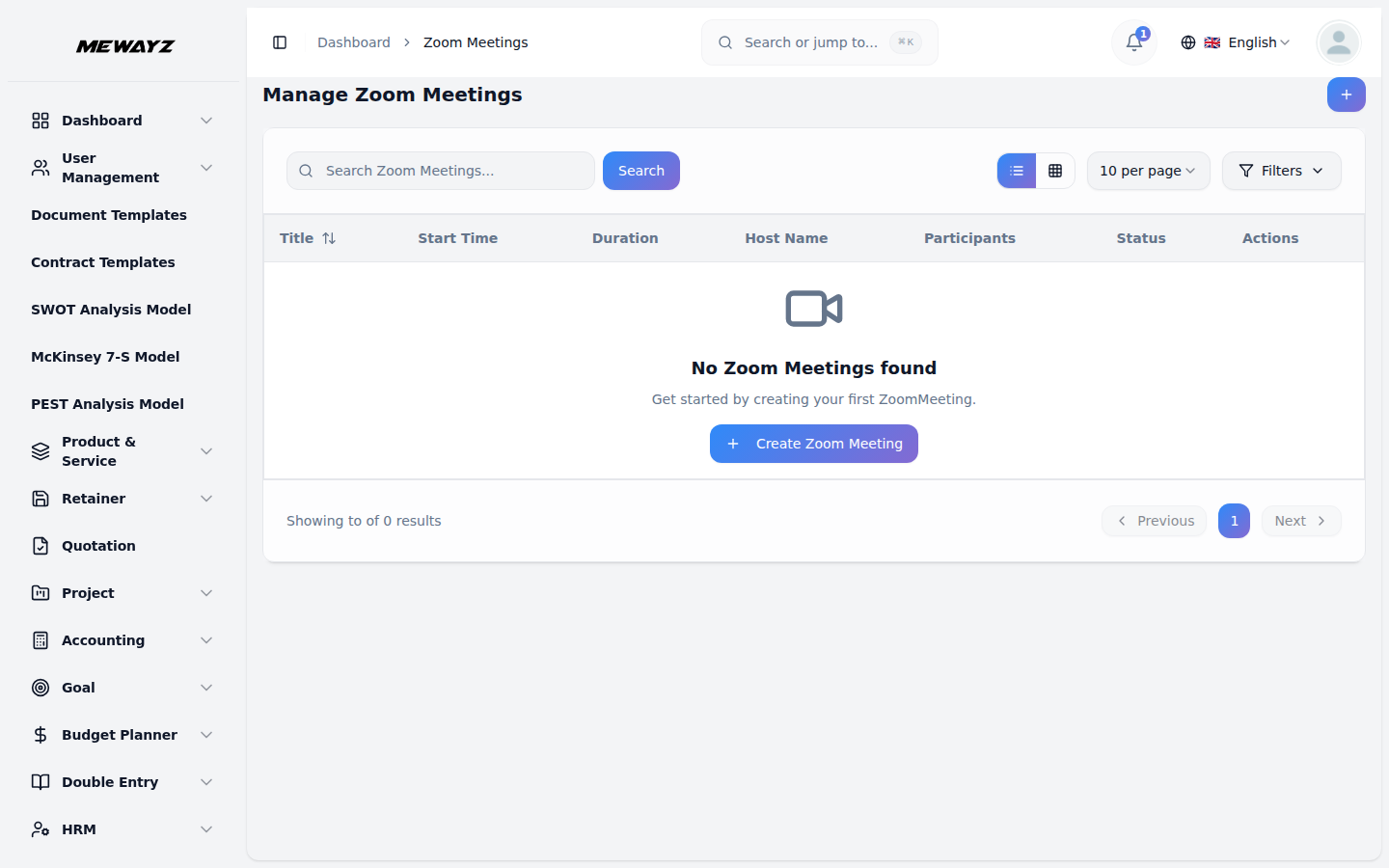
- تعرض صفحة قائمة الاجتماعات جميع الاجتماعات المجدولة بأعمدة تُظهر العنوان والمدعوين وتاريخ/وقت الاجتماع والمدة والرابط (بما في ذلك رابط البدء للمضيفين ورابط الانضمام للمشاركين) والحالة والإجراءات المتاحة.
- يمكنك استخدام أزرار البحث والمرشحات لإدارة قائمة اجتماعاتك بفعالية. لكل سجل، يمكنك استخدام أزرار الإجراءات لبدء الاجتماع، أو الانضمام إليه، أو الوصول إلى معلومات الاجتماع التفصيلية، أو تعديل السجل لتحديث أي تفاصيل، أو حذف لإزالة الاجتماعات من النظام.