Integracja grafiku w Mewayz
Dodatek Timesheet umożliwia śledzenie i rejestrowanie godzin pracy pracowników w ramach różnych działań i projektów.
Adres URL wersji demonstracyjnej
Wprowadzenie
Dodatek Timesheet umożliwia śledzenie i rejestrowanie godzin pracy pracowników w ramach różnych działań i projektów. Ten dodatek udostępnia trzy różne metody tworzenia grafików w zależności od tego, które inne dodatki są aktywne w systemie: śledzenie wejścia/wyłączenia, gdy dodatek HRM jest włączony, śledzenie czasu w oparciu o projekt, gdy dodatek Mewayz Zadania jest aktywny oraz ręczne wprowadzanie czasu w celu elastycznego nagrywania. System automatycznie oblicza godziny i minuty, zapewniając jednocześnie kompleksowe możliwości raportowania i zarządzania w celu śledzenia czasu w całej organizacji.
Jak włączyć ten moduł
Aby skonfigurować dodatek do grafiku, kliknij ten link: Skonfiguruj dodatek.
Jak korzystać z dodatku do grafiku?
Rejestracja/wylogowanie poprzez dodatek HRM
- Aby uzyskać dostęp do dodatku Grafik, przejdź do paska bocznego i przejdź do sekcji Grafik. System udostępnia trzy różne sposoby tworzenia grafików w oparciu o konfigurację dodatku i potrzeby śledzenia.
- Opcja Clock In/Clock Out Wise pojawia się tylko wtedy, gdy w systemie jest aktywny dodatek HRM. Aby utworzyć grafik przy użyciu tej metody, kliknij przycisk „Utwórz” i wybierz spośród dostępnych opcji opcję Clock In/Clock Out Wise.
- Wybierz użytkownika z listy rozwijanej, która wyświetla wszystkich użytkowników z Zarządzania użytkownikami z rolą Personel. Wybierz datę, dla której chcesz utworzyć grafik.
- Pola Godziny i Minuty zostaną automatycznie wypełnione, jeśli wybrany użytkownik ma zarejestrowaną obecność w wybranym dniu, pobierając dane o czasie bezpośrednio z jego zapisów wejścia i wyjścia. Dodaj wszelkie szczegółowe szczegóły w sekcji Notatki, aby zapewnić kontekst dla wpisu karty czasu pracy.
Rejestruj czas zadań projektowych
- Opcja Project Wise staje się dostępna tylko wtedy, gdy w systemie jest aktywny dodatek Mewayz Zadania. Aby utworzyć grafik oparty na projekcie, kliknij przycisk „Utwórz” i wybierz opcję Project Wise. Wybierz użytkownika z listy rozwijanej Rola personelu, która pochodzi z sekcji użytkownika, a następnie wybierz Projekt spośród wszystkich dostępnych projektów w sekcji Projekty.
- Lista rozwijana Zadanie zostanie wypełniona zadaniami związanymi z wybranym projektem. Wybierz datę wpisu w karcie czasu pracy. Ustaw Godziny, wybierając wartość od 0 do 12 i wybierz Minuty z dostępnych opcji: od 1 do 60. Wprowadź wszelkie istotne informacje w sekcji Notatki, aby udokumentować wykonaną pracę.
Ręczne wprowadzanie czasu
- Opcja Ręczna jest zawsze dostępna niezależnie od innych zależności dodatków. Aby utworzyć ręczny grafik, kliknij „Utwórz” i wybierz opcję Wprowadzanie ręczne. Wybierz użytkownika z listy rozwijanej Rola personelu i wybierz Datę dla grafiku.
- Ustaw Godziny, wybierając od 0 do 12, i wybierz Minuty od 1 do 60. Użyj sekcji Notatki, aby zapisać szczegółowe informacje na temat pracy lub czynności wykonanych w tym okresie.
Dostęp i kontrola w oparciu o role w grafiku
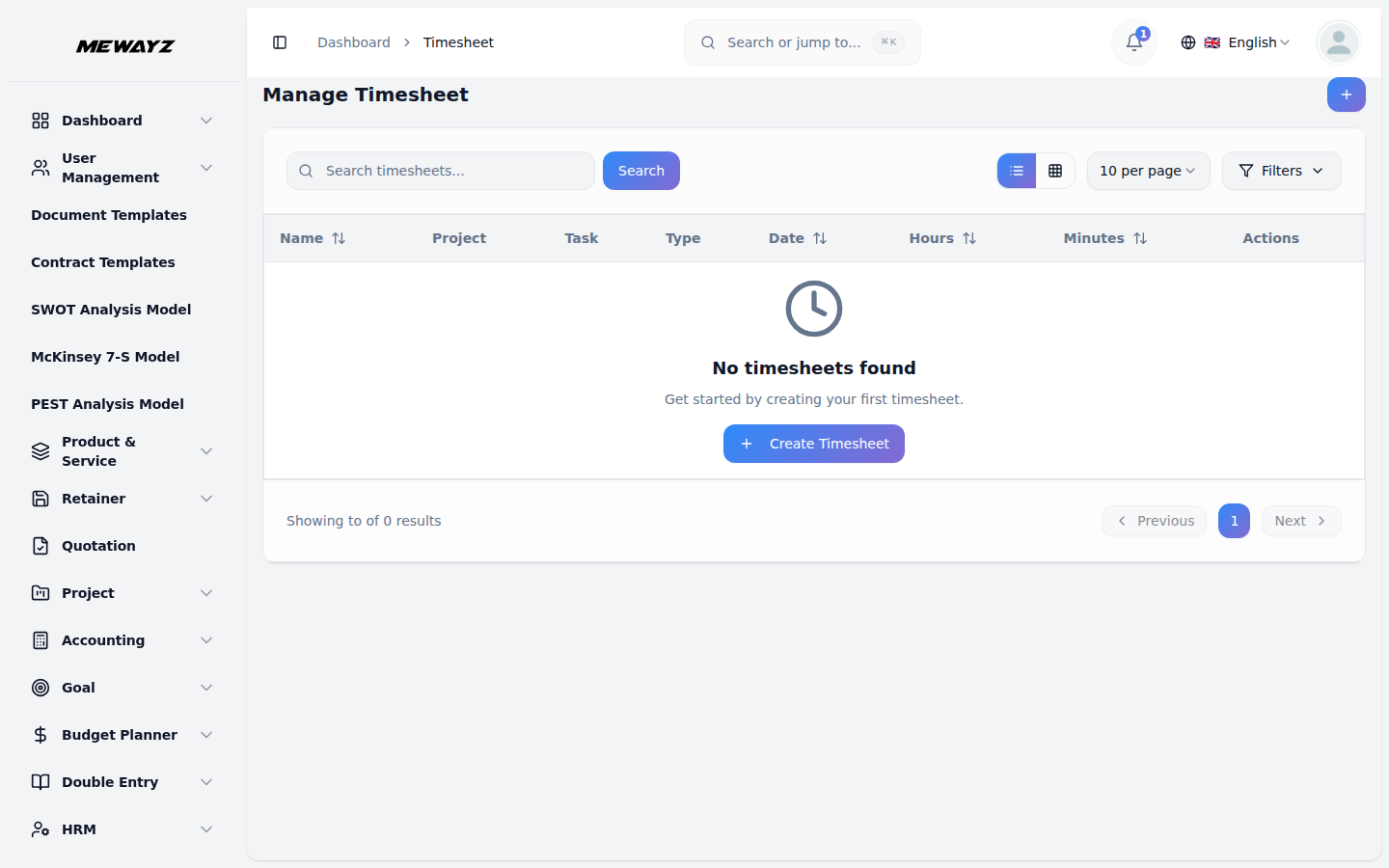
- Strona listy wyświetla wszystkie wpisy grafiku w formie tabeli z kolumnami Nazwa, Projekt, Zadanie, Typ, Data, Godziny i Minuty.
- Użyj przycisku Szukaj, aby znaleźć określone wpisy w karcie czasu pracy, lub przycisków Filtruj, aby przefiltrować dane. Kolumna Działania udostępnia opcje edycji i usuwania służące do zarządzania istniejącymi wpisami grafiku.
- W przypadku pracowników korzystających z systemu lista rozwijana użytkowników nie jest wyświetlana, ponieważ mogą oni jedynie tworzyć własne wpisy w grafiku i zarządzać nimi.
- Gdy członkowie personelu uzyskają dostęp do grafików ProjectWise, zobaczą tylko projekty, które zostały im specjalnie przypisane, dzięki czemu będą mogli rejestrować czas tylko w odniesieniu do autoryzowanych przydziałów pracy.