Integración de hojas de horas en Mewayz
El complemento de Hojas de horas te permite registrar y controlar las horas de trabajo del personal en distintas actividades y proyectos.
Introducción
El complemento de Hojas de tiempo te permite registrar y controlar las horas de trabajo del personal en distintas actividades y proyectos. Este complemento ofrece tres métodos diferentes para crear hojas de tiempo según los otros complementos activos en tu sistema: registro de Entrada/Salida cuando el complemento de RR. HH. está habilitado, control de tiempo por proyecto cuando el complemento de Tareas de Mewayz está activo, y entrada manual de tiempo para un registro flexible. El sistema calcula automáticamente las horas y los minutos, a la vez que ofrece amplias capacidades de generación de informes y gestión para el control de tiempo en toda tu organización.
Cómo habilitar este módulo
Para configurar el complemento de Hojas de Horas, puedes seguir este enlace: Configurar el complemento.
¿Cómo utilizar el complemento de parte de horas?
Registro de entrada/salida mediante el complemento de RR. HH.
- Para acceder al complemento de Hoja de horas, ve a la barra lateral y entra en la sección Hoja de horas. El sistema ofrece tres formas distintas de crear hojas de horas según la configuración de tu complemento y tus necesidades de seguimiento.
- La opción de fichaje de entrada/salida solo aparece cuando el complemento de RR. HH. está activo en tu sistema. Para crear una hoja de horas con este método, haz clic en el botón «Crear» y selecciona Fichaje de entrada/salida entre las opciones disponibles.
- Elige un usuario del menú desplegable, que muestra todos los usuarios de Gestión de Usuarios con el rol de Personal. Selecciona la fecha para la que quieres crear el parte de horas.
- Los campos Horas y Minutos se completarán automáticamente si el usuario seleccionado tiene asistencia registrada en la fecha elegida, tomando los datos de tiempo directamente de sus registros de entrada y salida. Agrega cualquier detalle específico en la sección de Notas para dar contexto a la entrada del parte de horas.
Registrar tiempo en tareas del proyecto
- La opción Por Proyecto solo está disponible cuando el complemento de Tareas de Mewayz está activo en tu sistema. Para crear una hoja de horas basada en proyectos, haz clic en el botón “Crear” y selecciona Por Proyecto. Elige un usuario en el menú desplegable de rol de Personal —proviene de la sección de usuarios— y luego selecciona un Proyecto entre todos los proyectos disponibles en la sección de Proyectos.
- El menú desplegable de Tareas se completará con las tareas relacionadas con el proyecto que selecciones. Elige la Fecha para el registro de horas. Establece las Horas seleccionando un valor de 0 a 12 y elige los Minutos entre las opciones disponibles: de 1 a 60. Introduce cualquier información relevante en la sección de Notas para documentar el trabajo realizado.
Registro manual de tiempo
- La opción Manual siempre está disponible, sin importar otras dependencias de complementos. Para crear un parte de horas manual, haz clic en «Crear» y selecciona la entrada Manual. Elige un usuario en el menú desplegable de rol de Personal y selecciona la Fecha del parte de horas.
- Establece las Horas seleccionando de 0 a 12 y elige los Minutos de 1 a 60. Usa la sección de Notas para registrar los detalles del trabajo o las actividades realizadas durante este periodo de tiempo.
Acceso y controles de hojas de horas según el rol
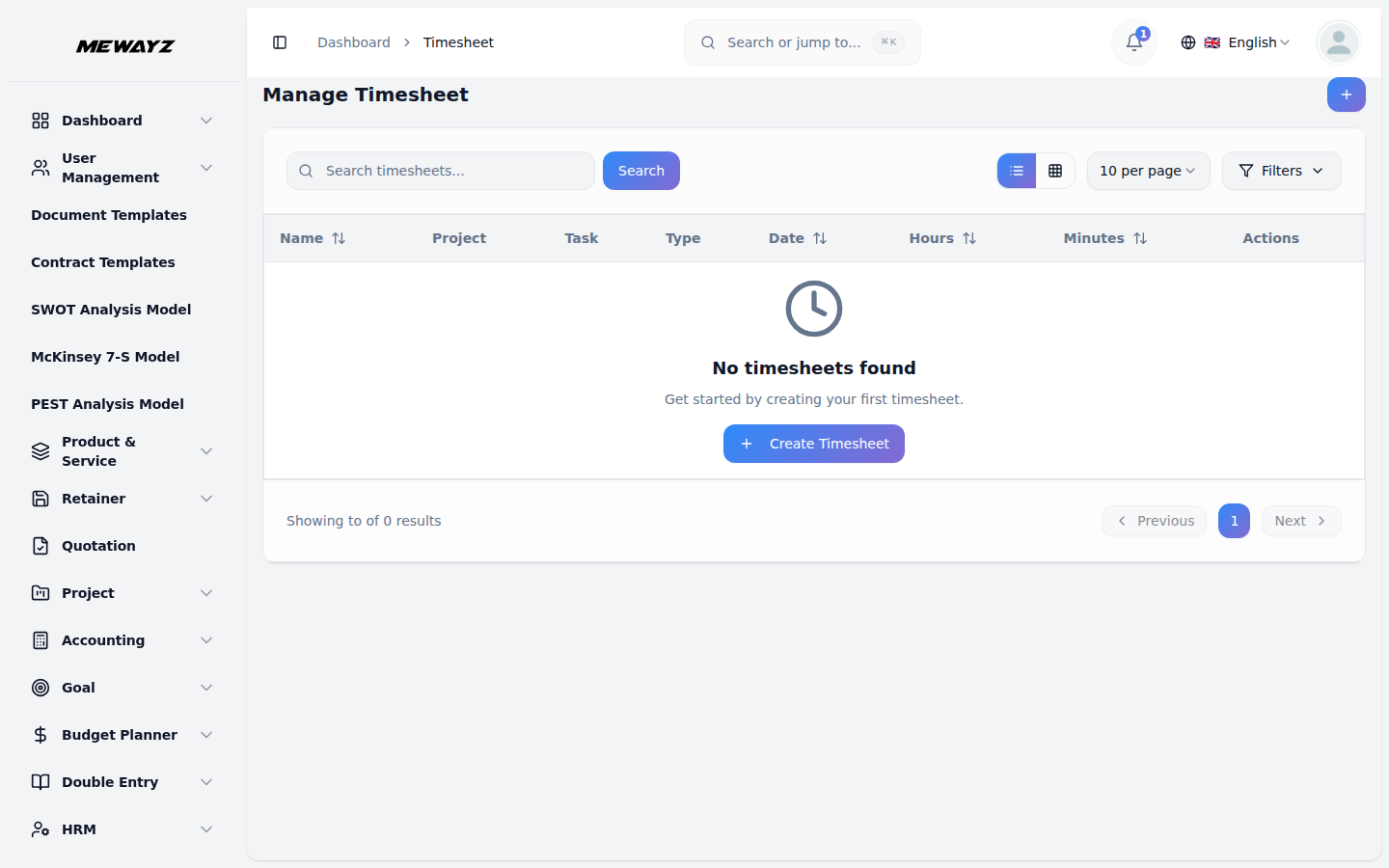
- La página de listado muestra todas las entradas de hojas de horas en formato de tabla, con columnas para Nombre, Proyecto, Tarea, Tipo, Fecha, Horas y Minutos.
- Usa el botón Buscar para encontrar entradas específicas de hojas de horas o los botones de Filtro para filtrar los datos. La columna Acciones ofrece opciones de Editar y Eliminar para gestionar las entradas de hojas de horas existentes.
- Para los miembros del personal que usan el sistema, no se muestra el desplegable de usuario porque solo pueden crear y gestionar sus propias entradas de horas.
- Cuando los miembros del personal accedan a las hojas de tiempo de ProjectWise, solo verán los proyectos que se les han asignado específicamente, garantizando que solo puedan registrar tiempo en las tareas autorizadas.