Urenstaatintegratie in Mewayz
Met de urenregistratie-add-on kunt u de werkuren van medewerkers voor verschillende activiteiten en projecten bijhouden en vastleggen.
Introductie
Met de urenregistratie-add-on kunt u de werkuren van medewerkers voor verschillende activiteiten en projecten bijhouden en vastleggen. Deze add-on biedt drie verschillende methoden voor het maken van urenstaten, afhankelijk van welke andere add-ons actief zijn in uw systeem: Inklokken/uitklokken wanneer de HRM-add-on is ingeschakeld, projectgebaseerde urenregistratie wanneer de Mewayz Taken-add-on actief is, en handmatige tijdinvoer voor flexibele registratie. Het systeem berekent automatisch uren en minuten en biedt uitgebreide rapportage- en beheermogelijkheden voor tijdregistratie in uw hele organisatie.
Hoe deze module in te schakelen
Om de urenstaat-add-on in te stellen, kunt u deze link volgen: Add-on instellen.
Hoe gebruik ik de urenstaat-add-on?
In-/uitklokken via HRM-add-on
- Om toegang te krijgen tot de urenstaat-add-on, navigeert u naar de zijbalk en gaat u naar het gedeelte Urenstaat. Het systeem biedt drie verschillende manieren om urenstaten te maken op basis van uw Add-On-configuratie en trackingbehoeften.
- De optie Clock In/Clock Out Wise verschijnt alleen als de HRM Add-On actief is in uw systeem. Om met deze methode een urenstaat te maken, klikt u op de knop "Aanmaken" en selecteert u Klok in/klok uit verstandig uit de beschikbare opties.
- Kies een gebruiker uit de vervolgkeuzelijst, waarin alle gebruikers uit Gebruikersbeheer met de rol Staf worden weergegeven. Selecteer de datum waarvoor u de urenstaat wilt maken.
- De velden Uren en Minuten worden automatisch ingevuld als de geselecteerde gebruiker de aanwezigheid heeft geregistreerd op de gekozen datum, waarbij de tijdgegevens rechtstreeks uit de in- en uitklokgegevens worden gehaald. Voeg eventuele specifieke details toe in de sectie Opmerkingen om context te bieden voor de urenstaatinvoer.
Registreer tijd voor projecttaken
- De Project Wise-optie wordt alleen beschikbaar als de Mewayz Tasks Add-On actief is in uw systeem. Om een projectgebaseerde urenstaat aan te maken, klikt u op de knop “Aanmaken” en selecteert u Project Wise. Kies een gebruiker uit de vervolgkeuzelijst Stafrol. Deze komt uit de gebruikerssectie en selecteer vervolgens een project uit alle beschikbare projecten in de sectie Projecten.
- De vervolgkeuzelijst Taak wordt gevuld met taken die verband houden met uw geselecteerde project. Kies de Datum voor de urenregistratie. Stel de uren in door een waarde van 0 tot 12 te selecteren en kies Minuten uit de beschikbare opties: 1 tot 60. Voer relevante informatie in het gedeelte Opmerkingen in om het uitgevoerde werk te documenteren.
Handmatige tijdinvoer
- De optie Handmatig is altijd beschikbaar, ongeacht andere Add-On-afhankelijkheden. Om een handmatige urenstaat aan te maken, klikt u op “Aanmaken” en selecteert u Handmatige invoer. Selecteer een gebruiker in de vervolgkeuzelijst Personeelsrol en kies de Datum voor de urenstaat.
- Stel de uren in door te selecteren van 0 tot 12, en selecteer minuten van 1 tot 60. Gebruik het gedeelte Opmerkingen om details vast te leggen over het werk of de activiteiten die tijdens deze periode zijn uitgevoerd.
Op rollen gebaseerde toegang en beheer van urenstaten
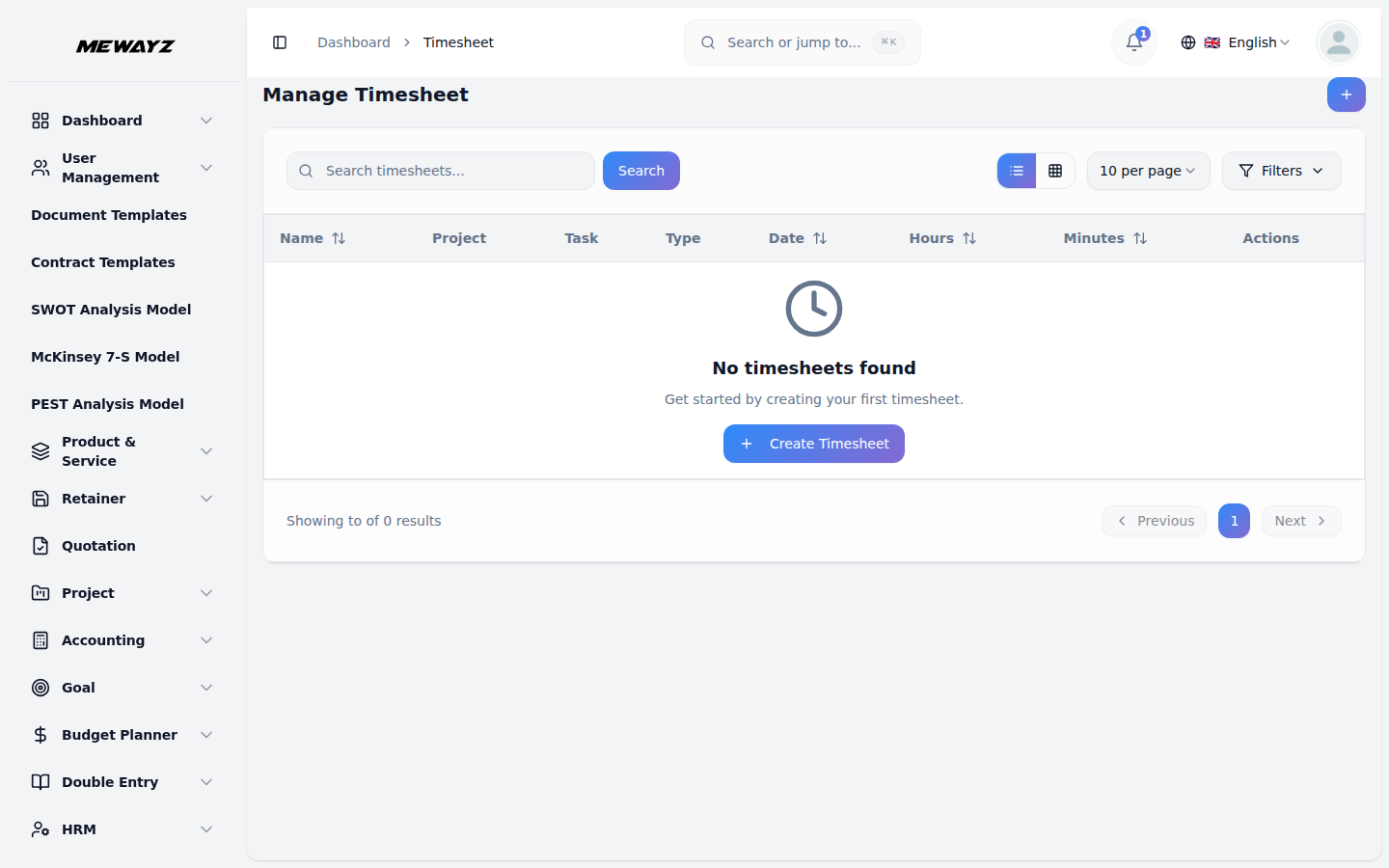
- Op de lijstpagina worden alle urenstaatgegevens weergegeven in een tabelindeling met kolommen voor Naam, Project, Taak, Type, Datum, Uren en Minuten.
- Gebruik de knop Zoeken om specifieke urenstaatgegevens te vinden of de knoppen Filter om gegevens te filteren. De kolom Acties biedt opties voor bewerken en verwijderen voor het beheren van bestaande urenstaatgegevens.
- Voor medewerkers die het systeem gebruiken, wordt de vervolgkeuzelijst voor gebruikers niet weergegeven, omdat zij alleen hun eigen urenregistratie kunnen aanmaken en beheren.
- Wanneer medewerkers de urenstaten van ProjectWise openen, zien ze alleen projecten die specifiek aan hen zijn toegewezen, zodat ze alleen tijd kunnen registreren voor hun geautoriseerde werkopdrachten.