Stundenzettel-Integration in Mewayz
Mit dem Timesheet-Add-on können Sie Arbeitszeiten von Mitarbeitern über verschiedene Aktivitäten und Projekte hinweg erfassen und aufzeichnen.
Einführung
Mit dem Timesheet-Add-on können Sie die Arbeitsstunden Ihrer Mitarbeiter über verschiedene Aktivitäten und Projekte hinweg verfolgen und aufzeichnen. Dieses Add-On bietet drei unterschiedliche Methoden zum Erstellen von Stundenzetteln, je nachdem, welche anderen Add-Ons in Ihrem System aktiv sind: Ein-/Ausstempeln-Tracking, wenn das HRM-Add-On aktiviert ist, projektbasierte Zeiterfassung, wenn das Mewayz Aufgaben-Add-On aktiv ist, und manuelle Zeiteingabe für flexible Aufzeichnung. Das System berechnet automatisch Stunden und Minuten und bietet gleichzeitig umfassende Berichts- und Verwaltungsfunktionen für die Zeitverfolgung in Ihrem gesamten Unternehmen.
So aktivieren Sie dieses Modul
Um das Stundenzettel-Add-on einzurichten, folgen Sie diesem Link: Einrichtungs-Add-on.
Wie verwendet man das Timesheet-Add-on?
Ein-/Ausstempeln über das HRM-Add-On
- Um auf das Timesheet-Add-On zuzugreifen, navigieren Sie zur Seitenleiste und gehen Sie zum Abschnitt Timesheet. Das System bietet drei verschiedene Möglichkeiten, Stundenzettel zu erstellen, je nach Ihrer Add-On-Konfiguration und Ihren Erfassungsanforderungen.
- Die Option „Clock In/Clock Out Wise“ erscheint nur, wenn das HRM-Add-on in Ihrem System aktiv ist. Um einen Stundenzettel mit dieser Methode zu erstellen, klicken Sie auf die Schaltfläche „Erstellen“ und wählen Sie „Clock In/Clock Out Wise“ aus den verfügbaren Optionen.
- Wählen Sie einen Benutzer aus der Dropdown-Liste aus, die alle Benutzer aus der Benutzerverwaltung mit der Rolle „Mitarbeiter“ anzeigt. Wählen Sie das Datum aus, für das Sie die Arbeitszeittabelle erstellen möchten.
- Die Felder „Stunden“ und „Minuten“ werden automatisch ausgefüllt, wenn für den ausgewählten Benutzer am gewählten Datum eine Anwesenheit erfasst ist, und ziehen die Zeitdaten direkt aus seinen Ein- und Ausstempel-Datensätzen. Fügen Sie im Abschnitt „Notizen“ konkrete Details hinzu, um den Zeiterfassungseintrag einzuordnen.
Zeit für Projektaufgaben erfassen
- Die Option „Projektweise“ ist nur verfügbar, wenn das Aufgaben-Add-On Mewayz in Ihrem System aktiv ist. Um eine projektbasierte Arbeitszeittabelle zu erstellen, klicken Sie auf die Schaltfläche „Erstellen“ und wählen Sie „Projektweise“ aus. Wählen Sie aus dem Dropdown-Menü „Mitarbeiterrolle“ einen Benutzer aus, der aus dem Abschnitt „Benutzer“ stammt, und wählen Sie dann ein Projekt aus allen verfügbaren Projekten im Abschnitt „Projekte“ aus.
- Das Aufgaben-Dropdown-Menü wird mit Aufgaben im Zusammenhang mit Ihrem ausgewählten Projekt gefüllt. Wählen Sie das Datum für den Stundenzetteleintrag. Legen Sie die Stunden fest, indem Sie einen Wert zwischen 0 und 12 auswählen, und wählen Sie Minuten aus den verfügbaren Optionen aus: 1 bis 60. Geben Sie im Abschnitt „Notizen“ alle relevanten Informationen ein, um die durchgeführte Arbeit zu dokumentieren.
Manuelle Zeiterfassung
- Die Option Manuell ist unabhängig von anderen Add-on-Abhängigkeiten immer verfügbar. Um einen manuellen Stundenzettel zu erstellen, klicken Sie auf „Erstellen“ und wählen Sie Manuelle Eingabe. Wählen Sie einen Benutzer aus dem Dropdown Mitarbeiterrolle und das Datum für den Stundenzettel.
- Stellen Sie die Stunden ein, indem Sie einen Wert von 0 bis 12 wählen, und die Minuten von 1 bis 60. Im Abschnitt „Notizen“ halten Sie Details zu den in diesem Zeitraum erledigten Arbeiten oder Tätigkeiten fest.
Rollenbasierter Zeiterfassungszugriff & -kontrollen
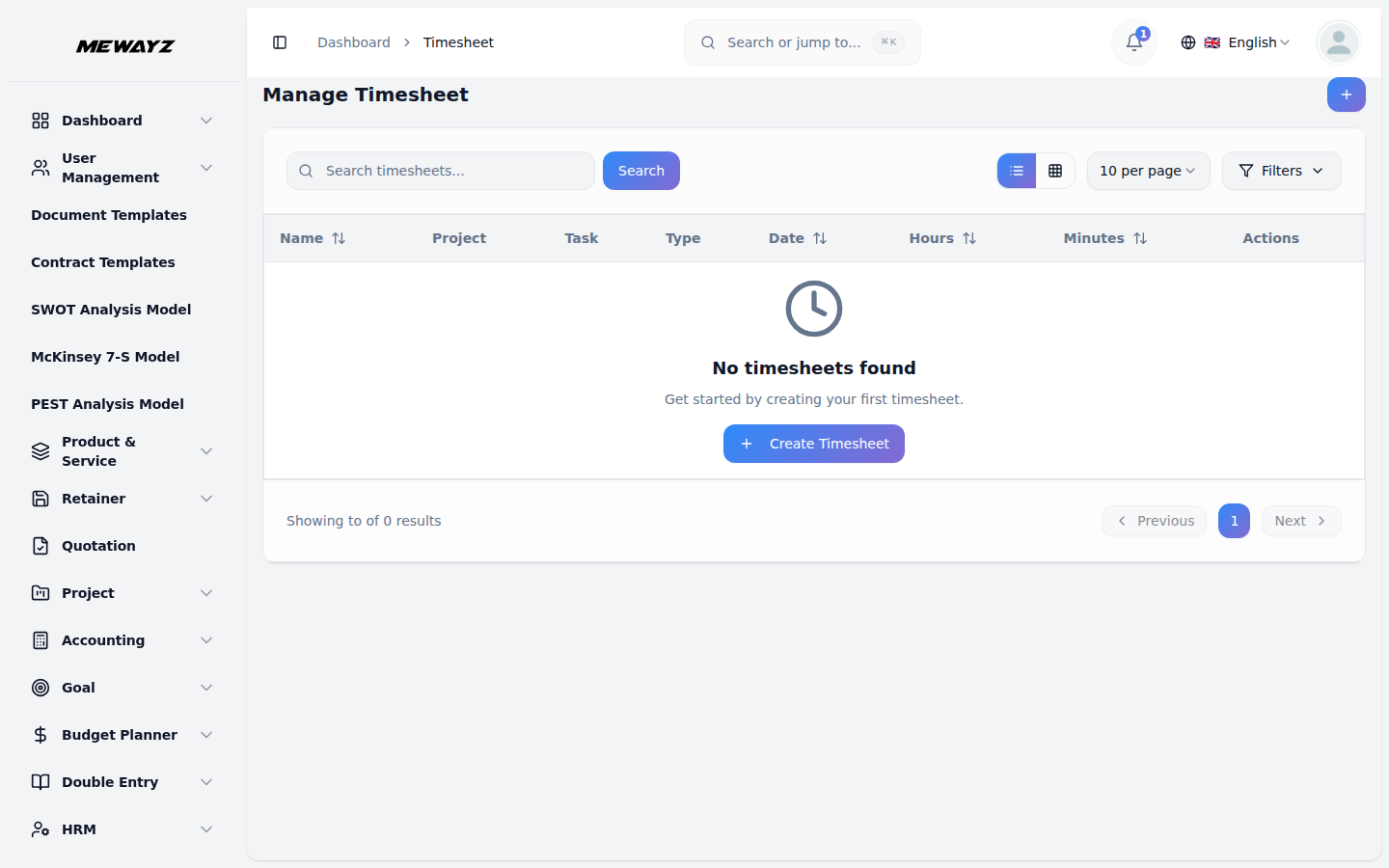
- Die Listenseite zeigt alle Zeiterfassungseinträge in einem Tabellenformat mit Spalten für Name, Projekt, Aufgabe, Typ, Datum, Stunden und Minuten.
- Nutzen Sie die Schaltfläche Suchen, um bestimmte Zeiterfassungseinträge zu finden, oder die Filter-Schaltflächen, um Daten zu filtern. Die Spalte Aktionen bietet Optionen zum Bearbeiten und Löschen vorhandener Zeiterfassungseinträge.
- Für Mitarbeiter, die das System nutzen, wird das Benutzer-Dropdown nicht angezeigt, da sie nur ihre eigenen Zeiterfassungseinträge erstellen und verwalten können.
- Wenn Mitarbeitende auf die Stundenzettel in ProjectWise zugreifen, sehen sie ausschließlich die ihnen ausdrücklich zugewiesenen Projekte – so können sie Zeiten nur für ihre autorisierten Aufgaben erfassen.