Intégration des feuilles de temps dans Mewayz
L’Add-On Feuille de temps vous permet de suivre et d’enregistrer les heures de travail des membres du personnel sur différentes activités et projets.
Introduction
Le module complémentaire Feuille de temps vous permet de suivre et d'enregistrer les heures de travail des membres du personnel sur différentes activités et différents projets. Ce module propose trois méthodes distinctes pour créer des feuilles de temps selon les autres modules complémentaires actifs dans votre système : le pointage Entrée/Sortie lorsque le module complémentaire RH est activé, le suivi du temps par projet lorsque le module complémentaire Tâches Mewayz est actif, et la saisie manuelle pour un enregistrement flexible. Le système calcule automatiquement les heures et les minutes tout en offrant des capacités complètes de reporting et de gestion du suivi du temps dans toute votre organisation.
Comment activer ce module
Pour configurer le module complémentaire Feuille de temps, suivez ce lien : Module complémentaire de configuration.
Comment utiliser l'add-on Feuille de temps ?
Pointage entrée/sortie via l'Add-On HRM
- Pour accéder à l'add-on Feuille de temps, allez dans la barre latérale et rendez-vous dans la section Feuille de temps. Le système propose trois façons différentes de créer des feuilles de temps selon votre configuration de l'add-on et vos besoins de suivi.
- L'option Pointage d'entrée/sortie n'apparaît que lorsque le module complémentaire HRM est actif dans votre système. Pour créer une feuille de temps avec cette méthode, cliquez sur le bouton « Créer » et sélectionnez Pointage d'entrée/sortie parmi les options disponibles.
- Choisissez un utilisateur dans le menu déroulant, qui affiche tous les utilisateurs de la Gestion des utilisateurs ayant le rôle Personnel. Sélectionnez la date pour laquelle vous souhaitez créer la feuille de temps.
- Les champs Heures et Minutes se remplissent automatiquement si l'utilisateur sélectionné a une présence enregistrée à la date choisie, en récupérant les données horaires directement depuis ses pointages d'entrée et de sortie. Ajoutez des détails spécifiques dans la section Notes pour donner du contexte à l'entrée de feuille de temps.
Enregistrer le temps des tâches de projet
- L'option Par projet ne devient disponible que lorsque le module complémentaire Tâches de Mewayz est actif dans votre système. Pour créer une feuille de temps par projet, cliquez sur le bouton « Créer » et sélectionnez Par projet. Choisissez un utilisateur dans la liste déroulante du rôle Personnel, qui provient de la section utilisateurs, puis sélectionnez un Projet parmi tous les projets disponibles dans la section Projets.
- Le menu déroulant Tâche se remplira avec les tâches liées au projet sélectionné. Choisissez la Date de la saisie de temps. Définissez les Heures en sélectionnant une valeur de 0 à 12, et choisissez les Minutes parmi les options disponibles : de 1 à 60. Saisissez toute information pertinente dans la section Notes pour documenter le travail effectué.
Saisie manuelle du temps
- L'option Manuel est toujours disponible, indépendamment des autres dépendances de modules complémentaires. Pour créer une feuille de temps manuelle, cliquez sur « Créer » et sélectionnez Saisie manuelle. Sélectionnez un utilisateur dans le menu déroulant du rôle Personnel et choisissez la Date de la feuille de temps.
- Définissez les Heures en choisissant de 0 à 12, et sélectionnez les Minutes de 1 à 60. Utilisez la section Notes pour consigner les détails du travail ou des activités effectuées pendant cette période.
Accès et contrôles des feuilles de temps selon les rôles
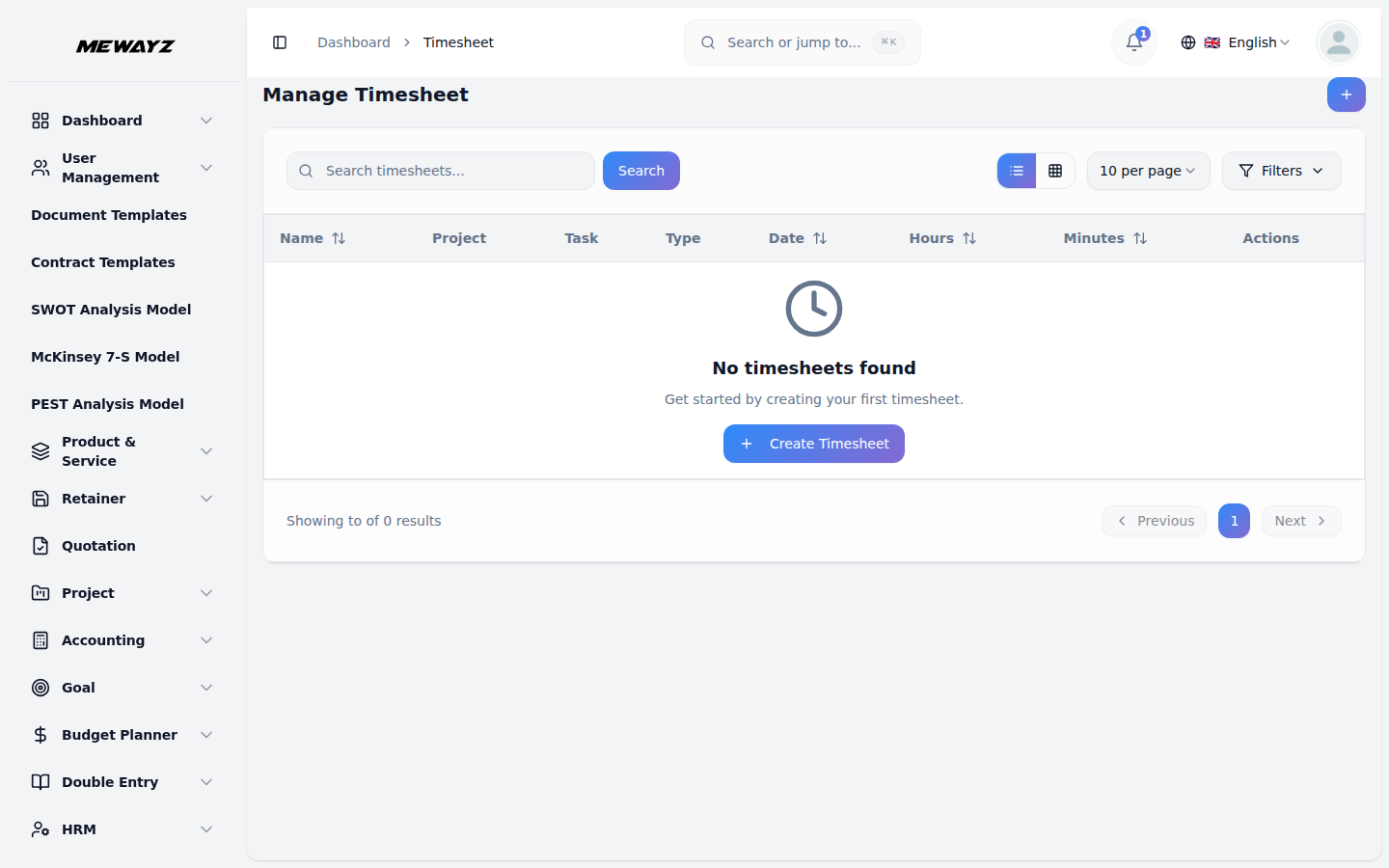
- La page de liste affiche toutes les entrées de feuilles de temps sous forme de tableau avec des colonnes pour Nom, Projet, Tâche, Type, Date, Heures et Minutes.
- Utilisez le bouton Rechercher pour trouver des entrées de feuille de temps spécifiques ou les boutons de filtre pour filtrer les données. La colonne Actions propose les options Modifier et Supprimer pour gérer les entrées de feuille de temps existantes.
- Pour les membres du personnel utilisant le système, le menu déroulant utilisateur n'est pas affiché car ils ne peuvent créer et gérer que leurs propres entrées de feuille de temps.
- Lorsque les membres du personnel accèdent aux feuilles de temps de ProjectWise, ils ne voient que les projets qui leur ont été spécifiquement attribués, ce qui garantit qu'ils ne peuvent enregistrer du temps que sur les missions qui leur sont autorisées.