Mewayz 中的时间表集成
时间表附加组件允许您跟踪和记录不同活动和项目中员工的工作时间。
在产品中
简介
时间表附加组件允许您跟踪和记录不同活动和项目中员工的工作时间。此附加组件提供了三种不同的方法来创建时间表,具体取决于系统中哪些其他附加组件处于活动状态:启用 HRM 附加组件时进行上班/下班跟踪、当Mewayz 任务附加组件处于活动状态时进行基于项目的时间跟踪以及用于灵活记录的手动时间输入。系统自动计算小时和分钟,同时提供全面的报告和管理功能,用于整个组织的时间跟踪。
如何启用该模块
要设置时间表附加组件,您可以点击以下链接: 设置附加组件。
如何使用时间表插件?
通过 HRM 插件打卡上班/下班
- 要访问时间表附加组件,请导航至侧边栏并转至时间表部分。系统提供三种不同的方式来根据您的附加配置和跟踪需求创建时间表。
- 仅当系统中的 HRM 插件处于活动状态时,才会出现“明智上班/下班”选项。要使用此方法创建时间表,请单击“创建”按钮,然后从可用选项中选择“明智上班/下班打卡”。
- 从下拉列表中选择一个用户,该下拉列表显示用户管理中具有员工角色的所有用户。选择您要为其创建时间表的日期。
- 如果所选用户在所选日期记录了出勤情况,则“小时”和“分钟”字段将自动填充,直接从其打卡和下班记录中提取时间数据。在“注释”部分中添加任何具体详细信息,以为时间表条目提供上下文。
记录项目任务的时间
- 仅当系统中的 Mewayz 任务插件处于活动状态时,Project Wise 选项才可用。要创建基于项目的时间表,请单击“创建”按钮并选择“Project Wise”。从用户部分的员工角色下拉列表中选择一个用户,然后从项目部分的所有可用项目中选择一个项目。
- 任务下拉列表将填充与您所选项目相关的任务。选择时间表条目的日期。通过选择 0 到 12 之间的值来设置“小时”,然后从可用选项中选择“分钟”:1 到 60。在“注释”部分中输入任何相关信息以记录所执行的工作。
手动时间输入
- 无论其他附加组件依赖项如何,“手动”选项始终可用。要创建手动时间表,请单击“创建”并选择手动输入。从员工角色下拉列表中选择一个用户,然后选择时间表的日期。
- 通过选择 0 到 12 来设置“小时”,然后选择 1 到 60 之间的“分钟”。使用“注释”部分记录有关在此时间段内执行的工作或活动的详细信息。
基于角色的时间表访问和控制
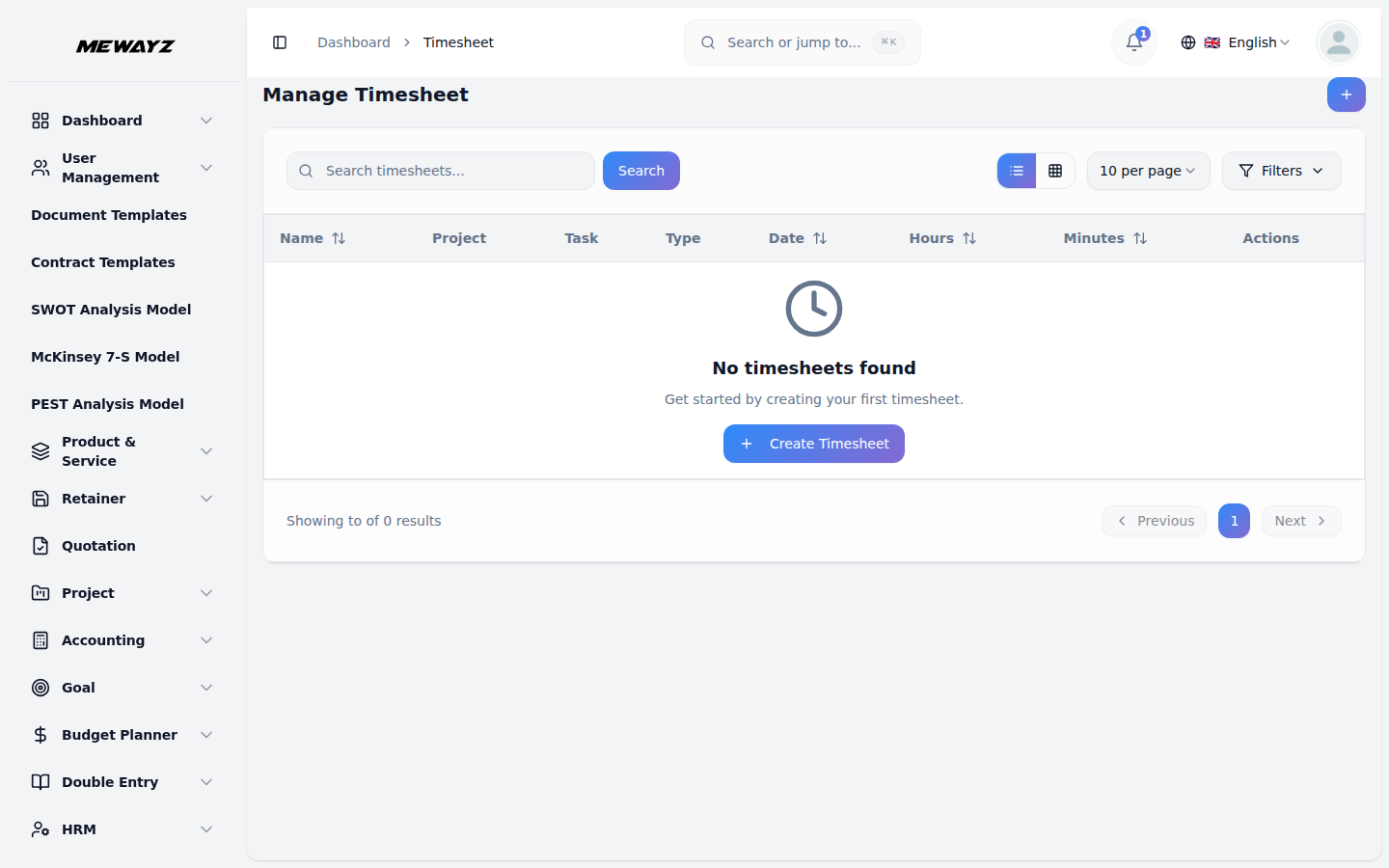
- 列表页面以表格格式显示所有时间表条目,其中包含名称、项目、任务、类型、日期、小时和分钟列。
- 使用“搜索”按钮查找特定时间表条目或使用“过滤”按钮过滤数据。操作列提供了用于管理现有时间表条目的编辑和删除选项。
- 对于使用该系统的员工,不会显示用户下拉列表,因为他们只能创建和管理自己的时间表条目。
- 当工作人员访问 ProjectWise 时间表时,他们只会看到专门分配给他们的项目,确保他们只能根据授权的工作分配记录时间。