تكامل الجدول الزمني في Mewayz
تتيح لك إضافة الجدول الزمني تتبّع وتسجيل ساعات العمل لأعضاء الطاقم عبر أنشطة ومشاريع مختلفة.
في المنتج
مقدمة
تسمح لك الوظيفة الإضافية للجدول الزمني بتتبع وتسجيل ساعات العمل للموظفين عبر الأنشطة والمشاريع المختلفة. توفر هذه الوظيفة الإضافية ثلاث طرق متميزة لإنشاء الجداول الزمنية اعتمادًا على الوظائف الإضافية الأخرى النشطة في نظامك: تتبع ساعة الدخول/الخروج عند تمكين الوظيفة الإضافية لإدارة الموارد البشرية، وتتبع الوقت المستند إلى المشروع عندما تكون الوظيفة الإضافية Mewayz المهام نشطة، وإدخال الوقت يدويًا للتسجيل المرن. يقوم النظام تلقائيًا بحساب الساعات والدقائق مع توفير إمكانات شاملة لإعداد التقارير والإدارة لتتبع الوقت عبر مؤسستك.
كيفية تمكين هذه الوحدة
لإعداد إضافة الجداول الزمنية، يمكنك اتباع هذا الرابط: إضافة الإعداد.
كيفية استخدام إضافة سجل الدوام؟
تسجيل الحضور/الانصراف عبر إضافة HRM
- للوصول إلى إضافة الجداول الزمنية، انتقل إلى الشريط الجانبي واذهب إلى قسم الجدول الزمني. يوفر النظام ثلاث طرق مختلفة لإنشاء جداول زمنية بناءً على تهيئة الإضافة واحتياجات التتبّع.
- يظهر خيار تسجيل الدخول/الخروج فقط عندما تكون إضافة HRM نشطة في نظامك. لإنشاء جدول زمني بهذه الطريقة، انقر زر “إنشاء” وحدّد خيار تسجيل الدخول/الخروج من الخيارات المتاحة.
- اختر مستخدمًا من القائمة المنسدلة التي تعرض جميع المستخدمين من إدارة المستخدمين بدور الموظفين. حدد التاريخ الذي تريد إنشاء الجدول الزمني له.
- ستُملأ حقول الساعات والدقائق تلقائيًا إذا كان لدى المستخدم المحدد حضور مسجّل في التاريخ المختار، مستمدّةً بيانات الوقت مباشرةً من سجلّات تسجيل الدخول والخروج. أضف أي تفاصيل محددة في قسم الملاحظات لتوفير سياق لإدخال الجدول الزمني.
تسجيل الوقت لمهام المشروع
- يصبح خيار Project Wise متاحًا فقط عندما تكون Mewayz Tasks Add-On نشطة في نظامك. لإنشاء جدول زمني قائم على المشروع، انقر فوق الزر "إنشاء" وحدد Project Wise. اختر مستخدمًا من القائمة المنسدلة "دور الموظفين" التي تأتي من قسم المستخدم، ثم حدد مشروعًا من جميع المشاريع المتاحة في قسم المشاريع.
- سيتم ملء القائمة المنسدلة "المهمة" بالمهام المتعلقة بمشروعك المحدد. اختر التاريخ لإدخال الجدول الزمني. قم بتعيين الساعات عن طريق تحديد قيمة من 0 إلى 12، ثم اختر الدقائق من الخيارات المتاحة: من 1 إلى 60. أدخل أي معلومات ذات صلة في قسم الملاحظات لتوثيق العمل المنجز.
إدخال الوقت يدويًا
- خيار الإدخال اليدوي متاح دائمًا بغض النظر عن تبعيات الإضافات الأخرى. لإنشاء جدول زمني يدوي، انقر على «إنشاء» واختر الإدخال اليدوي. اختر مستخدمًا من قائمة دور الموظفين المنسدلة، واختر التاريخ للجدول الزمني.
- اضبط الساعات باختيار من 0 إلى 12، واختر الدقائق من 1 إلى 60. استخدم قسم الملاحظات لتسجيل تفاصيل العمل أو الأنشطة المنفّذة خلال هذه الفترة الزمنية.
وصول وضوابط جداول الوقت القائمة على الدور
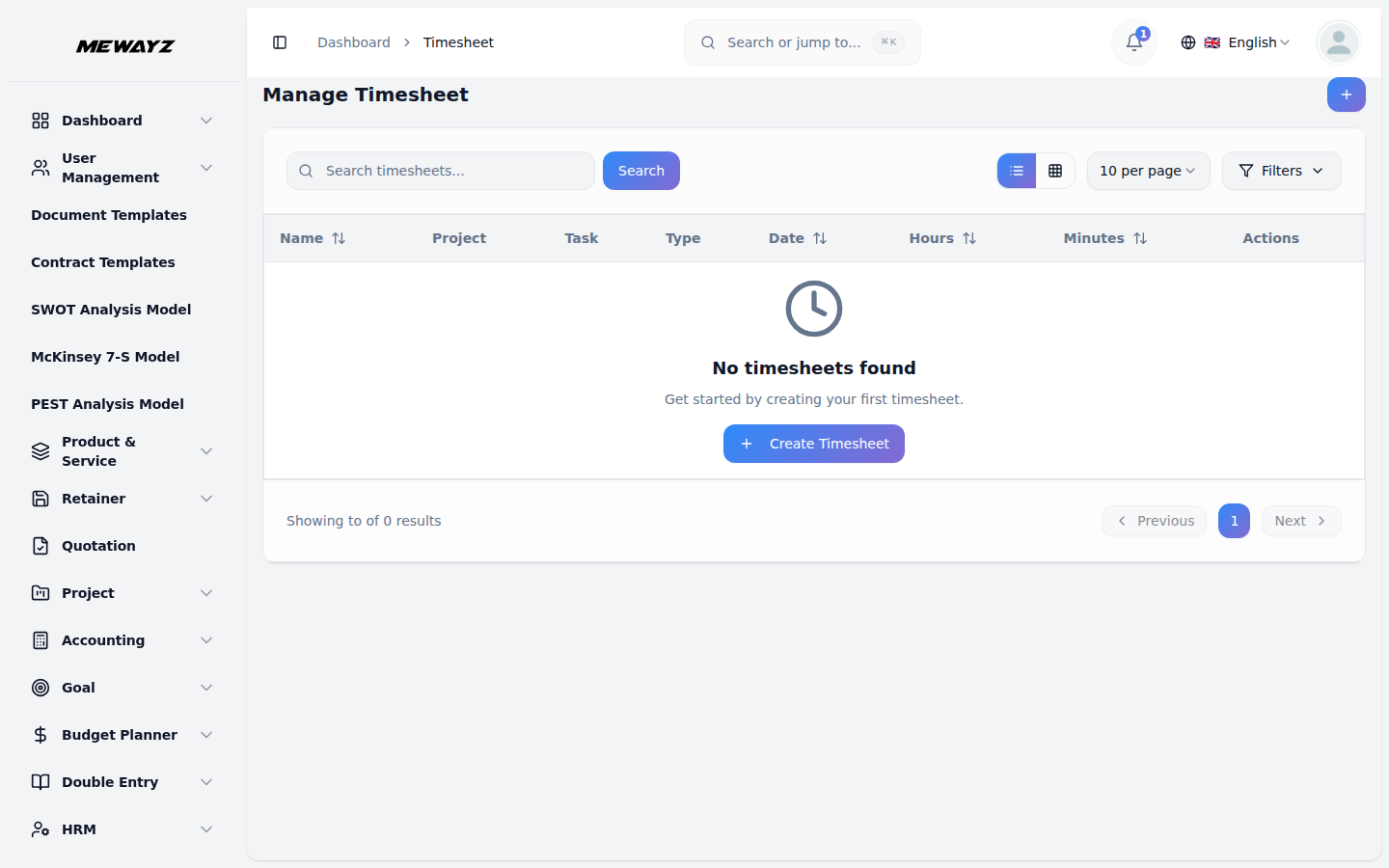
- تعرض صفحة القائمة جميع إدخالات الجداول الزمنية في تنسيق جدول بأعمدة للاسم والمشروع والمهمة والنوع والتاريخ والساعات والدقائق.
- استخدم زر البحث للعثور على إدخالات جداول زمنية محددة أو أزرار التصفية لتصفية البيانات. يوفر عمود الإجراءات خيارات التعديل والحذف لإدارة إدخالات الجداول الزمنية الموجودة.
- بالنسبة لأعضاء الفريق الذين يستخدمون النظام، لا تُعرض قائمة المستخدمين المنسدلة لأنهم لا يمكنهم سوى إنشاء وإدارة إدخالات جدولهم الزمني الخاصة بهم.
- عندما يصل أعضاء فريق العمل إلى الجداول الزمنية في ProjectWise، فلن يروا سوى المشاريع المُسندة إليهم تحديدًا، مما يضمن أنهم لا يستطيعون تسجيل الوقت إلا على مهام عملهم المصرّح بها.