Mewayz में टाइमशीट एकीकरण
टाइमशीट ऐड-ऑन आपको विभिन्न गतिविधियों और परियोजनाओं में स्टाफ सदस्यों के काम के घंटों को ट्रैक और रिकॉर्ड करने की अनुमति देता है।
परिचय
टाइमशीट ऐड-ऑन आपको विभिन्न गतिविधियों और परियोजनाओं में स्टाफ सदस्यों के काम के घंटों को ट्रैक और रिकॉर्ड करने की अनुमति देता है। यह ऐड-ऑन आपके सिस्टम में कौन से अन्य ऐड-ऑन सक्रिय हैं, इसके आधार पर टाइमशीट बनाने के लिए तीन अलग-अलग तरीके प्रदान करता है: एचआरएम ऐड-ऑन सक्षम होने पर क्लॉक इन/क्लॉक आउट ट्रैकिंग, Mewayz टास्क ऐड-ऑन सक्रिय होने पर प्रोजेक्ट-आधारित समय ट्रैकिंग, और लचीली रिकॉर्डिंग के लिए मैन्युअल समय प्रविष्टि। सिस्टम आपके संगठन में समय ट्रैकिंग के लिए व्यापक रिपोर्टिंग और प्रबंधन क्षमताएं प्रदान करते हुए स्वचालित रूप से घंटों और मिनटों की गणना करता है।
इस मॉड्यूल को कैसे सक्षम करें
टाइमशीट ऐड-ऑन सेट करने के लिए, आप इस लिंक का अनुसरण कर सकते हैं: सेटअप ऐड-ऑन.
टाइमशीट ऐड-ऑन का उपयोग कैसे करें?
एचआरएम ऐड-ऑन के माध्यम से क्लॉक इन/आउट
- टाइमशीट ऐड-ऑन तक पहुंचने के लिए, साइडबार पर जाएँ और टाइमशीट अनुभाग पर जाएँ। सिस्टम आपके ऐड-ऑन कॉन्फ़िगरेशन और ट्रैकिंग आवश्यकताओं के आधार पर टाइमशीट बनाने के तीन अलग-अलग तरीके प्रदान करता है।
- क्लॉक इन/क्लॉक आउट वाइज विकल्प तभी दिखाई देता है जब आपके सिस्टम में एचआरएम ऐड-ऑन सक्रिय है। इस पद्धति का उपयोग करके टाइमशीट बनाने के लिए, "बनाएँ" बटन पर क्लिक करें और उपलब्ध विकल्पों में से क्लॉक इन/क्लॉक आउट वाइज चुनें।
- ड्रॉपडाउन से एक उपयोगकर्ता चुनें, जो स्टाफ भूमिका के साथ उपयोगकर्ता प्रबंधन के सभी उपयोगकर्ताओं को प्रदर्शित करता है। वह दिनांक चुनें जिसके लिए आप टाइमशीट बनाना चाहते हैं।
- यदि चयनित उपयोगकर्ता की चुनी हुई तारीख पर उपस्थिति दर्ज की गई है, तो घंटे और मिनट फ़ील्ड स्वचालित रूप से पॉप्युलेट हो जाएंगे, समय डेटा को सीधे उनके क्लॉक-इन और क्लॉक-आउट रिकॉर्ड से खींच लिया जाएगा। टाइमशीट प्रविष्टि के लिए संदर्भ प्रदान करने के लिए नोट्स अनुभाग में कोई विशिष्ट विवरण जोड़ें।
प्रोजेक्ट कार्यों के लिए लॉग टाइम
- प्रोजेक्ट वाइज विकल्प तभी उपलब्ध होता है जब आपके सिस्टम में Mewayz टास्क ऐड-ऑन सक्रिय होता है। प्रोजेक्ट-आधारित टाइमशीट बनाने के लिए, "बनाएँ" बटन पर क्लिक करें और प्रोजेक्ट वाइज चुनें। स्टाफ़ भूमिका ड्रॉपडाउन से एक उपयोगकर्ता चुनें, यह उपयोगकर्ता अनुभाग से आता है, फिर प्रोजेक्ट अनुभाग में सभी उपलब्ध परियोजनाओं में से एक प्रोजेक्ट चुनें।
- टास्क ड्रॉपडाउन आपके चयनित प्रोजेक्ट से संबंधित कार्यों से भर जाएगा। टाइमशीट प्रविष्टि के लिए दिनांक चुनें। 0 से 12 तक का मान चुनकर घंटे निर्धारित करें, और उपलब्ध विकल्पों में से मिनट चुनें: 1 से 60। किए गए कार्य का दस्तावेजीकरण करने के लिए नोट्स अनुभाग में कोई भी प्रासंगिक जानकारी दर्ज करें।
मैन्युअल समय प्रविष्टि
- अन्य ऐड-ऑन निर्भरताओं की परवाह किए बिना मैन्युअल विकल्प हमेशा उपलब्ध रहता है। मैन्युअल टाइमशीट बनाने के लिए, "बनाएं" पर क्लिक करें और मैन्युअल प्रविष्टि का चयन करें। स्टाफ़ भूमिका ड्रॉपडाउन से एक उपयोगकर्ता का चयन करें और टाइमशीट के लिए दिनांक चुनें।
- 0 से 12 तक का चयन करके घंटे निर्धारित करें, और 1 से 60 तक मिनट का चयन करें। इस समय अवधि के दौरान किए गए कार्य या गतिविधियों के बारे में विवरण रिकॉर्ड करने के लिए नोट्स अनुभाग का उपयोग करें।
भूमिका-आधारित टाइमशीट पहुंच और नियंत्रण
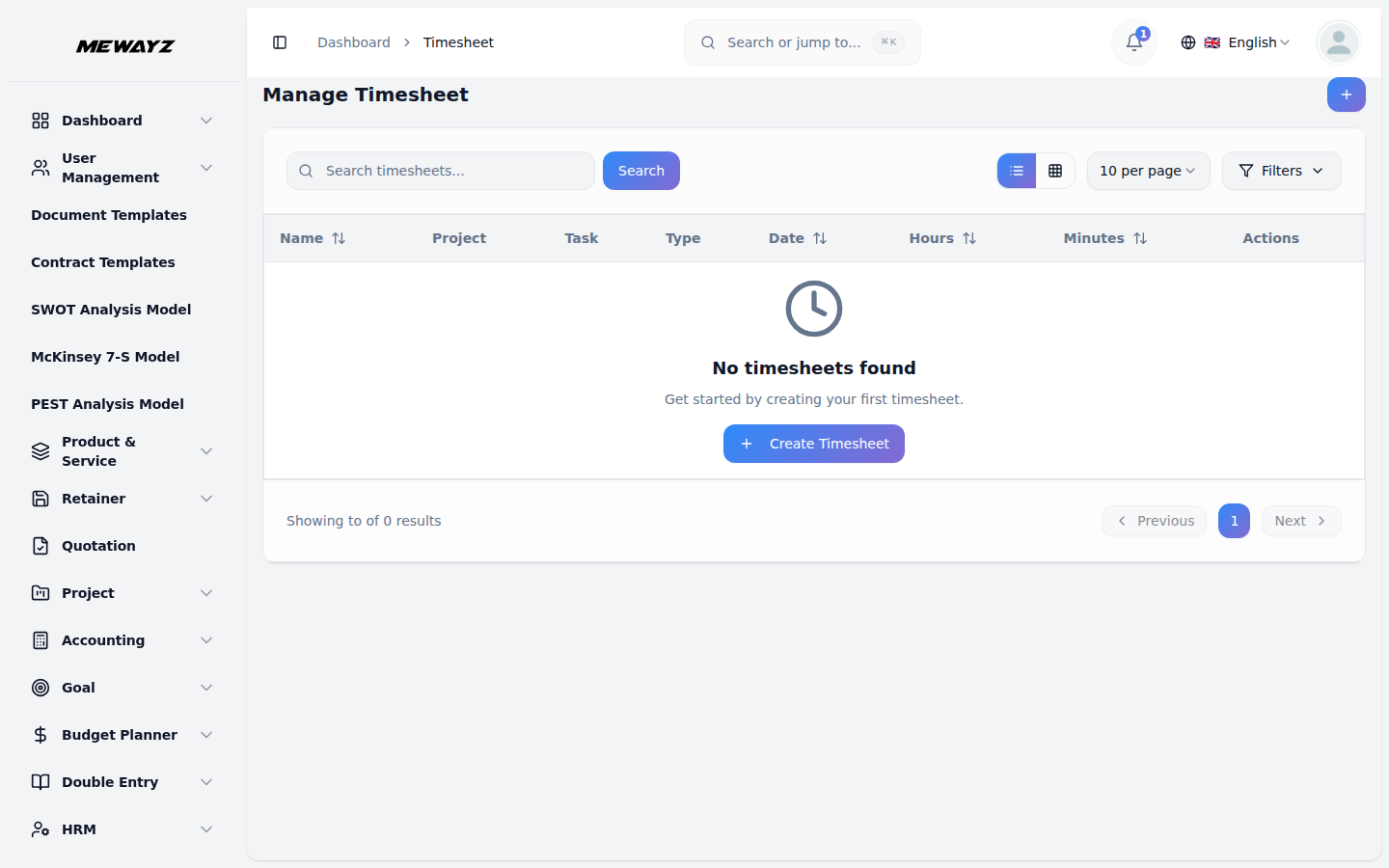
- सूची पृष्ठ सभी टाइमशीट प्रविष्टियों को नाम, प्रोजेक्ट, कार्य, प्रकार, दिनांक, घंटे और मिनटों के कॉलम के साथ तालिका प्रारूप में प्रदर्शित करता है।
- विशिष्ट टाइमशीट प्रविष्टियाँ खोजने के लिए खोज बटन का उपयोग करें या डेटा फ़िल्टर करने के लिए फ़िल्टर बटन का उपयोग करें। क्रियाएँ कॉलम मौजूदा टाइमशीट प्रविष्टियों को प्रबंधित करने के लिए संपादन और हटाएँ विकल्प प्रदान करता है।
- सिस्टम का उपयोग करने वाले स्टाफ सदस्यों के लिए, उपयोगकर्ता ड्रॉपडाउन प्रदर्शित नहीं किया जाता है क्योंकि वे केवल अपनी स्वयं की टाइमशीट प्रविष्टियाँ बना और प्रबंधित कर सकते हैं।
- जब स्टाफ सदस्य प्रोजेक्टवाइज टाइमशीट तक पहुंचते हैं, तो वे केवल वही प्रोजेक्ट देखेंगे जो उन्हें विशेष रूप से सौंपे गए हैं, यह सुनिश्चित करते हुए कि वे केवल अपने अधिकृत कार्य असाइनमेंट के विरुद्ध ही समय लॉग कर सकते हैं।