Mewayz Zaman Çizelgesi Entegrasyonu
Zaman Çizelgesi Eklentisi, farklı faaliyetler ve projelerdeki personel üyelerinin çalışma saatlerini izlemenize ve kaydetmenize olanak tanır.
Giriş
Zaman Çizelgesi Eklentisi, farklı faaliyetler ve projelerdeki personel üyelerinin çalışma saatlerini izlemenize ve kaydetmenize olanak tanır. Bu Eklenti, sisteminizde diğer hangi Eklentilerin etkin olduğuna bağlı olarak zaman çizelgeleri oluşturmak için üç farklı yöntem sağlar: HRM Eklentisi etkinleştirildiğinde Giriş/Saat Çıkışı izleme, Mewayz Görevler Eklentisi etkin olduğunda Proje tabanlı zaman izleme ve esnek kayıt için Manuel zaman girişi. Sistem, kuruluşunuz genelinde zaman takibi için kapsamlı raporlama ve yönetim yetenekleri sağlarken saatleri ve dakikaları otomatik olarak hesaplar.
Bu modül nasıl etkinleştirilir
Zaman Çizelgesi Eklentisini Kurmak için şu bağlantıyı takip edebilirsiniz: Eklentiyi Kur.
Zaman Çizelgesi Eklentisi Nasıl Kullanılır?
HRM Eklentisi aracılığıyla Giriş/Çıkış Saati
- Zaman Çizelgesi Eklentisine erişmek için kenar çubuğuna gidin ve Zaman Çizelgesi bölümüne gidin. Sistem, Eklenti yapılandırmanıza ve izleme ihtiyaçlarınıza göre zaman çizelgeleri oluşturmak için üç farklı yol sunar.
- Saat Girişi/Saat Çıkışı Akıllı seçeneği yalnızca sisteminizde HRM Eklentisi etkin olduğunda görünür. Bu yöntemi kullanarak bir zaman çizelgesi oluşturmak için "Oluştur" düğmesine tıklayın ve mevcut seçeneklerden Saat Girişi/Saat Çıkışı Akıllı'nı seçin.
- Kullanıcı Yönetimi'ndeki Personel rolüne sahip tüm kullanıcıları görüntüleyen açılır menüden bir kullanıcı seçin. Zaman çizelgesini oluşturmak istediğiniz Tarihi seçin.
- Seçilen kullanıcının seçilen tarihte katılım kaydı varsa, Saat ve Dakika alanları otomatik olarak doldurulacak ve zaman verileri doğrudan giriş ve çıkış kayıtlarından alınacaktır. Zaman çizelgesi girişinin bağlamını sağlamak için Notlar bölümüne belirli ayrıntıları ekleyin.
Proje Görevleri için Günlük Süresi
- Project Wise seçeneği yalnızca sisteminizde Mewayz Görevler Eklentisi aktif olduğunda kullanılabilir hale gelir. Proje bazlı bir zaman çizelgesi oluşturmak için “Oluştur” düğmesine tıklayın ve Project Wise'ı seçin. Kullanıcı bölümünden gelen Personel rolü açılır menüsünden bir kullanıcı seçin, ardından Projeler bölümündeki tüm mevcut projeler arasından bir Proje seçin.
- Görev açılır menüsü seçtiğiniz projeyle ilgili görevlerle doldurulacaktır. Zaman çizelgesi girişi için Tarih'i seçin. 0 ila 12 arasında bir değer seçerek Saatleri ayarlayın ve mevcut seçenekler arasından Dakika'yı seçin: 1 ila 60. Yapılan işi belgelemek için Notlar bölümüne ilgili bilgileri girin.
Manuel Zaman Girişi
- Manuel seçeneği, diğer Eklenti bağımlılıklarından bağımsız olarak her zaman kullanılabilir. Manuel bir zaman çizelgesi oluşturmak için "Oluştur"a tıklayın ve Manuel giriş'i seçin. Personel rolü açılır menüsünden bir kullanıcı seçin ve zaman çizelgesi için Tarih'i seçin.
- 0'dan 12'ye kadar seçim yaparak Saatleri ayarlayın ve 1'den 60'a kadar Dakika'yı seçin. Bu zaman diliminde gerçekleştirilen iş veya faaliyetlerle ilgili ayrıntıları kaydetmek için Notlar bölümünü kullanın.
Rol Tabanlı Zaman Çizelgesi Erişimi ve Kontrolleri
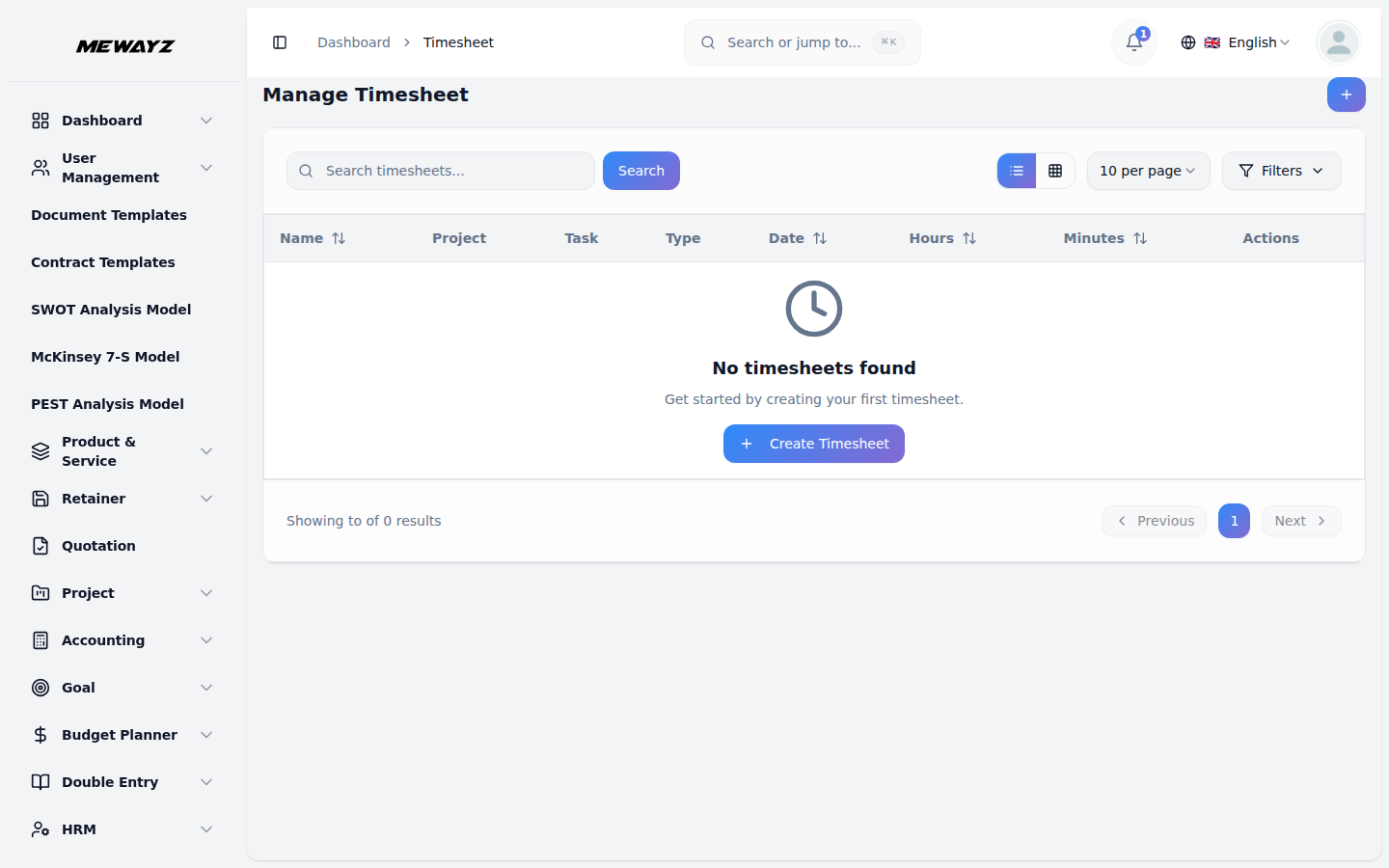
- Liste sayfası, tüm zaman çizelgesi girişlerini Ad, Proje, Görev, Tür, Tarih, Saat ve Dakika sütunlarıyla birlikte bir tablo formatında görüntüler.
- Belirli zaman çizelgesi girişlerini bulmak için Ara düğmesini veya verileri filtrelemek için Filtre düğmelerini kullanın. Eylemler sütunu, mevcut zaman çizelgesi girişlerini yönetmek için Düzenle ve Sil seçeneklerini sağlar.
- Sistemi kullanan personel için kullanıcı açılır menüsü görüntülenmez çünkü personel yalnızca kendi zaman çizelgesi girişlerini oluşturup yönetebilir.
- Personel üyeleri ProjectWise zaman çizelgelerine eriştiklerinde, yalnızca kendilerine özel olarak atanan projeleri görecekler ve böylece yalnızca yetkili çalışma atamalarına göre zaman kaydı tutabilmelerini sağlayacaklar.