Mewayz でのタイムシートの統合
タイムシート アドオンを使用すると、さまざまなアクティビティやプロジェクトにわたってスタッフ メンバーの労働時間を追跡および記録できます。
製品内
はじめに
タイムシート アドオンを使用すると、さまざまなアクティビティやプロジェクトにわたってスタッフ メンバーの労働時間を追跡および記録できます。このアドオンは、システム内でアクティブな他のアドオンに応じて、タイムシートを作成するための 3 つの異なる方法を提供します。HRM アドオンが有効な場合の出勤/退勤追跡、Mewayz Tasks アドオンがアクティブな場合のプロジェクトベースの時間追跡、および柔軟な記録のための手動時間入力です。このシステムは時間と分を自動的に計算し、組織全体の時間追跡のための包括的なレポート機能と管理機能を提供します。
このモジュールを有効にする方法
タイムシート アドオンを設定するには、次のリンクをクリックします。 アドオンをセットアップします。
タイムシート アドオンの使用方法?
HRM アドオンによる出勤/退勤
- タイムシート アドオンにアクセスするには、サイドバーに移動して、[タイムシート] セクションに移動します。システムには、アドオンの構成と追跡のニーズに基づいてタイムシートを作成する 3 つの異なる方法が用意されています。
- Clock In/Clock Out Wise オプションは、システムで HRM アドオンがアクティブな場合にのみ表示されます。この方法を使用してタイムシートを作成するには、[作成] ボタンをクリックし、利用可能なオプションから [Clock In/Clock Out Wise] を選択します。
- ドロップダウンからユーザーを選択すると、ユーザー管理からスタッフの役割を持つすべてのユーザーが表示されます。タイムシートを作成する日付を選択します。
- 選択したユーザーの出欠が選択した日付に記録されている場合、時間フィールドと分フィールドは自動的に入力され、打刻記録と打刻記録から直接時刻データが取得されます。 「メモ」セクションに具体的な詳細を追加して、タイムシート エントリのコンテキストを提供します。
プロジェクトタスクの時間を記録する
- Project Wise オプションは、システムで Mewayz Tasks アドオンがアクティブな場合にのみ使用可能になります。プロジェクトベースのタイムシートを作成するには、「作成」ボタンをクリックし、「プロジェクトワイズ」を選択します。ユーザー セクションの [スタッフ ロール] ドロップダウンからユーザーを選択し、[プロジェクト] セクションで利用可能なすべてのプロジェクトからプロジェクトを選択します。
- [タスク] ドロップダウンには、選択したプロジェクトに関連するタスクが表示されます。タイムシートエントリの日付を選択します。 0 ~ 12 の値を選択して時間を設定し、使用可能なオプション (1 ~ 60) から分を選択します。実行した作業を文書化するために、[メモ] セクションに関連情報を入力します。
手動時刻入力
- [手動] オプションは、他のアドオンの依存関係に関係なく、常に使用できます。手動タイムシートを作成するには、「作成」をクリックし、手動入力を選択します。 「スタッフの役割」ドロップダウンからユーザーを選択し、タイムシートの日付を選択します。
- [時間] を 0 ~ 12 から選択し、[分] を 1 ~ 60 から選択します。 [メモ] セクションを使用して、この期間中に実行された作業またはアクティビティの詳細を記録します。
役割ベースのタイムシートへのアクセスと制御
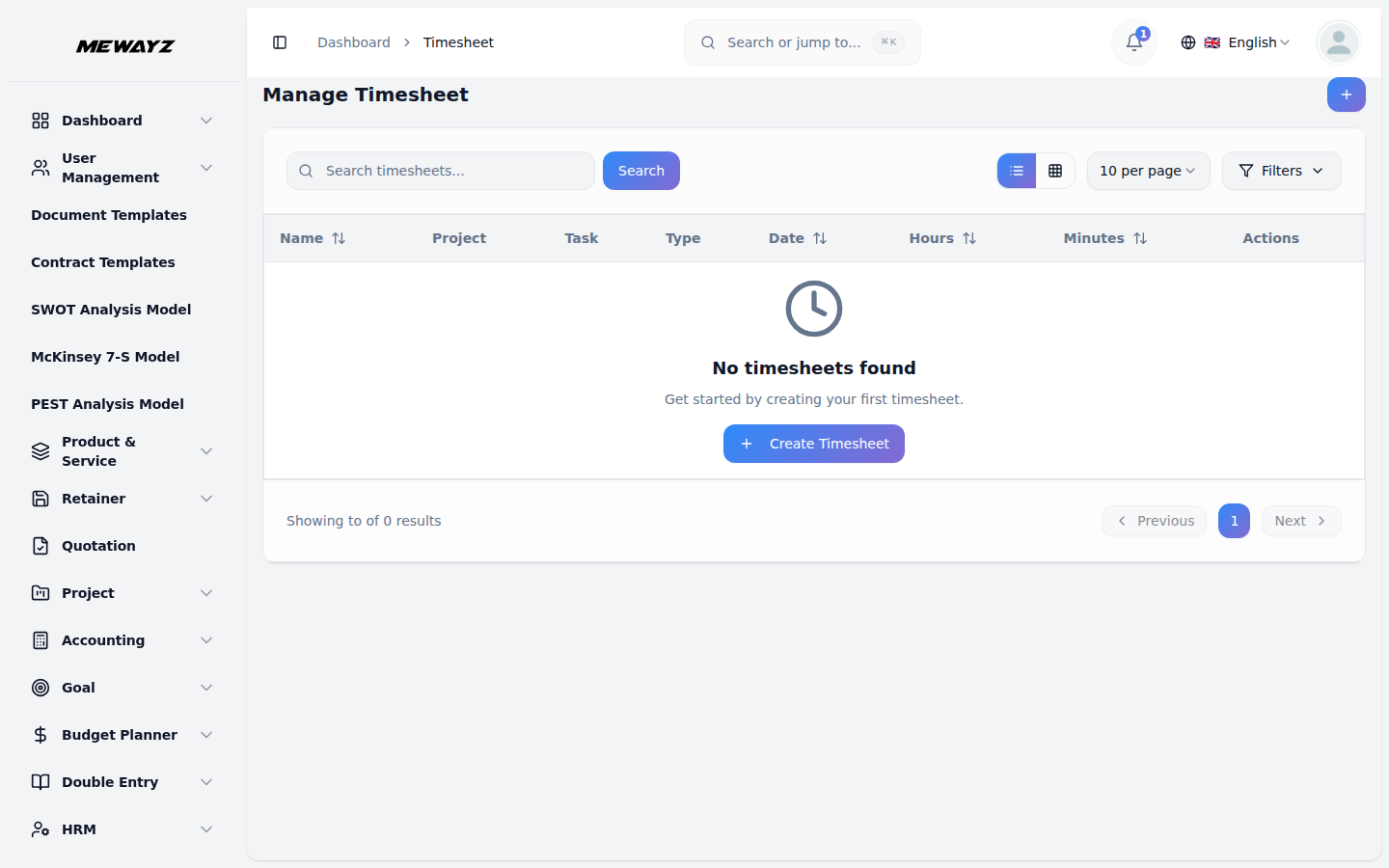
- リスト ページには、すべてのタイムシート エントリが、名前、プロジェクト、タスク、タイプ、日付、時間、分の列を含む表形式で表示されます。
- [検索] ボタンを使用して特定のタイムシート エントリを検索するか、[フィルター] ボタンを使用してデータをフィルタリングします。 [アクション] 列には、既存のタイムシート エントリを管理するための [編集] および [削除] オプションが用意されています。
- システムを使用しているスタッフ メンバーの場合は、自分のタイムシート エントリのみを作成および管理できるため、ユーザー ドロップダウンは表示されません。
- スタッフ メンバーが ProjectWise タイムシートにアクセスすると、自分に特別に割り当てられたプロジェクトのみが表示され、承認された作業割り当てに対する時間のみを記録できるようになります。