Integracja zarządzania śledzeniem czasu w Mewayz
Time Tracker to potężny dodatek przeznaczony do monitorowania i zarządzania aktywnością pracowników poprzez automatyczne przechwytywanie zrzutów ekranu i rejestrowanie czasu.
Adres URL wersji demonstracyjnej
Wprowadzenie
Time Tracker to potężny dodatek przeznaczony do monitorowania i zarządzania aktywnością pracowników poprzez automatyczne przechwytywanie zrzutów ekranu i rejestrowanie czasu. System umożliwia firmom tworzenie projektów z przydzielonymi zadaniami, a użytkownicy mogą śledzić swój czas pracy dzięki szczegółowej ewidencji i dowodom wizualnym poprzez okresowe zrzuty ekranu. Dodatek zawiera zarówno internetowy interfejs zarządzania, jak i aplikację komputerową do śledzenia w czasie rzeczywistym, zapewniającą pełny wgląd w czynności związane z pracą i produktywność.
Jak włączyć ten moduł
Aby skonfigurować dodatek do śledzenia czasu, kliknij ten link: Skonfiguruj dodatek.
Uwaga: ten dodatek jest zależny od dodatku do projektu, więc musisz go najpierw aktywować.
Łatwy proces konfiguracji
- System Time Tracker wymaga do poprawnego działania sekcji Projekt jako nadrzędnego dodatku. Firmy muszą najpierw utworzyć projekty i przypisać użytkowników, zanim będzie można rozpocząć śledzenie czasu.
- Po zainstalowaniu dodatku Time Tracker znajdziesz plik setup.txt zawierający łącze do pobrania aplikacji Time Tracker oraz kompletne instrukcje dotyczące instalacji aplikacji śledzącej w systemach użytkownika. Aplikacja jest przeznaczona tylko dla Ubuntu i Windows; to nie jest dla IOS.
- Jeśli zrzuty ekranu nie są przechwytywane podczas działania modułu śledzącego, zainstaluj wymaganą bibliotekę ImageMagick. W przypadku systemów Ubuntu Linux uruchom w terminalu polecenie „sudo apt install imagemagick”. W przypadku systemów Windows pobierz i zainstaluj ImageMagick z oficjalnej strony internetowej pod adresem imagemagick.org
Jak korzystać z dodatku Time Tracker?
Ustawienia systemowe
- Po zakupie i zainstalowaniu dodatku Time Tracker przejdź do paska bocznego pulpitu nawigacyjnego i wyszukaj go, aby zacząć z niego korzystać.
- Aby skonfigurować system śledzenia czasu, przejdź do sekcji Ustawienia systemu. Tutaj możesz skonfigurować dwa ważne ustawienia dla całego dodatku.
- Najpierw skonfiguruj adres URL witryny aplikacji, kopiując i wprowadzając adres URL, do którego użytkownicy będą musieli uzyskać dostęp podczas logowania się do aplikacji Time Tracker w swoich systemach. Dzięki temu wszyscy użytkownicy łączą się z właściwym serwerem.
- Następnie ustaw interwał śledzenia, określając okres w minutach automatycznego przechwytywania zrzutu ekranu po uruchomieniu modułu śledzącego. Określa to, jak często system będzie wykonywał zrzuty ekranu podczas aktywnych sesji śledzenia.
Zarządzanie śledzeniem czasu
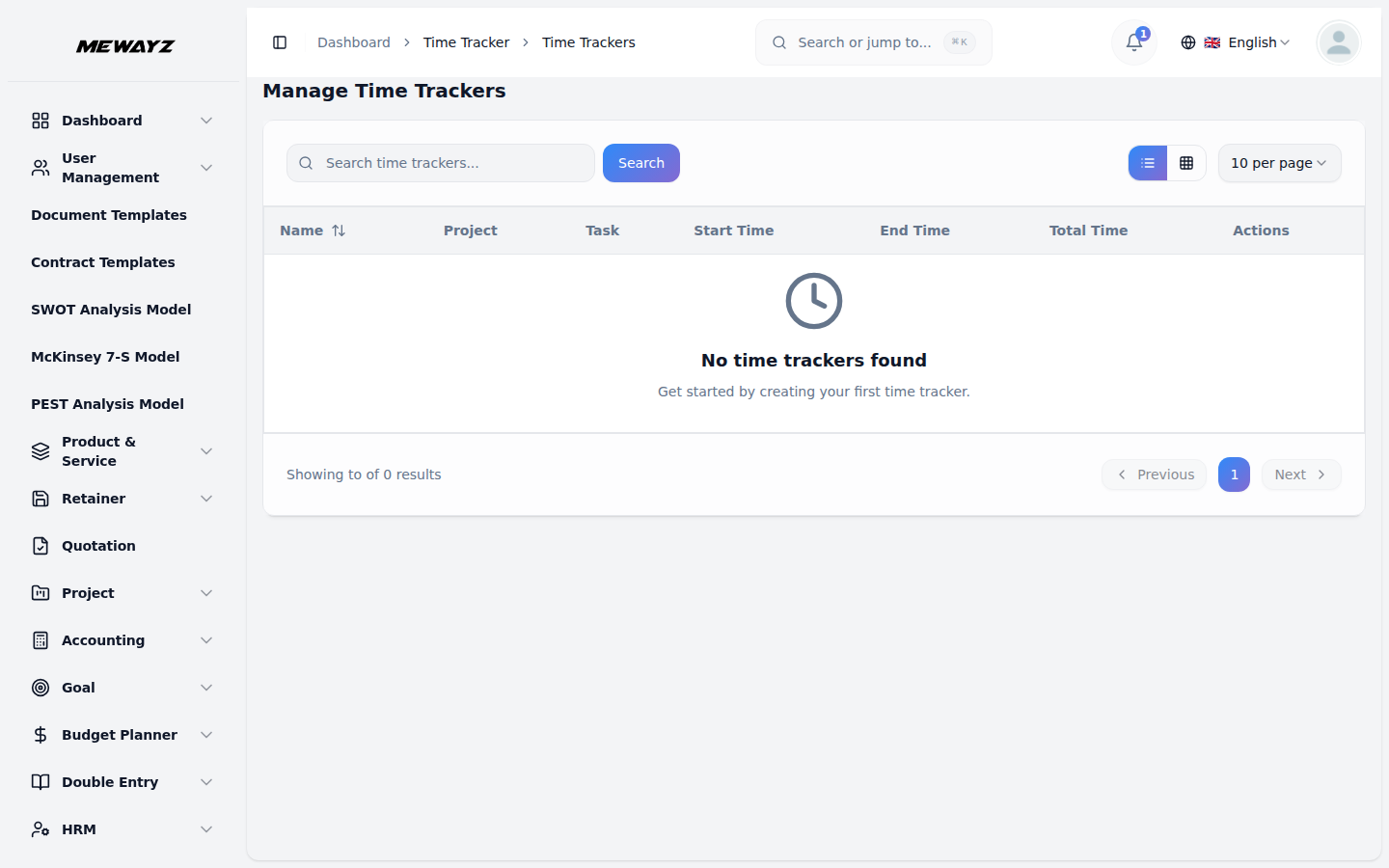
- Aby wyświetlić wszystkie zapisy śledzenia, przejdź do sekcji Śledzenie czasu, która wyświetla szczegółową listę wszystkich sesji śledzenia. Strona listy pokazuje wszystkie rekordy modułu śledzącego w formacie tabeli z kolumnami zawierającymi nazwę, projekt, zadanie, czas rozpoczęcia, czas zakończenia, czas całkowity i działanie.
- Kolumna nazwy pokazuje tekst wprowadzony podczas rozpoczęcia sesji śledzenia. Kolumna Projekt wyświetla nazwę powiązanego projektu, natomiast kolumna Zadanie pokazuje konkretne śledzone zadanie. Kolumny Czas rozpoczęcia i Czas zakończenia pokazują odpowiednio, kiedy moduł śledzący został aktywowany i zatrzymany.
- Kolumna Czas całkowity automatycznie oblicza czas między czasem rozpoczęcia i zakończenia. W kolumnie Akcja możesz wykonać dwie główne funkcje: Wyświetlanie zrzutów ekranu i Usuwanie.
- Kiedy klikniesz „Wyświetl obrazy zrzutów ekranu” w kolumnie Akcja, system wyświetli wszystkie zrzuty ekranu wykonane podczas tej konkretnej sesji śledzenia, w oparciu o odstęp czasu ustawiony w Ustawieniach systemu. Każdy zrzut ekranu można w razie potrzeby usunąć podczas jego przeglądania.
- Kliknięcie przycisku „Usuń” w kolumnie Akcja powoduje trwałe usunięcie z systemu całego rekordu sesji modułu śledzącego wraz ze wszystkimi powiązanymi zrzutami ekranu.
Wyjaśnienie przepływu pracy
- Typowy przepływ pracy rozpoczyna się, gdy firma tworzy projekt z wieloma zadaniami i przypisuje do niego użytkowników. Gdy przydzieleni użytkownicy logują się do aplikacji Time Tracker, widzą przydzielone im zadania z projektu.
- Użytkownicy wprowadzają opis i uruchamiają moduł śledzenia, który tworzy nowy rekord w sekcji Śledzenie czasu. Zrzuty ekranu są następnie rejestrowane automatycznie w odstępach czasu określonych w Ustawieniach systemu i można je przeglądać lub usuwać w sekcji Wyświetl obrazy zrzutów ekranu.