Integratie van tijdregistratiebeheer in Mewayz
Time Tracker is een krachtige add-on die is ontworpen om de werkactiviteiten van werknemers te monitoren en te beheren via geautomatiseerde screenshot-opname en tijdregistratie.
Introductie
Time Tracker is een krachtige add-on die is ontworpen om de werkactiviteiten van werknemers te monitoren en te beheren via geautomatiseerde screenshot-opname en tijdregistratie. Met het systeem kunnen bedrijven projecten maken met toegewezen taken, terwijl gebruikers hun werktijd kunnen volgen met gedetailleerde gegevens en visueel bewijs via periodieke schermafbeeldingen. De Add-On omvat zowel een webgebaseerde beheerinterface als een desktopapplicatie voor realtime tracking, waardoor volledig inzicht wordt geboden in de werkactiviteiten en productiviteit.
Hoe deze module in te schakelen
Om de Time Tracker Add-On in te stellen, kunt u deze link volgen: Add-on instellen.
Let op: Deze Add-On is afhankelijk van de Project Add-On, dus u moet deze eerst activeren.
Eenvoudig installatieproces
- Het Time Tracker-systeem vereist dat de Project-sectie als bovenliggende add-on goed functioneert. Bedrijven moeten eerst projecten aanmaken en gebruikers toewijzen voordat de tijdregistratie kan beginnen.
- Na het installeren van de Time Tracker Add-On vindt u een setup.txt-bestand met de downloadlink voor de Time Tracker-applicatie en volledige installatie-instructies voor het installeren van de tracker-applicatie op gebruikerssystemen. De applicatie is alleen voor Ubuntu en Windows; het is niet voor IOS.
- Als er geen schermafbeeldingen worden gemaakt terwijl de tracker actief is, installeer dan de vereiste ImageMagick-bibliotheek. Voor Ubuntu Linux-systemen voert u de opdracht "sudo apt install imagemagick" uit in de terminal. Voor Windows-systemen download en installeer ImageMagick van de officiële website op imagemagick.org
Hoe gebruik ik de Time Tracker-add-on?
Systeeminstellingen
- Nadat u de Time Tracker Add-On heeft aangeschaft en geïnstalleerd, gaat u naar de zijbalk van uw dashboard en zoekt u ernaar om deze te kunnen gebruiken.
- Om het Time Tracker-systeem te configureren, navigeert u naar het gedeelte Systeeminstellingen. Hier kunt u twee belangrijke instellingen voor de gehele Add-On instellen.
- Configureer eerst de App Site-URL door de URL te kopiëren en in te voeren waartoe gebruikers toegang moeten krijgen wanneer ze inloggen op de Time Tracker-applicatie op hun systemen. Dit zorgt ervoor dat alle gebruikers verbinding maken met de juiste server.
- Stel vervolgens het trackinginterval in door de periode in minuten te definiëren voor het automatisch vastleggen van screenshots zodra de tracker is gestart. Dit bepaalt hoe vaak het systeem schermafbeeldingen maakt tijdens actieve volgsessies.
Beheer van tijdregistratie
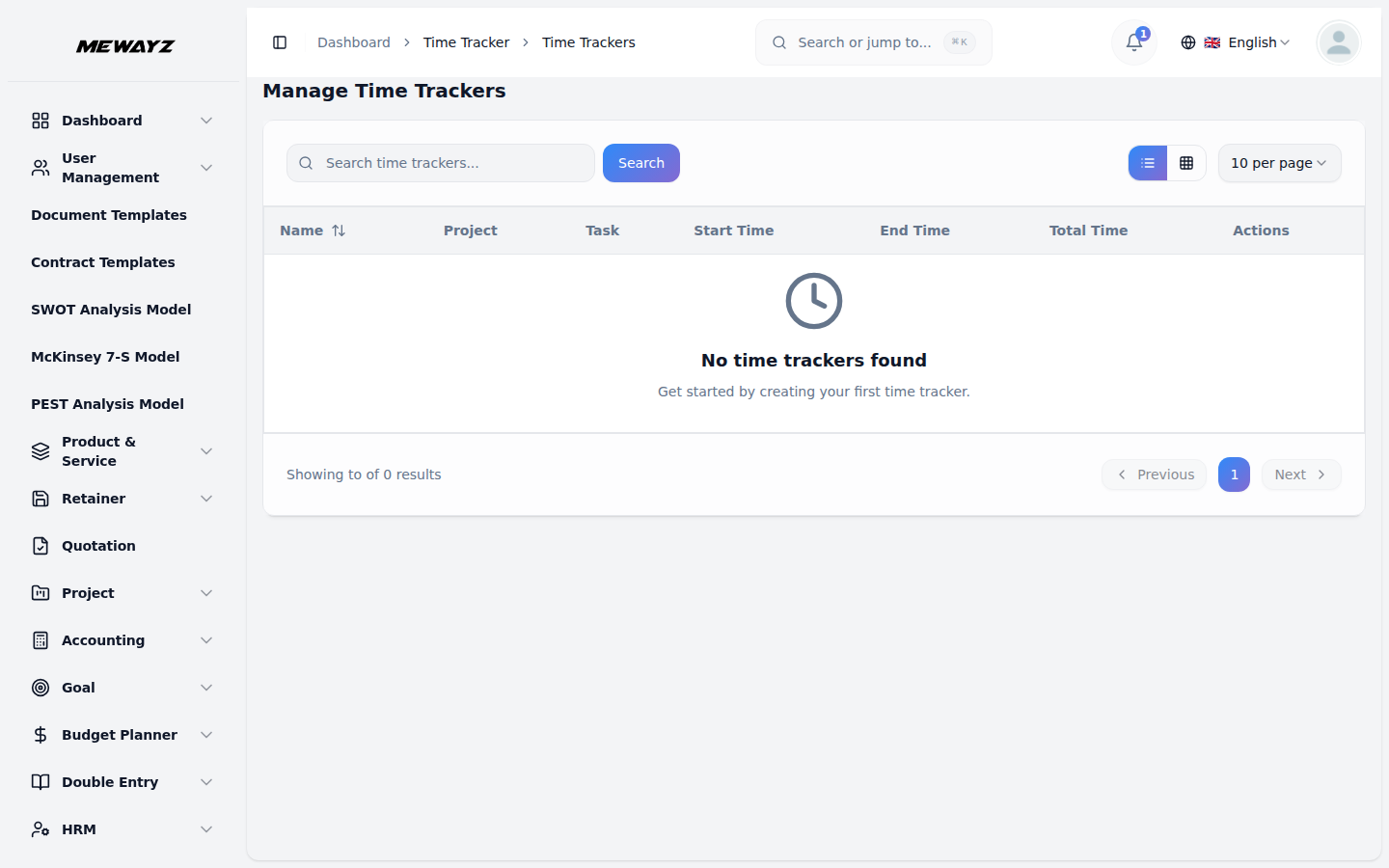
- Om alle trackingrecords te bekijken, gaat u naar het gedeelte Time Tracker, waar een gedetailleerde lijst van alle trackingsessies wordt weergegeven. De lijstpagina toont alle trackerrecords in tabelvorm met kolommen, waaronder Naam, Project, Taak, Begintijd, Eindtijd, Totale tijd en Actie.
- In de naamkolom wordt de tekst weergegeven die is ingevoerd toen de trackingsessie werd gestart. In de kolom Project wordt de naam van het bijbehorende project weergegeven, terwijl in de kolom Taak de specifieke taak wordt weergegeven die wordt bijgehouden. De kolommen Starttijd en Eindtijd geven aan wanneer de tracker respectievelijk werd geactiveerd en gestopt.
- De kolom Totale tijd berekent automatisch de duur tussen de begin- en eindtijd. In de kolom Actie kunt u twee hoofdfuncties uitvoeren: Screenshotafbeeldingen bekijken en Verwijderen.
- Wanneer u in de kolom Actie op 'Bekijk screenshot-afbeeldingen' klikt, geeft het systeem alle schermafbeeldingen weer die zijn gemaakt tijdens die specifieke volgsessie op basis van het interval dat is ingesteld in Systeeminstellingen. Elke schermafbeelding kan indien nodig worden verwijderd terwijl u deze bekijkt.
- Wanneer u op 'Verwijderen' klikt in de kolom Actie, wordt het volledige record van de trackersessie samen met alle bijbehorende schermafbeeldingen permanent van het systeem verwijderd.
Uitleg van de workflow
- De typische workflow begint wanneer een bedrijf een project met meerdere taken maakt en er gebruikers aan toewijst. Wanneer toegewezen gebruikers inloggen op de Time Tracker-applicatie, zien ze de hun toegewezen taken uit het project.
- Gebruikers voeren een beschrijving in en starten de tracker, waardoor een nieuw record wordt aangemaakt in de sectie Time Tracker. Schermafbeeldingen worden vervolgens automatisch vastgelegd met de intervallen die zijn ingesteld in Systeeminstellingen en kunnen worden bekeken of verwijderd via de sectie Schermafbeeldingen bekijken.