Integración de gestión de control de tiempo en Mewayz
Time Tracker es un potente complemento diseñado para supervisar y gestionar la actividad laboral de los empleados mediante la captura automática de capturas de pantalla y el registro de tiempo.
Introducción
Time Tracker es un potente complemento diseñado para monitorear y gestionar las actividades laborales de los empleados mediante la captura automatizada de pantallas y el registro de tiempo. El sistema permite a las empresas crear proyectos con tareas asignadas, mientras que los usuarios pueden registrar su tiempo de trabajo con datos detallados y pruebas visuales a través de capturas de pantalla periódicas. El complemento incluye tanto una interfaz de gestión web como una aplicación de escritorio para el seguimiento en tiempo real, ofreciendo una visibilidad total de las actividades laborales y la productividad.
Cómo habilitar este módulo
Para configurar el complemento de Control de Tiempo, puedes seguir este enlace: Configurar el complemento.
Nota: este complemento depende del complemento de Proyectos, por lo que primero debes activarlo.
Proceso de configuración sencillo
- El sistema de Control de Tiempo requiere la sección de Proyectos como complemento principal para funcionar correctamente. Las empresas deben crear primero los proyectos y asignar usuarios antes de poder comenzar a registrar el tiempo.
- Tras instalar el complemento Time Tracker, encontrarás un archivo setup.txt que contiene el enlace de descarga de la aplicación Time Tracker y las instrucciones completas de configuración para instalar la aplicación de seguimiento en los sistemas de los usuarios. La aplicación es solo para Ubuntu y Windows; no está disponible para iOS.
- Si no se capturan capturas de pantalla mientras el rastreador está en funcionamiento, instala la biblioteca ImageMagick requerida. En sistemas Ubuntu Linux, ejecuta el comando «sudo apt install imagemagick» en la terminal. En sistemas Windows, descarga e instala ImageMagick desde el sitio web oficial en imagemagick.org
¿Cómo usar el complemento de Control de Tiempo?
Configuración del sistema
- Después de comprar e instalar el complemento Time Tracker, ve a la barra lateral de tu panel y búscalo para empezar a usarlo.
- Para configurar el sistema de Control de Tiempo, ve a la sección de Configuración del Sistema. Aquí puedes establecer dos ajustes importantes para todo el complemento.
- Primero, configura la URL del sitio de la aplicación copiando e introduciendo la URL que los usuarios necesitarán para acceder al iniciar sesión en la aplicación Time Tracker desde sus sistemas. Esto garantiza que todos los usuarios se conecten al servidor correcto.
- A continuación, configura el Intervalo de seguimiento definiendo el periodo en minutos para la captura automática de capturas de pantalla una vez iniciado el rastreador. Esto determina con qué frecuencia el sistema tomará capturas durante las sesiones de seguimiento activas.
Gestión del registro de tiempos
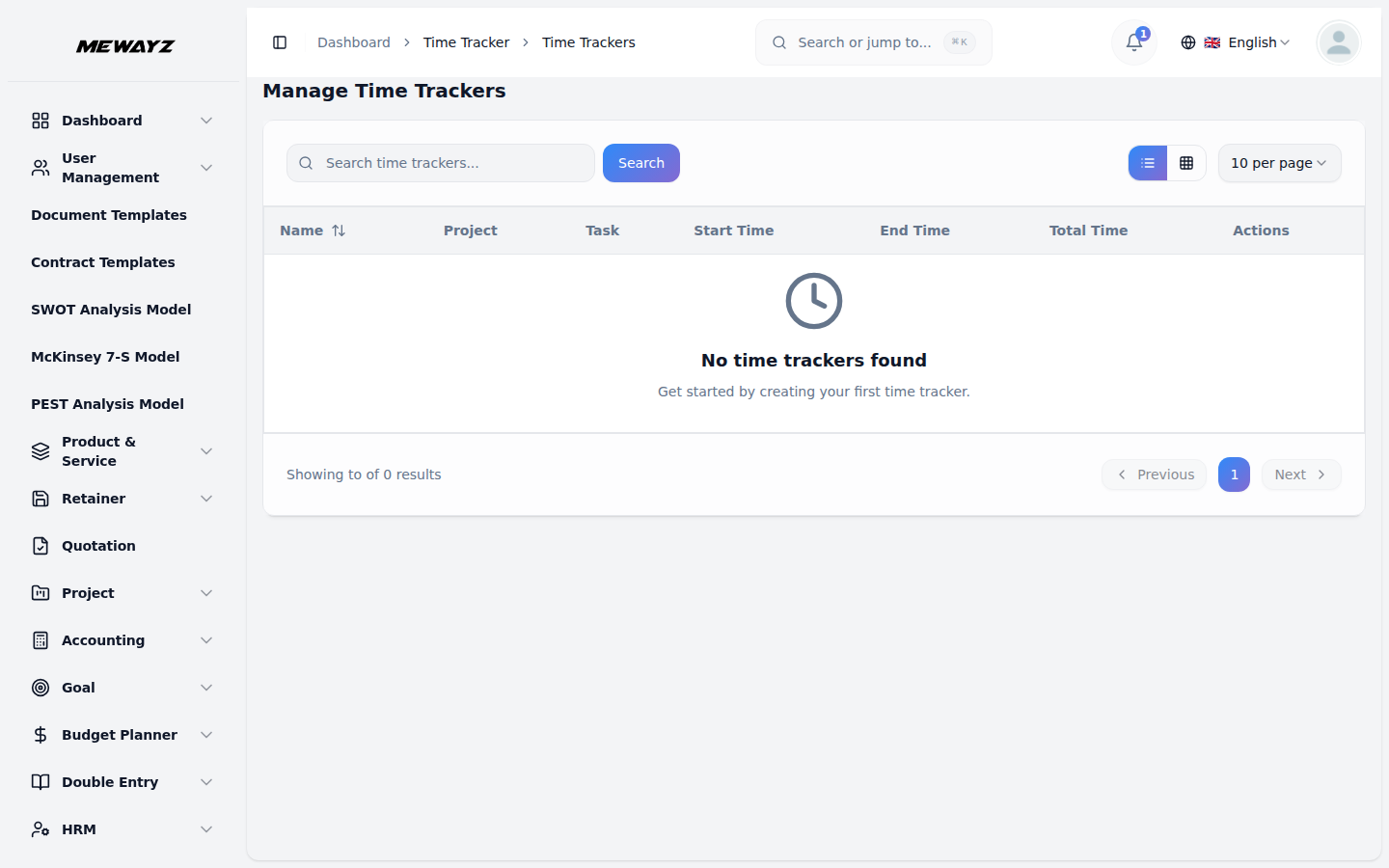
- Para ver todos los registros de seguimiento, accede a la sección Control de Tiempo, que muestra una lista detallada de todas las sesiones de seguimiento. La página de lista muestra todos los registros del rastreador en formato de tabla con columnas como Nombre, Proyecto, Tarea, Hora de Inicio, Hora de Fin, Tiempo Total y Acción.
- La columna de nombre muestra el texto introducido al iniciar la sesión de seguimiento. La columna Proyecto muestra el nombre del proyecto asociado, mientras que la columna Tarea muestra la tarea concreta que se está registrando. Las columnas Hora de inicio y Hora de fin muestran cuándo se activó y se detuvo el rastreador, respectivamente.
- La columna Tiempo total calcula automáticamente la duración entre las horas de inicio y finalización. En la columna Acción, puede realizar dos funciones principales: Ver imágenes de captura de pantalla y Eliminar.
- Cuando haces clic en «Ver imágenes de capturas de pantalla» en la columna de acciones, el sistema muestra todas las capturas tomadas durante esa sesión de seguimiento concreta según el intervalo definido en los ajustes del sistema. Cada captura puede eliminarse según sea necesario mientras las visualizas.
- Cuando haces clic en «Eliminar» en la columna Acción, se borra de forma permanente todo el registro de la sesión del rastreador junto con todas las capturas de pantalla asociadas.
Explicación del flujo de trabajo
- El flujo de trabajo habitual empieza cuando una empresa crea un proyecto con varias tareas y asigna usuarios a él. Cuando los usuarios asignados inician sesión en la aplicación de seguimiento de tiempo, ven las tareas que tienen asignadas del proyecto.
- Los usuarios escriben una descripción e inician el cronómetro, que crea un nuevo registro en la sección Time Tracker. Después, se capturan capturas de pantalla de forma automática en los intervalos definidos en la Configuración del sistema, que pueden verse o eliminarse desde la sección Ver imágenes de capturas de pantalla.