Mewayz में टाइम ट्रैकर प्रबंधन एकीकरण
टाइम ट्रैकर एक शक्तिशाली ऐड-ऑन है जिसे स्वचालित स्क्रीनशॉट कैप्चर और टाइम लॉगिंग के माध्यम से कर्मचारी कार्य गतिविधियों की निगरानी और प्रबंधन करने के लिए डिज़ाइन किया गया है।
परिचय
टाइम ट्रैकर एक शक्तिशाली ऐड-ऑन है जिसे स्वचालित स्क्रीनशॉट कैप्चर और टाइम लॉगिंग के माध्यम से कर्मचारी कार्य गतिविधियों की निगरानी और प्रबंधन करने के लिए डिज़ाइन किया गया है। सिस्टम कंपनियों को असाइन किए गए कार्यों के साथ प्रोजेक्ट बनाने की अनुमति देता है, जबकि उपयोगकर्ता समय-समय पर स्क्रीनशॉट के माध्यम से विस्तृत रिकॉर्ड और दृश्य प्रमाण के साथ अपने कार्य समय को ट्रैक कर सकते हैं। ऐड-ऑन में वेब-आधारित प्रबंधन इंटरफ़ेस और रीयल-टाइम ट्रैकिंग के लिए डेस्कटॉप एप्लिकेशन दोनों शामिल हैं, जो कार्य गतिविधियों और उत्पादकता में पूर्ण दृश्यता प्रदान करते हैं।
इस मॉड्यूल को कैसे सक्षम करें
टाइम ट्रैकर ऐड-ऑन सेट करने के लिए, आप इस लिंक का अनुसरण कर सकते हैं: सेटअप ऐड-ऑन.
नोट: यह ऐड-ऑन प्रोजेक्ट ऐड-ऑन पर निर्भर है, इसलिए आपको पहले इसे सक्रिय करना होगा।
आसान सेटअप प्रक्रिया
- टाइम ट्रैकर सिस्टम को ठीक से काम करने के लिए पैरेंट ऐड-ऑन के रूप में प्रोजेक्ट सेक्शन की आवश्यकता होती है। टाइम ट्रैकिंग शुरू होने से पहले कंपनियों को पहले प्रोजेक्ट बनाना होगा और उपयोगकर्ताओं को असाइन करना होगा।
- टाइम ट्रैकर ऐड-ऑन इंस्टॉल करने के बाद, आपको एक setup.txt फ़ाइल मिलेगी जिसमें टाइम ट्रैकर एप्लिकेशन डाउनलोड लिंक और उपयोगकर्ता सिस्टम पर ट्रैकर एप्लिकेशन इंस्टॉल करने के लिए पूर्ण सेटअप निर्देश शामिल हैं। एप्लिकेशन केवल उबंटू और विंडोज़ के लिए है; यह आईओएस के लिए नहीं है.
- यदि ट्रैकर चलने के दौरान स्क्रीनशॉट कैप्चर नहीं किए जा रहे हैं, तो आवश्यक ImageMagick लाइब्रेरी स्थापित करें। उबंटू लिनक्स सिस्टम के लिए, टर्मिनल में "sudo apt install imagemagick" कमांड चलाएँ। विंडोज़ सिस्टम के लिए, आधिकारिक वेबसाइट से ImageMagick डाउनलोड और इंस्टॉल करें imagemagick.org
टाइम ट्रैकर ऐड-ऑन का उपयोग कैसे करें?
सिस्टम सेटिंग्स
- टाइम ट्रैकर ऐड-ऑन खरीदने और इंस्टॉल करने के बाद, अपने डैशबोर्ड के साइडबार पर जाएं और इसका उपयोग शुरू करने के लिए इसे खोजें।
- टाइम ट्रैकर सिस्टम को कॉन्फ़िगर करने के लिए, सिस्टम सेटिंग्स अनुभाग पर जाएँ। यहां आप संपूर्ण ऐड-ऑन के लिए दो महत्वपूर्ण सेटिंग्स सेट कर सकते हैं।
- सबसे पहले, ऐप साइट यूआरएल को कॉपी करके और यूआरएल दर्ज करके कॉन्फ़िगर करें जिसे उपयोगकर्ताओं को अपने सिस्टम पर टाइम ट्रैकर एप्लिकेशन में लॉग इन करते समय एक्सेस करने की आवश्यकता होगी। यह सुनिश्चित करता है कि सभी उपयोगकर्ता सही सर्वर से जुड़ें।
- इसके बाद, ट्रैकर शुरू होने के बाद स्वचालित स्क्रीनशॉट कैप्चर के लिए मिनटों में अवधि को परिभाषित करके ट्रैकिंग अंतराल सेट करें। यह निर्धारित करता है कि सक्रिय ट्रैकिंग सत्र के दौरान सिस्टम कितनी बार स्क्रीनशॉट लेगा।
टाइम ट्रैकर प्रबंधन
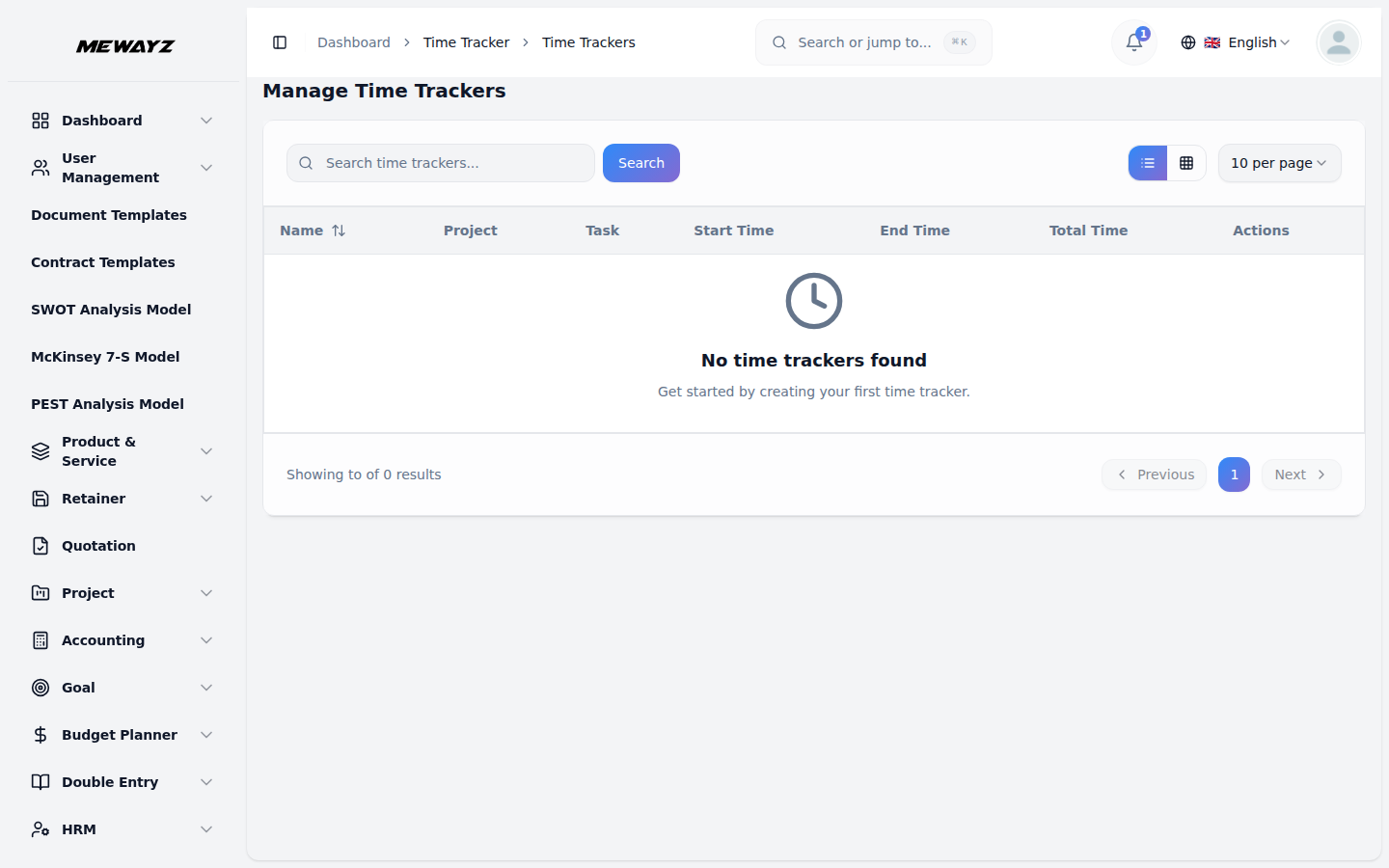
- सभी ट्रैकिंग रिकॉर्ड देखने के लिए, टाइम ट्रैकर अनुभाग तक पहुंचें, जो सभी ट्रैकिंग सत्रों की एक विस्तृत सूची प्रदर्शित करता है। सूची पृष्ठ नाम, प्रोजेक्ट, कार्य, प्रारंभ समय, समाप्ति समय, कुल समय और कार्रवाई सहित कॉलम के साथ तालिका प्रारूप में सभी ट्रैकर रिकॉर्ड दिखाता है।
- नाम कॉलम ट्रैकिंग सत्र शुरू होने पर दर्ज किया गया टेक्स्ट दिखाता है। प्रोजेक्ट कॉलम संबंधित प्रोजेक्ट का नाम प्रदर्शित करता है, जबकि कार्य कॉलम ट्रैक किए जा रहे विशिष्ट कार्य को दिखाता है। प्रारंभ समय और समाप्ति समय कॉलम दिखाते हैं कि ट्रैकर क्रमशः कब सक्रिय और बंद हुआ था।
- कुल समय कॉलम प्रारंभ और समाप्ति समय के बीच की अवधि की स्वचालित रूप से गणना करता है। एक्शन कॉलम में, आप दो मुख्य कार्य कर सकते हैं: स्क्रीनशॉट छवियां देखें और हटाएं।
- जब आप एक्शन कॉलम में "स्क्रीनशॉट छवियां देखें" पर क्लिक करते हैं, तो सिस्टम उन सभी स्क्रीनशॉट को प्रदर्शित करता है जो सिस्टम सेटिंग्स में सेट अंतराल के आधार पर उस विशिष्ट ट्रैकिंग सत्र के दौरान कैप्चर किए गए थे। प्रत्येक स्क्रीनशॉट को देखते समय आवश्यकतानुसार हटाया जा सकता है।
- जब आप एक्शन कॉलम में "हटाएं" पर क्लिक करते हैं, तो यह सिस्टम से सभी संबंधित स्क्रीनशॉट के साथ संपूर्ण ट्रैकर सत्र रिकॉर्ड को स्थायी रूप से हटा देता है।
कार्यप्रवाह स्पष्टीकरण
- सामान्य वर्कफ़्लो तब शुरू होता है जब कोई कंपनी कई कार्यों के साथ एक प्रोजेक्ट बनाती है और उसमें उपयोगकर्ताओं को नियुक्त करती है। जब असाइन किए गए उपयोगकर्ता टाइम ट्रैकर एप्लिकेशन में लॉग इन करते हैं, तो वे प्रोजेक्ट से अपने असाइन किए गए कार्य देखते हैं।
- उपयोगकर्ता एक विवरण दर्ज करते हैं और ट्रैकर शुरू करते हैं, जो टाइम ट्रैकर अनुभाग में एक नया रिकॉर्ड बनाता है। फिर स्क्रीनशॉट सिस्टम सेटिंग्स में निर्धारित अंतराल पर स्वचालित रूप से कैप्चर किए जाते हैं और स्क्रीनशॉट छवियां देखें अनुभाग के माध्यम से देखे या हटाए जा सकते हैं।