שילוב ניהול מעקב זמן בMewayz
Time Tracker הוא תוסף רב עוצמה שנועד לנטר ולנהל את פעילויות העבודה של העובדים באמצעות לכידת צילום מסך אוטומטית ורישום זמן.
במוצר
הקדמה
Time Tracker הוא תוסף רב עוצמה שנועד לנטר ולנהל את פעילויות העבודה של העובדים באמצעות לכידת צילום מסך אוטומטית ורישום זמן. המערכת מאפשרת לחברות ליצור פרויקטים עם משימות שהוקצו, בעוד שמשתמשים יכולים לעקוב אחר זמן העבודה שלהם עם רשומות מפורטות והוכחה חזותית באמצעות צילומי מסך תקופתיים. התוסף כולל גם ממשק ניהול מבוסס אינטרנט וגם יישום שולחני למעקב בזמן אמת, המספק נראות מלאה לפעילויות העבודה והפרודוקטיביות.
כיצד להפעיל מודול זה
כדי להגדיר את תוסף Time Tracker, אתה יכול לעקוב אחר הקישור הזה: הגדר תוסף.
הערה: תוסף זה תלוי בתוסף הפרויקט, אז תחילה עליך להפעיל אותו.
תהליך התקנה קל
- מערכת Time Tracker דורשת את קטע הפרויקט בתור תוסף אב כדי לתפקד כראוי. חברות חייבות ליצור תחילה פרויקטים ולהקצות משתמשים לפני שניתן להתחיל במעקב אחר זמן.
- לאחר התקנת תוסף Time Tracker, תמצא קובץ setup.txt המכיל את הקישור להורדה של יישום Time Tracker והוראות הגדרה מלאות להתקנת אפליקציית המעקב במערכות משתמש. היישום מיועד רק עבור אובונטו ו-Windows; זה לא עבור IOS.
- אם לא מצלמים צילומי מסך בזמן שהמעקב פועל, התקן את ספריית ImageMagick הנדרשת. עבור מערכות אובונטו לינוקס, הפעל את הפקודה "sudo apt install imagemagick" בטרמינל. עבור מערכות Windows, הורד והתקן את ImageMagick מהאתר הרשמי בכתובת imagemagick.org
כיצד להשתמש בתוסף Time Tracker?
הגדרות מערכת
- לאחר רכישה והתקנת תוסף Time Tracker, עבור לסרגל הצד של לוח המחוונים שלך וחפש אותו כדי להתחיל להשתמש בו.
- כדי להגדיר את מערכת Tracker Time, נווט אל הקטע הגדרות מערכת. כאן תוכל להגדיר שתי הגדרות חשובות עבור התוסף כולו.
- ראשית, הגדר את כתובת האתר של האפליקציה על ידי העתקה והזנה של כתובת האתר שאליה המשתמשים יצטרכו לגשת בעת הכניסה לאפליקציית Time Tracker במערכות שלהם. זה מבטיח שכל המשתמשים מתחברים לשרת הנכון.
- לאחר מכן, הגדר את מרווח המעקב על ידי הגדרת התקופה בדקות ללכידת צילום מסך אוטומטית לאחר הפעלת המעקב. זה קובע באיזו תדירות המערכת תצלם צילומי מסך במהלך הפעלות מעקב פעילות.
ניהול מעקב זמן
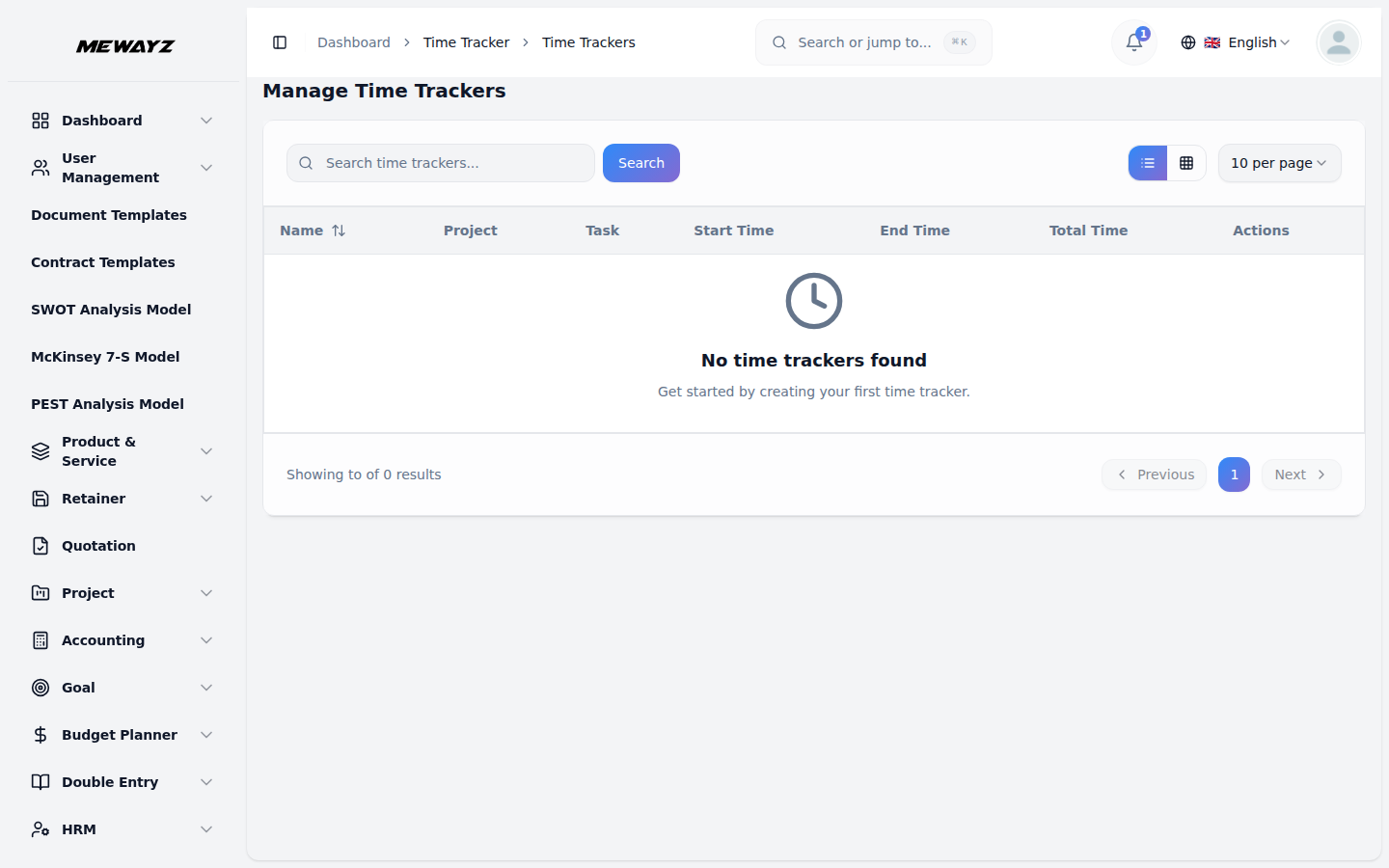
- כדי להציג את כל רשומות המעקב, גש לקטע 'מעקב זמן', המציג רשימה מפורטת של כל הפעלות המעקב. דף הרשימה מציג את כל רשומות המעקב בפורמט טבלה עם עמודות כולל שם, פרויקט, משימה, שעת התחלה, שעת סיום, זמן כולל ופעולה.
- עמודת השם מציגה את הטקסט שהוזן בעת תחילת הפעלת המעקב. העמודה Project מציגה את שם הפרוייקט המשויך, בעוד העמודה Task מציגה את המשימה הספציפית שאחריה עוקבים אחר. העמודות שעת התחלה וזמן סיום מציגות מתי הגשש הופעל והופסק, בהתאמה.
- העמודה זמן כולל מחשבת את משך הזמן בין זמני התחלה לסיום באופן אוטומטי. בעמודה פעולה, אתה יכול לבצע שתי פונקציות עיקריות: הצג תמונות מסך ומחק.
- כאשר אתה לוחץ על "הצג תמונות מסך" בעמודה פעולה, המערכת מציגה את כל צילומי המסך שצולמו במהלך אותה סשן מעקב ספציפי בהתבסס על המרווח שנקבע בהגדרות המערכת. ניתן למחוק כל צילום מסך לפי הצורך בזמן הצפייה בהם.
- כאשר אתה לוחץ על "מחק" בעמודה פעולה, זה מסיר את כל רשומת הפעלת המעקב יחד עם כל צילומי המסך המשויכים, לצמיתות, מהמערכת.
הסבר על זרימת עבודה
- זרימת העבודה הטיפוסית מתחילה כאשר חברה יוצרת פרויקט עם מספר משימות ומקצה לו משתמשים. כאשר משתמשים שהוקצו נכנסים לאפליקציית Time Tracker, הם רואים את המשימות שהוקצו להם מהפרויקט.
- משתמשים מזינים תיאור ומתחילים את המעקב, מה שיוצר רשומה חדשה בקטע 'מעקב זמן'. צילומי מסך נלכדים אוטומטית במרווחי זמן שנקבעו בהגדרות המערכת וניתן לצפות בהם או למחוק אותם דרך הקטע הצג תמונות מסך.