Интеграция управления таймером в Mewayz
Time Tracker — это мощное дополнение, предназначенное для мониторинга и управления рабочей деятельностью сотрудников посредством автоматического создания снимков экрана и регистрации времени.
Введение
Time Tracker — это мощное дополнение, предназначенное для мониторинга и управления рабочей деятельностью сотрудников посредством автоматического создания снимков экрана и регистрации времени. Система позволяет компаниям создавать проекты с назначенными задачами, а пользователи могут отслеживать свое рабочее время с помощью подробных записей и визуальных подтверждений с помощью периодических снимков экрана. Надстройка включает в себя как веб-интерфейс управления, так и настольное приложение для отслеживания в режиме реального времени, обеспечивая полную видимость рабочей деятельности и производительности.
Как включить этот модуль
Чтобы настроить надстройку Time Tracker, вы можете перейти по этой ссылке: Настройка дополнения.
Примечание. Это дополнение зависит от дополнения Project, поэтому вам необходимо сначала активировать его.
Простой процесс установки
- Для правильной работы системы Time Tracker требуется раздел «Проект» в качестве родительского дополнения. Прежде чем начать учет времени, компании должны сначала создать проекты и назначить пользователей.
- После установки надстройки Time Tracker вы найдете файл setup.txt, содержащий ссылку для загрузки приложения Time Tracker и полные инструкции по установке приложения отслеживания в пользовательских системах. Приложение предназначено только для Ubuntu и Windows; это не для IOS.
- Если скриншоты не сохраняются во время работы трекера, установите необходимую библиотеку ImageMagick. Для систем Ubuntu Linux выполните команду «sudo apt install imagemagick» в терминале. Для систем Windows загрузите и установите ImageMagick с официального сайта по адресу imagemagick.org
Как использовать дополнение Time Tracker?
Системные настройки
- После покупки и установки дополнения Time Tracker перейдите на боковую панель панели управления и найдите его, чтобы начать использовать.
- Чтобы настроить систему Time Tracker, перейдите в раздел «Системные настройки». Здесь вы можете настроить две важные настройки для всего дополнения.
- Сначала настройте URL-адрес сайта приложения, скопировав и введя URL-адрес, к которому пользователи должны будут получить доступ при входе в приложение Time Tracker в своих системах. Это гарантирует, что все пользователи подключатся к правильному серверу.
- Затем установите интервал отслеживания, указав период в минутах для автоматического создания снимков экрана после запуска трекера. Это определяет, как часто система будет делать снимки экрана во время активных сеансов отслеживания.
Управление таймером
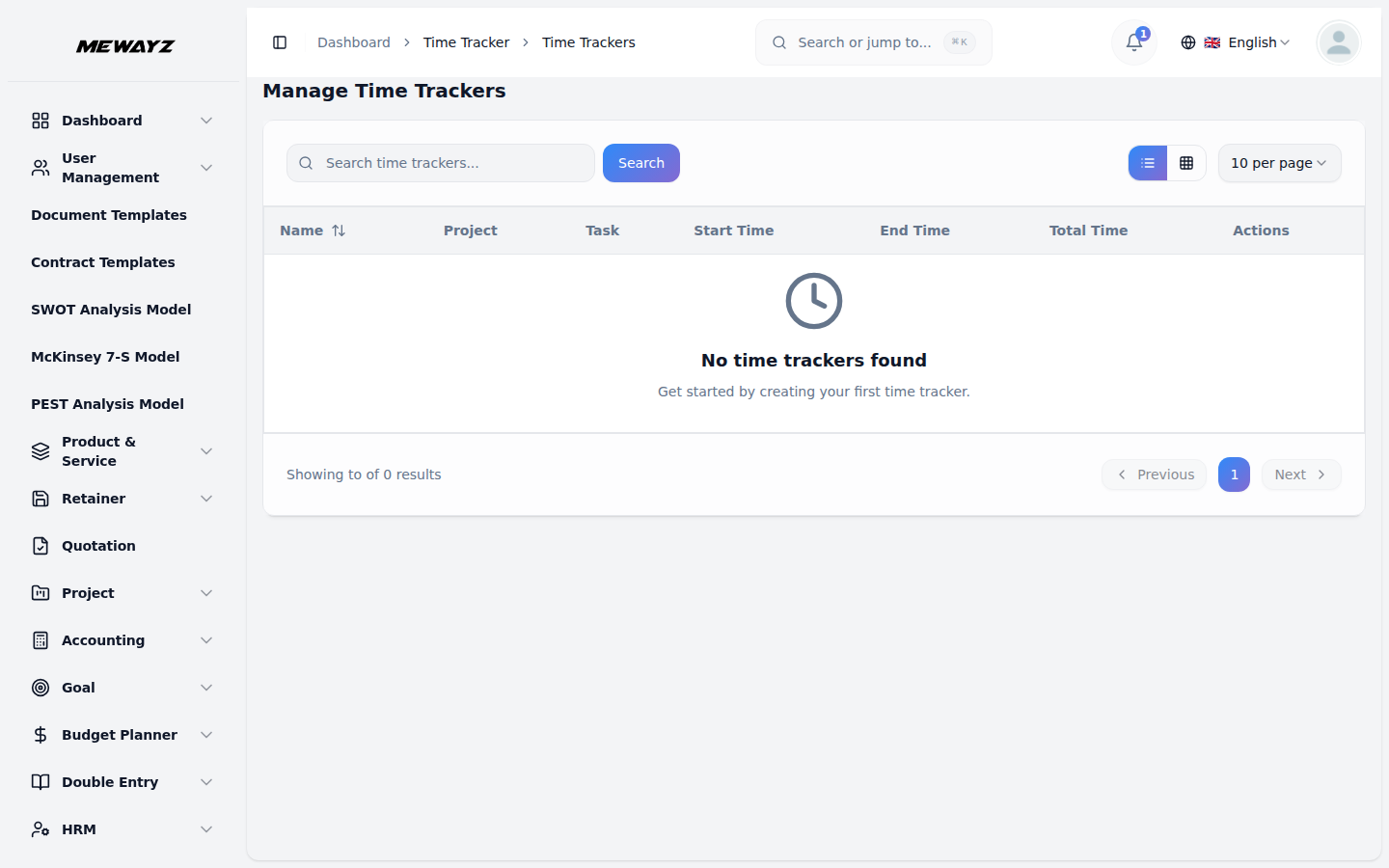
- Чтобы просмотреть все записи отслеживания, перейдите в раздел «Отслеживание времени», в котором отображается подробный список всех сеансов отслеживания. На странице списка отображаются все записи трекера в виде таблицы со столбцами, включая «Имя», «Проект», «Задача», «Время начала», «Время окончания», «Общее время» и «Действие».
- В столбце имени отображается текст, введенный при запуске сеанса отслеживания. В столбце «Проект» отображается имя связанного проекта, а в столбце «Задача» отображается конкретная отслеживаемая задача. В столбцах «Время начала» и «Время окончания» указано, когда трекер был активирован и остановлен соответственно.
- В столбце «Общее время» автоматически рассчитывается продолжительность между временем начала и окончания. В столбце «Действие» вы можете выполнить две основные функции: «Просмотр снимков экрана» и «Удалить».
- Когда вы нажимаете «Просмотреть снимки экрана» в столбце «Действие», система отображает все снимки экрана, сделанные во время этого конкретного сеанса отслеживания, в зависимости от интервала, установленного в настройках системы. Каждый скриншот можно удалить по мере необходимости во время его просмотра.
- Когда вы нажимаете «Удалить» в столбце «Действие», из системы навсегда удаляется вся запись сеанса трекера вместе со всеми связанными с ним скриншотами.
Объяснение рабочего процесса
- Типичный рабочий процесс начинается, когда компания создает проект с несколькими задачами и назначает для него пользователей. Когда назначенные пользователи входят в приложение Time Tracker, они видят назначенные им задачи из проекта.
- Пользователи вводят описание и запускают трекер, который создает новую запись в разделе Time Tracker. Затем снимки экрана делаются автоматически с интервалами, установленными в настройках системы, и их можно просмотреть или удалить в разделе «Просмотр снимков экрана».