Intégration de la gestion du suivi du temps dans Mewayz
Time Tracker est un module complémentaire puissant conçu pour surveiller et gérer les activités de travail des employés grâce à la capture automatisée de captures d'écran et à l'enregistrement du temps.
Introduction
Time Tracker est un puissant module complémentaire conçu pour surveiller et gérer les activités professionnelles des employés grâce à la capture automatisée de captures d'écran et à l'enregistrement du temps. Le système permet aux entreprises de créer des projets avec des tâches assignées, tandis que les utilisateurs peuvent suivre leur temps de travail avec des relevés détaillés et des preuves visuelles via des captures d'écran périodiques. Le module complémentaire comprend à la fois une interface de gestion web et une application de bureau pour le suivi en temps réel, offrant une visibilité complète sur les activités professionnelles et la productivité.
Comment activer ce module
Pour configurer le module complémentaire Suivi du temps, vous pouvez suivre ce lien : Module complémentaire de configuration.
Remarque : ce module complémentaire dépend du module complémentaire Projet, vous devez donc l'activer au préalable.
Processus de configuration simple
- Le système Suivi du temps nécessite la section Projet comme module complémentaire parent pour fonctionner correctement. Les entreprises doivent d'abord créer des projets et assigner des utilisateurs avant de pouvoir commencer le suivi du temps.
- Après avoir installé le module complémentaire Time Tracker, vous trouverez un fichier setup.txt contenant le lien de téléchargement de l'application Time Tracker ainsi que les instructions complètes d'installation du suivi sur les systèmes des utilisateurs. L'application est destinée uniquement à Ubuntu et Windows ; elle n'est pas disponible pour iOS.
- Si les captures d'écran ne sont pas enregistrées pendant que le tracker fonctionne, installez la bibliothèque ImageMagick requise. Sur les systèmes Ubuntu Linux, exécutez la commande « sudo apt install imagemagick » dans le terminal. Sur les systèmes Windows, téléchargez et installez ImageMagick depuis le site officiel à l'adresse imagemagick.org
Comment utiliser l'add-on Suivi du temps ?
Paramètres système
- Après avoir acheté et installé le module complémentaire Time Tracker, rendez-vous dans la barre latérale de votre tableau de bord et recherchez-le pour commencer à l'utiliser.
- Pour configurer le système de suivi du temps, rendez-vous dans la section Paramètres système. Vous pouvez y définir deux réglages importants pour l'ensemble du module complémentaire.
- Tout d'abord, configurez l'URL du site de l'application en copiant et en saisissant l'URL dont les utilisateurs auront besoin pour accéder à l'application Time Tracker lorsqu'ils se connecteront depuis leurs systèmes. Cela garantit que tous les utilisateurs se connectent au bon serveur.
- Ensuite, définissez l'Intervalle de suivi en indiquant la période en minutes pour la capture automatique de captures d'écran une fois le suivi démarré. Cela détermine la fréquence à laquelle le système prendra des captures d'écran pendant les sessions de suivi actives.
Gestion du suivi du temps
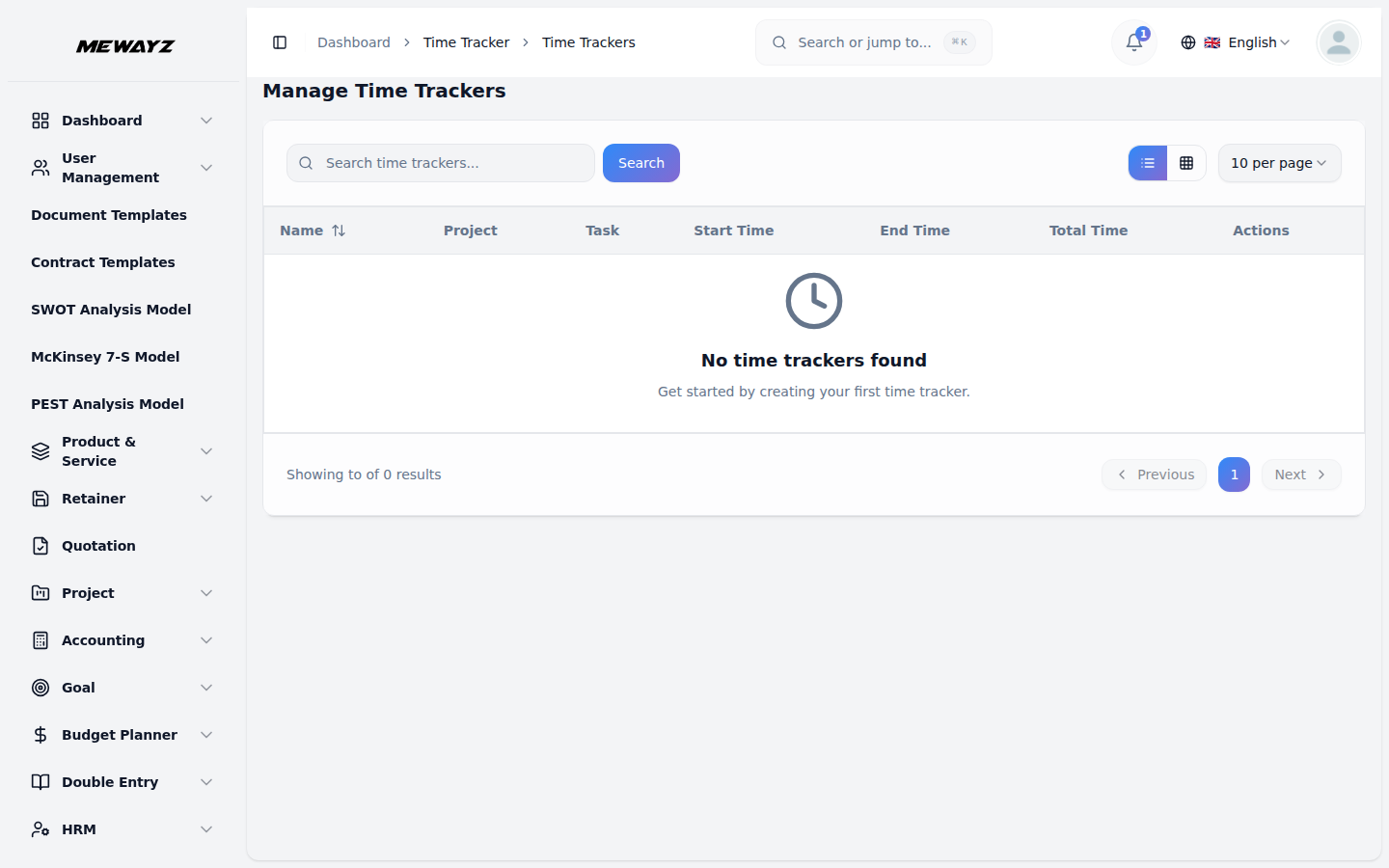
- Pour consulter tous les enregistrements de suivi, accédez à la section Suivi du temps, qui affiche une liste détaillée de toutes les sessions de suivi. La page de liste affiche tous les enregistrements de suivi sous forme de tableau avec des colonnes dont Nom, Projet, Tâche, Heure de début, Heure de fin, Temps total et Action.
- La colonne nom affiche le texte saisi lors du démarrage de la session de suivi. La colonne Projet affiche le nom du projet associé, tandis que la colonne Tâche affiche la tâche spécifique suivie. Les colonnes Heure de début et Heure de fin indiquent quand le suivi a été activé et arrêté, respectivement.
- La colonne Temps total calcule automatiquement la durée entre les heures de début et de fin. Dans la colonne Action, vous pouvez effectuer deux fonctions principales : Voir les captures d'écran et Supprimer.
- Lorsque vous cliquez sur « Voir les captures d'écran » dans la colonne Action, le système affiche toutes les captures d'écran prises pendant cette session de suivi spécifique, selon l'intervalle défini dans les paramètres système. Chaque capture d'écran peut être supprimée au besoin pendant leur consultation.
- Lorsque vous cliquez sur « Supprimer » dans la colonne Action, l'intégralité de l'enregistrement de la session du tracker ainsi que toutes les captures d'écran associées sont retirées définitivement du système.
Explication du workflow
- Le flux de travail habituel commence lorsqu'une entreprise crée un projet comportant plusieurs tâches et y affecte des utilisateurs. Lorsque les utilisateurs affectés se connectent à l'application de suivi du temps, ils voient les tâches qui leur ont été attribuées dans le projet.
- Les utilisateurs saisissent une description et démarrent le suivi, ce qui crée un nouvel enregistrement dans la section Suivi du temps. Des captures d'écran sont ensuite prises automatiquement aux intervalles définis dans les Paramètres système et peuvent être consultées ou supprimées via la section Voir les captures d'écran.