Mewayz でのタイム トラッカー管理の統合
Time Tracker は、自動化されたスクリーンショット キャプチャと時間ログを通じて従業員の作業活動を監視および管理するように設計された強力なアドオンです。
製品内
はじめに
Time Tracker は、自動化されたスクリーンショット キャプチャと時間ログを通じて従業員の作業活動を監視および管理するように設計された強力なアドオンです。このシステムを使用すると、企業はタスクが割り当てられたプロジェクトを作成でき、ユーザーは詳細な記録と定期的なスクリーンショットによる視覚的な証拠で作業時間を追跡できます。アドオンには、Web ベースの管理インターフェイスとリアルタイム追跡用のデスクトップ アプリケーションの両方が含まれており、作業活動と生産性を完全に可視化します。
このモジュールを有効にする方法
Time Tracker アドオンをセットアップするには、次のリンクをクリックします。 アドオンをセットアップします。
注: このアドオンはプロジェクト アドオンに依存しているため、最初にプロジェクト アドオンをアクティブ化する必要があります。
簡単なセットアッププロセス
- Time Tracker システムが適切に機能するには、親アドオンとしてプロジェクト セクションが必要です。企業は、時間の追跡を開始する前に、まずプロジェクトを作成し、ユーザーを割り当てる必要があります。
- Time Tracker アドオンをインストールすると、Time Tracker アプリケーションのダウンロード リンクと、ユーザー システムにトラッカー アプリケーションをインストールするための完全なセットアップ手順が含まれる setup.txt ファイルが見つかります。このアプリケーションは Ubuntu と Windows 専用です。 IOS用ではありません。
- トラッカーの実行中にスクリーンショットがキャプチャされない場合は、必要な ImageMagick ライブラリをインストールします。 Ubuntu Linux システムの場合は、ターミナルでコマンド「sudo apt install imagemagick」を実行します。 Windows システムの場合は、次の公式 Web サイトから ImageMagick をダウンロードしてインストールします。 imagemagick.org
タイム トラッカー アドオンの使用方法は?
システム設定
- Time Tracker アドオンを購入してインストールした後、ダッシュボードのサイドバーに移動して検索し、使用を開始します。
- タイム トラッカー システムを設定するには、[システム設定] セクションに移動します。ここでは、アドオン全体に対する 2 つの重要な設定をセットアップできます。
- まず、ユーザーがシステム上のタイム トラッカー アプリケーションにログインするときにアクセスする必要がある URL をコピーして入力して、アプリ サイトの URL を構成します。これにより、すべてのユーザーが正しいサーバーに接続できるようになります。
- 次に、トラッカーの開始後に自動的にスクリーンショットをキャプチャする期間を分単位で定義して、追跡間隔を設定します。これにより、アクティブな追跡セッション中にシステムがスクリーンショットを撮る頻度が決まります。
タイムトラッカー管理
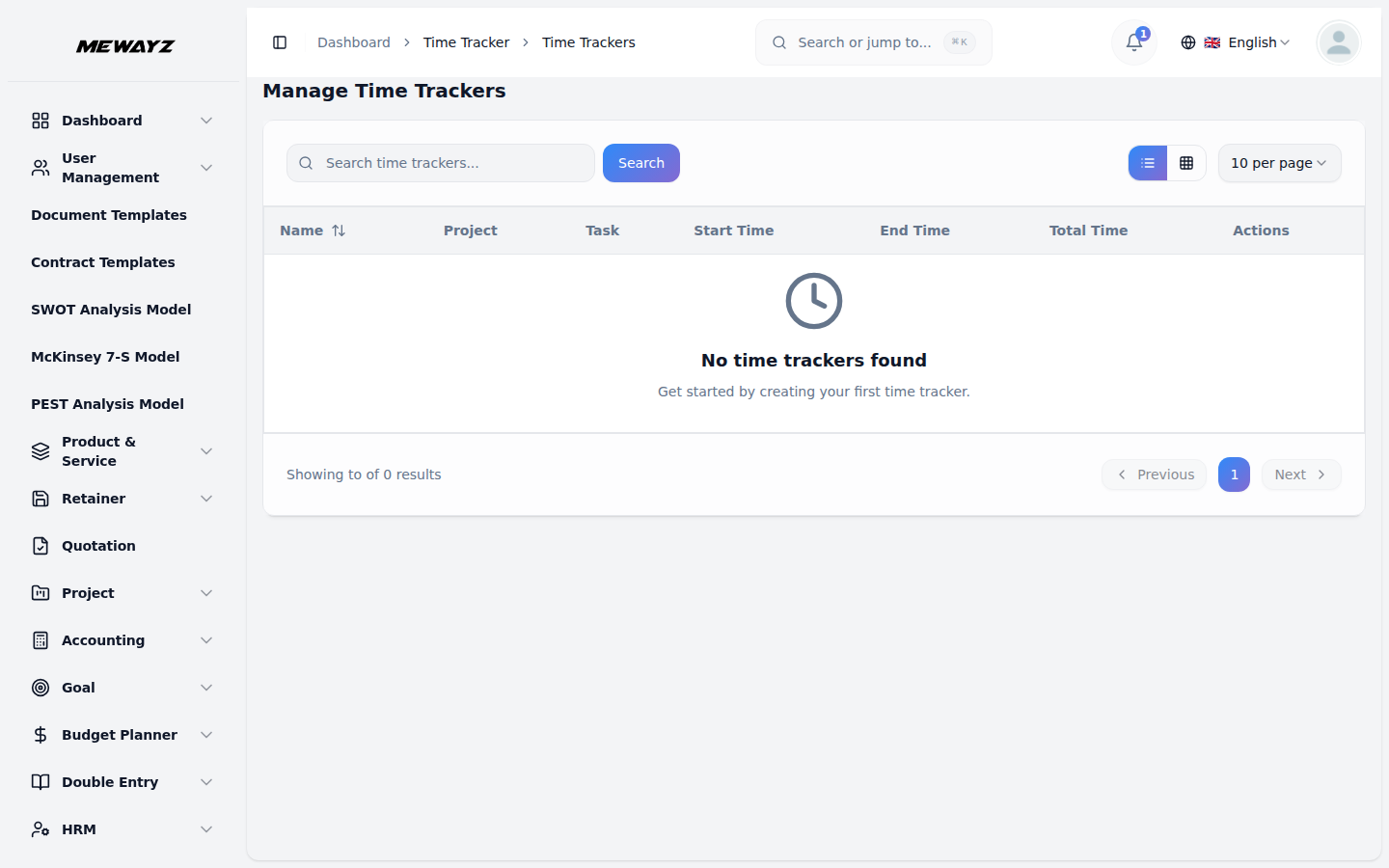
- すべての追跡レコードを表示するには、[タイム トラッカー] セクションにアクセスすると、すべての追跡セッションの詳細なリストが表示されます。リスト ページには、名前、プロジェクト、タスク、開始時刻、終了時刻、合計時間、アクションなどの列を含むテーブル形式ですべてのトラッカー レコードが表示されます。
- 名前列には、追跡セッションの開始時に入力されたテキストが表示されます。 「プロジェクト」列には関連するプロジェクトの名前が表示され、「タスク」列には追跡されている特定のタスクが表示されます。 [開始時刻] 列と [終了時刻] 列には、トラッカーがアクティブになった時刻と停止した時刻がそれぞれ表示されます。
- [合計時間] 列では、開始時間と終了時間の間の時間が自動的に計算されます。 「アクション」列では、スクリーンショット画像の表示と削除という 2 つの主な機能を実行できます。
- [アクション] 列の [スクリーンショット画像の表示] をクリックすると、システム設定で設定された間隔に基づいて、特定の追跡セッション中にキャプチャされたすべてのスクリーンショットが表示されます。各スクリーンショットは表示中に必要に応じて削除できます。
- When you click “Delete” in the Action column, it removes the entire tracker session record along with all associated screenshots, permanently, from the system.
ワークフローの説明
- 一般的なワークフローは、企業が複数のタスクを含むプロジェクトを作成し、ユーザーをそれに割り当てるときに始まります。割り当てられたユーザーがタイム トラッカー アプリケーションにログインすると、プロジェクトから割り当てられたタスクが表示されます。
- ユーザーが説明を入力してトラッカーを開始すると、[タイム トラッカー] セクションに新しいレコードが作成されます。スクリーンショットは、システム設定で設定された間隔で自動的にキャプチャされ、[スクリーンショット画像の表示] セクションから表示または削除できます。