تكامل إدارة تعقب الوقت في Mewayz
Time Tracker إضافة قوية مصمَّمة لمراقبة وإدارة أنشطة عمل الموظفين عبر التقاط لقطات الشاشة تلقائيًا وتسجيل الوقت.
في المنتج
مقدمة
متتبع الوقت إضافة قوية مصممة لمراقبة وإدارة أنشطة عمل الموظفين عبر التقاط لقطات الشاشة تلقائيًا وتسجيل الوقت. يتيح النظام للشركات إنشاء مشاريع بمهام مُعيّنة، بينما يمكن للمستخدمين تتبّع وقت عملهم بسجلات مفصّلة وإثبات بصري عبر لقطات شاشة دورية. تشمل الإضافة واجهة إدارة على الويب وتطبيق سطح مكتب للتتبّع في الوقت الفعلي، مما يوفر رؤية كاملة لأنشطة العمل والإنتاجية.
كيفية تمكين هذه الوحدة
لإعداد إضافة متتبّع الوقت، يمكنك اتّباع هذا الرابط: إضافة الإعداد.
ملاحظة: تعتمد هذه الإضافة على إضافة المشروع، لذا تحتاج إلى تفعيلها أولاً.
عملية إعداد سهلة
- يتطلب نظام متتبّع الوقت قسم المشروع كإضافة أصل ليعمل بشكل صحيح. يجب على الشركات أولاً إنشاء المشاريع وتعيين المستخدمين قبل أن يبدأ تتبّع الوقت.
- بعد تثبيت إضافة Time Tracker، ستجد ملف setup.txt يحتوي على رابط تنزيل تطبيق Time Tracker وتعليمات الإعداد الكاملة لتثبيت تطبيق التتبع على أنظمة المستخدمين. التطبيق مخصص لنظامي Ubuntu وWindows فقط؛ وليس لنظام IOS.
- إذا لم تُلتقط لقطات الشاشة أثناء تشغيل المتتبع، ثبّت مكتبة ImageMagick المطلوبة. لأنظمة Ubuntu Linux، شغّل الأمر "sudo apt install imagemagick" في الطرفية. لأنظمة Windows، نزّل وثبّت ImageMagick من الموقع الرسمي على imagemagick.org
كيفية استخدام إضافة متتبّع الوقت؟
إعدادات النظام
- بعد شراء وتثبيت إضافة Time Tracker، انتقل إلى الشريط الجانبي للوحتك وابحث عنها للبدء في استخدامها.
- لتكوين نظام متتبّع الوقت، انتقل إلى قسم إعدادات النظام. هنا يمكنك إعداد إعدادين مهمين للإضافة بأكملها.
- أولًا، كوّن عنوان URL لموقع التطبيق بنسخ وإدخال عنوان URL الذي سيحتاج المستخدمون للوصول إليه عند تسجيل الدخول إلى تطبيق متعقّب الوقت على أنظمتهم. يضمن هذا اتصال جميع المستخدمين بالخادم الصحيح.
- بعد ذلك، اضبط فترة التتبع بتحديد المدة بالدقائق لالتقاط لقطات الشاشة تلقائيًا بمجرد بدء أداة التتبع. يحدد هذا عدد مرات التقاط النظام للقطات الشاشة خلال جلسات التتبع النشطة.
إدارة متتبّع الوقت
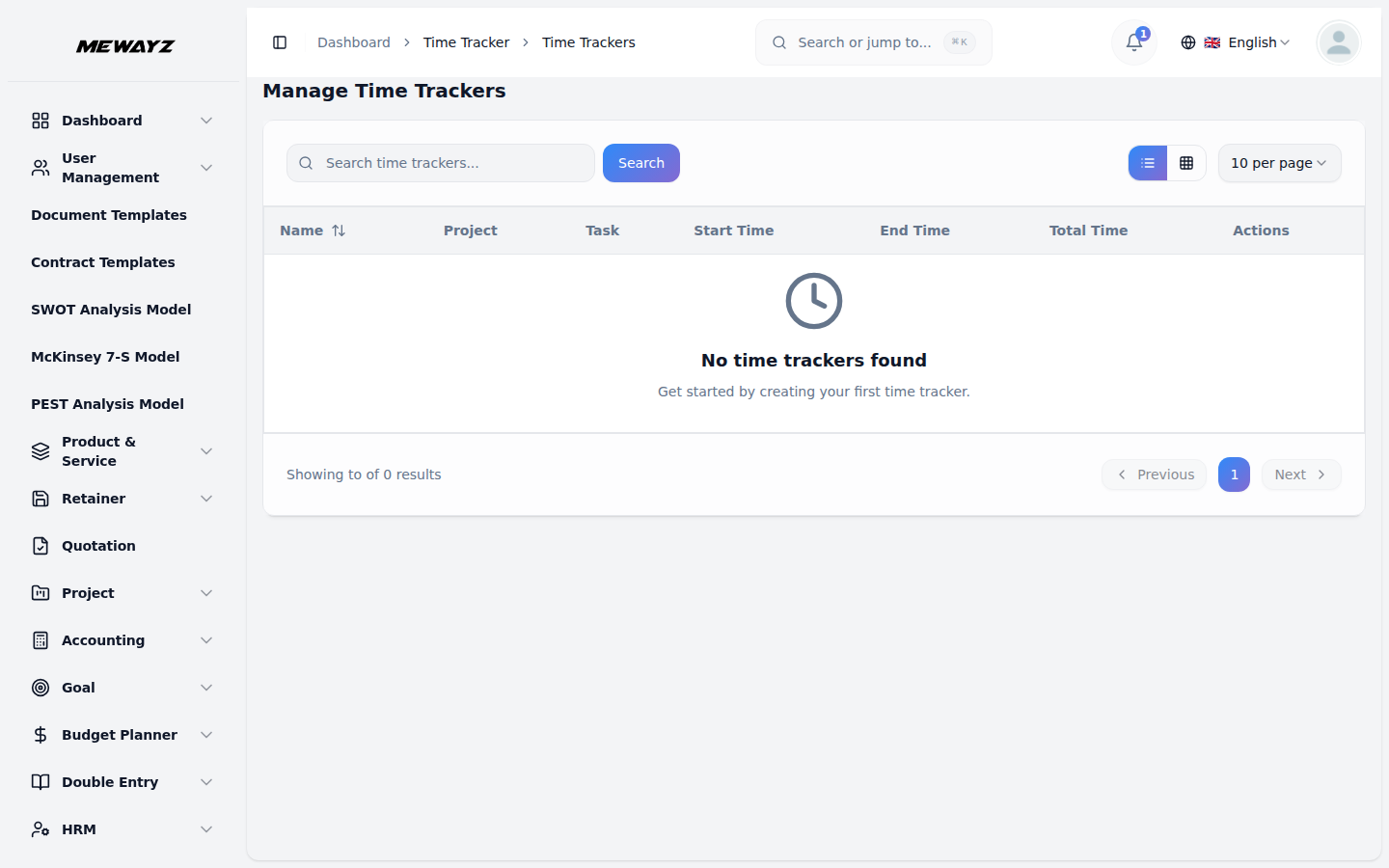
- لعرض جميع سجلات التتبّع، ادخل إلى قسم متتبّع الوقت، الذي يعرض قائمة مفصلة بجميع جلسات التتبّع. تعرض صفحة القائمة جميع سجلات المتتبّع في تنسيق جدول بأعمدة تشمل الاسم والمشروع والمهمة ووقت البدء ووقت الانتهاء والوقت الإجمالي والإجراء.
- يعرض عمود الاسم النص المُدخل عند بدء جلسة التتبع. يعرض عمود المشروع اسم المشروع المرتبط، بينما يعرض عمود المهمة المهمة المحددة التي يجري تتبعها. ويعرض عمودا وقت البدء ووقت الانتهاء وقت تفعيل المتتبع وإيقافه على التوالي.
- يحسب عمود الوقت الإجمالي المدة بين وقتَي البدء والانتهاء تلقائيًا. في عمود الإجراء، يمكنك تنفيذ وظيفتين رئيسيتين: عرض صور لقطات الشاشة وحذف.
- عند النقر على “عرض صور لقطات الشاشة” في عمود الإجراءات، يعرض النظام جميع لقطات الشاشة التي التُقطت خلال جلسة التتبّع المحددة بناءً على الفاصل الزمني المحدد في إعدادات النظام. يمكن حذف كل لقطة شاشة عند الحاجة أثناء عرضها.
- عند النقر على «حذف» في عمود الإجراء، يزيل سجل جلسة المتتبع بالكامل مع جميع لقطات الشاشة المرتبطة، نهائيًا، من النظام.
شرح سير العمل
- يبدأ سير العمل النموذجي عندما تقوم الشركة بإنشاء مشروع بمهام متعددة وتعيين مستخدمين له. عندما يقوم المستخدمون المعينون بتسجيل الدخول إلى تطبيق Time Tracker، فإنهم يرون المهام المخصصة لهم من المشروع.
- يقوم المستخدمون بإدخال وصف وبدء تشغيل المتعقب، مما يؤدي إلى إنشاء سجل جديد في قسم Time Tracker. يتم بعد ذلك التقاط لقطات الشاشة تلقائيًا على فترات زمنية محددة في إعدادات النظام ويمكن عرضها أو حذفها من خلال قسم عرض صور لقطة الشاشة.