Integrazione gestione time tracker in Mewayz
Time Tracker è un potente componente aggiuntivo progettato per monitorare e gestire le attività lavorative dei dipendenti attraverso l'acquisizione automatizzata di screenshot e la registrazione del tempo.
Introduzione
Time Tracker è un potente componente aggiuntivo progettato per monitorare e gestire le attività lavorative dei dipendenti attraverso l'acquisizione automatizzata di screenshot e la registrazione del tempo. Il sistema consente alle aziende di creare progetti con compiti assegnati, mentre gli utenti possono tenere traccia del proprio tempo di lavoro con registrazioni dettagliate e prove visive attraverso screenshot periodici. Il componente aggiuntivo include sia un'interfaccia di gestione basata sul Web che un'applicazione desktop per il monitoraggio in tempo reale, fornendo visibilità completa sulle attività lavorative e sulla produttività.
Come abilitare questo modulo
Per impostare il componente aggiuntivo Time Tracker, puoi seguire questo collegamento: Add-On di configurazione.
Nota: questo componente aggiuntivo dipende dal componente aggiuntivo del progetto, quindi è necessario prima attivarlo.
Processo di configurazione semplice
- Il sistema Time Tracker richiede la sezione Progetto come componente aggiuntivo principale per funzionare correttamente. Le aziende devono prima creare progetti e assegnare gli utenti prima che possa iniziare il monitoraggio del tempo.
- Dopo aver installato il componente aggiuntivo Time Tracker, troverai un file setup.txt che contiene il collegamento per il download dell'applicazione Time Tracker e le istruzioni di configurazione complete per installare l'applicazione tracker sui sistemi dell'utente. L'applicazione è solo per Ubuntu e Windows; non è per IOS.
- Se gli screenshot non vengono acquisiti mentre il tracker è in esecuzione, installa la libreria ImageMagick richiesta. Per i sistemi Ubuntu Linux, esegui il comando "sudo apt install imagemagick" nel terminale. Per i sistemi Windows, scaricare e installare ImageMagick dal sito Web ufficiale all'indirizzo imagemagick.org
Come utilizzare il componente aggiuntivo Time Tracker?
Impostazioni di sistema
- Dopo aver acquistato e installato il componente aggiuntivo Time Tracker, vai sulla barra laterale della dashboard e cercalo per iniziare a utilizzarlo.
- Per configurare il sistema Time Tracker, accedere alla sezione Impostazioni di sistema. Qui puoi configurare due impostazioni importanti per l'intero componente aggiuntivo.
- Innanzitutto, configura l'URL del sito dell'app copiando e inserendo l'URL a cui gli utenti dovranno accedere quando accedono all'applicazione Time Tracker sui loro sistemi. Ciò garantisce che tutti gli utenti si connettano al server corretto.
- Successivamente, imposta l'intervallo di monitoraggio definendo il periodo in minuti per l'acquisizione automatica dello screenshot una volta avviato il tracker. Ciò determina la frequenza con cui il sistema acquisirà screenshot durante le sessioni di monitoraggio attive.
Gestione del monitoraggio del tempo
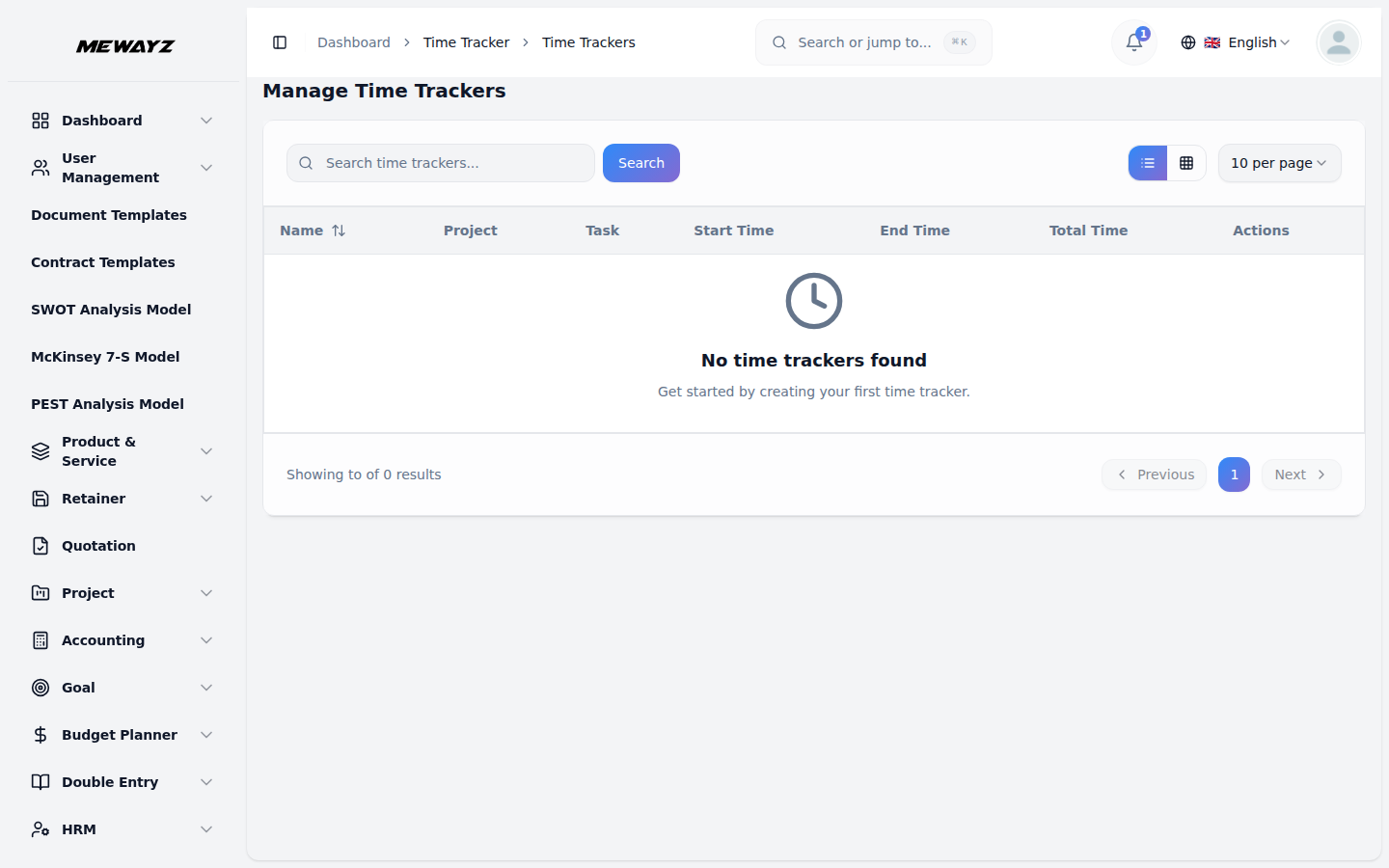
- Per visualizzare tutti i record di monitoraggio, accedi alla sezione Time Tracker, che visualizza un elenco dettagliato di tutte le sessioni di monitoraggio. La pagina di elenco mostra tutti i record del tracker in un formato tabella con colonne tra cui Nome, Progetto, Attività, Ora di inizio, Ora di fine, Tempo totale e Azione.
- La colonna del nome mostra il testo inserito all'avvio della sessione di monitoraggio. La colonna Progetto mostra il nome del progetto associato, mentre la colonna Attività mostra l'attività specifica di cui si tiene traccia. Le colonne Ora di inizio e Ora di fine mostrano rispettivamente quando il tracker è stato attivato e interrotto.
- La colonna Tempo totale calcola automaticamente la durata tra l'ora di inizio e quella di fine. Nella colonna Azione è possibile eseguire due funzioni principali: Visualizza immagini screenshot ed Elimina.
- Quando fai clic su "Visualizza immagini screenshot" nella colonna Azione, il sistema visualizza tutti gli screenshot acquisiti durante quella specifica sessione di monitoraggio in base all'intervallo impostato in Impostazioni di sistema. Ogni screenshot può essere eliminato secondo necessità durante la visualizzazione.
- Quando fai clic su "Elimina" nella colonna Azione, l'intero record della sessione del tracker viene rimosso insieme a tutti gli screenshot associati, in modo permanente, dal sistema.
Spiegazione del flusso di lavoro
- Il flusso di lavoro tipico inizia quando un'azienda crea un progetto con più attività e vi assegna gli utenti. Quando gli utenti assegnati accedono all'applicazione di Time Tracking, vedono le attività loro assegnate all'interno del progetto.
- Gli utenti inseriscono una descrizione e avviano il tracker, che crea una nuova voce nella sezione Time Tracker. Gli screenshot vengono quindi acquisiti automaticamente agli intervalli impostati nelle Impostazioni di sistema e possono essere visualizzati o eliminati tramite la sezione Visualizza immagini screenshot.