Mewayz 中的时间跟踪器管理集成
Time Tracker 是一个功能强大的附加组件,旨在通过自动屏幕截图捕获和时间记录来监控和管理员工的工作活动。
在产品中
简介
Time Tracker 是一个功能强大的附加组件,旨在通过自动屏幕截图捕获和时间记录来监控和管理员工的工作活动。该系统允许公司创建分配任务的项目,而用户可以通过定期屏幕截图的详细记录和视觉证据来跟踪他们的工作时间。该附加组件包括基于 Web 的管理界面和用于实时跟踪的桌面应用程序,提供对工作活动和生产力的完整可见性。
如何启用该模块
要设置时间跟踪器附加组件,您可以点击以下链接: 设置附加组件。
注意:此附加组件依赖于项目附加组件,因此您需要先激活它。
简单的设置过程
- 时间跟踪器系统需要项目部分作为父附加组件才能正常运行。公司必须首先创建项目并分配用户,然后才能开始时间跟踪。
- 安装时间跟踪器附加组件后,您将找到一个 setup.txt 文件,其中包含时间跟踪器应用程序下载链接以及在用户系统上安装跟踪器应用程序的完整安装说明。该应用程序仅适用于 Ubuntu 和 Windows;它不适用于 IOS。
- 如果跟踪器运行时未捕获屏幕截图,请安装所需的 ImageMagick 库。对于 Ubuntu Linux 系统,在终端中运行命令“sudo apt install imagemagick”。对于 Windows 系统,请从官方网站下载并安装 ImageMagick imagemagick.org
如何使用时间追踪插件?
系统设置
- 购买并安装时间跟踪器附加组件后,转到仪表板的侧边栏并搜索它以开始使用它。
- 要配置时间跟踪器系统,请导航至“系统设置”部分。您可以在此处为整个附加组件设置两个重要设置。
- 首先,通过复制并输入用户在登录其系统上的时间跟踪器应用程序时需要访问的 URL 来配置应用程序站点 URL。这可确保所有用户连接到正确的服务器。
- 接下来,通过定义跟踪器启动后自动屏幕截图捕获的时间段(以分钟为单位)来设置跟踪间隔。这决定了系统在活动跟踪会话期间截取屏幕截图的频率。
时间追踪管理
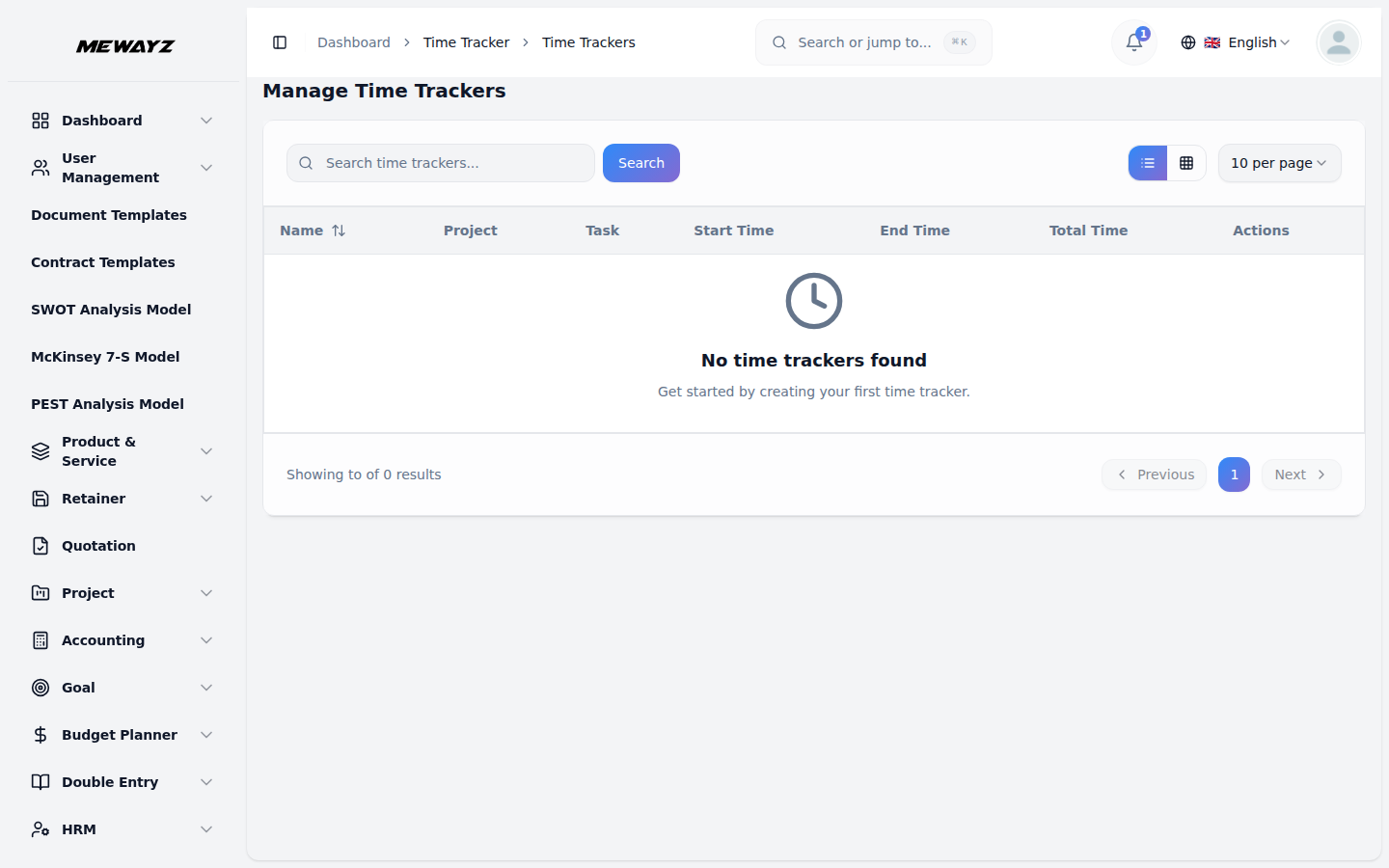
- 要查看所有跟踪记录,请访问时间跟踪器部分,其中显示所有跟踪会话的详细列表。列表页面以表格形式显示所有跟踪器记录,列包括名称、项目、任务、开始时间、结束时间、总时间和操作。
- 名称列显示跟踪会话启动时输入的文本。项目列显示关联项目的名称,而任务列显示正在跟踪的特定任务。开始时间和结束时间列分别显示跟踪器的激活和停止时间。
- 总时间列自动计算开始时间和结束时间之间的持续时间。在操作栏中,您可以执行两个主要功能:查看截图图像和删除。
- 当您单击“操作”列中的“查看屏幕截图图像”时,系统将根据“系统设置”中设置的时间间隔显示在该特定跟踪会话期间捕获的所有屏幕截图。每个屏幕截图在查看时都可以根据需要删除。
- 当您单击“操作”列中的“删除”时,它会从系统中永久删除整个跟踪器会话记录以及所有关联的屏幕截图。
工作流程说明
- 当公司创建具有多个任务的项目并向其分配用户时,典型的工作流程就开始了。当分配的用户登录时间跟踪器应用程序时,他们会看到项目中为其分配的任务。
- 用户输入描述并启动跟踪器,这会在时间跟踪器部分中创建新记录。然后,屏幕截图会按照系统设置中设置的时间间隔自动捕获,并且可以通过“查看屏幕截图图像”部分查看或删除。