Mewayz'da Zaman Takipçisi Yönetimi Entegrasyonu
Time Tracker, otomatik ekran görüntüsü yakalama ve zaman kaydı yoluyla çalışanların çalışma etkinliklerini izlemek ve yönetmek için tasarlanmış güçlü bir Eklentidir.
Giriş
Time Tracker, otomatik ekran görüntüsü yakalama ve zaman kaydı yoluyla çalışanların çalışma etkinliklerini izlemek ve yönetmek için tasarlanmış güçlü bir Eklentidir. Sistem, şirketlerin kendilerine verilen görevlerle projeler oluşturmasına olanak tanırken, kullanıcılar da periyodik ekran görüntüleri aracılığıyla detaylı kayıtlar ve görsel kanıtlarla çalışma sürelerini takip edebiliyor. Eklenti, gerçek zamanlı izleme için hem web tabanlı bir yönetim arayüzü hem de bir masaüstü uygulaması içerir ve iş faaliyetlerine ve üretkenliğe tam görünürlük sağlar.
Bu modül nasıl etkinleştirilir
Time Tracker Eklentisini Kurmak için şu bağlantıyı takip edebilirsiniz: Eklentiyi Kur.
Not: Bu Eklenti, Proje Eklentisine bağlıdır, bu nedenle önce onu etkinleştirmeniz gerekir.
Kolay Kurulum Süreci
- Time Tracker sisteminin düzgün çalışması için Proje bölümünün ana Eklenti olarak kullanılması gerekir. Zaman takibinin başlayabilmesi için şirketlerin öncelikle proje oluşturması ve kullanıcıları ataması gerekir.
- Time Tracker Eklentisini yükledikten sonra, Time Tracker Uygulaması indirme bağlantısını ve izleyici uygulamasını kullanıcı sistemlerine yüklemek için tüm kurulum talimatlarını içeren bir setup.txt dosyası bulacaksınız. Uygulama sadece Ubuntu ve Windows içindir; IOS için değil.
- İzleyici çalışırken ekran görüntüleri alınmıyorsa gerekli ImageMagick kitaplığını yükleyin. Ubuntu Linux sistemleri için terminalde “sudo apt install imagemagick” komutunu çalıştırın. Windows sistemleri için, ImageMagick'i şu adresteki resmi web sitesinden indirip yükleyin: imagemagick.org
Time Tracker Eklentisi nasıl kullanılır?
Sistem Ayarları
- Time Tracker Eklentisini satın alıp yükledikten sonra, kullanmaya başlamak için kontrol panelinizin kenar çubuğuna gidin ve onu arayın.
- Time Tracker sistemini yapılandırmak için Sistem Ayarları bölümüne gidin. Burada Eklentinin tamamı için iki önemli ayarı yapabilirsiniz.
- Öncelikle kullanıcıların sistemlerinde Time Tracker Uygulamasına giriş yaparken erişmeleri gereken URL'yi kopyalayıp girerek Uygulama Sitesi URL'sini yapılandırın. Bu, tüm kullanıcıların doğru sunucuya bağlanmasını sağlar.
- Ardından, izleyici başlatıldığında otomatik ekran görüntüsü yakalama için süreyi dakika cinsinden tanımlayarak İzleme Aralığını ayarlayın. Bu, aktif izleme oturumları sırasında sistemin ekran görüntülerini ne sıklıkta alacağını belirler.
Zaman Takipçisi Yönetimi
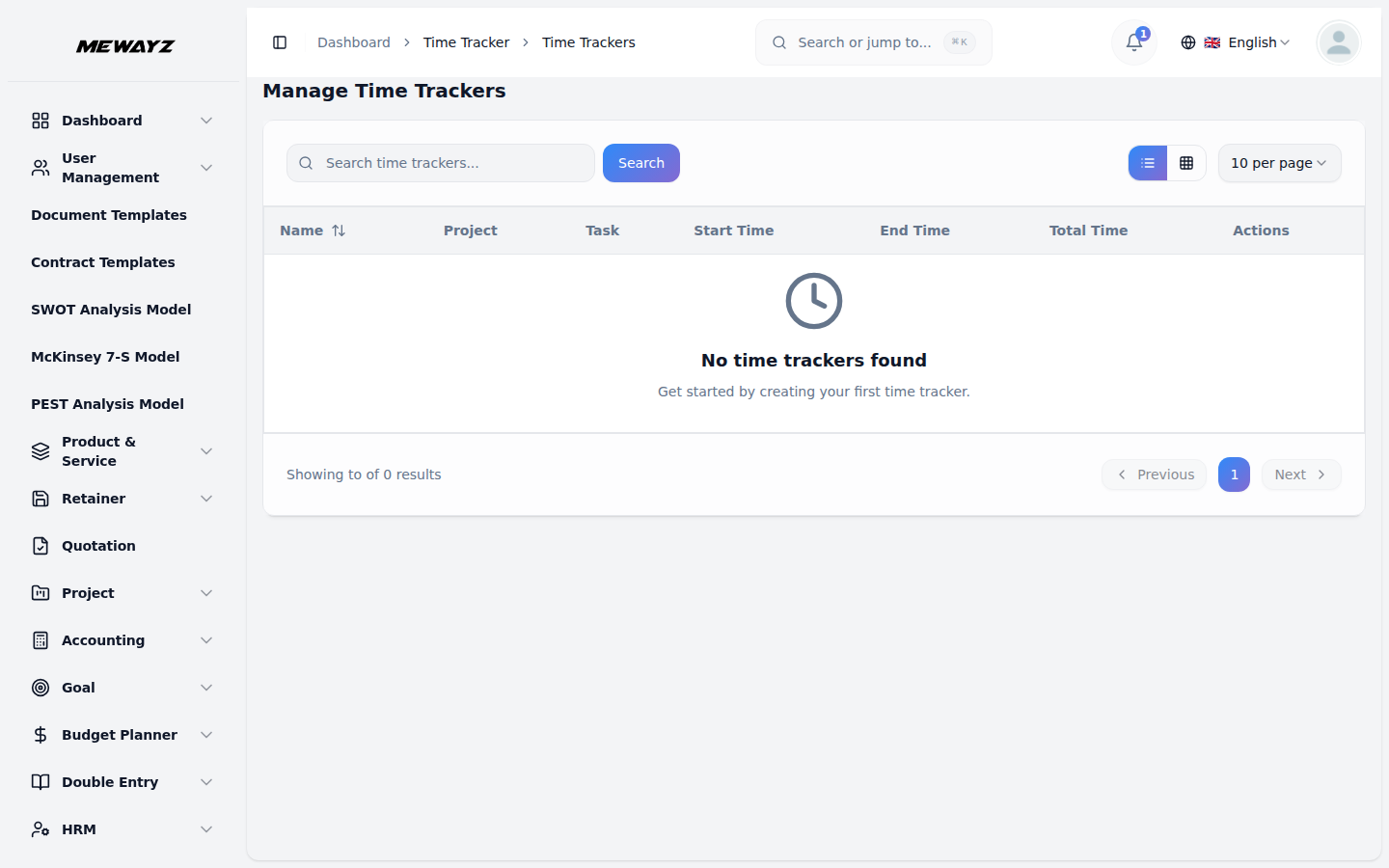
- Tüm izleme kayıtlarını görüntülemek için tüm izleme oturumlarının ayrıntılı bir listesini görüntüleyen Zaman Takipçisi bölümüne erişin. Liste sayfası tüm izci kayıtlarını Ad, Proje, Görev, Başlangıç Zamanı, Bitiş Zamanı, Toplam Zaman ve Eylem gibi sütunlarla birlikte bir tablo formatında gösterir.
- Ad sütunu, izleme oturumu başlatıldığında girilen metni gösterir. Proje sütunu ilişkili projenin adını görüntülerken Görev sütunu izlenen belirli görevi gösterir. Başlangıç Zamanı ve Bitiş Zamanı sütunları sırasıyla izleyicinin ne zaman etkinleştirildiğini ve durdurulduğunu gösterir.
- Toplam Süre sütunu, başlangıç ve bitiş saatleri arasındaki süreyi otomatik olarak hesaplar. Eylem sütununda iki ana işlevi gerçekleştirebilirsiniz: Ekran Görüntüsü Görüntülerini Görüntüleme ve Sil.
- Eylem sütununda "Ekran Görüntüsü Görüntülerini Görüntüle" seçeneğini tıkladığınızda sistem, Sistem Ayarlarında belirlenen aralığa göre söz konusu izleme oturumu sırasında çekilen tüm ekran görüntülerini görüntüler. Her ekran görüntüsü görüntülenirken gerektiğinde silinebilir.
- Eylem sütununda "Sil"i tıkladığınızda, tüm izleme oturumu kaydı ve ilgili tüm ekran görüntüleri kalıcı olarak sistemden kaldırılır.
İş Akışı Açıklaması
- Tipik iş akışı, bir şirketin birden fazla görevi olan bir proje oluşturup kullanıcıları bu projeye atamasıyla başlar. Atanan kullanıcılar Time Tracker Uygulamasına giriş yaptıklarında projeden kendilerine atanan görevleri görürler.
- Kullanıcılar bir açıklama girer ve izleyiciyi başlatır; bu, Zaman Takipçisi bölümünde yeni bir kayıt oluşturur. Ekran görüntüleri daha sonra Sistem Ayarlarında belirlenen aralıklarla otomatik olarak yakalanır ve Ekran Görüntüsü Görüntülerini Görüntüle bölümü aracılığıyla görüntülenebilir veya silinebilir.