Time-Tracker-Management-Integration in Mewayz
Time Tracker ist ein leistungsstarkes Add-on, das Arbeitsaktivitäten von Mitarbeitern durch automatisierte Screenshot-Aufnahme und Zeiterfassung überwacht und verwaltet.
Einführung
Time Tracker ist ein leistungsstarkes Add-on zur Überwachung und Verwaltung der Arbeitsaktivitäten von Mitarbeitern durch automatische Screenshot-Erfassung und Zeitprotokollierung. Das System ermöglicht es Unternehmen, Projekte mit zugewiesenen Aufgaben zu erstellen, während Nutzer ihre Arbeitszeit mit detaillierten Aufzeichnungen und visuellem Nachweis durch periodische Screenshots verfolgen können. Das Add-on umfasst sowohl eine webbasierte Verwaltungsoberfläche als auch eine Desktop-Anwendung für Echtzeit-Tracking und bietet vollständige Transparenz über Arbeitsaktivitäten und Produktivität.
So aktivieren Sie dieses Modul
Um das Time-Tracker-Add-on einzurichten, können Sie diesem Link folgen: Einrichtungs-Add-on.
Hinweis: Dieses Add-On ist vom Projekt-Add-On abhängig, daher müssen Sie dieses zuerst aktivieren.
Einfacher Einrichtungsprozess
- Das Zeiterfassungssystem benötigt den Abschnitt Projekt als übergeordnetes Add-on, um ordnungsgemäß zu funktionieren. Unternehmen müssen zuerst Projekte erstellen und Nutzer zuweisen, bevor die Zeiterfassung beginnen kann.
- Nach der Installation des Time-Tracker-Add-Ons finden Sie eine Datei setup.txt mit dem Download-Link der Time-Tracker-Anwendung und einer vollständigen Installationsanleitung für die Tracker-Anwendung auf den Systemen der Nutzer. Die Anwendung ist nur für Ubuntu und Windows verfügbar, nicht für iOS.
- Wenn beim laufenden Tracker keine Screenshots erfasst werden, installieren Sie die erforderliche ImageMagick-Bibliothek. Führen Sie auf Ubuntu-Linux-Systemen im Terminal den Befehl „sudo apt install imagemagick“ aus. Laden Sie ImageMagick auf Windows-Systemen von der offiziellen Website herunter und installieren Sie es unter imagemagick.org
Wie verwendet man das Time-Tracker-Add-on?
Systemeinstellungen
- Nachdem Sie das Time-Tracker-Add-On gekauft und installiert haben, gehen Sie zur Seitenleiste Ihres Dashboards und suchen Sie danach, um es zu nutzen.
- Um das Time-Tracker-System zu konfigurieren, navigieren Sie zum Bereich Systemeinstellungen. Hier können Sie zwei wichtige Einstellungen für das gesamte Add-on festlegen.
- Konfigurieren Sie zunächst die App-Site-URL, indem Sie die URL kopieren und eingeben, die Nutzer beim Einloggen in die Time-Tracker-Anwendung auf ihren Systemen aufrufen müssen. So wird sichergestellt, dass alle Nutzer mit dem richtigen Server verbunden werden.
- Legen Sie als Nächstes das Tracking-Intervall fest, indem Sie den Zeitraum in Minuten für die automatische Screenshot-Aufnahme nach dem Start des Trackers definieren. Dies bestimmt, wie häufig das System während aktiver Tracking-Sitzungen Screenshots erstellt.
Zeiterfassungs-Verwaltung
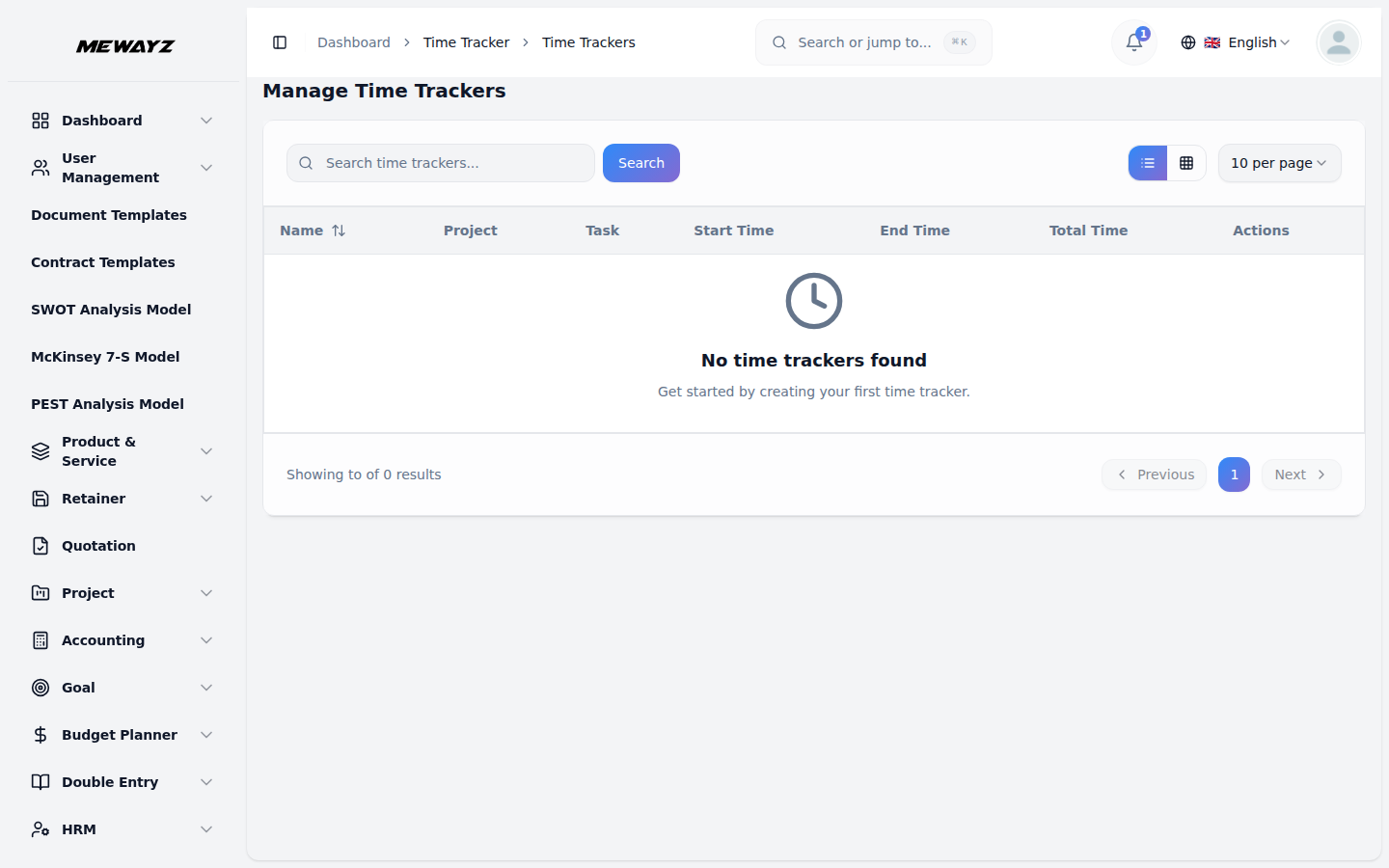
- Um alle Tracking-Datensätze anzuzeigen, öffnen Sie den Abschnitt Zeiterfassung, der eine detaillierte Liste aller Tracking-Sitzungen anzeigt. Die Listenseite zeigt alle Tracker-Datensätze in Tabellenform mit Spalten wie Name, Projekt, Aufgabe, Startzeit, Endzeit, Gesamtzeit und Aktion.
- Die Spalte „Name“ zeigt den Text, der beim Start der Tracking-Sitzung eingegeben wurde. Die Spalte „Projekt“ zeigt den Namen des zugehörigen Projekts, während die Spalte „Aufgabe“ die konkret getrackte Aufgabe anzeigt. Die Spalten „Startzeit“ und „Endzeit“ zeigen, wann der Tracker aktiviert bzw. gestoppt wurde.
- Die Spalte „Gesamtzeit“ berechnet automatisch die Dauer zwischen Start- und Endzeit. In der Spalte „Aktion“ können Sie zwei Hauptfunktionen ausführen: Screenshot-Bilder ansehen und Löschen.
- Wenn Sie in der Spalte Aktion auf „Screenshot-Bilder anzeigen“ klicken, zeigt das System alle Screenshots an, die während dieser spezifischen Tracking-Sitzung basierend auf dem in den Systemeinstellungen festgelegten Intervall erfasst wurden. Jeder Screenshot kann beim Ansehen nach Bedarf gelöscht werden.
- Wenn Sie in der Spalte Aktion auf „Löschen“ klicken, wird der gesamte Tracker-Sitzungsdatensatz samt aller zugehörigen Screenshots dauerhaft aus dem System entfernt.
Erläuterung des Workflows
- Der typische Arbeitsablauf beginnt, wenn ein Unternehmen ein Projekt mit mehreren Aufgaben anlegt und ihm Nutzer zuweist. Wenn sich die zugewiesenen Nutzer in der Time-Tracker-Anwendung anmelden, sehen sie ihre zugewiesenen Aufgaben aus dem Projekt.
- Nutzer geben eine Beschreibung ein und starten den Tracker, wodurch ein neuer Datensatz im Bereich „Zeiterfassung“ erstellt wird. Screenshots werden anschließend automatisch in den in den Systemeinstellungen festgelegten Intervallen erfasst und können über den Bereich „Screenshot-Bilder anzeigen“ eingesehen oder gelöscht werden.