Time Tracker Management Integration i Mewayz
Time Tracker er et kraftfuldt tilføjelsesprogram designet til at overvåge og styre medarbejdernes arbejdsaktiviteter gennem automatisk optagelse af skærmbilleder og tidslogning.
Indledning
Time Tracker er et kraftfuldt tilføjelsesprogram designet til at overvåge og styre medarbejdernes arbejdsaktiviteter gennem automatisk optagelse af skærmbilleder og tidslogning. Systemet giver virksomheder mulighed for at oprette projekter med tildelte opgaver, mens brugere kan spore deres arbejdstid med detaljerede registreringer og visuel bevisførelse gennem periodiske skærmbilleder. Tilføjelsen inkluderer både en webbaseret administrationsgrænseflade og en desktopapplikation til sporing i realtid, hvilket giver komplet overblik over arbejdsaktiviteter og produktivitet.
Sådan aktiverer du dette modul
For at konfigurere Time Tracker-tilføjelsen kan du følge dette link: Opsætning af tilføjelse.
Bemærk: Denne tilføjelse er afhængig af projekttilføjelsen, så du skal aktivere den først.
Nem opsætningsproces
- Time Tracker-systemet kræver, at projektsektionen som en overordnet tilføjelse fungerer korrekt. Virksomheder skal først oprette projekter og tildele brugere, før tidsregistrering kan begynde.
- Efter installation af Time Tracker-tilføjelsen, vil du finde en setup.txt-fil, der indeholder Time Tracker-applikationens downloadlink og komplette opsætningsinstruktioner til installation af tracker-applikationen på brugersystemer. Applikationen er kun til Ubuntu og Windows; det er ikke til IOS.
- Hvis der ikke tages skærmbilleder, mens trackeren kører, skal du installere det nødvendige ImageMagick-bibliotek. For Ubuntu Linux-systemer skal du køre kommandoen "sudo apt install imagemagick" i terminalen. For Windows-systemer skal du downloade og installere ImageMagick fra det officielle websted på imagemagick.org
Hvordan bruger man Time Tracker-tilføjelsen?
Systemindstillinger
- Når du har købt og installeret Time Tracker-tilføjelsen, skal du gå til sidebjælken på dit dashboard og søge efter det for at begynde at bruge det.
- For at konfigurere Time Tracker-systemet skal du navigere til afsnittet Systemindstillinger. Her kan du opsætte to vigtige indstillinger for hele tilføjelsen.
- Først skal du konfigurere appwebstedets URL ved at kopiere og indtaste den URL, som brugerne skal have adgang til, når de logger ind på Time Tracker-applikationen på deres systemer. Dette sikrer, at alle brugere opretter forbindelse til den korrekte server.
- Indstil derefter sporingsintervallet ved at definere perioden i minutter for automatisk skærmbilledeoptagelse, når trackeren er startet. Dette bestemmer, hvor ofte systemet vil tage skærmbilleder under aktive sporingssessioner.
Time Tracker Management
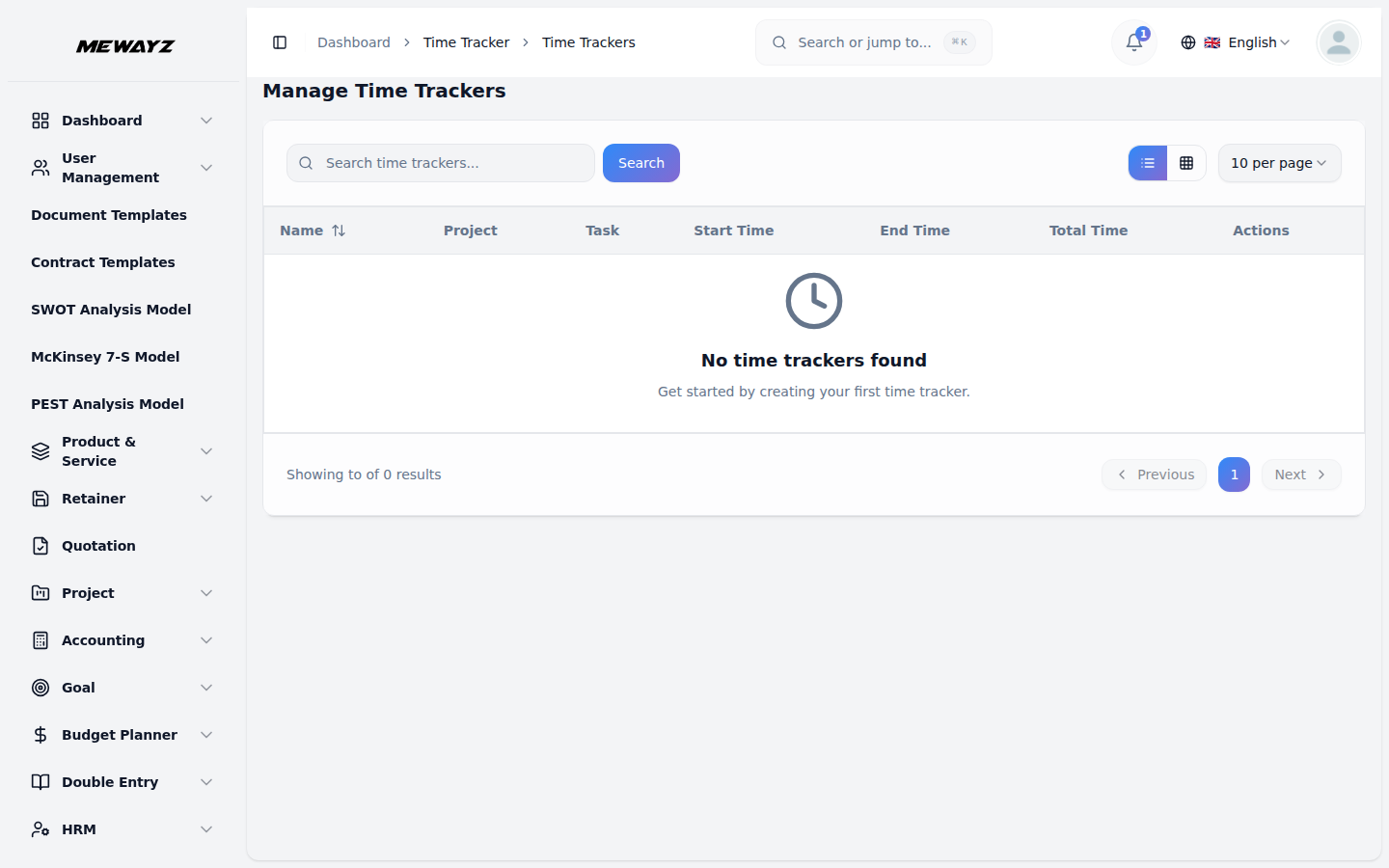
- For at se alle sporingsposter skal du gå til Time Tracker-sektionen, som viser en detaljeret liste over alle sporingssessioner. Listesiden viser alle sporingsposter i et tabelformat med kolonner, herunder Navn, Projekt, Opgave, Starttid, Sluttid, Samlet tid og Handling.
- Navnekolonnen viser den tekst, der blev indtastet, da sporingssessionen blev startet. Kolonnen Projekt viser navnet på det tilknyttede projekt, mens kolonnen Opgave viser den specifikke opgave, der spores. Kolonnerne Starttid og Sluttid viser, hvornår trackeren blev henholdsvis aktiveret og stoppet.
- Kolonnen Samlet tid beregner automatisk varigheden mellem start- og sluttidspunkter. I kolonnen Handling kan du udføre to hovedfunktioner: Se skærmbilleder og Slet.
- Når du klikker på "Se skærmbilleder" i kolonnen Handling, viser systemet alle skærmbilleder, der blev taget under den specifikke sporingssession baseret på intervallet, der er indstillet i Systemindstillinger. Hvert skærmbillede kan slettes efter behov, mens du ser dem.
- Når du klikker på "Slet" i kolonnen Handling, fjerner det hele tracker-sessionsposten sammen med alle tilknyttede skærmbilleder permanent fra systemet.
Workflow forklaring
- Den typiske arbejdsgang starter, når en virksomhed opretter et projekt med flere opgaver og tildeler brugere til det. Når tildelte brugere logger ind på Time Tracker-applikationen, ser de deres tildelte opgaver fra projektet.
- Brugere indtaster en beskrivelse og starter trackeren, som opretter en ny rekord i Time Tracker-sektionen. Skærmbilleder optages derefter automatisk med de intervaller, der er angivet i Systemindstillinger og kan ses eller slettes gennem afsnittet Vis skærmbilledebilleder.