Integração de gerenciamento do Time Tracker em Mewayz
Time Tracker é um complemento poderoso projetado para monitorar e gerenciar as atividades de trabalho dos funcionários por meio de captura automatizada de captura de tela e registro de tempo.
Introdução
Time Tracker é um complemento poderoso projetado para monitorar e gerenciar as atividades de trabalho dos funcionários por meio de captura automatizada de captura de tela e registro de tempo. O sistema permite que as empresas criem projetos com tarefas atribuídas, enquanto os usuários podem acompanhar seu tempo de trabalho com registros detalhados e provas visuais por meio de capturas de tela periódicas. O Add-On inclui uma interface de gerenciamento baseada na web e um aplicativo de desktop para rastreamento em tempo real, proporcionando visibilidade completa das atividades de trabalho e produtividade.
Como habilitar este módulo
Para configurar o complemento Time Tracker, você pode seguir este link: Complemento de configuração.
Nota: Este complemento depende do complemento do projeto, portanto você precisa ativá-lo primeiro.
Processo de configuração fácil
- O sistema Time Tracker requer a seção Projeto como complemento pai para funcionar corretamente. As empresas devem primeiro criar projetos e atribuir usuários antes que o controle do tempo possa começar.
- Depois de instalar o complemento Time Tracker, você encontrará um arquivo setup.txt que contém o link de download do aplicativo Time Tracker e instruções completas de configuração para instalar o aplicativo rastreador nos sistemas do usuário. O aplicativo é apenas para Ubuntu e Windows; não é para IOS.
- Se as capturas de tela não estiverem sendo capturadas enquanto o rastreador estiver em execução, instale a biblioteca ImageMagick necessária. Para sistemas Ubuntu Linux, execute o comando “sudo apt install imagemagick” no terminal. Para sistemas Windows, baixe e instale o ImageMagick do site oficial em imagemagick.org
Como usar o complemento Time Tracker?
Configurações do sistema
- Após adquirir e instalar o complemento Time Tracker, vá até a barra lateral do seu painel e pesquise-o para começar a usá-lo.
- Para configurar o sistema Time Tracker, navegue até a seção Configurações do sistema. Aqui você pode definir duas configurações importantes para todo o complemento.
- Primeiro, configure o URL do site do aplicativo copiando e inserindo o URL que os usuários precisarão acessar ao fazer login no aplicativo Time Tracker em seus sistemas. Isso garante que todos os usuários se conectem ao servidor correto.
- Em seguida, defina o intervalo de rastreamento definindo o período em minutos para captura automática de captura de tela assim que o rastreador for iniciado. Isso determina a frequência com que o sistema fará capturas de tela durante sessões de rastreamento ativas.
Gerenciamento de rastreador de tempo
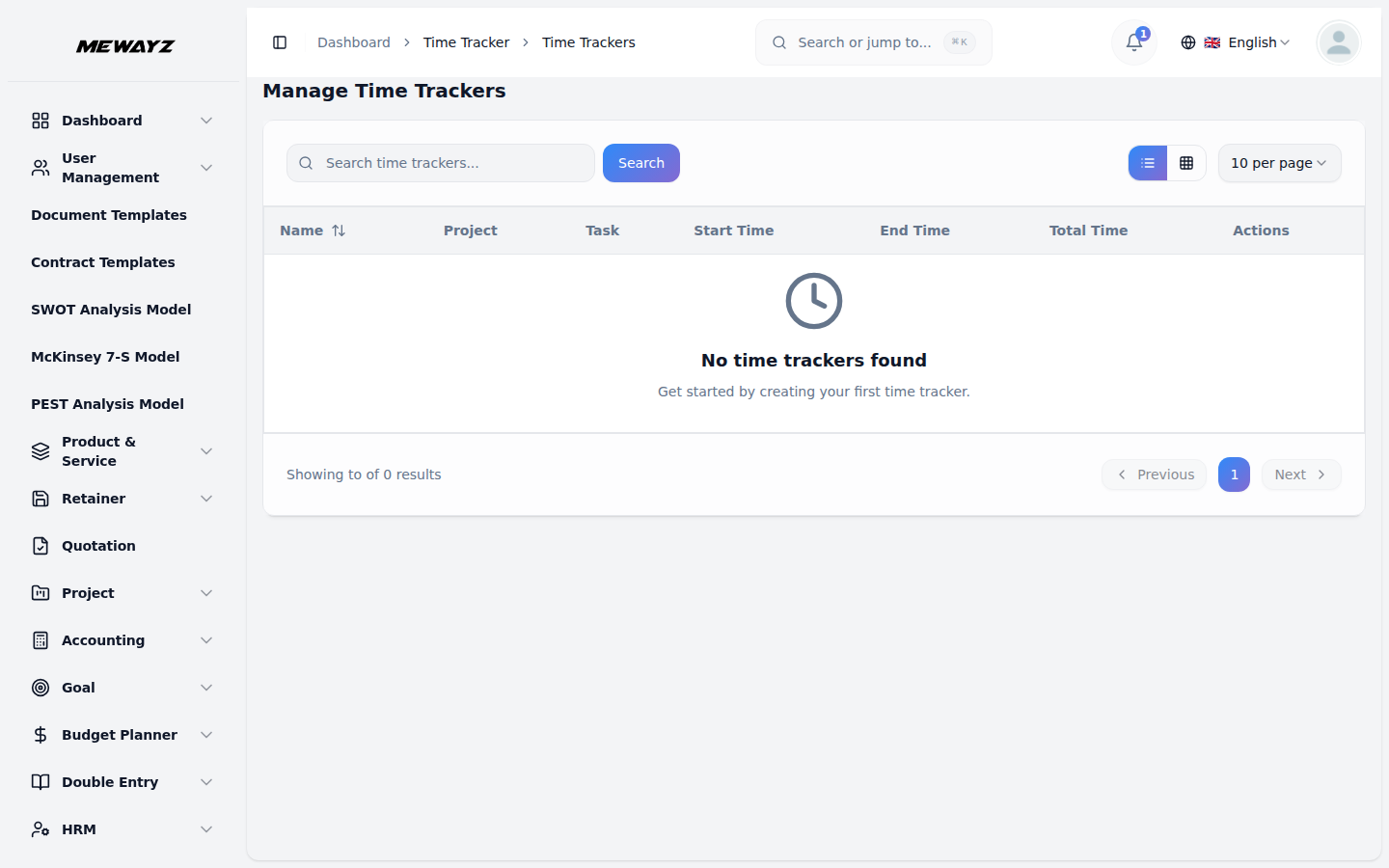
- Para visualizar todos os registros de rastreamento, acesse a seção Time Tracker, que exibe uma lista detalhada de todas as sessões de rastreamento. A página da lista mostra todos os registros do rastreador em formato de tabela com colunas incluindo Nome, Projeto, Tarefa, Hora de início, Hora de término, Tempo total e Ação.
- A coluna do nome mostra o texto inserido quando a sessão de rastreamento foi iniciada. A coluna Projeto exibe o nome do projeto associado, enquanto a coluna Tarefa mostra a tarefa específica que está sendo rastreada. As colunas Hora de início e Hora de término mostram quando o rastreador foi ativado e parado, respectivamente.
- A coluna Tempo Total calcula a duração entre os horários de início e término automaticamente. Na coluna Ação, você pode executar duas funções principais: Visualizar imagens de captura de tela e Excluir.
- Quando você clica em “Exibir imagens de captura de tela” na coluna Ação, o sistema exibe todas as capturas de tela que foram capturadas durante aquela sessão de rastreamento específica com base no intervalo definido nas configurações do sistema. Cada captura de tela pode ser excluída conforme necessário durante a visualização.
- Quando você clica em “Excluir” na coluna Ação, todo o registro da sessão do rastreador é removido, juntamente com todas as capturas de tela associadas, permanentemente, do sistema.
Explicação do fluxo de trabalho
- O fluxo de trabalho típico começa quando uma empresa cria um projeto com múltiplas tarefas e atribui usuários a ele. Quando os usuários atribuídos fazem login no aplicativo Time Tracker, eles veem as tarefas atribuídas no projeto.
- Os usuários inserem uma descrição e iniciam o rastreador, que cria um novo registro na seção Time Tracker. As capturas de tela são capturadas automaticamente em intervalos definidos nas configurações do sistema e podem ser visualizadas ou excluídas na seção Exibir imagens de captura de tela.