Integracja sprzedaży w Mewayz
Uprość operacje biznesowe dzięki płynnej integracji sprzedaży na mewayz.com. Zarządzaj połączeniami, dokumentami, spotkaniami i wydajniej.
Adres URL wersji demonstracyjnej
Wprowadzenie
Dodatek Sales Add-On to kompleksowy system zarządzania relacjami z klientami, zaprojektowany, aby pomóc Ci zarządzać całym procesem sprzedaży, od potencjalnego klienta do przychodów. Umożliwia śledzenie kont, kontaktów, możliwości, ofert i zamówień w jednym miejscu. Możesz monitorować działania sprzedażowe, analizować wyniki za pomocą dashboardów i wykresów oraz efektywnie zarządzać wszystkimi interakcjami z klientami. Dodatek zawiera opcje konfiguracji systemu umożliwiające dostosowanie typów kont, branż kont, etapów możliwości, typów spraw, typów dokumentów i dostawców usług wysyłkowych zgodnie z potrzebami biznesowymi.
Jak zainstalować dodatek Requests?
Aby skonfigurować dodatek sprzedażowy, kliknij ten link: Skonfiguruj dodatek.
Jak korzystać z dodatku sprzedażowego?
Panel sprzedaży
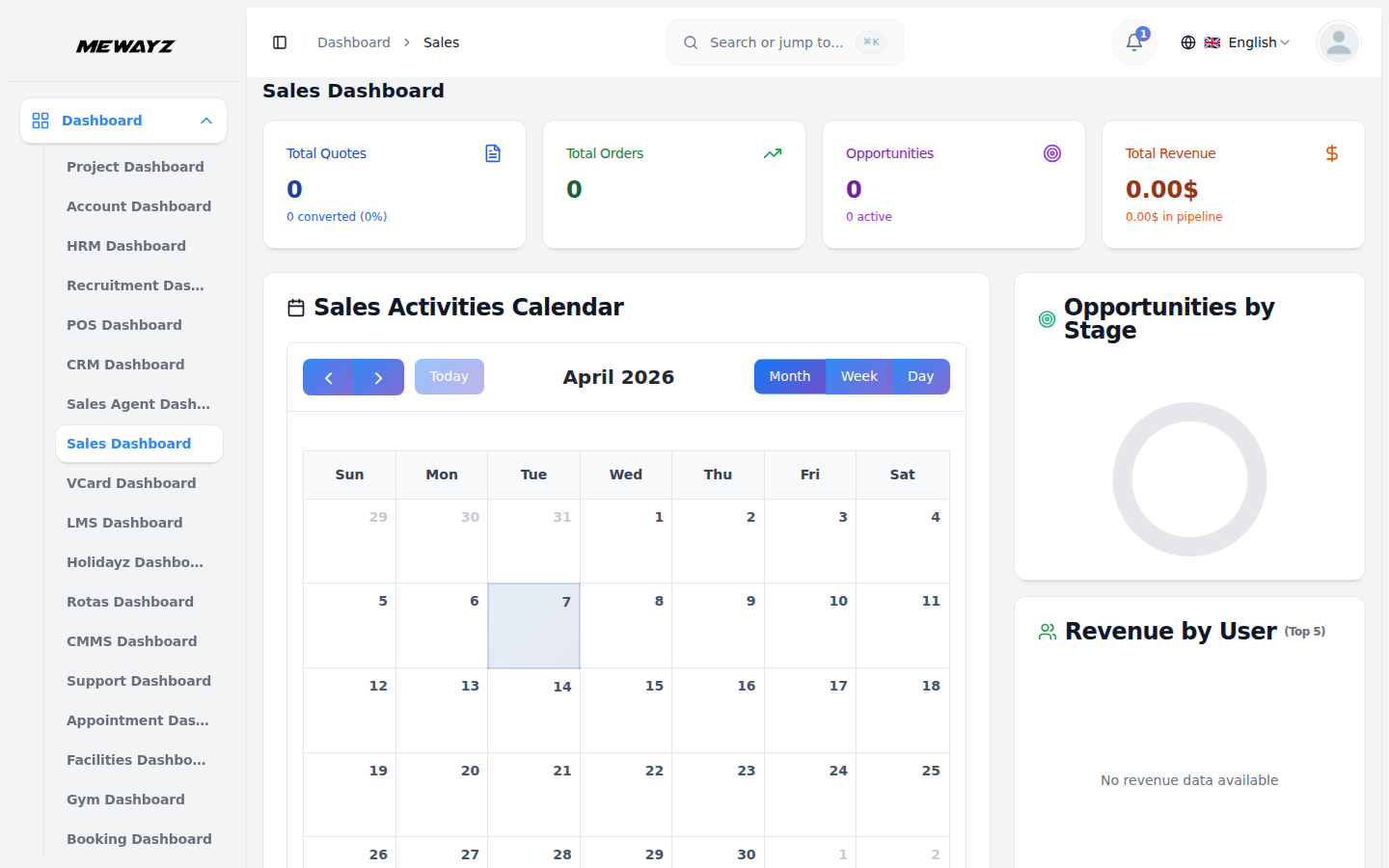
- Panel sprzedaży umożliwia szybki przegląd wyników sprzedaży. U góry zobaczysz cztery karty przedstawiające łączną ofertę, łączną liczbę zamówień, łączną liczbę możliwości i łączny przychód.
- Poniżej widok kalendarza działań sprzedażowych wyświetla wszystkie działania. Jeśli patrzysz od strony firmy, zobaczysz wszystkie działania w całej organizacji. Jeśli jesteś użytkownikiem, zobaczysz tylko swoje własne działania.
- Pulpit nawigacyjny zawiera także wykres Możliwości według etapów, który pokazuje rozkład możliwości na różnych etapach. Wykres Przychody według użytkownika przedstawia przychody ze sprzedaży produktów każdego użytkownika.
- Możesz wyświetlić sekcję Zamówienia według użytkownika, która pokazuje 5 najlepszych użytkowników na podstawie wielkości zamówień. Wykres trendów sprzedaży przedstawia statystyki z ostatnich 6 miesięcy, pomagając zrozumieć wzorce sprzedaży.
- Na dole panelu znajdziesz sekcje Ostatnie oferty, Ostatnie zamówienia i Najlepsze możliwości, umożliwiające szybki dostęp do najważniejszych danych sprzedażowych.
Widok panelu użytkownika
- Jeśli jesteś zalogowany jako użytkownik, na górze pulpitu nawigacyjnego wyświetlane są spersonalizowane dane wraz z pięcioma kartami: Przypisane oferty, Przypisane zamówienia, Szanse, Zrealizowane zamówienia i Wartość sprzedaży. Każda karta pokazuje aktualną liczbę lub całkowitą wartość przypisanych elementów.
- Poniżej widok kalendarza działań sprzedażowych pokazuje zaplanowane działania. Możesz poruszać się po miesiącach za pomocą przycisków strzałek lub kliknąć „Dzisiaj”, aby przejść do bieżącej daty. Przełączaj się między widokami miesiąca, tygodnia i dnia za pomocą przycisków w prawym górnym rogu kalendarza. Jeśli patrzysz od strony firmy, zobaczysz wszystkie działania w całej organizacji. Jeśli jesteś użytkownikiem, zobaczysz tylko swoje własne działania.
- Po prawej stronie sekcja Przegląd wydajności wyświetla wykres pierścieniowy przedstawiający w skrócie ogólne wskaźniki wydajności.
- W poniższej sekcji Podsumowanie zadania przedstawiono szybkie zestawienie obciążenia pracą wraz z licznikami ofert, zamówień, możliwości, procentowym współczynnikiem realizacji i łączną liczbą przydzielonych elementów.
- Na dole pulpitu nawigacyjnego znajdziesz trzy sekcje obok siebie. W sekcji Ostatnio przydzielone wyceny wyświetlane są najnowsze wyceny wraz z nazwą oferty, powiązanym kontem lub nazwą firmy i datą.
- Sekcja Ostatnie przypisane zamówienia pokazuje Twoje ostatnie zamówienia z nazwą zamówienia, powiązanym kontem i datą. Sekcja Ostatnie możliwości wyświetla Twoje możliwości lub wyświetla komunikat „Brak przypisanych możliwości”, jeśli obecnie nie masz przypisanych żadnych możliwości.
Konfiguracja systemu
Sekcja Konfiguracja systemu umożliwia skonfigurowanie podstawowych ustawień sprzedaży, które będą używane w całej tej sekcji.
Typ konta
- Aby utworzyć nowy typ konta, kliknij przycisk „Utwórz” u góry strony. Wpisz Nazwę w polu formularza i kliknij Zapisz.
- Strona listy pokazuje wszystkie typy kont w tabeli z kolumną Nazwa. Na każdym wpisie możesz wykonywać czynności takie jak Edytuj lub Usuń.
Branże kont
- Aby dodać nową branżę, kliknij przycisk „Utwórz”. Wypełnij pole Nazwa i kliknij Zapisz.
- Strona listy wyświetla wszystkie branże z kolumną Nazwa. Dostępne akcje obejmują Edytuj i Usuń.
Etapy możliwości
- Aby utworzyć nowy etap możliwości, kliknij przycisk „Utwórz”. Wprowadź nazwę, numer zamówienia i opis. Wybierz kolor za pomocą próbnika kolorów, aby wizualnie rozróżnić ten etap. Wybierz Stan jako Aktywny lub Nieaktywny, a następnie kliknij Zapisz.
- Strona listy przedstawia wszystkie etapy z kolumnami Nazwa, Kolejność i Kolor. Do zarządzania danymi możesz użyć kolumny Edytuj lub Usuń działania.
Dostawca usług wysyłkowych
- Aby dodać dostawcę usług wysyłkowych, kliknij przycisk „Utwórz”. Wprowadź nazwę i stronę internetową dostawcy, a następnie kliknij Zapisz.
- Strona listy wyświetla wszystkich dostawców usług spedycyjnych z kolumnami Nazwa i Witryna internetowa. Dostępne akcje to Edytuj i Usuń.
Typ obudowy
- Aby utworzyć nowy typ sprawy, kliknij przycisk „Utwórz”. Wpisz nazwę typu w polu formularza i kliknij Zapisz.
- Strona listy wyświetla wszystkie typy spraw z kolumną Typ. Możesz edytować lub usunąć dowolny wpis z kolumny działań.
Typy dokumentów
- Aby dodać nowy Typ Dokumentu Sprzedaży należy kliknąć przycisk „Utwórz”. Wypełnij pole Nazwa i kliknij Zapisz.
- Strona listy pokazuje wszystkie typy dokumentów z kolumną Nazwa. Dostępne akcje obejmują Edytuj i Usuń.
- Te typy dokumentów będą wykorzystywane podczas organizowania i kategoryzowania dokumentów sprzedaży w sekcji Dokumenty sprzedaży.
Foldery dokumentów
- Aby utworzyć nowy Folder Dokumentów Sprzedaży należy kliknąć przycisk „Utwórz”. Wprowadź nazwę folderu. Jeśli chcesz utworzyć podfolder w istniejącym folderze, wybierz folder nadrzędny z listy rozwijanej. W razie potrzeby dodaj opis, a następnie kliknij Zapisz.
- Strona listy wyświetla wszystkie foldery z kolumnami Nazwa i Rodzic. Możesz edytować lub usunąć dowolny folder z kolumny działań.
Zarządzaj kontem
- Aby utworzyć nowe Konto, kliknij przycisk „Utwórz” u góry strony konta.
- Wprowadź nazwę konta, adres e-mail, telefon i witrynę internetową. Wybierz Typ konta z listy rozwijanej znajdującej się w sekcji Typ konta konfiguracji systemu. Wybierz branżę z listy rozwijanej znajdującej się w sekcji Branże konta konfiguracji systemu. Przypisz użytkownika z listy rozwijanej Przypisz użytkownika, która znajduje się w sekcji użytkowników. W razie potrzeby możesz także załączyć dokument z sekcji Dokument.
- Wprowadź adres rozliczeniowy, miasto, stan, kraj i kod pocztowy. Jeśli Twój adres wysyłki jest taki sam, zaznacz pole „Adres wysyłki taki sam jak na fakturze”, a pola wysyłki zostaną automatycznie wypełnione. W przeciwnym razie wprowadź osobno adres wysyłki, miasto, stan, kraj i kod pocztowy.
- Wybierz Stan jako Aktywny lub Nieaktywny i w razie potrzeby dodaj dowolny opis. Kliknij Zapisz, aby utworzyć konto.
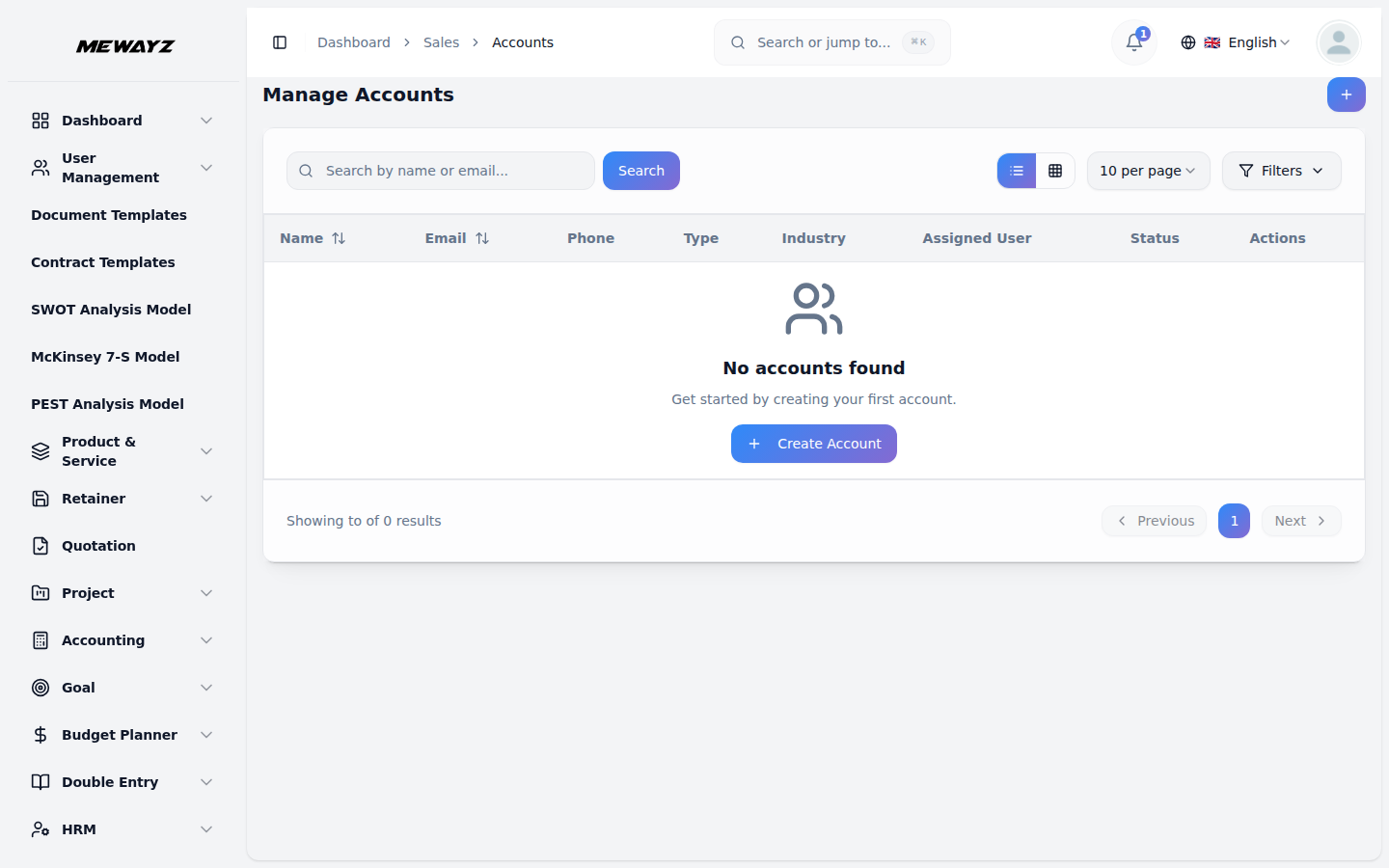
- Strona listy pokazuje wszystkie konta z opcjami widoku listy lub widoku siatki u góry. Użyj przycisku Szukaj, aby znaleźć określone konta lub zastosuj filtry rozwijane, aby zawęzić wyniki. W tabeli wyświetlane są kolumny Imię, Adres e-mail, Telefon, Typ, Branża, Przypisany użytkownik i Status. Dostępne akcje to Wyświetl, Edytuj i Usuń.
- Kiedy klikniesz „Wyświetl” w kolumnie działań, zobaczysz stronę widoku konta z wieloma zakładkami.
- Karta Ogólne zawiera przegląd wszystkich szczegółów konta. Karta Strumień umożliwia dodawanie komentarzy do strumienia poprzez wpisanie tekstu w polu strumienia i załączenie plików, jeśli zajdzie taka potrzeba. Sekcja Najnowsze komentarze wyświetla wszystkie najnowsze komentarze do transmisji.
- Karty Kontakty, Szanse sprzedaży, Sprawy, Wyceny, Zamówienia sprzedaży, Rozmowy, Spotkania i Dokumenty sprzedaży pomagają zarządzać danymi specyficznymi dla tego konkretnego konta. Korzystając z tych kart, możesz tworzyć, edytować i przeglądać wszystkie powiązane informacje dotyczące tego konta w jednym miejscu.
Zarządzanie kontaktami
- Aby dodać nowy kontakt, kliknij przycisk „Utwórz” u góry strony kontaktu. Musisz wprowadzić imię i nazwisko kontaktu, adres e-mail i numer telefonu. Wybierz Konto z menu rozwijanego znajdującego się w sekcji Konto.
- Wybierz przypisanego użytkownika z listy rozwijanej, która znajduje się w sekcji użytkowników. Ustaw status jako aktywny lub nieaktywny.
- Wpisz adres, miasto, stan, kraj i kod pocztowy. W razie potrzeby dodaj dowolny opis, a następnie kliknij Zapisz, aby utworzyć kontakt.
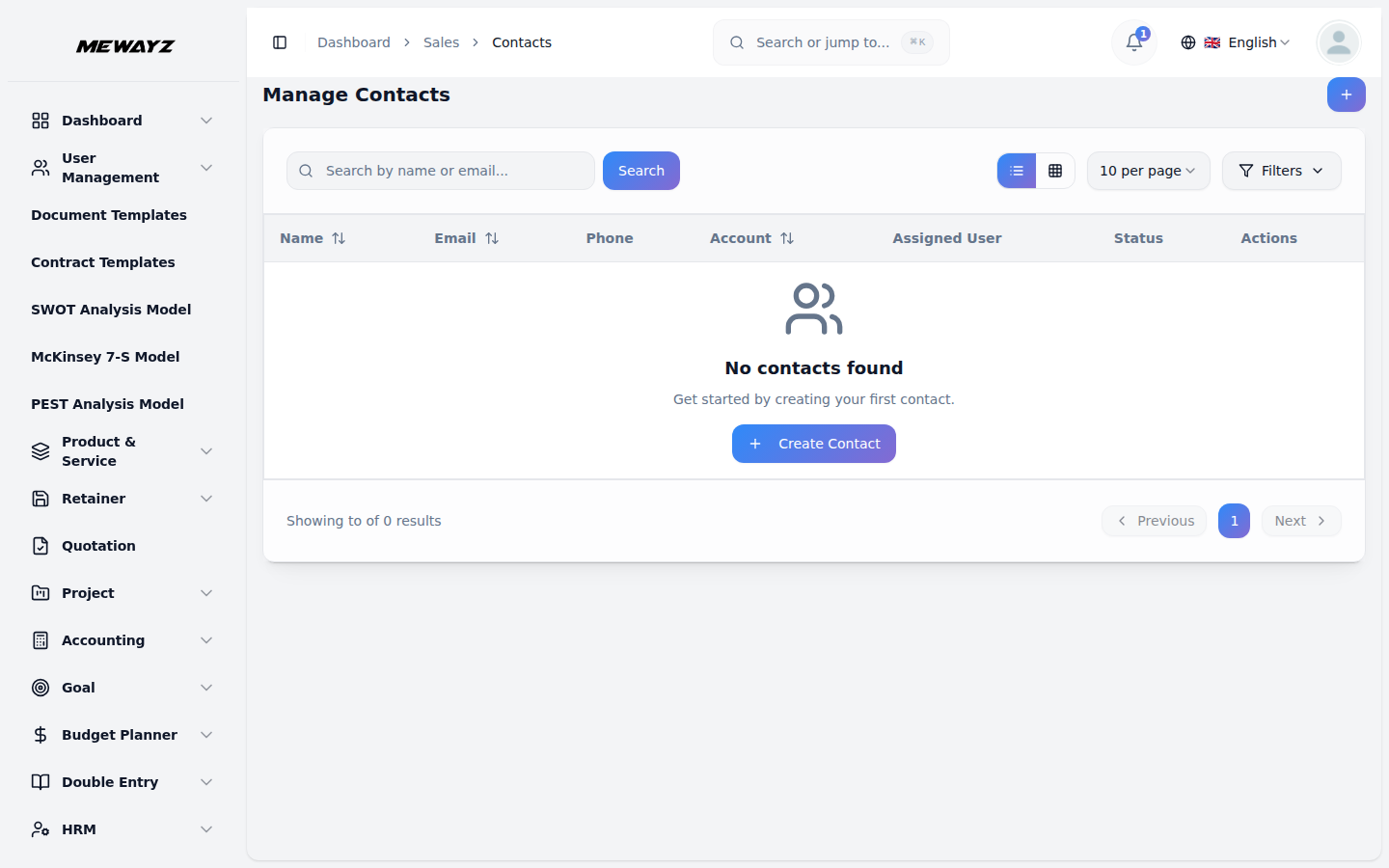
- Strona listy wyświetla wszystkie kontakty z opcjami widoku listy i widoku siatki dostępnymi u góry. Użyj danych wejściowych wyszukiwania, aby znaleźć określone kontakty lub zastosuj listy rozwijane filtrów, aby uzyskać lepsze wyniki. Tabela pokazuje kolumny Imię, E-mail, Telefon, Konta, Przypisz użytkownika i Stan. Dostępne akcje to Wyświetl, Edytuj i Usuń.
- Kiedy klikniesz „Widok” w kolumnie działań, zobaczysz stronę widoku kontaktu z kilkoma zakładkami.
- Zakładka Ogólne zawiera przegląd wszystkich danych kontaktowych. Karta Strumień umożliwia dodawanie komentarzy do strumienia poprzez wprowadzenie tekstu i załączenie plików. Sekcja Najnowsze komentarze pokazuje wszystkie ostatnie komentarze do strumienia dla tego kontaktu.
- Zakładki Szanse, Sprawy, Oferty, Zamówienia sprzedaży, Rozmowy i Spotkania umożliwiają zarządzanie danymi związanymi z konkretnym kontaktem. Za pomocą tych kart możesz tworzyć, edytować i przeglądać wszystkie powiązane informacje z konkretnym kontaktem.
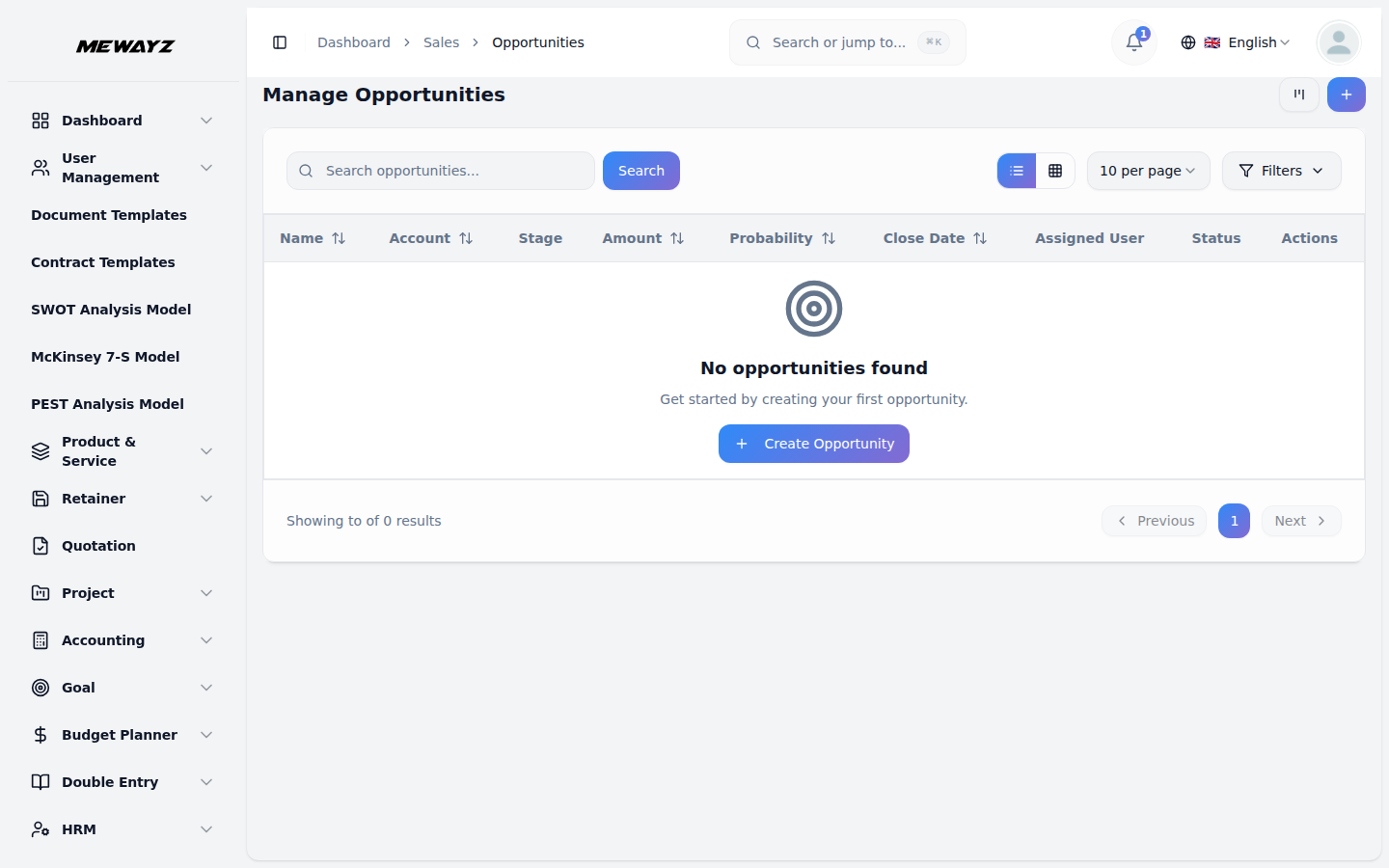
Zarządzaj możliwościami
- Aby utworzyć nową możliwość, kliknij przycisk „Utwórz” u góry strony Możliwości. Możesz także kliknąć przycisk „Widok Kanban”, aby zobaczyć wszystkie możliwości zorganizowane według ich etapów w wizualnym układzie tablicy.
- Wprowadź nazwę możliwości. Wybierz Konto z menu rozwijanego znajdującego się w sekcji Konto. Wybierz Kontakty z listy rozwijanej, która znajduje się w sekcji Kontakty. Wybierz etap z listy rozwijanej znajdującej się w sekcji Etapy możliwości konfiguracji systemu.
- Wprowadź kwotę możliwości i ustaw prawdopodobieństwo jako procent, aby wskazać prawdopodobieństwo zamknięcia tej transakcji. Wybierz datę zamknięcia za pomocą selektora dat. Wybierz opcję Przypisz użytkownika z listy rozwijanej znajdującej się w sekcji Użytkownicy. Ustaw status jako aktywny lub nieaktywny i w razie potrzeby dodaj dowolny opis.
- Strona listy wyświetla wszystkie możliwości z opcjami widoku listy i widoku siatki u góry. Skorzystaj z danych wejściowych wyszukiwania, aby znaleźć konkretne możliwości lub zastosuj listy rozwijane filtrów, aby zdefiniować wyniki. Tabela pokazuje kolumny dla nazwy, konta, etapu, kwoty, prawdopodobieństwa, daty zamknięcia, przypisanego użytkownika i statusu. Dostępne akcje to Wyświetl, Edytuj i Usuń.
- Po kliknięciu „Wyświetl” w kolumnie działań wyświetli się strona Widoku możliwości z wieloma zakładkami.
- Karta Ogólne zawiera przegląd wszystkich szczegółów możliwości. Zakładka Strumień umożliwia dodawanie komentarzy do strumienia poprzez wpisanie tekstu w polu strumienia i załączenie plików. Sekcja Najnowsze komentarze wyświetla wszystkie najnowsze komentarze do transmisji powiązane z tą możliwością.
- Karty Oferty, Zamówienia sprzedaży, Rozmowy, Spotkania i Dokumenty ułatwiają zarządzanie danymi specyficznymi dla tej konkretnej możliwości. Korzystając z tych kart, możesz tworzyć, edytować i przeglądać wszystkie powiązane informacje dotyczące tej możliwości, zachowując wszystko
Zarządzanie cytatami
- Aby utworzyć nową ofertę, kliknij przycisk „Utwórz” w prawym górnym rogu strony Zarządzaj ofertami. Należy wprowadzić nazwę oferty i wybrać datę wyceny za pomocą selektora dat.
- Wybierz datę wygaśnięcia za pomocą selektora dat, wybierz status z listy rozwijanej (Wersja robocza, Wysłane, Zaakceptowano itp.), wybierz szansę z listy Możliwości, a następnie wybierz konto z listy rozwijanej Konto (to pole jest automatycznie wypełniane i wyłączane w zależności od wybranej możliwości), która jest pobierana z sekcji Konto.
- Wybierz Magazyn z listy rozwijanej (która znajduje się w sekcji Magazyn). Wybierz opcję Przypisz użytkownika z menu rozwijanego znajdującego się w sekcji użytkowników. Wybierz Klienta z listy rozwijanej (która znajduje się w sekcji Klient).
- Wprowadź adres rozliczeniowy, miasto rozliczeniowe, stan rozliczeniowy, kraj rozliczeniowy i kod pocztowy rozliczeniowy. Jeśli Twój adres wysyłki jest taki sam jak adres rozliczeniowy, zaznacz pole „Kopiuj z rozliczenia”, a dane rozliczeniowe zostaną automatycznie skopiowane. W przeciwnym razie wpisz osobno adres wysyłki, miasto wysyłki, stan wysyłki, kraj wysyłki i kod pocztowy wysyłki. Dodaj opis. W razie potrzeby dodaj notatki.
- Wybierz osobę kontaktową ds. rozliczeń z listy rozwijanej znajdującej się w sekcji Kontakty. Wybierz kontakt wysyłkowy z listy rozwijanej, również z sekcji Kontakty. Wybierz dostawcę usług wysyłkowych z listy rozwijanej, która znajduje się w sekcji Dostawca usług wysyłkowych konfiguracji systemu.
- Do pozycji oferty sprzedaży możesz dodać nową pozycję oferty, klikając przycisk „Utwórz”. Wypełnij, włączając wybór produktów z listy rozwijanej, która zostanie pobrana na podstawie wybranego magazynu, ilości, ceny jednostkowej,% rabatu, podatku, na koniec uzyskaj sumę produktów z możliwością usunięcia.
- Zobaczysz, że suma częściowa, rabat, podatek i kwota całkowita są automatycznie wyświetlane w sekcji podsumowania pozycji.
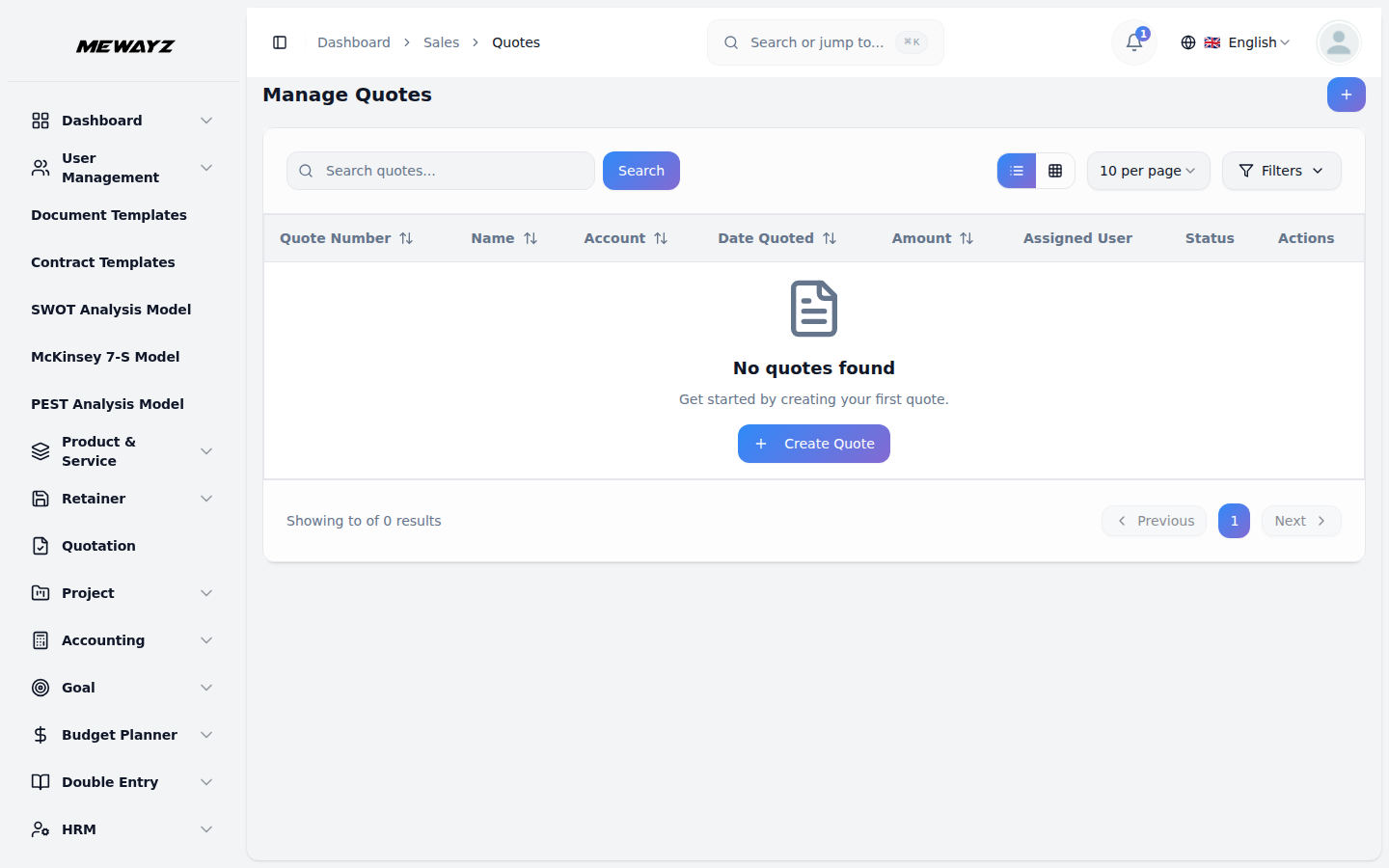
- Na stronie listy wyświetlane są wszystkie cytaty, a na górze znajduje się pole wyszukiwania, w którym można wprowadzić numery lub nazwy cytatów. Użyj opcji Szukaj, aby znaleźć konkretne cytaty. Przełączaj się między widokiem listy a widokiem siatki za pomocą przycisków przełączania widoku.
- Użyj przycisku Filtry w prawym górnym rogu, aby otworzyć opcje filtrów. Możesz filtrować według numeru oferty, konta (wybierz ze wszystkich kont), możliwości (wybierz ze wszystkich możliwości), przypisanego użytkownika (wybierz spośród wszystkich użytkowników), zakresu dat (wybierz zakres dat za pomocą selektora dat) i statusu (wybierz ze wszystkich statusów). Kliknij „Zastosuj”, aby zastosować filtry, lub „Wyczyść”, aby je zresetować.
- W tabeli wyświetlane są kolumny zawierające numer oferty, nazwę, konto, status (pokazane z kolorowymi plakietkami, np. wersja robocza, wysłane, zaakceptowane), datę wyceny, kwotę i przydzielonego użytkownika.
- W kolumnie Działania zobaczysz kilka ikon przycisków. Kliknij ikonę Kopiuj, aby powielić cytat. Kliknij ikonę „Konwertuj na zamówienie sprzedaży”, aby dokonać konwersji na zamówienie sprzedaży. Kliknij ikonę Widok, aby zobaczyć szczegóły pełnej oferty. Kliknij ikonę Edytuj, aby zmodyfikować ofertę. Kliknij ikonę Usuń, aby usunąć cytat.
- Po kliknięciu „Wyświetl” w kolumnie działań wyświetli się strona Szczegóły oferty. Sekcja Informacje podstawowe pokazuje status, status konwersji (oczekująca, skonwertowana itp.), numer oferty i liczbę pozycji.
- W sekcji Informacje finansowe wyświetlana jest kwota oferty, kwota podatku i kwota rabatu. W sekcji Konto i przypisanie wyświetlana jest nazwa konta z adresem e-mail, nazwa przypisanego użytkownika z adresem e-mail oraz szansa (lub „Brak połączonej możliwości”, jeśli żadna nie jest połączona).
- Sekcja Oś czasu po prawej stronie wyświetla datę utworzenia i datę wyceny. Sekcja Adres rozliczeniowy pokazuje pełny adres rozliczeniowy, w tym adres, miasto, stan, kod pocztowy i kraj.
- Sekcja Adres wysyłki wyświetla pełny adres wysyłki wraz z adresem, miastem, stanem, kodem pocztowym i krajem. Pole Opis zawiera wszelkie dodatkowe uwagi lub szczegóły dotyczące oferty.
- W sekcji podsumowania pozycji możesz dodać nową pozycję wyceny, klikając przycisk „Utwórz”. Wypełnij formularz, wybierając usługę produktu z menu rozwijanego (pochodzącego z sekcji obsługi produktu), Ilość, Cena, Rabat i na koniec dodaj opis.
- Strona listy przedstawia wszystkie pozycje oferty w szczegółowej tabeli z kolumnami Numer pozycji, Ilość, Cena, Rabat, Podatek, Suma i Działania. Każdy element można edytować lub usunąć za pomocą ikon akcji. Sumy podsumowujące na dole wyświetlają sumę częściową, rabat i końcową kwotę całkowitą.
Zarządzaj zamówieniami sprzedaży
- Aby utworzyć nowe zamówienie sprzedaży, kliknij przycisk „Utwórz” w prawym górnym rogu strony Zarządzaj zamówieniami sprzedaży. Wprowadź nazwę zamówienia i wybierz datę zamówienia za pomocą selektora dat.
- Wybierz status z listy rozwijanej (Wersja robocza, Potwierdzona, Przetwarzanie, Wysłane, Dostarczone, Anulowane itp.). Wybierz Magazyn z listy rozwijanej (która znajduje się w sekcji Magazyn).
- Wybierz Cytat z menu rozwijanego znajdującego się w sekcji Cytaty. Wybierz opcję Możliwość z listy rozwijanej (to pole jest automatycznie wypełniane i wyłączane w zależności od wybranych Ofert), która pobierana jest z sekcji Możliwości. Wybierz Konto z rozwijanej listy (to pole jest automatycznie wypełniane na podstawie wybranych Możliwości), która znajduje się w sekcji Konto.
- Wybierz opcję Przypisz użytkownika z menu rozwijanego znajdującego się w sekcji użytkowników. Wybierz Klienta z listy rozwijanej znajdującej się w sekcji Klient.
- Wprowadź adres rozliczeniowy, miasto rozliczeniowe, stan rozliczeniowy, kraj rozliczeniowy i kod pocztowy rozliczeniowy. Jeśli Twój adres wysyłki jest taki sam jak adres rozliczeniowy, zaznacz pole „Kopiuj z rozliczenia”, a dane rozliczeniowe zostaną automatycznie skopiowane. W przeciwnym razie wpisz osobno adres wysyłki, miasto wysyłki, stan wysyłki, kraj wysyłki i kod pocztowy wysyłki. Dodaj opis. W razie potrzeby dodaj notatki.
- Wybierz osobę kontaktową ds. rozliczeń z listy rozwijanej znajdującej się w sekcji Kontakty. Wybierz kontakt wysyłkowy z listy rozwijanej, również z sekcji Kontakty. Wybierz dostawcę usług wysyłkowych z listy rozwijanej, która znajduje się w sekcji Dostawca usług wysyłkowych konfiguracji systemu.
- Na pozycjach zamówienia sprzedaży możesz dodać nową pozycję do zamówienia, klikając przycisk „Utwórz”. Wypełnij z, wybierając produkty z listy rozwijanej, która zostanie pobrana na podstawie wybranego magazynu, ilości, ceny jednostkowej, rabatu%, podatku, a na koniec dodaj sumę według produktu za pomocą akcji usuwania.
- Suma częściowa, rabat, podatek i kwota całkowita zostaną automatycznie wyświetlone w pozycji w sekcji podsumowania.
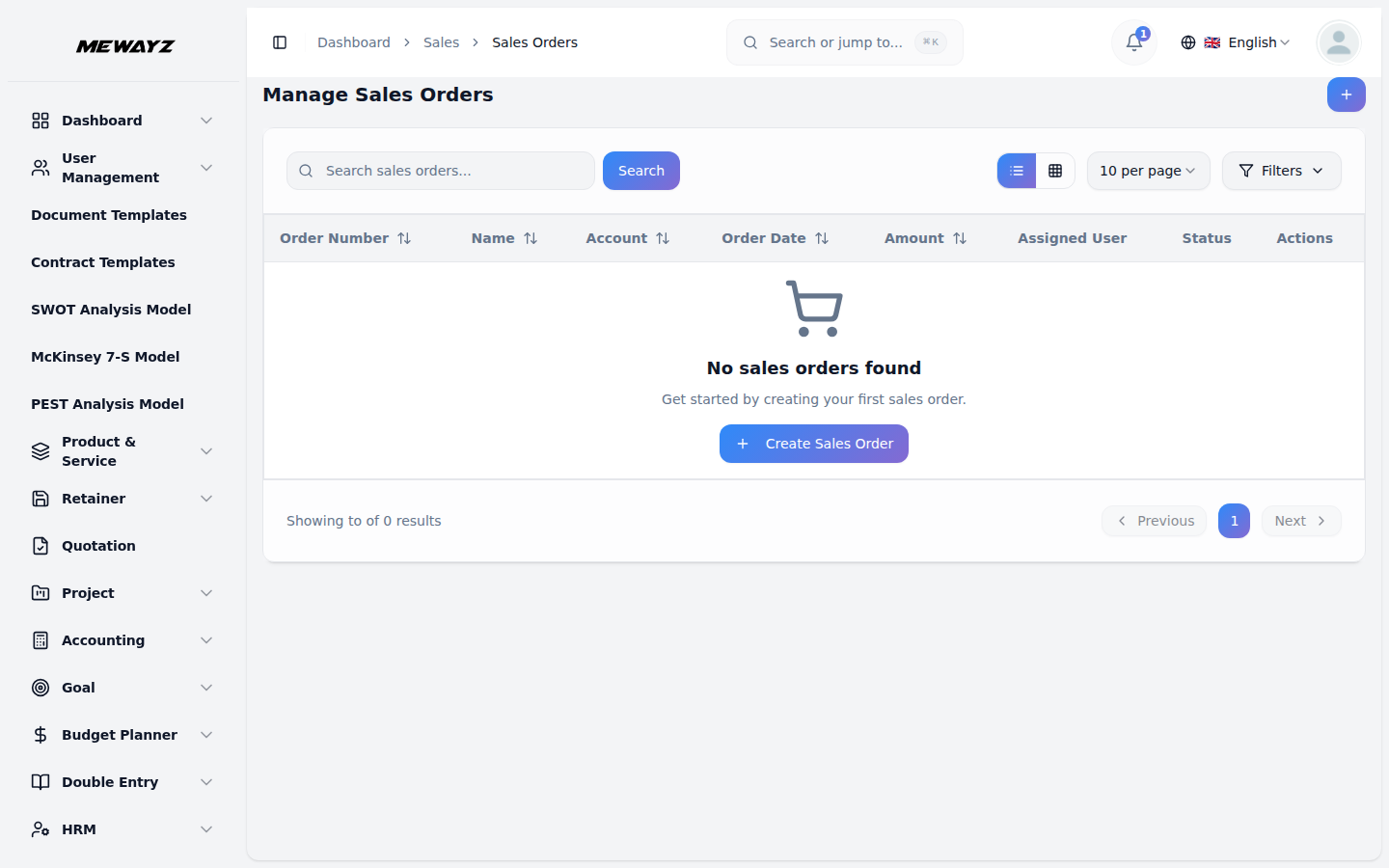
- Na stronie listy wyświetlane są wszystkie zamówienia sprzedaży z polem Wyszukaj u góry, w którym można wprowadzić numery lub nazwy zamówień. Kliknij „Wyszukaj”, aby znaleźć konkretne zamówienia. Przełączaj się między widokiem listy a widokiem siatki za pomocą przycisków przełączania widoku.
- Użyj przycisku Filtry w prawym górnym rogu, aby otworzyć opcje filtrów. Możesz filtrować według konta (wybierz ze wszystkich kont), oferty (wybierz ze wszystkich ofert), możliwości (wybierz ze wszystkich możliwości), przypisanego użytkownika (wybierz spośród wszystkich użytkowników), statusu (wybierz ze wszystkich statusów) i zakresu dat (wybierz zakres dat za pomocą selektora dat). Kliknij „Zastosuj”, aby zastosować filtry, lub „Wyczyść”, aby je zresetować.
- W tabeli wyświetlane są kolumny Numer zamówienia (link, który można kliknąć), Nazwa, Konto, Status (pokazany z kolorowymi plakietkami, takimi jak Przetwarzanie, Anulowane, Dostarczone, Wysłane, Potwierdzone, Wersja robocza), Data zamówienia, Kwota i Przypisz użytkownika.
- W kolumnie Działania zobaczysz kilka ikon przycisków. Kliknij ikonę Kopiuj, aby zduplikować zamówienie. Kliknij ikonę konwersji na fakturę, aby przekonwertować bezpośrednią fakturę sprzedaży. Kliknij ikonę Widok, aby zobaczyć pełne szczegóły zamówienia. Kliknij ikonę Edytuj, aby zmodyfikować zamówienie. Kliknij ikonę Usuń, aby usunąć zamówienie.
- Po kliknięciu przycisku „Wyświetl” w kolumnie działań wyświetli się strona Szczegóły zamówienia sprzedaży. Sekcja Informacje podstawowe pokazuje status, status konwersji (oczekujący, skonwertowany itp.), numer zamówienia i liczbę pozycji.
- W prawym górnym rogu strony Szczegóły zamówienia sprzedaży znajduje się przycisk „Konwertuj na fakturę”, który umożliwia przekształcenie zamówienia sprzedaży w fakturę, gdy jest ono gotowe do rozliczenia.
- Sekcja Informacje finansowe wyświetla kwotę zamówienia, kwotę podatku i kwotę rabatu.
- W sekcji Konto i przypisanie wyświetlana jest nazwa konta z adresem e-mail, nazwa przypisanego użytkownika z adresem e-mail, możliwością (lub „Brak połączonej możliwości”, jeśli żadna nie jest połączona) oraz nazwa oferty, jeśli zamówienie zostało utworzone na podstawie oferty.
- Sekcja Informacje kontaktowe i dostawcy wyświetla nazwę osoby kontaktowej ds. rozliczeń, nazwę osoby kontaktowej ds. wysyłki i nazwę dostawcy usług wysyłkowych. W sekcji Oś czasu po prawej stronie wyświetlana jest data zamówienia.
- Sekcja Adres rozliczeniowy pokazuje pełny adres rozliczeniowy, w tym adres, miasto, stan, kod pocztowy i kraj. Sekcja Adres wysyłki wyświetla pełny adres wysyłki wraz z adresem, miastem, stanem, kodem pocztowym i krajem. Pole Opis zawiera wszelkie dodatkowe uwagi lub szczegóły dotyczące zamówienia.
- W sekcji Podsumowanie przedmiotu kliknij przycisk „Utwórz”, aby dodać nowy przedmiot na sprzedaż. Musisz wybrać usługę produktu z menu rozwijanego, które pobiera sekcję Usługi produktu, Ilość, Cena, Rabat, na ostatnim Opisie.
- Strona listy przedstawia wszystkie pozycje zamówienia w szczegółowej tabeli z kolumnami Numer pozycji, Ilość, Cena, Rabat, Podatek, Opis, Suma i Działania. Każdy element można edytować lub usunąć za pomocą ikon akcji. Sumy podsumowujące na dole wyświetlają sumę częściową, rabat i końcową kwotę całkowitą.
Zarządzanie sprawami
- Aby utworzyć nowy przypadek sprzedaży, kliknij przycisk „Utwórz” w prawym górnym rogu strony Zarządzaj przypadkami sprzedaży. Wprowadź nazwę sprawy.
- Wybierz Konto z menu rozwijanego znajdującego się w sekcji Konto. Wybierz kontakt z listy rozwijanej, która znajduje się w sekcji Kontakty. Wybierz Typ przypadku z listy rozwijanej znajdującej się w sekcji Typ przypadku w konfiguracji systemu.
- Wybierz status z listy rozwijanej (Nowy, Przypisany, Oczekujący, Zamknięty, Odrzucony, Duplikat). Wybierz priorytet z listy rozwijanej (Niski, Średni, Wysoki, Pilny). Wybierz opcję Przypisz użytkownika z menu rozwijanego znajdującego się w sekcji użytkowników.
- Możesz przesłać Załącznik klikając „Wybierz plik”, jeżeli potrzebujesz załączyć jakiekolwiek dokumenty związane ze sprawą. Dodaj opis wyjaśniający szczegóły sprawy.
- Na stronie listy wyświetlane są wszystkie sprawy sprzedaży, a na górze znajduje się pole Wyszukaj, w którym można wprowadzić nazwy lub numery spraw. Kliknij „Wyszukaj”, aby znaleźć konkretne przypadki. Przełączaj się między widokiem listy a widokiem siatki za pomocą przycisków przełączania widoku.
- Użyj przycisku Filtry w prawym górnym rogu, aby otworzyć opcje filtrów. Możesz filtrować według Konta (wybierz ze wszystkich kont), Typu sprawy (pochodzi z sekcji Typ sprawy w Ustawieniach systemu), Stanu (wybierz ze wszystkich statusów), Priorytetu (wybierz ze wszystkich poziomów priorytetów) i Przydzielonego użytkownika (wybierz spośród wszystkich użytkowników). Kliknij „Zastosuj”, aby zastosować filtry, lub „Wyczyść”, aby je zresetować.
- W tabeli wyświetlane są kolumny Numer sprawy (link, który można kliknąć), Nazwa, Konto, Status (pokazany za pomocą kolorowych plakietek, takich jak Duplikat, Przydzielone, Oczekujące), Priorytet (pokazany za pomocą kolorowych plakietek, np. Niski, Pilny, Średni, Wysoki) i Przypisz użytkownika.
- W kolumnie Działania zobaczysz przyciski z ikonami. Kliknij przycisk pobierania, aby pobrać dokument sprawy. Kliknij przycisk Podgląd, aby otworzyć dokument sprawy. Kliknij ikonę Widok, aby zobaczyć pełne szczegóły sprawy. Kliknij ikonę Edytuj, aby zmodyfikować sprawę. Kliknij ikonę Usuń, aby usunąć sprawę.
- Po kliknięciu przycisku „Wyświetl” w kolumnie działań zostanie wyświetlona strona Szczegóły sprawy z wieloma zakładkami po lewej stronie.
- Karta Ogólne wyświetla nazwę sprawy u góry. Sekcja Informacje podstawowe zawiera nazwę, numer, status, priorytet, typ sprawy i przydzielonego użytkownika. W sekcji Informacje powiązane wyświetlana jest nazwa konta i nazwa osoby kontaktowej powiązane z tą sprawą oraz data utworzenia. Pole Opis wyświetla dodatkowe szczegóły dotyczące sprawy.
- Zakładka Strumienie umożliwia dodawanie komentarzy do sprawy. Skorzystaj z opcji wyszukiwania, aby znaleźć konkretne komentarze. W sekcji Dodaj komentarz wpisz swój komentarz w polu tekstowym i w razie potrzeby załącz pliki, klikając „Wybierz plik”. Kliknij „Dodaj komentarz”, aby go opublikować. Jeśli nie ma jeszcze żadnych komentarzy, zobaczysz komunikat „Nie ma jeszcze komentarzy. Bądź pierwszą osobą, która doda komentarz”.
- Zakładka Połączenia pokazuje wszystkie połączenia związane z tą sprawą. Kliknij ikonę plusa w prawym górnym rogu, aby utworzyć nowe połączenie sprzedażowe. W tabeli wyświetlane są kolumny Nazwa (link, który można kliknąć), Stan (pokazany z kolorowymi plakietkami, np. W toku, Zaplanowane), Kierunek (Wychodzące, Przychodzące), Data rozpoczęcia i Przypisany użytkownik. W kolumnie Działania możesz przeglądać, edytować lub usuwać każde połączenie.
- Aby utworzyć nowe połączenie sprzedażowe, kliknij ikonę plusa. Wprowadź nazwę połączenia i wybierz Status z listy rozwijanej (Zaplanowane, W toku, Zakończone, Anulowane itp.).
- Wybierz Datę rozpoczęcia za pomocą selektora daty i godziny, a następnie wybierz Datę zakończenia za pomocą selektora daty i godziny. Czas trwania zostanie obliczony automatycznie.
- Wybierz kierunek z listy rozwijanej (Przychodzący, Wychodzący). Wybierz Typ rodzica z listy rozwijanej (Sprawa, Konto, Kontakt, Szansa sprzedaży itp.). W zależności od wybranego typu nadrzędnego wybierz z listy rozwijanej Rekord nadrzędny.
- Wybierz Konto z menu rozwijanego znajdującego się w sekcji Konto. Wybierz opcję Przypisz użytkownika z menu rozwijanego znajdującego się w sekcji użytkowników. Dodaj opis wyjaśniający cel połączenia.
- W sekcji Uczestnicy wybierz z listy rozwijanej opcję Uczestnicy Użytkownicy, aby dodać do rozmowy wewnętrznych członków zespołu. Z listy rozwijanej wybierz opcję Kontakty uczestników, aby dodać kontakty zewnętrzne.
- Gdy przeglądasz połączenie, na górze strony Szczegóły połączenia wyświetlana jest nazwa połączenia. Sekcja Informacje podstawowe wyświetla stan, kierunek, typ elementu nadrzędnego i rekord elementu nadrzędnego.
- W sekcji Informacje o harmonogramie wyświetlana jest data i godzina rozpoczęcia, data i godzina zakończenia oraz czas trwania połączenia.
- Sekcja Konto i przypisanie wyświetla nazwę konta z adresem e-mail oraz nazwę przypisanego użytkownika z adresem e-mail. Sekcja Uczestnicy po prawej stronie pokazuje użytkowników biorących udział w rozmowie.
- W sekcji Oś czasu wyświetlana jest data utworzenia, data utworzenia i ostatnia aktualizacja. W polu Opis wyświetlane są dodatkowe uwagi dotyczące połączenia.
- Zakładka Spotkania pokazuje wszystkie spotkania związane z tą sprawą. Kliknij ikonę plusa w prawym górnym rogu, aby utworzyć nowe spotkanie. Jeśli nie ma jeszcze żadnych spotkań, zobaczysz komunikat „Nie znaleziono żadnych spotkań sprzedażowych. Zacznij od utworzenia pierwszego spotkania” za pomocą przycisku „Utwórz”.
- Aby utworzyć nowe spotkanie, kliknij ikonę plusa lub przycisk „Utwórz”. Wprowadź nazwę spotkania i wybierz Status z listy rozwijanej (Zaplanowane, W toku, Zakończone, Anulowane itp.).
- Wybierz Datę rozpoczęcia za pomocą selektora daty i godziny, a następnie wybierz Datę zakończenia za pomocą selektora daty i godziny.
- Wybierz typ spotkania z listy rozwijanej (osobiście, online itp.). Wybierz Typ rodzica z listy rozwijanej (Konto, Kontakt, Szansa, Sprawa itp.). W zależności od wybranego typu nadrzędnego wybierz z listy rozwijanej Rekord nadrzędny.
- Wybierz Konto z menu rozwijanego znajdującego się w sekcji Konto. Wybierz opcję Przypisz użytkownika z menu rozwijanego znajdującego się w sekcji użytkowników. Dodaj opis wyjaśniający cel i porządek spotkania.
- W sekcji Uczestnicy wybierz z listy rozwijanej Uczestnicy Użytkownicy, aby dodać wewnętrznych członków zespołu do spotkania. Z listy rozwijanej wybierz opcję Kontakty uczestników, aby dodać kontakty zewnętrzne.
- W tabeli wyświetlane są kolumny Nazwa, Stan, Typ, Data rozpoczęcia i Przypisany użytkownik. W kolumnie Działania możesz przeglądać, edytować lub usuwać każde spotkanie.
Połączenia
- Aby utworzyć nowe połączenie sprzedażowe, kliknij przycisk „Utwórz” w prawym górnym rogu strony Zarządzaj połączeniami. Wprowadź nazwę połączenia i wybierz Status z listy rozwijanej (Zaplanowane, W toku, Zakończone, Anulowane itp.).
- Wybierz Datę rozpoczęcia za pomocą selektora daty i godziny, a następnie wybierz Datę zakończenia za pomocą selektora daty i godziny. Czas trwania zostanie obliczony automatycznie.
- Wybierz kierunek z listy rozwijanej (Przychodzący, Wychodzący). Wybierz Typ rodzica z listy rozwijanej (Konto, Kontakt, Szansa, Sprawa itp.). W zależności od wybranego typu nadrzędnego wybierz z listy rozwijanej Rekord nadrzędny.
- Wybierz Konto z menu rozwijanego znajdującego się w sekcji Konto. Wybierz opcję Przypisz użytkownika z menu rozwijanego znajdującego się w sekcji użytkowników. Dodaj opis wyjaśniający cel połączenia.
- W sekcji Uczestnicy wybierz z listy rozwijanej opcję Uczestnicy Użytkownicy, aby dodać do rozmowy wewnętrznych członków zespołu. Z listy rozwijanej wybierz opcję Kontakty uczestników, aby dodać kontakty zewnętrzne.
- Strona listy pokazuje wszystkie rozmowy sprzedażowe z możliwością wyszukiwania na górze, gdzie możesz wprowadzić nazwy rozmów lub szczegóły. Kliknij „Wyszukaj”, aby znaleźć określone połączenia. Przełączaj się między widokiem listy a widokiem siatki za pomocą przycisków przełączania widoku.
- Użyj przycisku Filtry w prawym górnym rogu, aby otworzyć opcje filtrów. Możesz filtrować według Statusu (wybierz ze wszystkich statusów), Kierunku (wybierz ze wszystkich kierunków), Typu rodzica (wybierz ze wszystkich typów), Konta (wybierz ze wszystkich kont), Przydzielonego użytkownika (wybierz ze wszystkich użytkowników), Zakresu dat (wybierz zakres dat za pomocą selektora dat). Kliknij „Zastosuj”, aby zastosować filtry, lub „Wyczyść”, aby je zresetować.
- W tabeli wyświetlane są kolumny Imię, Element nadrzędny (pokazuje typ elementu nadrzędnego, np. Szansa sprzedaży, Sprawa, Konto, Kontakt), Konto, Stan (pokazany z kolorowymi plakietkami, np. Ukończono, Anulowano, W toku, Zaplanowane), Kierunek (pokazany za pomocą kolorowych plakietek, np. Przychodzący, Wychodzący), Data rozpoczęcia i Przypisany użytkownik.
- W kolumnie Działania zobaczysz przyciski z ikonami. Kliknij ikonę Wyświetl, aby zobaczyć pełne szczegóły połączenia. Kliknij ikonę Edytuj, aby zmodyfikować połączenie. Kliknij ikonę Usuń, aby usunąć połączenie.
- Kliknięcie przycisku „Wyświetl” w kolumnie działań spowoduje wyświetlenie strony Szczegóły połączenia sprzedażowego. Nazwa połączenia jest wyświetlana u góry. Sekcja Informacje podstawowe pokazuje stan i kierunek. Wyświetla także typ nadrzędny i nazwę rekordu nadrzędnego.
- W sekcji Informacje o harmonogramie wyświetlana jest data i godzina rozpoczęcia, data i godzina zakończenia oraz czas trwania połączenia. Sekcja Konto i przypisanie wyświetla nazwę konta z adresem e-mail oraz nazwę przypisanego użytkownika z adresem e-mail.
- W sekcji Uczestnicy po prawej stronie znajdują się Użytkownicy z wymienionymi nazwiskami oraz Kontakty z wymienionymi nazwiskami. W sekcji Oś czasu wyświetlana jest data utworzenia, data utworzenia i ostatnia aktualizacja. W polu Opis wyświetlane są dodatkowe uwagi dotyczące połączenia.
Spotkania
- Aby utworzyć nowe spotkanie, kliknij przycisk „Utwórz” w prawym górnym rogu strony Zarządzaj spotkaniami. Wprowadź nazwę spotkania i wybierz Status z listy rozwijanej (Zaplanowane, W toku, Zakończone, Anulowane itp.).
- Wybierz Datę rozpoczęcia za pomocą selektora daty i godziny, a następnie wybierz Datę zakończenia za pomocą selektora daty i godziny. Czas trwania zostanie obliczony automatycznie.
- Z listy rozwijanej wybierz typ spotkania (osobiście, online). Wybierz Typ rodzica z listy rozwijanej (Konto, Kontakt, Szansa, Sprawa itp.). W zależności od wybranego typu nadrzędnego wybierz z listy rozwijanej Rekord nadrzędny.
- Wybierz Konto z menu rozwijanego znajdującego się w sekcji Konto. Wybierz opcję Przypisz użytkownika z menu rozwijanego znajdującego się w sekcji użytkowników. Dodaj opis wyjaśniający cel i porządek spotkania.
- W sekcji Uczestnicy wybierz z listy rozwijanej Uczestnicy Użytkownicy, aby dodać wewnętrznych członków zespołu do spotkania. Z listy rozwijanej wybierz opcję Kontakty uczestników, aby dodać kontakty zewnętrzne.
- Na stronie listy wyświetlane są wszystkie spotkania, a u góry znajduje się pole Wyszukaj, w którym możesz wpisać nazwy lub szczegóły spotkań. Kliknij „Szukaj”, aby znaleźć konkretne spotkania. Przełączaj się między widokiem listy a widokiem siatki za pomocą przycisków przełączania widoku.
- Użyj przycisku Filtry w prawym górnym rogu, aby otworzyć opcje filtrów. Możesz filtrować według Statusu (wybierz spośród wszystkich statusów), Typu nadrzędnego (wybierz ze wszystkich typów), Konta (wybierz ze wszystkich kont), Przydzielonego użytkownika (wybierz spośród wszystkich użytkowników) i Zakresu dat (wybierz zakres dat za pomocą selektora dat). Kliknij „Zastosuj”, aby zastosować filtry, lub „Wyczyść”, aby je zresetować.
- W tabeli wyświetlane są kolumny Imię, Element nadrzędny (pokazuje typ elementu nadrzędnego, np. Szansa sprzedaży, Sprawa, Konto, Kontakt), Konto, Stan (pokazany z kolorowymi plakietkami, np. Zaplanowane, W toku, Ukończone, Anulowane), Data rozpoczęcia i Przypisany użytkownik.
- W kolumnie Działania zobaczysz przyciski z ikonami. Kliknij ikonę Widok, aby zobaczyć pełne szczegóły spotkania. Kliknij ikonę Edytuj, aby zmodyfikować spotkanie. Kliknij ikonę Usuń, aby usunąć spotkanie.
- Po kliknięciu „Wyświetl” w kolumnie działań wyświetli się strona Szczegóły spotkania. Nazwa spotkania jest wyświetlana u góry.
- Sekcja Informacje podstawowe pokazuje status i typ spotkania. Wyświetla także typ nadrzędny i nazwę rekordu nadrzędnego. Sekcja Informacje o harmonogramie pokazuje datę i godzinę rozpoczęcia, datę i godzinę zakończenia oraz czas trwania spotkania.
- Sekcja Konto i przypisanie wyświetla nazwę konta z adresem e-mail oraz nazwę przypisanego użytkownika z adresem e-mail. W sekcji Uczestnicy po prawej stronie znajdują się Użytkownicy wraz z ich nazwami i liczba, np. „Użytkownicy (4)” z nazwiskami wszystkich uczestników.
- W sekcji Oś czasu wyświetlana jest data utworzenia, data utworzenia i ostatnia aktualizacja. W polu Opis wyświetlane są wszelkie dodatkowe uwagi dotyczące programu lub celu spotkania.
Zarządzaj dokumentami
- Aby utworzyć nowy dokument, kliknij przycisk „Utwórz” w prawym górnym rogu strony Zarządzaj dokumentami. Wprowadź Nazwę dokumentu i wybierz Status z listy rozwijanej (Aktywny, Wersja robocza, Wygasł, Anulowany itp.).
- Wybierz opcję Możliwość z listy rozwijanej znajdującej się w sekcji Możliwości. Wybierz Konto z listy rozwijanej (to pole jest automatycznie wypełniane i wyłączane w zależności od wybranej możliwości), która pobierana jest z sekcji Konto.
- Wybierz folder z listy rozwijanej znajdującej się w sekcji Foldery dokumentów sprzedaży konfiguracji systemu. Wybierz Typ z listy rozwijanej, która jest pobierana z sekcji Typy dokumentów sprzedaży konfiguracji systemu.
- Wybierz opcję Przypisz użytkownika z menu rozwijanego znajdującego się w sekcji użytkowników. Prześlij załącznik, klikając „Wybierz plik”, aby załączyć plik dokumentu.
- Wybierz datę publikacji za pomocą selektora dat i wybierz datę wygaśnięcia za pomocą selektora dat. Dodaj opis wyjaśniający cel i szczegóły dokumentu.
- Na stronie listy wyświetlane są wszystkie dokumenty z opcją Wyszukaj u góry, w której można wprowadzić nazwy dokumentów lub szczegóły. Kliknij „Wyszukaj”, aby znaleźć określone dokumenty. Przełączaj się między widokiem listy a widokiem siatki za pomocą przycisków przełączania widoku.
- Użyj przycisku Filtry w prawym górnym rogu, aby otworzyć opcje filtrów. Możesz filtrować według konta (wybierz ze wszystkich kont), folderu (wybierz ze wszystkich folderów), typu (wybierz ze wszystkich typów), przypisanego użytkownika (wybierz spośród wszystkich użytkowników), zakresu dat (wybierz zakres dat za pomocą selektora dat) i statusu (wybierz ze wszystkich statusów). Kliknij „Zastosuj”, aby zastosować filtry, lub „Wyczyść”, aby je zresetować.
- W tabeli wyświetlane są kolumny Nazwa, Konto, Folder, Stan (pokazany z kolorowymi plakietkami, np. Aktywny, Wersja robocza, Wygasła, Anulowana), Data opublikowania, Data wygaśnięcia (pokazuje myślnik, jeśli nie jest ustawiona) i Przypisany użytkownik.
- W kolumnie Działania zobaczysz przyciski z ikonami. Kliknij ikonę Pobierz, aby pobrać plik załącznika dokumentu. Kliknij ikonę Podgląd, aby otworzyć załącznik dokumentu. Kliknij ikonę Widok, aby wyświetlić pełne szczegóły dokumentu. Kliknij ikonę Edytuj, aby zmodyfikować dokument. Kliknij ikonę Usuń, aby usunąć dokument.
- Kiedy klikniesz „Widok” w kolumnie działań, zobaczysz stronę Szczegóły dokumentu z wieloma zakładkami po lewej stronie.
- Karta Ogólne wyświetla nazwę dokumentu. Poniżej zobaczysz cztery karty pokazujące liczbę Kont powiązanych z tym dokumentem, typ, nazwę folderu i przypisane do niego użytkownika.
- Sekcja Podstawowe informacje i ważne daty pokazuje nazwę, status, datę utworzenia i datę publikacji. W sekcji Informacje powiązane wyświetlana jest nazwa konta, nazwa możliwości i nazwa przypisanego użytkownika.
- Pole Opis wyświetla dodatkowe szczegóły dotyczące dokumentu.
- Zakładka Konta pokazuje wszystkie rachunki powiązane z tym dokumentem. Kliknij ikonę plusa w prawym górnym rogu, aby utworzyć nowe konto. Jeżeli nie istnieje jeszcze żadne konto, zostanie wyświetlony komunikat „Nie znaleziono żadnych kont. Nie utworzono jeszcze żadnego konta przy użyciu tego dokumentu” z przyciskiem „Utwórz konto”.
- Aby utworzyć nowe Konto z dokumentu należy kliknąć przycisk „Utwórz konto”. Wprowadź nazwę konta, adres e-mail i numer telefonu w określonym formacie. Wejdź na stronę internetową i wybierz Typ konta z listy rozwijanej, która znajduje się w sekcji Typ konta konfiguracji systemu.
- Wybierz branżę z listy rozwijanej znajdującej się w sekcji Branże konta konfiguracji systemu. Wybierz przypisanego użytkownika z listy rozwijanej, która znajduje się w sekcji użytkowników. Pole Dokument automatycznie wyświetli nazwę bieżącego dokumentu.
- Wprowadź adres rozliczeniowy, miasto, stan, kraj i kod pocztowy. Jeśli Twój adres wysyłki jest taki sam jak adres rozliczeniowy, zaznacz pole „Adres wysyłki taki sam jak adres rozliczeniowy”, a szczegóły rozliczeniowe zostaną automatycznie skopiowane. W przeciwnym razie wpisz osobno adres wysyłki, miasto, stan, kraj i kod pocztowy. Wybierz Stan jako Aktywny lub Nieaktywny i w razie potrzeby dodaj dowolny opis.
- W tabeli wyświetlane są kolumny Imię, Adres e-mail, Telefon, Przypisany użytkownik i Stan. W kolumnie Działania możesz przeglądać, edytować lub usuwać każde konto.
Strumienie sprzedaży
- Sekcja Strumienie sprzedaży wyświetla całą historię aktywności i komunikacji w całej sekcji sprzedaży. Pokazuje ujednolicony kanał komentarzy, aktualizacji i interakcji ze wszystkich rekordów sprzedaży, w tym kont, kontaktów, szans sprzedaży, ofert, zamówień, spraw, rozmów telefonicznych, spotkań i dokumentów.
- W sekcji Wszystkie strumienie sprzedaży zobaczysz wskaźnik liczby pokazujący całkowitą liczbę wpisów w strumieniu. Każdy wpis strumienia wyświetla nazwę użytkownika lub podmiotu, który opublikował komentarz, wraz z datą i sygnaturą czasową.
- Strumień pokazuje, w jakim typie rekordu opublikowano komentarz, na przykład „Konto”, „Kontakt”, „Możliwość” lub „Sprawa”, po czym następuje konkretna nazwa rekordu. Na przykład może zostać wyświetlony komunikat „wysłano do: Konto – Logistyka i transport”.
- Poniżej zobaczysz etykietę typu komentarza, np. „Komentarz do konta”, po której następuje rzeczywisty tekst komentarza wyświetlony w podświetlonym polu. Każdy wpis strumienia ma po prawej stronie ikonę Usuń, która w razie potrzeby umożliwia usunięcie komentarza.
Raporty
Raporty ofert sprzedaży
- Raporty ofert dają Ci w mgnieniu oka pełny przegląd wyników Twoich ofert. U góry zobaczysz trzy zakładki: Raport ogólny, Raport kwotowy i Wyniki personelu. Możesz przełączać się między tymi kartami, aby przeglądać różne aspekty danych ofertowych.
- Na karcie Raport ogólny zobaczysz pięć kart przedstawiających notowania ogółem, notowania zaakceptowane, notowania odrzucone, notowania oczekujące i notowania wygasłe. Na każdej karcie wyświetlana jest liczba i procent wszystkich kwot.
- Poniżej kart podsumowań po lewej stronie znajduje się wykres rozkładu statusu ofert, pokazujący rozkład ofert według różnych statusów: Zaakceptowane, Odrzucone, Wersja robocza, Wygasłe i Wysłane.
- Po prawej stronie w sekcji Metryki wydajności wyświetlane są kluczowe wskaźniki, w tym współczynnik konwersji, współczynnik sukcesu, współczynnik odrzuceń i liczba oczekujących recenzji. Na dole wykres notowań miesięcznych przedstawia trendy dotyczące liczby ofert w czasie.
- Na karcie Raport kwoty zobaczysz pięć kart przedstawiających kwotę całkowitą, kwotę zaakceptowaną, kwotę odrzuconą, kwotę oczekującą i kwotę wygasłą. Każda karta wyświetla wartość pieniężną i procent całkowitej kwoty.
- Poniżej wykres miesięcznych kwot kwotowań wyświetla wykres słupkowy przedstawiający wartości kwotowań rozłożone w różnych miesiącach. Możesz użyć menu rozwijanego Wybierz miesiąc, aby filtrować dane dla określonych okresów, lub kliknąć Wyczyść, aby wyświetlić wszystkie miesiące.
- Na karcie Wydajność personelu zobaczysz wykres słupkowy przedstawiający wydajność ofert dla każdego użytkownika zajmującego się sprzedażą. W prawym górnym rogu możesz filtrować dane, korzystając z selektora zakresu dat i listy rozwijanej Użytkownik-sprzedaż.
- Kliknij przycisk Generuj, aby zastosować wybrane filtry, lub kliknij Wyczyść, aby zresetować widok. Wykres pomaga porównać produktywność poszczególnych członków zespołu i zidentyfikować najlepszych pracowników.
Raporty zamówień sprzedaży
- Raporty zamówień sprzedaży umożliwiają szybki przegląd realizacji zamówienia. U góry zobaczysz trzy zakładki: Raport ogólny, Raport kwotowy i Wyniki personelu. Możesz przełączać się między tymi kartami, aby przeglądać różne aspekty danych zamówienia.
- Na karcie Raport ogólny zobaczysz pięć kart przedstawiających zamówienia ogółem, zamówienia potwierdzone, zamówienia anulowane, zamówienia oczekujące i zamówienia dostarczone. Na każdej karcie wyświetlana jest liczba i procent wszystkich zamówień.
- Poniżej kart podsumowań znajdziesz po lewej stronie wykres rozkładu statusu zamówienia, pokazujący rozkład zamówień według różnych statusów: Anulowane (turkusowy), Potwierdzone, Dostarczone, Wersja robocza i Oczekujące.
- Po prawej stronie w sekcji Metryki wydajności wyświetlane są kluczowe wskaźniki, w tym współczynnik konwersji, współczynnik potwierdzeń, współczynnik anulowań i liczba dostarczonych zamówień. Na dole wykres Zamówienia miesięczne przedstawia trendy wielkości zamówień w czasie.
- Na karcie Raport kwoty zobaczysz pięć kart przedstawiających kwotę całkowitą, kwotę potwierdzoną, kwotę anulowaną, kwotę oczekującą i kwotę dostarczoną. Każda karta wyświetla wartość pieniężną i procent całkowitej kwoty.
- Poniżej wykres Miesięczne kwoty zamówień wyświetla wykres słupkowy przedstawiający wartości zamówień rozłożone na różne miesiące. Możesz użyć menu rozwijanego Wybierz miesiąc, aby filtrować dane dla określonych okresów, lub kliknąć Wyczyść, aby wyświetlić wszystkie miesiące.
- Na karcie Wydajność personelu zobaczysz wykres słupkowy przedstawiający realizację zamówień dla każdego sprzedawcy. W prawym górnym rogu możesz filtrować dane, korzystając z selektora zakresu dat i listy rozwijanej Użytkownik-sprzedaż.
- Kliknij przycisk Generuj, aby zastosować wybrane filtry, lub kliknij Wyczyść, aby zresetować widok. Wykres pomaga porównać produktywność poszczególnych członków zespołu i zidentyfikować najlepszych pracowników.
Raporty możliwości
- Raporty dotyczące możliwości dają w mgnieniu oka pełny przegląd wyników możliwości. U góry zobaczysz trzy zakładki: Raport ogólny, Raport kwotowy i Wyniki personelu. Możesz przełączać się między tymi kartami, aby przeglądać różne aspekty danych dotyczących możliwości.
- Na karcie Raport ogólny zobaczysz pięć kart przedstawiających szanse ogółem, szanse aktywne, szanse wykorzystane, utracone szanse i nieaktywne szanse. Każda karta wyświetla liczbę i procent całkowitych możliwości.
- Poniżej kart podsumowań znajduje się po lewej stronie wykres rozkładu szans na etapie możliwości, przedstawiający rozkład możliwości na różnych etapach: Zamknięte utracone, Zamknięte wygrane, Negocjacje, Propozycja, Poszukiwanie i Kwalifikacja.
- Pośrodku wykres Stan aktywny/nieaktywny przedstawia rozkład pomiędzy możliwościami aktywnymi i nieaktywnymi (turkusowy). Po prawej stronie sekcja Metryki wydajności wyświetla kluczowe wskaźniki, w tym współczynnik wygranych, współczynnik sukcesu, wskaźnik strat i liczbę aktywnych możliwości. Na dole wykres Możliwości miesięcznych przedstawia trendy wolumenu możliwości w czasie.
- Na karcie Raport kwoty zobaczysz trzy karty przedstawiające kwotę całkowitą, kwotę aktywną i kwotę nieaktywną. Każda karta wyświetla wartość pieniężną i procent całkowitej kwoty.
- Poniżej wykres Miesięczne kwoty możliwości przedstawia wykres liniowy przedstawiający wartości możliwości rozłożone w różnych miesiącach. Możesz użyć menu rozwijanego Wybierz miesiąc, aby filtrować dane dla określonych okresów, lub kliknąć Wyczyść, aby wyświetlić wszystkie miesiące.
- Na karcie Wydajność personelu zobaczysz wykres słupkowy przedstawiający wydajność możliwości dla każdego użytkownika zajmującego się sprzedażą. W prawym górnym rogu możesz filtrować dane, korzystając z selektora zakresu dat i listy rozwijanej Użytkownik-sprzedaż.
- Kliknij przycisk Generuj, aby zastosować wybrane filtry, lub kliknij Wyczyść, aby zresetować widok. Wykres pomaga porównać produktywność poszczególnych członków zespołu i zidentyfikować najlepszych pracowników.