تكامل المبيعات في Mewayz
بسّط عمليات الأعمال مع تكامل المبيعات السلس على mewayz.com. أدر المكالمات والمستندات والاجتماعات والمزيد بكفاءة.
مقدمة
إضافة المبيعات هي نظام شامل لإدارة علاقات العملاء مصمم لمساعدتك على إدارة عملية المبيعات بأكملها من العميل المحتمل إلى الإيراد. تتيح لك تتبع الحسابات والجهات وجهات الاتصال والفرص وعروض الأسعار والطلبات في مكان واحد. يمكنك مراقبة أنشطة المبيعات، وتحليل الأداء عبر لوحات المعلومات والرسوم البيانية، وإدارة جميع تفاعلات العملاء بكفاءة. تتضمن الإضافة خيارات إعداد النظام لتخصيص أنواع الحسابات، وصناعات الحسابات، ومراحل الفرص، وأنواع الحالات، وأنواع المستندات، ومزوّدي الشحن وفقاً لاحتياجات عملك.
كيفية تثبيت إضافة الطلبات؟
لإعداد إضافة المبيعات، يمكنك اتباع هذا الرابط: إضافة الإعداد.
كيفية استخدام إضافة المبيعات؟
لوحة معلومات المبيعات
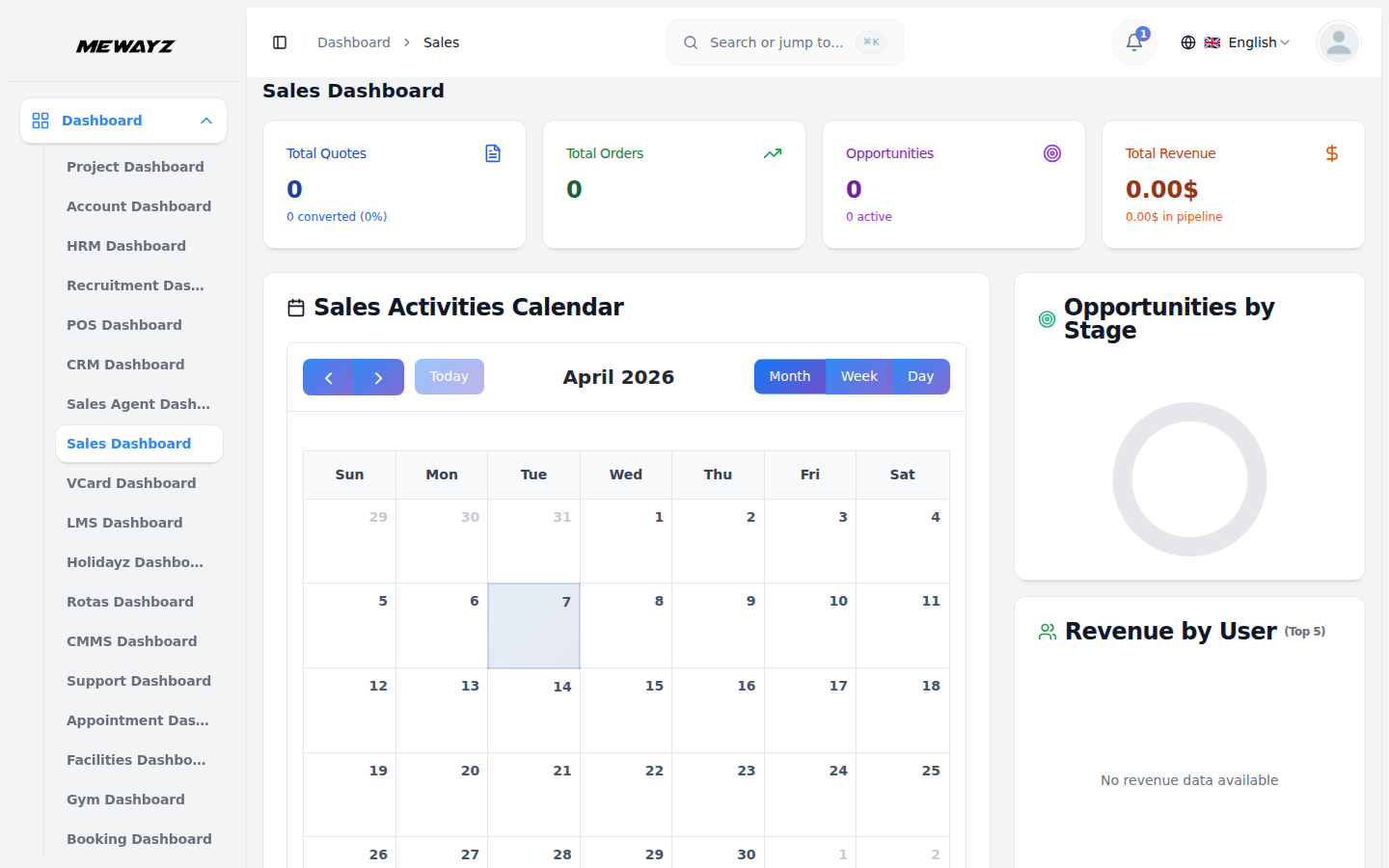
- تمنحك لوحة تحكم المبيعات نظرة شاملة على أداء مبيعاتك في لمحة. في الأعلى، سترى أربع بطاقات تعرض إجمالي عروض الأسعار وإجمالي الطلبات وإجمالي الفرص وإجمالي الإيرادات.
- أسفل ذلك، يعرض تقويم أنشطة المبيعات جميع الأنشطة. إذا كنت تعرض من جانب الشركة، فسترى جميع الأنشطة عبر المؤسسة. وإذا كنت مستخدمًا، فلن ترى سوى أنشطتك الخاصة.
- تتضمن لوحة التحكم أيضًا مخطط الفرص حسب المرحلة الذي يُظهر كيفية توزيع فرصك عبر مراحل مختلفة. يعرض مخطط الإيرادات حسب المستخدم إيرادات المبيعات لعناصر كل مستخدم.
- يمكنك عرض قسم الطلبات حسب المستخدم الذي يُظهر أعلى 5 مستخدمين بناءً على حجم الطلبات. يعرض مخطط اتجاه المبيعات تحليلات آخر 6 أشهر، مما يساعدك على فهم أنماط مبيعاتك.
- في أسفل لوحة التحكم، ستجد أقسام العروض الأخيرة، والطلبات الأخيرة، وأهم الفرص للوصول السريع إلى أهم بيانات مبيعاتك.
عرض لوحة معلومات المستخدم
- إذا كنت مسجّلًا الدخول كمستخدم، تعرض لوحة التحكم مقاييس مخصصة في الأعلى بخمس بطاقات: عروض الأسعار المعيّنة، والطلبات المعيّنة، والفرص، والطلبات المكتملة، وقيمة المبيعات. تعرض كل بطاقة العدد الحالي أو القيمة الإجمالية للعناصر المعيّنة لك.
- أسفل ذلك، يعرض عرض تقويم أنشطة المبيعات أنشطتك المجدولة. يمكنك التنقّل عبر الأشهر باستخدام أزرار الأسهم أو النقر على “اليوم” للانتقال إلى التاريخ الحالي. بدّل بين عروض الشهر والأسبوع واليوم باستخدام الأزرار في أعلى يمين التقويم. إذا كنت تعرض من جانب الشركة، فسترى جميع الأنشطة عبر المؤسسة. إذا كنت مستخدمًا، فسترى أنشطتك الخاصة فقط.
- في الجانب الأيمن، يعرض قسم نظرة عامة على الأداء مخطط دونات يُظهر مقاييس أدائك العامة في لمحة.
- يعرض قسم ملخص الإسناد أدناه تفصيلاً سريعًا لعبء عملك مع أعداد لعروض الأسعار والطلبات والفرص ونسبة معدل الإنجاز وإجمالي العناصر المسندة.
- في أسفل لوحة المعلومات، ستجد ثلاثة أقسام جنبًا إلى جنب. يعرض قسم «عروض الأسعار المخصصة حديثًا» أحدث عروض أسعارك مع اسم عرض السعر، والحساب أو اسم الشركة المرتبط، والتاريخ.
- يعرض قسم الطلبات المعيّنة حديثًا طلباتك الأخيرة باسم الطلب والحساب المرتبط والتاريخ. ويعرض قسم الفرص الأخيرة فرصك، أو يُظهر «لا توجد فرص معيّنة» إن لم تكن لديك أي فرص معيّنة حاليًا.
إعداد النظام
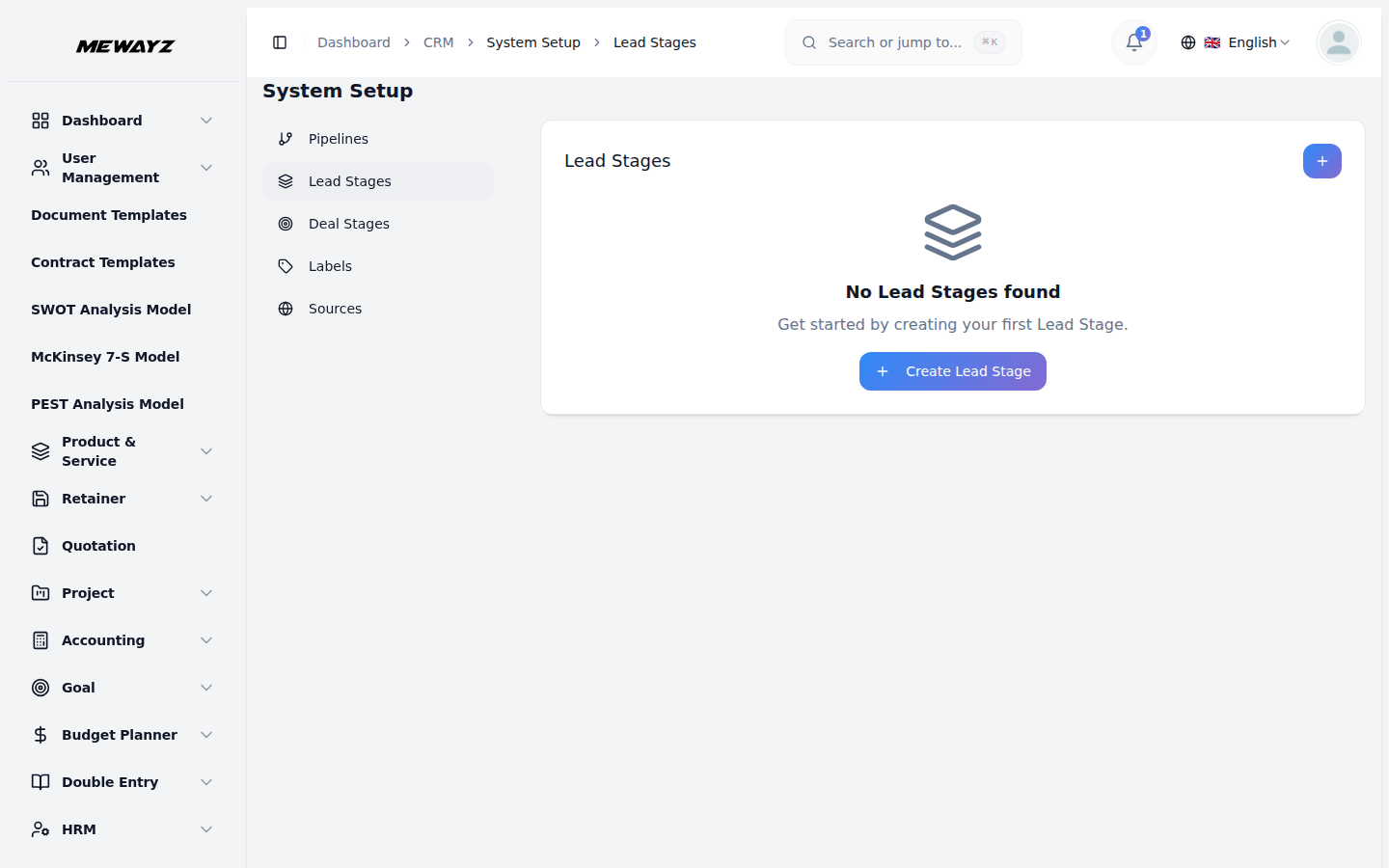
يتيح لك قسم إعداد النظام تهيئة إعدادات المبيعات الأساسية التي ستُستخدم في القسم بأكمله.
نوع الحساب
- لإنشاء نوع حساب جديد، انقر زر "إنشاء" في أعلى الصفحة. أدخل الاسم في حقل النموذج وانقر حفظ.
- تعرض صفحة القائمة جميع أنواع الحسابات في جدول بعمود الاسم. يمكنك تنفيذ إجراءات مثل التعديل أو الحذف على كل إدخال.
قطاعات الحساب
- لإضافة قطاع جديد، انقر فوق زر "إنشاء". املأ حقل الاسم وانقر فوق حفظ.
- تعرض صفحة القائمة جميع الصناعات مع عمود الاسم. الإجراءات المتاحة تشمل تعديل وحذف.
مراحل الفرص
- لإنشاء مرحلة فرصة جديدة، انقر على زر «إنشاء». أدخل الاسم ورقم الترتيب والوصف. اختر لونًا باستخدام منتقي الألوان لتمييز هذه المرحلة بصريًا. اختر الحالة إما نشطة أو غير نشطة، ثم انقر على حفظ.
- تعرض صفحة القائمة جميع المراحل بأعمدة للاسم والترتيب واللون. يمكنك استخدام إجراءات عمود التعديل أو الحذف لإدارة البيانات.
مزود الشحن
- لإضافة مزوّد شحن، انقر على زر «إنشاء». أدخِل اسم المزوّد وموقعه الإلكتروني، ثم انقر على حفظ.
- تعرض صفحة القائمة جميع مزوّدي الشحن بعمودي الاسم والموقع الإلكتروني. الإجراءات المتاحة هي «تعديل» و«حذف».
نوع القضية
- لإنشاء نوع حالة جديد، انقر فوق الزر "إنشاء". أدخل اسم النوع في حقل النموذج وانقر فوق حفظ.
- تعرض صفحة القائمة جميع أنواع القضايا مع عمود النوع. يمكنك تعديل أو حذف أي إدخال من عمود الإجراءات.
أنواع المستندات
- لإضافة نوع مستند مبيعات جديد، انقر على زر "إنشاء". املأ حقل الاسم وانقر على حفظ.
- تعرض صفحة القائمة جميع أنواع المستندات مع عمود الاسم. الإجراءات المتاحة تشمل التعديل والحذف.
- ستُستخدم أنواع المستندات هذه عند تنظيم وتصنيف مستندات المبيعات في قسم مستندات المبيعات.
مجلدات المستندات
- لإنشاء مجلد مستندات مبيعات جديد، انقر على زر “إنشاء”. أدخل اسم المجلد. إذا أردت إنشاء مجلد فرعي داخل مجلد موجود، اختر المجلد الأصل من القائمة المنسدلة. أضف وصفًا إذا لزم الأمر، ثم انقر على “حفظ”.
- تعرض صفحة القائمة جميع المجلدات بأعمدة للاسم والأصل. يمكنك تعديل أو حذف أي مجلد من عمود الإجراءات.
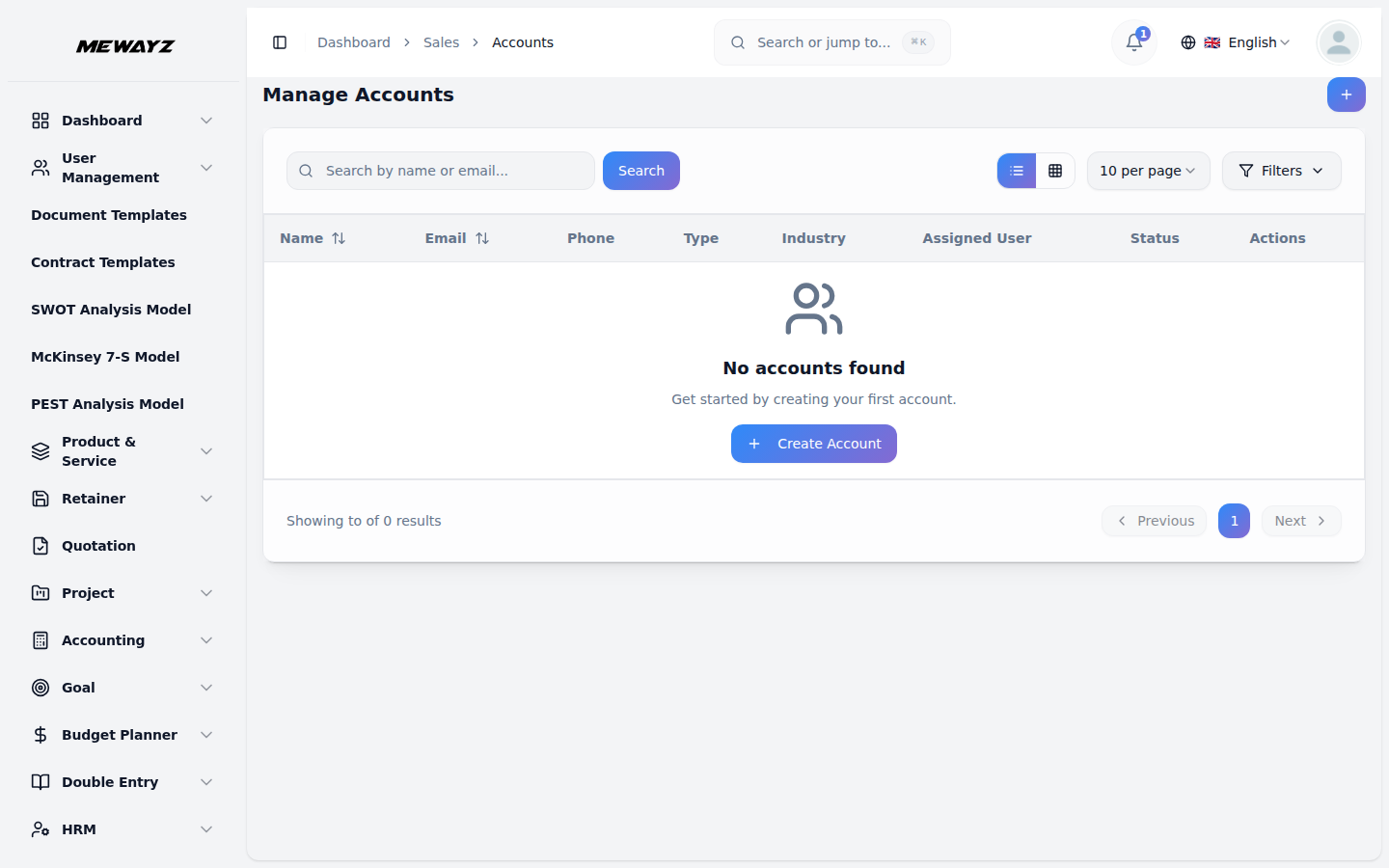
إدارة الحساب
- لإنشاء حساب جديد، انقر على زر “إنشاء” في أعلى صفحة الحساب.
- أدخل اسم الحساب، والبريد الإلكتروني، والهاتف، والموقع الإلكتروني. اختر نوع الحساب من القائمة المنسدلة، التي تأتي من قسم نوع الحساب في إعداد النظام. اختر القطاع من القائمة المنسدلة، التي تأتي من قسم قطاعات الحسابات في إعداد النظام. عيّن مستخدمًا من القائمة المنسدلة لتعيين المستخدم، التي تسحب من قسم المستخدمين. يمكنك أيضًا إرفاق مستند من قسم المستندات إذا لزم الأمر.
- املأ عنوان الفوترة، والمدينة، والولاية، والدولة، والرمز البريدي. إذا كان عنوان الشحن هو نفسه، فحدّد المربع لـ «عنوان الشحن هو نفس عنوان الفوترة» وسيملأ حقول الشحن تلقائيًا. وإلا، فأدخل عنوان الشحن، والمدينة، والولاية، والدولة، والرمز البريدي بشكل منفصل.
- حدد الحالة كنشطة أو غير نشطة وأضف أي وصف إن لزم. انقر على حفظ لإنشاء الحساب.
- تعرض صفحة القائمة جميع الحسابات مع خيارات عرض القائمة أو عرض الشبكة في الأعلى. استخدم زر البحث للعثور على حسابات محددة أو طبّق قوائم المرشّحات المنسدلة لتضييق النتائج. يعرض الجدول أعمدة للاسم والبريد الإلكتروني والهاتف والنوع والصناعة والمستخدم المعيّن والحالة. الإجراءات المتاحة هي عرض وتعديل وحذف.
- عندما تنقر على «عرض» في عمود الإجراءات، سترى صفحة عرض الحساب بعلامات تبويب متعددة.
- تعرض علامة التبويب «عام» نظرة شاملة على جميع تفاصيل الحساب. تتيح لك علامة التبويب «المسار» إضافة تعليقات المسار بإدخال نص في حقل المسار وإرفاق ملفات إن لزم. يعرض قسم «أحدث التعليقات» جميع تعليقات المسار الأخيرة.
- تساعدك علامات تبويب جهات الاتصال والفرص والقضايا وعروض الأسعار وأوامر البيع والمكالمات والاجتماعات ومستندات المبيعات على إدارة البيانات الخاصة بذلك الحساب تحديدًا. باستخدام هذه العلامات، يمكنك إنشاء كل المعلومات ذات الصلة بذلك الحساب وتعديلها وعرضها في مكان واحد.
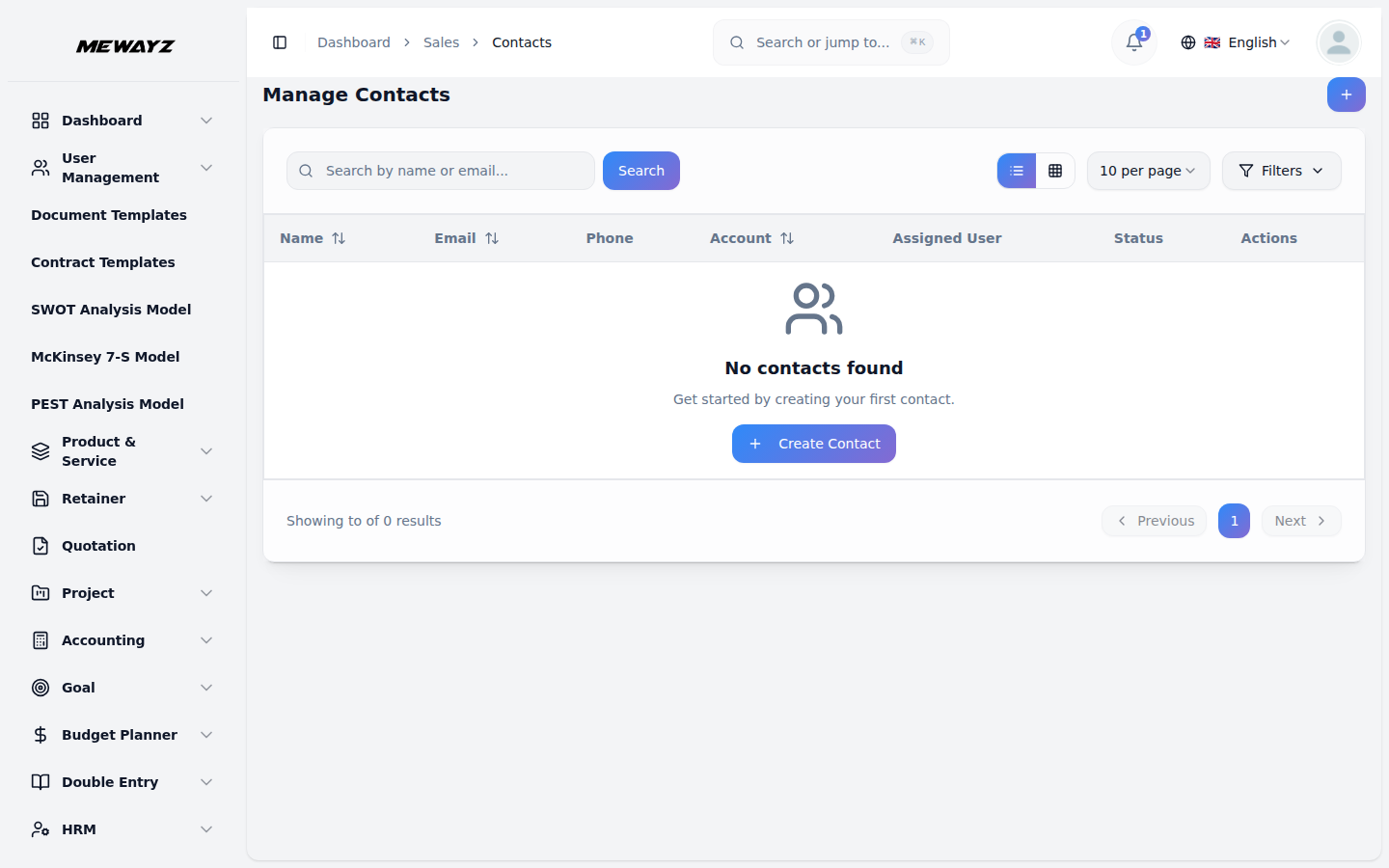
إدارة جهات الاتصال
- لإضافة جهة اتصال جديدة، انقر على زر «إنشاء» أعلى صفحة جهات الاتصال. تحتاج إلى إدخال اسم جهة الاتصال، وبريدها الإلكتروني، ورقم هاتفها. حدد الحساب من القائمة المنسدلة، التي تأتي من قسم الحسابات.
- اختر المستخدم المُكلَّف من القائمة المنسدلة، التي تسحب من قسم المستخدمين. اضبط الحالة على نشط أو غير نشط.
- املأ العنوان والمدينة والولاية والدولة والرمز البريدي. أضف أي وصف إذا لزم الأمر، ثم انقر حفظ لإنشاء جهة الاتصال.
- تعرض صفحة القائمة جميع جهات الاتصال مع خياري عرض القائمة وعرض الشبكة المتاحَين في الأعلى. استخدم حقل البحث للعثور على جهات اتصال محددة أو طبّق القوائم المنسدلة للفلترة لنتائج أفضل. يعرض الجدول أعمدة للاسم والبريد الإلكتروني والهاتف والحسابات وتعيين المستخدم والحالة. الإجراءات المتاحة هي عرض وتحرير وحذف.
- عند النقر على "عرض" في عمود الإجراءات، سترى صفحة عرض جهة الاتصال مع عدة علامات تبويب.
- يعرض تبويب «عام» نظرة عامة على جميع تفاصيل جهة الاتصال. يتيح تبويب «التدفق» إضافة تعليقات التدفق بإدخال نص وإرفاق ملفات. يعرض قسم «أحدث التعليقات» جميع تعليقات التدفق الأخيرة لتلك الجهة.
- تتيح لك علامات تبويب الفرص والقضايا وعروض الأسعار وأوامر البيع والمكالمات والاجتماعات إدارة البيانات المتعلقة بجهة الاتصال المحددة. باستخدام هذه العلامات، يمكنك إنشاء وتعديل وعرض جميع المعلومات المرتبطة بتلك جهة الاتصال تحديدًا.
إدارة الفرص
- لإنشاء فرصة جديدة، انقر على زر «إنشاء» في أعلى صفحة الفرص. يمكنك أيضًا النقر على زر «عرض كانبان» لرؤية جميع الفرص منظمة حسب مراحلها في لوحة مرئية.
- أدخل اسم الفرصة. اختر الحساب من القائمة المنسدلة، الذي يأتي من قسم الحساب. اختر جهات الاتصال من القائمة المنسدلة، التي تُسحب من قسم جهات الاتصال. اختر المرحلة من القائمة المنسدلة، التي تأتي من قسم مراحل الفرص في إعداد النظام.
- أدخل المبلغ للفرصة وحدّد الاحتمالية كنسبة مئوية للإشارة إلى مدى احتمالية إغلاق هذه الصفقة. حدّد تاريخ الإغلاق باستخدام منتقي التاريخ. اختر المستخدم المعيّن من القائمة المنسدلة، التي تأتي من قسم المستخدمين. عيّن الحالة كنشط أو غير نشط وأضف أي وصف إذا لزم الأمر.
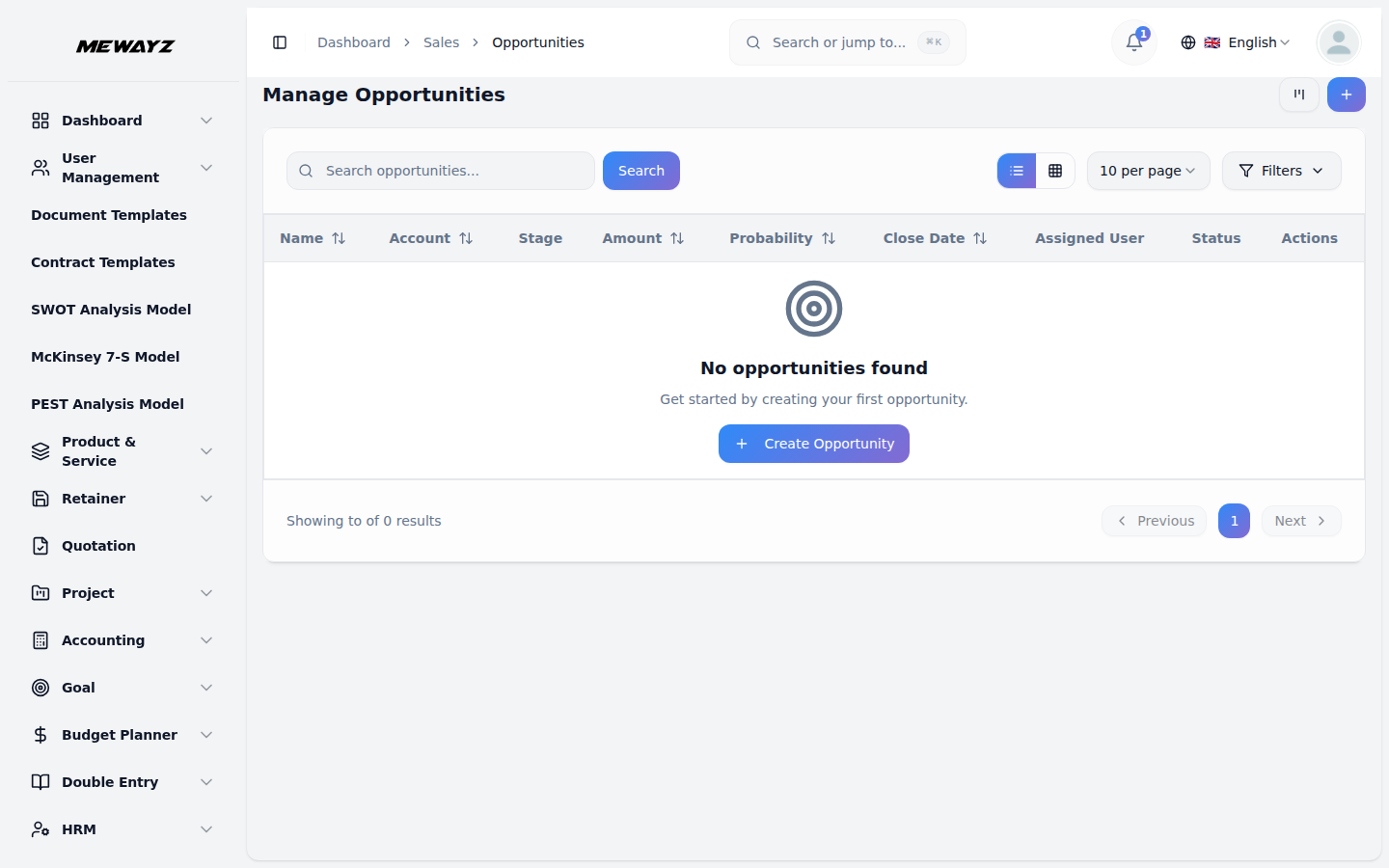
- تعرض صفحة القائمة جميع الفرص مع خياري عرض القائمة وعرض الشبكة في الأعلى. استخدم حقل البحث للعثور على فرص محددة أو طبّق القوائم المنسدلة للتصفية لتحديد نتائجك. يعرض الجدول أعمدة للاسم والحساب والمرحلة والمبلغ والاحتمالية وتاريخ الإغلاق والمستخدم المعيّن والحالة. الإجراءات المتاحة هي العرض والتعديل والحذف.
- عند النقر على “عرض” في عمود الإجراءات، سترى صفحة عرض الفرص بعلامات تبويب متعددة.
- تعرض علامة التبويب العام نظرة شاملة على جميع تفاصيل الفرصة. وتتيح لك علامة التبويب التدفّق إضافة تعليقات التدفّق بإدخال نص في حقل التدفّق وإرفاق ملفات. ويعرض قسم أحدث التعليقات جميع تعليقات التدفّق الأخيرة المرتبطة بتلك الفرصة.
- تساعدك علامات تبويب عروض الأسعار وأوامر البيع والمكالمات والاجتماعات والمستندات على إدارة البيانات الخاصة بتلك الفرصة تحديداً. باستخدام هذه العلامات، يمكنك إنشاء وتحرير وعرض كل المعلومات المرتبطة بتلك الفرصة، مع إبقاء كل شيء
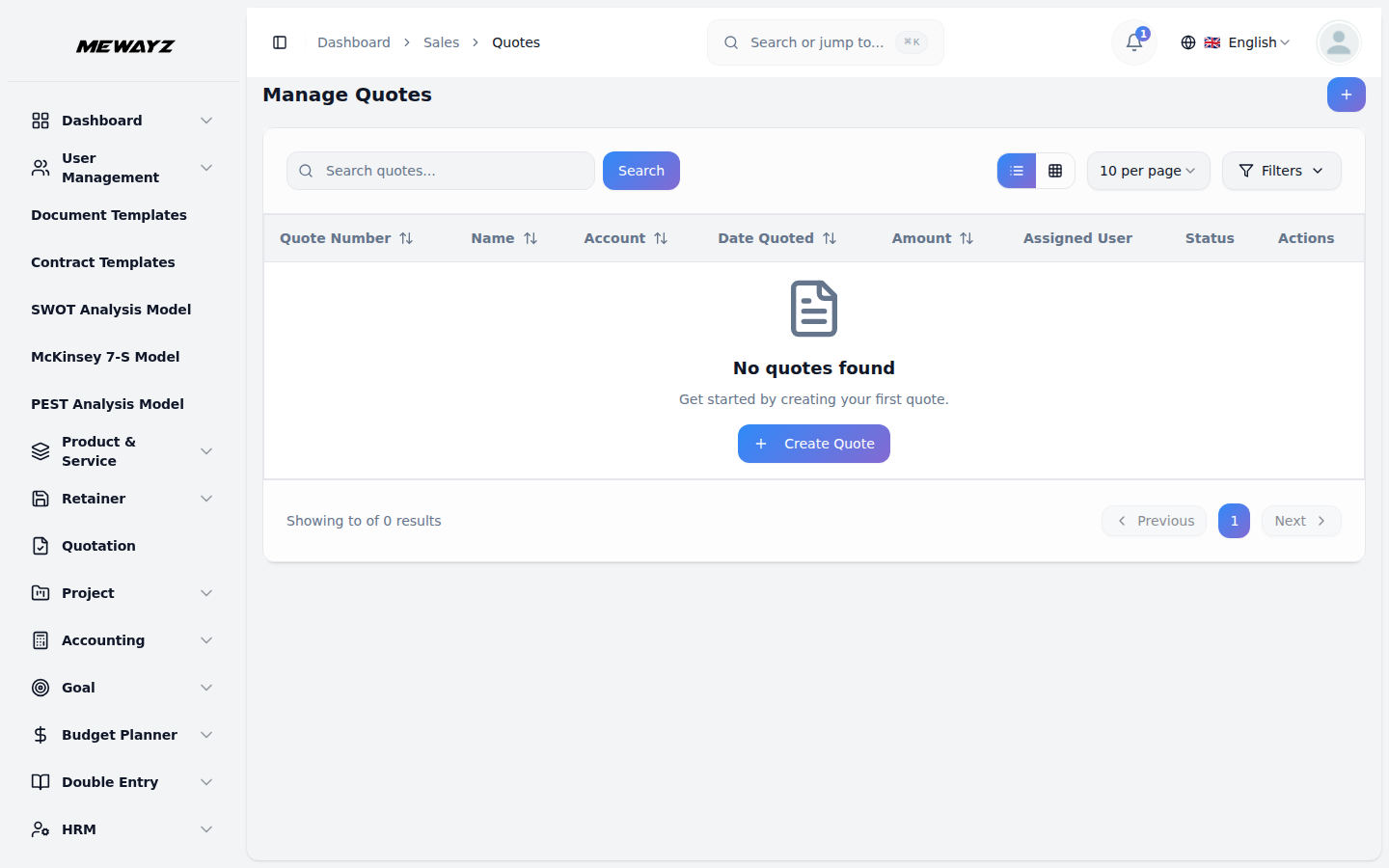
إدارة عروض الأسعار
- لإنشاء عرض سعر جديد، انقر زر "إنشاء" في أعلى يمين صفحة إدارة عروض الأسعار. عليك إدخال اسم عرض السعر واختيار تاريخ عرض السعر باستخدام منتقي التاريخ.
- حدد تاريخ انتهاء الصلاحية باستخدام منتقي التاريخ، واختر الحالة من القائمة المنسدلة (مسودة، مُرسَل، مقبول، إلخ)، وحدد الفرصة من قائمة الفرص، ثم حدد الحساب من القائمة المنسدلة للحسابات (يُملأ هذا الحقل تلقائيًا ويكون معطلًا بناءً على الفرصة المحددة)، والذي يُسحب من قسم الحساب.
- اختر المستودع من القائمة المنسدلة (التي تأتي من قسم المستودعات). اختر المستخدم المُعيَّن من القائمة المنسدلة، التي تأتي من قسم المستخدمين. اختر العميل من القائمة المنسدلة (التي تأتي من قسم العملاء).
- أدخل عنوان الفوترة، ومدينة الفوترة، وولاية الفوترة، ودولة الفوترة، والرمز البريدي للفوترة. إذا كان عنوان الشحن مطابقاً لعنوان الفوترة، فحدّد المربع الخاص بـ«نسخ من الفوترة» وسيُنسخ تلقائياً تفاصيل الفوترة. وإلا، فاملأ عنوان الشحن، ومدينة الشحن، وولاية الشحن، ودولة الشحن، والرمز البريدي للشحن بشكل منفصل. أضف الوصف. أضف الملاحظات إذا لزم الأمر.
- اختر جهة اتصال الفوترة من القائمة المنسدلة، التي تأتي من قسم جهات الاتصال. اختر جهة اتصال الشحن من القائمة المنسدلة، أيضًا من قسم جهات الاتصال. اختر مزوّد الشحن من القائمة المنسدلة، التي تُسحب من قسم مزوّد الشحن في إعداد النظام.
- في بنود عرض سعر المبيعات، يمكنك إضافة بند جديد للعرض بالنقر على زر «إنشاء». املأ من، بما في ذلك اختيار المنتجات من القائمة المنسدلة، التي تُسحب بناءً على المستودع المحدّد، والكمية، وسعر الوحدة، ونسبة الخصم، والضريبة، وفي النهاية يوجد الإجمالي حسب كل منتج، مع إجراء الحذف.
- ستتمكن من رؤية المجموع الفرعي والخصم والضريبة والمبلغ الإجمالي معروضة تلقائيًا في العنصر ضمن قسم الملخص.
- تعرض صفحة القائمة جميع عروض الأسعار مع حقل بحث في الأعلى حيث يمكنك إدخال أرقام عروض الأسعار أو أسمائها. استخدم البحث للعثور على عروض أسعار محددة. بدّل بين عرض القائمة وعرض الشبكة باستخدام أزرار تبديل العرض.
- استخدم زر المرشحات في أعلى اليمين لفتح خيارات التصفية. يمكنك التصفية حسب رقم عرض السعر، والحساب (اختر من جميع الحسابات)، والفرصة (اختر من جميع الفرص)، والمستخدم المعيّن (اختر من جميع المستخدمين)، ونطاق التاريخ (اختر نطاق التاريخ باستخدام منتقي التاريخ)، والحالة (اختر من جميع الحالات). انقر على "تطبيق" لتطبيق المرشحات أو "مسح" لإعادة تعيينها.
- يعرض الجدول أعمدة لرقم عرض السعر، والاسم، والحساب، والحالة (تظهر بشارات ملونة مثل مسودة، مرسل، مقبول)، وتاريخ عرض السعر، والمبلغ، والمستخدم المعيّن.
- في عمود الإجراءات، سترى عدة أزرار أيقونية. انقر على أيقونة النسخ لتكرار عرض السعر. انقر على أيقونة “تحويل إلى طلب بيع” للتحويل إلى طلب بيع. انقر على أيقونة العرض لرؤية تفاصيل عرض السعر الكاملة. انقر على أيقونة التعديل لتعديل عرض السعر. انقر على أيقونة الحذف لإزالة عرض السعر.
- عند النقر على «عرض» في عمود الإجراءات، سترى صفحة تفاصيل عرض السعر. يعرض قسم المعلومات الأساسية الحالة، وحالة التحويل (قيد الانتظار، مُحوَّل، إلخ)، ورقم عرض السعر، وعدد العناصر.
- يعرض قسم المعلومات المالية مبلغ عرض السعر ومبلغ الضريبة ومبلغ الخصم. ويُظهر قسم الحساب والتعيين اسم الحساب مع البريد الإلكتروني، واسم المستخدم المعيّن مع البريد الإلكتروني، والفرصة (أو «لا توجد فرصة مرتبطة» إن لم تكن أي فرصة مرتبطة).
- يعرض قسم الخط الزمني على اليمين تاريخ الإنشاء وتاريخ التسعيرة. يعرض قسم عنوان الفوترة عنوان الفوترة الكامل بما في ذلك العنوان والمدينة والولاية والرمز البريدي والدولة.
- يعرض قسم عنوان الشحن عنوان الشحن الكامل مع العنوان والمدينة والولاية والرمز البريدي والدولة. يعرض حقل الوصف أي ملاحظات أو تفاصيل إضافية حول عرض السعر.
- في قسم ملخص العنصر، يمكنك إضافة عنصر جديد لعرض السعر بالنقر على زر “إنشاء”. املأ النموذج، بما في ذلك اختيار خدمة المنتج من القائمة المنسدلة (التي تأتي من قسم خدمة المنتج)، والكمية، والسعر، والخصم، وأخيرًا أضِف وصفًا.
- تعرض صفحة القائمة جميع عناصر عرض السعر في جدول مفصّل بأعمدة لرقم العنصر والكمية والسعر والخصم والضريبة والإجمالي والإجراءات. يمكن تعديل كل عنصر أو حذفه باستخدام أيقونات الإجراءات. تعرض الإجماليات في الأسفل المجموع الفرعي والخصم والمبلغ الإجمالي النهائي.
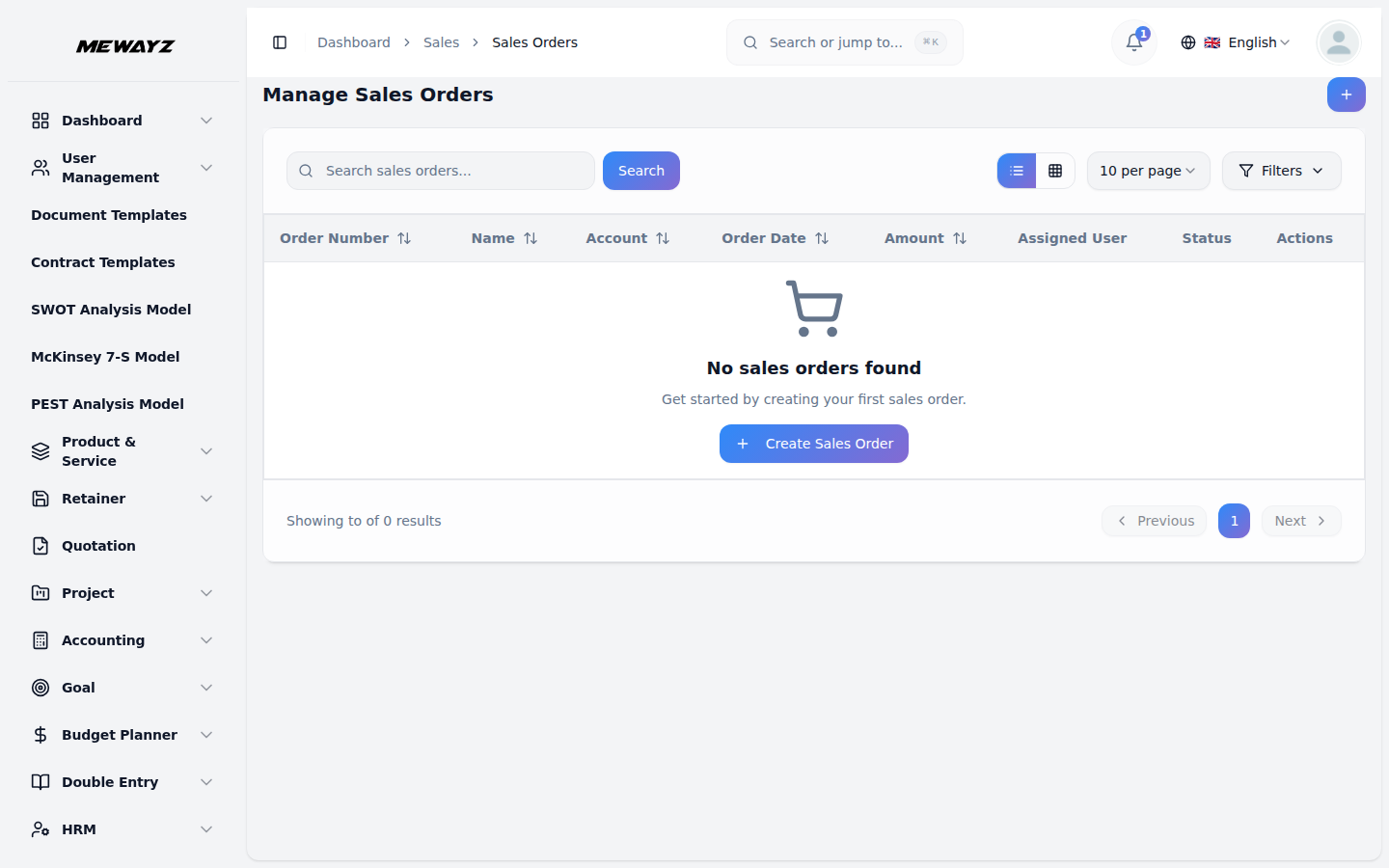
إدارة أوامر المبيعات
- لإنشاء طلب مبيعات جديد، انقر على زر “إنشاء” في أعلى يمين صفحة إدارة طلبات المبيعات. أدخل اسم الطلب وحدد تاريخ الطلب باستخدام منتقي التاريخ.
- اختر الحالة من القائمة المنسدلة (مسودة، مؤكّد، قيد المعالجة، مُشحَن، مُسلَّم، ملغى، إلخ.). اختر المستودع من القائمة المنسدلة (الذي يأتي من قسم المستودعات).
- اختر عرض السعر من القائمة المنسدلة، الذي يأتي من قسم عروض الأسعار. اختر الفرصة من القائمة المنسدلة (يُملأ هذا الحقل تلقائيًا ويُعطَّل بناءً على عرض السعر المختار)، والذي يُسحَب من قسم الفرص. اختر الحساب من القائمة المنسدلة (يُملأ هذا الحقل تلقائيًا بناءً على الفرص المختارة)، والذي يأتي من قسم الحسابات.
- اختر المستخدم المعيَّن من القائمة المنسدلة، والتي تأتي من قسم المستخدمين. اختر العميل من القائمة المنسدلة، والتي تأتي من قسم العملاء.
- أدخل عنوان الفوترة، ومدينة الفوترة، وولاية الفوترة، ودولة الفوترة، والرمز البريدي للفوترة. إذا كان عنوان الشحن مطابقاً لعنوان الفوترة، فحدّد المربع الخاص بـ«نسخ من الفوترة» وسيُنسخ تلقائياً تفاصيل الفوترة. وإلا، فاملأ عنوان الشحن، ومدينة الشحن، وولاية الشحن، ودولة الشحن، والرمز البريدي للشحن بشكل منفصل. أضف الوصف. أضف الملاحظات إذا لزم الأمر.
- اختر جهة اتصال الفوترة من القائمة المنسدلة، التي تأتي من قسم جهات الاتصال. اختر جهة اتصال الشحن من القائمة المنسدلة، أيضًا من قسم جهات الاتصال. اختر مزوّد الشحن من القائمة المنسدلة، التي تُسحب من قسم مزوّد الشحن في إعداد النظام.
- في عناصر أمر المبيعات، يمكنك إضافة عنصر جديد إلى الأمر بالنقر على زر "إنشاء". املأ النموذج، بما في ذلك اختيار المنتجات من القائمة المنسدلة، التي تُسحب بناءً على المستودع المحدد، والكمية وسعر الوحدة ونسبة الخصم والضريبة، وفي النهاية أضف الإجمالي لكل منتج مع إجراء الحذف.
- ستحصل على عرض المجموع الفرعي والخصم والضريبة والمبلغ الإجمالي معروضة تلقائيًا في العنصر ضمن قسم الملخص.
- تعرض صفحة القائمة جميع أوامر البيع مع حقل بحث في الأعلى، حيث يمكنك إدخال أرقام الطلبات أو الأسماء. انقر “بحث” للعثور على طلبات محددة. بدّل بين عرض القائمة وعرض الشبكة باستخدام أزرار تبديل العرض.
- استخدم زر الفلاتر في الأعلى يمينًا لفتح خيارات التصفية. يمكنك التصفية حسب الحساب (اختر من بين جميع الحسابات)، وعرض السعر (اختر من بين جميع عروض الأسعار)، والفرصة (اختر من بين جميع الفرص)، والمستخدم المعيّن (اختر من بين جميع المستخدمين)، والحالة (اختر من بين جميع الحالات)، والنطاق الزمني (اختر النطاق باستخدام منتقي التاريخ). انقر على «تطبيق» لتطبيق الفلاتر أو «مسح» لإعادة تعيينها.
- يعرض الجدول أعمدة رقم الطلب (رابط قابل للنقر)، والاسم، والحساب، والحالة (تُعرَض بشارات ملونة مثل قيد المعالجة، ملغى، مُسلَّم، مُشحَن، مؤكَّد، مسودة)، وتاريخ الطلب، والمبلغ، والمستخدم المُسند.
- في عمود الإجراءات، سترى عدة أزرار أيقونات. انقر على أيقونة النسخ لتكرار الطلب. انقر على أيقونة التحويل إلى فاتورة لتحويل فاتورة مبيعات مباشرة. انقر على أيقونة العرض لرؤية تفاصيل الطلب الكاملة. انقر على أيقونة التحرير لتعديل الطلب. انقر على أيقونة الحذف لإزالة الطلب.
- عند النقر على «عرض» في عمود الإجراءات، سترى صفحة تفاصيل أمر البيع. يعرض قسم المعلومات الأساسية الحالة، وحالة التحويل (قيد الانتظار، مُحوَّل، إلخ)، ورقم الأمر، وعدد العناصر.
- في أعلى يمين صفحة تفاصيل أمر البيع، ستجد زر «تحويل إلى فاتورة»، الذي يتيح لك تحويل أمر البيع إلى فاتورة بمجرد أن يصبح جاهزًا للفوترة.
- يعرض قسم المعلومات المالية مبلغ الطلب، ومبلغ الضريبة، ومبلغ الخصم.
- يعرض قسم الحساب والتعيين اسم الحساب مع البريد الإلكتروني، واسم المستخدم المعيّن مع البريد الإلكتروني، والفرصة (أو «لا توجد فرصة مرتبطة» إن لم تكن مرتبطة)، واسم عرض السعر إذا أُنشئ الطلب من عرض سعر.
- يعرض قسم معلومات جهة الاتصال والمزوّد اسم جهة اتصال الفوترة واسم جهة اتصال الشحن واسم مزوّد الشحن. يعرض قسم الجدول الزمني على اليمين وتاريخ الطلب.
- يعرض قسم عنوان الفوترة عنوان الفوترة الكامل بما في ذلك العنوان والمدينة والولاية والرمز البريدي والدولة. ويعرض قسم عنوان الشحن عنوان الشحن الكامل مع العنوان والمدينة والولاية والرمز البريدي والدولة. ويعرض حقل الوصف أي ملاحظات أو تفاصيل إضافية حول الطلب.
- في قسم ملخص العناصر، انقر زر «إنشاء» لإضافة عنصر جديد للبيع، تحتاج إلى اختيار خدمة المنتج من القائمة المنسدلة، التي تُسحَب من قسم خدمة المنتج، والكمية، والسعر، والخصم، وأخيرًا الوصف.
- تعرض صفحة القائمة كل عناصر الطلب في جدول مفصّل بأعمدة لرقم العنصر والكمية والسعر والخصم والضريبة والوصف والإجمالي والإجراءات. يمكن تحرير كل عنصر أو حذفه باستخدام أيقونات الإجراءات. تعرض الإجماليات الموجزة في الأسفل المجموع الفرعي والخصم والمبلغ الإجمالي النهائي.
إدارة القضايا
- لإنشاء حالة مبيعات جديدة، انقر على زر «إنشاء» أعلى يمين صفحة إدارة حالات المبيعات. أدخل اسم الحالة.
- حدد الحساب من القائمة المنسدلة، الذي يأتي من قسم الحساب. اختر جهة الاتصال من القائمة المنسدلة، التي تُسحب من قسم جهات الاتصال. حدد نوع الحالة من القائمة المنسدلة، الذي يأتي من قسم نوع الحالة في إعداد النظام.
- اختر الحالة من القائمة المنسدلة (جديد، معيّن، معلّق، مغلق، مرفوض، مكرر). اختر الأولوية من القائمة المنسدلة (منخفضة، متوسطة، عالية، عاجلة). اختر المستخدم المعيّن من القائمة المنسدلة، التي تأتي من قسم المستخدمين.
- يمكنك تحميل مرفق بالنقر على «اختيار ملف» إن احتجت إلى إرفاق أي مستندات متعلقة بالقضية. أضف وصفًا يشرح تفاصيل القضية.
- تعرض صفحة القائمة جميع قضايا المبيعات مع حقل بحث في الأعلى حيث يمكنك إدخال أسماء أو أرقام القضايا. انقر على "بحث" للعثور على قضايا محددة. بدّل بين عرض القائمة وعرض الشبكة باستخدام أزرار تبديل العرض.
- استخدم زر الفلاتر في أعلى اليمين لفتح خيارات التصفية. يمكنك التصفية حسب الحساب (اختر من جميع الحسابات)، ونوع القضية (يأتي من قسم نوع القضية في إعداد النظام)، والحالة (اختر من جميع الحالات)، والأولوية (اختر من جميع مستويات الأولوية)، والمستخدم المُعيَّن (اختر من جميع المستخدمين). انقر على “تطبيق” لتطبيق الفلاتر أو “مسح” لإعادة تعيينها.
- يعرض الجدول أعمدة لرقم الحالة (رابط قابل للنقر)، والاسم، والحساب، والحالة (تظهر بشارات ملوّنة مثل مكرر، مُعيّن، معلّق)، والأولوية (تظهر بشارات ملوّنة مثل منخفضة، عاجلة، متوسطة، عالية)، وتعيين المستخدم.
- في عمود الإجراءات، سترى أزرارًا برموز. انقر زر التنزيل لتنزيل مستند القضية. انقر زر المعاينة لفتح مستند القضية. انقر رمز العرض لرؤية تفاصيل القضية الكاملة. انقر رمز التعديل لتعديل القضية. انقر رمز الحذف لإزالة القضية.
- عند النقر فوق "عرض" في عمود الإجراءات، سترى صفحة تفاصيل الحالة مع علامات تبويب متعددة على الجانب الأيسر.
- تعرض علامة التبويب العامة اسم القضية في الأعلى. يعرض قسم المعلومات الأساسية الاسم والرقم والحالة والأولوية ونوع القضية والمستخدم المُعيّن. يعرض قسم المعلومات ذات الصلة اسم الحساب واسم جهة الاتصال المرتبطة بهذه القضية وتاريخ الإنشاء. يعرض حقل الوصف أي تفاصيل إضافية حول القضية.
- تتيح لك علامة تبويب التدفقات إضافة تعليقات إلى الحالة. استخدم حقل البحث للعثور على تعليقات محددة. في قسم إضافة تعليق، اكتب تعليقك في حقل النص وأرفق الملفات إذا لزم الأمر بالنقر على «اختيار ملف». انقر على «إضافة تعليق» لنشره. إذا لم توجد تعليقات بعد، فسترى «لا توجد تعليقات بعد. كن أول من يضيف تعليقًا.»
- تعرض علامة التبويب المكالمات جميع المكالمات المتعلقة بهذه الحالة. انقر أيقونة الزائد في أعلى اليمين لإنشاء مكالمة مبيعات جديدة. يعرض الجدول أعمدة للاسم (رابط قابل للنقر) والحالة (تُعرض بشارات ملوّنة مثل قيد التنفيذ، مجدول) والاتجاه (صادر، وارد) وتاريخ البدء والمستخدم المعيّن. في عمود الإجراءات، يمكنك عرض أو تعديل أو حذف كل مكالمة.
- لإنشاء مكالمة مبيعات جديدة، انقر على أيقونة الزائد. أدخل اسم المكالمة واختر الحالة من القائمة المنسدلة (مجدولة، قيد التنفيذ، مكتملة، ملغاة، إلخ).
- اختر تاريخ البدء باستخدام منتقي التاريخ والوقت، واختر تاريخ الانتهاء باستخدام منتقي التاريخ والوقت. سيتم حساب المدة تلقائيًا.
- اختر الاتجاه من القائمة المنسدلة (وارد، صادر). اختر النوع الأصل من القائمة المنسدلة (حالة، حساب، جهة اتصال، فرصة، إلخ). بناءً على النوع الأصل المختار، اختر السجل الأصل من القائمة المنسدلة.
- اختر الحساب من القائمة المنسدلة، التي تأتي من قسم الحسابات. اختر المستخدم المعيَّن من القائمة المنسدلة، التي تأتي من قسم المستخدمين. أضف وصفًا يشرح الغرض من المكالمة.
- في قسم الحضور، اختر مستخدمي الحضور من القائمة المنسدلة لإضافة أعضاء الفريق الداخليين إلى المكالمة. اختر جهات اتصال الحضور من القائمة المنسدلة لإضافة جهات اتصال خارجية.
- عند عرض مكالمة، تعرض صفحة تفاصيل المكالمة اسم المكالمة في الأعلى. يعرض قسم المعلومات الأساسية الحالة والاتجاه ونوع السجل الأم والسجل الأم.
- يعرض قسم معلومات الجدول تاريخ ووقت البدء، تاريخ ووقت الانتهاء، ومدة المكالمة.
- يعرض قسم الحساب والتعيين اسم الحساب مع البريد الإلكتروني واسم المستخدم المعيّن مع البريد الإلكتروني. يعرض قسم الحضور على اليمين المستخدمين الحاضرين للمكالمة.
- يعرض قسم الجدول الزمني تاريخ الإنشاء، ومُنشئ السجل، وتاريخ آخر تحديث. يعرض حقل الوصف أي ملاحظات إضافية حول المكالمة.
- تعرض علامة تبويب الاجتماعات جميع الاجتماعات المتعلقة بهذه الحالة. انقر على أيقونة الزائد في أعلى اليمين لإنشاء اجتماع جديد. إذا لم توجد اجتماعات بعد، سترى "لم يُعثر على اجتماعات مبيعات. ابدأ بإنشاء أول اجتماع لك" مع زر "إنشاء".
- لإنشاء اجتماع جديد، انقر على أيقونة الإضافة أو زر ”إنشاء“. أدخل اسم الاجتماع وحدّد الحالة من القائمة المنسدلة (مجدول، قيد التقدم، مكتمل، ملغى، إلخ).
- اختر تاريخ البدء باستخدام محدد التاريخ والوقت، واختر تاريخ الانتهاء باستخدام محدد التاريخ والوقت.
- اختر نوع الاجتماع من القائمة المنسدلة (حضوري، عبر الإنترنت، إلخ). اختر النوع الأصل من القائمة المنسدلة (حساب، جهة اتصال، فرصة، حالة، إلخ). بناءً على النوع الأصل المختار، اختر السجل الأصل من القائمة المنسدلة.
- اختر الحساب من القائمة المنسدلة، الذي يأتي من قسم الحسابات. اختر المستخدم المُعيَّن من القائمة المنسدلة، الذي يأتي من قسم المستخدمين. أضِف وصفًا يشرح غرض الاجتماع وجدول أعماله.
- في قسم الحضور، حدّد مستخدمي الحضور من القائمة المنسدلة لإضافة أعضاء الفريق الداخليين إلى الاجتماع. حدّد جهات اتصال الحضور من القائمة المنسدلة لإضافة جهات اتصال خارجية.
- يعرض الجدول أعمدة للاسم، والحالة، والنوع، وتاريخ البدء، والمستخدم المعيّن. في عمود الإجراءات، يمكنك عرض كل اجتماع أو تحريره أو حذفه.
المكالمات
- لإنشاء مكالمة مبيعات جديدة، انقر على زر “إنشاء” في أعلى يمين صفحة إدارة المكالمات. أدخل اسم المكالمة واختر الحالة من القائمة المنسدلة (مجدولة، قيد التنفيذ، مكتملة، ملغاة، إلخ).
- اختر تاريخ البدء باستخدام منتقي التاريخ والوقت، واختر تاريخ الانتهاء باستخدام منتقي التاريخ والوقت. سيتم حساب المدة تلقائيًا.
- اختر الاتجاه من القائمة المنسدلة (وارد، صادر). حدّد النوع الأصل من القائمة المنسدلة (Account وContact وOpportunity وCase، إلخ). بناءً على النوع الأصل المختار، اختر السجل الأصل من القائمة المنسدلة.
- اختر الحساب من القائمة المنسدلة، التي تأتي من قسم الحسابات. اختر المستخدم المعيَّن من القائمة المنسدلة، التي تأتي من قسم المستخدمين. أضف وصفًا يشرح الغرض من المكالمة.
- في قسم الحضور، اختر مستخدمي الحضور من القائمة المنسدلة لإضافة أعضاء الفريق الداخليين إلى المكالمة. اختر جهات اتصال الحضور من القائمة المنسدلة لإضافة جهات اتصال خارجية.
- تعرض صفحة القائمة جميع مكالمات المبيعات مع حقل بحث في الأعلى حيث يمكنك إدخال أسماء المكالمات أو تفاصيلها. انقر على "بحث" للعثور على مكالمات محدّدة. بدّل بين عرض القائمة وعرض الشبكة باستخدام أزرار تبديل العرض.
- استخدم زر “عوامل التصفية” في أعلى اليمين لفتح خيارات التصفية. يمكنك التصفية حسب الحالة (اختر من جميع الحالات)، والاتجاه (اختر من جميع الاتجاهات)، ونوع العنصر الأصل (اختر من جميع الأنواع)، والحساب (اختر من جميع الحسابات)، والمستخدم المُسنَد (اختر من جميع المستخدمين)، والنطاق الزمني (اختر النطاق الزمني باستخدام منتقي التاريخ). انقر على “تطبيق” لتطبيق عوامل التصفية أو “مسح” لإعادة ضبطها.
- يعرض الجدول أعمدة للاسم، والأصل (يعرض النوع الأصل مثل الفرصة، الحالة، الحساب، جهة الاتصال)، والحساب، والحالة (تظهر بشارات ملونة مثل مكتملة، ملغاة، قيد التنفيذ، مجدولة)، والاتجاه (يظهر بشارات ملونة مثل وارد، صادر)، وتاريخ البدء، والمستخدم المعيّن.
- في عمود الإجراءات، سترى أزرارًا أيقونية. انقر على أيقونة العرض لرؤية تفاصيل المكالمة الكاملة. انقر على أيقونة التعديل لتعديل المكالمة. انقر على أيقونة الحذف لإزالة المكالمة.
- عند النقر على "عرض" في عمود الإجراءات، سترى صفحة تفاصيل مكالمة المبيعات. يُعرَض اسم المكالمة في الأعلى. يعرض قسم المعلومات الأساسية الحالة والاتجاه. كما يعرض النوع الأصل واسم السجل الأصل.
- يعرض قسم معلومات الجدول تاريخ ووقت البدء وتاريخ ووقت الانتهاء ومدّة المكالمة. ويعرض قسم الحساب والتعيين اسم الحساب مع البريد الإلكتروني واسم المستخدم المُعيَّن مع البريد الإلكتروني.
- يعرض قسم الحاضرين على اليمين المستخدمين بأسمائهم المدرجة، وجهات الاتصال بأسمائها المدرجة. يعرض قسم الجدول الزمني تاريخ الإنشاء والمُنشئ بواسطة وتاريخ آخر تحديث. يعرض حقل الوصف أي ملاحظات إضافية حول المكالمة.
الاجتماعات
- لإنشاء اجتماع جديد، انقر على زر «إنشاء» في أعلى يمين صفحة إدارة الاجتماعات. أدخِل اسم الاجتماع واختر الحالة من القائمة المنسدلة (مجدول، قيد التقدم، مكتمل، ملغى، إلخ).
- اختر تاريخ البدء باستخدام منتقي التاريخ والوقت، واختر تاريخ الانتهاء باستخدام منتقي التاريخ والوقت. سيتم حساب المدة تلقائيًا.
- اختر نوع الاجتماع من القائمة المنسدلة (حضوري، عبر الإنترنت). حدّد النوع الأصل من القائمة المنسدلة (حساب، جهة اتصال، فرصة، قضية، إلخ). بناءً على النوع الأصل المحدد، اختر السجل الأصل من القائمة المنسدلة.
- اختر الحساب من القائمة المنسدلة، الذي يأتي من قسم الحسابات. اختر المستخدم المُعيَّن من القائمة المنسدلة، الذي يأتي من قسم المستخدمين. أضِف وصفًا يشرح غرض الاجتماع وجدول أعماله.
- في قسم الحضور، حدّد مستخدمي الحضور من القائمة المنسدلة لإضافة أعضاء الفريق الداخليين إلى الاجتماع. حدّد جهات اتصال الحضور من القائمة المنسدلة لإضافة جهات اتصال خارجية.
- تعرض صفحة القائمة جميع الاجتماعات مع حقل بحث في الأعلى، حيث يمكنك إدخال أسماء الاجتماعات أو تفاصيلها. انقر على “بحث” للعثور على اجتماعات محددة. بدّل بين عرض القائمة وعرض الشبكة باستخدام أزرار تبديل العرض.
- استخدم زر الفلاتر في أعلى اليمين لفتح خيارات التصفية. يمكنك التصفية حسب الحالة (اختر من جميع الحالات)، ونوع الأصل (اختر من جميع الأنواع)، والحساب (اختر من جميع الحسابات)، والمستخدم المُسند (اختر من جميع المستخدمين)، ونطاق التاريخ (اختر نطاق التاريخ باستخدام منتقي التاريخ). انقر على «تطبيق» لتطبيق الفلاتر أو «مسح» لإعادة ضبطها.
- يعرض الجدول أعمدة للاسم والأصل (يعرض نوع الأصل مثل فرصة، حالة، حساب، جهة اتصال) والحساب والحالة (تُعرض بشارات ملوّنة مثل مجدول، قيد التنفيذ، مكتمل، ملغى) وتاريخ البدء والمستخدم المعيّن.
- في عمود الإجراءات، سترى أزرار أيقونات. انقر على أيقونة العرض لرؤية تفاصيل الاجتماع كاملة. انقر على أيقونة التحرير لتعديل الاجتماع. انقر على أيقونة الحذف لإزالة الاجتماع.
- عند النقر على "عرض" في عمود الإجراءات، سترى صفحة تفاصيل الاجتماع. يُعرَض اسم الاجتماع في الأعلى.
- يعرض قسم المعلومات الأساسية الحالة ونوع الاجتماع. كما يعرض النوع الأصل واسم السجل الأصل. يعرض قسم معلومات الجدولة تاريخ ووقت البدء، وتاريخ ووقت الانتهاء، ومدة الاجتماع.
- يعرض قسم الحساب والتكليف اسم الحساب مع البريد الإلكتروني واسم المستخدم المُكلَّف مع البريد الإلكتروني. ويعرض قسم الحضور على اليمين المستخدمين مع أسمائهم المدرجة، ويعرض العدد مثل «المستخدمون (4)» مع جميع أسماء الحاضرين.
- يعرض قسم الجدول الزمني تاريخ الإنشاء، والمُنشئ، وتاريخ آخر تحديث. ويظهر حقل الوصف أي ملاحظات إضافية حول جدول أعمال الاجتماع أو الغرض منه.
إدارة المستندات
- لإنشاء مستند جديد، انقر فوق زر "إنشاء" في أعلى يمين صفحة إدارة المستندات. أدخل اسم المستند واختر الحالة من القائمة المنسدلة (نشط، مسودة، منتهي الصلاحية، ملغى، إلخ).
- اختر الفرصة من القائمة المنسدلة، التي تأتي من قسم الفرص. اختر الحساب من القائمة المنسدلة (يُملأ هذا الحقل تلقائيًا ويُعطّل بناءً على الفرصة المختارة)، الذي يُسحب من قسم الحساب.
- اختر المجلد من القائمة المنسدلة، الذي يأتي من قسم مجلدات مستندات المبيعات في إعداد النظام. اختر النوع من القائمة المنسدلة، الذي يُسحَب من قسم أنواع مستندات المبيعات في إعداد النظام.
- اختر المستخدم المعيَّن من القائمة المنسدلة، التي تأتي من قسم المستخدمين. ارفع المرفق بالنقر على «اختيار ملف» لإرفاق ملف المستند.
- حدّد تاريخ النشر باستخدام منتقي التاريخ واختر تاريخ انتهاء الصلاحية باستخدام منتقي التاريخ. أضف وصفًا يشرح غرض المستند وتفاصيله.
- تعرض صفحة القائمة جميع المستندات مع حقل بحث في الأعلى، حيث يمكنك إدخال أسماء المستندات أو تفاصيلها. انقر على «بحث» للعثور على مستندات محددة. بدّل بين عرض القائمة وعرض الشبكة باستخدام أزرار تبديل العرض.
- استخدم زر التصفية في أعلى اليمين لفتح خيارات التصفية. يمكنك التصفية حسب الحساب (الاختيار من جميع الحسابات)، والمجلد (الاختيار من جميع المجلدات)، والنوع (الاختيار من جميع الأنواع)، والمستخدم المعين (الاختيار من جميع المستخدمين)، والنطاق الزمني (تحديد نطاق التاريخ باستخدام منتقي التاريخ)، والحالة (الاختيار من جميع الحالات). انقر فوق "تطبيق" لتطبيق المرشحات أو "مسح" لإعادة تعيينها.
- يعرض الجدول أعمدة للاسم والحساب والمجلد والحالة (تُعرض بشارات ملوّنة مثل نشط، مسودة، منتهٍ، ملغى) وتاريخ النشر وتاريخ الانتهاء (يعرض شرطة إن لم يُحدَّد) والمستخدم المعيّن.
- في عمود الإجراءات، سترى أزرار الأيقونات. انقر فوق أيقونة التنزيل لتنزيل ملف مرفق المستند، وانقر فوق أيقونة معاينة لفتح مرفق المستند، وانقر فوق أيقونة عرض لرؤية تفاصيل المستند كاملة. انقر فوق أيقونة تحرير لتعديل المستند. انقر فوق أيقونة الحذف لإزالة المستند.
- عند النقر على "عرض" في عمود الإجراءات، سترى صفحة تفاصيل المستند مع علامات تبويب متعددة على الجانب الأيسر.
- تعرض علامة التبويب العامة اسم المستند. وأسفل ذلك، سترى أربع بطاقات تُظهر عدد الحسابات المرتبطة بهذا المستند، والنوع، واسم المجلد، والمستخدم المُكلَّف.
- يعرض قسم المعلومات الأساسية والتواريخ المهمة الاسم والحالة وتاريخ الإنشاء وتاريخ النشر. يعرض قسم المعلومات ذات الصلة اسم الحساب واسم الفرصة واسم المستخدم المعيّن.
- يعرض حقل الوصف أي تفاصيل إضافية حول المستند.
- تعرض علامة تبويب الحسابات جميع الحسابات المرتبطة بهذا المستند. انقر أيقونة الجمع في أعلى اليمين لإنشاء حساب جديد. إذا لم توجد حسابات بعد، فسترى "لم يُعثر على حسابات. لم تُنشأ أي حسابات باستخدام هذا المستند بعد" مع زر "إنشاء حساب".
- لإنشاء حساب جديد من المستند، انقر على زر «إنشاء حساب». أدخل اسم الحساب والبريد الإلكتروني ورقم الهاتف بالصيغة المحددة. أدخل الموقع الإلكتروني واختر نوع الحساب من القائمة المنسدلة، التي تأتي من قسم نوع الحساب في إعداد النظام.
- حدّد القطاع من القائمة المنسدلة، والذي يأتي من قسم قطاعات الحسابات في إعداد النظام. اختر المستخدم المعيّن من القائمة المنسدلة، والذي يُسحب من قسم المستخدمين. سيعرض حقل المستند اسم المستند الحالي تلقائيًا.
- أدخل عنوان الفوترة والمدينة والولاية والدولة والرمز البريدي. إذا كان عنوان الشحن هو نفسه عنوان الفوترة، فحدّد المربع لـ«عنوان الشحن هو نفسه عنوان الفوترة»، وسيُنسخ تفاصيل الفوترة تلقائيًا. وإلا، عبّئ عنوان الشحن والمدينة والولاية والدولة والرمز البريدي بشكل منفصل. اختر الحالة كنشط أو غير نشط وأضِف أي وصف إن لزم.
- يعرض الجدول أعمدة للاسم والبريد الإلكتروني والهاتف والمستخدم المُسنَد والحالة. في عمود الإجراءات، يمكنك عرض كل حساب أو تحريره أو حذفه.
تدفّقات المبيعات
- يعرض قسم تدفقات المبيعات جميع الأنشطة وسجل التواصل عبر قسم المبيعات لديك. ويعرض تدفقًا موحدًا للتعليقات والتحديثات والتفاعلات من جميع سجلات المبيعات، بما في ذلك الحسابات وجهات الاتصال والفرص وعروض الأسعار والطلبات والحالات والمكالمات والاجتماعات والمستندات.
- في قسم جميع تدفقات المبيعات، سترى مؤشر عدّ يوضح إجمالي عدد إدخالات التدفق. يعرض كل إدخال تدفق اسم المستخدم أو الكيان الذي نشر التعليق، إلى جانب التاريخ والطابع الزمني.
- يُظهر التدفق نوع السجل الذي نُشر عليه التعليق، مثل "حساب" أو "جهة اتصال" أو "فرصة" أو "قضية"، متبوعاً باسم السجل المحدد. فمثلاً، قد ترى "نُشر على: حساب – الخدمات اللوجستية والنقل".
- أسفل ذلك، سترى تسمية نوع التعليق مثل "تعليق الحساب" متبوعة بنص التعليق الفعلي المعروض في مربع مميز. تحتوي كل إدخالات التدفق على أيقونة حذف على الجانب الأيمن، مما يتيح لك إزالة التعليق عند الحاجة.
التقارير
تقارير عروض أسعار المبيعات
- تمنحك تقارير عروض الأسعار نظرة شاملة عن أداء عروضك في لمحة. في الأعلى، سترى ثلاث علامات تبويب: التقرير العام، وتقرير المبلغ، وأداء الموظفين. يمكنك التبديل بين هذه العلامات لعرض جوانب مختلفة من بيانات عروضك.
- في علامة تبويب التقرير العام، سترى خمس بطاقات تعرض إجمالي عروض الأسعار، وعروض الأسعار المقبولة، وعروض الأسعار المرفوضة، وعروض الأسعار المعلّقة، وعروض الأسعار المنتهية الصلاحية. تعرض كل بطاقة العدد والنسبة المئوية من إجمالي عروض الأسعار.
- أسفل بطاقات الملخّص، ستجد مخطط «توزيع حالة عروض الأسعار» على الجانب الأيسر، يعرض كيفية توزيع عروض أسعارك عبر حالات مختلفة: مقبول، ومرفوض، ومسودة، ومنتهٍ، ومُرسَل.
- على الجانب الأيمن، يعرض قسم مقاييس الأداء مؤشرات رئيسية تشمل معدّل التحويل، ومعدّل النجاح، ومعدّل الرفض، وعدد قيد المراجعة. وفي الأسفل، يعرض مخطط عروض الأسعار الشهرية اتجاهات حجم عروض أسعارك عبر الزمن.
- في علامة تبويب تقرير المبلغ، سترى خمس بطاقات تعرض المبلغ الإجمالي والمبلغ المقبول والمبلغ المرفوض والمبلغ المعلّق والمبلغ المنتهي. تعرض كل بطاقة القيمة النقدية والنسبة المئوية من المبلغ الإجمالي.
- أسفل ذلك، يعرض مخطط مبالغ عروض الأسعار الشهرية رسمًا بيانيًا شريطيًا يُظهر قيم عروض الأسعار موزّعة على الأشهر المختلفة. يمكنك استخدام القائمة المنسدلة تحديد الشهر لتصفية البيانات لفترات زمنية محددة، أو النقر على مسح لعرض جميع الأشهر.
- في علامة التبويب أداء الموظفين، سترى مخطّطًا شريطيًا يعرض أداء عروض الأسعار لكل مستخدم مبيعات. في أعلى اليمين، يمكنك تصفية البيانات باستخدام محدّد النطاق الزمني والقائمة المنسدلة لمستخدم المبيعات.
- انقر على زر إنشاء لتطبيق الفلاتر المحددة، أو انقر على مسح لإعادة ضبط العرض. يساعدك المخطط على مقارنة إنتاجية كل عضو في الفريق وتحديد أفضل الأداءات.
تقارير أوامر البيع
- تمنحك تقارير أوامر البيع نظرة شاملة على أداء طلباتك في لمحة. في الأعلى، سترى ثلاث علامات تبويب: التقرير العام، وتقرير المبالغ، وأداء الموظفين. يمكنك التبديل بين هذه العلامات لعرض جوانب مختلفة من بيانات طلباتك.
- في تبويب التقرير العام، سترى خمس بطاقات تعرض إجمالي الطلبات، والطلبات المؤكدة، والطلبات الملغاة، والطلبات المعلقة، والطلبات المُسلَّمة. تعرض كل بطاقة العدد والنسبة المئوية من إجمالي الطلبات.
- أسفل بطاقات الملخص، ستجد مخطط توزيع حالة الطلبات على الجانب الأيسر، يعرض كيفية توزيع طلباتك عبر حالات مختلفة: ملغاة (تركوازي)، مؤكدة، مسلّمة، مسودة، ومعلقة.
- على الجانب الأيمن، يعرض قسم مقاييس الأداء مؤشرات رئيسية تشمل معدل التحويل، ومعدل التأكيد، ومعدل الإلغاء، وعدد الطلبات المُسلَّمة. وفي الأسفل، يعرض مخطط الطلبات الشهرية اتجاهات حجم طلباتك بمرور الوقت.
- في علامة تبويب تقرير المبلغ، سترى خمس بطاقات تعرض إجمالي المبلغ، والمبلغ المؤكد، والمبلغ الملغى، والمبلغ المعلّق، والمبلغ المُسلّم. تعرض كل بطاقة القيمة النقدية ونسبة المبلغ من الإجمالي.
- أسفل ذلك، يعرض مخطط مبالغ الطلبات الشهرية رسمًا بيانيًا شريطيًا يبيّن قيم الطلبات موزّعة على أشهر مختلفة. يمكنك استخدام قائمة «اختيار الشهر» المنسدلة لتصفية البيانات لفترات زمنية محددة، أو النقر على «مسح» لعرض جميع الأشهر.
- في علامة تبويب أداء الموظفين، سترى مخططًا شريطيًا يعرض أداء الطلبات لكل مستخدم مبيعات. في أعلى اليمين، يمكنك تصفية البيانات باستخدام محدِّد النطاق الزمني وقائمة مستخدم المبيعات المنسدلة.
- انقر على زر إنشاء لتطبيق الفلاتر المحددة، أو انقر على مسح لإعادة ضبط العرض. يساعدك المخطط على مقارنة إنتاجية كل عضو في الفريق وتحديد أفضل الأداءات.
تقارير الفرص
- تمنحك تقارير الفرص نظرة عامة كاملة على أداء فرصك في لمحة. في الأعلى، سترى ثلاث علامات تبويب: التقرير العام، وتقرير المبلغ، وأداء الموظفين. يمكنك التبديل بين هذه العلامات لعرض جوانب مختلفة من بيانات فرصك.
- في تبويب التقرير العام، سترى خمس بطاقات تعرض إجمالي الفرص والفرص النشطة والفرص الرابحة والفرص الخاسرة والفرص غير النشطة. تعرض كل بطاقة العدد والنسبة المئوية من إجمالي الفرص.
- أسفل بطاقات الملخص، ستجد مخطط توزيع مراحل الفرص على الجانب الأيسر، يعرض كيفية توزيع فرصك عبر المراحل المختلفة: مغلقة خاسرة، مغلقة رابحة، تفاوض، عرض، استكشاف، وتأهيل.
- في المنتصف، يعرض مخطط الحالة نشط/غير نشط التوزيع بين الفرص النشطة وغير النشطة (باللون الفيروزي). على الجانب الأيمن، يعرض قسم مقاييس الأداء المؤشرات الرئيسية بما في ذلك معدل الفوز ومعدل النجاح ومعدل الخسارة وعدد الفرص النشطة. في الأسفل، يعرض مخطط الفرص الشهرية اتجاهات حجم فرصك عبر الزمن.
- في علامة تبويب تقرير المبلغ، سترى ثلاث بطاقات تعرض إجمالي المبلغ والمبلغ النشط والمبلغ غير النشط. تعرض كل بطاقة القيمة المالية والنسبة المئوية من إجمالي المبلغ.
- أسفل ذلك، يعرض مخطط مبالغ الفرص الشهرية رسمًا بيانيًا خطيًا يوضح قيم الفرص الموزعة عبر الأشهر المختلفة. يمكنك استخدام القائمة المنسدلة لتحديد الشهر لتصفية البيانات لفترات زمنية محددة، أو انقر على مسح لعرض جميع الأشهر.
- في علامة تبويب أداء الموظفين، سترى مخططاً شريطياً يعرض أداء الفرص لكل مستخدم مبيعات. في الزاوية العلوية اليمنى، يمكنك تصفية البيانات باستخدام محدد النطاق الزمني والقائمة المنسدلة لمستخدم المبيعات.
- انقر على زر إنشاء لتطبيق الفلاتر المحددة، أو انقر على مسح لإعادة ضبط العرض. يساعدك المخطط على مقارنة إنتاجية كل عضو في الفريق وتحديد أفضل الأداءات.