שילוב מכירות בMewayz
פשט את הפעולות העסקיות עם שילוב מכירות חלק ב-mewayz.com. נהל שיחות, מסמכים, פגישות ויעילה יותר.
במוצר
הקדמה
תוסף המכירות הוא מערכת מקיפה לניהול קשרי לקוחות שנועדה לעזור לך לנהל את כל תהליך המכירה שלך מהפניה להכנסה. זה מאפשר לך לעקוב אחר חשבונות, אנשי קשר, הזדמנויות, הצעות מחיר והזמנות במקום אחד. אתה יכול לעקוב אחר פעילויות המכירות, לנתח ביצועים באמצעות לוחות מחוונים ותרשימים ולנהל את כל האינטראקציות עם הלקוחות ביעילות. התוסף כולל אפשרויות הגדרת מערכת להתאמה אישית של סוגי חשבונות, תעשיות חשבון, שלבי הזדמנות, סוגי תיקים, סוגי מסמכים וספקי משלוח בהתאם לצרכים העסקיים שלך.
כיצד להתקין את תוסף הבקשות?
כדי להגדיר את תוסף המכירות, אתה יכול לעקוב אחר הקישור הזה: הגדר תוסף.
כיצד להשתמש בתוסף המכירות?
לוח מחוונים למכירות
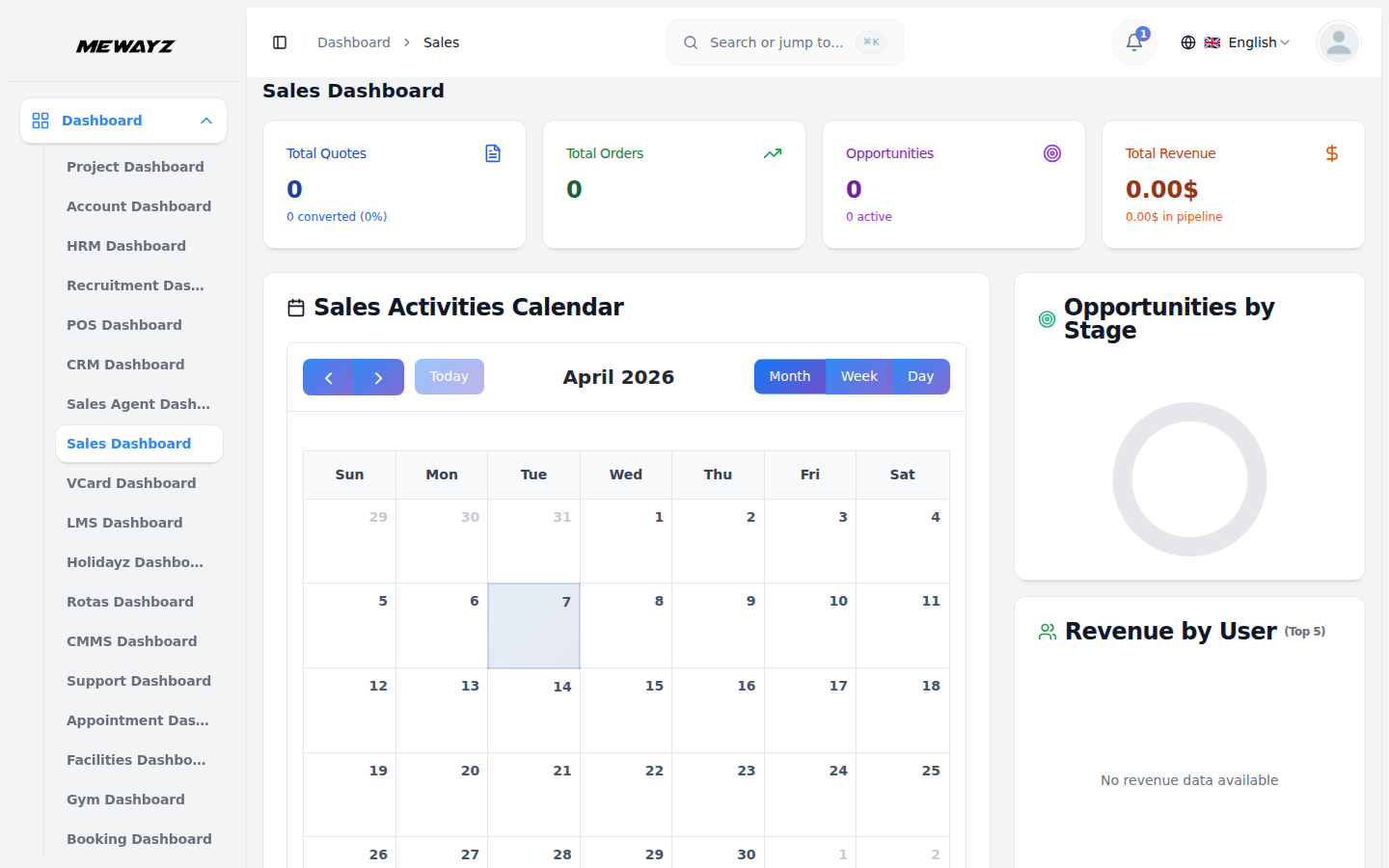
- לוח המחוונים למכירות נותן לך סקירה מלאה של ביצועי המכירות שלך במבט חטוף. בחלק העליון, תראה ארבעה כרטיסים המציגים סה"כ הצעות מחיר, סה"כ הזמנות, סה"כ הזדמנויות וסך ההכנסות.
- מתחת לזה, תצוגת לוח השנה של פעילויות מכירות מציגה את כל הפעילויות. אם אתה צופה מהצד של החברה, תראה את כל הפעילויות ברחבי הארגון. אם אתה משתמש, תראה רק את הפעילויות שלך.
- לוח המחוונים כולל גם תרשים הזדמנויות לפי שלב שמראה כיצד ההזדמנויות שלך מפוזרות על פני שלבים שונים. התרשים 'הכנסה לפי משתמש' מציג הכנסות ממכירות עבור כל פריט של משתמש.
- אתה יכול להציג את הקטע 'הזמנות לפי משתמש' המציג את 5 המשתמשים המובילים בהתבסס על נפח ההזמנות. תרשים מגמת המכירות מציג ניתוח של 6 החודשים האחרונים, ועוזר לך להבין את דפוסי המכירות שלך.
- בחלק התחתון של לוח המחוונים, תמצא את המדורים של הצעות מחיר אחרונות, הזמנות אחרונות והזדמנויות מובילות לגישה מהירה לנתוני המכירות החשובים ביותר שלך.
תצוגת לוח המחוונים למשתמש
- אם אתה מחובר כמשתמש, לוח המחוונים מציג מדדים מותאמים אישית בחלק העליון עם חמישה כרטיסים: הצעות מחיר מוקצות, הזמנות שהוקצו, הזדמנויות, הזמנות שהושלמו וערך מכירה. כל כרטיס מציג את הספירה הנוכחית או הערך הכולל של הפריטים שהוקצו.
- מתחת לזה, תצוגת לוח השנה של פעילויות מכירות מציגה את הפעילויות המתוזמנות שלך. אתה יכול לנווט בין חודשים באמצעות לחצני החצים או ללחוץ על "היום" כדי לדלג לתאריך הנוכחי. עבור בין תצוגות חודש, שבוע ויום באמצעות הלחצנים בפינה השמאלית העליונה של היומן. אם אתה צופה מהצד של החברה, תראה את כל הפעילויות ברחבי הארגון. אם אתה משתמש, תראה רק את הפעילויות שלך.
- בצד ימין, הקטע סקירת ביצועים מציג תרשים סופגנייה המציג את מדדי הביצועים הכוללים שלך במבט חטוף.
- הקטע 'סיכום מטלות' למטה מציג פירוט מהיר של עומס העבודה שלך עם ספירות של הצעות מחיר, הזמנות, הזדמנויות, אחוז שיעור ההשלמה שלך וסך כל הפריטים שהוקצו.
- בתחתית לוח המחוונים, תמצאו שלושה חלקים זה לצד זה. הקטע הצעות מחיר שהוקצו לאחרונה מציג את הציטוטים האחרונים שלך עם שם הצעת המחיר, שם החשבון או החברה המשויכים ותאריך.
- הקטע הזמנות שהוקצו לאחרונה מציג את ההזמנות האחרונות שלך עם שם ההזמנה, החשבון המשויך והתאריך. הקטע 'הזדמנויות אחרונות' מציג את ההזדמנויות שלך, או מציג את "לא הוקצו הזדמנויות" אם לא הוקצו לך כרגע.
הגדרת מערכת
סעיף הגדרת המערכת מאפשר לך להגדיר הגדרות מכירות חיוניות שישמשו לאורך הסעיף.
סוג חשבון
- כדי ליצור סוג חשבון חדש, לחץ על כפתור "צור" בחלק העליון של הדף. הזן את השם בשדה הטופס ולחץ על שמור.
- דף הרשימה מציג את כל סוגי החשבונות בטבלה עם העמודה שם. אתה יכול לבצע פעולות כמו עריכה או מחיקה בכל ערך.
תעשיות חשבון
- כדי להוסיף תעשייה חדשה, לחץ על כפתור "צור". מלא את השדה שם ולחץ על שמור.
- דף הרשימה מציג את כל הענפים עם העמודה שם. הפעולות הזמינות כוללות עריכה ומחיקה.
שלבי הזדמנות
- כדי ליצור שלב הזדמנות חדש, לחץ על כפתור "צור". הזן את השם, מספר ההזמנה והתיאור. בחר צבע באמצעות בורר הצבעים כדי להבחין חזותית בשלב זה. בחר את הסטטוס כפעיל או לא פעיל ולאחר מכן לחץ על שמור.
- דף הרשימה מציג את כל השלבים עם עמודות עבור שם, סדר וצבע. אתה יכול להשתמש בעמודת פעולות עריכה או מחיקה כדי לנהל נתונים.
ספק משלוחים
- כדי להוסיף ספק משלוח, לחץ על כפתור "צור". הזן את השם ואת האתר של הספק ולאחר מכן לחץ על שמור.
- דף הרשימה מציג את כל ספקי המשלוחים עם עמודות השם והאתר. הפעולות הזמינות הן ערוך ומחק.
סוג מקרה
- כדי ליצור סוג מקרה חדש, לחץ על כפתור "צור". הזן את שם הקלד בשדה הטופס ולחץ על שמור.
- דף הרשימה מציג את כל סוגי המקרים עם העמודה סוג. אתה יכול לערוך או למחוק כל ערך מעמודת הפעולות.
סוגי מסמכים
- כדי להוסיף סוג מסמך מכירה חדש, לחץ על כפתור "צור". מלא את השדה שם ולחץ על שמור.
- דף הרשימה מציג את כל סוגי המסמכים עם העמודה שם. הפעולות הזמינות כוללות עריכה ומחיקה.
- סוגי מסמכים אלה ישמשו בעת ארגון וסיווג מסמכי מכירה במקטע מסמכי מכירה.
תיקיות מסמכים
- כדי ליצור תיקיית מסמכי מכירה חדשה, לחץ על כפתור "צור". הזן את שם התיקיה. אם ברצונך ליצור תיקיית משנה בתוך תיקיה קיימת, בחר את תיקיית האב מהתפריט הנפתח. הוסף תיאור במידת הצורך, ולאחר מכן לחץ על שמור.
- דף הרשימה מציג את כל התיקיות עם עמודות עבור שם והורה. אתה יכול לערוך או למחוק כל תיקיה מעמודת הפעולות.
נהל חשבון
- כדי ליצור חשבון חדש, לחץ על כפתור "צור" בחלק העליון של דף החשבון.
- הזן את שם החשבון, האימייל, הטלפון והאתר. בחר את סוג החשבון מהתפריט הנפתח, שמגיע מהקטע סוג חשבון הגדרת מערכת. בחר את התעשייה מהתפריט הנפתח, שמגיע מהסעיף תעשיות חשבון הגדרת מערכת. הקצה משתמש מהתפריט הנפתח הקצה משתמש, שנשלפת מקטע המשתמשים. ניתן גם לצרף מסמך ממדור המסמך במידת הצורך.
- מלא את כתובת החיוב, עיר, מדינה, מדינה ומיקוד. אם כתובת המשלוח שלך זהה, סמן את התיבה "כתובת משלוח זהה לחיוב" והיא תמלא אוטומטית את שדות המשלוח. אחרת, הזן בנפרד את כתובת המשלוח, העיר, המדינה, המדינה והמיקוד.
- בחר את הסטטוס כפעיל או לא פעיל והוסף כל תיאור במידת הצורך. לחץ על שמור כדי ליצור את החשבון.
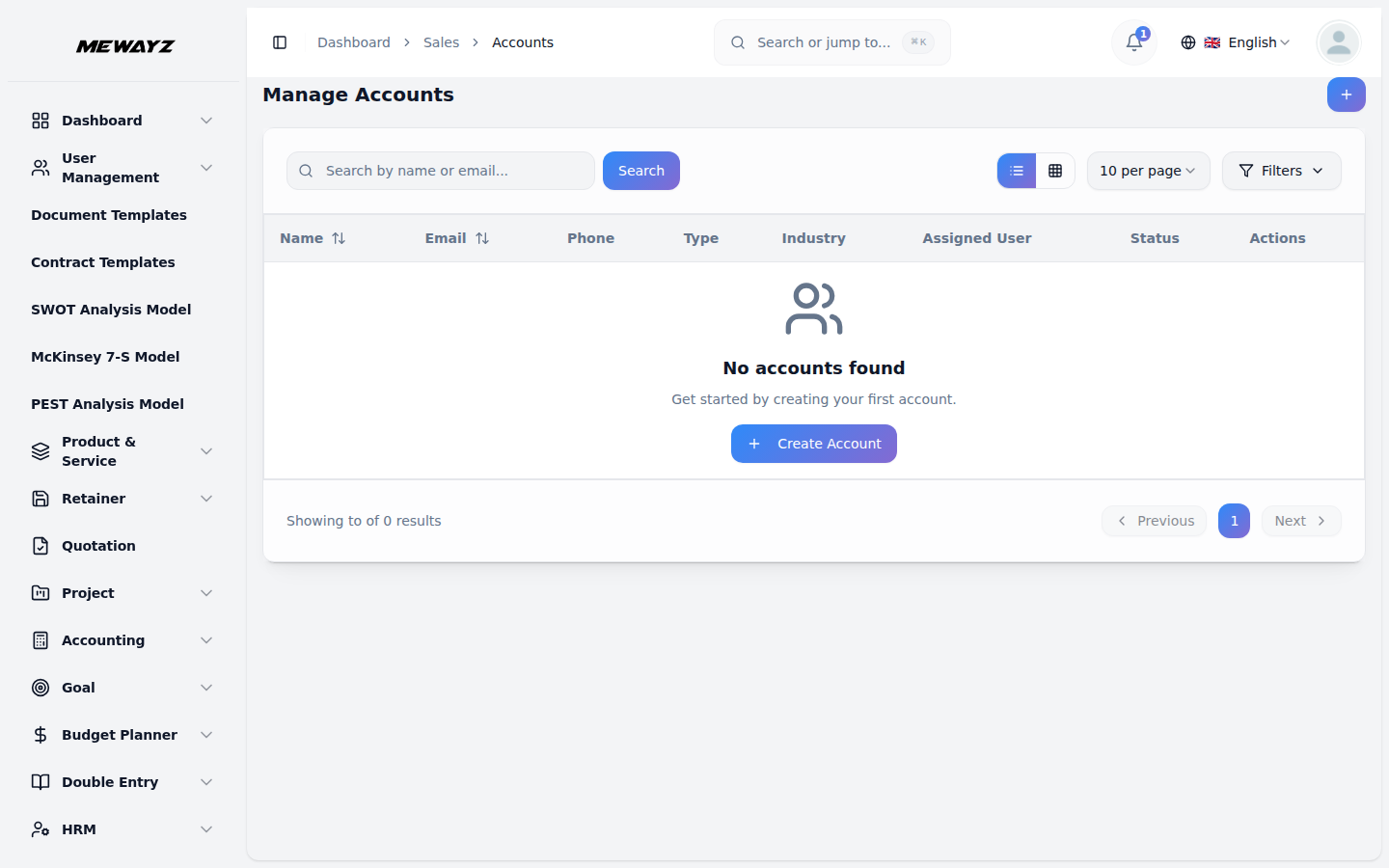
- דף הרשימה מציג את כל החשבונות עם אפשרויות לתצוגת רשימה או תצוגת רשת בחלק העליון. השתמש בלחצן חיפוש כדי למצוא חשבונות ספציפיים או החל תפריטי סינון כדי לצמצם תוצאות. הטבלה מציגה עמודות עבור שם, דואר אלקטרוני, טלפון, סוג, תעשייה, משתמש מוקצה וסטטוס. הפעולות הזמינות הן הצג, ערוך ומחק.
- כאשר תלחץ על "תצוגה" בעמודת הפעולות, תראה את דף תצוגת החשבון עם מספר כרטיסיות.
- הכרטיסייה כללי מציגה סקירה כללית של כל פרטי החשבון. לשונית הזרם מאפשרת לך להוסיף הערות זרם על ידי הזנת טקסט בשדה הזרם וצירוף קבצים במידת הצורך. קטע ההערות האחרונות מציג את כל הערות הזרם האחרונות.
- הכרטיסיות אנשי קשר, הזדמנויות, מקרים, הצעות מחיר, הזמנות מכירה, שיחות, פגישות ומסמכי מכירה עוזרות לך לנהל נתונים ספציפיים לחשבון המסוים הזה. באמצעות כרטיסיות אלה, תוכל ליצור, לערוך ולהציג את כל המידע הקשור לחשבון זה במקום אחד.
יצירת קשר עם הנהלת
- כדי להוסיף איש קשר חדש, לחץ על כפתור "צור" בחלק העליון של דף איש הקשר. עליך להזין את השם, האימייל ומספר הטלפון של איש הקשר. בחר את החשבון מהתפריט הנפתח, שמגיע מקטע החשבון.
- בחר את המשתמש המוקצה מהתפריט הנפתח, שנשלף מקטע המשתמשים. הגדר את הסטטוס כפעיל או לא פעיל.
- מלא את הכתובת, העיר, המדינה, המדינה והמיקוד. הוסף כל תיאור במידת הצורך, ולאחר מכן לחץ על שמור כדי ליצור את איש הקשר.
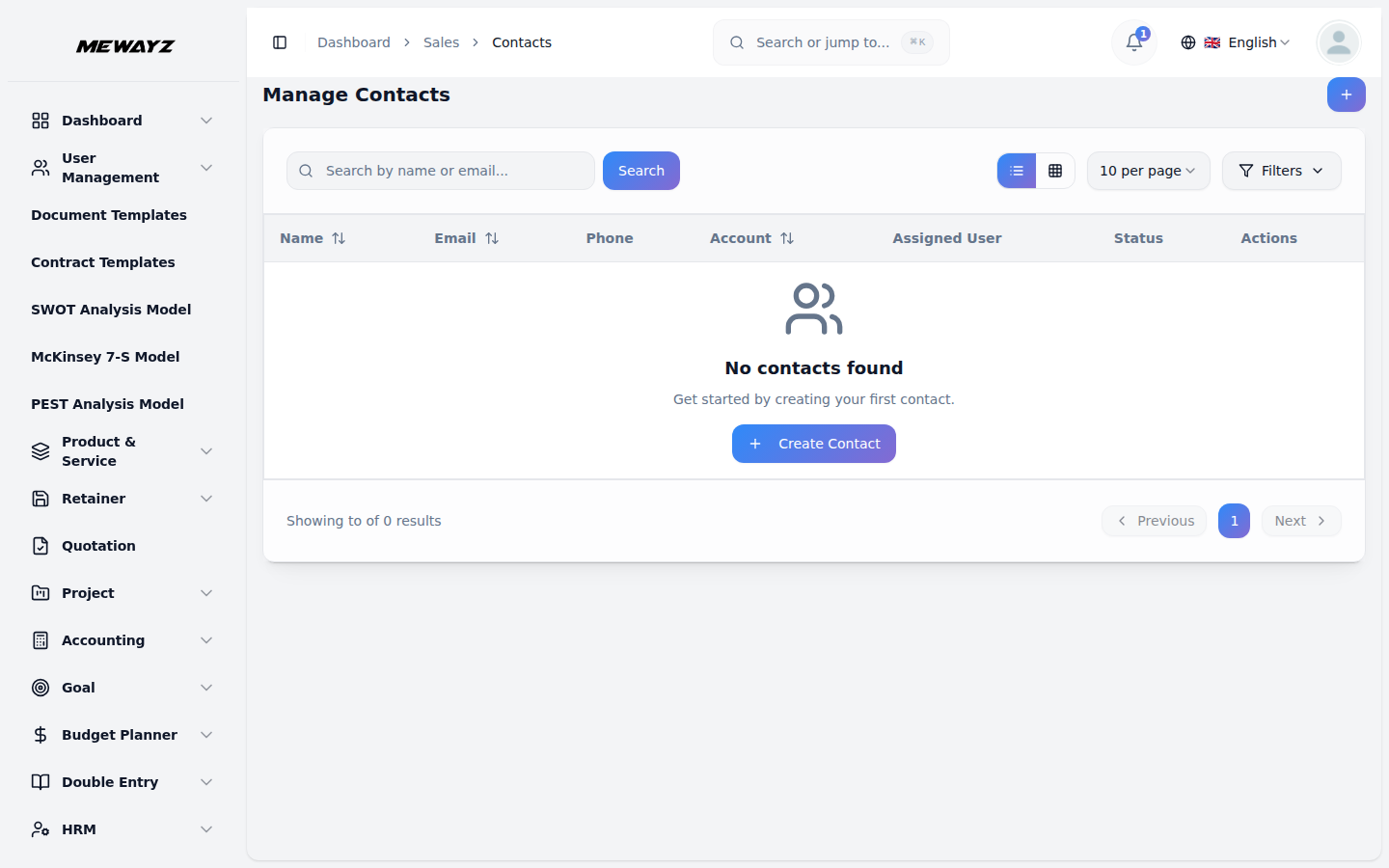
- דף הרשימה מציג את כל אנשי הקשר עם אפשרויות תצוגת רשימה ותצוגת רשת הזמינות בחלק העליון. השתמש בקלט החיפוש כדי למצוא אנשי קשר ספציפיים או החל תפריטי סינון לתוצאות טובות יותר. הטבלה מציגה עמודות עבור שם, דואר אלקטרוני, טלפון, חשבונות, הקצאת משתמש וסטטוס. הפעולות הזמינות הן הצג, ערוך ומחק.
- כאשר תלחץ על "תצוגה" בעמודת הפעולות, תראה את דף תצוגת איש קשר עם מספר כרטיסיות.
- הכרטיסייה כללי מציגה סקירה כללית של כל פרטי הקשר. כרטיסיית הזרם מאפשרת לך להוסיף הערות זרם על ידי הזנת טקסט וצירוף קבצים. קטע ההערות האחרונות מציג את כל הערות הזרם האחרונות עבור אותו איש קשר.
- הכרטיסיות הזדמנויות, מקרים, הצעות מחיר, הזמנות מכירה, שיחות ופגישות מאפשרות לך לנהל נתונים הקשורים לאיש קשר ספציפי זה. באמצעות כרטיסיות אלה, תוכל ליצור, לערוך ולהציג את כל המידע המשויך לאיש קשר מסוים.
ניהול הזדמנויות
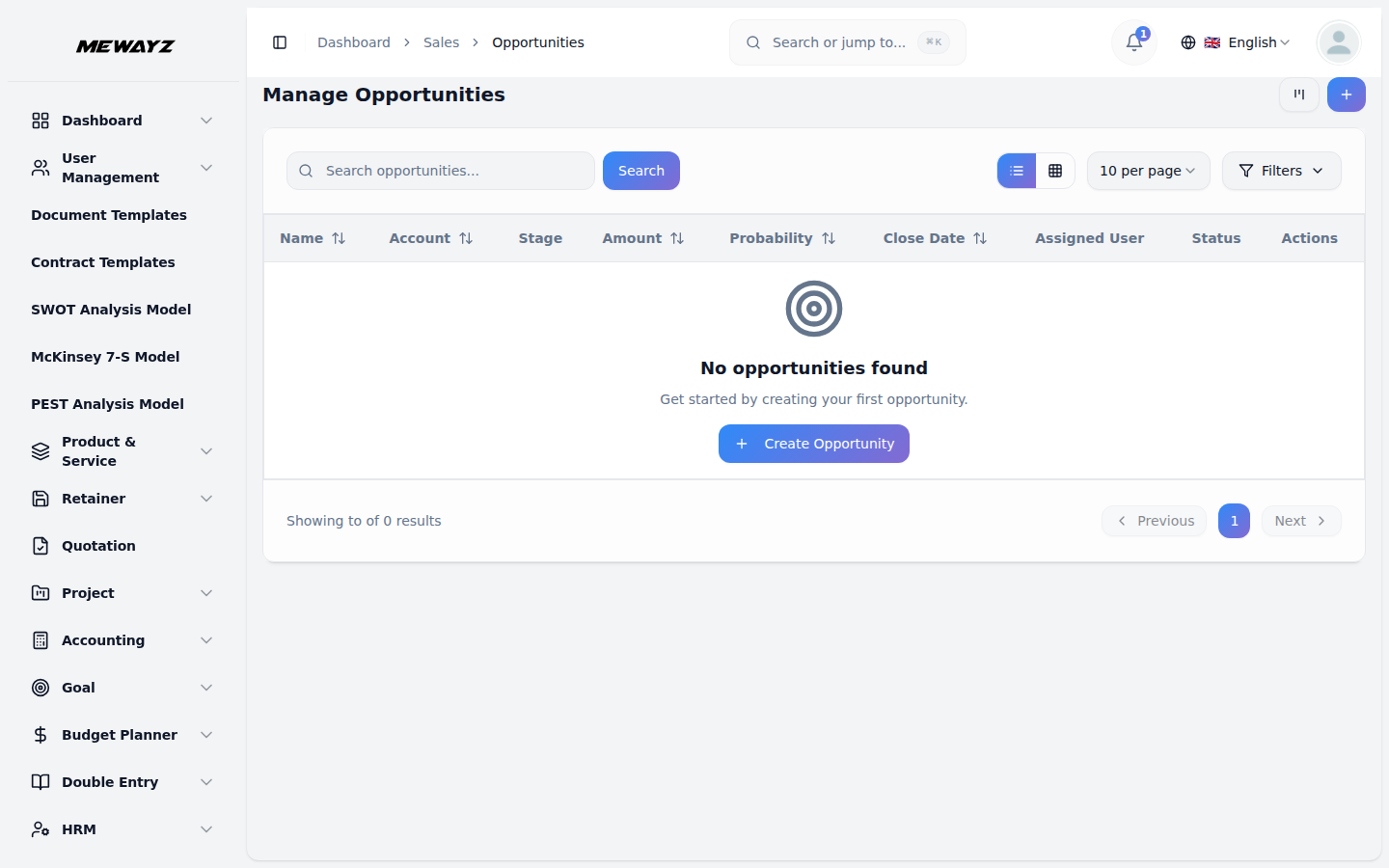
- כדי ליצור הזדמנות חדשה, לחץ על הלחצן "צור" בחלק העליון של דף ההזדמנויות. אתה יכול גם ללחוץ על כפתור "תצוגת Kanban" כדי לראות את כל ההזדמנויות מאורגנות לפי השלבים שלהן בפריסת לוח ויזואלית.
- הזן את שם ההזדמנות. בחר את החשבון מהתפריט הנפתח, שמגיע מקטע החשבון. בחר את אנשי הקשר מהתפריט הנפתח, שנשלף מקטע אנשי הקשר. בחר את השלב מהתפריט הנפתח, שמגיע מקטע שלבי הזדמנויות הגדרת מערכת.
- הזן את הסכום עבור ההזדמנות והגדר את ההסתברות כאחוז כדי לציין את הסבירות שעסקה זו תיסגר. בחר את תאריך הסגירה באמצעות בוחר התאריכים. בחר את הקצה משתמש מהתפריט הנפתח, שמגיע מהקטע 'משתמשים'. הגדר את הסטטוס כפעיל או לא פעיל והוסף כל תיאור במידת הצורך.
- דף הרשימה מציג את כל ההזדמנויות עם אפשרויות תצוגת רשימה ותצוגת רשת בחלק העליון. השתמש בקלט החיפוש כדי למצוא הזדמנויות ספציפיות או החל תפריטי סינון להגדרת התוצאות שלך. הטבלה מציגה עמודות עבור שם, חשבון, שלב, כמות, הסתברות, תאריך סגירה, משתמש מוקצה וסטטוס. הפעולות הזמינות הן הצג, ערוך ומחק.
- כאשר תלחץ על "תצוגה" בעמודת הפעולות, תראה את דף תצוגת ההזדמנויות עם מספר כרטיסיות.
- הכרטיסייה כללי מציגה סקירה כללית של כל פרטי ההזדמנויות. לשונית הזרם מאפשרת לך להוסיף הערות זרם על ידי הזנת טקסט בשדה הזרם וצירוף קבצים. קטע ההערות האחרונות מציג את כל הערות הזרם האחרונות הקשורות להזדמנות זו.
- הכרטיסיות הצעות מחיר, הזמנות מכירה, שיחות, פגישות ומסמכים עוזרות לך לנהל נתונים ספציפיים לאותה הזדמנות מסוימת. באמצעות כרטיסיות אלה, תוכל ליצור, לערוך ולהציג את כל המידע הקשור להזדמנות זו, ולשמור הכל
ניהול ציטוטים
- כדי ליצור הצעת מחיר חדשה, לחץ על כפתור "צור" בפינה השמאלית העליונה של דף נהל הצעות מחיר. עליך להזין את שם הצעת המחיר ולבחור את תאריך הצעת המחיר באמצעות בוחר התאריכים.
- בחר את תאריך התפוגה באמצעות בוחר התאריכים, בחר את הסטטוס מהתפריט הנפתח (טיוטה, נשלח, התקבל וכו'), בחר את ההזדמנות מרשימת ההזדמנויות ולאחר מכן בחר את החשבון מהתפריט הנפתח חשבון (שדה זה ממולא אוטומטית ומושבת בהתבסס על ההזדמנות שנבחרה), שנשלפת מקטע חשבון.
- בחר את המחסן מהתפריט הנפתח (שמגיע מקטע המחסן). בחר את הקצה משתמש מהתפריט הנפתח, שמגיע מקטע המשתמשים. בחר את הלקוח מהתפריט הנפתח (שמגיע מקטע הלקוח).
- הזן את כתובת החיוב, עיר החיוב, מדינת החיוב, ארץ החיוב ומיקוד החיוב. אם כתובת המשלוח שלך זהה לכתובת החיוב, סמן את התיבה "העתק מחיוב" והיא תעתיק אוטומטית את פרטי החיוב. אחרת, מלא בנפרד את כתובת המשלוח, עיר המשלוח, מצב המשלוח, מדינת המשלוח ומיקוד המשלוח. הוסף תיאור. הוסף הערות במידת הצורך.
- בחר את איש הקשר לחיוב מהתפריט הנפתח, שמגיע מקטע אנשי קשר. בחר את איש הקשר למשלוח מהתפריט הנפתח, גם מקטע אנשי קשר. בחר את ספק המשלוח מהתפריט הנפתח, שנשלף מהקטע ספק משלוחים של הגדרת מערכת.
- בפריטי הצעת המחיר, ניתן להוסיף פריט הצעת מחיר חדש על ידי לחיצה על כפתור "צור". מלא מתוך, כולל בחירת מוצרים מהתפריט הנפתח, אשר מושך על סמך המחסן שנבחר, כמות, מחיר יחידה, אחוז הנחה, מס, לבסוף יש סה"כ מבחינת המוצר, עם פעולת מחיקה.
- אתה תראה את סכום המשנה, ההנחה, המס והסכום הכולל מוצגים אוטומטית בפריט בסיכום.
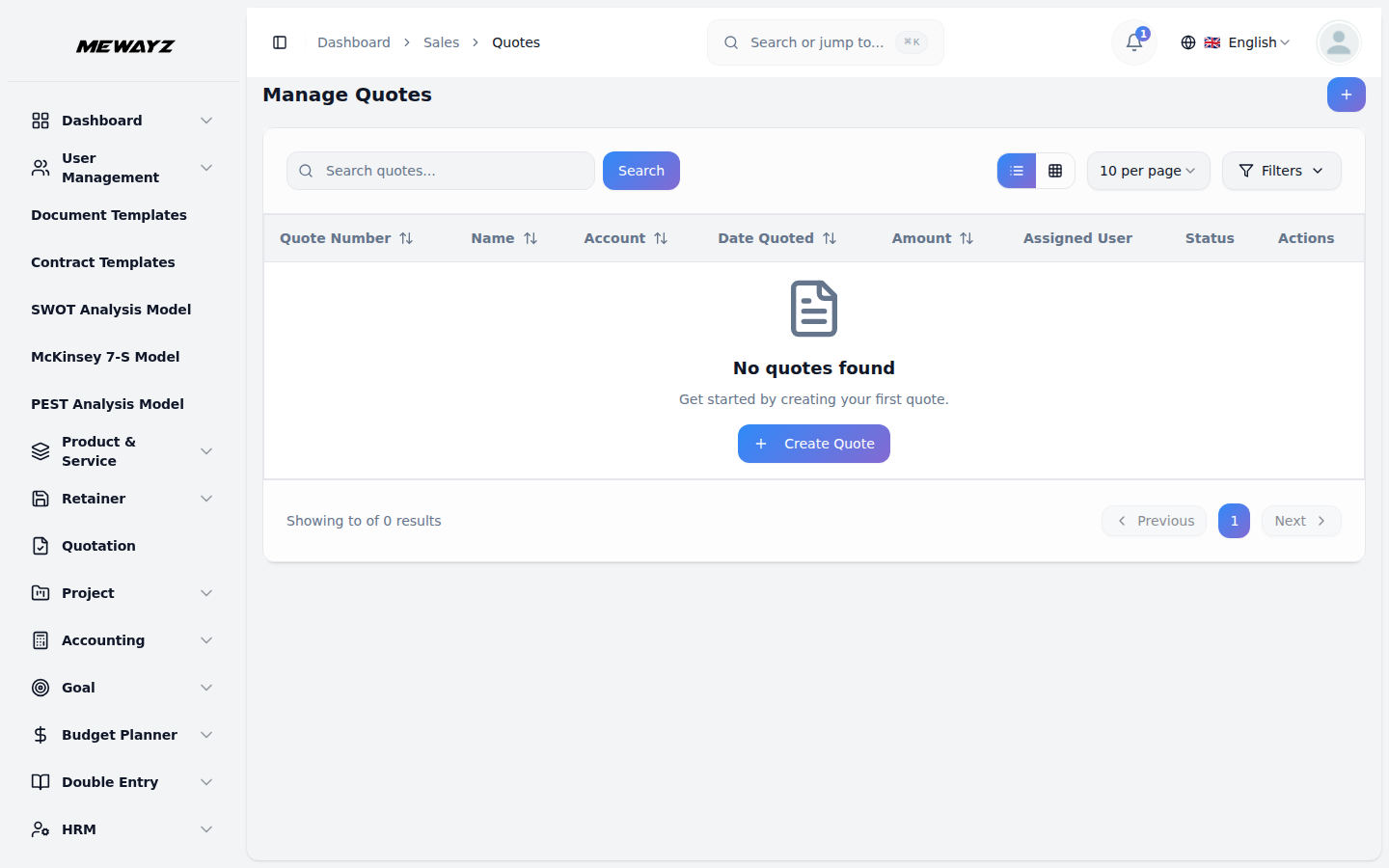
- דף הרשימה מציג את כל הציטוטים עם קלט חיפוש בחלק העליון שבו ניתן להזין מספרי ציטוטים או שמות. השתמש בחיפוש כדי למצוא ציטוטים ספציפיים. עבור בין תצוגת רשימה לתצוגת רשת באמצעות לחצני החלפת התצוגה.
- השתמש בלחצן מסננים בפינה השמאלית העליונה כדי לפתוח אפשרויות סינון. ניתן לסנן לפי מספר הצעת מחיר, חשבון (בחר מכל החשבונות), הזדמנות (בחר מכל ההזדמנויות), משתמש מוקצה (בחר מבין כל המשתמשים), טווח תאריכים (בחר טווח תאריכים באמצעות בוחר התאריכים) וסטטוס (בחר מכל הסטטוסים). לחץ על "החל" כדי להחיל את המסננים או "נקה" כדי לאפס אותם.
- הטבלה מציגה עמודות עבור מספר הצעת מחיר, שם, חשבון, סטטוס (מוצג עם תגי צבע כמו טיוטה, נשלח, התקבל), תאריך ציטוט, כמות ומשתמש שהוקצה.
- בעמודה פעולות תראה מספר לחצני סמלים. לחץ על סמל העתק כדי לשכפל את הצעת המחיר. לחץ על הסמל "המר להזמנת מכירות" כדי להמיר להזמנת המכירה. לחץ על סמל התצוגה כדי לראות את פרטי הצעת המחיר המלאים. לחץ על סמל העריכה כדי לשנות את הציטוט. לחץ על סמל מחק כדי להסיר את הציטוט.
- כאשר תלחץ על "הצג" בעמודת הפעולות, תראה את דף פרטי הצעת המחיר. קטע המידע הבסיסי מציג את המצב, סטטוס ההמרה (בהמתנה, המרה וכו'), מספר הצעת מחיר וספירת פריטים.
- הקטע מידע פיננסי מציג את סכום הצעת המחיר, סכום המס וסכום ההנחה. הקטע חשבון והקצאה מציג את שם החשבון עם הדוא"ל, שם המשתמש שהוקצה עם האימייל והזדמנות (או "אין הזדמנות מקושרת" אם אף אחד לא מחובר).
- קטע ציר הזמן מימין מציג את תאריך היצירה ואת תאריך הצעת המחיר. הקטע 'כתובת לחיוב' מציג את הכתובת המלאה לחיוב כולל כתובת, עיר, מדינה, מיקוד ומדינה.
- הקטע כתובת למשלוח מציג את כתובת המשלוח המלאה עם כתובת, עיר, מדינה, מיקוד ומדינה. השדה תיאור מציג הערות או פרטים נוספים לגבי הצעת המחיר.
- בקטע סיכום הפריט, אתה יכול להוסיף פריט חדש של הצעת מחיר על ידי לחיצה על כפתור "צור". מלאו את הטופס, כולל בחירת שירות המוצר מהתפריט הנפתח (שמגיע מסעיף שירות המוצר), כמות, מחיר, הנחה, ולבסוף, הוסף תיאור.
- דף הרשימה מציג את כל פריטי הצעת המחיר בטבלה מפורטת עם עמודות עבור מספר פריט, כמות, מחיר, הנחה, מס, סה"כ ופעולות. ניתן לערוך או למחוק כל פריט באמצעות סמלי הפעולה. סיכומי הסיכום בתחתית מציגים סה"כ משנה, הנחה והסכום הכולל הסופי.
ניהול הזמנות מכירה
- כדי ליצור הזמנת מכירה חדשה, לחץ על כפתור "צור" בפינה השמאלית העליונה של דף ניהול הזמנות מכירה. הזן את שם ההזמנה ובחר את תאריך ההזמנה באמצעות בוחר התאריכים.
- בחר את הסטטוס מהתפריט הנפתח (טיוטה, אושר, עיבוד, נשלח, נמסר, מבוטל וכו'). בחר את המחסן מהתפריט הנפתח (שמגיע מקטע המחסן).
- בחר את הציטוט מהתפריט הנפתח, שמגיע מקטע ציטוטים. בחר את ההזדמנות מהתפריט הנפתח (שדה זה ממולא אוטומטית ומושבת על סמך הציטוטים שנבחרו), שנשלפת מקטע ההזדמנויות. בחר את החשבון מהתפריט הנפתח (שדה זה ממולא אוטומטית בהתבסס על ההזדמנויות שנבחרו), שמגיע מהקטע 'חשבון'.
- בחר את הקצה משתמש מהתפריט הנפתח, שמגיע מקטע המשתמשים. בחר את הלקוח מהתפריט הנפתח, שמגיע מהקטע 'לקוח'.
- הזן את כתובת החיוב, עיר החיוב, מדינת החיוב, ארץ החיוב ומיקוד החיוב. אם כתובת המשלוח שלך זהה לכתובת החיוב, סמן את התיבה "העתק מחיוב" והיא תעתיק אוטומטית את פרטי החיוב. אחרת, מלא בנפרד את כתובת המשלוח, עיר המשלוח, מצב המשלוח, מדינת המשלוח ומיקוד המשלוח. הוסף תיאור. הוסף הערות במידת הצורך.
- בחר את איש הקשר לחיוב מהתפריט הנפתח, שמגיע מקטע אנשי קשר. בחר את איש הקשר למשלוח מהתפריט הנפתח, גם מקטע אנשי קשר. בחר את ספק המשלוח מהתפריט הנפתח, שנשלף מהקטע ספק משלוחים של הגדרת מערכת.
- בפריטי הזמנת המכירה, ניתן להוסיף פריט חדש להזמנה על ידי לחיצה על כפתור "צור". מלא מתוך, כולל בחירת מוצרים מהתפריט הנפתח, אשר מושך על סמך המחסן שנבחר, כמות, מחיר יחידה, אחוז הנחה, מס, ולבסוף הוסף סה"כ מבחינת המוצר עם פעולת המחיקה.
- תוכלו לראות את סכום המשנה, ההנחה, המס והסכום הכולל המוצגים באופן אוטומטי בפריט בקטע הסיכום.
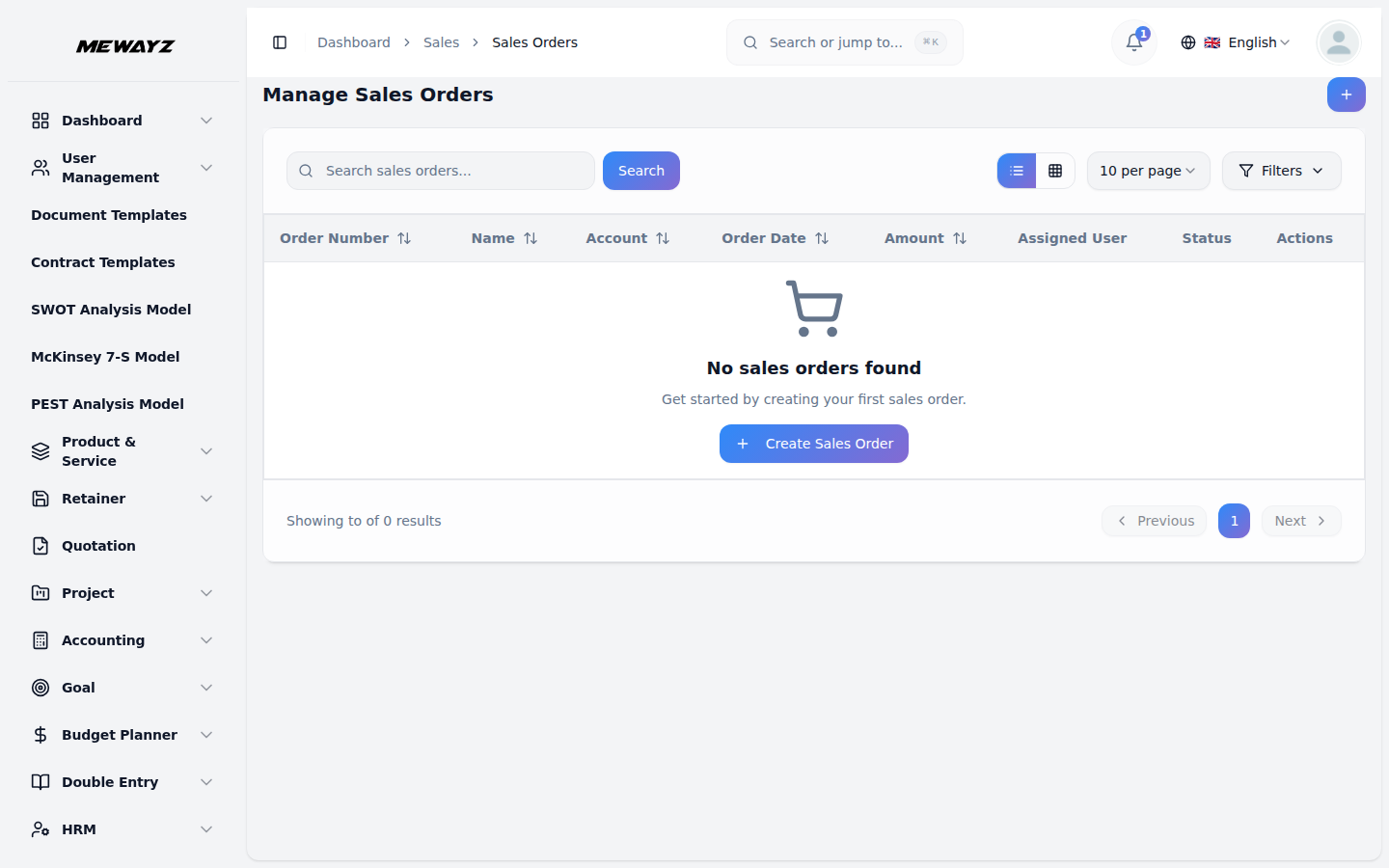
- דף הרשימה מציג את כל הזמנות המכירה עם קלט חיפוש בחלק העליון, שם ניתן להזין מספרי הזמנות או שמות. לחץ על "חפש" כדי למצוא הזמנות ספציפיות. עבור בין תצוגת רשימה לתצוגת רשת באמצעות לחצני החלפת התצוגה.
- השתמש בלחצן מסננים בפינה השמאלית העליונה כדי לפתוח אפשרויות סינון. אתה יכול לסנן לפי חשבון (בחר מכל החשבונות), הצעת מחיר (בחר מכל הציטוטים), הזדמנות (בחר מכל ההזדמנויות), משתמש מוקצה (בחר מבין כל המשתמשים), סטטוס (בחר מכל הסטטוסים) וטווח תאריכים (בחר טווח תאריכים באמצעות בוחר התאריכים). לחץ על "החל" כדי להחיל את המסננים או "נקה" כדי לאפס אותם.
- הטבלה מציגה עמודות עבור מספר הזמנה (קישור ללחיצה), שם, חשבון, סטטוס (מוצג עם תגים צבעוניים כמו עיבוד, בוטל, נמסר, נשלח, אושר, טיוטה), תאריך הזמנה, כמות והקצאת משתמש.
- בעמודה פעולות תראה מספר לחצני סמלים. לחץ על סמל העתק כדי לשכפל את ההזמנה. לחץ על סמל ההמרה לחשבונית כדי להמיר חשבונית מכירה ישירה. לחץ על סמל התצוגה כדי לראות את פרטי ההזמנה המלאים. לחץ על סמל העריכה כדי לשנות את ההזמנה. לחץ על סמל מחק כדי להסיר את ההזמנה.
- כאשר תלחץ על "הצג" בעמודת הפעולות, תראה את הדף פרטי הזמנת מכירות. קטע המידע הבסיסי מציג את המצב, סטטוס ההמרה (בהמתנה, המרה וכו'), מספר ההזמנה וספירת הפריטים.
- בפינה השמאלית העליונה של דף פרטי הזמנת המכירה, תמצאו כפתור "המר לחשבונית", המאפשר להמיר את הזמנת המכירה לחשבונית ברגע שהיא מוכנה לחיוב.
- הקטע מידע פיננסי מציג את סכום ההזמנה, סכום המס וסכום ההנחה.
- הקטע 'חשבון והקצאה' מציג את שם החשבון עם האימייל, שם המשתמש המוקצה עם האימייל, ההזדמנות (או "אין הזדמנות מקושרת" אם אף אחת לא מחוברת), ושם הצעת המחיר אם ההזמנה נוצרה מהצעת מחיר.
- הקטע 'צור קשר ומידע ספק' מציג את שם איש הקשר לחיוב, שם איש קשר המשלוח ושם ספק המשלוח. המקטע ציר הזמן מימין מציג את תאריך ההזמנה ואת תאריך ההזמנה.
- הקטע כתובת לחיוב מציג את הכתובת המלאה לחיוב כולל כתובת, עיר, מדינה, מיקוד ומדינה. הקטע כתובת למשלוח מציג את כתובת המשלוח המלאה עם כתובת, עיר, מדינה, מיקוד ומדינה. השדה תיאור מציג הערות או פרטים נוספים לגבי ההזמנה.
- בקטע סיכום פריט לחץ על כפתור "צור" כדי להוסיף פריט חדש למכירה, עליך לבחור שירות מוצר מהתפריט הנפתח, אשר מושך מקטע שירות המוצר, כמות, מחיר, הנחה, בתיאור האחרון.
- דף הרשימה מציג את כל פריטי ההזמנה בטבלה מפורטת עם עמודות עבור מספר פריט, כמות, מחיר, הנחה, מס, תיאור, סה"כ ופעולות. ניתן לערוך או למחוק כל פריט באמצעות סמלי הפעולה. סיכומי הסיכום בתחתית מציגים סה"כ משנה, הנחה והסכום הכולל הסופי.
ניהול תיקים
- כדי ליצור מקרה מכירה חדש, לחץ על הלחצן "צור" בפינה השמאלית העליונה של דף ניהול תיקי מכירות. הזן את שם התיק.
- בחר את החשבון מהתפריט הנפתח, שמגיע מקטע החשבון. בחר את איש הקשר מהתפריט הנפתח, אשר מושך מקטע אנשי קשר. בחר את סוג מקרה מהתפריט הנפתח, שמגיע מהסעיף סוג מקרה של הגדרת מערכת.
- בחר את הסטטוס מהתפריט הנפתח (חדש, מוקצה, בהמתנה, סגור, נדחה, שכפול). בחר את העדיפות מהתפריט הנפתח (נמוך, בינוני, גבוה, דחוף). בחר את הקצה משתמש מהתפריט הנפתח, שמגיע מקטע המשתמשים.
- אתה יכול להעלות קובץ מצורף על ידי לחיצה על "בחר קובץ" אם אתה צריך לצרף מסמכים הקשורים לתיק. הוסף תיאור המסביר את פרטי המקרה.
- דף הרשימה מציג את כל מקרי המכירות עם קלט חיפוש בחלק העליון שבו ניתן להזין שמות מקרים או מספרים. לחץ על "חפש" כדי למצוא מקרים ספציפיים. עבור בין תצוגת רשימה לתצוגת רשת באמצעות לחצני החלפת התצוגה.
- השתמש בלחצן מסננים בפינה השמאלית העליונה כדי לפתוח אפשרויות סינון. אתה יכול לסנן לפי חשבון (בחר מכל החשבונות), סוג מקרה (זה מגיע מהקטע סוג מקרה של הגדרת מערכת), סטטוס (בחר מכל הסטטוסים), עדיפות (בחר מכל רמות העדיפות) ומשתמש מוקצה (בחר מבין כל המשתמשים). לחץ על "החל" כדי להחיל את המסננים או "נקה" כדי לאפס אותם.
- הטבלה מציגה עמודות עבור מספר מקרה (קישור שניתן ללחוץ עליו), שם, חשבון, סטטוס (מוצג עם תגי צבע כמו שכפול, מוקצה, ממתין), עדיפות (מוצג עם תגי צבע כמו נמוך, דחוף, בינוני, גבוה) והקצה משתמש.
- בעמודה פעולות תראה לחצני סמלים. לחץ על כפתור ההורדה כדי להוריד את מסמך התיק. לחץ על כפתור התצוגה המקדימה כדי לפתוח את מסמך התיק. לחץ על סמל התצוגה כדי לראות את פרטי המקרה המלאים. לחץ על סמל העריכה כדי לשנות את התיק. לחץ על סמל מחק כדי להסיר את התיק.
- כאשר תלחץ על "הצג" בעמודת הפעולות, תראה את דף פרטי המקרה עם מספר כרטיסיות בצד שמאל.
- הכרטיסייה כללי מציגה את שם התיק בחלק העליון. מקטע המידע הבסיסי מציג את השם, המספר, הסטטוס, העדיפות, סוג התיק והמשתמש המוקצה. הקטע מידע קשור מציג את שם החשבון ושם איש הקשר המקושרים למקרה זה ואת תאריך היצירה. השדה תיאור מציג פרטים נוספים על המקרה.
- לשונית הזרמים מאפשרת לך להוסיף הערות למקרה. השתמש בקלט החיפוש כדי למצוא הערות ספציפיות. בקטע הוסף תגובה, כתוב את ההערה שלך בשדה הטקסט וצרף קבצים במידת הצורך על ידי לחיצה על "בחר קובץ". לחץ על "הוסף תגובה" כדי לפרסם אותה. אם עדיין לא קיימות תגובות, תראה "אין תגובות עדיין. היה הראשון להוסיף תגובה".
- הכרטיסייה שיחות מציגה את כל השיחות הקשורות למקרה זה. לחץ על סמל הפלוס בפינה השמאלית העליונה כדי ליצור שיחת מכירה חדשה. הטבלה מציגה עמודות עבור שם (קישור שניתן ללחוץ עליו), סטטוס (מוצג עם תגי צבע כמו בתהליך, מתוזמן), כיוון (יוצא, נכנס), תאריך התחלה ומשתמש מוקצה. בעמודה פעולות, תוכל להציג, לערוך או למחוק כל שיחה.
- כדי ליצור שיחת מכירות חדשה, לחץ על סמל הפלוס. הזן את שם השיחה ובחר בסטטוס מהתפריט הנפתח (מתוזמנת, בעיצומה, הושלמה, בוטלה וכו').
- בחר את תאריך ההתחלה באמצעות בוחר התאריכים והשעה, ובחר את תאריך הסיום באמצעות בוחר התאריכים והשעה. משך הזמן יחושב אוטומטית.
- בחר את הכיוון מהתפריט הנפתח (נכנס, יוצא). בחר את סוג ההורה מהתפריט הנפתח (תיק, חשבון, איש קשר, הזדמנות וכו'). בהתבסס על סוג ההורה שנבחר, בחר את רשומת ההורה מהתפריט הנפתח.
- בחר את החשבון מהתפריט הנפתח, שמגיע מקטע החשבון. בחר את הקצה משתמש מהתפריט הנפתח, שמגיע מקטע המשתמשים. הוסף תיאור המסביר את מטרת השיחה.
- במקטע משתתפים, בחר משתתפים משתמשים מהתפריט הנפתח כדי להוסיף חברי צוות פנימיים לשיחה. בחר אנשי קשר של משתתפים מהתפריט הנפתח כדי להוסיף אנשי קשר חיצוניים.
- כאשר אתה מציג שיחה, דף פרטי השיחה מציג את שם השיחה בחלק העליון. מקטע המידע הבסיסי מציג את המצב, הכיוון, סוג ההורה ורשומת ההורה.
- הקטע מידע על לוח זמנים מציג את תאריך ושעה התחלה, תאריך ושעה סיום ומשך השיחה.
- הקטע חשבון והקצאה מציג את שם החשבון עם דוא"ל ואת שם המשתמש המוקצה עם דוא"ל. הקטע 'משתתפים' מימין מציג את המשתמשים המשתתפים בשיחה.
- מקטע ציר הזמן מציג את תאריך יצירה, יצירה על ידי ותאריך עדכון אחרון. השדה תיאור מציג הערות נוספות לגבי השיחה.
- הכרטיסייה פגישות מציגה את כל הפגישות הקשורות למקרה זה. לחץ על סמל הפלוס בפינה השמאלית העליונה כדי ליצור פגישה חדשה. אם עדיין לא קיימות פגישות, תראה "לא נמצאו פגישות מכירות. התחל על ידי יצירת הפגישה הראשונה שלך" עם כפתור "צור".
- כדי ליצור פגישה חדשה, לחץ על סמל הפלוס או כפתור "צור". הזן את שם הפגישה ובחר בסטטוס מהתפריט הנפתח (מתוזמנת, בעיצומה, הושלמה, בוטלה וכו').
- בחר את תאריך ההתחלה באמצעות בוחר התאריכים והשעה, ובחר את תאריך הסיום באמצעות בוחר התאריכים והשעה.
- בחר את סוג הפגישה מהתפריט הנפתח (באופן אישי, מקוון וכו'). בחר את סוג ההורה מהתפריט הנפתח (חשבון, איש קשר, הזדמנות, מקרה וכו'). בהתבסס על סוג ההורה שנבחר, בחר את רשומת ההורה מהתפריט הנפתח.
- בחר את החשבון מהתפריט הנפתח, שמגיע מקטע החשבון. בחר את הקצה משתמש מהתפריט הנפתח, שמגיע מקטע המשתמשים. הוסף תיאור המסביר את מטרת וסדר היום של הפגישה.
- במקטע משתתפים, בחר משתתפים משתמשים מהתפריט הנפתח כדי להוסיף חברי צוות פנימיים לפגישה. בחר אנשי קשר של משתתפים מהתפריט הנפתח כדי להוסיף אנשי קשר חיצוניים.
- הטבלה מציגה עמודות עבור שם, סטטוס, סוג, תאריך התחלה ומשתמש מוקצה. בעמודה פעולות, תוכל להציג, לערוך או למחוק כל פגישה.
שיחות
- כדי ליצור שיחת מכירה חדשה, לחץ על כפתור "צור" בפינה השמאלית העליונה של דף ניהול שיחות. הזן את שם השיחה ובחר בסטטוס מהתפריט הנפתח (מתוזמנת, בעיצומה, הושלמה, בוטלה וכו').
- בחר את תאריך ההתחלה באמצעות בוחר התאריכים והשעה, ובחר את תאריך הסיום באמצעות בוחר התאריכים והשעה. משך הזמן יחושב אוטומטית.
- בחר את הכיוון מהתפריט הנפתח (נכנס, יוצא). בחר את סוג ההורה מהתפריט הנפתח (חשבון, איש קשר, הזדמנות, מקרה וכו'). בהתבסס על סוג ההורה שנבחר, בחר את רשומת ההורה מהתפריט הנפתח.
- בחר את החשבון מהתפריט הנפתח, שמגיע מקטע החשבון. בחר את הקצה משתמש מהתפריט הנפתח, שמגיע מקטע המשתמשים. הוסף תיאור המסביר את מטרת השיחה.
- במקטע משתתפים, בחר משתתפים משתמשים מהתפריט הנפתח כדי להוסיף חברי צוות פנימיים לשיחה. בחר אנשי קשר של משתתפים מהתפריט הנפתח כדי להוסיף אנשי קשר חיצוניים.
- דף הרשימה מציג את כל שיחות המכירה עם קלט חיפוש בחלק העליון שבו ניתן להזין שמות או פרטים של שיחות. לחץ על "חפש" כדי למצוא שיחות ספציפיות. עבור בין תצוגת רשימה לתצוגת רשת באמצעות לחצני החלפת התצוגה.
- השתמש בלחצן מסננים בפינה השמאלית העליונה כדי לפתוח אפשרויות סינון. ניתן לסנן לפי סטטוס (בחר מכל הסטטוסים), כיוון (בחירה מכל הכיוונים), סוג הורה (בחר מכל הסוגים), חשבון (בחר מכל החשבונות), משתמש מוקצה (בחר מבין כל המשתמשים), טווח תאריכים (בחר טווח תאריכים באמצעות בוחר התאריכים). לחץ על "החל" כדי להחיל את המסננים או "נקה" כדי לאפס אותם.
- הטבלה מציגה עמודות עבור שם, הורה (מציג את סוג האב כמו הזדמנות, מקרה, חשבון, איש קשר), חשבון, סטטוס (מוצג עם תגי צבע כמו הושלם, בוטל, בתהליך, מתוזמן), כיוון (מוצג עם תגים צבעוניים כמו נכנס, יוצא), תאריך התחלה ומשתמש מוקצה.
- בעמודה פעולות תראה לחצני סמלים. לחץ על סמל התצוגה כדי לראות את פרטי השיחה המלאים. לחץ על סמל העריכה כדי לשנות את השיחה. לחץ על סמל מחק כדי להסיר את השיחה.
- כאשר תלחץ על "הצג" בעמודת הפעולות, תראה את הדף פרטי שיחת מכירות. שם השיחה מוצג בחלק העליון. מקטע המידע הבסיסי מציג את המצב והכיוון. הוא גם מציג את סוג ההורה ואת שם רשומת ההורה.
- הקטע מידע על לוח זמנים מציג את תאריך ושעה התחלה, תאריך ושעה סיום ומשך השיחה. הקטע חשבון והקצאה מציג את שם החשבון עם דוא"ל ואת שם המשתמש המוקצה עם דוא"ל.
- הקטע 'משתתפים' מימין מציג את המשתמשים עם השמות שלהם, ואנשי הקשר עם השמות שלהם. מקטע ציר הזמן מציג את תאריך יצירה, יצירה על ידי ותאריך עדכון אחרון. השדה תיאור מציג הערות נוספות לגבי השיחה.
פגישות
- כדי ליצור פגישה חדשה, לחץ על הלחצן "צור" בפינה השמאלית העליונה של דף נהל פגישות. הזן את שם הפגישה ובחר בסטטוס מהתפריט הנפתח (מתוזמנת, בעיצומה, הושלמה, בוטלה וכו').
- בחר את תאריך ההתחלה באמצעות בוחר התאריכים והשעה, ובחר את תאריך הסיום באמצעות בוחר התאריכים והשעה. משך הזמן יחושב אוטומטית.
- בחר את סוג הפגישה מהתפריט הנפתח (באופן אישי, מקוון). בחר את סוג ההורה מהתפריט הנפתח (חשבון, איש קשר, הזדמנות, מקרה וכו'). בהתבסס על סוג ההורה שנבחר, בחר את רשומת ההורה מהתפריט הנפתח.
- בחר את החשבון מהתפריט הנפתח, שמגיע מקטע החשבון. בחר את הקצה משתמש מהתפריט הנפתח, שמגיע מקטע המשתמשים. הוסף תיאור המסביר את מטרת וסדר היום של הפגישה.
- במקטע משתתפים, בחר משתתפים משתמשים מהתפריט הנפתח כדי להוסיף חברי צוות פנימיים לפגישה. בחר אנשי קשר של משתתפים מהתפריט הנפתח כדי להוסיף אנשי קשר חיצוניים.
- דף הרשימה מציג את כל הפגישות עם קלט חיפוש בחלק העליון, שם ניתן להזין שמות או פרטים של פגישות. לחץ על "חפש" כדי למצוא פגישות ספציפיות. עבור בין תצוגת רשימה לתצוגת רשת באמצעות לחצני החלפת התצוגה.
- השתמש בלחצן מסננים בפינה השמאלית העליונה כדי לפתוח אפשרויות סינון. ניתן לסנן לפי סטטוס (בחר מכל הסטטוסים), סוג הורה (בחר מכל הסוגים), חשבון (בחר מכל החשבונות), משתמש מוקצה (בחר מבין כל המשתמשים) וטווח תאריכים (בחר טווח תאריכים באמצעות בוחר התאריכים). לחץ על "החל" כדי להחיל את המסננים או "נקה" כדי לאפס אותם.
- הטבלה מציגה עמודות עבור שם, הורה (מציג את סוג ההורה כמו הזדמנות, מקרה, חשבון, איש קשר), חשבון, סטטוס (מוצג עם תגי צבע כמו מתוזמן, בתהליך, הושלם, מבוטל), תאריך התחלה ומשתמש מוקצה.
- בעמודה פעולות תראה לחצני סמלים. לחץ על סמל התצוגה כדי לראות את פרטי הפגישה המלאים. לחץ על סמל העריכה כדי לשנות את הפגישה. לחץ על סמל מחק כדי להסיר את הפגישה.
- כאשר תלחץ על "הצג" בעמודת הפעולות, תראה את דף פרטי הפגישה. שם הפגישה מוצג בחלק העליון.
- המקטע מידע בסיסי מציג את המצב ואת סוג הפגישה. הוא גם מציג את סוג ההורה ואת שם רשומת ההורה. הקטע מידע על לוח זמנים מציג את תאריך ושעה התחלה, תאריך ושעה סיום ומשך הפגישה.
- הקטע חשבון והקצאה מציג את שם החשבון עם דוא"ל ואת שם המשתמש המוקצה עם דוא"ל. קטע המשתתפים מימין מציג משתמשים עם שמותיהם ברשימה, מציג את הספירה כמו "משתמשים (4)" עם כל שמות המשתתפים.
- מקטע ציר הזמן מציג את תאריך יצירה, יצירה על ידי ותאריך עדכון אחרון. השדה תיאור מציג הערות נוספות לגבי סדר היום או מטרת הפגישה.
ניהול מסמכים
- כדי ליצור מסמך חדש, לחץ על הלחצן "צור" בפינה השמאלית העליונה של דף נהל מסמכים. הזן את שם המסמך ובחר את הסטטוס מהתפריט הנפתח (פעיל, טיוטה, פג תוקף, בוטל וכו').
- בחר את ההזדמנות מהתפריט הנפתח, שמגיע מקטע ההזדמנויות. בחר את החשבון מהתפריט הנפתח (שדה זה ממולא אוטומטית ומושבת על סמך ההזדמנות שנבחרה), שנשלפת מהקטע 'חשבון'.
- בחר את התיקיה מהתפריט הנפתח, שמגיע מהקטע 'תיקיות מסמכי מכירות של הגדרת מערכת'. בחר את הסוג מהתפריט הנפתח, שנשלף מהמקטע סוגי מסמכי מכירות של הגדרת מערכת.
- בחר את הקצה משתמש מהתפריט הנפתח, שמגיע מקטע המשתמשים. העלה את הקובץ המצורף על ידי לחיצה על "בחר קובץ" כדי לצרף את קובץ המסמך.
- בחר את תאריך הפרסום באמצעות בוחר התאריכים ובחר את תאריך התפוגה באמצעות בוחר התאריכים. הוסף תיאור המסביר את המטרה והפרטים של המסמך.
- דף הרשימה מציג את כל המסמכים עם קלט חיפוש בחלק העליון, שבו ניתן להזין שמות או פרטים של מסמכים. לחץ על "חפש" כדי למצוא מסמכים ספציפיים. עבור בין תצוגת רשימה לתצוגת רשת באמצעות לחצני החלפת התצוגה.
- השתמש בלחצן מסננים בפינה השמאלית העליונה כדי לפתוח אפשרויות סינון. ניתן לסנן לפי חשבון (בחר מכל החשבונות), תיקיה (בחר מכל התיקיות), סוג (בחר מכל הסוגים), משתמש מוקצה (בחר מבין כל המשתמשים), טווח תאריכים (בחר טווח תאריכים באמצעות בוחר התאריכים) וסטטוס (בחר מכל הסטטוסים). לחץ על "החל" כדי להחיל את המסננים או "נקה" כדי לאפס אותם.
- הטבלה מציגה עמודות עבור שם, חשבון, תיקיה, סטטוס (מוצג עם תגים צבעוניים כמו פעיל, טיוטה, פג תוקף, בוטל), תאריך פרסום, תאריך תפוגה (מציג מקף אם לא מוגדר) ומשתמש מוקצה.
- בעמודה פעולות תראה לחצני סמלים. לחץ על סמל ההורדה כדי להוריד קובץ מצורף למסמך, לחץ על סמל התצוגה המקדימה כדי לפתוח קובץ מצורף למסמך, לחץ על סמל התצוגה כדי לראות את פרטי המסמך המלאים. לחץ על סמל העריכה כדי לשנות את המסמך. לחץ על הסמל מחק כדי להסיר את המסמך.
- כאשר תלחץ על "תצוגה" בעמודת הפעולות, תראה את דף פרטי המסמך עם מספר כרטיסיות בצד שמאל.
- הכרטיסייה כללי מציגה את שם המסמך. מתחת לזה, תראה ארבעה כרטיסים המציגים את ספירת החשבונות המקושרים למסמך זה, הסוג, שם התיקיה והמשתמש שהוקצה למשתמש.
- הקטע מידע בסיסי ותאריכים חשובים מציג את השם, המצב, תאריך היצירה ותאריך הפרסום. הקטע מידע קשור מציג את שם החשבון, שם ההזדמנות ושם המשתמש המוקצה.
- השדה תיאור מציג פרטים נוספים על המסמך.
- הכרטיסייה חשבונות מציגה את כל החשבונות המקושרים למסמך זה. לחץ על סמל הפלוס בפינה השמאלית העליונה כדי ליצור חשבון חדש. אם עדיין לא קיימים חשבונות, תראה "לא נמצאו חשבונות. עדיין לא נוצרו חשבונות באמצעות מסמך זה" עם כפתור "צור חשבון".
- כדי ליצור חשבון חדש מהמסמך, לחץ על כפתור "צור חשבון". הזן את שם החשבון, הדוא"ל ומספר הטלפון בפורמט שצוין. היכנסו לאתר ובחרו בסוג חשבון מהתפריט הנפתח, שמגיע מהקטע סוג חשבון הגדרת מערכת.
- בחר את התעשייה מהתפריט הנפתח, שמגיע מהסעיף תעשיות חשבון הגדרת מערכת. בחר את המשתמש המוקצה מהתפריט הנפתח, שנשלף מקטע המשתמשים. שדה המסמך יציג אוטומטית את שם המסמך הנוכחי.
- הזן את כתובת החיוב, עיר, מדינה, מדינה ומיקוד. אם כתובת המשלוח שלך זהה לכתובת החיוב, סמן את התיבה "כתובת למשלוח זהה לחיוב", והיא תעתיק אוטומטית את פרטי החיוב. אחרת, מלא בנפרד את כתובת המשלוח, עיר, מדינה, מדינה ומיקוד. בחר את הסטטוס כפעיל או לא פעיל והוסף כל תיאור במידת הצורך.
- הטבלה מציגה עמודות עבור שם, דואר אלקטרוני, טלפון, משתמש מוקצה וסטטוס. בעמודה פעולות, תוכל להציג, לערוך או למחוק כל חשבון.
זרמי מכירות
- הקטע זרמי מכירות מציג את כל היסטוריית הפעילות והתקשורת במדור המכירות שלך. הוא מציג עדכון מאוחד של הערות, עדכונים ואינטראקציות מכל רישומי המכירות, כולל חשבונות, אנשי קשר, הזדמנויות, הצעות מחיר, הזמנות, מקרים, שיחות, פגישות ומסמכים.
- בקטע כל זרמי המכירות, תראה מחוון ספירה המציג את המספר הכולל של כניסות הזרם. כל ערך זרם מציג את שם המשתמש או הישות שפרסמו את התגובה, יחד עם התאריך וחותמת הזמן.
- הזרם מציג לאיזה סוג רשומה התגובה פורסמה, כגון "חשבון", "צור קשר", "הזדמנות" או "מקרה", ואחריו שם הרשומה הספציפית. לדוגמה, ייתכן שתראה "פורסם ב: חשבון - לוגיסטיקה ותחבורה".
- מתחת לזה, תראה את תווית סוג ההערה כמו "הערת חשבון" ואחריה טקסט ההערה בפועל המוצג בתיבה מודגשת. לכל ערך זרם יש סמל מחק בצד ימין, המאפשר לך להסיר את ההערה במידת הצורך.
דוחות
דוחות הצעות מכירות
- דוחות הצעת מחיר מספקים לך סקירה מלאה של ביצועי הצעת המחיר שלך במבט חטוף. בחלק העליון, תראה שלוש כרטיסיות: דוח כללי, דוח כמות וביצועי צוות. אתה יכול לעבור בין כרטיסיות אלה כדי להציג היבטים שונים של נתוני הצעת המחיר שלך.
- בכרטיסייה דוח כללי, תראה חמישה כרטיסים המציגים סך הצעות מחיר, ציטוטים מקובלים, ציטוטים שנדחו, ציטוטים ממתינים וציטוטים שפג תוקפם. כל קלף מציג את הספירה והאחוז מסך הציטוטים.
- מתחת לכרטיסי הסיכום, תמצא את טבלת התפלגות סטטוס הצעת מחיר בצד שמאל, המציג כיצד הציטוטים שלך מחולקים על פני סטטוסים שונים: מקובל, נדחה, טיוטה, פג תוקף ונשלח.
- בצד ימין, הקטע מדדי ביצועים מציג אינדיקטורים מרכזיים, כולל שיעור המרות, שיעור הצלחה, שיעור דחיה וספירת סקירה בהמתנה. בתחתית, תרשים ציטוטים לחודש מציג את מגמות נפח ההצעות שלך לאורך זמן.
- בכרטיסייה דוח סכום, תראה חמישה כרטיסים המציגים סכום כולל, סכום מקובל, סכום שנדחה, סכום בהמתנה וסכום שפג תוקפו. כל כרטיס מציג את הערך הכספי ואת האחוז מהסכום הכולל.
- מתחת לזה, תרשים סכומי הציטוטים החודשיים מציג גרף עמודות המציג את ערכי הציטוט המחולקים על פני חודשים שונים. אתה יכול להשתמש בתפריט הנפתח בחר חודש כדי לסנן נתונים עבור תקופות זמן ספציפיות, או ללחוץ על נקה כדי להציג את כל החודשים.
- בכרטיסייה ביצועי צוות, תראה תרשים עמודות המציג את ביצועי הצעת המחיר עבור כל משתמש מכירות. בפינה השמאלית העליונה, תוכל לסנן את הנתונים באמצעות בורר טווח תאריכים ותפריט מכירות.
- לחץ על הלחצן צור כדי להחיל את המסננים שבחרת, או לחץ על נקה כדי לאפס את התצוגה. התרשים עוזר לך להשוות את הפרודוקטיביות של חבר צוות בודד ולזהות ביצועים מובילים.
דוחות הזמנת מכירות
- דוחות הזמנת מכירות מספקים לך סקירה מלאה של ביצועי ההזמנה שלך במבט חטוף. בחלק העליון, תראה שלוש כרטיסיות: דוח כללי, דוח כמות וביצועי צוות. אתה יכול לעבור בין כרטיסיות אלה כדי להציג היבטים שונים של נתוני ההזמנה שלך.
- בלשונית דוח כללי, תראה חמישה כרטיסים המציגים את סך ההזמנות, הזמנות מאושרות, הזמנות מבוטלות, הזמנות ממתינות והזמנות שנמסרו. כל כרטיס מציג את הספירה והאחוז מסך ההזמנות.
- מתחת לכרטיסי הסיכום, תמצא את טבלת חלוקת סטטוס ההזמנה בצד שמאל, המציג כיצד ההזמנות שלך מפוזרות על פני סטטוסים שונים: מבוטלים (צהובים), אושרו, נמסרו, טיוטה והמתנה.
- בצד ימין, הקטע מדדי ביצועים מציג אינדיקטורים מרכזיים כולל שיעור המרה, שיעור אישור, שיעור ביטול וספירת הזמנות שנמסרו. בחלק התחתון, תרשים הזמנות לחודש מציג את מגמות נפח ההזמנות שלך לאורך זמן.
- בכרטיסייה דוח סכום, תראה חמישה כרטיסים המציגים סכום כולל, סכום מאושר, סכום שבוטל, סכום בהמתנה וסכום שנמסר. כל כרטיס מציג את הערך הכספי ואת האחוז מהסכום הכולל.
- מתחת לזה, תרשים סכומי ההזמנה החודשיים מציג גרף עמודות המציג את ערכי ההזמנה המחולקים על פני חודשים שונים. אתה יכול להשתמש בתפריט הנפתח בחר חודש כדי לסנן נתונים עבור תקופות זמן ספציפיות, או ללחוץ על נקה כדי להציג את כל החודשים.
- בכרטיסייה ביצועי צוות, תראה תרשים עמודות המציג את ביצועי ההזמנה עבור כל משתמש מכירות. בפינה השמאלית העליונה, תוכל לסנן את הנתונים באמצעות בורר טווח תאריכים ותפריט מכירות.
- לחץ על הלחצן צור כדי להחיל את המסננים שבחרת, או לחץ על נקה כדי לאפס את התצוגה. התרשים עוזר לך להשוות את הפרודוקטיביות של חבר צוות בודד ולזהות ביצועים מובילים.
דוחות הזדמנויות
- דוחות הזדמנויות מספקים לך סקירה מלאה של ביצועי ההזדמנויות שלך במבט חטוף. בחלק העליון, תראה שלוש כרטיסיות: דוח כללי, דוח כמות וביצועי צוות. אתה יכול לעבור בין כרטיסיות אלה כדי להציג היבטים שונים של נתוני ההזדמנויות שלך.
- בלשונית דוח כללי, תראה חמישה כרטיסים המציגים סך הזדמנויות, הזדמנויות פעילות, הזדמנויות זכיות, הזדמנויות אבודות והזדמנויות לא פעילות. כל קלף מציג את הספירה והאחוז מסך ההזדמנויות.
- מתחת לכרטיסי הסיכום, תמצא את טבלת חלוקת שלב ההזדמנויות בצד שמאל, המציג כיצד ההזדמנויות שלך מפוזרות על פני שלבים שונים: סגור אבוד, סגור זכייה, משא ומתן, הצעה, חיפוש והסמכה.
- במרכז, תרשים הסטטוס פעיל/לא פעיל מציג את ההתפלגות בין הזדמנויות פעילות ובלתי פעילות (בגוון ירוק). בצד ימין, הקטע מדדי ביצועים מציג אינדיקטורים מרכזיים כולל שיעור זכייה, שיעור הצלחה, שיעור הפסד וספירת הזדמנויות פעילות. בתחתית, תרשים ההזדמנויות לחודש מציג את מגמות נפח ההזדמנויות שלך לאורך זמן.
- בכרטיסייה דוח כמות, תראה שלושה כרטיסים המציגים סכום כולל, סכום פעיל וסכום לא פעיל. כל כרטיס מציג את הערך הכספי ואת האחוז מהסכום הכולל.
- מתחת לזה, תרשים סכומי ההזדמנויות החודשיים מציג גרף קו המציג את ערכי ההזדמנויות המחולקים על פני חודשים שונים. אתה יכול להשתמש בתפריט הנפתח בחר חודש כדי לסנן נתונים עבור תקופות זמן ספציפיות, או ללחוץ על נקה כדי להציג את כל החודשים.
- בכרטיסייה ביצועי צוות, תראה תרשים עמודות המציג ביצועי הזדמנויות עבור כל משתמש מכירות. בפינה השמאלית העליונה, תוכל לסנן את הנתונים באמצעות בורר טווח תאריכים ותפריט מכירות.
- לחץ על הלחצן צור כדי להחיל את המסננים שבחרת, או לחץ על נקה כדי לאפס את התצוגה. התרשים עוזר לך להשוות את הפרודוקטיביות של חבר צוות בודד ולזהות ביצועים מובילים.