Интеграция продаж в Mewayz
Упростите бизнес-операции благодаря полной интеграции продаж на mewayz.com. Управляйте звонками, документами, встречами и более эффективно.
Введение
Надстройка «Продажи» — это комплексная система управления взаимоотношениями с клиентами, призванная помочь вам управлять всем процессом продаж, от потенциальных клиентов до получения дохода. Это позволяет вам отслеживать счета, контакты, возможности, котировки и заказы в одном месте. Вы можете отслеживать продажи, анализировать эффективность с помощью информационных панелей и диаграмм, а также эффективно управлять всеми взаимодействиями с клиентами. Надстройка включает параметры настройки системы для настройки типов учетных записей, отраслей учетных записей, этапов возможностей, типов дел, типов документов и поставщиков услуг доставки в соответствии с потребностями вашего бизнеса.
Как установить дополнение «Запросы»?
Чтобы настроить надстройку «Продажи», вы можете перейти по этой ссылке: Настройка дополнения.
Как использовать дополнение «Продажи»?
Панель продаж
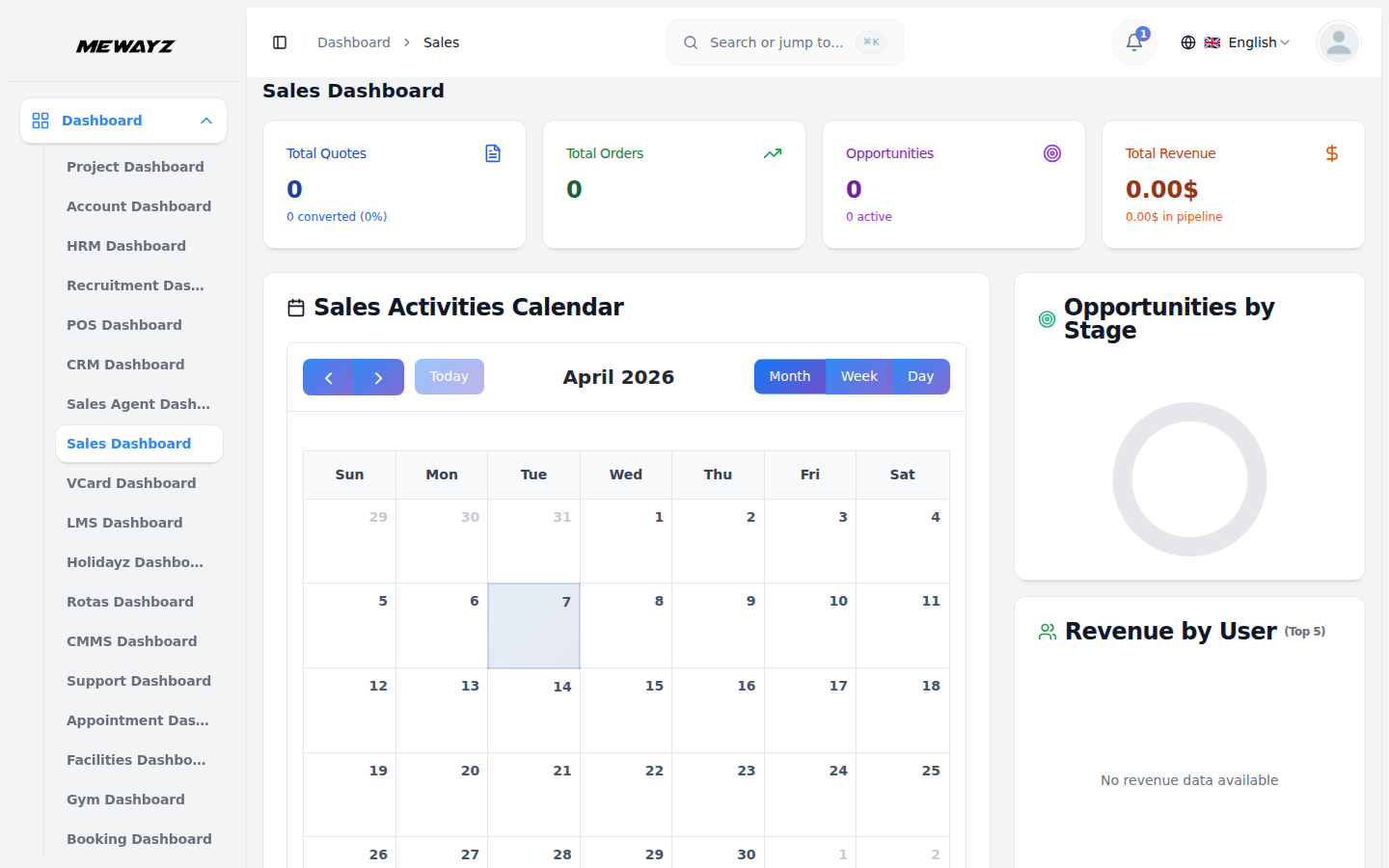
- Панель управления продажами дает вам полный обзор эффективности ваших продаж. Вверху вы увидите четыре карточки, показывающие общие котировки, общие заказы, общие возможности и общий доход.
- Ниже в представлении календаря продаж отображаются все действия. Если вы просматриваете со стороны компании, вы увидите всю деятельность по всей организации. Если вы являетесь пользователем, вы увидите только свои действия.
- На информационной панели также имеется диаграмма «Возможности по этапам», которая показывает, как ваши возможности распределяются по различным этапам. Диаграмма «Доход по пользователям» отображает доход от продаж для товаров каждого пользователя.
- Вы можете просмотреть раздел «Заказы по пользователям», в котором показаны 5 крупнейших пользователей по объему заказов. Диаграмма тенденций продаж отображает аналитику за последние 6 месяцев, помогая вам понять структуру продаж.
- В нижней части панели управления вы найдете разделы «Последние предложения», «Последние заказы» и «Основные возможности» для быстрого доступа к наиболее важным данным о продажах.
Просмотр панели пользователя
- Если вы вошли в систему как пользователь, на панели мониторинга вверху отображаются персонализированные показатели с пятью карточками: «Назначенные предложения», «Назначенные заказы», «Возможности», «Выполненные заказы» и «Стоимость продаж». На каждой карточке показано текущее количество или общая стоимость назначенных вам предметов.
- Ниже в представлении календаря продаж отображаются ваши запланированные действия. Вы можете перемещаться по месяцам с помощью кнопок со стрелками или нажать «Сегодня», чтобы перейти к текущей дате. Переключайтесь между представлениями «Месяц», «Неделя» и «День» с помощью кнопок в правом верхнем углу календаря. Если вы просматриваете со стороны компании, вы увидите всю деятельность по всей организации. Если вы являетесь пользователем, вы увидите только свои действия.
- Справа в разделе «Обзор производительности» отображается кольцевая диаграмма, показывающая общие показатели производительности.
- В разделе «Сводка заданий» ниже показана краткая разбивка вашей рабочей нагрузки с подсчетом предложений, заказов, возможностей, процента выполнения и общего количества назначенных элементов.
- В нижней части приборной панели вы найдете три раздела, расположенных рядом друг с другом. В разделе «Последние назначенные котировки» отображаются ваши последние котировки с указанием названия котировки, названия связанной учетной записи или компании и даты.
- В разделе «Последние назначенные заказы» показаны ваши недавние заказы с указанием названия заказа, связанной учетной записи и даты. В разделе «Недавние возможности» отображаются ваши возможности или отображается «Нет назначенных возможностей», если в настоящее время вам не назначено ни одной.
Настройка системы
Раздел «Настройка системы» позволяет вам настроить основные параметры продаж, которые будут использоваться во всем разделе.
Тип учетной записи
- Чтобы создать новый тип учетной записи, нажмите кнопку «Создать» вверху страницы. Введите Имя в поле формы и нажмите Сохранить.
- На странице списка все типы учетных записей отображаются в таблице со столбцом «Имя». Вы можете выполнять такие действия, как «Редактировать» или «Удалить» для каждой записи.
Аккаунт Индустрии
- Чтобы добавить новую отрасль, нажмите кнопку «Создать». Заполните поле Имя и нажмите Сохранить.
- На странице списка отображаются все отрасли со столбцом «Название». Доступные действия включают «Редактировать» и «Удалить».
Этапы возможностей
- Чтобы создать новый этап возможностей, нажмите кнопку «Создать». Введите Имя, Номер заказа и Описание. Выберите цвет с помощью палитры цветов, чтобы визуально отличить этот этап. Выберите статус «Активный» или «Неактивный», затем нажмите «Сохранить».
- На странице списка показаны все этапы с столбцами «Имя», «Порядок» и «Цвет». Для управления данными можно использовать столбец «Изменить» или «Удалить действия».
Поставщик услуг доставки
- Чтобы добавить поставщика услуг доставки, нажмите кнопку «Создать». Введите имя и веб-сайт провайдера, затем нажмите «Сохранить».
- На странице списка отображаются все поставщики услуг доставки с столбцами «Имя» и «Веб-сайт». Доступные действия: «Изменить» и «Удалить».
Тип корпуса
- Чтобы создать новый тип дела, нажмите кнопку «Создать». Введите имя типа в поле формы и нажмите «Сохранить».
- На странице списка отображаются все типы дел в столбце Тип. Вы можете редактировать или удалять любую запись из столбца действий.
Типы документов
- Чтобы добавить новый Вид торгового документа, нажмите кнопку «Создать». Заполните поле Имя и нажмите Сохранить.
- На странице списка отображаются все типы документов в столбце «Имя». Доступные действия включают «Редактировать» и «Удалить».
- Эти типы документов будут использоваться при организации и категоризации торговых документов в разделе «Торговые документы».
Папки документов
- Чтобы создать новую папку для торговых документов, нажмите кнопку «Создать». Введите Имя папки. Если вы хотите создать подпапку внутри существующей папки, выберите родительскую папку из раскрывающегося списка. При необходимости добавьте описание, затем нажмите «Сохранить».
- На странице списка отображаются все папки с столбцами «Имя» и «Родитель». Вы можете редактировать или удалять любую папку из столбца действий.
Управление учетной записью
- Чтобы создать новую учетную запись, нажмите кнопку «Создать» вверху страницы учетной записи.
- Введите имя учетной записи, адрес электронной почты, телефон и веб-сайт. Выберите тип учетной записи из раскрывающегося списка, который находится в разделе «Тип учетной записи настройки системы». Выберите отрасль из раскрывающегося списка, который находится в разделе «Отрасли учетной записи настройки системы». Назначьте пользователя из раскрывающегося списка «Назначить пользователя», который извлекается из раздела «Пользователи». При необходимости вы также можете прикрепить документ из раздела «Документ».
- Заполните платежный адрес, город, штат, страну и почтовый индекс. Если ваш адрес доставки тот же, установите флажок «Адрес доставки совпадает с адресом для выставления счета», и поля доставки автоматически заполнятся. В противном случае введите адрес доставки, город, штат, страну и почтовый индекс отдельно.
- Выберите статус «Активный» или «Неактивный» и при необходимости добавьте любое описание. Нажмите «Сохранить», чтобы создать учетную запись.
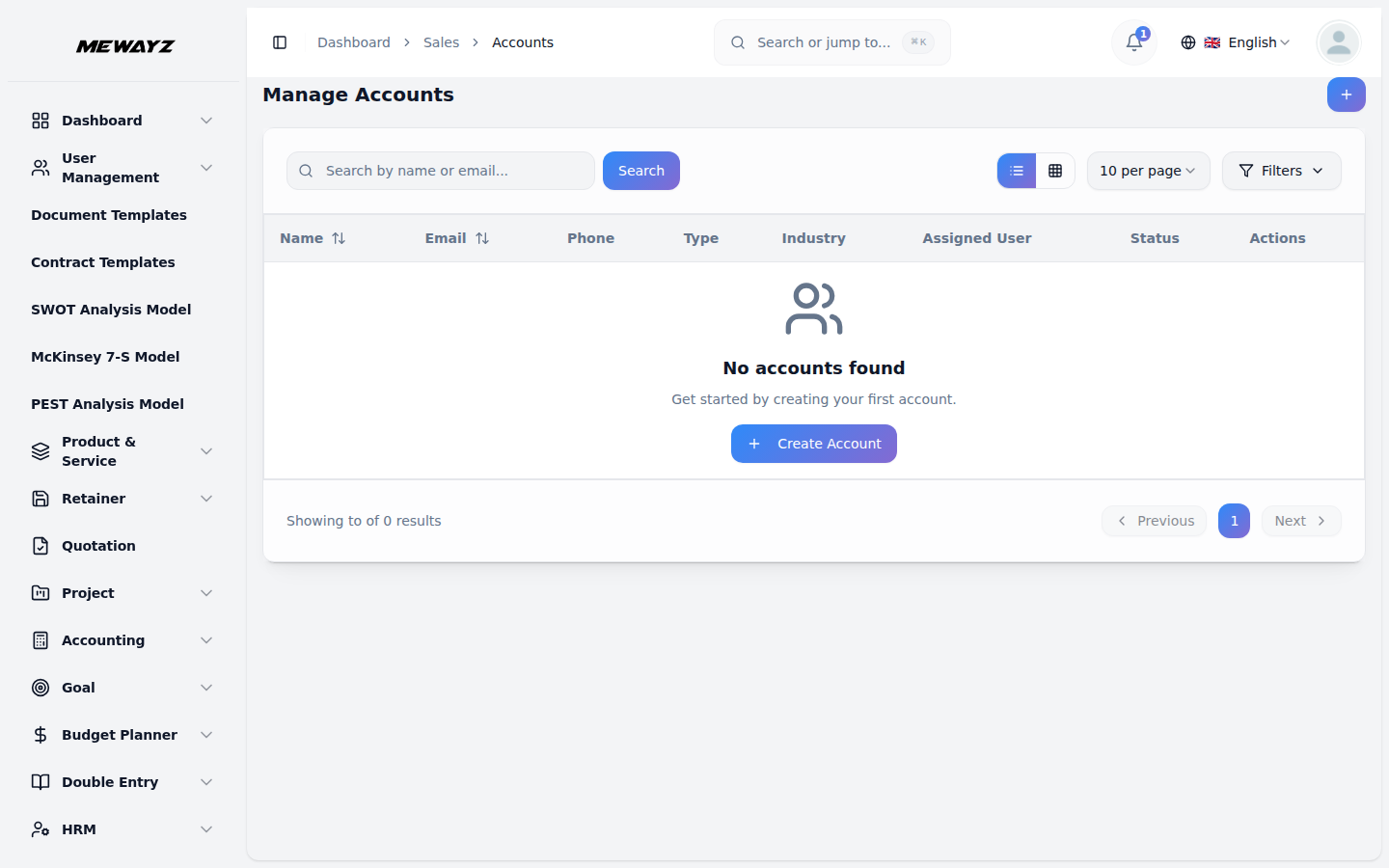
- На странице списка отображаются все учетные записи с параметрами «Просмотр списка» или «Просмотр сетки» вверху. Используйте кнопку «Поиск», чтобы найти определенные учетные записи, или примените раскрывающиеся списки фильтров, чтобы сузить результаты. В таблице отображаются столбцы «Имя», «Электронная почта», «Телефон», «Тип», «Отрасль», «Назначенный пользователь» и «Статус». Доступные действия: просмотр, редактирование и удаление.
- Когда вы нажмете «Просмотр» в столбце «Действия», вы увидите страницу просмотра учетной записи с несколькими вкладками.
- На вкладке «Общие» представлен обзор всех сведений об учетной записи. Вкладка «Поток» позволяет добавлять комментарии к потоку, вводя текст в поле потока и прикрепляя файлы, если это необходимо. В разделе «Последние комментарии» отображаются все последние комментарии к потоку.
- Вкладки «Контакты», «Возможности», «Обращения», «Цены», «Заказы на продажу», «Звонки», «Встречи» и «Документы продаж» помогают управлять данными, специфичными для этой конкретной учетной записи. Используя эти вкладки, вы можете создавать, редактировать и просматривать всю соответствующую информацию для этой учетной записи в одном месте.
Управление контактами
- Чтобы добавить новый контакт, нажмите кнопку «Создать» вверху страницы контакта. Вам необходимо ввести имя контакта, адрес электронной почты и номер телефона. Выберите учетную запись из раскрывающегося списка, который находится в разделе «Учетная запись».
- Выберите Назначенного пользователя из раскрывающегося списка, который извлекается из раздела «Пользователи». Установите статус «Активный» или «Неактивный».
- Заполните адрес, город, штат, страну и почтовый индекс. При необходимости добавьте описание, затем нажмите «Сохранить», чтобы создать контакт.
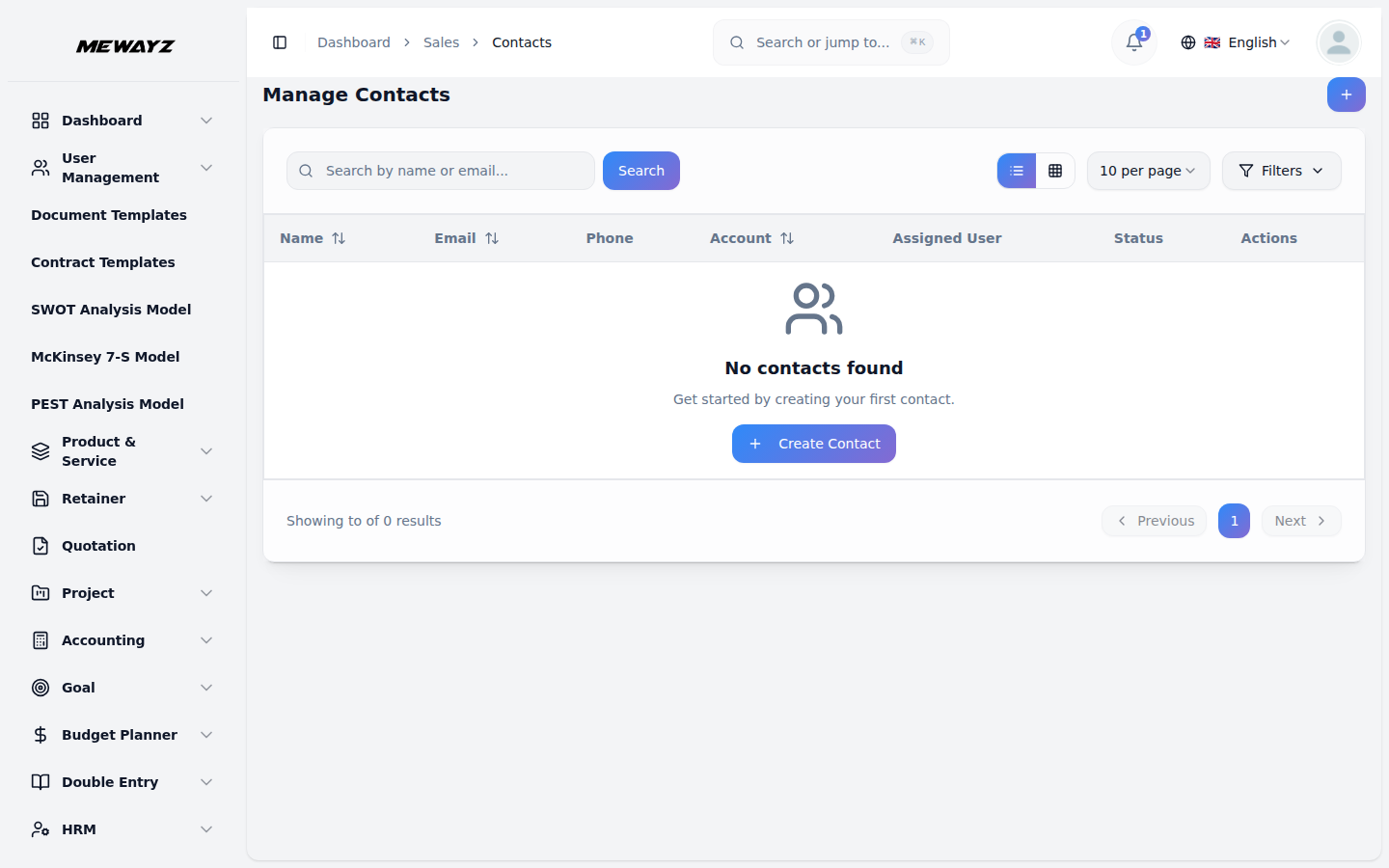
- На странице списка отображаются все контакты с опциями «Просмотр списка» и «Просмотр сетки», доступными вверху. Используйте ввод поиска, чтобы найти определенные контакты, или примените раскрывающиеся списки фильтров для получения лучших результатов. В таблице показаны столбцы «Имя», «Электронная почта», «Телефон», «Учетные записи», «Назначить пользователя» и «Статус». Доступные действия: Просмотр, Редактирование и Удалить.
- При нажатии «Просмотр» в столбце «Действия» вы увидите страницу просмотра контактов с несколькими вкладками.
- На вкладке «Общие» отображается обзор всех контактных данных. Вкладка «Поток» позволяет добавлять комментарии к потоку, вводя текст и прикрепляя файлы. В разделе «Последние комментарии» показаны все последние комментарии к ленте для этого контакта.
- Вкладки «Возможности», «Обращения», «Цены», «Заказы на продажу», «Звонки» и «Встречи» позволяют управлять данными, относящимися к этому конкретному контакту. Используя эти вкладки, вы можете создавать, редактировать и просматривать всю связанную информацию для этого конкретного контакта.
Управляйте возможностями
- Чтобы создать новую возможность, нажмите кнопку «Создать» в верхней части страницы «Возможности». Вы также можете нажать кнопку «Просмотр Канбана», чтобы увидеть все возможности, организованные по этапам, на визуальной доске.
- Введите Имя возможности. Выберите учетную запись из раскрывающегося списка, который находится в разделе «Учетная запись». Выберите «Контакты» в раскрывающемся списке, который извлекается из раздела «Контакты». Выберите этап из раскрывающегося списка, который находится в разделе «Этапы возможности настройки системы».
- Введите сумму для возможности и установите вероятность в процентах, чтобы указать, насколько вероятно, что эта сделка будет закрыта. Выберите дату закрытия с помощью средства выбора даты. Выберите «Назначить пользователя» в раскрывающемся списке, который находится в разделе «Пользователи». Установите статус «Активный» или «Неактивный» и при необходимости добавьте любое описание.
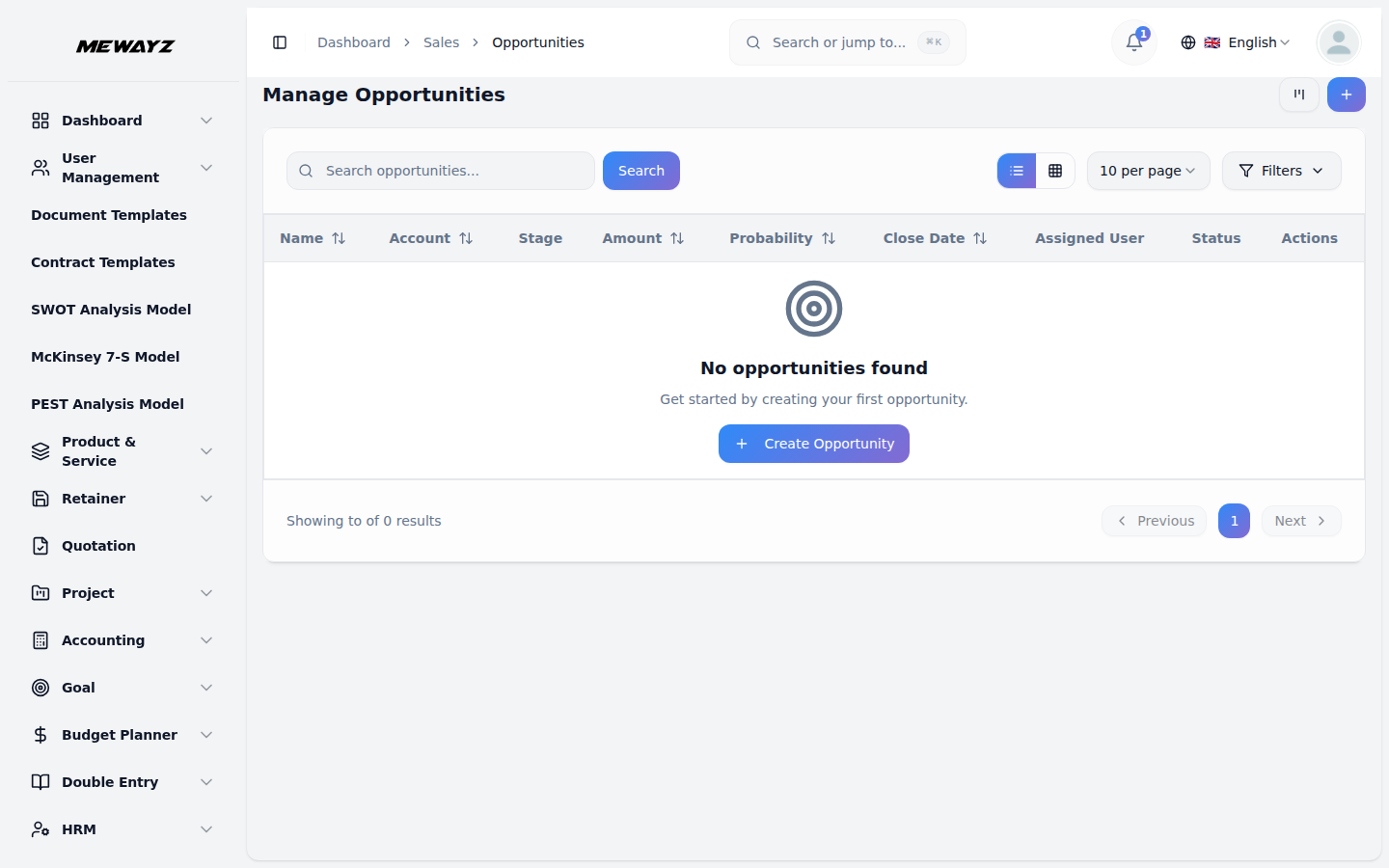
- На странице списка отображаются все возможности с опциями «Просмотр списка» и «Просмотр сетки» вверху. Используйте входные данные поиска, чтобы найти конкретные возможности, или примените раскрывающиеся списки фильтров, чтобы определить результаты. В таблице показаны столбцы «Имя», «Учетная запись», «Этап», «Сумма», «Вероятность», «Дата закрытия», «Назначенный пользователь» и «Статус». Доступные действия: просмотр, редактирование и удаление.
- Нажав «Просмотр» в столбце «Действия», вы увидите страницу «Просмотр возможностей» с несколькими вкладками.
- На вкладке «Общие» представлен обзор всех деталей возможности. Вкладка «Поток» позволяет добавлять комментарии к потоку, вводя текст в поле потока и прикрепляя файлы. В разделе «Последние комментарии» отображаются все последние комментарии к потоку, связанные с этой возможностью.
- Вкладки «Цены», «Заказы на продажу», «Звонки», «Встречи» и «Документы» помогают управлять данными, относящимися к конкретной возможности. Используя эти вкладки, вы можете создавать, редактировать и просматривать всю соответствующую информацию для этой возможности, сохраняя все
Управление котировками
- Чтобы создать новую цитату, нажмите кнопку «Создать» в правом верхнем углу страницы «Управление котировками». Вам необходимо ввести название котировки и выбрать дату котировки с помощью средства выбора даты.
- Выберите дату истечения срока действия с помощью средства выбора даты, выберите статус в раскрывающемся списке («Черновик», «Отправлено», «Принято» и т. д.), выберите возможность из списка «Возможности», а затем выберите учетную запись в раскрывающемся списке «Учетная запись» (это поле заполняется автоматически и отключается в зависимости от выбранной возможности), который извлекается из раздела «Учетная запись».
- Выберите Склад из раскрывающегося списка (который находится в разделе «Склад»). Выберите «Назначить пользователя» из раскрывающегося списка, который находится в разделе «Пользователи». Выберите Клиента из раскрывающегося списка (который находится в разделе «Клиент»).
- Введите адрес для выставления счета, город выставления счета, штат выставления счета, страну выставления счета и почтовый индекс для выставления счета. Если ваш адрес доставки совпадает с адресом для выставления счета, установите флажок «Копировать из счета», и данные для выставления счета будут автоматически скопированы. В противном случае заполните адрес доставки, город доставки, штат доставки, страну доставки и почтовый индекс доставки отдельно. Добавить описание. При необходимости добавьте заметки.
- Выберите контактное лицо для выставления счетов из раскрывающегося списка, который находится в разделе «Контакты». Выберите Контактное лицо для доставки из раскрывающегося списка, а также из раздела «Контакты». Выберите поставщика доставки из раскрывающегося списка, который берется из раздела поставщика доставки для настройки системы.
- В позиции предложения по продаже вы можете добавить новый элемент предложения, нажав кнопку «Создать». Заполните, включая выбор продуктов из раскрывающегося списка, который выбирается на основе выбранного склада, количества, цены за единицу, % скидки, налога, и, наконец, общей суммы по продукту с действием удаления.
- Вы увидите, что промежуточная сумма, скидка, налог и общая сумма автоматически отображаются в разделе сводной информации.
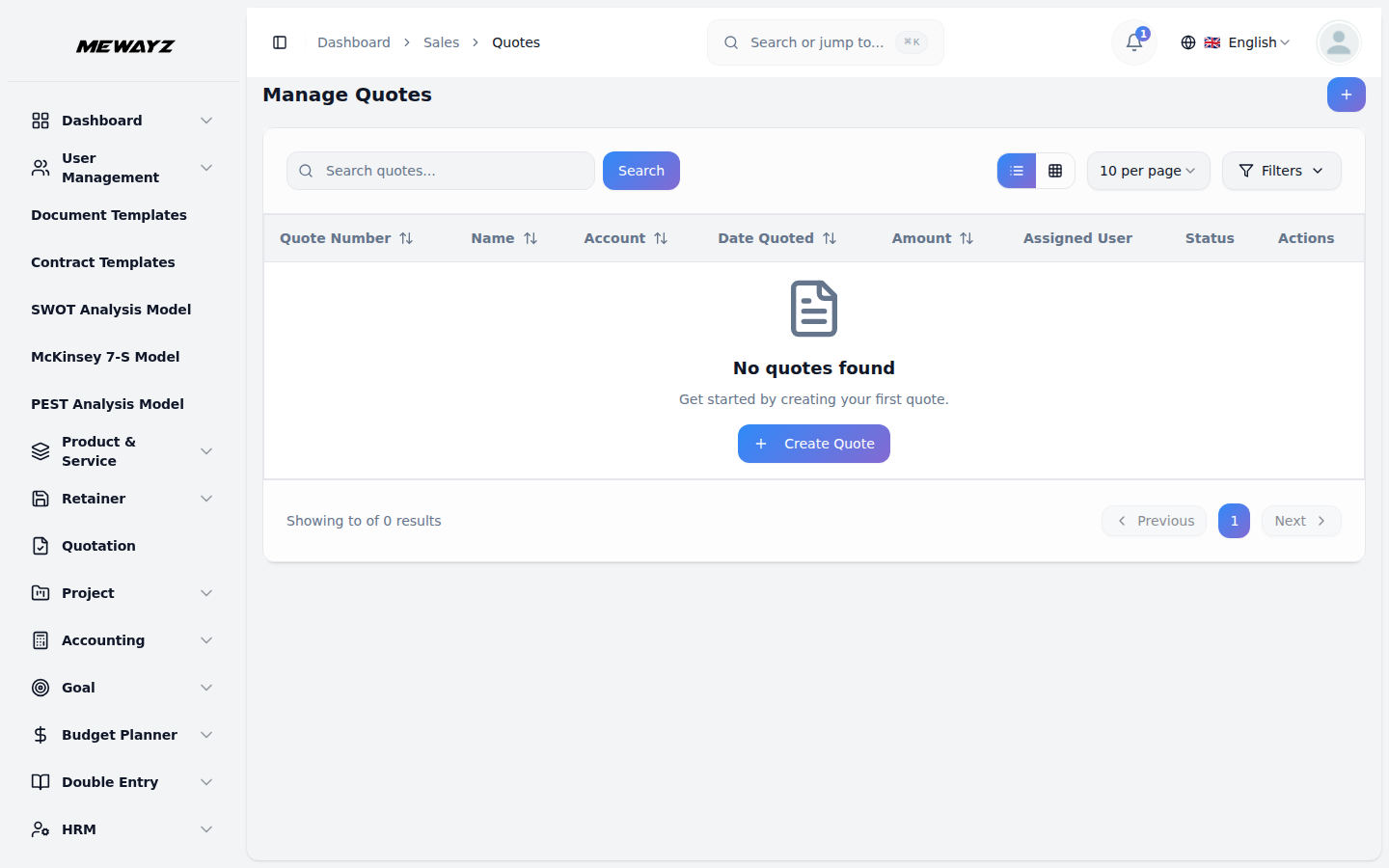
- На странице списка отображаются все котировки с полем поиска вверху, где вы можете ввести номера или названия цитат. Используйте поиск, чтобы найти конкретные цитаты. Переключайтесь между представлением списка и представлением сетки с помощью кнопок переключения вида.
- Используйте кнопку «Фильтры» в правом верхнем углу, чтобы открыть параметры фильтра. Вы можете фильтровать по номеру предложения, учетной записи (выбрать из всех учетных записей), возможности (выбрать из всех возможностей), назначенному пользователю (выбрать из всех пользователей), диапазону дат (выбрать диапазон дат с помощью средства выбора даты) и статусу (выбрать из всех статусов). Нажмите «Применить», чтобы применить фильтры, или «Очистить», чтобы сбросить их.
- В таблице отображаются столбцы «Номер предложения», «Имя», «Учетная запись», «Статус» (отображается цветными значками, такими как «Черновик», «Отправлено», «Принято»), «Дата предложения», «Сумма» и «Назначенный пользователь».
- В столбце «Действия» вы увидите несколько кнопок со значками. Нажмите значок «Копировать», чтобы дублировать цитату. Нажмите значок «Преобразовать в заказ на продажу», чтобы преобразовать в заказ на продажу. Нажмите значок «Просмотр», чтобы просмотреть полную информацию о котировке. Нажмите значок «Редактировать», чтобы изменить цитату. Нажмите значок «Удалить», чтобы удалить цитату.
- Когда вы нажмете «Просмотр» в столбце «Действия», вы увидите страницу «Сведения о котировке». В разделе «Основная информация» отображаются статус, статус конверсии (ожидание, конвертация и т. д.), номер предложения и количество товаров.
- В разделе «Финансовая информация» отображаются сумма предложения, сумма налога и сумма скидки. В разделе «Учетная запись и назначение» отображается имя учетной записи с адресом электронной почты, имя назначенного пользователя с адресом электронной почты и возможность (или «Возможная возможность не связана», если ни одна не подключена).
- В разделе «Временная шкала» справа отображается дата создания и дата предложения. В разделе «Платежный адрес» отображается полный платежный адрес, включая адрес, город, штат, почтовый индекс и страну.
- В разделе «Адрес доставки» отображается полный адрес доставки с указанием адреса, города, штата, почтового индекса и страны. В поле «Описание» отображаются любые дополнительные примечания или сведения о предложении.
- В разделе сводки позиций вы можете добавить новую позицию котировки, нажав кнопку «Создать». Заполните форму, в том числе выберите услугу продукта из раскрывающегося списка (который находится в разделе услуг продукта), количество, цену, скидку и, наконец, добавьте описание.
- На странице списка отображаются все элементы предложения в подробной таблице со столбцами для номера позиции, количества, цены, скидки, налога, итоговой суммы и действий. Каждый элемент можно редактировать или удалять с помощью значков действий. В сводных итогах внизу отображаются промежуточная сумма, скидка и окончательная общая сумма.
Управление заказами на продажу
- Чтобы создать новый заказ на продажу, нажмите кнопку «Создать» в правом верхнем углу страницы «Управление заказами на продажу». Введите название заказа и выберите дату заказа с помощью средства выбора даты.
- Выберите статус из раскрывающегося списка («Черновик», «Подтверждено», «В обработке», «Отправлено», «Доставлено», «Отменено» и т. д.). Выберите Склад из раскрывающегося списка (который находится в разделе «Склад»).
- Выберите цитату из раскрывающегося списка, который находится в разделе «Цитаты». Выберите «Возможность» из раскрывающегося списка (это поле заполняется автоматически и отключается в зависимости от выбранных котировок), который извлекается из раздела «Возможности». Выберите учетную запись из раскрывающегося списка (это поле заполняется автоматически в зависимости от выбранных возможностей), которое находится в разделе «Учетная запись».
- Выберите «Назначить пользователя» из раскрывающегося списка, который находится в разделе «Пользователи». Выберите Клиента из раскрывающегося списка, который находится в разделе Клиент.
- Введите адрес для выставления счета, город выставления счета, штат выставления счета, страну выставления счета и почтовый индекс для выставления счета. Если ваш адрес доставки совпадает с адресом для выставления счета, установите флажок «Копировать из счета», и данные для выставления счета будут автоматически скопированы. В противном случае заполните адрес доставки, город доставки, штат доставки, страну доставки и почтовый индекс доставки отдельно. Добавить описание. При необходимости добавьте заметки.
- Выберите контактное лицо для выставления счетов из раскрывающегося списка, который находится в разделе «Контакты». Выберите Контактное лицо для доставки из раскрывающегося списка, а также из раздела «Контакты». Выберите поставщика доставки из раскрывающегося списка, который берется из раздела поставщика доставки для настройки системы.
- По позициям заказа на продажу вы можете добавить в заказ новую позицию, нажав кнопку «Создать». Заполните данные, включая выбор продуктов из раскрывающегося списка, который выбирается на основе выбранного склада, количества, цены за единицу, % скидки, налога и, наконец, добавьте итоговую сумму по продукту с помощью действия удаления.
- Вы увидите промежуточный итог, скидку, налог и общую сумму, автоматически отображаемые в элементе раздела сводки.
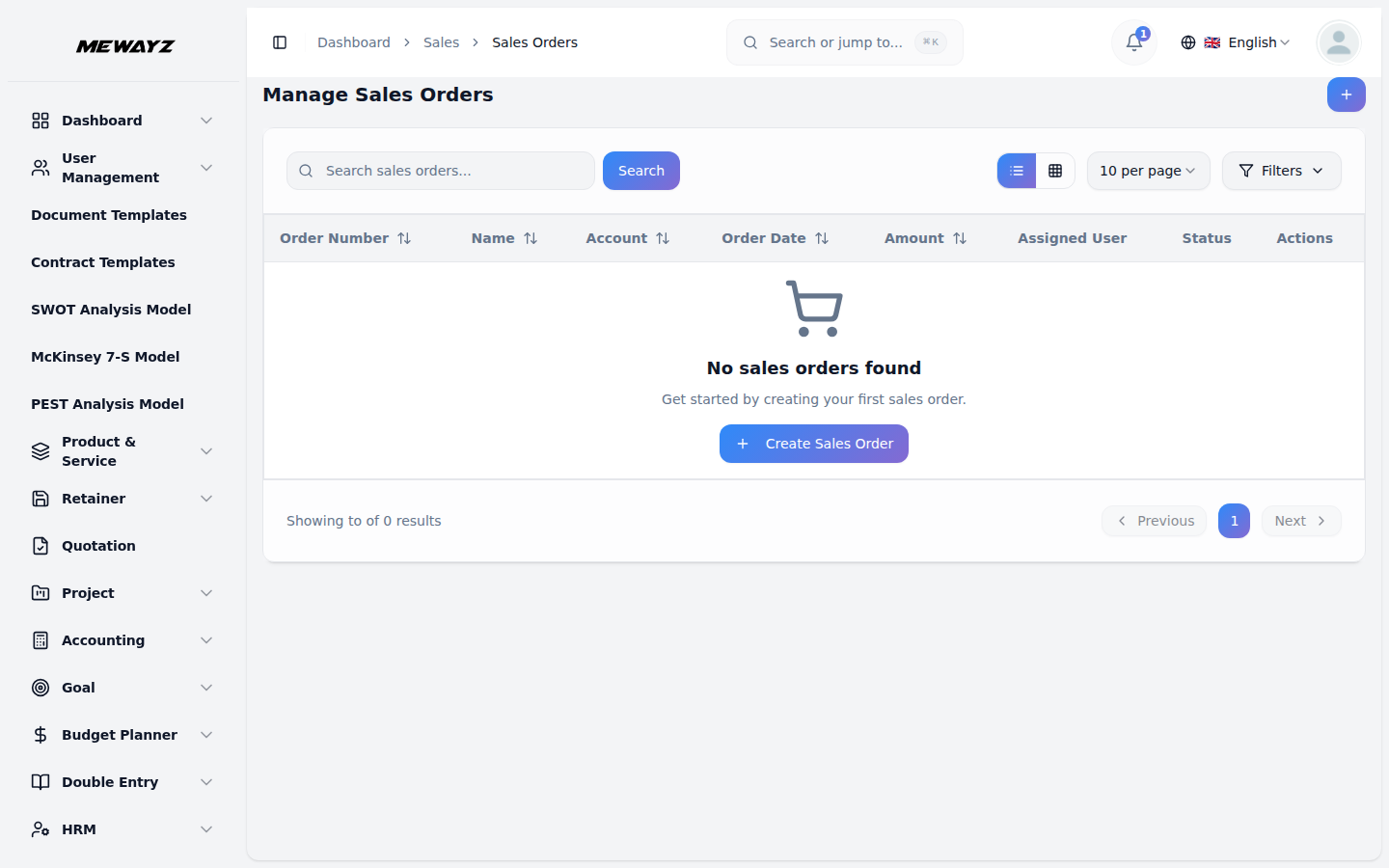
- На странице списка отображаются все заказы на продажу с полем поиска вверху, где вы можете ввести номера или названия заказов. Нажмите «Поиск», чтобы найти конкретные заказы. Переключайтесь между представлением списка и представлением сетки с помощью кнопок переключения вида.
- Используйте кнопку «Фильтры» в правом верхнем углу, чтобы открыть параметры фильтра. Вы можете фильтровать по учетной записи (выбрать из всех учетных записей), предложению (выбрать из всех предложений), возможности (выбрать из всех возможностей), назначенному пользователю (выбрать из всех пользователей), статусу (выбрать из всех статусов) и диапазону дат (выбрать диапазон дат с помощью средства выбора даты). Нажмите «Применить», чтобы применить фильтры, или «Очистить», чтобы сбросить их.
- В таблице отображаются столбцы с номером заказа (кликабельная ссылка), именем, учетной записью, статусом (отображается цветными значками, такими как «Обработка», «Отменено», «Доставлено», «Отправлено», «Подтверждено», «Черновик»), «Дата заказа», «Сумма» и «Назначить пользователя».
- В столбце «Действия» вы увидите несколько кнопок со значками. Нажмите значок «Копировать», чтобы дублировать заказ. Нажмите значок «Преобразовать в счет-фактуру», чтобы преобразовать счет-фактуру прямой продажи. Нажмите значок «Просмотр», чтобы просмотреть полную информацию о заказе. Нажмите значок «Изменить», чтобы изменить порядок. Нажмите значок «Удалить», чтобы удалить заказ.
- Нажав «Просмотр» в столбце «Действия», вы увидите страницу «Сведения о заказе на продажу». В разделе «Основная информация» отображаются статус, статус преобразования (ожидание, преобразование и т. д.), номер заказа и количество товаров.
- В правом верхнем углу страницы «Сведения о заказе на продажу» вы найдете кнопку «Преобразовать в счет», которая позволяет преобразовать заказ на продажу в счет-фактуру, как только он будет готов к выставлению счета.
- В разделе «Финансовая информация» отображаются сумма заказа, сумма налога и сумма скидки.
- В разделе «Учетная запись и назначение» отображается имя учетной записи с адресом электронной почты, имя назначенного пользователя с адресом электронной почты, возможность (или «Возможность не связана», если ни одна не подключена) и имя предложения, если заказ был создан на основе предложения.
- В разделе «Информация о контакте и поставщике» отображаются имя контактного лица по выставлению счетов, имя контактного лица по доставке и имя поставщика услуг доставки. В разделе «Временная шкала» справа отображается дата заказа.
- В разделе «Платежный адрес» отображается полный платежный адрес, включая адрес, город, штат, почтовый индекс и страну. В разделе «Адрес доставки» отображается полный адрес доставки с указанием адреса, города, штата, почтового индекса и страны. В поле «Описание» отображаются любые дополнительные примечания или сведения о заказе.
- В разделе «Сводка товара» нажмите кнопку «Создать», чтобы добавить новый товар для продажи. Вам необходимо выбрать услугу продукта из раскрывающегося списка, который извлекается из раздела обслуживания продукта «Количество», «Цена», «Скидка» и последнего описания.
- На странице списка отображаются все позиции заказа в подробной таблице со столбцами для номера позиции, количества, цены, скидки, налога, описания, итоговой суммы и действий. Каждый элемент можно редактировать или удалять с помощью значков действий. В сводных итогах внизу отображаются промежуточная сумма, скидка и окончательная общая сумма.
Управление делами
- Чтобы создать новый случай продажи, нажмите кнопку «Создать» в правом верхнем углу страницы «Управление случаями продаж». Введите Название обращения.
- Выберите учетную запись из раскрывающегося списка, который находится в разделе «Учетная запись». Выберите контакт из раскрывающегося списка, который извлекается из раздела «Контакты». Выберите тип дела из раскрывающегося списка, который находится в разделе «Тип дела в настройке системы».
- Выберите статус из раскрывающегося списка («Новый», «Назначено», «Ожидает», «Закрыто», «Отклонено», «Дубликат»). Выберите приоритет из раскрывающегося списка (Низкий, Средний, Высокий, Срочный). Выберите «Назначить пользователя» из раскрывающегося списка, который находится в разделе «Пользователи».
- Вы можете загрузить вложение, нажав «Выбрать файл», если вам нужно прикрепить какие-либо документы, связанные с делом. Добавьте описание, объясняющее детали дела.
- На странице списка показаны все обращения по продажам с полем поиска вверху, где вы можете ввести названия или номера обращений. Нажмите «Поиск», чтобы найти конкретные случаи. Переключайтесь между представлением списка и представлением сетки с помощью кнопок переключения вида.
- Используйте кнопку «Фильтры» в правом верхнем углу, чтобы открыть параметры фильтра. Вы можете фильтровать по учетной записи (выбрать из всех учетных записей), типу дела (он находится в разделе «Тип дела в настройке системы»), статусу (выбрать из всех статусов), приоритету (выбрать из всех уровней приоритета) и назначенному пользователю (выбрать из всех пользователей). Нажмите «Применить», чтобы применить фильтры, или «Очистить», чтобы сбросить их.
- В таблице отображаются столбцы «Номер обращения» (кликабельная ссылка), «Имя», «Учетная запись», «Статус» (отображается цветными значками, например «Дубликат», «Назначено», «В ожидании»), «Приоритет» (отображается цветными значками, например «Низкий», «Срочный», «Средний», «Высокий») и «Назначить пользователя».
- В столбце Действия вы увидите кнопки со значками. Нажмите кнопку «Загрузить», чтобы загрузить документ по делу. Нажмите кнопку «Предварительный просмотр», чтобы открыть документ дела. Нажмите значок «Просмотреть», чтобы просмотреть полную информацию о деле. Нажмите значок «Редактировать», чтобы изменить регистр. Нажмите значок «Удалить», чтобы удалить обращение.
- Если вы нажмете «Просмотр» в столбце «Действия», вы увидите страницу «Сведения о деле» с несколькими вкладками слева.
- На вкладке «Общие» вверху отображается имя дела. В разделе «Основная информация» отображаются имя, номер, статус, приоритет, тип обращения и назначенный пользователь. В разделе «Связанная информация» отображаются имя учетной записи и имя контактного лица, связанное с этим обращением, а также дата создания. В поле «Описание» отображаются любые дополнительные сведения об обращении.
- Вкладка «Потоки» позволяет добавлять комментарии к обращению. Используйте ввод «Поиск», чтобы найти конкретные комментарии. В разделе «Добавить комментарий» напишите свой комментарий в текстовом поле и при необходимости прикрепите файлы, нажав «Выбрать файл». Нажмите «Добавить комментарий», чтобы опубликовать его. Если комментариев еще нет, вы увидите «Комментариев пока нет. Будьте первым, кто оставит комментарий».
- На вкладке «Звонки» отображаются все звонки, относящиеся к этому делу. Нажмите значок плюса в правом верхнем углу, чтобы создать новый звонок по продажам. В таблице отображаются столбцы «Имя» (кликабельная ссылка), «Статус» (отображается цветными значками, например «Выполняется», «Запланировано»), «Направление (исходящее», «Входящее»), «Дата начала» и «Назначенный пользователь». В столбце «Действия» вы можете просмотреть, изменить или удалить каждый вызов.
- Чтобы создать новый звонок для продажи, щелкните значок плюса. Введите имя вызова и выберите статус из раскрывающегося списка («Запланировано», «В процессе», «Завершено», «Отменено» и т. д.).
- Выберите дату начала, используя инструмент выбора даты и времени, и выберите дату окончания, используя инструмент выбора даты и времени. Продолжительность будет рассчитана автоматически.
- Выберите направление из раскрывающегося списка (входящее, исходящее). Выберите тип родителя из раскрывающегося списка («Обращение», «Учетная запись», «Контакт», «Возможная сделка» и т. д.). В зависимости от выбранного родительского типа выберите родительскую запись из раскрывающегося списка.
- Выберите учетную запись из раскрывающегося списка, который находится в разделе «Учетная запись». Выберите «Назначить пользователя» из раскрывающегося списка, который находится в разделе «Пользователи». Добавьте описание, объясняющее цель звонка.
- В разделе «Посетители» выберите «Пользователи-посетители» в раскрывающемся списке, чтобы добавить к звонку внутренних членов команды. Выберите «Контакты участников» в раскрывающемся списке, чтобы добавить внешние контакты.
- При просмотре вызова на странице сведений о вызове вверху отображается имя вызова. В разделе «Основная информация» отображаются статус, направление, родительский тип и родительская запись.
- В разделе «Информация о расписании» отображаются дата и время начала, дата и время окончания, а также продолжительность вызова.
- В разделе «Учетная запись и назначение» отображается имя учетной записи и адрес электронной почты, а также имя назначенного пользователя и адрес электронной почты. В разделе «Посетители» справа показаны пользователи, присутствовавшие на звонке.
- В разделе «Временная шкала» отображаются дата создания, дата создания и дата последнего обновления. В поле «Описание» отображаются любые дополнительные примечания о вызове.
- На вкладке «Встречи» показаны все встречи, связанные с этим делом. Нажмите значок плюса в правом верхнем углу, чтобы создать новую встречу. Если встреч еще не существует, вы увидите сообщение «Встречи по продажам не найдены. Начните с создания первой встречи» с помощью кнопки «Создать».
- Чтобы создать новую встречу, нажмите значок плюса или кнопку «Создать». Введите название собрания и выберите его статус из раскрывающегося списка («Запланировано», «В процессе», «Завершено», «Отменено» и т. д.).
- Выберите дату начала, используя инструмент выбора даты и времени, и выберите дату окончания, используя инструмент выбора даты и времени.
- Выберите тип встречи из раскрывающегося списка (лично, онлайн и т. д.). Выберите родительский тип из раскрывающегося списка (Учетная запись, Контакт, Возможность, Обращение и т. д.). В зависимости от выбранного родительского типа выберите родительскую запись из раскрывающегося списка.
- Выберите учетную запись из раскрывающегося списка, который находится в разделе «Учетная запись». Выберите «Назначить пользователя» из раскрывающегося списка, который находится в разделе «Пользователи». Добавьте описание, объясняющее цель и повестку дня собрания.
- В разделе «Участники» выберите «Пользователи-участники» в раскрывающемся списке, чтобы добавить к собранию внутренних членов команды. Выберите «Контакты участников» в раскрывающемся списке, чтобы добавить внешние контакты.
- В таблице отображаются столбцы «Имя», «Состояние», «Тип», «Дата начала» и «Назначенный пользователь». В столбце «Действия» вы можете просмотреть, изменить или удалить каждую встречу.
Звонки
- Чтобы создать новый звонок по продажам, нажмите кнопку «Создать» в правом верхнем углу страницы «Управление звонками». Введите имя вызова и выберите статус из раскрывающегося списка («Запланировано», «В процессе», «Завершено», «Отменено» и т. д.).
- Выберите дату начала, используя инструмент выбора даты и времени, и выберите дату окончания, используя инструмент выбора даты и времени. Продолжительность будет рассчитана автоматически.
- Выберите направление из раскрывающегося списка (входящее, исходящее). Выберите родительский тип из раскрывающегося списка (Учетная запись, Контакт, Возможность, Обращение и т. д.). В зависимости от выбранного родительского типа выберите родительскую запись из раскрывающегося списка.
- Выберите учетную запись из раскрывающегося списка, который находится в разделе «Учетная запись». Выберите «Назначить пользователя» из раскрывающегося списка, который находится в разделе «Пользователи». Добавьте описание, объясняющее цель звонка.
- В разделе «Посетители» выберите «Пользователи-посетители» в раскрывающемся списке, чтобы добавить к звонку внутренних членов команды. Выберите «Контакты участников» в раскрывающемся списке, чтобы добавить внешние контакты.
- На странице списка отображаются все звонки по продажам с полем поиска вверху, где вы можете ввести имена звонков или подробную информацию. Нажмите «Поиск», чтобы найти конкретные звонки. Переключайтесь между представлением списка и представлением сетки с помощью кнопок переключения вида.
- Используйте кнопку «Фильтры» в правом верхнем углу, чтобы открыть параметры фильтра. Вы можете фильтровать по статусу (выбрать из всех статусов), направлению (выбрать из всех направлений), типу родителя (выбрать из всех типов), учетной записи (выбрать из всех учетных записей), назначенному пользователю (выбрать из всех пользователей), диапазону дат (выбрать диапазон дат с помощью средства выбора даты). Нажмите «Применить», чтобы применить фильтры, или «Очистить», чтобы сбросить их.
- В таблице отображаются столбцы «Имя», «Родитель» (отображается родительский тип, например «Возможная сделка», «Обращение», «Организация», «Контакт»), «Учетная запись», «Статус» (отображается цветными значками, например «Завершено», «Отменено», «В процессе», «Запланировано»), «Направление» (отображается цветными значками, например «Входящие», «Исходящие»), Дата начала и Назначенный пользователь.
- В столбце Действия вы увидите кнопки со значками. Нажмите значок «Просмотр», чтобы просмотреть полную информацию о вызове. Нажмите значок «Изменить», чтобы изменить вызов. Нажмите значок «Удалить», чтобы удалить вызов.
- Нажав «Просмотр» в столбце «Действия», вы увидите страницу «Сведения о звонке по продажам». Имя вызова отображается вверху. В разделе «Основная информация» показаны статус и направление. Он также отображает родительский тип и имя родительской записи.
- В разделе «Информация о расписании» отображаются дата и время начала, дата и время окончания, а также продолжительность вызова. В разделе «Учетная запись и назначение» отображается имя учетной записи и адрес электронной почты, а также имя назначенного пользователя и адрес электронной почты.
- В разделе «Участники» справа показаны пользователи с указанными именами и контакты с указанными именами. В разделе «Временная шкала» отображаются дата создания, дата создания и дата последнего обновления. В поле «Описание» отображаются любые дополнительные примечания о вызове.
Встречи
- Чтобы создать новое собрание, нажмите кнопку «Создать» в правом верхнем углу страницы «Управление собраниями». Введите название собрания и выберите его статус из раскрывающегося списка («Запланировано», «В процессе», «Завершено», «Отменено» и т. д.).
- Выберите дату начала, используя инструмент выбора даты и времени, и выберите дату окончания, используя инструмент выбора даты и времени. Продолжительность будет рассчитана автоматически.
- Выберите тип встречи из раскрывающегося списка (лично, онлайн). Выберите родительский тип из раскрывающегося списка (Учетная запись, Контакт, Возможность, Обращение и т. д.). В зависимости от выбранного родительского типа выберите родительскую запись из раскрывающегося списка.
- Выберите учетную запись из раскрывающегося списка, который находится в разделе «Учетная запись». Выберите «Назначить пользователя» из раскрывающегося списка, который находится в разделе «Пользователи». Добавьте описание, объясняющее цель и повестку дня собрания.
- В разделе «Участники» выберите «Пользователи-участники» в раскрывающемся списке, чтобы добавить к собранию внутренних членов команды. Выберите «Контакты участников» в раскрывающемся списке, чтобы добавить внешние контакты.
- На странице списка отображаются все собрания с полем поиска вверху, где вы можете ввести названия собраний или сведения о них. Нажмите «Поиск», чтобы найти конкретные встречи. Переключайтесь между представлением списка и представлением сетки с помощью кнопок переключения вида.
- Используйте кнопку «Фильтры» в правом верхнем углу, чтобы открыть параметры фильтра. Вы можете фильтровать по статусу (выбрать из всех статусов), типу родителя (выбрать из всех типов), учетной записи (выбрать из всех учетных записей), назначенному пользователю (выбрать из всех пользователей) и диапазону дат (выбрать диапазон дат с помощью средства выбора дат). Нажмите «Применить», чтобы применить фильтры, или «Очистить», чтобы сбросить их.
- В таблице отображаются столбцы «Имя», «Родитель» (показывает родительский тип, например «Возможность», «Обращение», «Учетная запись», «Контакт»), «Учетная запись», «Статус» (отображается цветными значками, например «Запланировано», «В процессе», «Завершено», «Отменено»), «Дата начала» и «Назначенный пользователь».
- В столбце Действия вы увидите кнопки со значками. Нажмите значок «Просмотр», чтобы просмотреть полную информацию о собрании. Нажмите значок «Изменить», чтобы изменить собрание. Нажмите значок «Удалить», чтобы удалить собрание.
- Нажав «Просмотр» в столбце «Действия», вы увидите страницу «Сведения о собрании». Название встречи отображается вверху.
- В разделе «Основная информация» отображаются статус и тип собрания. Он также отображает родительский тип и имя родительской записи. В разделе «Информация о расписании» отображаются дата и время начала, дата и время окончания, а также продолжительность собрания.
- В разделе «Учетная запись и назначение» отображается имя учетной записи и адрес электронной почты, а также имя назначенного пользователя и адрес электронной почты. В разделе «Посетители» справа отображаются пользователи с указанием их имен, а количество отображается в виде «Пользователи (4)» с именами всех участников.
- В разделе «Временная шкала» отображаются дата создания, дата создания и дата последнего обновления. В поле «Описание» отображаются любые дополнительные примечания о повестке дня или цели собрания.
Управление документами
- Чтобы создать новый документ, нажмите кнопку «Создать» в правом верхнем углу страницы «Управление документами». Введите Имя документа и выберите Статус из раскрывающегося списка (Активный, Черновик, Срок действия истек, Отменен и т. д.).
- Выберите «Возможность» из раскрывающегося списка, который находится в разделе «Возможности». Выберите учетную запись из раскрывающегося списка (это поле заполняется автоматически и отключается в зависимости от выбранной возможности), который извлекается из раздела «Учетная запись».
- Выберите папку из раскрывающегося списка, который находится в разделе «Папки торговых документов настройки системы». Выберите тип в раскрывающемся списке, который берется из раздела «Типы торговых документов настройки системы».
- Выберите «Назначить пользователя» из раскрывающегося списка, который находится в разделе «Пользователи». Загрузите вложение, нажав «Выбрать файл», чтобы прикрепить файл документа.
- Выберите дату публикации с помощью средства выбора даты и выберите дату истечения срока действия с помощью средства выбора даты. Добавьте описание, объясняющее цель и детали документа.
- На странице списка отображаются все документы с полем поиска вверху, где вы можете ввести имена документов или сведения. Нажмите «Поиск», чтобы найти конкретные документы. Переключайтесь между представлением списка и представлением сетки с помощью кнопок переключения вида.
- Используйте кнопку «Фильтры» в правом верхнем углу, чтобы открыть параметры фильтра. Вы можете фильтровать по учетной записи (выбрать из всех учетных записей), папке (выбрать из всех папок), типу (выбрать из всех типов), назначенному пользователю (выбрать из всех пользователей), диапазону дат (выбрать диапазон дат с помощью средства выбора даты) и статусу (выбрать из всех статусов). Нажмите «Применить», чтобы применить фильтры, или «Очистить», чтобы сбросить их.
- В таблице отображаются столбцы «Имя», «Учетная запись», «Папка», «Статус» (отображаются цветными значками, например «Активно», «Черновик», «Срок действия истек», «Отменено»), «Дата публикации», «Дата истечения срока действия» (отображается тире, если не установлена) и «Назначенный пользователь».
- В столбце Действия вы увидите кнопки со значками. Нажмите значок «Загрузить», чтобы загрузить файл вложения документа. Нажмите значок «Предварительный просмотр», чтобы открыть вложение документа. Нажмите значок «Просмотр», чтобы просмотреть полную информацию о документе. Нажмите значок «Редактировать», чтобы изменить документ. Нажмите значок «Удалить», чтобы удалить документ.
- Когда вы нажмете «Просмотр» в столбце «Действия», вы увидите страницу «Сведения о документе» с несколькими вкладками слева.
- На вкладке Общие отображается имя документа. Ниже вы увидите четыре карточки, показывающие количество учетных записей, связанных с этим документом, тип, имя папки и назначенного пользователя.
- В разделе «Основная информация и важные даты» отображаются имя, статус, дата создания и дата публикации. В разделе «Связанная информация» отображаются имя учетной записи, имя возможности и имя назначенного пользователя.
- В поле «Описание» отображаются любые дополнительные сведения о документе.
- На вкладке «Учетные записи» отображаются все учетные записи, связанные с этим документом. Нажмите значок плюса в правом верхнем углу, чтобы создать новую учетную запись. Если учетных записей еще не существует, вы увидите «Учетные записи не найдены. Учетные записи с использованием этого документа еще не созданы» с кнопкой «Создать учетную запись».
- Чтобы создать новую учетную запись из документа, нажмите кнопку «Создать учетную запись». Введите имя учетной записи, адрес электронной почты и номер телефона в указанном формате. Войдите на веб-сайт и выберите тип учетной записи в раскрывающемся списке, который находится в разделе «Тип учетной записи настройки системы».
- Выберите отрасль из раскрывающегося списка, который находится в разделе «Отрасли учетной записи настройки системы». Выберите Назначенного пользователя из раскрывающегося списка, который извлекается из раздела «Пользователи». В поле «Документ» автоматически отобразится имя текущего документа.
- Введите платежный адрес, город, штат, страну и почтовый индекс. Если ваш адрес доставки совпадает с адресом для выставления счета, установите флажок «Адрес доставки совпадает с адресом для выставления счета», и данные для выставления счета будут автоматически скопированы. В противном случае заполните адрес доставки, город, штат, страну и почтовый индекс отдельно. Выберите статус «Активный» или «Неактивный» и при необходимости добавьте любое описание.
- В таблице отображаются столбцы «Имя», «Электронная почта», «Телефон», «Назначенный пользователь» и «Статус». В столбце «Действия» вы можете просмотреть, изменить или удалить каждую учетную запись.
Потоки продаж
- В разделе «Потоки продаж» отображается вся история активности и общения в вашем разделе продаж. Он отображает единый поток комментариев, обновлений и взаимодействий из всех записей продаж, включая учетные записи, контакты, возможности, предложения, заказы, обращения, звонки, встречи и документы.
- В разделе «Все потоки продаж» вы увидите индикатор количества, показывающий общее количество записей потока. В каждой записи потока отображается имя пользователя или объекта, опубликовавшего комментарий, а также дата и временная метка.
- Поток показывает, к какому типу записи был опубликован комментарий, например «Учетная запись», «Контакт», «Возможная сделка» или «Обращение», за которым следует конкретное имя записи. Например, вы можете увидеть «Опубликовано в: Аккаунт – Логистика и транспорт».
- Ниже вы увидите метку типа комментария, например «Комментарий к аккаунту», за которой следует фактический текст комментария, отображаемый в выделенном поле. Справа от каждой записи потока имеется значок «Удалить», позволяющий при необходимости удалить комментарий.
Отчеты
Отчеты о котировках продаж
- Отчеты о котировках дают вам полный обзор эффективности ваших котировок. Вверху вы увидите три вкладки: «Общий отчет», «Отчет по суммам» и «Работа персонала». Вы можете переключаться между этими вкладками для просмотра различных аспектов данных вашей котировки.
- На вкладке «Общий отчет» вы увидите пять карточек с указанием «Общее количество котировок», «Принятые котировки», «Отклоненные котировки», «Ожидающие котировки» и «Просроченные котировки». На каждой карточке отображается количество и процент от общего числа котировок.
- Под сводными карточками слева вы найдете диаграмму распределения статусов предложений, показывающую, как ваши предложения распределяются по различным статусам: «Принято», «Отклонено», «Черновик», «Истекло» и «Отправлено».
- Справа в разделе «Показатели эффективности» отображаются ключевые индикаторы, включая коэффициент конверсии, уровень успеха, уровень снижения и количество ожидающих рассмотрения. Внизу диаграмма ежемесячных котировок отображает динамику объема ваших котировок с течением времени.
- На вкладке «Отчет о суммах» вы увидите пять карточек с указанием общей суммы, принятой суммы, отклоненной суммы, суммы в ожидании и суммы с истекшим сроком действия. На каждой карте отображается денежная стоимость и процент от общей суммы.
- Ниже диаграммы «Месячные суммы котировок» отображается гистограмма, показывающая значения котировок, распределенные по разным месяцам. Вы можете использовать раскрывающийся список «Выбрать месяц», чтобы отфильтровать данные за определенные периоды времени, или нажать «Очистить», чтобы просмотреть все месяцы.
- На вкладке «Эффективность персонала» вы увидите гистограмму, показывающую эффективность расценок для каждого пользователя отдела продаж. В правом верхнем углу вы можете отфильтровать данные, используя селектор диапазона дат и раскрывающийся список «Пользователь продаж».
- Нажмите кнопку «Создать», чтобы применить выбранные фильтры, или нажмите «Очистить», чтобы сбросить представление. Диаграмма поможет вам сравнить производительность отдельных членов команды и выявить лучших исполнителей.
Отчеты о заказах на продажу
- Отчеты о заказах на продажу дают вам полный обзор выполнения вашего заказа. Вверху вы увидите три вкладки: «Общий отчет», «Отчет по суммам» и «Работа персонала». Вы можете переключаться между этими вкладками, чтобы просматривать различные аспекты данных вашего заказа.
- На вкладке «Общий отчет» вы увидите пять карточек, показывающих «Общее количество заказов», «Подтвержденные заказы», «Отмененные заказы», «Отложенные заказы» и «Доставленные заказы». На каждой карточке отображается количество и процент от общего количества заказов.
- Под сводными карточками слева вы найдете диаграмму распределения статусов заказов, показывающую, как ваши заказы распределяются по различным статусам: «Отменено» (бирюзовый), «Подтверждено», «Доставлено», «Черновик» и «Ожидание».
- Справа в разделе «Показатели эффективности» отображаются ключевые показатели, включая коэффициент конверсии, коэффициент подтверждения, коэффициент отмены и количество доставленных заказов. Внизу диаграммы «Заказы за месяц» отображаются тенденции объема ваших заказов с течением времени.
- На вкладке «Отчет о суммах» вы увидите пять карточек с указанием общей суммы, подтвержденной суммы, суммы отмены, суммы ожидания и суммы доставки. На каждой карте отображается денежная стоимость и процент от общей суммы.
- Ниже диаграммы «Суммы заказов за месяц» отображается гистограмма, показывающая значения заказов, распределенные по разным месяцам. Вы можете использовать раскрывающийся список «Выбрать месяц», чтобы отфильтровать данные за определенные периоды времени, или нажать «Очистить», чтобы просмотреть все месяцы.
- На вкладке «Эффективность персонала» вы увидите гистограмму, показывающую эффективность заказов для каждого пользователя отдела продаж. В правом верхнем углу вы можете отфильтровать данные, используя селектор диапазона дат и раскрывающийся список «Пользователь продаж».
- Нажмите кнопку «Создать», чтобы применить выбранные фильтры, или нажмите «Очистить», чтобы сбросить представление. Диаграмма поможет вам сравнить производительность отдельных членов команды и выявить лучших исполнителей.
Отчеты о возможностях
- Отчеты о возможностях дают вам полный обзор эффективности ваших возможностей. Вверху вы увидите три вкладки: «Общий отчет», «Отчет по суммам» и «Работа персонала». Вы можете переключаться между этими вкладками, чтобы просматривать различные аспекты данных о ваших возможностях.
- На вкладке «Общий отчет» вы увидите пять карточек, показывающих «Общие возможности», «Активные возможности», «Выигранные возможности», «Упущенные возможности» и «Неактивные возможности». На каждой карточке отображается количество и процент общих возможностей.
- Под сводными карточками слева вы найдете диаграмму распределения возможностей по этапам, показывающую, как ваши возможности распределяются по различным этапам: закрытое упущенное, закрытое выигранное, переговоры, предложение, поиск и квалификация.
- В центре диаграммы «Активный/неактивный статус» показано распределение между активными и неактивными (бирюзовыми) возможностями. С правой стороны в разделе «Показатели производительности» отображаются ключевые показатели, включая процент побед, процент успешных сделок, процент потерь и количество активных возможностей. Внизу диаграммы «Возможности за месяц» показаны тенденции объема ваших возможностей с течением времени.
- На вкладке «Отчет о суммах» вы увидите три карточки, показывающие общую сумму, активную сумму и неактивную сумму. На каждой карте отображается денежная стоимость и процент от общей суммы.
- Ниже диаграммы «Месячные суммы возможностей» отображается линейный график, показывающий значения возможностей, распределенные по разным месяцам. Вы можете использовать раскрывающийся список «Выбрать месяц», чтобы отфильтровать данные за определенные периоды времени, или нажать «Очистить», чтобы просмотреть все месяцы.
- На вкладке «Эффективность персонала» вы увидите гистограмму, отображающую эффективность возможностей для каждого пользователя отдела продаж. В правом верхнем углу вы можете отфильтровать данные, используя селектор диапазона дат и раскрывающийся список «Пользователь продаж».
- Нажмите кнопку «Создать», чтобы применить выбранные фильтры, или нажмите «Очистить», чтобы сбросить представление. Диаграмма поможет вам сравнить производительность отдельных членов команды и выявить лучших исполнителей.