Mewayz 销售整合
通过 mewayz.com 上的无缝销售集成简化业务运营。更高效地管理通话、文档、会议。
在产品中
简介
销售附加组件是一个全面的客户关系管理系统,旨在帮助您管理从销售线索到收入的整个销售流程。它允许您在一处跟踪客户、联系人、机会、报价和订单。您可以监控销售活动,通过仪表板和图表分析绩效,并有效管理所有客户交互。该附加组件包括系统设置选项,可根据您的业务需求自定义帐户类型、帐户行业、机会阶段、案例类型、文档类型和运输提供商。
如何安装请求附加组件?
要设置销售附加组件,您可以点击以下链接: 设置附加组件。
如何使用销售附加组件?
销售仪表板
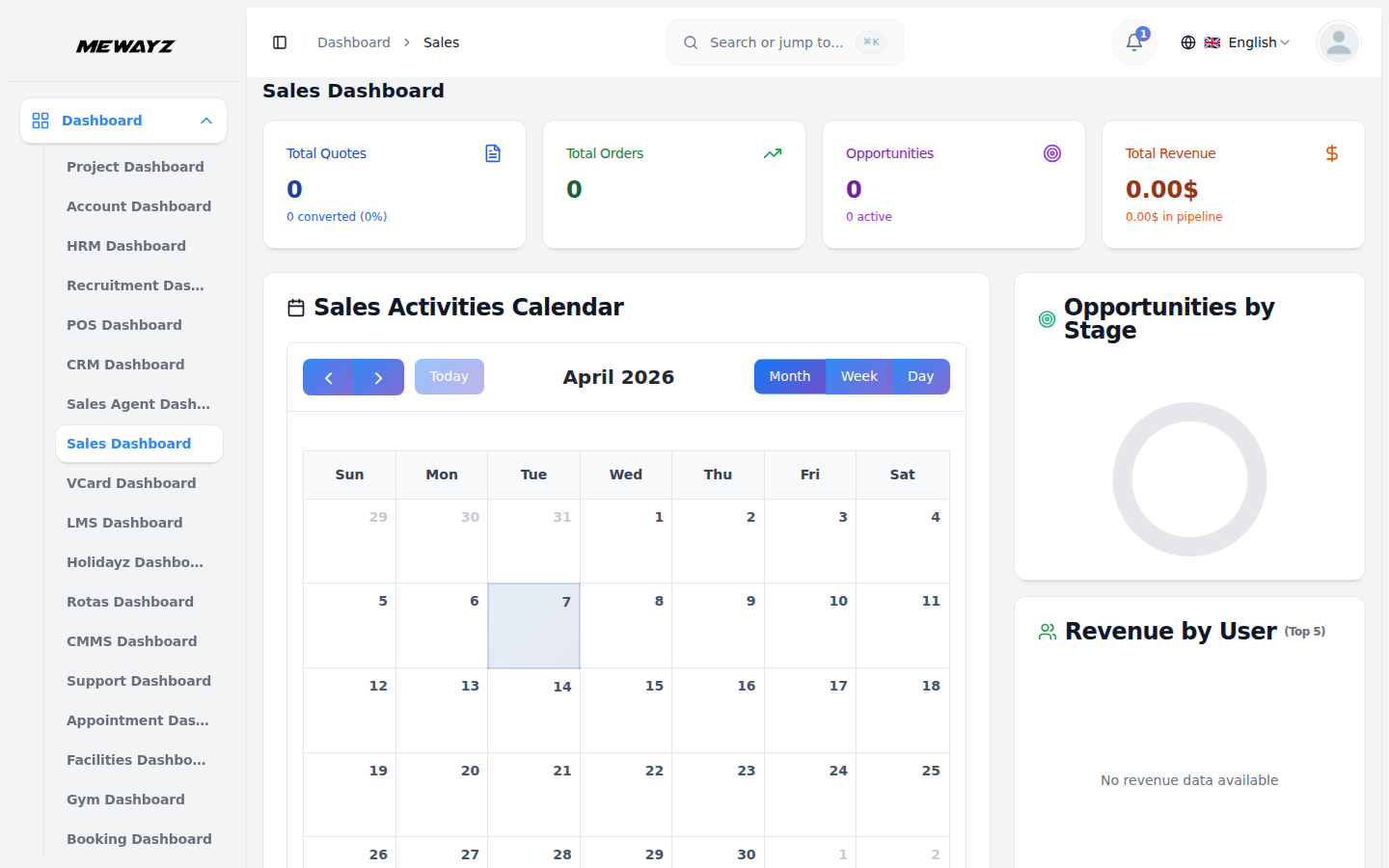
- 销售仪表板让您一目了然地全面了解您的销售业绩。在顶部,您将看到四张卡片,显示总报价、总订单、总机会和总收入。
- 在其下方,销售活动日历视图显示所有活动。如果您从公司角度查看,您将看到整个组织的所有活动。如果您是用户,您只会看到自己的活动。
- 该仪表板还包括按阶段划分的机会图表,显示您的机会如何分布在不同阶段。按用户划分的收入图表显示每个用户商品的销售收入。
- 您可以查看“按用户列出的订单”部分,其中根据订单量显示前 5 位用户。销售趋势图表显示过去 6 个月的分析,帮助您了解销售模式。
- 在仪表板的底部,您将找到“最近报价”、“最近订单”和“热门机会”部分,以便快速访问最重要的销售数据。
用户仪表板视图
- 如果您以用户身份登录,仪表板会在顶部显示个性化指标,并带有五张卡:分配的报价、分配的订单、商机、已完成的订单和销售价值。每张卡片都会显示您分配的物品的当前数量或总价值。
- 在其下方,销售活动日历视图显示您计划的活动。您可以使用箭头按钮浏览月份或单击“今天”跳转到当前日期。使用日历右上角的按钮在月、周和日视图之间切换。如果您从公司角度查看,您将看到整个组织的所有活动。如果您是用户,您只会看到自己的活动。
- 在右侧,“性能概述”部分显示一个圆环图,一目了然地显示您的整体性能指标。
- 下面的“分配摘要”部分显示了工作量的快速细分,包括报价、订单、机会、完成率百分比和分配项目总数。
- 在仪表板的底部,您会发现并排的三个部分。最近分配的报价部分显示您的最新报价以及报价名称、关联帐户或公司名称以及日期。
- 最近分配的订单部分显示您最近的订单以及订单名称、关联帐户和日期。 “最近的机会”部分显示您的机会,如果当前没有分配给您,则显示“没有分配的机会”。
系统设置
系统设置部分允许您配置将在整个部分中使用的基本销售设置。
账户类型
- 要创建新的帐户类型,请单击页面顶部的“创建”按钮。在表单字段中输入名称,然后单击“保存”。
- 列表页面在带有“名称”列的表中显示所有帐户类型。您可以对每个条目执行编辑或删除等操作。
账户行业
- 要添加新行业,请单击“创建”按钮。填写名称字段并单击保存。
- 列表页面通过“名称”列显示所有行业。可用的操作包括编辑和删除。
机会阶段
- 要创建新的机会阶段,请单击“创建”按钮。输入名称、订单号和说明。使用颜色选择器选择颜色以在视觉上区分此阶段。选择“状态”为“活动”或“非活动”,然后单击“保存”。
- 列表页面显示所有阶段,其中包含“名称”、“顺序”和“颜色”列。您可以使用编辑或删除操作列来管理数据。
运输商
- 要添加运输提供商,请单击“创建”按钮。输入提供商的名称和网站,然后单击“保存”。
- 列表页面显示所有运输提供商的名称和网站列。可用的操作有编辑和删除。
案例类型
- 要创建新的案例类型,请单击“创建”按钮。在表单字段中输入类型名称,然后单击保存。
- 列表页面通过“类型”列显示所有案例类型。您可以编辑或删除操作列中的任何条目。
文件类型
- 要添加新的销售凭证类型,请单击“创建”按钮。填写名称字段并单击保存。
- 列表页面通过“名称”列显示所有文档类型。可用的操作包括编辑和删除。
- 在销售单据部分对销售单据进行组织和分类时将使用这些单据类型。
文档文件夹
- 要创建新的销售文档文件夹,请单击“创建”按钮。输入文件夹的名称。如果要在现有文件夹内创建子文件夹,请从下拉列表中选择父文件夹。如果需要,添加描述,然后单击“保存”。
- 列表页面显示所有文件夹,其中包含“名称”和“父级”列。您可以从操作列中编辑或删除任何文件夹。
管理账户
- 要创建新帐户,请单击帐户页面顶部的“创建”按钮。
- 输入帐户名称、电子邮件、电话和网站。从下拉列表中选择帐户类型,该下拉列表来自“系统设置帐户类型”部分。从系统设置帐户行业部分的下拉列表中选择行业。从分配用户下拉列表中分配用户,该下拉列表来自用户部分。如果需要,您还可以从文档部分附加文档。
- 填写帐单地址、城市、州、国家/地区和邮政编码。如果您的送货地址相同,请选中“送货地址与账单相同”复选框,它将自动填写送货字段。否则,请单独输入送货地址、城市、州、国家/地区和邮政编码。
- 选择“状态”为“活动”或“非活动”,并根据需要添加任何说明。单击“保存”以创建帐户。
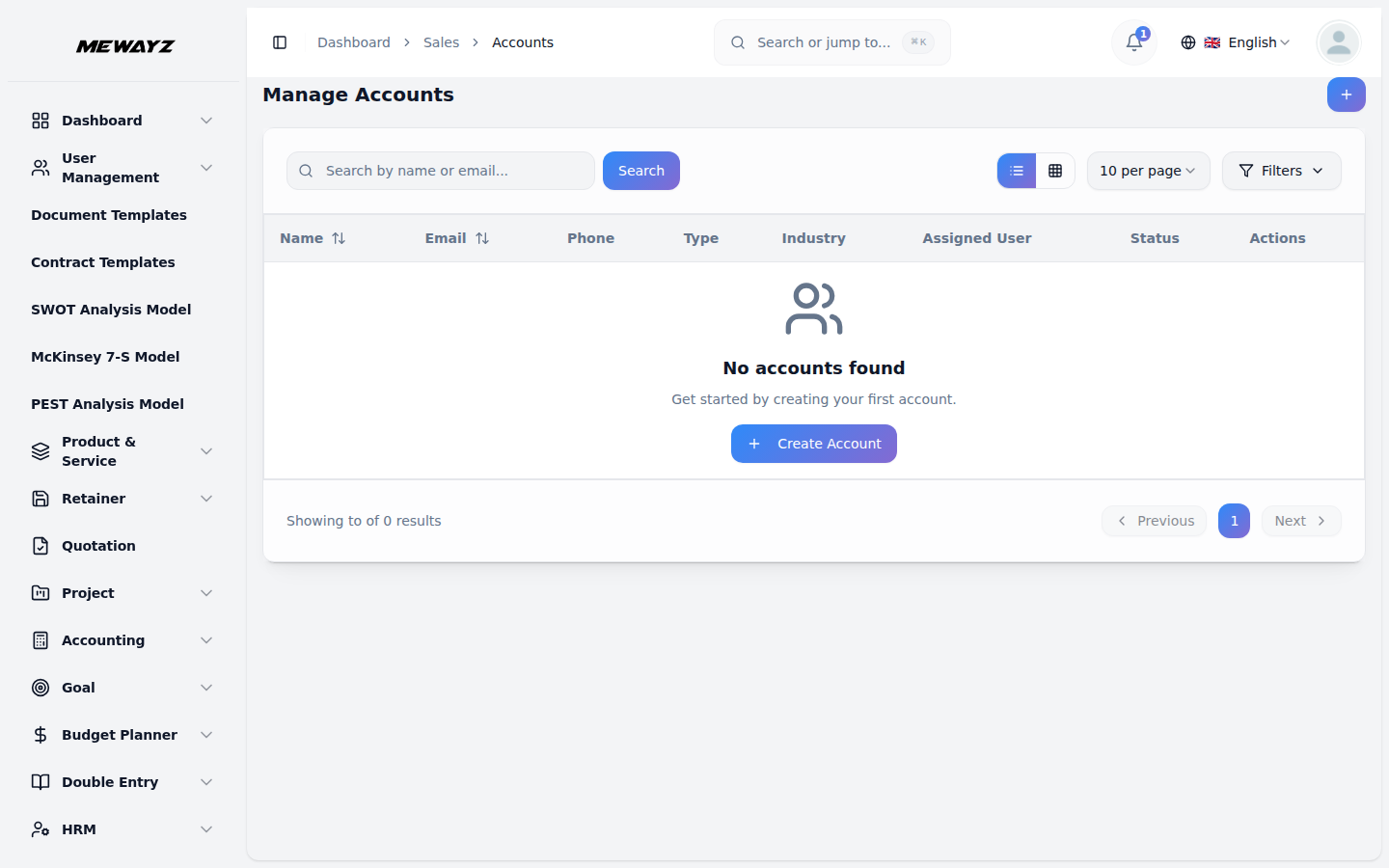
- 列表页面显示所有帐户,并在顶部提供列表视图或网格视图选项。使用“搜索”按钮查找特定帐户或应用“过滤器下拉列表”来缩小结果范围。该表显示名称、电子邮件、电话、类型、行业、分配的用户和状态列。可用的操作有查看、编辑和删除。
- 当您单击操作列中的“查看”时,您将看到带有多个选项卡的帐户查看页面。
- 常规选项卡显示所有帐户详细信息的概述。通过“流”选项卡,您可以通过在流字段中输入文本并根据需要附加文件来添加流评论。最新评论部分显示所有最近的流评论。
- 联系人、机会、案例、报价、销售订单、呼叫、会议和销售文档选项卡可帮助您管理特定于该特定客户的数据。使用这些选项卡,您可以在一个位置创建、编辑和查看该帐户的所有相关信息。
联系人管理
- 要添加新联系人,请单击联系人页面顶部的“创建”按钮。您需要输入联系人的姓名、电子邮件和电话号码。从来自“帐户”部分的下拉列表中选择帐户。
- 从下拉列表中选择分配的用户,该下拉列表来自用户部分。将状态设置为活动或非活动。
- 填写地址、城市、州、国家/地区和邮政编码。如果需要,添加任何描述,然后单击“保存”以创建联系人。
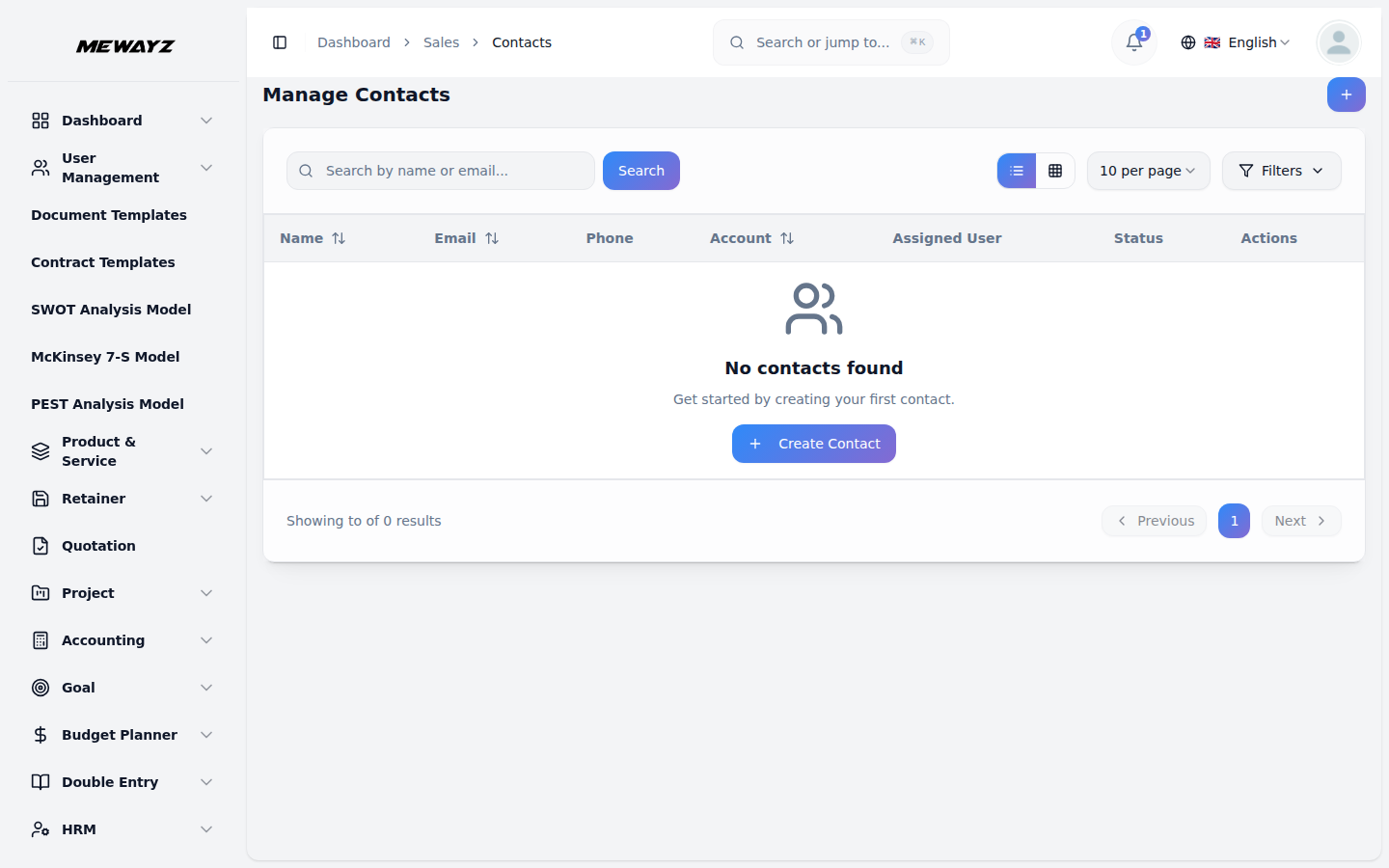
- 列表页面显示所有联系人,顶部提供列表视图和网格视图选项。使用搜索输入查找特定联系人或应用过滤器下拉列表以获得更好的结果。该表显示“姓名”、“电子邮件”、“电话”、“帐户”、“分配用户”和“状态”列。可用的操作包括查看、编辑和删除。
- 当您单击操作列中的“查看”时,您将看到带有多个选项卡的联系人视图页面。
- “常规”选项卡显示所有联系详细信息的概述。通过“流”选项卡,您可以通过输入文本和附加文件来添加流评论。最新评论部分显示该联系人最近的所有流评论。
- 通过“商机”、“案例”、“报价单”、“销售订单”、“呼叫”和“会议”选项卡,您可以管理与该特定联系人相关的数据。使用这些选项卡,您可以创建、编辑和查看该特定联系人的所有关联信息。
管理机会
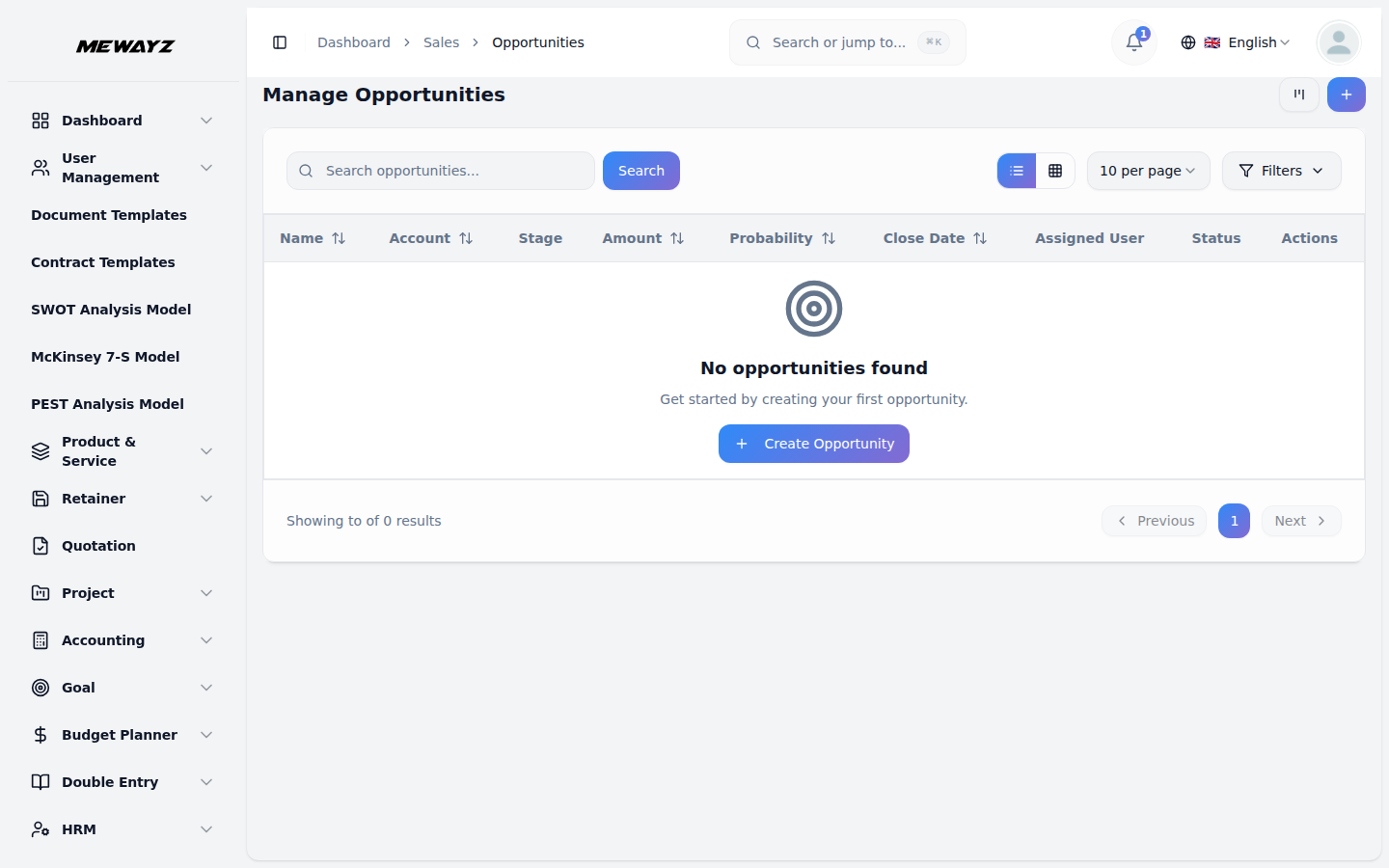
- 要创建新机会,请单击“机会”页面顶部的“创建”按钮。您还可以单击“看板视图”按钮,在可视板布局中查看按阶段组织的所有机会。
- 输入机会名称。从来自“帐户”部分的下拉列表中选择帐户。从下拉列表中选择联系人,该下拉列表来自“联系人”部分。从下拉列表中选择阶段,该阶段来自系统设置机会阶段部分。
- 输入机会的金额并将概率设置为百分比以指示此交易完成的可能性。使用日期选择器选择关闭日期。从“用户”部分的下拉列表中选择“分配用户”。将状态设置为活动或非活动,并根据需要添加任何说明。
- 列表页面通过顶部的列表视图和网格视图选项显示所有机会。使用搜索输入来查找特定机会或应用过滤器下拉列表来定义您的结果。该表显示“名称”、“帐户”、“阶段”、“金额”、“概率”、“结束日期”、“分配的用户”和“状态”列。可用的操作有查看、编辑和删除。
- 当您单击操作列中的“查看”时,您将看到带有多个选项卡的机会查看页面。
- 常规选项卡显示所有机会详细信息的概述。 “流”选项卡允许您通过在流字段中输入文本并附加文件来添加流评论。最新评论部分显示与该机会相关的所有最近的流评论。
- 报价、销售订单、电话、会议和文档选项卡可帮助您管理特定于该特定机会的数据。使用这些选项卡,您可以创建、编辑和查看该机会的所有相关信息,保留所有内容
行情管理
- 要创建新报价,请单击“管理报价”页面右上角的“创建”按钮。您需要输入报价名称并使用日期选择器选择报价日期。
- 使用日期选择器选择到期日期,从下拉列表中选择状态(草稿、已发送、已接受等),从机会列表中选择机会,然后从帐户下拉列表中选择帐户(此字段会根据所选机会自动填充并禁用),该下拉列表来自帐户部分。
- 从下拉列表中选择仓库(来自“仓库”部分)。从来自用户部分的下拉列表中选择分配用户。从下拉列表中选择客户(来自“客户”部分)。
- 输入帐单地址、帐单城市、帐单州、帐单国家/地区和帐单邮政编码。如果您的送货地址与帐单地址相同,请选中“从帐单复制”复选框,它将自动复制帐单详细信息。否则,请分别填写送货地址、送货城市、送货州、送货国家和送货邮政编码。添加描述。如果需要,添加注释。
- 从“联系人”部分的下拉列表中选择“帐单联系人”。从下拉列表中选择运输联系人,也可以从联系人部分中选择。从下拉列表中选择运输提供商,该下拉列表来自“系统设置运输提供商”部分。
- 在销售报价项目上,您可以通过单击“创建”按钮添加新的报价项目。填写,包括从下拉列表中选择产品,该下拉列表根据所选的仓库、数量、单价、折扣%、税费进行拉取,最后有产品明智的总计,并具有删除操作。
- 您将看到小计、折扣、税费和总金额自动显示在摘要部分的项目中。
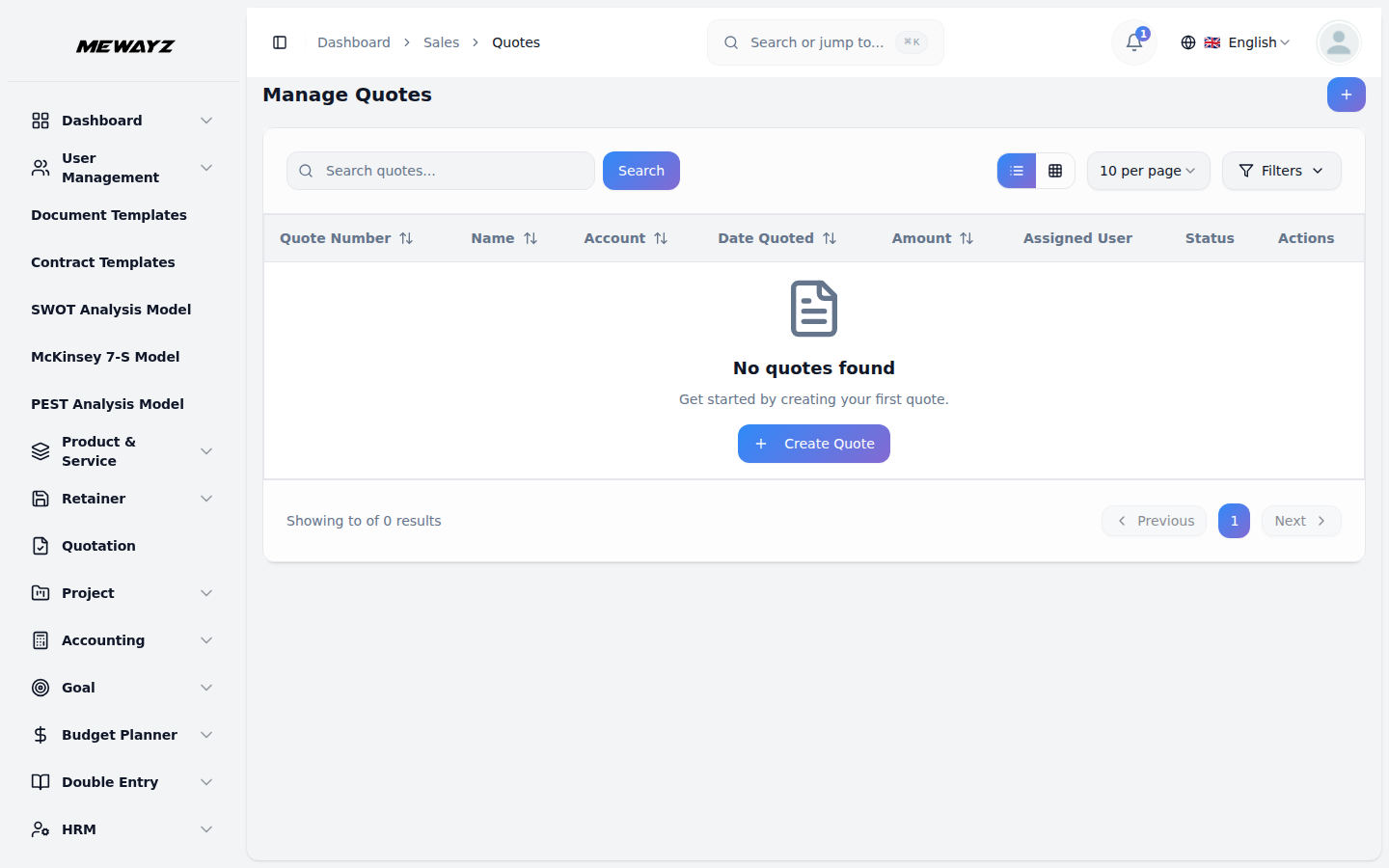
- 列表页面显示所有报价,顶部有搜索输入,您可以在其中输入报价编号或名称。使用搜索来查找特定的报价。使用视图切换按钮在列表视图和网格视图之间切换。
- 使用右上角的“过滤器”按钮打开过滤器选项。您可以按报价单号、帐户(从所有帐户中选择)、机会(从所有机会中选择)、分配的用户(从所有用户中选择)、日期范围(使用日期选择器选择日期范围)和状态(从所有状态中选择)进行过滤。单击“应用”以应用过滤器,或单击“清除”以重置它们。
- 该表显示报价编号、名称、帐户、状态(显示有草稿、已发送、已接受等颜色徽章)、报价日期、金额和分配的用户列。
- 在“操作”列中,您将看到几个图标按钮。单击复制图标复制报价。点击“转换为销售订单”图标即可转换为销售订单。单击“查看”图标可查看完整的报价详细信息。单击编辑图标可修改报价。单击删除图标可删除报价。
- 当您点击操作栏中的“查看”时,您将看到报价详细信息页面。基本信息部分显示状态、转换状态(待处理、已转换等)、报价单编号和项目计数。
- 财务信息部分显示报价金额、税额和折扣金额。帐户和分配部分显示帐户名称和电子邮件、分配的用户名和电子邮件以及机会(如果没有连接,则显示“无链接的机会”)。
- 右侧的时间轴部分显示创建日期和报价日期。帐单地址部分显示完整的帐单地址,包括地址、城市、州、邮政编码和国家/地区。
- 送货地址部分显示完整的送货地址,包括地址、城市、州、邮政编码和国家/地区。描述字段显示有关报价的任何其他注释或详细信息。
- 在项目摘要部分,您可以通过单击“创建”按钮添加新的报价项目。填写表格,包括从下拉列表中选择产品服务(来自产品服务部分)、数量、价格、折扣,最后添加说明。
- 列表页面在详细表格中显示所有报价项目,其中包含“项目编号”、“数量”、“价格”、“折扣”、“税费”、“总计”和“操作”列。每个项目都可以使用操作图标进行编辑或删除。底部的汇总总计显示小计、折扣和最终总计金额。
管理销售订单
- 要创建新的销售订单,请单击“管理销售订单”页面右上角的“创建”按钮。输入订单名称并使用日期选择器选择订单日期。
- 从下拉列表中选择状态(草稿、已确认、正在处理、已发货、已交付、已取消等)。从下拉列表中选择仓库(来自“仓库”部分)。
- 从来自“报价”部分的下拉列表中选择报价。从下拉列表中选择机会(该字段会根据所选报价自动填充并禁用),该下拉列表来自“机会”部分。从来自“帐户”部分的下拉列表中选择“帐户”(此字段根据所选机会自动填充)。
- 从来自用户部分的下拉列表中选择分配用户。从来自“客户”部分的下拉列表中选择“客户”。
- 输入帐单地址、帐单城市、帐单州、帐单国家/地区和帐单邮政编码。如果您的送货地址与帐单地址相同,请选中“从帐单复制”复选框,它将自动复制帐单详细信息。否则,请分别填写送货地址、送货城市、送货州、送货国家和送货邮政编码。添加描述。如果需要,添加注释。
- 从“联系人”部分的下拉列表中选择“帐单联系人”。从下拉列表中选择运输联系人,也可以从联系人部分中选择。从下拉列表中选择运输提供商,该下拉列表来自“系统设置运输提供商”部分。
- 在销售订单项目上,您可以通过单击“创建”按钮将新项目添加到订单中。填写自,包括从下拉列表中选择产品,该下拉列表根据所选的仓库、数量、单价、折扣%、税费进行拉取,最后通过删除操作添加按产品划分的总计。
- 您将看到自动显示在摘要部分的项目中的小计、折扣、税费和总金额。
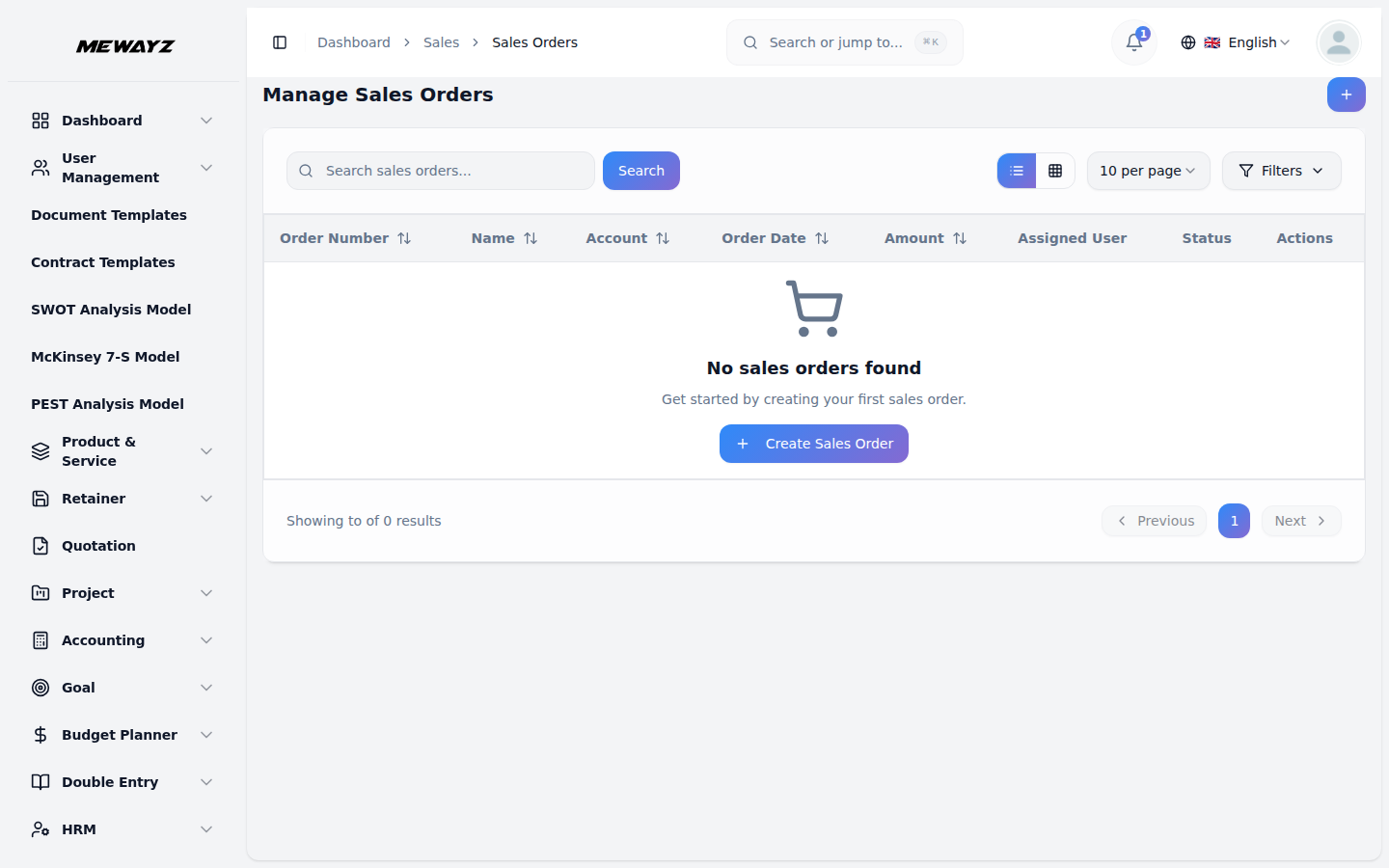
- 列表页面显示所有销售订单,顶部有搜索输入,您可以在其中输入订单号或名称。点击“搜索”即可查找具体订单。使用视图切换按钮在列表视图和网格视图之间切换。
- 使用右上角的“过滤器”按钮打开过滤器选项。您可以按帐户(从所有帐户中选择)、报价(从所有报价中选择)、机会(从所有机会中选择)、分配的用户(从所有用户中选择)、状态(从所有状态中选择)和日期范围(使用日期选择器选择日期范围)进行过滤。单击“应用”以应用过滤器,或单击“清除”以重置它们。
- 该表显示订单号(可单击链接)、名称、帐户、状态(显示有颜色徽章,如正在处理、已取消、已交付、已发货、已确认、草稿)、订单日期、金额和分配用户的列。
- 在“操作”列中,您将看到几个图标按钮。单击复制图标以复制订单。单击转换为发票图标以转换直接销售发票。单击“查看”图标可查看完整的订单详细信息。单击“编辑”图标可修改订单。单击删除图标可删除订单。
- 当您单击操作列中的“查看”时,您将看到“销售订单详细信息”页面。基本信息部分显示状态、转换状态(待处理、已转换等)、订单号和商品计数。
- 在销售订单详细信息页面的右上角,您会找到一个“转换为发票”按钮,您可以在销售订单准备好开票后将其转换为发票。
- 财务信息部分显示订单金额、税额和折扣金额。
- 帐户和分配部分显示带有电子邮件的帐户名称、带有电子邮件的分配用户名、机会(如果没有连接,则显示“无机会链接”)以及报价名称(如果订单是根据报价创建的)。
- 联系人和提供商信息部分显示帐单联系人姓名、运输联系人姓名和运输提供商名称。右侧的时间线部分显示订单日期。
- 帐单地址部分显示完整的帐单地址,包括地址、城市、州、邮政编码和国家/地区。送货地址部分显示完整的送货地址,包括地址、城市、州、邮政编码和国家/地区。描述字段显示有关订单的任何其他注释或详细信息。
- 在“商品摘要”部分中,单击“创建”按钮添加新的待售商品,您需要从下拉列表中选择产品服务,该下拉菜单从最后一个“描述”处的“产品服务”部分“数量”、“价格”、“折扣”中提取。
- 列表页面在详细表格中显示所有订单项目,其中包含“项目编号”、“数量”、“价格”、“折扣”、“税费”、“说明”、“总计”和“操作”列。每个项目都可以使用操作图标进行编辑或删除。底部的汇总总计显示小计、折扣和最终总计金额。
案件管理
- 要创建新的销售案例,请单击“管理销售案例”页面右上角的“创建”按钮。输入案例名称。
- 从来自“帐户”部分的下拉列表中选择帐户。从下拉列表中选择联系人,该下拉列表来自“联系人”部分。从下拉列表中选择案例类型,该下拉列表来自“系统设置案例类型”部分。
- 从下拉列表中选择状态(新建、已分配、待处理、已关闭、已拒绝、重复)。从下拉列表中选择优先级(低、中、高、紧急)。从来自用户部分的下拉列表中选择分配用户。
- 如果您需要附加与案件相关的任何文件,可以通过单击“选择文件”上传附件。添加说明,解释案例的详细信息。
- 列表页面显示所有销售案例,顶部有搜索输入,您可以在其中输入案例名称或编号。点击“搜索”即可查找具体案例。使用视图切换按钮在列表视图和网格视图之间切换。
- 使用右上角的“过滤器”按钮打开过滤器选项。您可以按帐户(从所有帐户中选择)、案例类型(来自“系统设置案例类型”部分)、状态(从所有状态中选择)、优先级(从所有优先级中选择)和分配的用户(从所有用户中选择)进行过滤。单击“应用”以应用过滤器,或单击“清除”以重置它们。
- 该表显示案例编号(可单击链接)、名称、帐户、状态(显示有重复、已分配、待定等颜色徽章)、优先级(显示有低、紧急、中、高等颜色徽章)和分配用户列。
- 在“操作”列中,您将看到图标按钮。点击下载按钮,下载案例文档。单击“预览”按钮打开案例文档。单击“查看”图标可查看完整的案例详细信息。单击“编辑”图标可修改案例。单击“删除”图标可删除案例。
- 当您单击操作列中的“查看”时,您将看到左侧有多个选项卡的“案例详细信息”页面。
- “常规”选项卡在顶部显示案例名称。基本信息部分显示名称、号码、状态、优先级、案例类型和分配的用户。相关信息部分显示链接到此案例的客户名称和联系人姓名以及创建日期。描述字段显示有关案例的任何其他详细信息。
- “流”选项卡允许您向案例添加评论。使用搜索输入查找特定评论。在“添加评论”部分中,在文本字段中写下您的评论,并根据需要单击“选择文件”附加文件。点击“添加评论”即可发布。如果尚无评论,您将看到“尚无评论。成为第一个添加评论的人。”
- “呼叫”选项卡显示与此案例相关的所有呼叫。单击右上角的加号图标创建新的销售电话。该表显示“名称”(可单击链接)、“状态”(以颜色标记显示,如“进行中”、“已计划”)、“方向”(出站、入站)、“开始日期”和“分配的用户”列。在操作列中,您可以查看、编辑或删除每个呼叫。
- 要创建新的销售电话,请单击加号图标。输入呼叫名称,然后从下拉列表中选择状态(已计划、进行中、已完成、已取消等)。
- 使用日期和时间选择器选择开始日期,并使用日期和时间选择器选择结束日期。持续时间将自动计算。
- 从下拉列表中选择方向(入站、出站)。从下拉列表中选择父类型(案例、客户、联系人、机会等)。根据所选的父类型,从下拉列表中选择父记录。
- 从来自“帐户”部分的下拉列表中选择帐户。从来自用户部分的下拉列表中选择分配用户。添加说明来解释呼叫的目的。
- 在“与会者”部分中,从下拉列表中选择“与会者用户”以将内部团队成员添加到通话中。从下拉列表中选择与会者联系人以添加外部联系人。
- 当您查看呼叫时,“呼叫详细信息”页面会在顶部显示呼叫名称。基本信息部分显示状态、方向、父类型和父记录。
- 日程信息部分显示通话的开始日期和时间、结束日期和时间以及持续时间。
- 帐户和分配部分显示帐户名称和电子邮件以及分配的用户名和电子邮件。右侧的与会者部分显示参加呼叫的用户。
- 时间轴部分显示创建日期、创建者和上次更新日期。描述字段显示有关呼叫的任何其他注释。
- 会议选项卡显示与此案例相关的所有会议。单击右上角的加号图标创建新会议。如果尚不存在会议,您将看到“未找到销售会议。通过创建您的第一个会议开始”,并使用“创建”按钮。
- 要创建新会议,请单击加号图标或“创建”按钮。输入会议名称,然后从下拉列表中选择状态(已安排、进行中、已完成、已取消等)。
- 使用日期和时间选择器选择开始日期,并使用日期和时间选择器选择结束日期。
- 从下拉列表中选择会议类型(面对面、在线等)。从下拉列表中选择父类型(客户、联系人、机会、案例等)。根据所选的父类型,从下拉列表中选择父记录。
- 从来自“帐户”部分的下拉列表中选择帐户。从来自用户部分的下拉列表中选择分配用户。添加说明,解释会议的目的和议程。
- 在“与会者”部分中,从下拉列表中选择“与会者用户”以将内部团队成员添加到会议中。从下拉列表中选择与会者联系人以添加外部联系人。
- 该表显示名称、状态、类型、开始日期和分配的用户列。在操作列中,您可以查看、编辑或删除每个会议。
通话
- 要创建新的销售呼叫,请单击“管理呼叫”页面右上角的“创建”按钮。输入呼叫名称,然后从下拉列表中选择状态(已计划、进行中、已完成、已取消等)。
- 使用日期和时间选择器选择开始日期,并使用日期和时间选择器选择结束日期。持续时间将自动计算。
- 从下拉列表中选择方向(入站、出站)。从下拉列表中选择父类型(客户、联系人、机会、案例等)。根据所选的父类型,从下拉列表中选择父记录。
- 从来自“帐户”部分的下拉列表中选择帐户。从来自用户部分的下拉列表中选择分配用户。添加说明来解释呼叫的目的。
- 在“与会者”部分中,从下拉列表中选择“与会者用户”以将内部团队成员添加到通话中。从下拉列表中选择与会者联系人以添加外部联系人。
- 列表页面显示所有销售电话,顶部有搜索输入,您可以在其中输入电话名称或详细信息。单击“搜索”可查找特定呼叫。使用视图切换按钮在列表视图和网格视图之间切换。
- 使用右上角的“过滤器”按钮打开过滤器选项。您可以按状态(从所有状态中选择)、方向(从所有方向中选择)、父类型(从所有类型中选择)、帐户(从所有帐户中选择)、分配的用户(从所有用户中选择)、日期范围(使用日期选择器选择日期范围)进行过滤。单击“应用”以应用过滤器,或单击“清除”以重置它们。
- 该表显示名称、父级(显示父级类型,如业务机会、案例、客户、联系人)、客户、状态(显示有颜色徽章,如已完成、已取消、进行中、已计划)、方向(显示有颜色徽章,如入站、出站)、开始日期和分配的用户。
- 在“操作”列中,您将看到图标按钮。单击“查看”图标可查看完整的通话详细信息。单击编辑图标可修改呼叫。单击删除图标可删除呼叫。
- 当您单击操作列中的“查看”时,您将看到“销售电话详细信息”页面。呼叫名称显示在顶部。基本信息部分显示状态和方向。它还显示父类型和父记录名称。
- 日程信息部分显示通话的开始日期和时间、结束日期和时间以及持续时间。帐户和分配部分显示帐户名称和电子邮件以及分配的用户名和电子邮件。
- 右侧的“与会者”部分显示了列出了姓名的“用户”和列出了姓名的“联系人”。时间轴部分显示创建日期、创建者和上次更新日期。描述字段显示有关呼叫的任何其他注释。
会议
- 要创建新会议,请单击“管理会议”页面右上角的“创建”按钮。输入会议名称,然后从下拉列表中选择状态(已安排、进行中、已完成、已取消等)。
- 使用日期和时间选择器选择开始日期,并使用日期和时间选择器选择结束日期。持续时间将自动计算。
- 从下拉列表中选择会议类型(面对面、在线)。从下拉列表中选择父类型(客户、联系人、机会、案例等)。根据所选的父类型,从下拉列表中选择父记录。
- 从来自“帐户”部分的下拉列表中选择帐户。从来自用户部分的下拉列表中选择分配用户。添加说明,解释会议的目的和议程。
- 在“与会者”部分中,从下拉列表中选择“与会者用户”以将内部团队成员添加到会议中。从下拉列表中选择与会者联系人以添加外部联系人。
- 列表页面显示所有会议,顶部有搜索输入,您可以在其中输入会议名称或详细信息。单击“搜索”可查找特定会议。使用视图切换按钮在列表视图和网格视图之间切换。
- 使用右上角的“过滤器”按钮打开过滤器选项。您可以按状态(从所有状态中选择)、父类型(从所有类型中选择)、帐户(从所有帐户中选择)、分配的用户(从所有用户中选择)和日期范围(使用日期选择器选择日期范围)进行过滤。单击“应用”以应用过滤器,或单击“清除”以重置它们。
- 该表显示名称、父级(显示父级类型,如业务机会、案例、客户、联系人)、客户、状态(显示有颜色徽章,如已计划、进行中、已完成、已取消)、开始日期和分配的用户列。
- 在“操作”列中,您将看到图标按钮。单击“查看”图标可查看完整的会议详细信息。单击编辑图标可修改会议。单击删除图标可删除会议。
- 当您单击操作列中的“查看”时,您将看到会议详细信息页面。会议名称显示在顶部。
- 基本信息部分显示状态和会议类型。它还显示父类型和父记录名称。日程信息部分显示会议的开始日期和时间、结束日期和时间以及持续时间。
- 帐户和分配部分显示帐户名称和电子邮件以及分配的用户名和电子邮件。右侧的“与会者”部分显示了列出了用户姓名的用户,显示了诸如“用户 (4)”之类的计数以及所有与会者姓名。
- 时间轴部分显示创建日期、创建者和上次更新日期。说明字段显示有关会议议程或目的的任何其他注释。
管理文档
- 要创建新文档,请单击“管理文档”页面右上角的“创建”按钮。输入文档名称,然后从下拉列表中选择状态(有效、草稿、过期、取消等)。
- 从来自“机会”部分的下拉列表中选择“机会”。从下拉列表中选择帐户(此字段会根据所选机会自动填充并禁用),该下拉列表来自“帐户”部分。
- 从下拉列表中选择文件夹,该文件夹来自“系统设置销售文档文件夹”部分。从下拉列表中选择类型,该下拉列表来自“系统设置销售文档类型”部分。
- 从来自用户部分的下拉列表中选择分配用户。单击“选择文件”上传附件以附加文档文件。
- 使用日期选择器选择发布日期,并使用日期选择器选择到期日期。添加说明,解释文档的目的和详细信息。
- 列表页面显示所有文档,顶部有搜索输入,您可以在其中输入文档名称或详细信息。点击“搜索”即可查找特定文档。使用视图切换按钮在列表视图和网格视图之间切换。
- 使用右上角的“过滤器”按钮打开过滤器选项。您可以按帐户(从所有帐户中选择)、文件夹(从所有文件夹中选择)、类型(从所有类型中选择)、分配的用户(从所有用户中选择)、日期范围(使用日期选择器选择日期范围)和状态(从所有状态中选择)进行过滤。单击“应用”以应用过滤器,或单击“清除”以重置它们。
- 该表显示名称、帐户、文件夹、状态(显示有活动、草稿、过期、取消等颜色徽章)、发布日期、到期日期(如果未设置,则显示破折号)和分配的用户列。
- 在“操作”列中,您将看到图标按钮。单击“下载”图标下载文档附件文件,单击“预览”图标打开文档附件,单击“查看”图标查看完整文档详细信息。单击“编辑”图标可修改文档。单击“删除”图标可删除该文档。
- 当您单击操作列中的“查看”时,您将看到左侧有多个选项卡的文档详细信息页面。
- 常规选项卡显示文档名称。在其下方,您将看到四张卡片,显示链接到此文档的帐户数量、类型、文件夹名称和分配给用户。
- 基本信息和重要日期部分显示名称、状态、创建日期和发布日期。相关信息部分显示帐户名称、机会名称和分配的用户名称。
- 描述字段显示有关文档的任何其他详细信息。
- 帐户选项卡显示链接到此文档的所有帐户。单击右上角的加号图标创建新帐户。如果尚不存在帐户,您将看到“未找到帐户。尚未使用此文档创建帐户”以及“创建帐户”按钮。
- 要从文档创建新帐户,请单击“创建帐户”按钮。按指定格式输入帐户名称、电子邮件和电话号码。输入网站并从下拉列表中选择帐户类型,该类型来自“系统设置帐户类型”部分。
- 从下拉列表中选择行业,该下拉列表来自“系统设置帐户行业”部分。从下拉列表中选择分配的用户,该下拉列表来自用户部分。文档字段将自动显示当前文档名称。
- 输入帐单地址、城市、州、国家/地区和邮政编码。如果您的送货地址与帐单地址相同,请选中“送货地址与帐单地址相同”复选框,它将自动复制帐单详细信息。否则,请分别填写送货地址、城市、州、国家/地区和邮政编码。选择“状态”为“活动”或“非活动”,并根据需要添加任何说明。
- 该表显示“姓名”、“电子邮件”、“电话”、“分配的用户”和“状态”列。在“操作”列中,您可以查看、编辑或删除每个帐户。
销售流
- 销售流部分显示整个销售部分的所有活动和通信历史记录。它显示来自所有销售记录的评论、更新和交互的统一提要,包括客户、联系人、机会、报价、订单、案例、电话、会议和文档。
- 在“所有销售流”部分中,您将看到一个计数指示器,显示流条目的总数。每个流条目都会显示发布评论的用户或实体名称,以及日期和时间戳。
- 该流显示评论发布到的记录类型,例如“帐户”、“联系人”、“机会”或“案例”,后跟特定记录名称。例如,您可能会看到“已发布到:帐户 - 物流和运输”。
- 在其下方,您将看到评论类型标签,例如“帐户评论”,后面是突出显示的框中显示的实际评论文本。每个流条目的右侧都有一个删除图标,允许您根据需要删除评论。
报告
销售报价报告
- 报价报告让您一目了然地全面了解报价绩效。在顶部,您将看到三个选项卡:常规报告、金额报告和员工绩效。您可以在这些选项卡之间切换以查看报价数据的不同方面。
- 在“常规报告”选项卡中,您将看到五张卡片,显示总报价、已接受报价、拒绝报价、待定报价和过期报价。每张卡片都会显示总报价的计数和百分比。
- 在摘要卡下方,您将在左侧找到报价状态分布图表,显示您的报价在不同状态中的分布情况:已接受、已拒绝、草稿、已过期和已发送。
- 右侧的“绩效指标”部分显示关键指标,包括转化率、成功率、拒绝率和待审核计数。底部的每月报价图表显示了一段时间内您的报价量趋势。
- 在“金额报告”选项卡中,您将看到五张卡片,显示总金额、已接受金额、已拒绝金额、待处理金额和过期金额。每张卡片都会显示货币价值以及占总金额的百分比。
- 下面,每月报价金额图表显示一个条形图,显示分布在不同月份的报价值。您可以使用“选择月份”下拉列表来筛选特定时间段的数据,或单击“清除”以查看所有月份。
- 在“员工绩效”选项卡中,您将看到一个显示每个销售用户的报价绩效的条形图。在右上角,您可以使用日期范围选择器和销售用户下拉列表来过滤数据。
- 单击“生成”按钮应用您选择的过滤器,或单击“清除”重置视图。该图表可帮助您比较各个团队成员的生产力并确定表现最佳的人员。
销售订单报告
- 销售订单报告让您一目了然地全面了解订单绩效。在顶部,您将看到三个选项卡:常规报告、金额报告和员工绩效。您可以在这些选项卡之间切换以查看订单数据的不同方面。
- 在“常规报告”选项卡中,您将看到五张卡片,显示订单总数、已确认订单、已取消订单、待处理订单和已交付订单。每张卡片都会显示订单总数和百分比。
- 在摘要卡下方,您会在左侧找到订单状态分布图,显示您的订单在不同状态中的分布情况:已取消(青色)、已确认、已交付、草稿和待处理。
- 右侧的“绩效指标”部分显示关键指标,包括转化率、确认率、取消率和已交付订单数。底部的“每月订单”图表显示您的订单量随时间变化的趋势。
- 在“金额报告”选项卡中,您将看到五张卡片,显示总金额、已确认金额、已取消金额、待处理金额和已交付金额。每张卡片都会显示货币价值以及占总金额的百分比。
- 下面,每月订单金额图表显示一个条形图,显示不同月份分布的订单值。您可以使用“选择月份”下拉列表来筛选特定时间段的数据,或单击“清除”以查看所有月份。
- 在“员工绩效”选项卡中,您将看到一个显示每个销售用户的订单绩效的条形图。在右上角,您可以使用日期范围选择器和销售用户下拉列表来过滤数据。
- 单击“生成”按钮应用您选择的过滤器,或单击“清除”重置视图。该图表可帮助您比较各个团队成员的生产力并确定表现最佳的人员。
机会报告
- 机会报告让您一目了然地全面了解您的机会绩效。在顶部,您将看到三个选项卡:常规报告、金额报告和员工绩效。您可以在这些选项卡之间切换以查看机会数据的不同方面。
- 在“常规报告”选项卡中,您将看到五张卡片,显示机会总数、活跃机会、赢得机会、失去机会和非活跃机会。每张卡片都会显示机会总数和百分比。
- 在摘要卡下方,您会在左侧找到机会阶段分布图表,显示您的机会在不同阶段的分布情况:已结束的失去、已结束的获胜、谈判、提案、勘探和资格。
- 在中心,活动/非活动状态图表显示活动和非活动(青色)机会之间的分布。在右侧,“绩效指标”部分显示关键指标,包括获胜率、成功率、损失率和活跃机会计数。底部的“每月机会”图表显示您的机会量随时间变化的趋势。
- 在“金额报告”选项卡中,您将看到三张卡片,显示总金额、活跃金额和非活跃金额。每张卡片都会显示货币价值以及占总金额的百分比。
- 下面,每月机会金额图表显示一个折线图,显示分布在不同月份的机会价值。您可以使用“选择月份”下拉列表来筛选特定时间段的数据,或单击“清除”以查看所有月份。
- 在“员工绩效”选项卡中,您将看到一个显示每个销售用户的机会绩效的条形图。在右上角,您可以使用日期范围选择器和销售用户下拉列表来过滤数据。
- 单击“生成”按钮应用您选择的过滤器,或单击“清除”重置视图。该图表可帮助您比较各个团队成员的生产力并确定表现最佳的人员。