Mewayz में बिक्री एकीकरण
Mewayz.com पर निर्बाध बिक्री एकीकरण के साथ व्यवसाय संचालन को सरल बनाएं। कॉल, दस्तावेज़, मीटिंग और अधिक कुशलता से प्रबंधित करें।
परिचय
सेल्स ऐड-ऑन एक व्यापक ग्राहक संबंध प्रबंधन प्रणाली है जिसे लीड से लेकर राजस्व तक आपकी संपूर्ण बिक्री प्रक्रिया को प्रबंधित करने में मदद करने के लिए डिज़ाइन किया गया है। यह आपको खातों, संपर्कों, अवसरों, उद्धरणों और ऑर्डरों को एक ही स्थान पर ट्रैक करने की अनुमति देता है। आप बिक्री गतिविधियों की निगरानी कर सकते हैं, डैशबोर्ड और चार्ट के माध्यम से प्रदर्शन का विश्लेषण कर सकते हैं और सभी ग्राहक इंटरैक्शन को कुशलतापूर्वक प्रबंधित कर सकते हैं। ऐड-ऑन में आपकी व्यावसायिक आवश्यकताओं के अनुसार खाता प्रकार, खाता उद्योग, अवसर चरण, केस प्रकार, दस्तावेज़ प्रकार और शिपिंग प्रदाताओं को अनुकूलित करने के लिए सिस्टम सेटअप विकल्प शामिल हैं।
अनुरोध ऐड-ऑन कैसे स्थापित करें?
विक्रय ऐड-ऑन सेट अप करने के लिए, आप इस लिंक का अनुसरण कर सकते हैं: सेटअप ऐड-ऑन.
विक्रय ऐड-ऑन का उपयोग कैसे करें?
बिक्री डैशबोर्ड
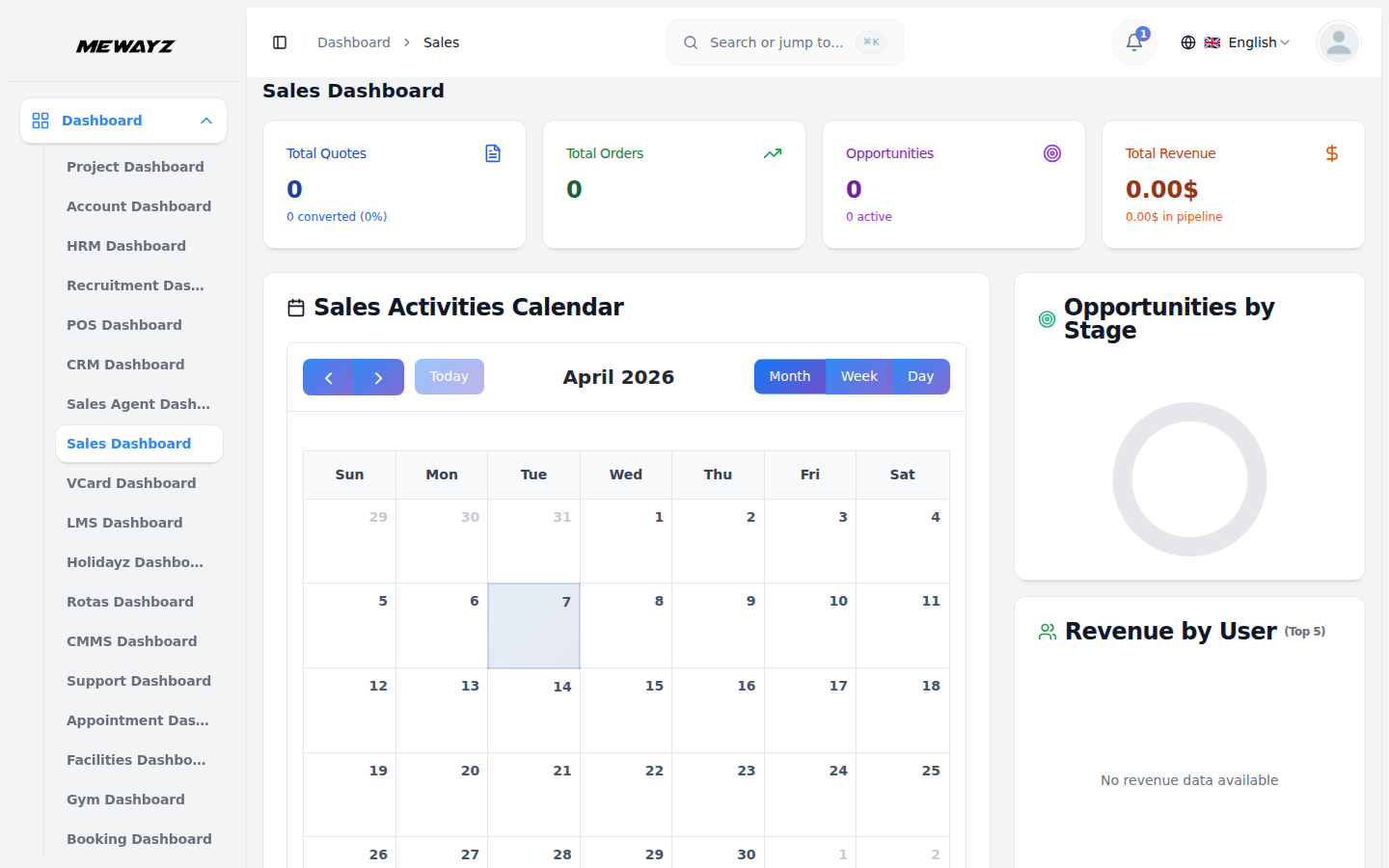
- विक्रय डैशबोर्ड आपको एक नज़र में आपके विक्रय प्रदर्शन का संपूर्ण अवलोकन देता है। शीर्ष पर, आपको कुल उद्धरण, कुल ऑर्डर, कुल अवसर और कुल राजस्व दिखाने वाले चार कार्ड दिखाई देंगे।
- उसके नीचे, बिक्री गतिविधियाँ कैलेंडर दृश्य सभी गतिविधियों को प्रदर्शित करता है। यदि आप कंपनी की ओर से देख रहे हैं, तो आपको संगठन की सभी गतिविधियाँ दिखाई देंगी। यदि आप एक उपयोगकर्ता हैं, तो आपको केवल अपनी गतिविधियाँ ही दिखाई देंगी।
- डैशबोर्ड में स्टेज चार्ट द्वारा अवसर भी शामिल है जो दिखाता है कि आपके अवसर विभिन्न चरणों में कैसे वितरित किए जाते हैं। उपयोगकर्ता चार्ट द्वारा राजस्व प्रत्येक उपयोगकर्ता के आइटम के लिए बिक्री राजस्व प्रदर्शित करता है।
- आप उपयोगकर्ता द्वारा ऑर्डर अनुभाग देख सकते हैं जो ऑर्डर मात्रा के आधार पर शीर्ष 5 उपयोगकर्ताओं को दिखाता है। बिक्री रुझान चार्ट पिछले 6 महीनों का विश्लेषण प्रदर्शित करता है, जिससे आपको अपने बिक्री पैटर्न को समझने में मदद मिलती है।
- डैशबोर्ड के निचले भाग में, आपको अपने सबसे महत्वपूर्ण बिक्री डेटा तक त्वरित पहुंच के लिए हालिया उद्धरण, हालिया ऑर्डर और शीर्ष अवसर अनुभाग मिलेंगे।
उपयोगकर्ता डैशबोर्ड दृश्य
- यदि आप एक उपयोगकर्ता के रूप में लॉग इन हैं, तो डैशबोर्ड शीर्ष पर पांच कार्डों के साथ वैयक्तिकृत मेट्रिक्स प्रदर्शित करता है: असाइन किए गए उद्धरण, असाइन किए गए ऑर्डर, अवसर, पूर्ण किए गए ऑर्डर और बिक्री मूल्य। प्रत्येक कार्ड आपके निर्दिष्ट आइटम के लिए वर्तमान गिनती या कुल मूल्य दिखाता है।
- उसके नीचे, बिक्री गतिविधियाँ कैलेंडर दृश्य आपकी निर्धारित गतिविधियाँ दिखाता है। आप तीर बटनों का उपयोग करके महीनों में नेविगेट कर सकते हैं या वर्तमान तिथि पर जाने के लिए "आज" पर क्लिक कर सकते हैं। कैलेंडर के शीर्ष दाईं ओर स्थित बटनों का उपयोग करके माह, सप्ताह और दिन दृश्यों के बीच स्विच करें। यदि आप कंपनी की ओर से देख रहे हैं, तो आपको संगठन की सभी गतिविधियाँ दिखाई देंगी। यदि आप एक उपयोगकर्ता हैं, तो आपको केवल अपनी गतिविधियाँ ही दिखाई देंगी।
- दाईं ओर, प्रदर्शन अवलोकन अनुभाग एक डोनट चार्ट प्रदर्शित करता है जो एक नज़र में आपके समग्र प्रदर्शन मेट्रिक्स दिखाता है।
- नीचे दिया गया असाइनमेंट सारांश अनुभाग उद्धरण, आदेश, अवसर, आपके समापन दर प्रतिशत और कुल आवंटित वस्तुओं की गणना के साथ आपके कार्यभार का त्वरित विवरण दिखाता है।
- डैशबोर्ड के नीचे आपको तीन सेक्शन एक साथ मिलेंगे। हालिया निर्दिष्ट उद्धरण अनुभाग आपके नवीनतम उद्धरणों को उद्धरण नाम, संबद्ध खाते या कंपनी के नाम और तारीख के साथ प्रदर्शित करता है।
- हाल के असाइन किए गए ऑर्डर अनुभाग आपके हाल के ऑर्डर को ऑर्डर नाम, संबंधित खाते और तारीख के साथ दिखाता है। हाल के अवसर अनुभाग आपके अवसरों को प्रदर्शित करता है, या यदि आपके पास वर्तमान में कोई भी अवसर नहीं सौंपा गया है तो "कोई निर्दिष्ट अवसर नहीं" दिखाता है।
सिस्टम सेटअप
सिस्टम सेटअप अनुभाग आपको आवश्यक बिक्री सेटिंग्स कॉन्फ़िगर करने की अनुमति देता है जिसका उपयोग पूरे अनुभाग में किया जाएगा।
खाता प्रकार
- एक नया खाता प्रकार बनाने के लिए, पृष्ठ के शीर्ष पर "बनाएँ" बटन पर क्लिक करें। फॉर्म फ़ील्ड में नाम दर्ज करें और सहेजें पर क्लिक करें।
- सूची पृष्ठ नाम कॉलम वाली तालिका में सभी खाता प्रकार दिखाता है। आप प्रत्येक प्रविष्टि पर संपादित करें या हटाएँ जैसी क्रियाएँ निष्पादित कर सकते हैं।
खाता उद्योग
- एक नया उद्योग जोड़ने के लिए, "बनाएं" बटन पर क्लिक करें। नाम फ़ील्ड भरें और सहेजें पर क्लिक करें।
- सूची पृष्ठ सभी उद्योगों को नाम कॉलम के साथ प्रदर्शित करता है। उपलब्ध कार्रवाइयों में संपादित करें और हटाएं शामिल हैं।
अवसर चरण
- एक नया अवसर चरण बनाने के लिए, "बनाएं" बटन पर क्लिक करें। नाम, ऑर्डर संख्या और विवरण दर्ज करें। इस चरण को स्पष्ट रूप से अलग करने के लिए रंग पिकर का उपयोग करके एक रंग का चयन करें। स्थिति को सक्रिय या निष्क्रिय के रूप में चुनें, फिर सहेजें पर क्लिक करें।
- सूची पृष्ठ नाम, क्रम और रंग के कॉलम के साथ सभी चरणों को दिखाता है। आप डेटा प्रबंधित करने के लिए संपादन या हटाएँ क्रियाएँ कॉलम का उपयोग कर सकते हैं।
शिपिंग प्रदाता
- शिपिंग प्रदाता जोड़ने के लिए, "बनाएं" बटन पर क्लिक करें। प्रदाता का नाम और वेबसाइट दर्ज करें, फिर सहेजें पर क्लिक करें।
- सूची पृष्ठ सभी शिपिंग प्रदाताओं को नाम और वेबसाइट कॉलम के साथ प्रदर्शित करता है। उपलब्ध क्रियाएँ संपादित करें और हटाएँ हैं।
केस का प्रकार
- नया केस प्रकार बनाने के लिए, "बनाएं" बटन पर क्लिक करें। फॉर्म फ़ील्ड में टाइप नाम दर्ज करें और सहेजें पर क्लिक करें।
- सूची पृष्ठ सभी केस प्रकारों को टाइप कॉलम के साथ प्रदर्शित करता है। आप क्रियाएँ कॉलम से किसी भी प्रविष्टि को संपादित या हटा सकते हैं।
दस्तावेज़ के प्रकार
- एक नया विक्रय दस्तावेज़ प्रकार जोड़ने के लिए, "बनाएँ" बटन पर क्लिक करें। नाम फ़ील्ड भरें और सहेजें पर क्लिक करें।
- सूची पृष्ठ नाम कॉलम के साथ सभी दस्तावेज़ प्रकार दिखाता है। उपलब्ध कार्रवाइयों में संपादित करें और हटाएं शामिल हैं।
- इन दस्तावेज़ प्रकारों का उपयोग बिक्री दस्तावेज़ अनुभाग में बिक्री दस्तावेज़ों को व्यवस्थित और वर्गीकृत करते समय किया जाएगा।
दस्तावेज़ फ़ोल्डर
- एक नया विक्रय दस्तावेज़ फ़ोल्डर बनाने के लिए, "बनाएँ" बटन पर क्लिक करें। फ़ोल्डर का नाम दर्ज करें. यदि आप किसी मौजूदा फ़ोल्डर के अंदर एक सबफ़ोल्डर बनाना चाहते हैं, तो ड्रॉपडाउन से पैरेंट फ़ोल्डर चुनें। यदि आवश्यक हो तो विवरण जोड़ें, फिर सहेजें पर क्लिक करें।
- सूची पृष्ठ नाम और माता-पिता के लिए कॉलम वाले सभी फ़ोल्डर प्रदर्शित करता है। आप क्रियाएँ कॉलम से किसी भी फ़ोल्डर को संपादित या हटा सकते हैं।
खाता प्रबंधित करें
- नया खाता बनाने के लिए, खाता पृष्ठ के शीर्ष पर "बनाएँ" बटन पर क्लिक करें।
- खाता नाम, ईमेल, फ़ोन और वेबसाइट दर्ज करें। ड्रॉपडाउन से खाता प्रकार चुनें, जो सिस्टम सेटअप खाता प्रकार अनुभाग से आता है। ड्रॉपडाउन से उद्योग चुनें, जो सिस्टम सेटअप खाता उद्योग अनुभाग से आता है। उपयोगकर्ता असाइन करें ड्रॉपडाउन से एक उपयोगकर्ता असाइन करें, जो उपयोगकर्ता अनुभाग से खींचता है। यदि आवश्यक हो तो आप दस्तावेज़ अनुभाग से एक दस्तावेज़ भी संलग्न कर सकते हैं।
- बिलिंग पता, शहर, राज्य, देश और पोस्टल कोड भरें। यदि आपका शिपिंग पता समान है, तो "बिलिंग के समान शिपिंग पता" के लिए बॉक्स को चेक करें और यह स्वचालित रूप से शिपिंग फ़ील्ड भर देगा। अन्यथा, शिपिंग पता, शहर, राज्य, देश और पोस्टल कोड अलग से दर्ज करें।
- स्थिति को सक्रिय या निष्क्रिय के रूप में चुनें और यदि आवश्यक हो तो कोई विवरण जोड़ें। खाता बनाने के लिए सहेजें पर क्लिक करें.
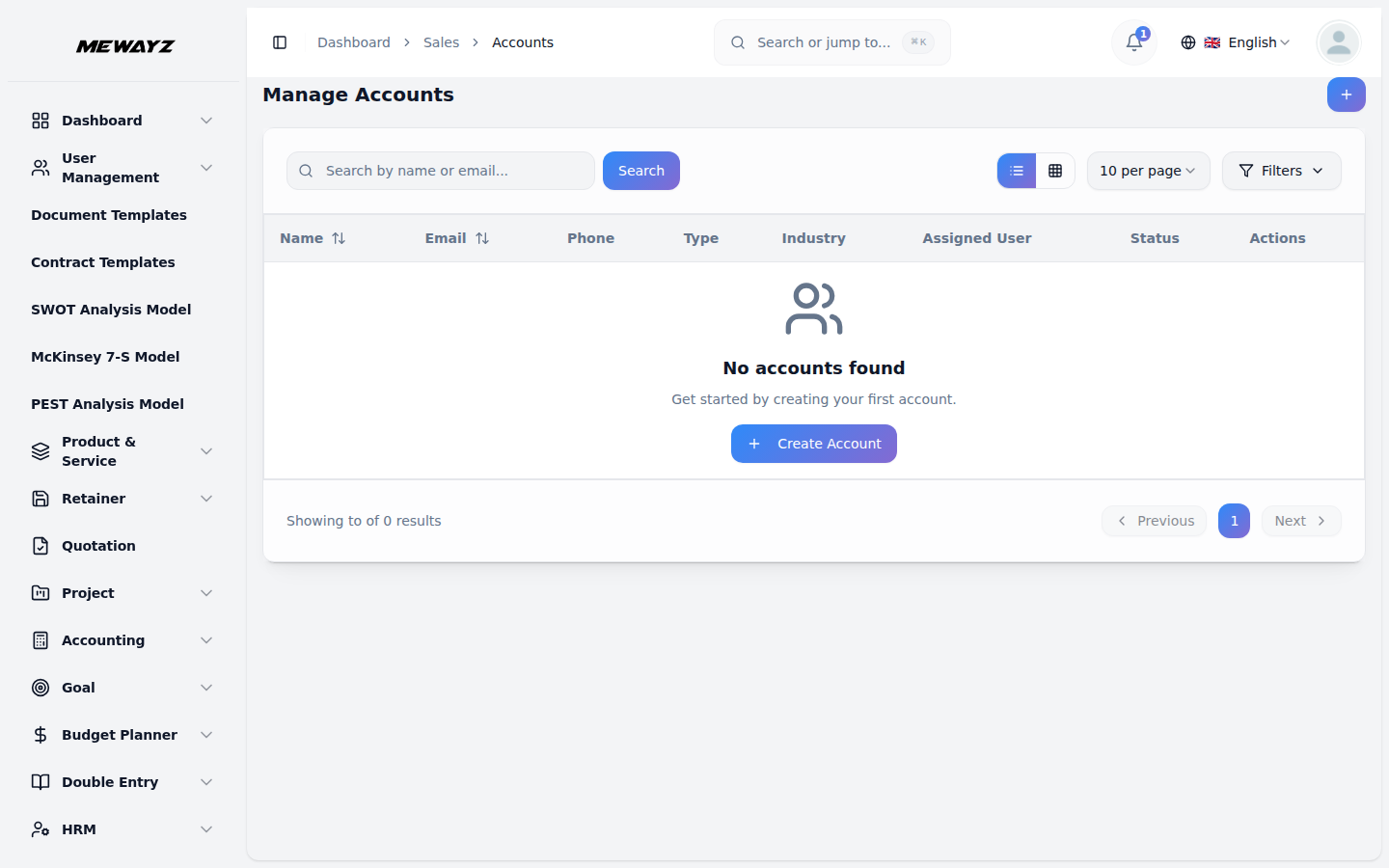
- सूची पृष्ठ शीर्ष पर सूची दृश्य या ग्रिड दृश्य के विकल्पों के साथ सभी खाते दिखाता है। विशिष्ट खातों को खोजने के लिए खोज बटन का उपयोग करें या सीमित परिणामों के लिए फ़िल्टर ड्रॉपडाउन लागू करें। तालिका नाम, ईमेल, फ़ोन, प्रकार, उद्योग, निर्दिष्ट उपयोगकर्ता और स्थिति के लिए कॉलम प्रदर्शित करती है। उपलब्ध क्रियाएँ देखें, संपादित करें और हटाएँ हैं।
- जब आप कार्रवाई कॉलम में "देखें" पर क्लिक करते हैं, तो आपको कई टैब के साथ खाता दृश्य पृष्ठ दिखाई देगा।
- सामान्य टैब सभी खाता विवरणों का अवलोकन दिखाता है। स्ट्रीम टैब आपको स्ट्रीम फ़ील्ड में टेक्स्ट दर्ज करके और यदि आवश्यक हो तो फ़ाइलें संलग्न करके स्ट्रीम टिप्पणियाँ जोड़ने की अनुमति देता है। नवीनतम टिप्पणियाँ अनुभाग सभी हालिया स्ट्रीम टिप्पणियाँ प्रदर्शित करता है।
- संपर्क, अवसर, मामले, उद्धरण, बिक्री आदेश, कॉल, मीटिंग और बिक्री दस्तावेज़ टैब आपको उस विशेष खाते के लिए विशिष्ट डेटा प्रबंधित करने में मदद करते हैं। इन टैब का उपयोग करके, आप उस खाते से संबंधित सभी जानकारी एक ही स्थान पर बना, संपादित और देख सकते हैं।
प्रबंधन से संपर्क करें
- नया संपर्क जोड़ने के लिए, संपर्क पृष्ठ के शीर्ष पर "बनाएं" बटन पर क्लिक करें। आपको संपर्क का नाम, ईमेल और फ़ोन नंबर दर्ज करना होगा। ड्रॉपडाउन से खाता चुनें, जो खाता अनुभाग से आता है।
- ड्रॉपडाउन से असाइन किए गए उपयोगकर्ता को चुनें, जो उपयोगकर्ता अनुभाग से आता है। स्थिति को सक्रिय या निष्क्रिय के रूप में सेट करें।
- पता, शहर, राज्य, देश और पोस्टल कोड भरें। यदि आवश्यक हो तो कोई विवरण जोड़ें, फिर संपर्क बनाने के लिए सहेजें पर क्लिक करें।
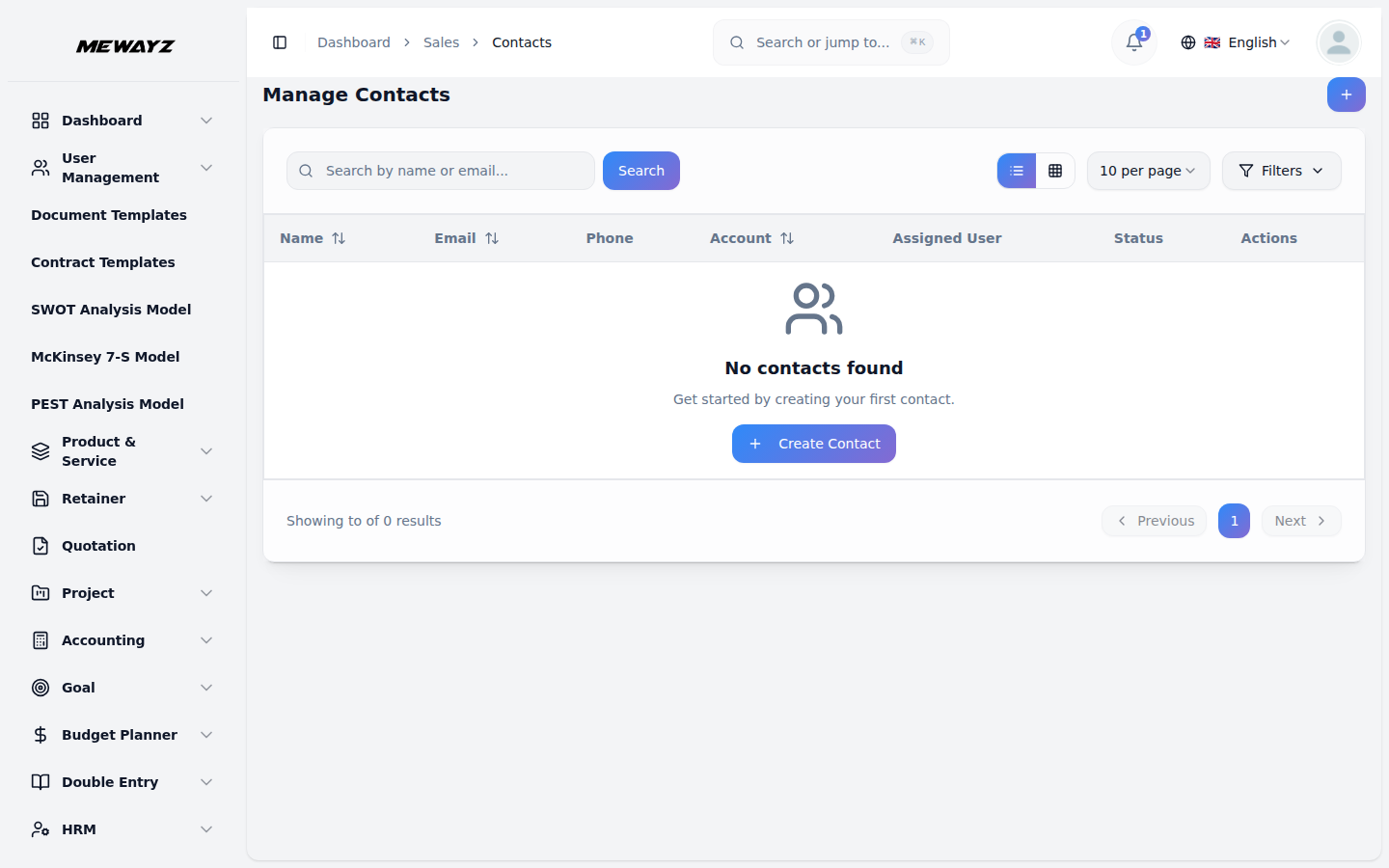
- सूची पृष्ठ शीर्ष पर उपलब्ध सूची दृश्य और ग्रिड दृश्य विकल्पों के साथ सभी संपर्कों को प्रदर्शित करता है। विशिष्ट संपर्कों को खोजने या बेहतर परिणामों के लिए फ़िल्टर ड्रॉपडाउन लागू करने के लिए खोज इनपुट का उपयोग करें। तालिका नाम, ईमेल, फ़ोन, खाते, निर्दिष्ट उपयोगकर्ता और स्थिति के लिए कॉलम दिखाती है। उपलब्ध क्रियाएँ देखें, संपादित करें और हटाएँ हैं।
- जब आप कार्रवाई कॉलम में "देखें" पर क्लिक करते हैं, तो आपको कई टैब के साथ संपर्क दृश्य पृष्ठ दिखाई देगा।
- सामान्य टैब सभी संपर्क विवरणों का अवलोकन दिखाता है। स्ट्रीम टैब आपको टेक्स्ट दर्ज करके और फ़ाइलें संलग्न करके स्ट्रीम टिप्पणियाँ जोड़ने की सुविधा देता है। नवीनतम टिप्पणियाँ अनुभाग उस संपर्क के लिए सभी हालिया स्ट्रीम टिप्पणियाँ दिखाता है।
- अवसर, मामले, उद्धरण, बिक्री आदेश, कॉल और मीटिंग टैब आपको उस विशिष्ट संपर्क से संबंधित डेटा प्रबंधित करने की अनुमति देते हैं। इन टैब का उपयोग करके, आप उस विशेष संपर्क के लिए सभी संबद्ध जानकारी बना सकते हैं, संपादित कर सकते हैं और देख सकते हैं।
अवसर प्रबंधित करें
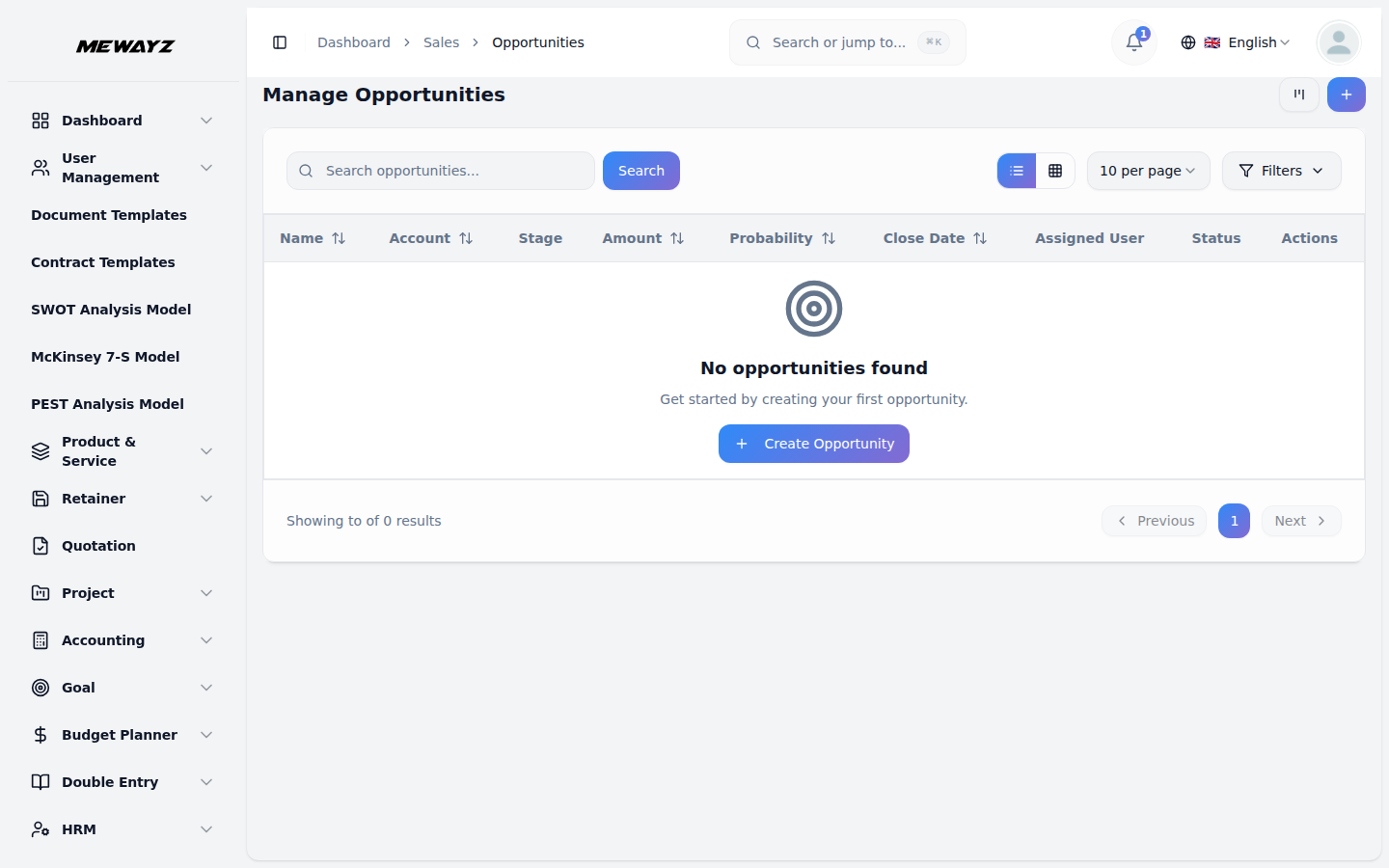
- एक नया अवसर बनाने के लिए, अवसर पृष्ठ के शीर्ष पर "बनाएं" बटन पर क्लिक करें। आप विज़ुअल बोर्ड लेआउट में उनके चरणों द्वारा व्यवस्थित सभी अवसरों को देखने के लिए "कानबन व्यू" बटन पर भी क्लिक कर सकते हैं।
- अवसर का नाम दर्ज करें. ड्रॉपडाउन से खाता चुनें, जो खाता अनुभाग से आता है। ड्रॉपडाउन से संपर्क चुनें, जो संपर्क अनुभाग से आता है। ड्रॉपडाउन से चरण का चयन करें, जो सिस्टम सेटअप अवसर चरण अनुभाग से आता है।
- अवसर के लिए राशि दर्ज करें और संभावना को प्रतिशत के रूप में सेट करें ताकि यह दर्शाया जा सके कि इस सौदे के बंद होने की कितनी संभावना है। दिनांक पिकर का उपयोग करके समाप्ति दिनांक का चयन करें। ड्रॉपडाउन से उपयोगकर्ता निर्दिष्ट करें चुनें, जो उपयोगकर्ता अनुभाग से आता है। स्थिति को सक्रिय या निष्क्रिय के रूप में सेट करें और यदि आवश्यक हो तो कोई विवरण जोड़ें।
- सूची पृष्ठ शीर्ष पर सूची दृश्य और ग्रिड दृश्य विकल्पों के साथ सभी अवसर प्रदर्शित करता है। विशिष्ट अवसरों को खोजने के लिए खोज इनपुट का उपयोग करें या अपने परिणामों को परिभाषित करने के लिए फ़िल्टर ड्रॉपडाउन लागू करें। तालिका नाम, खाता, चरण, राशि, संभावना, समाप्ति तिथि, निर्दिष्ट उपयोगकर्ता और स्थिति के लिए कॉलम दिखाती है। उपलब्ध क्रियाएँ देखें, संपादित करें और हटाएँ हैं।
- जब आप कार्रवाई कॉलम में "देखें" पर क्लिक करते हैं, तो आपको कई टैब के साथ अवसर दृश्य पृष्ठ दिखाई देगा।
- सामान्य टैब सभी अवसर विवरणों का अवलोकन दिखाता है। स्ट्रीम टैब आपको स्ट्रीम फ़ील्ड में टेक्स्ट दर्ज करके और फ़ाइलें संलग्न करके स्ट्रीम टिप्पणियाँ जोड़ने की अनुमति देता है। नवीनतम टिप्पणियाँ अनुभाग उस अवसर से संबंधित सभी हालिया स्ट्रीम टिप्पणियाँ प्रदर्शित करता है।
- उद्धरण, बिक्री आदेश, कॉल, मीटिंग और दस्तावेज़ टैब आपको उस विशेष अवसर के लिए विशिष्ट डेटा प्रबंधित करने में मदद करते हैं। इन टैब का उपयोग करके, आप सब कुछ रखते हुए, उस अवसर के लिए सभी संबंधित जानकारी बना सकते हैं, संपादित कर सकते हैं और देख सकते हैं
उद्धरण प्रबंधन
- एक नया उद्धरण बनाने के लिए, उद्धरण प्रबंधित करें पृष्ठ के शीर्ष दाईं ओर स्थित "बनाएँ" बटन पर क्लिक करें। आपको कोटेशन का नाम दर्ज करना होगा और दिनांक पिकर का उपयोग करके कोटेशन दिनांक का चयन करना होगा।
- दिनांक पिकर का उपयोग करके समाप्ति तिथि का चयन करें, ड्रॉपडाउन से स्थिति चुनें (ड्राफ्ट, भेजा गया, स्वीकृत, आदि), अवसर सूची से अवसर का चयन करें, और फिर खाता ड्रॉपडाउन से खाते का चयन करें (यह फ़ील्ड स्वचालित रूप से भरा हुआ है और चयनित अवसर के आधार पर अक्षम है), जो खाता अनुभाग से आता है।
- ड्रॉपडाउन से वेयरहाउस चुनें (जो वेयरहाउस अनुभाग से आता है)। ड्रॉपडाउन से उपयोगकर्ता निर्दिष्ट करें चुनें, जो उपयोगकर्ता अनुभाग से आता है। ड्रॉपडाउन से ग्राहक का चयन करें (जो ग्राहक अनुभाग से आता है)।
- बिलिंग पता, बिलिंग शहर, बिलिंग राज्य, बिलिंग देश और बिलिंग पोस्टल कोड दर्ज करें। यदि आपका शिपिंग पता बिलिंग पते के समान है, तो "बिलिंग से कॉपी करें" बॉक्स को चेक करें और यह स्वचालित रूप से बिलिंग विवरण कॉपी कर देगा। अन्यथा, शिपिंग पता, शिपिंग शहर, शिपिंग राज्य, शिपिंग देश और शिपिंग पोस्टल कोड अलग से भरें। विवरण जोड़ें। यदि आवश्यक हो तो नोट्स जोड़ें.
- ड्रॉपडाउन से बिलिंग संपर्क चुनें, जो संपर्क अनुभाग से आता है। ड्रॉपडाउन से, संपर्क अनुभाग से भी शिपिंग संपर्क चुनें। ड्रॉपडाउन से शिपिंग प्रदाता चुनें, जो सिस्टम सेटअप शिपिंग प्रदाता अनुभाग से आता है।
- बिक्री उद्धरण आइटम पर, आप "बनाएँ" बटन पर क्लिक करके उद्धरण की नई वस्तु जोड़ सकते हैं। ड्रॉपडाउन से उत्पादों का चयन करने सहित, भरें, जो चयनित वेयरहाउस, मात्रा, इकाई मूल्य, छूट%, कर के आधार पर खींचता है, अंत में उत्पाद के अनुसार कुल, हटाएं कार्रवाई के साथ होता है।
- आपको सारांश अनुभाग में आइटम में उप-योग, छूट, कर और कुल राशि स्वचालित रूप से प्रदर्शित होती दिखाई देगी।
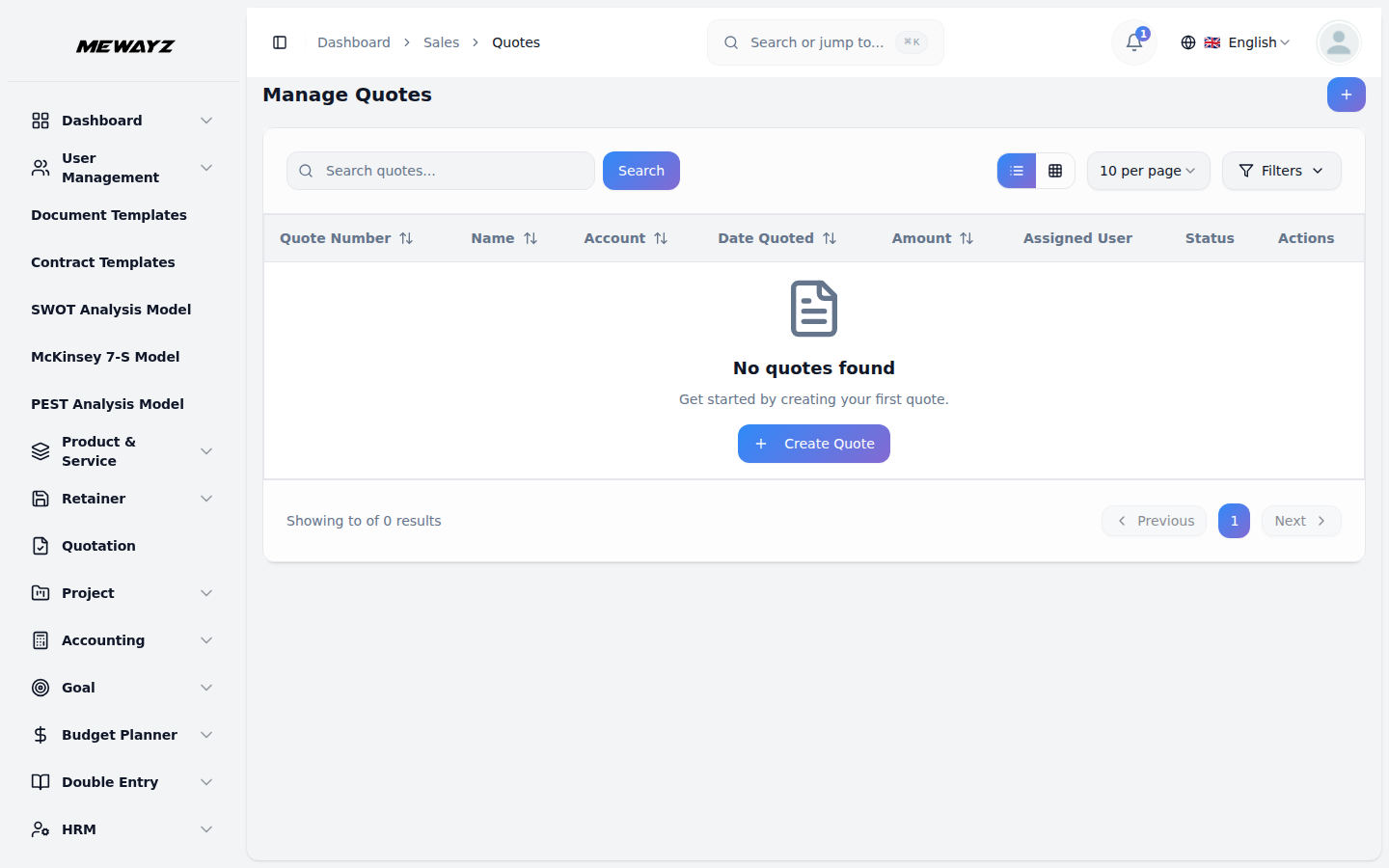
- सूची पृष्ठ शीर्ष पर एक खोज इनपुट के साथ सभी उद्धरण दिखाता है जहां आप उद्धरण संख्या या नाम दर्ज कर सकते हैं। विशिष्ट उद्धरण खोजने के लिए खोज का उपयोग करें। व्यू टॉगल बटन का उपयोग करके सूची दृश्य और ग्रिड दृश्य के बीच स्विच करें।
- फ़िल्टर विकल्प खोलने के लिए ऊपर दाईं ओर फ़िल्टर बटन का उपयोग करें। आप उद्धरण संख्या, खाता (सभी खातों में से चुनें), अवसर (सभी अवसरों में से चुनें), निर्दिष्ट उपयोगकर्ता (सभी उपयोगकर्ताओं में से चुनें), तिथि सीमा (दिनांक पिकर का उपयोग करके तिथि सीमा चुनें), और स्थिति (सभी स्थितियों में से चुनें) के आधार पर फ़िल्टर कर सकते हैं। फ़िल्टर लागू करने के लिए "लागू करें" पर क्लिक करें या उन्हें रीसेट करने के लिए "साफ़ करें" पर क्लिक करें।
- तालिका उद्धरण संख्या, नाम, खाता, स्थिति (ड्राफ्ट, भेजा गया, स्वीकृत जैसे रंगीन बैज के साथ दिखाया गया है), उद्धृत तिथि, राशि और निर्दिष्ट उपयोगकर्ता के लिए कॉलम प्रदर्शित करती है।
- क्रियाएँ कॉलम में, आपको कई आइकन बटन दिखाई देंगे। उद्धरण की नकल करने के लिए कॉपी आइकन पर क्लिक करें। बिक्री ऑर्डर में कनवर्ट करने के लिए "बिक्री ऑर्डर में कनवर्ट करें" आइकन पर क्लिक करें। संपूर्ण उद्धरण विवरण देखने के लिए दृश्य आइकन पर क्लिक करें। उद्धरण को संशोधित करने के लिए संपादन आइकन पर क्लिक करें। उद्धरण हटाने के लिए हटाएँ आइकन पर क्लिक करें।
- जब आप कार्रवाई कॉलम में "देखें" पर क्लिक करते हैं, तो आपको उद्धरण विवरण पृष्ठ दिखाई देगा। बुनियादी जानकारी अनुभाग स्थिति, रूपांतरण स्थिति (लंबित, परिवर्तित, आदि), उद्धरण संख्या और आइटम गणना दिखाता है।
- वित्तीय जानकारी अनुभाग उद्धरण राशि, कर राशि और छूट राशि प्रदर्शित करता है। खाता और असाइनमेंट अनुभाग ईमेल के साथ खाता नाम, ईमेल के साथ निर्दिष्ट उपयोगकर्ता नाम और अवसर (या "कोई अवसर जुड़ा नहीं है" यदि कोई भी जुड़ा नहीं है) दिखाता है।
- दाईं ओर टाइमलाइन अनुभाग निर्मित तिथि और उद्धरण तिथि प्रदर्शित करता है। बिलिंग पता अनुभाग पता, शहर, राज्य, पोस्टल कोड और देश सहित पूरा बिलिंग पता दिखाता है।
- शिपिंग पता अनुभाग पते, शहर, राज्य, डाक कोड और देश के साथ पूरा शिपिंग पता प्रदर्शित करता है। विवरण फ़ील्ड उद्धरण के बारे में कोई अतिरिक्त नोट या विवरण दिखाता है।
- आइटम सारांश अनुभाग में, आप "बनाएं" बटन पर क्लिक करके उद्धरण का एक नया आइटम जोड़ सकते हैं। फॉर्म भरें, जिसमें ड्रॉपडाउन से उत्पाद सेवा का चयन करना (जो उत्पाद सेवा अनुभाग से आता है), मात्रा, मूल्य, छूट और अंत में एक विवरण जोड़ें।
- सूची पृष्ठ आइटम नंबर, मात्रा, मूल्य, छूट, कर, कुल और कार्यों के कॉलम के साथ एक विस्तृत तालिका में सभी उद्धरण आइटम दिखाता है। प्रत्येक आइटम को एक्शन आइकन का उपयोग करके संपादित या हटाया जा सकता है। नीचे सारांश योग उप कुल, छूट और अंतिम कुल राशि प्रदर्शित करता है।
बिक्री आदेश प्रबंधित करें
- नया विक्रय ऑर्डर बनाने के लिए, विक्रय ऑर्डर प्रबंधित करें पृष्ठ के शीर्ष दाईं ओर स्थित "बनाएं" बटन पर क्लिक करें। ऑर्डर नाम दर्ज करें और दिनांक पिकर का उपयोग करके ऑर्डर दिनांक चुनें।
- ड्रॉपडाउन से स्थिति चुनें (ड्राफ्ट, पुष्टि, प्रसंस्करण, भेज दिया गया, वितरित, रद्द किया गया, आदि)। ड्रॉपडाउन से वेयरहाउस चुनें (जो वेयरहाउस अनुभाग से आता है)।
- ड्रॉपडाउन से उद्धरण चुनें, जो उद्धरण अनुभाग से आता है। ड्रॉपडाउन से अवसर चुनें (यह फ़ील्ड स्वचालित रूप से भरी हुई है और चयनित उद्धरणों के आधार पर अक्षम है), जो अवसर अनुभाग से आता है। ड्रॉपडाउन से खाता चुनें (यह फ़ील्ड चयनित अवसरों के आधार पर स्वतः भर जाता है), जो खाता अनुभाग से आता है।
- ड्रॉपडाउन से उपयोगकर्ता निर्दिष्ट करें चुनें, जो उपयोगकर्ता अनुभाग से आता है। ड्रॉपडाउन से ग्राहक का चयन करें, जो ग्राहक अनुभाग से आता है।
- बिलिंग पता, बिलिंग शहर, बिलिंग राज्य, बिलिंग देश और बिलिंग पोस्टल कोड दर्ज करें। यदि आपका शिपिंग पता बिलिंग पते के समान है, तो "बिलिंग से कॉपी करें" बॉक्स को चेक करें और यह स्वचालित रूप से बिलिंग विवरण कॉपी कर देगा। अन्यथा, शिपिंग पता, शिपिंग शहर, शिपिंग राज्य, शिपिंग देश और शिपिंग पोस्टल कोड अलग से भरें। विवरण जोड़ें। यदि आवश्यक हो तो नोट्स जोड़ें.
- ड्रॉपडाउन से बिलिंग संपर्क चुनें, जो संपर्क अनुभाग से आता है। ड्रॉपडाउन से, संपर्क अनुभाग से भी शिपिंग संपर्क चुनें। ड्रॉपडाउन से शिपिंग प्रदाता चुनें, जो सिस्टम सेटअप शिपिंग प्रदाता अनुभाग से आता है।
- विक्रय ऑर्डर आइटम पर, आप "बनाएं" बटन पर क्लिक करके ऑर्डर में एक नया आइटम जोड़ सकते हैं। ड्रॉपडाउन से उत्पादों का चयन करने सहित, भरें, जो चयनित वेयरहाउस, मात्रा, इकाई मूल्य, छूट%, कर के आधार पर खींचता है, और अंत में हटाएं कार्रवाई के साथ उत्पाद-वार कुल जोड़ें।
- आपको सारांश अनुभाग में आइटम में उप-योग, छूट, कर और कुल राशि स्वचालित रूप से प्रदर्शित देखने को मिलेगी।
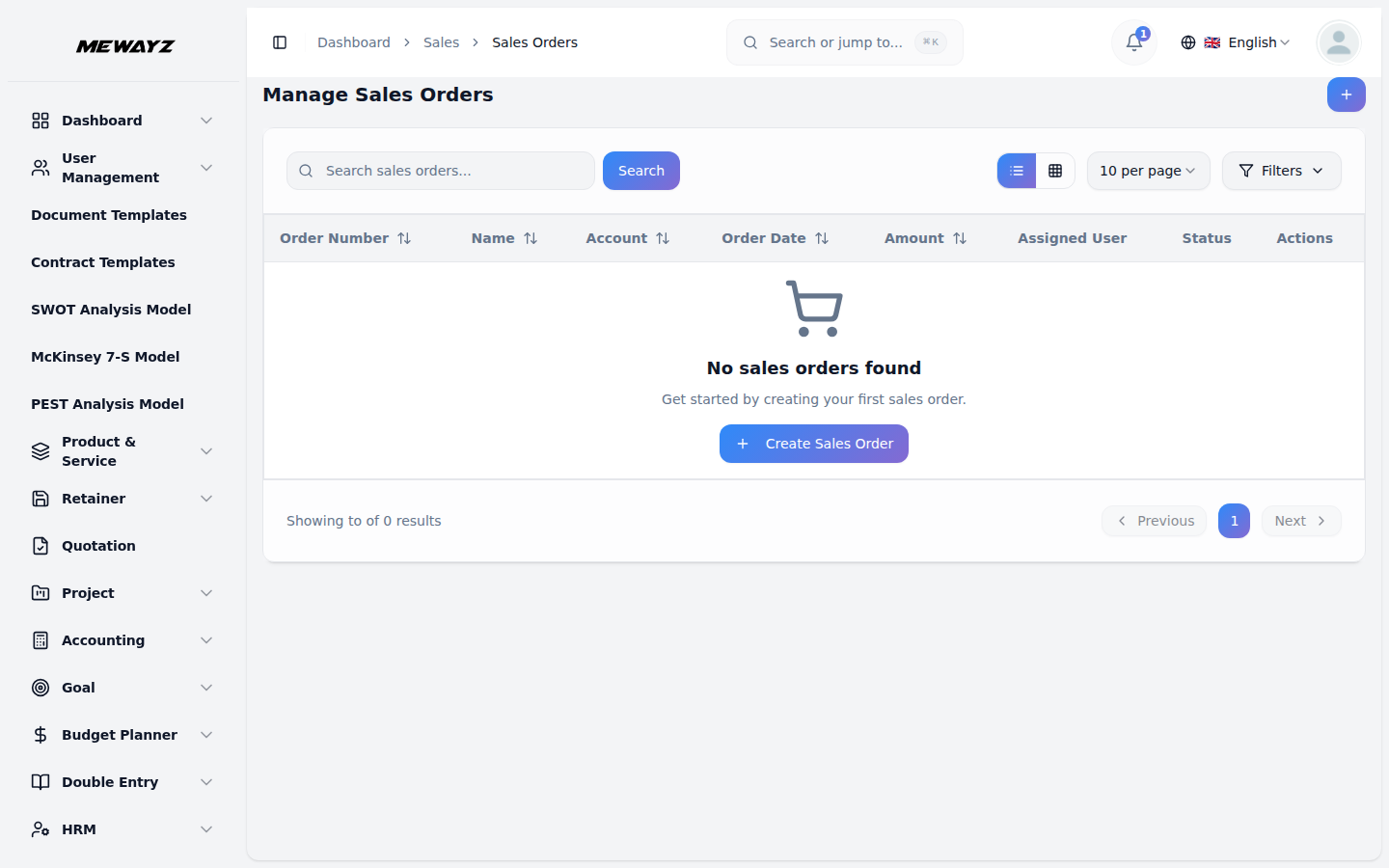
- सूची पृष्ठ शीर्ष पर एक खोज इनपुट के साथ सभी बिक्री ऑर्डर प्रदर्शित करता है, जहां आप ऑर्डर संख्या या नाम दर्ज कर सकते हैं। विशिष्ट ऑर्डर खोजने के लिए "खोज" पर क्लिक करें। व्यू टॉगल बटन का उपयोग करके सूची दृश्य और ग्रिड दृश्य के बीच स्विच करें।
- फ़िल्टर विकल्प खोलने के लिए ऊपर दाईं ओर फ़िल्टर बटन का उपयोग करें। आप खाता (सभी खातों में से चुनें), उद्धरण (सभी उद्धरणों में से चुनें), अवसर (सभी अवसरों में से चुनें), निर्दिष्ट उपयोगकर्ता (सभी उपयोगकर्ताओं में से चुनें), स्थिति (सभी स्थितियों में से चुनें), और तिथि सीमा (दिनांक पिकर का उपयोग करके तिथि सीमा चुनें) के आधार पर फ़िल्टर कर सकते हैं। फ़िल्टर लागू करने के लिए "लागू करें" पर क्लिक करें या उन्हें रीसेट करने के लिए "साफ़ करें" पर क्लिक करें।
- तालिका ऑर्डर नंबर (क्लिक करने योग्य लिंक), नाम, खाता, स्थिति (प्रसंस्करण, रद्द, वितरित, भेज दिया गया, पुष्टि की गई, ड्राफ्ट जैसे रंगीन बैज के साथ दिखाया गया है), ऑर्डर तिथि, राशि और असाइन उपयोगकर्ता के लिए कॉलम प्रदर्शित करती है।
- क्रियाएँ कॉलम में, आपको कई आइकन बटन दिखाई देंगे। ऑर्डर को डुप्लिकेट करने के लिए कॉपी आइकन पर क्लिक करें। प्रत्यक्ष बिक्री चालान को परिवर्तित करने के लिए इनवॉइस में कनवर्ट करें आइकन पर क्लिक करें। पूर्ण ऑर्डर विवरण देखने के लिए व्यू आइकन पर क्लिक करें। ऑर्डर को संशोधित करने के लिए संपादन आइकन पर क्लिक करें। ऑर्डर हटाने के लिए डिलीट आइकन पर क्लिक करें।
- जब आप कार्रवाई कॉलम में "देखें" पर क्लिक करते हैं, तो आपको बिक्री ऑर्डर विवरण पृष्ठ दिखाई देगा। बुनियादी जानकारी अनुभाग स्थिति, रूपांतरण स्थिति (लंबित, परिवर्तित, आदि), ऑर्डर संख्या और आइटम संख्या दिखाता है।
- विक्रय आदेश विवरण पृष्ठ के शीर्ष दाईं ओर, आपको एक "इनवॉइस में कनवर्ट करें" बटन मिलेगा, जो बिलिंग के लिए तैयार होने पर आपको विक्रय आदेश को चालान में परिवर्तित करने की अनुमति देता है।
- वित्तीय जानकारी अनुभाग ऑर्डर राशि, कर राशि और छूट राशि प्रदर्शित करता है।
- खाता और असाइनमेंट अनुभाग ईमेल के साथ खाता नाम, ईमेल के साथ निर्दिष्ट उपयोगकर्ता नाम, अवसर (या यदि कोई भी जुड़ा नहीं है तो "कोई अवसर लिंक नहीं है"), और यदि ऑर्डर किसी उद्धरण से बनाया गया था तो उद्धरण नाम दिखाता है।
- संपर्क और प्रदाता सूचना अनुभाग बिलिंग संपर्क नाम, शिपिंग संपर्क नाम और शिपिंग प्रदाता का नाम प्रदर्शित करता है। दाईं ओर टाइमलाइन अनुभाग और ऑर्डर दिनांक प्रदर्शित करता है।
- बिलिंग पता अनुभाग पता, शहर, राज्य, डाक कोड और देश सहित पूरा बिलिंग पता दिखाता है। शिपिंग पता अनुभाग पता, शहर, राज्य, पोस्टल कोड और देश के साथ पूरा शिपिंग पता प्रदर्शित करता है। विवरण फ़ील्ड ऑर्डर के बारे में कोई अतिरिक्त नोट या विवरण दिखाता है।
- आइटम सारांश अनुभाग में बिक्री के लिए एक नया आइटम जोड़ने के लिए "बनाएं" बटन पर क्लिक करें, आपको ड्रॉपडाउन से उत्पाद सेवा का चयन करना होगा, जो अंतिम विवरण पर उत्पाद सेवा अनुभाग, मात्रा, मूल्य, छूट से खींचता है।
- सूची पृष्ठ आइटम नंबर, मात्रा, मूल्य, छूट, कर, विवरण, कुल और कार्यों के कॉलम के साथ एक विस्तृत तालिका में सभी ऑर्डर आइटम दिखाता है। प्रत्येक आइटम को एक्शन आइकन का उपयोग करके संपादित या हटाया जा सकता है। नीचे सारांश योग उप कुल, छूट और अंतिम कुल राशि प्रदर्शित करता है।
मामले प्रबंधन
- एक नया विक्रय मामला बनाने के लिए, विक्रय मामले प्रबंधित करें पृष्ठ के शीर्ष दाईं ओर "बनाएं" बटन पर क्लिक करें। मामले का नाम दर्ज करें.
- ड्रॉपडाउन से खाता चुनें, जो खाता अनुभाग से आता है। ड्रॉपडाउन से संपर्क चुनें, जो संपर्क अनुभाग से आता है। ड्रॉपडाउन से केस प्रकार का चयन करें, जो सिस्टम सेटअप केस प्रकार अनुभाग से आता है।
- ड्रॉपडाउन से स्थिति चुनें (नया, निर्दिष्ट, लंबित, बंद, अस्वीकृत, डुप्लिकेट)। ड्रॉपडाउन से प्राथमिकता चुनें (निम्न, मध्यम, उच्च, तत्काल)। ड्रॉपडाउन से उपयोगकर्ता निर्दिष्ट करें चुनें, जो उपयोगकर्ता अनुभाग से आता है।
- यदि आपको मामले से संबंधित कोई दस्तावेज़ संलग्न करने की आवश्यकता है तो आप "फ़ाइल चुनें" पर क्लिक करके एक अनुलग्नक अपलोड कर सकते हैं। मामले का विवरण समझाते हुए एक विवरण जोड़ें।
- सूची पृष्ठ शीर्ष पर एक खोज इनपुट के साथ सभी बिक्री मामलों को दिखाता है जहां आप मामले के नाम या संख्याएं दर्ज कर सकते हैं। विशिष्ट मामलों को खोजने के लिए "खोज" पर क्लिक करें। व्यू टॉगल बटन का उपयोग करके सूची दृश्य और ग्रिड दृश्य के बीच स्विच करें।
- फ़िल्टर विकल्प खोलने के लिए ऊपर दाईं ओर फ़िल्टर बटन का उपयोग करें। आप खाता (सभी खातों में से चुनें), केस प्रकार (यह सिस्टम सेटअप केस प्रकार अनुभाग से आता है), स्थिति (सभी स्थितियों में से चुनें), प्राथमिकता (सभी प्राथमिकता स्तरों में से चुनें), और निर्दिष्ट उपयोगकर्ता (सभी उपयोगकर्ताओं में से चुनें) के आधार पर फ़िल्टर कर सकते हैं। फ़िल्टर लागू करने के लिए "लागू करें" पर क्लिक करें या उन्हें रीसेट करने के लिए "साफ़ करें" पर क्लिक करें।
- तालिका केस नंबर (क्लिक करने योग्य लिंक), नाम, खाता, स्थिति (डुप्लिकेट, असाइन किया गया, लंबित जैसे रंगीन बैज के साथ दिखाया गया है), प्राथमिकता (निम्न, तत्काल, मध्यम, उच्च जैसे रंगीन बैज के साथ दिखाया गया है), और असाइन उपयोगकर्ता के लिए कॉलम प्रदर्शित करती है।
- क्रियाएँ कॉलम में, आपको आइकन बटन दिखाई देंगे। केस दस्तावेज़ डाउनलोड करने के लिए डाउनलोड बटन पर क्लिक करें। केस दस्तावेज़ खोलने के लिए पूर्वावलोकन बटन पर क्लिक करें। पूरे मामले का विवरण देखने के लिए व्यू आइकन पर क्लिक करें। मामले को संशोधित करने के लिए संपादन आइकन पर क्लिक करें। केस हटाने के लिए डिलीट आइकन पर क्लिक करें।
- जब आप कार्रवाई कॉलम में "देखें" पर क्लिक करते हैं, तो आपको बाईं ओर कई टैब के साथ केस विवरण पृष्ठ दिखाई देगा।
- सामान्य टैब शीर्ष पर केस का नाम प्रदर्शित करता है। बुनियादी सूचना अनुभाग नाम, संख्या, स्थिति, प्राथमिकता, मामले का प्रकार और निर्दिष्ट उपयोगकर्ता दिखाता है। संबंधित सूचना अनुभाग इस मामले से जुड़े खाते का नाम और संपर्क नाम और निर्मित तिथि प्रदर्शित करता है। विवरण फ़ील्ड मामले के बारे में कोई अतिरिक्त विवरण दिखाता है।
- स्ट्रीम टैब आपको मामले में टिप्पणियाँ जोड़ने की अनुमति देता है। विशिष्ट टिप्पणियाँ खोजने के लिए खोज इनपुट का उपयोग करें। टिप्पणी जोड़ें अनुभाग में, टेक्स्ट फ़ील्ड में अपनी टिप्पणी लिखें और यदि आवश्यक हो तो "फ़ाइल चुनें" पर क्लिक करके फ़ाइलें संलग्न करें। इसे पोस्ट करने के लिए "टिप्पणी जोड़ें" पर क्लिक करें। यदि अभी तक कोई टिप्पणी मौजूद नहीं है, तो आपको "अभी तक कोई टिप्पणी नहीं" दिखाई देगा। टिप्पणी जोड़ने वाले पहले व्यक्ति बनें।
- कॉल टैब इस मामले से संबंधित सभी कॉल दिखाता है। नई बिक्री कॉल बनाने के लिए ऊपर दाईं ओर प्लस आइकन पर क्लिक करें। तालिका नाम (क्लिक करने योग्य लिंक), स्थिति (प्रगति में, अनुसूचित जैसे रंगीन बैज के साथ दिखाई गई), दिशा (आउटबाउंड, इनबाउंड), प्रारंभ तिथि और निर्दिष्ट उपयोगकर्ता के लिए कॉलम प्रदर्शित करती है। क्रियाएँ कॉलम में, आप प्रत्येक कॉल को देख, संपादित या हटा सकते हैं।
- एक नई बिक्री कॉल बनाने के लिए, प्लस आइकन पर क्लिक करें। कॉल का नाम दर्ज करें और ड्रॉपडाउन से स्थिति चुनें (अनुसूचित, प्रगति पर, पूर्ण, रद्द, आदि)।
- दिनांक और समय पिकर का उपयोग करके आरंभ तिथि चुनें, और दिनांक और समय पिकर का उपयोग करके अंतिम तिथि चुनें। अवधि की गणना स्वचालित रूप से की जाएगी.
- ड्रॉपडाउन से दिशा चुनें (इनबाउंड, आउटबाउंड)। ड्रॉपडाउन से मूल प्रकार (मामला, खाता, संपर्क, अवसर, आदि) चुनें। चयनित पेरेंट प्रकार के आधार पर, ड्रॉपडाउन से पेरेंट रिकॉर्ड चुनें।
- ड्रॉपडाउन से खाता चुनें, जो खाता अनुभाग से आता है। ड्रॉपडाउन से उपयोगकर्ता निर्दिष्ट करें चुनें, जो उपयोगकर्ता अनुभाग से आता है। कॉल का उद्देश्य बताते हुए एक विवरण जोड़ें।
- सहभागी अनुभाग में, कॉल में आंतरिक टीम के सदस्यों को जोड़ने के लिए ड्रॉपडाउन से सहभागी उपयोगकर्ता चुनें। बाहरी संपर्क जोड़ने के लिए ड्रॉपडाउन से सहभागी संपर्क चुनें।
- जब आप कोई कॉल देखते हैं, तो कॉल विवरण पृष्ठ शीर्ष पर कॉल का नाम दिखाता है। बुनियादी सूचना अनुभाग स्थिति, दिशा, मूल प्रकार और मूल रिकॉर्ड प्रदर्शित करता है।
- शेड्यूल सूचना अनुभाग प्रारंभ तिथि और समय, समाप्ति तिथि और समय और कॉल की अवधि दिखाता है।
- खाता और असाइनमेंट अनुभाग ईमेल के साथ खाता नाम और ईमेल के साथ निर्दिष्ट उपयोगकर्ता नाम प्रदर्शित करता है। दाईं ओर उपस्थितगण अनुभाग कॉल में भाग लेने वाले उपयोगकर्ताओं को दिखाता है।
- टाइमलाइन अनुभाग निर्मित तिथि, निर्मित तिथि और अंतिम अद्यतन तिथि प्रदर्शित करता है। विवरण फ़ील्ड कॉल के बारे में कोई अतिरिक्त नोट दिखाता है।
- मीटिंग टैब इस मामले से संबंधित सभी बैठकें दिखाता है। नई मीटिंग बनाने के लिए ऊपर दाईं ओर प्लस आइकन पर क्लिक करें। यदि अभी तक कोई मीटिंग मौजूद नहीं है, तो आपको "कोई बिक्री मीटिंग नहीं मिली। बनाएं" बटन के साथ अपनी पहली मीटिंग बनाकर आरंभ करें देखें।
- नई मीटिंग बनाने के लिए, प्लस आइकन या "बनाएँ" बटन पर क्लिक करें। मीटिंग का नाम दर्ज करें और ड्रॉपडाउन से स्थिति चुनें (निर्धारित, प्रगति पर, पूर्ण, रद्द, आदि)।
- दिनांक और समय पिकर का उपयोग करके आरंभ तिथि चुनें, और दिनांक और समय पिकर का उपयोग करके अंतिम तिथि चुनें।
- ड्रॉपडाउन से मीटिंग का प्रकार चुनें (व्यक्तिगत रूप से, ऑनलाइन, आदि)। ड्रॉपडाउन से मूल प्रकार (खाता, संपर्क, अवसर, मामला, आदि) चुनें। चयनित पेरेंट प्रकार के आधार पर, ड्रॉपडाउन से पेरेंट रिकॉर्ड चुनें।
- ड्रॉपडाउन से खाता चुनें, जो खाता अनुभाग से आता है। ड्रॉपडाउन से उपयोगकर्ता निर्दिष्ट करें चुनें, जो उपयोगकर्ता अनुभाग से आता है। बैठक के उद्देश्य और एजेंडे को समझाते हुए एक विवरण जोड़ें।
- सहभागी अनुभाग में, बैठक में आंतरिक टीम के सदस्यों को जोड़ने के लिए ड्रॉपडाउन से उपस्थित उपयोक्ता का चयन करें। बाहरी संपर्क जोड़ने के लिए ड्रॉपडाउन से सहभागी संपर्क चुनें।
- तालिका नाम, स्थिति, प्रकार, प्रारंभ तिथि और निर्दिष्ट उपयोगकर्ता के लिए कॉलम प्रदर्शित करती है। क्रियाएँ कॉलम में, आप प्रत्येक मीटिंग को देख, संपादित या हटा सकते हैं।
कॉल
- एक नई बिक्री कॉल बनाने के लिए, कॉल प्रबंधित करें पृष्ठ के शीर्ष दाईं ओर "बनाएँ" बटन पर क्लिक करें। कॉल का नाम दर्ज करें और ड्रॉपडाउन से स्थिति चुनें (अनुसूचित, प्रगति पर, पूर्ण, रद्द, आदि)।
- दिनांक और समय पिकर का उपयोग करके आरंभ तिथि चुनें, और दिनांक और समय पिकर का उपयोग करके अंतिम तिथि चुनें। अवधि की गणना स्वचालित रूप से की जाएगी.
- ड्रॉपडाउन से दिशा चुनें (इनबाउंड, आउटबाउंड)। ड्रॉपडाउन से मूल प्रकार (खाता, संपर्क, अवसर, मामला, आदि) चुनें। चयनित पेरेंट प्रकार के आधार पर, ड्रॉपडाउन से पेरेंट रिकॉर्ड चुनें।
- ड्रॉपडाउन से खाता चुनें, जो खाता अनुभाग से आता है। ड्रॉपडाउन से उपयोगकर्ता निर्दिष्ट करें चुनें, जो उपयोगकर्ता अनुभाग से आता है। कॉल का उद्देश्य बताते हुए एक विवरण जोड़ें।
- सहभागी अनुभाग में, कॉल में आंतरिक टीम के सदस्यों को जोड़ने के लिए ड्रॉपडाउन से सहभागी उपयोगकर्ता चुनें। बाहरी संपर्क जोड़ने के लिए ड्रॉपडाउन से सहभागी संपर्क चुनें।
- सूची पृष्ठ शीर्ष पर एक खोज इनपुट के साथ सभी बिक्री कॉल दिखाता है, जहां आप कॉल नाम या विवरण दर्ज कर सकते हैं। विशिष्ट कॉल ढूंढने के लिए "खोज" पर क्लिक करें। व्यू टॉगल बटन का उपयोग करके सूची दृश्य और ग्रिड दृश्य के बीच स्विच करें।
- फ़िल्टर विकल्प खोलने के लिए ऊपर दाईं ओर फ़िल्टर बटन का उपयोग करें। आप स्थिति (सभी स्थितियों में से चुनें), दिशा (सभी दिशाओं में से चुनें), मूल प्रकार (सभी प्रकारों में से चुनें), खाता (सभी खातों में से चुनें), निर्दिष्ट उपयोगकर्ता (सभी उपयोगकर्ताओं में से चुनें), तिथि सीमा (दिनांक पिकर का उपयोग करके तिथि सीमा का चयन करें) के आधार पर फ़िल्टर कर सकते हैं। फ़िल्टर लागू करने के लिए "लागू करें" पर क्लिक करें या उन्हें रीसेट करने के लिए "साफ़ करें" पर क्लिक करें।
- तालिका नाम, मूल (अवसर, मामला, खाता, संपर्क जैसे मूल प्रकार को दिखाती है), खाता, स्थिति (पूर्ण, रद्द, प्रगति में, अनुसूचित जैसे रंग बैज के साथ दिखाया गया है), दिशा (इनबाउंड, आउटबाउंड जैसे रंग बैज के साथ दिखाया गया है), प्रारंभ तिथि और निर्दिष्ट उपयोगकर्ता के लिए कॉलम प्रदर्शित करती है।
- क्रियाएँ कॉलम में, आपको आइकन बटन दिखाई देंगे। पूर्ण कॉल विवरण देखने के लिए व्यू आइकन पर क्लिक करें। कॉल को संशोधित करने के लिए संपादन आइकन पर क्लिक करें। कॉल हटाने के लिए डिलीट आइकन पर क्लिक करें।
- जब आप कार्रवाई कॉलम में "देखें" पर क्लिक करते हैं, तो आपको बिक्री कॉल विवरण पृष्ठ दिखाई देगा। कॉल का नाम शीर्ष पर प्रदर्शित होता है. बुनियादी सूचना अनुभाग स्थिति और दिशा दिखाता है। यह पेरेंट प्रकार और पेरेंट रिकॉर्ड नाम भी प्रदर्शित करता है।
- शेड्यूल सूचना अनुभाग प्रारंभ तिथि और समय, समाप्ति तिथि और समय और कॉल की अवधि दिखाता है। खाता और असाइनमेंट अनुभाग ईमेल के साथ खाता नाम और ईमेल के साथ निर्दिष्ट उपयोगकर्ता नाम प्रदर्शित करता है।
- दाईं ओर मौजूद उपस्थित अनुभाग उपयोगकर्ताओं को उनके नामों के साथ सूचीबद्ध दिखाता है, और संपर्कों को उनके नामों के साथ सूचीबद्ध करता है। टाइमलाइन अनुभाग निर्मित तिथि, निर्मित तिथि और अंतिम अद्यतन तिथि प्रदर्शित करता है। विवरण फ़ील्ड कॉल के बारे में कोई अतिरिक्त नोट दिखाता है।
बैठकें
- एक नई मीटिंग बनाने के लिए, मीटिंग प्रबंधित करें पृष्ठ के शीर्ष दाईं ओर "बनाएं" बटन पर क्लिक करें। मीटिंग का नाम दर्ज करें और ड्रॉपडाउन से स्थिति चुनें (निर्धारित, प्रगति पर, पूर्ण, रद्द, आदि)।
- दिनांक और समय पिकर का उपयोग करके आरंभ तिथि चुनें, और दिनांक और समय पिकर का उपयोग करके अंतिम तिथि चुनें। अवधि की गणना स्वचालित रूप से की जाएगी.
- ड्रॉपडाउन से मीटिंग का प्रकार चुनें (व्यक्तिगत रूप से, ऑनलाइन)। ड्रॉपडाउन से मूल प्रकार (खाता, संपर्क, अवसर, मामला, आदि) चुनें। चयनित पेरेंट प्रकार के आधार पर, ड्रॉपडाउन से पेरेंट रिकॉर्ड चुनें।
- ड्रॉपडाउन से खाता चुनें, जो खाता अनुभाग से आता है। ड्रॉपडाउन से उपयोगकर्ता निर्दिष्ट करें चुनें, जो उपयोगकर्ता अनुभाग से आता है। बैठक के उद्देश्य और एजेंडे को समझाते हुए एक विवरण जोड़ें।
- सहभागी अनुभाग में, बैठक में आंतरिक टीम के सदस्यों को जोड़ने के लिए ड्रॉपडाउन से उपस्थित उपयोक्ता का चयन करें। बाहरी संपर्क जोड़ने के लिए ड्रॉपडाउन से सहभागी संपर्क चुनें।
- सूची पृष्ठ शीर्ष पर एक खोज इनपुट के साथ सभी मीटिंग दिखाता है, जहां आप मीटिंग के नाम या विवरण दर्ज कर सकते हैं। विशिष्ट मीटिंग खोजने के लिए "खोज" पर क्लिक करें। व्यू टॉगल बटन का उपयोग करके सूची दृश्य और ग्रिड दृश्य के बीच स्विच करें।
- फ़िल्टर विकल्प खोलने के लिए ऊपर दाईं ओर फ़िल्टर बटन का उपयोग करें। आप स्थिति (सभी स्थितियों में से चुनें), मूल प्रकार (सभी प्रकारों में से चुनें), खाता (सभी खातों में से चुनें), निर्दिष्ट उपयोगकर्ता (सभी उपयोगकर्ताओं में से चुनें), और तिथि सीमा (दिनांक पिकर का उपयोग करके तिथि सीमा का चयन करें) के आधार पर फ़िल्टर कर सकते हैं। फ़िल्टर लागू करने के लिए "लागू करें" पर क्लिक करें या उन्हें रीसेट करने के लिए "साफ़ करें" पर क्लिक करें।
- तालिका नाम, मूल (अवसर, मामला, खाता, संपर्क जैसे मूल प्रकार को दिखाती है), खाता, स्थिति (अनुसूचित, प्रगति में, पूर्ण, रद्द जैसे रंग बैज के साथ दिखाया गया है), प्रारंभ तिथि और निर्दिष्ट उपयोगकर्ता के लिए कॉलम प्रदर्शित करती है।
- क्रियाएँ कॉलम में, आपको आइकन बटन दिखाई देंगे। मीटिंग का पूरा विवरण देखने के लिए व्यू आइकन पर क्लिक करें। मीटिंग को संशोधित करने के लिए संपादन आइकन पर क्लिक करें। मीटिंग को हटाने के लिए डिलीट आइकन पर क्लिक करें।
- जब आप कार्रवाई कॉलम में "देखें" पर क्लिक करेंगे, तो आपको मीटिंग विवरण पृष्ठ दिखाई देगा। मीटिंग का नाम शीर्ष पर प्रदर्शित होता है.
- बुनियादी जानकारी अनुभाग स्थिति और मीटिंग प्रकार दिखाता है। यह पेरेंट प्रकार और पेरेंट रिकॉर्ड नाम भी प्रदर्शित करता है। अनुसूची सूचना अनुभाग बैठक की आरंभ तिथि और समय, समाप्ति तिथि और समय और अवधि दिखाता है।
- खाता और असाइनमेंट अनुभाग ईमेल के साथ खाता नाम और ईमेल के साथ निर्दिष्ट उपयोगकर्ता नाम प्रदर्शित करता है। दाईं ओर मौजूद सहभागी अनुभाग उपयोगकर्ताओं को उनके नाम सूचीबद्ध दिखाता है, सभी सहभागी नामों के साथ "उपयोगकर्ता (4)" जैसी गिनती प्रदर्शित करता है।
- टाइमलाइन अनुभाग निर्मित तिथि, निर्मित तिथि और अंतिम अद्यतन तिथि प्रदर्शित करता है। विवरण फ़ील्ड मीटिंग के एजेंडे या उद्देश्य के बारे में कोई अतिरिक्त नोट्स दिखाता है।
दस्तावेज़ प्रबंधित करें
- एक नया दस्तावेज़ बनाने के लिए, दस्तावेज़ प्रबंधित करें पृष्ठ के शीर्ष दाईं ओर "बनाएँ" बटन पर क्लिक करें। दस्तावेज़ का नाम दर्ज करें और ड्रॉपडाउन से स्थिति चुनें (सक्रिय, ड्राफ्ट, समाप्त, रद्द, आदि)।
- ड्रॉपडाउन से अवसर का चयन करें, जो अवसर अनुभाग से आता है। ड्रॉपडाउन से खाता चुनें (यह फ़ील्ड स्वतः भर जाती है और चयनित अवसर के आधार पर अक्षम हो जाती है), जो खाता अनुभाग से लिया जाता है।
- ड्रॉपडाउन से फ़ोल्डर का चयन करें, जो सिस्टम सेटअप सेल्स दस्तावेज़ फ़ोल्डर अनुभाग से आता है। ड्रॉपडाउन से प्रकार चुनें, जो सिस्टम सेटअप बिक्री दस्तावेज़ प्रकार अनुभाग से आता है।
- ड्रॉपडाउन से उपयोगकर्ता निर्दिष्ट करें चुनें, जो उपयोगकर्ता अनुभाग से आता है। दस्तावेज़ फ़ाइल संलग्न करने के लिए "फ़ाइल चुनें" पर क्लिक करके अनुलग्नक अपलोड करें।
- दिनांक पिकर का उपयोग करके प्रकाशन तिथि चुनें और दिनांक पिकर का उपयोग करके समाप्ति तिथि चुनें। दस्तावेज़ के उद्देश्य और विवरण को समझाते हुए एक विवरण जोड़ें।
- सूची पृष्ठ शीर्ष पर एक खोज इनपुट के साथ सभी दस्तावेज़ दिखाता है, जहाँ आप दस्तावेज़ के नाम या विवरण दर्ज कर सकते हैं। विशिष्ट दस्तावेज़ खोजने के लिए "खोज" पर क्लिक करें। व्यू टॉगल बटन का उपयोग करके सूची दृश्य और ग्रिड दृश्य के बीच स्विच करें।
- फ़िल्टर विकल्प खोलने के लिए ऊपर दाईं ओर फ़िल्टर बटन का उपयोग करें। आप खाता (सभी खातों से चुनें), फ़ोल्डर (सभी फ़ोल्डरों से चुनें), प्रकार (सभी प्रकारों से चुनें), निर्दिष्ट उपयोगकर्ता (सभी उपयोगकर्ताओं से चुनें), तिथि सीमा (दिनांक पिकर का उपयोग करके तिथि सीमा का चयन करें), और स्थिति (सभी स्थितियों से चुनें) के आधार पर फ़िल्टर कर सकते हैं। फ़िल्टर लागू करने के लिए "लागू करें" पर क्लिक करें या उन्हें रीसेट करने के लिए "साफ़ करें" पर क्लिक करें।
- तालिका नाम, खाता, फ़ोल्डर, स्थिति (सक्रिय, ड्राफ्ट, समाप्त, रद्द जैसे रंगीन बैज के साथ दिखाया गया है), प्रकाशन तिथि, समाप्ति तिथि (सेट नहीं होने पर डैश दिखाता है), और असाइन किए गए उपयोगकर्ता के लिए कॉलम प्रदर्शित करती है।
- क्रियाएँ कॉलम में, आपको आइकन बटन दिखाई देंगे। दस्तावेज़ अनुलग्नक फ़ाइल डाउनलोड करने के लिए डाउनलोड आइकन पर क्लिक करें, दस्तावेज़ अनुलग्नक खोलने के लिए पूर्वावलोकन आइकन पर क्लिक करें, संपूर्ण दस्तावेज़ विवरण देखने के लिए दृश्य आइकन पर क्लिक करें। दस्तावेज़ को संशोधित करने के लिए संपादन आइकन पर क्लिक करें। दस्तावेज़ को हटाने के लिए हटाएँ आइकन पर क्लिक करें।
- जब आप कार्रवाई कॉलम में "देखें" पर क्लिक करते हैं, तो आपको बाईं ओर कई टैब के साथ दस्तावेज़ विवरण पृष्ठ दिखाई देगा।
- सामान्य टैब दस्तावेज़ का नाम प्रदर्शित करता है। उसके नीचे, आपको इस दस्तावेज़ से जुड़े खातों की संख्या, प्रकार, फ़ोल्डर का नाम और निर्दिष्ट उपयोगकर्ता को दर्शाने वाले चार कार्ड दिखाई देंगे।
- बुनियादी जानकारी और महत्वपूर्ण तिथियां अनुभाग नाम, स्थिति, निर्मित तिथि और प्रकाशन तिथि दिखाता है। संबंधित सूचना अनुभाग खाता नाम, अवसर नाम और निर्दिष्ट उपयोगकर्ता नाम प्रदर्शित करता है।
- विवरण फ़ील्ड दस्तावेज़ के बारे में कोई अतिरिक्त विवरण दिखाता है।
- अकाउंट्स टैब इस दस्तावेज़ से जुड़े सभी खातों को दिखाता है। नया खाता बनाने के लिए ऊपर दाईं ओर प्लस आइकन पर क्लिक करें। यदि अभी तक कोई खाता मौजूद नहीं है, तो आपको "खाता बनाएं" बटन के साथ "कोई खाता नहीं मिला। इस दस्तावेज़ का उपयोग करके अभी तक कोई खाता नहीं बनाया गया है" दिखाई देगा।
- दस्तावेज़ से एक नया खाता बनाने के लिए, "खाता बनाएं" बटन पर क्लिक करें। निर्दिष्ट प्रारूप में खाता नाम, ईमेल और फ़ोन नंबर दर्ज करें। वेबसाइट दर्ज करें और ड्रॉपडाउन से खाता प्रकार चुनें, जो सिस्टम सेटअप खाता प्रकार अनुभाग से आता है।
- ड्रॉपडाउन से उद्योग का चयन करें, जो सिस्टम सेटअप खाता उद्योग अनुभाग से आता है। ड्रॉपडाउन से असाइन किए गए उपयोगकर्ता को चुनें, जो उपयोगकर्ता अनुभाग से आता है। दस्तावेज़ फ़ील्ड स्वचालित रूप से वर्तमान दस्तावेज़ का नाम दिखाएगी।
- बिलिंग पता, शहर, राज्य, देश और पोस्टल कोड दर्ज करें। यदि आपका शिपिंग पता बिलिंग पते के समान है, तो "बिलिंग के समान शिपिंग पता" के लिए बॉक्स को चेक करें और यह स्वचालित रूप से बिलिंग विवरण की प्रतिलिपि बना देगा। अन्यथा, शिपिंग पता, शहर, राज्य, देश और पोस्टल कोड अलग से भरें। स्थिति को सक्रिय या निष्क्रिय के रूप में चुनें और यदि आवश्यक हो तो कोई विवरण जोड़ें।
- तालिका नाम, ईमेल, फ़ोन, निर्दिष्ट उपयोगकर्ता और स्थिति के लिए कॉलम प्रदर्शित करती है। क्रियाएँ कॉलम में, आप प्रत्येक खाते को देख, संपादित या हटा सकते हैं।
बिक्री धाराएँ
- विक्रय स्ट्रीम अनुभाग आपके विक्रय अनुभाग में सभी गतिविधि और संचार इतिहास प्रदर्शित करता है। यह खातों, संपर्कों, अवसरों, उद्धरणों, आदेशों, मामलों, कॉलों, बैठकों और दस्तावेजों सहित सभी बिक्री रिकॉर्ड से टिप्पणियों, अपडेट और इंटरैक्शन की एकीकृत फ़ीड दिखाता है।
- सभी बिक्री स्ट्रीम अनुभाग में, आपको स्ट्रीम प्रविष्टियों की कुल संख्या दिखाने वाला एक गिनती संकेतक दिखाई देगा। प्रत्येक स्ट्रीम प्रविष्टि दिनांक और टाइमस्टैम्प के साथ उस उपयोगकर्ता या इकाई का नाम प्रदर्शित करती है जिसने टिप्पणी पोस्ट की है।
- स्ट्रीम दिखाती है कि टिप्पणी किस प्रकार के रिकॉर्ड पर पोस्ट की गई थी, जैसे "खाता," "संपर्क," "अवसर," या "मामला", जिसके बाद विशिष्ट रिकॉर्ड नाम आता है। उदाहरण के लिए, आप "इस पर पोस्ट किया गया: खाता - रसद और परिवहन" देख सकते हैं।
- उसके नीचे, आपको "खाता टिप्पणी" जैसे टिप्पणी प्रकार का लेबल दिखाई देगा जिसके बाद एक हाइलाइट किए गए बॉक्स में वास्तविक टिप्पणी पाठ प्रदर्शित होगा। प्रत्येक स्ट्रीम प्रविष्टि में दाईं ओर एक डिलीट आइकन होता है, जिससे आप जरूरत पड़ने पर टिप्पणी हटा सकते हैं।
रिपोर्ट
बिक्री कोट रिपोर्ट
- कोट रिपोर्ट आपको एक नज़र में आपके कोट प्रदर्शन का संपूर्ण अवलोकन प्रदान करती है। शीर्ष पर, आपको तीन टैब दिखाई देंगे: सामान्य रिपोर्ट, राशि रिपोर्ट और कर्मचारी प्रदर्शन। आप अपने उद्धरण डेटा के विभिन्न पहलुओं को देखने के लिए इन टैब के बीच स्विच कर सकते हैं।
- सामान्य रिपोर्ट टैब में, आपको कुल उद्धरण, स्वीकृत उद्धरण, अस्वीकृत उद्धरण, लंबित उद्धरण और समाप्त उद्धरण दिखाने वाले पांच कार्ड दिखाई देंगे। प्रत्येक कार्ड कुल उद्धरणों की संख्या और प्रतिशत प्रदर्शित करता है।
- सारांश कार्ड के नीचे, आपको बाईं ओर उद्धरण स्थिति वितरण चार्ट मिलेगा, जो दर्शाता है कि आपके उद्धरण विभिन्न स्थितियों में कैसे वितरित किए जाते हैं: स्वीकृत, अस्वीकृत, ड्राफ्ट, समाप्त और भेजा गया।
- दाईं ओर, प्रदर्शन मेट्रिक्स अनुभाग रूपांतरण दर, सफलता दर, गिरावट दर और लंबित समीक्षा गणना सहित प्रमुख संकेतक प्रदर्शित करता है। सबसे नीचे, प्रति माह उद्धरण चार्ट समय के साथ आपके उद्धरण मात्रा के रुझान को प्रदर्शित करता है।
- राशि रिपोर्ट टैब में, आपको कुल राशि, स्वीकृत राशि, अस्वीकृत राशि, लंबित राशि और समाप्त राशि दिखाने वाले पांच कार्ड दिखाई देंगे। प्रत्येक कार्ड मौद्रिक मूल्य और कुल राशि का प्रतिशत प्रदर्शित करता है।
- उसके नीचे, मासिक कोट राशि चार्ट एक बार ग्राफ़ प्रदर्शित करता है जो विभिन्न महीनों में वितरित उद्धरण मान दिखाता है। आप विशिष्ट समय अवधि के लिए डेटा फ़िल्टर करने के लिए माह का चयन करें ड्रॉपडाउन का उपयोग कर सकते हैं, या सभी महीनों को देखने के लिए साफ़ करें पर क्लिक कर सकते हैं।
- स्टाफ प्रदर्शन टैब में, आपको प्रत्येक बिक्री उपयोगकर्ता के लिए उद्धरण प्रदर्शन प्रदर्शित करने वाला एक बार चार्ट दिखाई देगा। ऊपर दाईं ओर, आप दिनांक सीमा चयनकर्ता और विक्रय उपयोगकर्ता ड्रॉपडाउन का उपयोग करके डेटा फ़िल्टर कर सकते हैं।
- अपने चयनित फ़िल्टर लागू करने के लिए जेनरेट बटन पर क्लिक करें, या दृश्य को रीसेट करने के लिए साफ़ करें पर क्लिक करें। चार्ट आपको व्यक्तिगत टीम सदस्य उत्पादकता की तुलना करने और शीर्ष प्रदर्शन करने वालों की पहचान करने में मदद करता है।
बिक्री आदेश रिपोर्ट
- बिक्री ऑर्डर रिपोर्ट आपको एक नज़र में आपके ऑर्डर प्रदर्शन का संपूर्ण अवलोकन प्रदान करती है। शीर्ष पर, आपको तीन टैब दिखाई देंगे: सामान्य रिपोर्ट, राशि रिपोर्ट और कर्मचारी प्रदर्शन। आप अपने ऑर्डर डेटा के विभिन्न पहलुओं को देखने के लिए इन टैब के बीच स्विच कर सकते हैं।
- सामान्य रिपोर्ट टैब में, आपको कुल ऑर्डर, पुष्टि किए गए ऑर्डर, रद्द किए गए ऑर्डर, लंबित ऑर्डर और वितरित ऑर्डर दिखाने वाले पांच कार्ड दिखाई देंगे। प्रत्येक कार्ड कुल ऑर्डर की संख्या और प्रतिशत प्रदर्शित करता है।
- सारांश कार्ड के नीचे, आपको बाईं ओर ऑर्डर स्थिति वितरण चार्ट मिलेगा, जो दर्शाता है कि आपके ऑर्डर विभिन्न स्थितियों में कैसे वितरित किए जाते हैं: रद्द (चैती), पुष्टि की गई, वितरित, ड्राफ्ट और लंबित।
- दाईं ओर, प्रदर्शन मेट्रिक्स अनुभाग रूपांतरण दर, पुष्टिकरण दर, रद्दीकरण दर और वितरित ऑर्डर गणना सहित प्रमुख संकेतक प्रदर्शित करता है। सबसे नीचे, प्रति माह ऑर्डर चार्ट समय के साथ आपके ऑर्डर वॉल्यूम रुझान प्रदर्शित करता है।
- राशि रिपोर्ट टैब में, आपको कुल राशि, पुष्टि की गई राशि, रद्द की गई राशि, लंबित राशि और वितरित राशि दिखाने वाले पांच कार्ड दिखाई देंगे। प्रत्येक कार्ड मौद्रिक मूल्य और कुल राशि का प्रतिशत प्रदर्शित करता है।
- उसके नीचे, मासिक ऑर्डर राशि चार्ट एक बार ग्राफ़ प्रदर्शित करता है जो विभिन्न महीनों में वितरित ऑर्डर मान दिखाता है। आप विशिष्ट समय अवधि के लिए डेटा फ़िल्टर करने के लिए माह का चयन करें ड्रॉपडाउन का उपयोग कर सकते हैं, या सभी महीनों को देखने के लिए साफ़ करें पर क्लिक कर सकते हैं।
- स्टाफ प्रदर्शन टैब में, आपको प्रत्येक बिक्री उपयोगकर्ता के लिए ऑर्डर प्रदर्शन प्रदर्शित करने वाला एक बार चार्ट दिखाई देगा। ऊपर दाईं ओर, आप दिनांक सीमा चयनकर्ता और विक्रय उपयोगकर्ता ड्रॉपडाउन का उपयोग करके डेटा फ़िल्टर कर सकते हैं।
- अपने चयनित फ़िल्टर लागू करने के लिए जेनरेट बटन पर क्लिक करें, या दृश्य को रीसेट करने के लिए साफ़ करें पर क्लिक करें। चार्ट आपको व्यक्तिगत टीम सदस्य उत्पादकता की तुलना करने और शीर्ष प्रदर्शन करने वालों की पहचान करने में मदद करता है।
अवसर रिपोर्ट
- अवसर रिपोर्ट आपको एक नज़र में आपके अवसर प्रदर्शन का संपूर्ण अवलोकन प्रदान करती है। शीर्ष पर, आपको तीन टैब दिखाई देंगे: सामान्य रिपोर्ट, राशि रिपोर्ट और कर्मचारी प्रदर्शन। आप अपने अवसर डेटा के विभिन्न पहलुओं को देखने के लिए इन टैब के बीच स्विच कर सकते हैं।
- सामान्य रिपोर्ट टैब में, आपको कुल अवसर, सक्रिय अवसर, जीते हुए अवसर, खोए हुए अवसर और निष्क्रिय अवसर दर्शाने वाले पांच कार्ड दिखाई देंगे। प्रत्येक कार्ड कुल अवसरों की संख्या और प्रतिशत प्रदर्शित करता है।
- सारांश कार्ड के नीचे, आपको बाईं ओर अवसर चरण वितरण चार्ट मिलेगा, जो दर्शाता है कि आपके अवसर विभिन्न चरणों में कैसे वितरित किए जाते हैं: बंद हारे, बंद जीत, बातचीत, प्रस्ताव, संभावना और योग्यता।
- केंद्र में, सक्रिय/निष्क्रिय स्थिति चार्ट सक्रिय और निष्क्रिय (टील) अवसरों के बीच वितरण दिखाता है। दाईं ओर, प्रदर्शन मेट्रिक्स अनुभाग जीत दर, सफलता दर, हानि दर और सक्रिय अवसर गणना सहित प्रमुख संकेतक प्रदर्शित करता है। सबसे नीचे, प्रति माह अवसर चार्ट समय के साथ आपके अवसर मात्रा के रुझान को प्रदर्शित करता है।
- राशि रिपोर्ट टैब में, आपको कुल राशि, सक्रिय राशि और निष्क्रिय राशि दिखाने वाले तीन कार्ड दिखाई देंगे। प्रत्येक कार्ड मौद्रिक मूल्य और कुल राशि का प्रतिशत प्रदर्शित करता है।
- उसके नीचे, मासिक अवसर राशि चार्ट एक लाइन ग्राफ़ प्रदर्शित करता है जो विभिन्न महीनों में वितरित अवसर मूल्यों को दर्शाता है। आप विशिष्ट समय अवधि के लिए डेटा फ़िल्टर करने के लिए माह का चयन करें ड्रॉपडाउन का उपयोग कर सकते हैं, या सभी महीनों को देखने के लिए साफ़ करें पर क्लिक कर सकते हैं।
- स्टाफ प्रदर्शन टैब में, आपको प्रत्येक बिक्री उपयोगकर्ता के लिए अवसर प्रदर्शन प्रदर्शित करने वाला एक बार चार्ट दिखाई देगा। ऊपर दाईं ओर, आप दिनांक सीमा चयनकर्ता और विक्रय उपयोगकर्ता ड्रॉपडाउन का उपयोग करके डेटा फ़िल्टर कर सकते हैं।
- अपने चयनित फ़िल्टर लागू करने के लिए जेनरेट बटन पर क्लिक करें, या दृश्य को रीसेट करने के लिए साफ़ करें पर क्लिक करें। चार्ट आपको व्यक्तिगत टीम सदस्य उत्पादकता की तुलना करने और शीर्ष प्रदर्शन करने वालों की पहचान करने में मदद करता है।