Integrazione delle vendite in Mewayz
Semplifica le operazioni aziendali con una perfetta integrazione delle vendite su mewayz.com. Gestisci chiamate, documenti, riunioni e altro ancora in modo più efficiente.
Introduzione
Il Sales Add-On è un sistema completo di gestione delle relazioni con i clienti pensato per aiutarti a gestire l'intero processo di vendita, dal lead al fatturato. Ti permette di tenere traccia di account, contatti, opportunità, preventivi e ordini, tutto in un unico posto. Puoi monitorare le attività di vendita, analizzare le performance tramite dashboard e grafici e gestire in modo efficiente tutte le interazioni con i clienti. L'Add-On include opzioni di configurazione del sistema per personalizzare Tipi di account, Settori degli account, fasi delle Opportunità, Tipi di caso, Tipi di documento e Provider di spedizione in base alle esigenze della tua azienda.
Come installare il componente aggiuntivo Richieste?
Per impostare il componente aggiuntivo di vendita, puoi seguire questo collegamento: Add-On di configurazione.
Come utilizzare il componente aggiuntivo di vendita?
Cruscotto di vendita
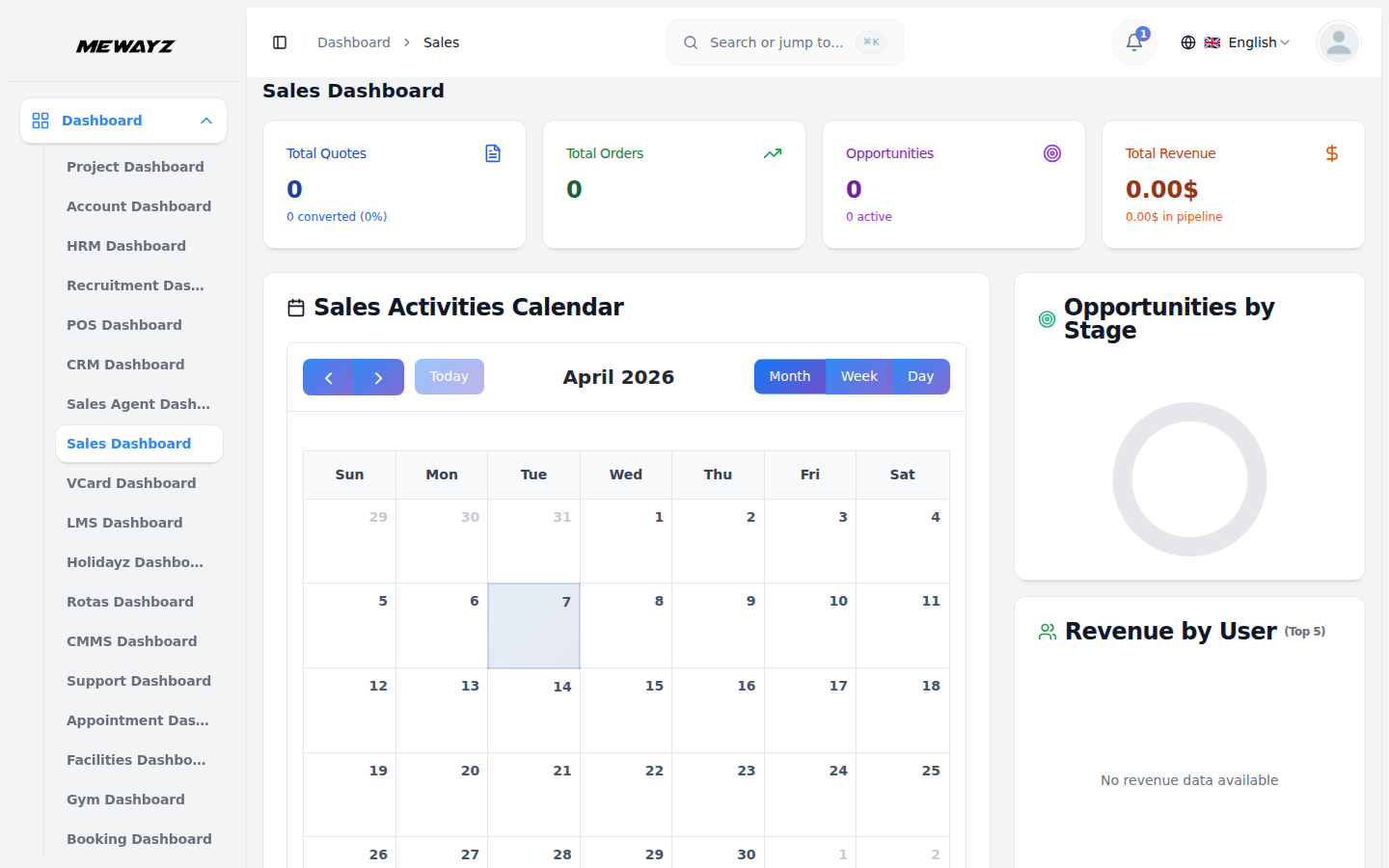
- La dashboard delle vendite ti offre una panoramica completa delle prestazioni delle tue vendite a colpo d'occhio. In alto vedrai quattro schede che mostrano preventivi totali, ordini totali, opportunità totali e entrate totali.
- Al di sotto di questo, la visualizzazione del calendario delle attività di vendita mostra tutte le attività. Se stai visualizzando dal lato aziendale, vedrai tutte le attività all'interno dell'organizzazione. Se sei un utente vedrai solo le tue attività.
- La dashboard include anche un grafico Opportunità per fase che mostra come le opportunità sono distribuite nelle diverse fasi. Il grafico Entrate per utente mostra le entrate delle vendite per gli articoli di ciascun utente.
- Puoi visualizzare la sezione Ordini per utente che mostra i primi 5 utenti in base al volume degli ordini. Il grafico dell'andamento delle vendite mostra le analisi degli ultimi 6 mesi, aiutandoti a comprendere i tuoi modelli di vendita.
- Nella parte inferiore della dashboard troverai le sezioni Preventivi recenti, Ordini recenti e Principali opportunità per un rapido accesso ai dati di vendita più importanti.
Visualizzazione dashboard utente
- Se hai effettuato l'accesso come utente, la dashboard mostra le metriche personalizzate nella parte superiore con cinque schede: Preventivi assegnati, Ordini assegnati, Opportunità, Ordini completati e Valore delle vendite. Ogni scheda mostra il conteggio corrente o il valore totale degli articoli assegnati.
- Più in basso, la Vista Calendario delle Attività di Vendita mostra le attività pianificate. Puoi navigare tra i mesi usando i pulsanti freccia oppure cliccare su «Oggi» per passare alla data corrente. Passa tra le viste Mese, Settimana e Giorno usando i pulsanti in alto a destra del calendario. Se stai visualizzando dal lato azienda, vedrai tutte le attività dell'intera organizzazione. Se sei un utente, vedrai solo le tue attività.
- Sul lato destro, la sezione Panoramica delle Prestazioni mostra un grafico a ciambella con le metriche complessive delle tue prestazioni a colpo d'occhio.
- La sezione Riepilogo assegnazioni di seguito mostra una rapida suddivisione del carico di lavoro con conteggi per preventivi, ordini, opportunità, percentuale del tasso di completamento e elementi totali assegnati.
- Nella parte inferiore della dashboard troverai tre sezioni affiancate. La sezione Preventivi assegnati di recente mostra i tuoi ultimi preventivi con il nome del preventivo, il nome del conto o dell'azienda associato e la data.
- La sezione Ordini assegnati recenti mostra i tuoi ordini recenti con il nome dell'ordine, l'account associato e la data. La sezione Opportunità recenti mostra le tue opportunità o mostra "Nessuna opportunità assegnata" se al momento non ne hai assegnata alcuna.
Configurazione del sistema
La sezione Configurazione del sistema consente di configurare le impostazioni di vendita essenziali che verranno utilizzate in tutta la sezione.
Tipo di conto
- Per creare un nuovo tipo di account, fai clic sul pulsante "Crea" nella parte superiore della pagina. Immettere il Nome nel campo del modulo e fare clic su Salva.
- La pagina di elenco mostra tutti i tipi di account in una tabella con la colonna Nome. Puoi eseguire azioni come Modifica o Elimina su ciascuna voce.
Industrie del conto
- Per aggiungere un nuovo settore, fare clic sul pulsante "Crea". Compila il campo Nome e fai clic su Salva.
- La pagina di elenco visualizza tutti i settori con la colonna Nome. Le azioni disponibili includono Modifica ed Elimina.
Fasi di opportunità
- Per creare una nuova fase dell'opportunità, fare clic sul pulsante "Crea". Inserisci il nome, il numero dell'ordine e la descrizione. Seleziona un colore utilizzando il selettore colori per distinguere visivamente questa fase. Scegli lo stato come Attivo o Inattivo, quindi fai clic su Salva.
- La pagina di elenco mostra tutte le fasi con colonne per Nome, Ordine e Colore. È possibile utilizzare la colonna delle azioni Modifica o Elimina per gestire i dati.
Corriere di spedizione
- Per aggiungere un fornitore di spedizione, fare clic sul pulsante "Crea". Inserisci il nome e il sito web del provider, quindi fai clic su Salva.
- La pagina di elenco mostra tutti i fornitori di spedizioni con le colonne Nome e Sito web. Le azioni disponibili sono Modifica ed Elimina.
Tipo di caso
- Per creare un nuovo tipo di caso, fai clic sul pulsante “Crea”. Inserisci il nome del tipo nel campo del modulo e fai clic su Salva.
- La pagina di elenco visualizza tutti i tipi di caso con la colonna Tipo. Puoi modificare o eliminare qualsiasi voce dalla colonna delle azioni.
Tipi di documenti
- Per aggiungere un nuovo tipo di documento di vendita, fare clic sul pulsante "Crea". Compila il campo Nome e fai clic su Salva.
- La pagina di elenco mostra tutti i tipi di documento con la colonna Nome. Le azioni disponibili includono Modifica ed Elimina.
- Questi tipi di documenti verranno utilizzati durante l'organizzazione e la categorizzazione dei documenti di vendita nella sezione Documenti di vendita.
Cartelle di documenti
- Per creare una nuova cartella di documenti di vendita, fai clic sul pulsante “Crea”. Inserisci il nome della cartella. Se vuoi creare una sottocartella all'interno di una cartella esistente, seleziona la cartella principale dal menu a discesa. Aggiungi una descrizione se necessario, quindi fai clic su Salva.
- La pagina di elenco visualizza tutte le cartelle con colonne per Nome e Principale. Puoi modificare o eliminare qualsiasi cartella dalla colonna delle azioni.
Gestisci account
- Per creare un nuovo account, fai clic sul pulsante "Crea" nella parte superiore della pagina dell'account.
- Inserisci il nome dell'account, l'e-mail, il telefono e il sito web. Seleziona il Tipo di account dal menu a discesa, che proviene dalla sezione Tipo di account di configurazione del sistema. Scegli il settore dal menu a discesa, che proviene dalla sezione Settori account di configurazione del sistema. Assegna un utente dal menu a discesa Assegna utente, che viene estratto dalla sezione utenti. Se necessario, puoi anche allegare un documento dalla sezione Documenti.
- Inserisci l'indirizzo di fatturazione, la città, lo stato, il paese e il codice postale. Se il tuo indirizzo di spedizione è lo stesso, seleziona la casella "Indirizzo di spedizione uguale a quello di fatturazione" e riempirà automaticamente i campi di spedizione. Altrimenti, inserisci separatamente l'indirizzo di spedizione, la città, lo stato, il paese e il codice postale.
- Seleziona lo stato come Attivo o Inattivo e aggiungi una descrizione se necessario. Fare clic su Salva per creare l'account.
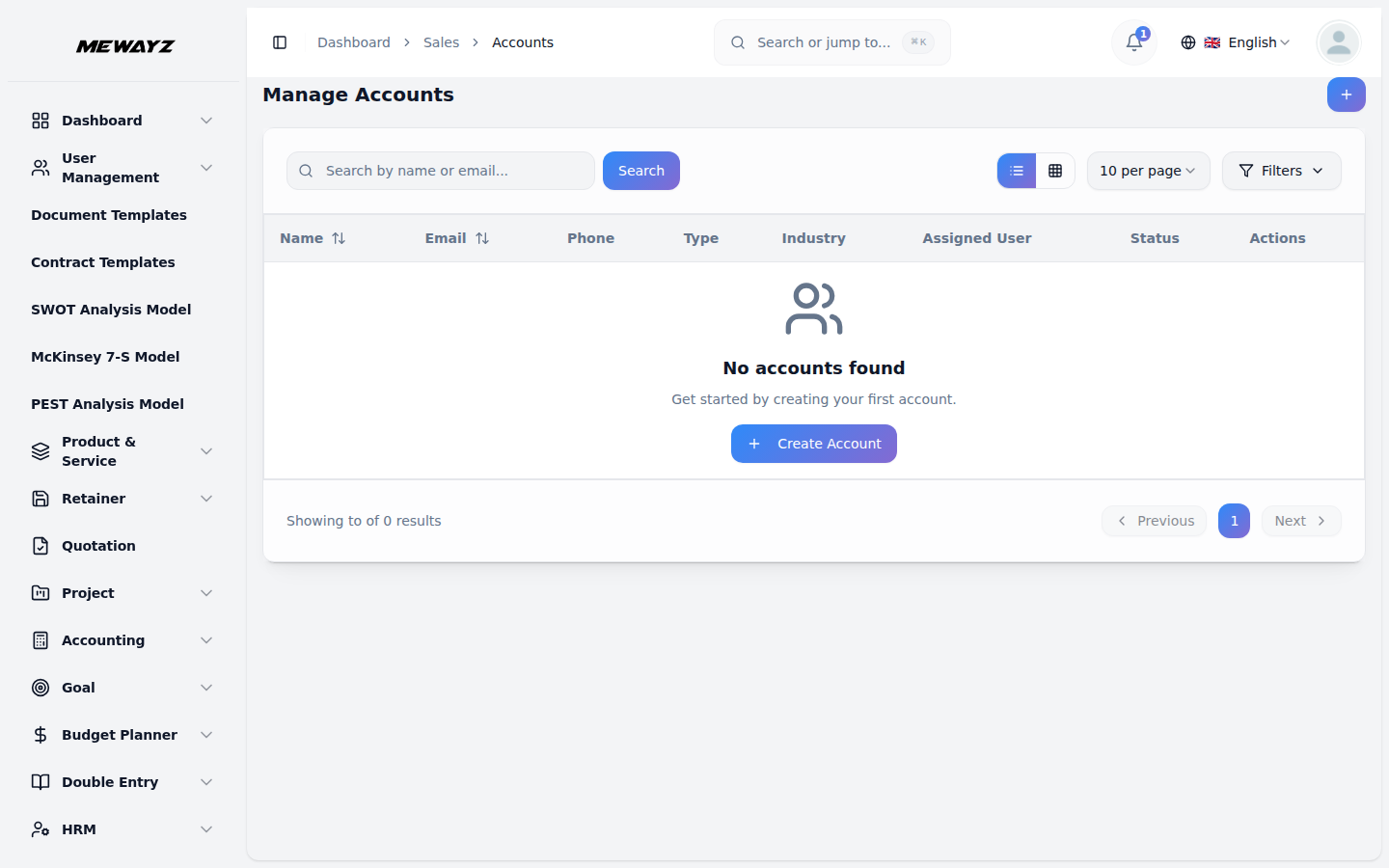
- La pagina di elenco mostra tutti gli account con le opzioni per la visualizzazione elenco o la visualizzazione griglia in alto. Utilizza il pulsante Cerca per trovare account specifici o applica i filtri a discesa per restringere i risultati. Nella tabella vengono visualizzate le colonne per Nome, E-mail, Telefono, Tipo, Settore, Utente assegnato e Stato. Le azioni disponibili sono Visualizza, Modifica ed Elimina.
- Quando fai clic su "Visualizza" nella colonna delle azioni, vedrai la pagina di visualizzazione dell'account con più schede.
- La scheda Generale mostra una panoramica di tutti i dettagli dell'account. La scheda Stream ti consente di aggiungere commenti allo streaming inserendo il testo nel campo dello streaming e allegando file se necessario. La sezione Ultimi commenti mostra tutti i commenti recenti sullo streaming.
- Le schede Contatti, Opportunità, Casi, Preventivi, Ordini di vendita, Chiamate, Riunioni e Documenti di vendita ti aiutano a gestire i dati specifici di quel particolare account. Utilizzando queste schede, puoi creare, modificare e visualizzare tutte le informazioni correlate per quell'account in un unico posto.
Contatta la direzione
- Per aggiungere un nuovo contatto, fare clic sul pulsante "Crea" nella parte superiore della pagina dei contatti. È necessario inserire il nome, l'e-mail e il numero di telefono del contatto. Seleziona l'Account dal menu a discesa, che proviene dalla sezione Account.
- Scegli l'utente assegnato dal menu a discesa, che viene estratto dalla sezione utenti. Imposta lo stato su Attivo o Inattivo.
- Inserisci indirizzo, città, stato, paese e codice postale. Aggiungi una descrizione se necessario, quindi fai clic su Salva per creare il contatto.
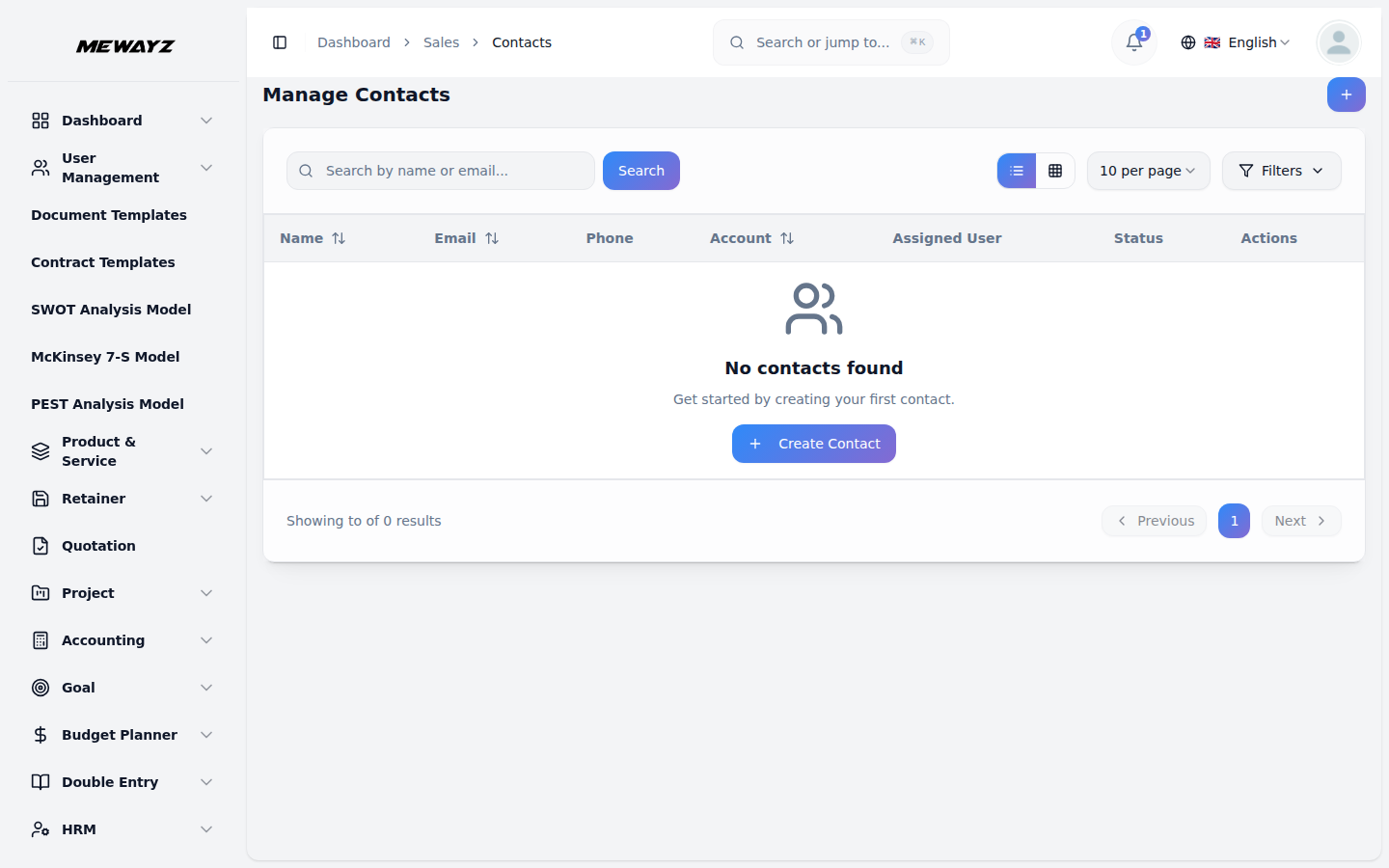
- La pagina elenco mostra tutti i contatti con le opzioni Visualizzazione elenco e Visualizzazione griglia disponibili nella parte superiore. Utilizza l'input di ricerca per trovare contatti specifici o applica i filtri a discesa per risultati migliori. La tabella mostra le colonne per Nome, E-mail, Telefono, Account, Assegna utente e Stato. Le azioni disponibili sono Visualizza, Modifica ed Elimina.
- Quando fai clic su "Visualizza" nella colonna delle azioni, vedrai la pagina di visualizzazione dei contatti con diverse schede.
- La scheda Generale mostra una panoramica di tutti i dettagli di contatto. La scheda Stream ti consente di aggiungere commenti allo streaming inserendo testo e allegando file. La sezione Ultimi commenti mostra tutti i commenti recenti sullo stream per quel contatto.
- Le schede Opportunità, Casi, Preventivi, Ordini di vendita, Chiamate e Riunioni consentono di gestire i dati relativi a quello specifico contatto. Utilizzando queste schede, puoi creare, modificare e visualizzare tutte le informazioni associate per quel particolare contatto.
Gestisci le opportunità
- Per creare una nuova opportunità, fai clic sul pulsante "Crea" nella parte superiore della pagina Opportunità. Puoi anche fare clic sul pulsante "Vista Kanban" per vedere tutte le opportunità organizzate in base alle fasi in un layout di bacheca visiva.
- Inserisci il nome dell'opportunità. Seleziona l'Account dal menu a discesa, che proviene dalla sezione Account. Scegli i contatti dal menu a discesa, che estrae dalla sezione Contatti. Seleziona la fase dal menu a discesa, che proviene dalla sezione Fasi delle opportunità di configurazione del sistema.
- Inserisci l'importo per l'opportunità e imposta la probabilità come percentuale per indicare la probabilità che questa trattativa si chiuda. Seleziona la data di chiusura utilizzando il selettore di data. Scegli Assegna utente dal menu a discesa, che proviene dalla sezione Utenti. Imposta lo stato su Attivo o Inattivo e aggiungi qualsiasi descrizione se necessario.
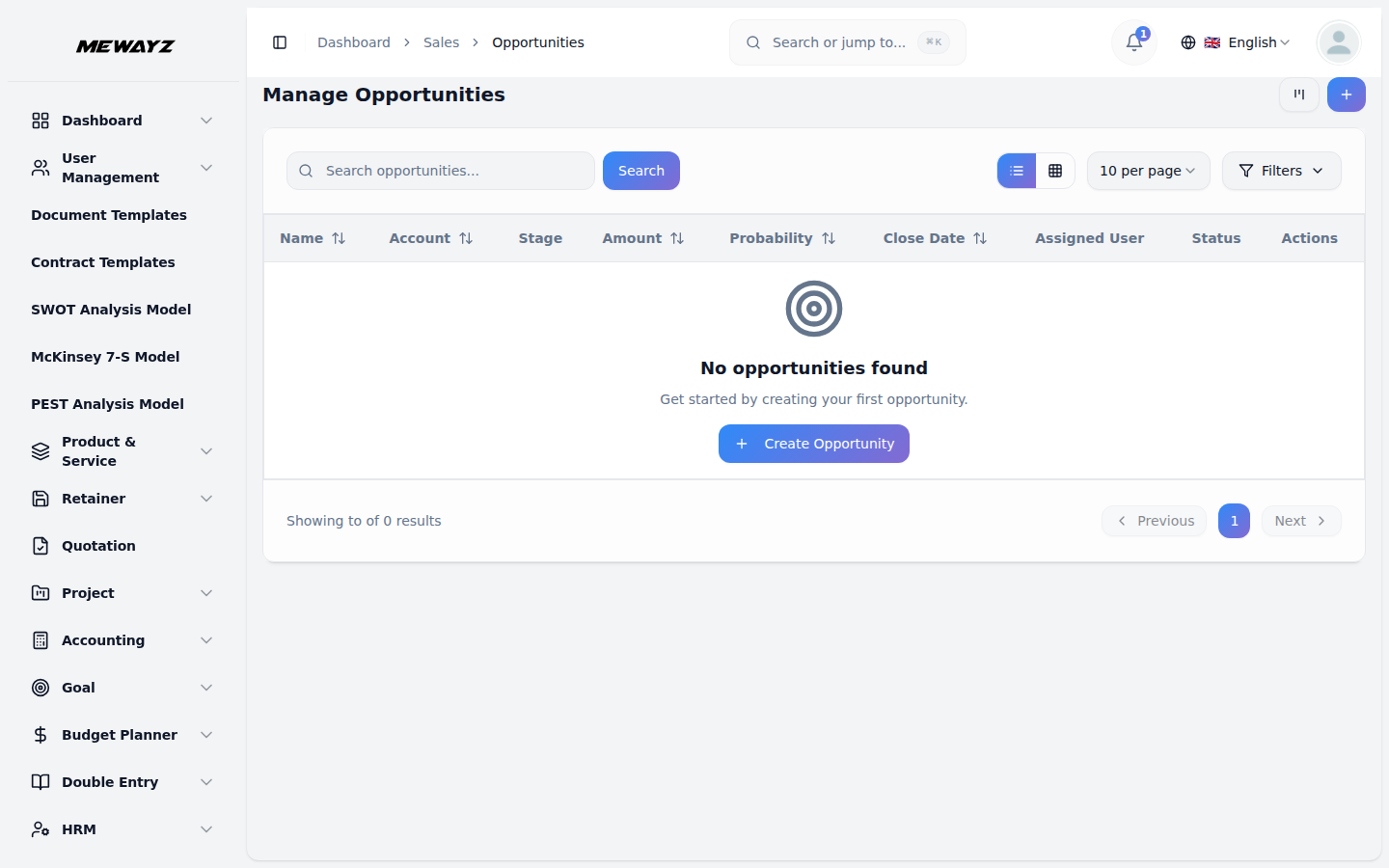
- La pagina di elenco mostra tutte le opportunità con le opzioni Visualizzazione elenco e Visualizzazione griglia nella parte superiore. Utilizza l'input di ricerca per trovare opportunità specifiche o applica i filtri a discesa per definire i risultati. La tabella mostra le colonne per Nome, Conto, Fase, Importo, Probabilità, Data di chiusura, Utente assegnato e Stato. Le azioni disponibili sono Visualizza, Modifica ed Elimina.
- Quando fai clic su "Visualizza" nella colonna delle azioni, vedrai la pagina di visualizzazione delle opportunità con più schede.
- La scheda Generale mostra una panoramica di tutti i dettagli dell'opportunità. La scheda Stream consente di aggiungere commenti allo streaming inserendo testo nel campo dello streaming e allegando file. La sezione Ultimi commenti mostra tutti i commenti recenti sullo streaming relativi a tale opportunità.
- Le schede Preventivi, Ordini di vendita, Chiamate, Riunioni e Documenti ti aiutano a gestire i dati specifici per quella particolare opportunità. Utilizzando queste schede, puoi creare, modificare e visualizzare tutte le informazioni correlate per tale opportunità, mantenendo tutto
Gestione preventivi
- Per creare un nuovo preventivo, clicca sul pulsante “Crea” in alto a destra nella pagina Gestisci preventivi. È necessario inserire il nome del preventivo e selezionare la data del preventivo utilizzando il selettore della data.
- Seleziona la data di scadenza utilizzando il selettore data, scegli lo stato dal menu a discesa (Bozza, Inviato, Accettato, ecc.), seleziona l'opportunità dall'elenco Opportunità, quindi seleziona l'account dal menu a discesa Account (questo campo viene compilato automaticamente e disabilitato in base all'opportunità selezionata), che viene estratto dalla sezione Account.
- Seleziona il Magazzino dal menu a discesa (che proviene dalla sezione Magazzino). Scegli Assegna utente dal menu a discesa, che proviene dalla sezione utenti. Seleziona il cliente dal menu a discesa (che proviene dalla sezione Cliente).
- Inserisci l'indirizzo di fatturazione, la città di fatturazione, lo stato di fatturazione, il paese di fatturazione e il codice postale di fatturazione. Se il tuo indirizzo di spedizione è lo stesso dell'indirizzo di fatturazione, seleziona la casella "Copia da fatturazione" e copierà automaticamente i dettagli di fatturazione. Altrimenti, inserisci separatamente Indirizzo di spedizione, Città di spedizione, Stato di spedizione, Paese di spedizione e Codice postale di spedizione. Aggiungi descrizione. Aggiungi note se necessario.
- Seleziona il contatto di fatturazione dal menu a discesa, che proviene dalla sezione Contatti. Seleziona il Contatto di Spedizione dal menu a tendina, anche dalla sezione Contatti. Scegli il fornitore di servizi di spedizione dal menu a discesa, che accede alla sezione Fornitore di servizi di spedizione per la configurazione del sistema.
- Negli articoli del preventivo di vendita, è possibile aggiungere un nuovo articolo del preventivo facendo clic sul pulsante "Crea". Compila da, inclusa la selezione dei prodotti dal menu a discesa, che si basa sul magazzino, sulla quantità, sul prezzo unitario, sulla percentuale di sconto, sull'imposta selezionati, infine sul totale del prodotto, con azione di eliminazione.
- Vedrai che il totale parziale, lo sconto, le tasse e l'importo totale vengono visualizzati automaticamente nell'elemento nella sezione di riepilogo.
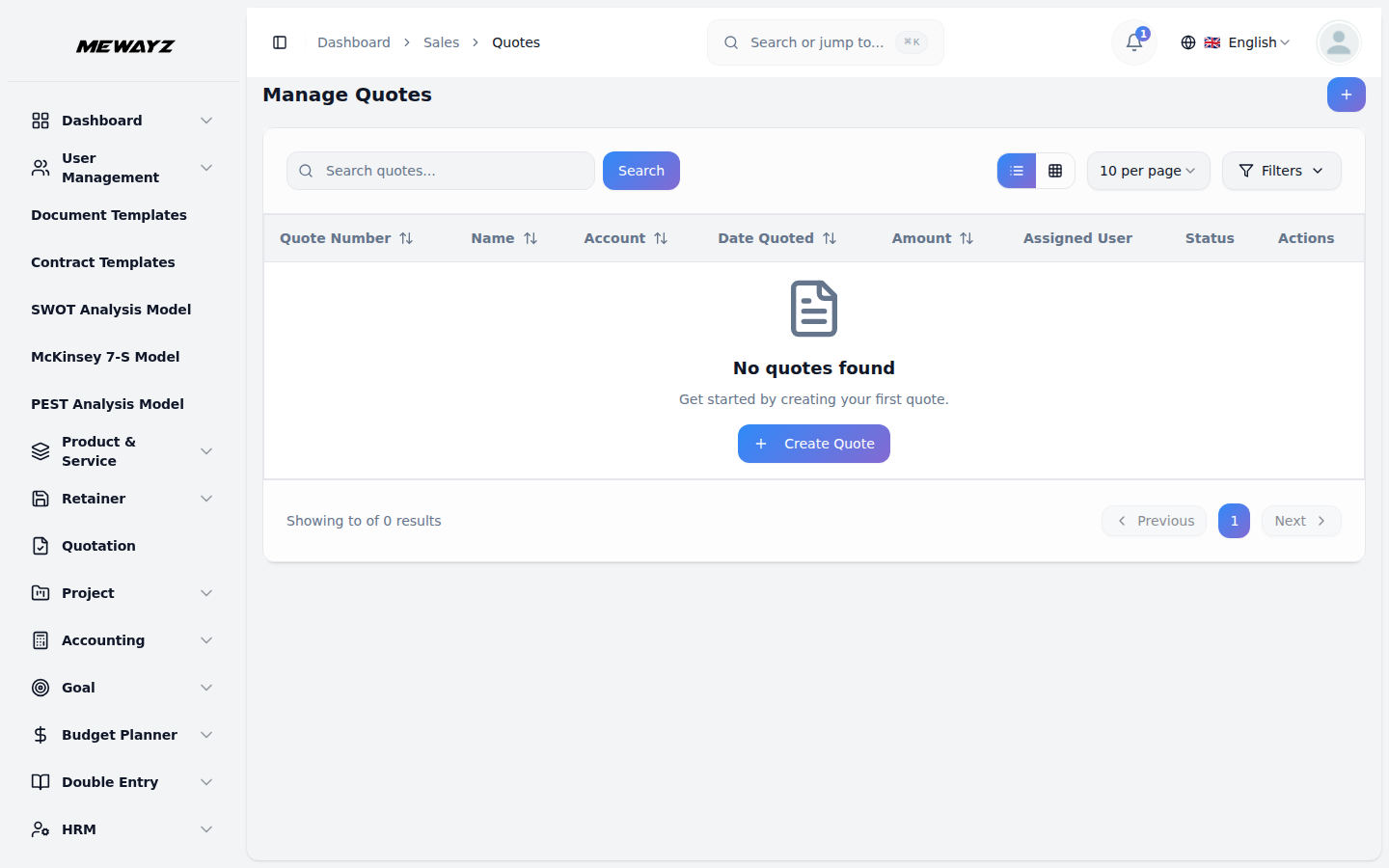
- La pagina dell'elenco mostra tutti i preventivi con un campo di ricerca in alto, dove puoi inserire numeri o nomi dei preventivi. Usa la Ricerca per trovare preventivi specifici. Passa dalla Vista elenco alla Vista griglia con i pulsanti di commutazione della vista.
- Utilizza il pulsante Filtri in alto a destra per aprire le opzioni di filtro. È possibile filtrare per Numero preventivo, Account (selezionare da tutti gli account), Opportunità (selezionare da tutte le opportunità), Utente assegnato (selezionare da tutti gli utenti), Intervallo di date (selezionare l'intervallo di date utilizzando il selettore di date) e Stato (selezionare da tutti gli stati). Fare clic su "Applica" per applicare i filtri o "Cancella" per reimpostarli.
- La tabella visualizza le colonne per Numero preventivo, Nome, Account, Stato (mostrato con badge colorati come Bozza, Inviato, Accettato), Data preventivo, Importo e Utente assegnato.
- Nella colonna Azioni vedrai diversi pulsanti icona. Fare clic sull'icona Copia per duplicare il preventivo. Fare clic sull'icona "Converti in ordine di vendita" per convertire nell'ordine di vendita. Fare clic sull'icona Visualizza per visualizzare i dettagli completi del preventivo. Fare clic sull'icona Modifica per modificare il preventivo. Fare clic sull'icona Elimina per rimuovere il preventivo.
- Quando fai clic su "Visualizza" nella colonna delle azioni, vedrai la pagina Dettagli preventivo. La sezione Informazioni di base mostra lo stato, lo stato della conversione (in sospeso, convertito, ecc.), il numero del preventivo e il conteggio degli articoli.
- La sezione Informazioni finanziarie visualizza l'importo del preventivo, l'importo delle imposte e l'importo dello sconto. La sezione Account e assegnazione mostra il nome dell'account con e-mail, il nome utente assegnato con e-mail e l'opportunità (o "Nessuna opportunità collegata" se non ne è connessa nessuna).
- La sezione Cronologia a destra mostra la data di creazione e la data del preventivo. La sezione Indirizzo di fatturazione mostra l'indirizzo di fatturazione completo incluso indirizzo, città, stato, codice postale e Paese.
- La sezione Indirizzo di spedizione mostra l'indirizzo di spedizione completo con indirizzo, città, stato, codice postale e Paese. Il campo Descrizione mostra eventuali note aggiuntive o dettagli sul preventivo.
- Nella sezione di riepilogo dell'articolo, puoi aggiungere un nuovo articolo di preventivo facendo clic sul pulsante "Crea". Compila il modulo, inclusa la selezione del servizio del prodotto dal menu a discesa (che proviene dalla sezione del servizio del prodotto), Quantità, Prezzo, Sconto e, infine, aggiungi una descrizione.
- La pagina di elenco mostra tutti gli articoli del preventivo in una tabella dettagliata con colonne per Numero articolo, Quantità, Prezzo, Sconto, Tasse, Totale e Azioni. Ogni elemento può essere modificato o eliminato utilizzando le icone di azione. I totali di riepilogo in basso mostrano il totale parziale, lo sconto e l'importo totale finale.
Gestisci gli ordini di vendita
- Per creare un nuovo ordine di vendita, clicca sul pulsante “Crea” in alto a destra nella pagina Gestione ordini di vendita. Inserisci il nome dell’ordine e seleziona la data dell’ordine tramite il selettore di date.
- Scegli lo stato dal menu a discesa (Bozza, Confermato, In elaborazione, Spedito, Consegnato, Annullato, ecc.). Seleziona il Magazzino dal menu a discesa (che proviene dalla sezione Magazzino).
- Seleziona il preventivo dal menu a discesa, che proviene dalla sezione Citazioni. Scegli l'Opportunità dal menu a discesa (questo campo viene compilato automaticamente e disabilitato in base ai Preventivi selezionati), che viene estratto dalla sezione Opportunità. Seleziona l'Account dal menu a discesa (questo campo viene compilato automaticamente in base alle Opportunità selezionate), che proviene dalla sezione Account.
- Scegli Assegna utente dal menu a discesa, che proviene dalla sezione utenti. Seleziona il cliente dal menu a discesa, che proviene dalla sezione Cliente.
- Inserisci l'indirizzo di fatturazione, la città di fatturazione, lo stato di fatturazione, il paese di fatturazione e il codice postale di fatturazione. Se il tuo indirizzo di spedizione è lo stesso dell'indirizzo di fatturazione, seleziona la casella "Copia da fatturazione" e copierà automaticamente i dettagli di fatturazione. Altrimenti, inserisci separatamente Indirizzo di spedizione, Città di spedizione, Stato di spedizione, Paese di spedizione e Codice postale di spedizione. Aggiungi descrizione. Aggiungi note se necessario.
- Seleziona il contatto di fatturazione dal menu a discesa, che proviene dalla sezione Contatti. Seleziona il Contatto di Spedizione dal menu a tendina, anche dalla sezione Contatti. Scegli il fornitore di servizi di spedizione dal menu a discesa, che accede alla sezione Fornitore di servizi di spedizione per la configurazione del sistema.
- Negli articoli dell'ordine di vendita, è possibile aggiungere un nuovo articolo all'ordine facendo clic sul pulsante "Crea". Compila da, inclusa la selezione dei prodotti dal menu a discesa, che si basa sul magazzino selezionato, sulla quantità, sul prezzo unitario, sulla percentuale di sconto, sull'imposta e, infine, aggiungi il totale del prodotto con l'azione di eliminazione.
- Vedrai il totale parziale, lo sconto, le tasse e l'importo totale visualizzati automaticamente nell'articolo nella sezione di riepilogo.
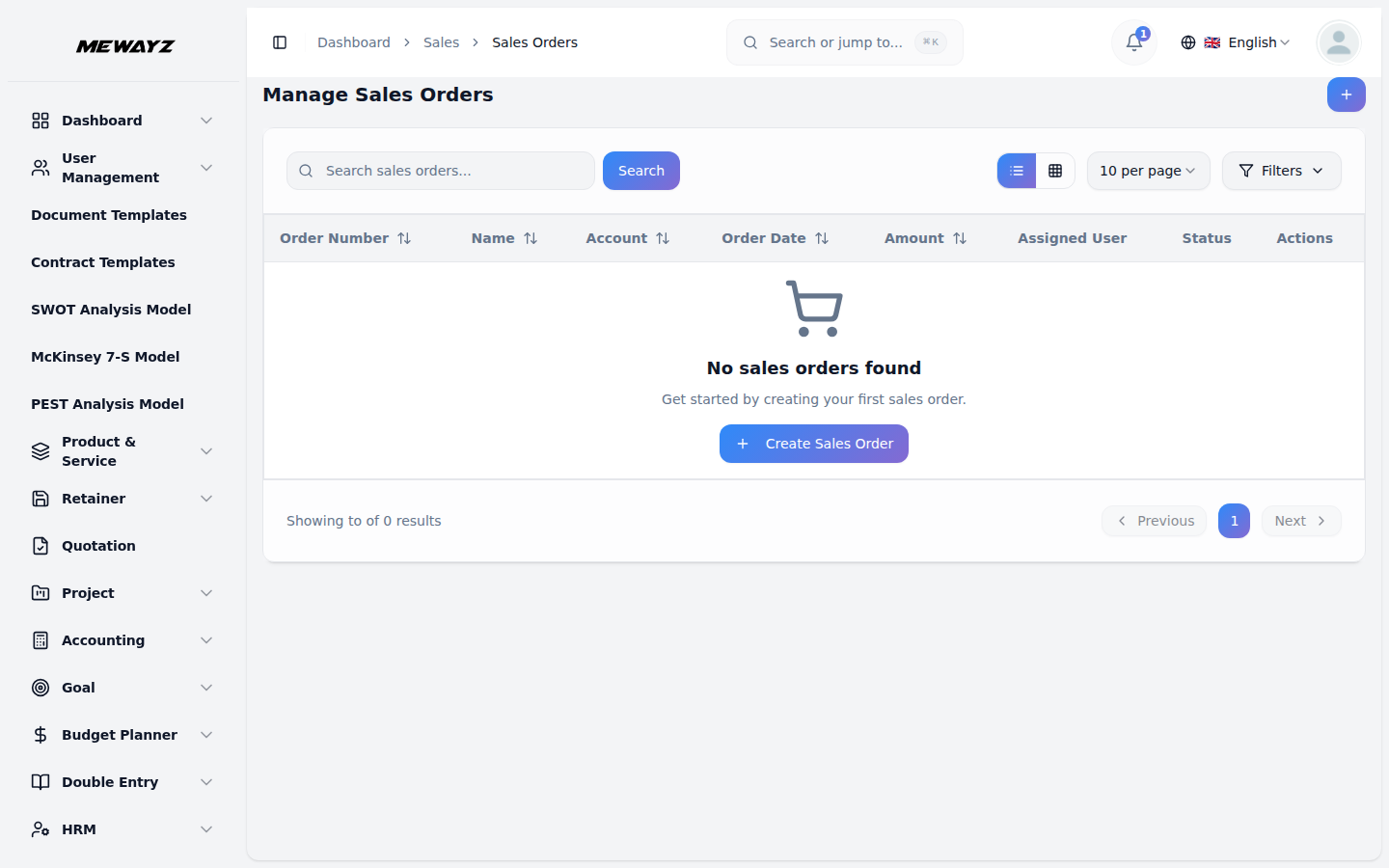
- La pagina di elenco visualizza tutti gli ordini di vendita con un input di ricerca nella parte superiore, dove è possibile inserire i numeri o i nomi degli ordini. Fai clic su "Cerca" per trovare ordini specifici. Passa dalla visualizzazione elenco alla visualizzazione griglia utilizzando i pulsanti di attivazione/disattivazione della visualizzazione.
- Utilizza il pulsante Filtri in alto a destra per aprire le opzioni di filtro. Puoi filtrare per Account (seleziona da tutti gli account), Preventivo (seleziona da tutti i preventivi), Opportunità (seleziona da tutte le opportunità), Utente assegnato (seleziona da tutti gli utenti), Stato (seleziona da tutti gli stati) e Intervallo di date (seleziona l'intervallo di date utilizzando il selettore data). Fare clic su "Applica" per applicare i filtri o "Cancella" per reimpostarli.
- La tabella mostra le colonne per Numero ordine (link cliccabile), Nome, Account, Stato (mostrato con badge colorati come In elaborazione, Annullato, Consegnato, Spedito, Confermato, Bozza), Data ordine, Importo e Assegna utente.
- Nella colonna Azioni vedrai diversi pulsanti icona. Fare clic sull'icona Copia per duplicare l'ordine. Fare clic sull'icona Converti in fattura per convertire una fattura di vendita diretta. Fare clic sull'icona Visualizza per visualizzare i dettagli completi dell'ordine. Fare clic sull'icona Modifica per modificare l'ordine. Fare clic sull'icona Elimina per rimuovere l'ordine.
- Quando fai clic su "Visualizza" nella colonna delle azioni, vedrai la pagina Dettagli ordine di vendita. La sezione Informazioni di base mostra lo stato, lo stato della conversione (in sospeso, convertito, ecc.), il numero dell'ordine e il conteggio degli articoli.
- In alto a destra nella pagina Dettagli ordine di vendita, troverai un pulsante "Converti in fattura", che ti consente di convertire l'ordine di vendita in una fattura una volta che è pronto per la fatturazione.
- La sezione Informazioni finanziarie visualizza l'importo dell'ordine, l'importo delle imposte e l'importo dello sconto.
- La sezione Account e assegnazione mostra il nome dell'account con l'e-mail, il nome dell'utente assegnato con l'e-mail, l'opportunità (o "Nessuna opportunità collegata" se non è collegata alcuna opportunità) e il nome del preventivo se l'ordine è stato creato da un preventivo.
- La sezione Informazioni su contatto e fornitore mostra il nome del contatto di fatturazione, il nome del contatto di spedizione e il nome del fornitore di spedizione. La sezione Cronologia sulla destra mostra la data dell'ordine.
- La sezione Indirizzo di fatturazione mostra l'indirizzo di fatturazione completo, inclusi indirizzo, città, stato, codice postale e Paese. La sezione Indirizzo di spedizione mostra l'indirizzo di spedizione completo con indirizzo, città, stato, codice postale e paese. Il campo Descrizione mostra eventuali note aggiuntive o dettagli sull'ordine.
- Nella sezione Riepilogo articolo fai clic sul pulsante "Crea" per aggiungere un nuovo articolo in vendita, devi selezionare il servizio del prodotto dal menu a discesa, che estrae dalla sezione del servizio del prodotto, Quantità, Prezzo, Sconto, nell'ultima Descrizione.
- La pagina di elenco mostra tutti gli articoli dell'ordine in una tabella dettagliata con colonne per Numero articolo, Quantità, Prezzo, Sconto, Imposta, Descrizione, Totale e Azioni. Ogni elemento può essere modificato o eliminato utilizzando le icone di azione. I totali di riepilogo in basso mostrano il totale parziale, lo sconto e l'importo totale finale.
Gestione dei casi
- Per creare un nuovo caso di vendita, fai clic sul pulsante "Crea" in alto a destra nella pagina Gestisci casi di vendita. Inserisci il nome del caso.
- Seleziona l'Account dal menu a discesa, che proviene dalla sezione Account. Scegli il contatto dal menu a discesa, che viene estratto dalla sezione Contatti. Seleziona il Tipo di caso dal menu a discesa, che proviene dalla sezione Tipo di caso di configurazione del sistema.
- Scegli lo stato dal menu a discesa (Nuovo, Assegnato, In sospeso, Chiuso, Rifiutato, Duplicato). Seleziona la Priorità dal menu a discesa (Bassa, Media, Alta, Urgente). Scegli Assegna utente dal menu a discesa, che proviene dalla sezione utenti.
- È possibile caricare un allegato facendo clic su "Scegli file" se è necessario allegare documenti relativi al caso. Aggiungi una descrizione che spieghi i dettagli del caso.
- La pagina di elenco mostra tutti i casi di vendita con un input di ricerca nella parte superiore in cui è possibile inserire nomi o numeri dei casi. Fare clic su "Cerca" per trovare casi specifici. Passa dalla visualizzazione elenco alla visualizzazione griglia utilizzando i pulsanti di attivazione/disattivazione della visualizzazione.
- Utilizza il pulsante Filtri in alto a destra per aprire le opzioni di filtro. È possibile filtrare per Account (selezionare da tutti gli account), Tipo di caso (proviene dalla sezione Tipo di caso di Configurazione del sistema), Stato (selezionare da tutti gli stati), Priorità (selezionare da tutti i livelli di priorità) e Utente assegnato (selezionare da tutti gli utenti). Fare clic su "Applica" per applicare i filtri o "Cancella" per reimpostarli.
- La tabella visualizza le colonne per Numero caso (link selezionabile), Nome, Account, Stato (mostrato con badge colorati come Duplicato, Assegnato, In sospeso), Priorità (mostrato con badge colorati come Bassa, Urgente, Media, Alta) e Assegna utente.
- Nella colonna Azioni vedrai i pulsanti icona. Fare clic sul pulsante di download per scaricare il documento del caso. Fare clic sul pulsante Anteprima per aprire il documento del caso. Fare clic sull'icona Visualizza per visualizzare i dettagli completi del caso. Fare clic sull'icona Modifica per modificare il caso. Fare clic sull'icona Elimina per rimuovere la custodia.
- Quando clicchi su “Visualizza” nella colonna delle azioni, vedrai la pagina Dettagli Caso con più schede sul lato sinistro.
- La scheda Generale mostra il nome del caso in alto. La sezione Informazioni di base mostra Nome, Numero, Stato, Priorità, Tipo di caso e Utente assegnato. La sezione Informazioni correlate mostra il nome dell'account e il nome del contatto collegati a questo caso e la data di creazione. Il campo Descrizione mostra eventuali dettagli aggiuntivi sul caso.
- La scheda Stream ti consente di aggiungere commenti al caso. Utilizza l'input Cerca per trovare commenti specifici. Nella sezione Aggiungi commento, scrivi il tuo commento nel campo di testo e allega file se necessario facendo clic su "Scegli file". Fai clic su "Aggiungi commento" per pubblicarlo. Se non esistono ancora commenti, vedrai "Ancora nessun commento. Sii il primo ad aggiungere un commento".
- La scheda Chiamate mostra tutte le chiamate relative a questo caso. Fai clic sull'icona più in alto a destra per creare una nuova chiamata di vendita. La tabella visualizza le colonne per Nome (link selezionabile), Stato (mostrato con badge colorati come In corso, Programmato), Direzione (in uscita, In entrata), Data di inizio e Utente assegnato. Nella colonna Azioni puoi visualizzare, modificare o eliminare ciascuna chiamata.
- Per creare una nuova chiamata di vendita, fare clic sull'icona più. Inserisci il Nome della chiamata e seleziona lo Stato dal menu a discesa (Pianificato, In corso, Completato, Annullato, ecc.).
- Seleziona la data di inizio utilizzando il selettore di data e ora e scegli la data di fine utilizzando il selettore di data e ora. La durata verrà calcolata automaticamente.
- Scegli la direzione dal menu a discesa (In entrata, In uscita). Seleziona il Tipo genitore dal menu a discesa (Caso, Account, Contatto, Opportunità, ecc.). In base al Tipo principale selezionato, scegli il Record principale dal menu a discesa.
- Seleziona l'Account dal menu a discesa, che proviene dalla sezione Account. Scegli Assegna utente dal menu a discesa, che proviene dalla sezione utenti. Aggiungi una descrizione che spieghi lo scopo della chiamata.
- Nella sezione Partecipanti, seleziona Utenti partecipanti dal menu a discesa per aggiungere membri del team interno alla chiamata. Seleziona Contatti partecipanti dal menu a discesa per aggiungere contatti esterni.
- Quando visualizzi una chiamata, la pagina Dettagli chiamata mostra il nome della chiamata in alto. La sezione Informazioni di base visualizza lo stato, la direzione, il tipo principale e il record principale.
- La sezione Informazioni sulla pianificazione mostra la data e l'ora di inizio, la data e l'ora di fine e la durata della chiamata.
- La sezione Account e assegnazione visualizza il nome dell'account con l'e-mail e il nome dell'utente assegnato con l'e-mail. La sezione Partecipanti a destra mostra gli Utenti che partecipano alla chiamata.
- La sezione Cronologia mostra la Data di creazione, l'Autore della creazione e la data dell'Ultimo aggiornamento. Il campo Descrizione riporta eventuali note aggiuntive sulla chiamata.
- La scheda Riunioni mostra tutte le riunioni relative a questo caso. Fai clic sull'icona più in alto a destra per creare una nuova riunione. Se non esistono ancora riunioni, vedrai "Nessuna riunione di vendita trovata. Inizia creando la tua prima riunione" con un pulsante "Crea".
- Per creare una nuova riunione, fare clic sull'icona più o sul pulsante "Crea". Inserisci il nome della riunione e seleziona lo stato dal menu a discesa (pianificato, in corso, completato, annullato, ecc.).
- Seleziona la Data di inizio usando il selettore di data e ora, e scegli la Data di fine usando il selettore di data e ora.
- Scegli il tipo di riunione dal menu a discesa (di persona, online, ecc.). Seleziona il Tipo genitore dal menu a discesa (Account, Contatto, Opportunità, Caso, ecc.). In base al Tipo principale selezionato, scegli il Record principale dal menu a discesa.
- Seleziona l'Account dal menu a discesa, che proviene dalla sezione Account. Scegli Assegna utente dal menu a discesa, che proviene dalla sezione utenti. Aggiungi una descrizione che spieghi lo scopo e l'ordine del giorno della riunione.
- Nella sezione Partecipanti, seleziona Utenti partecipanti dal menu a discesa per aggiungere membri del team interno alla riunione. Seleziona Contatti partecipanti dal menu a discesa per aggiungere contatti esterni.
- Nella tabella vengono visualizzate le colonne per Nome, Stato, Tipo, Data di inizio e Utente assegnato. Nella colonna Azioni puoi visualizzare, modificare o eliminare ciascuna riunione.
Chiamate
- Per creare una nuova chiamata di vendita, fare clic sul pulsante "Crea" in alto a destra nella pagina Gestisci chiamate. Inserisci il Nome della chiamata e seleziona lo Stato dal menu a discesa (Pianificato, In corso, Completato, Annullato, ecc.).
- Seleziona la data di inizio utilizzando il selettore di data e ora e scegli la data di fine utilizzando il selettore di data e ora. La durata verrà calcolata automaticamente.
- Scegli la direzione dal menu a discesa (In entrata, In uscita). Seleziona il Tipo genitore dal menu a discesa (Account, Contatto, Opportunità, Caso, ecc.). In base al Tipo principale selezionato, scegli il Record principale dal menu a discesa.
- Seleziona l'Account dal menu a discesa, che proviene dalla sezione Account. Scegli Assegna utente dal menu a discesa, che proviene dalla sezione utenti. Aggiungi una descrizione che spieghi lo scopo della chiamata.
- Nella sezione Partecipanti, seleziona Utenti partecipanti dal menu a discesa per aggiungere membri del team interno alla chiamata. Seleziona Contatti partecipanti dal menu a discesa per aggiungere contatti esterni.
- La pagina di elenco mostra tutte le chiamate di vendita con un input di ricerca nella parte superiore in cui è possibile inserire i nomi o i dettagli delle chiamate. Fare clic su "Cerca" per trovare chiamate specifiche. Passa dalla visualizzazione elenco alla visualizzazione griglia utilizzando i pulsanti di attivazione/disattivazione della visualizzazione.
- Usa il pulsante Filtri in alto a destra per aprire le opzioni di filtro. Puoi filtrare per Stato (scegli tra tutti gli stati), Direzione (scegli tra tutte le direzioni), Tipo principale (scegli tra tutti i tipi), Account (scegli tra tutti gli account), Utente assegnato (scegli tra tutti gli utenti), Intervallo di date (seleziona l'intervallo con il selettore di date). Fai clic su “Applica” per applicare i filtri oppure su “Cancella” per reimpostarli.
- La tabella visualizza le colonne per Nome, Principale (mostra il tipo principale come Opportunità, Caso, Account, Contatto), Account, Stato (mostrato con badge colorati come Completato, Annullato, In corso, Pianificato), Direzione (mostrato con badge colorati come In entrata, In uscita), Data di inizio e Utente assegnato.
- Nella colonna Azioni vedrai i pulsanti icona. Fare clic sull'icona Visualizza per visualizzare i dettagli completi della chiamata. Fare clic sull'icona Modifica per modificare la chiamata. Fare clic sull'icona Elimina per rimuovere la chiamata.
- Quando fai clic su "Visualizza" nella colonna delle azioni, vedrai la pagina Dettagli chiamata di vendita. Il nome della chiamata viene visualizzato in alto. La sezione Informazioni di base mostra lo stato e la direzione. Visualizza inoltre il tipo principale e il nome del record principale.
- La sezione Informazioni sulla pianificazione mostra la data e l'ora di inizio, la data e l'ora di fine e la durata della chiamata. La sezione Account e assegnazione visualizza il nome dell'account con l'e-mail e il nome dell'utente assegnato con l'e-mail.
- La sezione Partecipanti sulla destra mostra gli Utenti con i loro nomi elencati e i Contatti con i loro nomi elencati. La sezione Cronologia visualizza la data di creazione, la data di creazione e l'ultimo aggiornamento. Il campo Descrizione mostra eventuali note aggiuntive sulla chiamata.
Incontri
- Per creare una nuova riunione, fare clic sul pulsante "Crea" in alto a destra nella pagina Gestisci riunioni. Inserisci il nome della riunione e seleziona lo stato dal menu a discesa (pianificato, in corso, completato, annullato, ecc.).
- Seleziona la data di inizio utilizzando il selettore di data e ora e scegli la data di fine utilizzando il selettore di data e ora. La durata verrà calcolata automaticamente.
- Scegli il tipo di riunione dal menu a discesa (di persona, online). Seleziona il Tipo genitore dal menu a discesa (Account, Contatto, Opportunità, Caso, ecc.). In base al Tipo principale selezionato, scegli il Record principale dal menu a discesa.
- Seleziona l'Account dal menu a discesa, che proviene dalla sezione Account. Scegli Assegna utente dal menu a discesa, che proviene dalla sezione utenti. Aggiungi una descrizione che spieghi lo scopo e l'ordine del giorno della riunione.
- Nella sezione Partecipanti, seleziona Utenti partecipanti dal menu a discesa per aggiungere membri del team interno alla riunione. Seleziona Contatti partecipanti dal menu a discesa per aggiungere contatti esterni.
- La pagina di elenco mostra tutte le riunioni con un input di ricerca nella parte superiore, dove è possibile inserire i nomi o i dettagli delle riunioni. Fare clic su "Cerca" per trovare riunioni specifiche. Passa dalla visualizzazione elenco alla visualizzazione griglia utilizzando i pulsanti di attivazione/disattivazione della visualizzazione.
- Utilizza il pulsante Filtri in alto a destra per aprire le opzioni di filtro. Puoi filtrare per Stato (seleziona da tutti gli stati), Tipo genitore (seleziona da tutti i tipi), Account (seleziona da tutti gli account), Utente assegnato (seleziona da tutti gli utenti) e Intervallo di date (seleziona l'intervallo di date utilizzando il selettore di date). Fare clic su "Applica" per applicare i filtri o "Cancella" per reimpostarli.
- La tabella visualizza le colonne per Nome, Principale (mostra il tipo principale come Opportunità, Caso, Account, Contatto), Account, Stato (mostrato con badge colorati come Pianificato, In corso, Completato, Annullato), Data di inizio e Utente assegnato.
- Nella colonna Azioni vedrai i pulsanti icona. Fare clic sull'icona Visualizza per visualizzare i dettagli completi della riunione. Fare clic sull'icona Modifica per modificare la riunione. Fare clic sull'icona Elimina per rimuovere la riunione.
- Quando fai clic su "Visualizza" nella colonna delle azioni, vedrai la pagina Dettagli riunione. Il nome della riunione viene visualizzato in alto.
- La sezione Informazioni di base mostra lo stato e il tipo di riunione. Visualizza inoltre il tipo principale e il nome del record principale. La sezione Informazioni sulla pianificazione mostra la data e l'ora di inizio, la data e l'ora di fine e la durata della riunione.
- La sezione Account e assegnazione visualizza il nome dell'account con l'e-mail e il nome dell'utente assegnato con l'e-mail. La sezione Partecipanti sulla destra mostra gli Utenti con i loro nomi elencati, visualizzando il conteggio come "Utenti (4)" con tutti i nomi dei partecipanti.
- La sezione Cronologia visualizza la data di creazione, la data di creazione e l'ultimo aggiornamento. Il campo Descrizione mostra eventuali note aggiuntive sull'ordine del giorno o sullo scopo della riunione.
Gestisci documenti
- Per creare un nuovo documento, fai clic sul pulsante "Crea" in alto a destra nella pagina Gestisci documenti. Inserisci il Nome del documento e seleziona lo Stato dal menu a discesa (Attivo, Bozza, Scaduto, Annullato, ecc.).
- Seleziona l'Opportunità dal menu a discesa, che proviene dalla sezione Opportunità. Scegli l'Account dal menu a discesa (questo campo viene compilato automaticamente e disabilitato in base all'opportunità selezionata), che viene estratto dalla sezione Account.
- Seleziona la cartella dal menu a discesa, che proviene dalla sezione Cartelle documenti di vendita della configurazione di sistema. Scegli il tipo dal menu a discesa, che proviene dalla sezione Tipi di documenti di vendita della configurazione di sistema.
- Scegli Assegna utente dal menu a discesa, che proviene dalla sezione utenti. Carica l'allegato facendo clic su "Scegli file" per allegare il file del documento.
- Seleziona la data di pubblicazione utilizzando il selettore data e scegli la data di scadenza utilizzando il selettore data. Aggiungi una descrizione che spieghi lo scopo e i dettagli del documento.
- La pagina di elenco mostra tutti i documenti con un input di ricerca in alto, dove puoi inserire i nomi o i dettagli dei documenti. Fare clic su "Cerca" per trovare documenti specifici. Passa dalla visualizzazione elenco alla visualizzazione griglia utilizzando i pulsanti di attivazione/disattivazione della visualizzazione.
- Usa il pulsante Filtri in alto a destra per aprire le opzioni di filtro. Puoi filtrare per Account (seleziona tra tutti gli account), Cartella (seleziona tra tutte le cartelle), Tipo (seleziona tra tutti i tipi), Utente Assegnato (seleziona tra tutti gli utenti), Intervallo di Date (seleziona l'intervallo con il selettore di date) e Stato (seleziona tra tutti gli stati). Clicca su “Applica” per applicare i filtri o “Cancella” per reimpostarli.
- La tabella visualizza le colonne per Nome, Account, Cartella, Stato (mostrato con badge colorati come Attivo, Bozza, Scaduto, Annullato), Data di pubblicazione, Data di scadenza (mostra un trattino se non impostato) e Utente assegnato.
- Nella colonna Azioni vedrai dei pulsanti con icone. Fai clic sull'icona Scarica per scaricare il file Allegato del documento, fai clic sull'icona Anteprima per aprire l'Allegato del documento, fai clic sull'icona Visualizza per vedere tutti i dettagli del documento. Fai clic sull'icona Modifica per modificare il documento. Fai clic sull'icona Elimina per rimuovere il documento.
- Quando fai clic su "Visualizza" nella colonna delle azioni, vedrai la pagina Dettagli documento con più schede sul lato sinistro.
- La scheda Generale mostra il nome del documento. Sotto, vedrai quattro card che mostrano il numero di Account collegati a questo documento, il Tipo, il nome della Cartella e l'utente assegnatario.
- La sezione Informazioni di base e date importanti mostra il nome, lo stato, la data di creazione e la data di pubblicazione. La sezione Informazioni correlate visualizza il nome dell'account, il nome dell'opportunità e il nome dell'utente assegnato.
- Il campo Descrizione mostra eventuali dettagli aggiuntivi sul documento.
- La scheda Conti mostra tutti i conti collegati a questo documento. Fai clic sull'icona più in alto a destra per creare un nuovo account. Se non esiste ancora alcun account, vedrai "Nessun account trovato. Nessun account è stato ancora creato utilizzando questo documento" con un pulsante "Crea account".
- Per creare un nuovo account dal documento, fare clic sul pulsante "Crea account". Inserisci il nome account, l'e-mail e il numero di telefono nel formato specificato. Accedi al sito Web e seleziona il tipo di account dal menu a discesa, che proviene dalla sezione Tipo di account di configurazione del sistema.
- Seleziona il settore dal menu a discesa, che proviene dalla sezione Settori account di configurazione del sistema. Scegli l'utente assegnato dal menu a discesa, che viene estratto dalla sezione utenti. Il campo Documento mostrerà automaticamente il nome del documento corrente.
- Inserisci l'indirizzo di fatturazione, la città, lo stato, il paese e il codice postale. Se il tuo indirizzo di spedizione è uguale all'indirizzo di fatturazione, seleziona la casella "Indirizzo di spedizione uguale a fatturazione" e copierà automaticamente i dettagli di fatturazione. Altrimenti, inserisci separatamente l'indirizzo di spedizione, la città, lo stato, il paese e il codice postale. Seleziona lo stato come Attivo o Inattivo e aggiungi una descrizione se necessario.
- Nella tabella vengono visualizzate le colonne per Nome, E-mail, Telefono, Utente assegnato e Stato. Nella colonna Azioni puoi visualizzare, modificare o eliminare ciascun account.
Flussi di vendita
- La sezione Flussi di vendita mostra tutta la cronologia delle attività e delle comunicazioni nella sezione vendite. Mostra un feed unificato di commenti, aggiornamenti e interazioni da tutti i record di vendita, inclusi account, contatti, opportunità, preventivi, ordini, casi, chiamate, riunioni e documenti.
- Nella sezione Tutti i flussi di vendita, vedrai un indicatore di conteggio che mostra il numero totale di voci del flusso. Ogni voce del flusso visualizza il nome dell'utente o dell'entità che ha pubblicato il commento, insieme alla data e al timestamp.
- Lo stream mostra il tipo di record su cui è stato pubblicato il commento, ad esempio "Account", "Contatto", "Opportunità" o "Caso", seguito dal nome del record specifico. Ad esempio, potresti vedere "pubblicato su: Account - Logistica e trasporti".
- Sotto, vedrai l'etichetta del tipo di commento come "Commento sull'account" seguita dal testo del commento effettivo visualizzato in una casella evidenziata. Ogni voce dello stream ha un'icona Elimina sul lato destro, che ti consente di rimuovere il commento se necessario.
Rapporti
Rapporti sulle offerte di vendita
- I Quote Reports ti offrono una panoramica completa dell'andamento dei tuoi preventivi a colpo d'occhio. In alto vedrai tre schede: Rapporto generale, Rapporto sugli importi e Prestazioni del personale. Puoi passare da una scheda all'altra per visualizzare diversi aspetti dei dati del preventivo.
- Nella scheda Report generale vedrai cinque schede che mostrano Preventivi totali, Preventivi accettati, Preventivi rifiutati, Preventivi in sospeso e Preventivi scaduti. Ogni scheda mostra il conteggio e la percentuale sul totale dei preventivi.
- Sotto le schede riepilogative, troverai il grafico Distribuzione dello stato dei preventivi sul lato sinistro, che mostra come i tuoi preventivi sono distribuiti nei diversi stati: Accettato, Rifiutato, Bozza, Scaduto e Inviato.
- Sul lato destro, la sezione Metriche delle prestazioni mostra gli indicatori chiave tra cui tasso di conversione, tasso di successo, tasso di declino e conteggio di revisione in attesa. In basso, il grafico Quotazioni mensili mostra l'andamento del volume delle quotazioni nel tempo.
- Nella scheda Rapporto importo, vedrai cinque schede che mostrano l'importo totale, l'importo accettato, l'importo rifiutato, l'importo in sospeso e l'importo scaduto. Su ogni carta viene visualizzato il valore monetario e la percentuale dell'importo totale.
- Al di sotto di questo, il grafico Importi preventivi mensili mostra un grafico a barre che mostra i valori dei preventivi distribuiti nei diversi mesi. È possibile utilizzare il menu a discesa Seleziona mese per filtrare i dati per periodi di tempo specifici oppure fare clic su Cancella per visualizzare tutti i mesi.
- Nella scheda Prestazioni del personale, vedrai un grafico a barre che mostra le prestazioni dei preventivi per ciascun utente di vendita. In alto a destra, puoi filtrare i dati utilizzando il selettore Intervallo date e il menu a discesa Utente vendite.
- Fare clic sul pulsante Genera per applicare i filtri selezionati oppure fare clic su Cancella per reimpostare la visualizzazione. Il grafico ti aiuta a confrontare la produttività dei singoli membri del team e a identificare i migliori risultati.
Report degli ordini di vendita
- I report sugli ordini di vendita ti offrono una panoramica completa delle prestazioni dei tuoi ordini a colpo d'occhio. In alto vedrai tre schede: Rapporto generale, Rapporto sugli importi e Prestazioni del personale. Puoi passare da una scheda all'altra per visualizzare diversi aspetti dei dati dell'ordine.
- Nella scheda Rapporto generale, vedrai cinque schede che mostrano gli ordini totali, gli ordini confermati, gli ordini annullati, gli ordini in sospeso e gli ordini consegnati. Ogni scheda mostra il conteggio e la percentuale degli ordini totali.
- Sotto le schede riepilogative, troverai il grafico Distribuzione dello stato dell'ordine sul lato sinistro, che mostra come i tuoi ordini sono distribuiti nei diversi stati: Annullato (verde acqua), Confermato, Consegnato, Bozza e In sospeso.
- Sul lato destro, la sezione Metriche delle prestazioni mostra gli indicatori chiave tra cui tasso di conversione, tasso di conferma, tasso di annullamento e conteggio degli ordini consegnati. In basso, il grafico Ordini mensili mostra l'andamento del volume degli ordini nel tempo.
- Nella scheda Rapporto importo, vedrai cinque schede che mostrano l'importo totale, l'importo confermato, l'importo annullato, l'importo in sospeso e l'importo consegnato. Su ogni carta viene visualizzato il valore monetario e la percentuale dell'importo totale.
- Al di sotto di questo, il grafico Importi ordini mensili mostra un grafico a barre che mostra i valori degli ordini distribuiti nei diversi mesi. È possibile utilizzare il menu a discesa Seleziona mese per filtrare i dati per periodi di tempo specifici oppure fare clic su Cancella per visualizzare tutti i mesi.
- Nella scheda Prestazioni del personale, vedrai un grafico a barre che mostra le prestazioni degli ordini per ciascun utente di vendita. In alto a destra, puoi filtrare i dati utilizzando il selettore Intervallo date e il menu a discesa Utente vendite.
- Fare clic sul pulsante Genera per applicare i filtri selezionati oppure fare clic su Cancella per reimpostare la visualizzazione. Il grafico ti aiuta a confrontare la produttività dei singoli membri del team e a identificare i migliori risultati.
Rapporti sulle opportunità
- I report sulle opportunità ti offrono una panoramica completa del rendimento delle tue opportunità a colpo d'occhio. In alto vedrai tre schede: Rapporto generale, Rapporto sugli importi e Prestazioni del personale. Puoi passare da una scheda all'altra per visualizzare diversi aspetti dei dati sulle opportunità.
- Nella scheda Rapporto generale, vedrai cinque schede che mostrano Opportunità totali, Opportunità attive, Opportunità vinte, Opportunità perse e Opportunità inattive. Ogni scheda mostra il conteggio e la percentuale delle opportunità totali.
- Sotto le schede riepilogative, troverai il grafico Distribuzione delle fasi delle opportunità sul lato sinistro, che mostra come le tue opportunità sono distribuite nelle diverse fasi: Chiuse perse, Chiuse conseguite, Negoziazione, Proposta, Prospezione e Qualificazione.
- Al centro, il grafico Stato attivo/inattivo mostra la distribuzione tra opportunità attive e inattive (verde acqua). Sul lato destro, la sezione Metriche delle prestazioni mostra gli indicatori chiave tra cui tasso di vincita, tasso di successo, tasso di perdita e conteggio delle opportunità attive. Nella parte inferiore, il grafico Opportunità mensili mostra le tendenze del volume delle opportunità nel tempo.
- Nella scheda Rapporto importo, vedrai tre schede che mostrano Importo totale, Importo attivo e Importo inattivo. Su ogni carta viene visualizzato il valore monetario e la percentuale dell'importo totale.
- Al di sotto di questo, il grafico Importi opportunità mensili mostra un grafico a linee che mostra i valori delle opportunità distribuiti nei diversi mesi. È possibile utilizzare il menu a discesa Seleziona mese per filtrare i dati per periodi di tempo specifici oppure fare clic su Cancella per visualizzare tutti i mesi.
- Nella scheda Prestazioni del personale verrà visualizzato un grafico a barre che mostra le prestazioni delle opportunità per ciascun utente di vendita. In alto a destra, puoi filtrare i dati utilizzando il selettore Intervallo date e il menu a discesa Utente vendite.
- Fare clic sul pulsante Genera per applicare i filtri selezionati oppure fare clic su Cancella per reimpostare la visualizzazione. Il grafico ti aiuta a confrontare la produttività dei singoli membri del team e a identificare i migliori risultati.