Intégration des ventes dans Mewayz
Simplifiez les opérations de votre entreprise grâce à une intégration commerciale fluide sur mewayz.com. Gérez efficacement les appels, documents, réunions et bien plus encore.
Introduction
Le module complémentaire Ventes est un système complet de gestion de la relation client conçu pour vous aider à gérer l'ensemble de votre processus de vente, du prospect au chiffre d'affaires. Il vous permet de suivre les comptes, les contacts, les opportunités, les devis et les commandes, le tout au même endroit. Vous pouvez surveiller les activités commerciales, analyser les performances grâce à des tableaux de bord et des graphiques, et gérer efficacement toutes les interactions clients. Le module inclut des options de configuration système pour personnaliser les types de compte, les secteurs de compte, les étapes d'opportunité, les types de dossier, les types de document et les transporteurs selon les besoins de votre entreprise.
Comment installer l’Add-On Requests ?
Pour configurer le module complémentaire Ventes, vous pouvez suivre ce lien : Module complémentaire de configuration.
Comment utiliser l'add-on Ventes ?
Tableau de bord des ventes
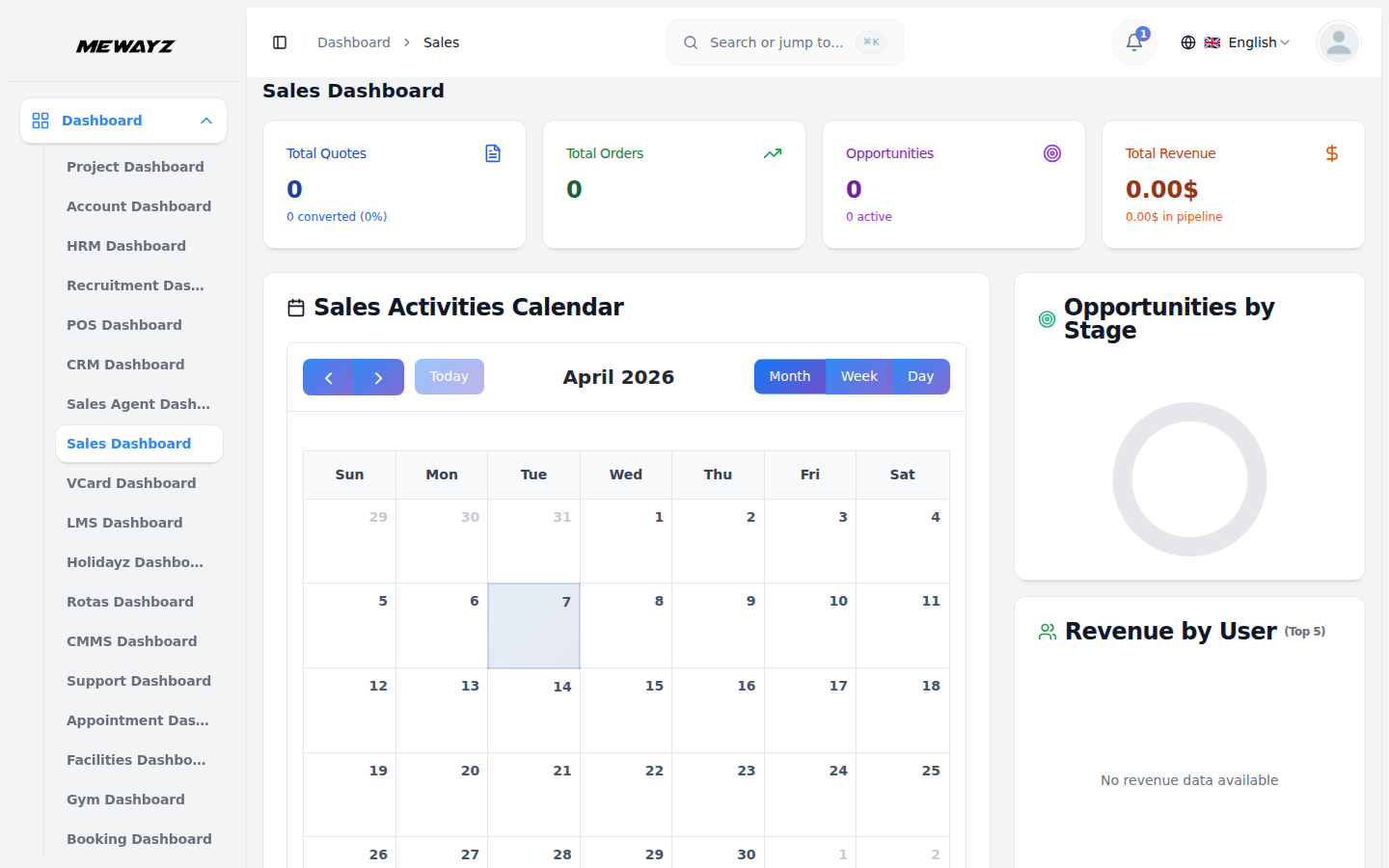
- Le tableau de bord des ventes vous donne une vue d'ensemble complète de vos performances commerciales en un coup d'œil. En haut, vous verrez quatre cartes affichant le total des devis, le total des commandes, le total des opportunités et le chiffre d'affaires total.
- En dessous, la vue calendrier des activités commerciales affiche toutes les activités. Si vous consultez du côté entreprise, vous verrez toutes les activités de l’organisation. Si vous êtes un utilisateur, vous ne verrez que vos propres activités.
- Le tableau de bord inclut également un graphique Opportunités par étape qui montre comment vos opportunités sont réparties entre les différentes étapes. Le graphique Chiffre d'affaires par utilisateur affiche le chiffre d'affaires des ventes pour les éléments de chaque utilisateur.
- Vous pouvez consulter la section Commandes par utilisateur, qui affiche les 5 principaux utilisateurs en fonction du volume de commandes. Le graphique Tendance des ventes présente les analyses des 6 derniers mois, vous aidant à comprendre vos schémas de vente.
- En bas du tableau de bord, vous trouverez les sections Devis récents, Commandes récentes et Meilleures opportunités pour un accès rapide à vos données de vente les plus importantes.
Vue du tableau de bord utilisateur
- Si vous êtes connecté en tant qu'utilisateur, le tableau de bord affiche en haut des métriques personnalisées avec cinq cartes : Devis assignés, Commandes assignées, Opportunités, Commandes terminées et Valeur des ventes. Chaque carte indique le décompte actuel ou la valeur totale de vos éléments assignés.
- En dessous, la vue calendrier des activités commerciales affiche vos activités programmées. Vous pouvez naviguer entre les mois à l'aide des flèches ou cliquer sur « Aujourd'hui » pour revenir à la date du jour. Basculez entre les vues Mois, Semaine et Jour à l'aide des boutons situés en haut à droite du calendrier. Côté entreprise, vous voyez l'ensemble des activités de l'organisation. En tant qu'utilisateur, vous ne voyez que vos propres activités.
- Sur le côté droit, la section Aperçu des performances affiche un graphique en anneau présentant l'ensemble de vos indicateurs de performance en un coup d'œil.
- La section Résumé des affectations ci-dessous présente un aperçu rapide de votre charge de travail avec le nombre de Devis, Commandes, Opportunités, votre pourcentage de Taux d'achèvement et le Total des éléments affectés.
- En bas du tableau de bord, vous trouverez trois sections côte à côte. La section Devis récemment attribués affiche vos derniers devis avec le nom du devis, le compte ou l'entreprise associé(e) et la date.
- La section Commandes assignées récentes affiche vos commandes récentes avec le nom de la commande, le compte associé et la date. La section Opportunités récentes affiche vos opportunités, ou indique « Aucune opportunité assignée » si vous n'en avez actuellement aucune qui vous est assignée.
Configuration du système
La section Configuration du système vous permet de configurer les paramètres de vente essentiels qui seront utilisés tout au long de la section.
Type de compte
- Pour créer un nouveau type de compte, cliquez sur le bouton « Créer » en haut de la page. Saisissez le Nom dans le champ du formulaire et cliquez sur Enregistrer.
- La page de liste affiche tous les types de comptes dans un tableau avec la colonne Nom. Vous pouvez effectuer des actions comme Modifier ou Supprimer sur chaque entrée.
Secteurs des comptes
- Pour ajouter un nouveau secteur d'activité, cliquez sur le bouton « Créer ». Renseignez le champ Nom et cliquez sur Enregistrer.
- La page de liste affiche tous les secteurs avec la colonne Nom. Les actions disponibles comprennent Modifier et Supprimer.
Étapes des opportunités
- Pour créer une nouvelle étape d'opportunité, cliquez sur le bouton « Créer ». Saisissez le nom, le numéro d'ordre et la description. Sélectionnez une couleur à l'aide du sélecteur de couleur pour distinguer visuellement cette étape. Choisissez le statut Actif ou Inactif, puis cliquez sur Enregistrer.
- La page de liste affiche toutes les étapes avec des colonnes pour Nom, Ordre et Couleur. Vous pouvez utiliser la colonne d'actions Modifier ou Supprimer pour gérer les données.
Transporteur
- Pour ajouter un fournisseur de livraison, cliquez sur le bouton « Créer ». Saisissez le nom et le site web du fournisseur, puis cliquez sur Enregistrer.
- La page de liste affiche tous les transporteurs avec les colonnes Nom et Site web. Les actions disponibles sont Modifier et Supprimer.
Type de dossier
- Pour créer un nouveau type de dossier, cliquez sur le bouton « Créer ». Saisissez le nom du type dans le champ du formulaire et cliquez sur Enregistrer.
- La page de liste affiche tous les types de dossiers avec la colonne Type. Vous pouvez modifier ou supprimer n'importe quelle entrée depuis la colonne des actions.
Types de documents
- Pour ajouter un nouveau type de document de vente, cliquez sur le bouton « Créer ». Remplissez le champ Nom et cliquez sur Enregistrer.
- La page de liste affiche tous les types de documents avec la colonne Nom. Les actions disponibles incluent Modifier et Supprimer.
- Ces types de documents seront utilisés pour organiser et catégoriser les documents commerciaux dans la section Documents commerciaux.
Dossiers de documents
- Pour créer un nouveau dossier de documents de vente, cliquez sur le bouton « Créer ». Saisissez le nom du dossier. Si vous souhaitez créer un sous-dossier au sein d'un dossier existant, sélectionnez le dossier parent dans la liste déroulante. Ajoutez une description si nécessaire, puis cliquez sur Enregistrer.
- La page de liste affiche tous les dossiers avec les colonnes Nom et Parent. Vous pouvez Modifier ou Supprimer n'importe quel dossier depuis la colonne des actions.
Gérer le compte
- Pour créer un nouveau compte, cliquez sur le bouton « Créer » en haut de la page des comptes.
- Saisissez le nom du compte, l'e-mail, le téléphone et le site web. Sélectionnez le type de compte dans la liste déroulante, qui provient de la section Type de compte de la configuration du système. Choisissez le secteur dans la liste déroulante, qui provient de la section Secteurs de compte de la configuration du système. Assignez un utilisateur depuis la liste déroulante Assigner un utilisateur, qui provient de la section des utilisateurs. Vous pouvez aussi joindre un document depuis la section Document si nécessaire.
- Renseignez l'adresse de facturation, la ville, l'état/région, le pays et le code postal. Si votre adresse de livraison est identique, cochez la case « Adresse de livraison identique à l'adresse de facturation » et les champs de livraison se rempliront automatiquement. Sinon, saisissez séparément l'adresse de livraison, la ville, l'état/région, le pays et le code postal.
- Sélectionnez le Statut comme Actif ou Inactif et ajoutez une Description si nécessaire. Cliquez sur Enregistrer pour créer le compte.
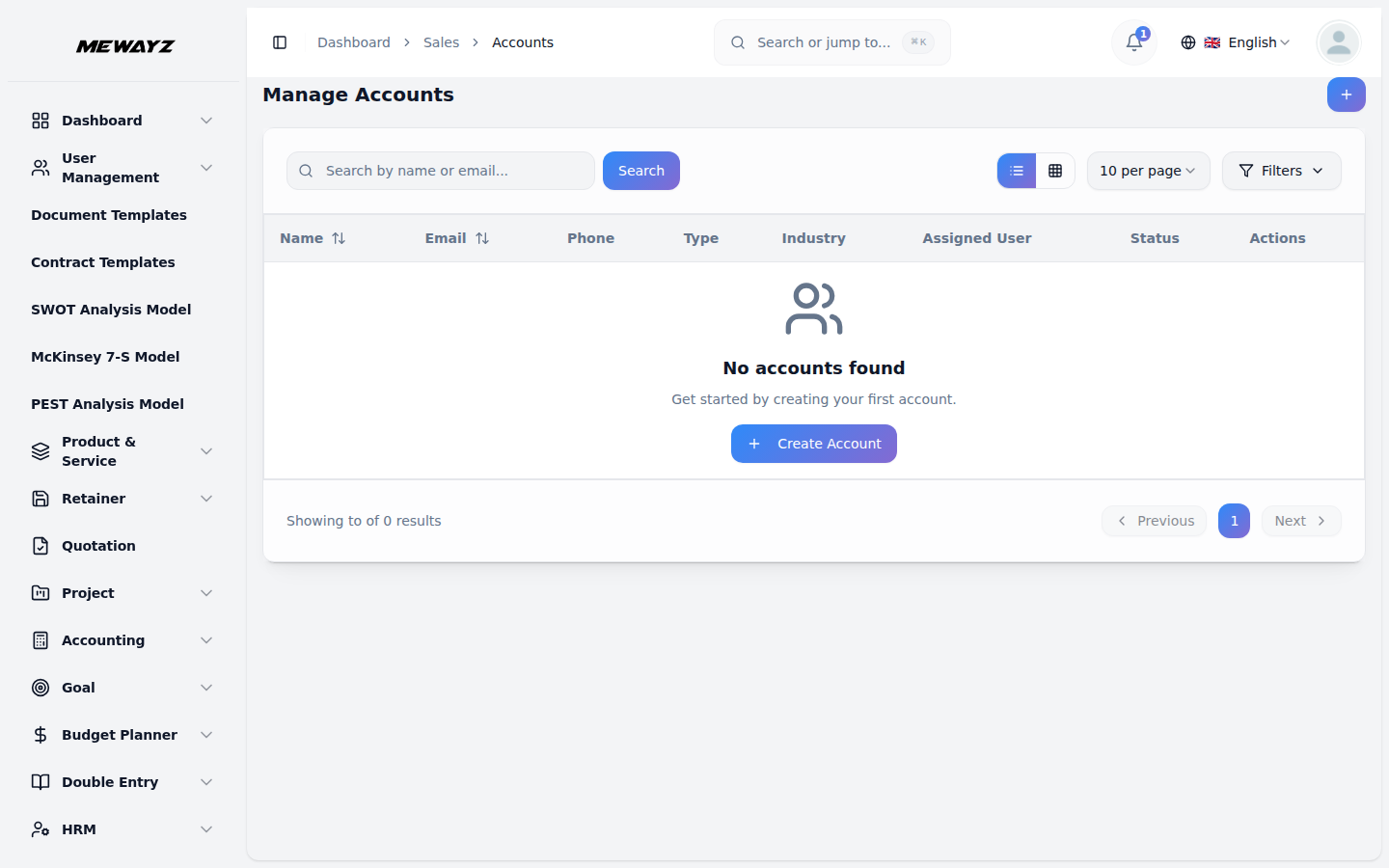
- La page de liste affiche tous les comptes avec des options Vue Liste ou Vue Grille en haut. Utilisez le bouton Rechercher pour trouver des comptes précis ou appliquez les menus déroulants de filtres pour affiner les résultats. Le tableau affiche des colonnes pour le nom, l'e-mail, le téléphone, le type, le secteur, l'utilisateur assigné et le statut. Les actions disponibles sont Voir, Modifier et Supprimer.
- Lorsque vous cliquez sur « Afficher » dans la colonne des actions, vous verrez la page de consultation du compte avec plusieurs onglets.
- L’onglet Général affiche une vue d’ensemble de tous les détails du compte. L’onglet Flux vous permet d’ajouter des commentaires de flux en saisissant du texte dans le champ dédié et en joignant des fichiers si nécessaire. La section Derniers commentaires présente tous les commentaires de flux récents.
- Les onglets Contacts, Opportunités, Dossiers, Devis, Bons de commande, Appels, Réunions et Documents de vente vous aident à gérer les données propres à ce compte. Grâce à ces onglets, vous pouvez créer, modifier et consulter toutes les informations associées à ce compte en un seul endroit.
Gestion des contacts
- Pour ajouter un nouveau contact, cliquez sur le bouton « Créer » en haut de la page des contacts. Vous devez saisir le nom, l'e-mail et le numéro de téléphone du contact. Sélectionnez le compte dans le menu déroulant, qui provient de la section Comptes.
- Choisissez l'utilisateur assigné dans le menu déroulant, qui provient de la section des utilisateurs. Définissez le statut sur Actif ou Inactif.
- Renseignez l'adresse, la ville, le département, le pays et le code postal. Ajoutez une description si nécessaire, puis cliquez sur Enregistrer pour créer le contact.
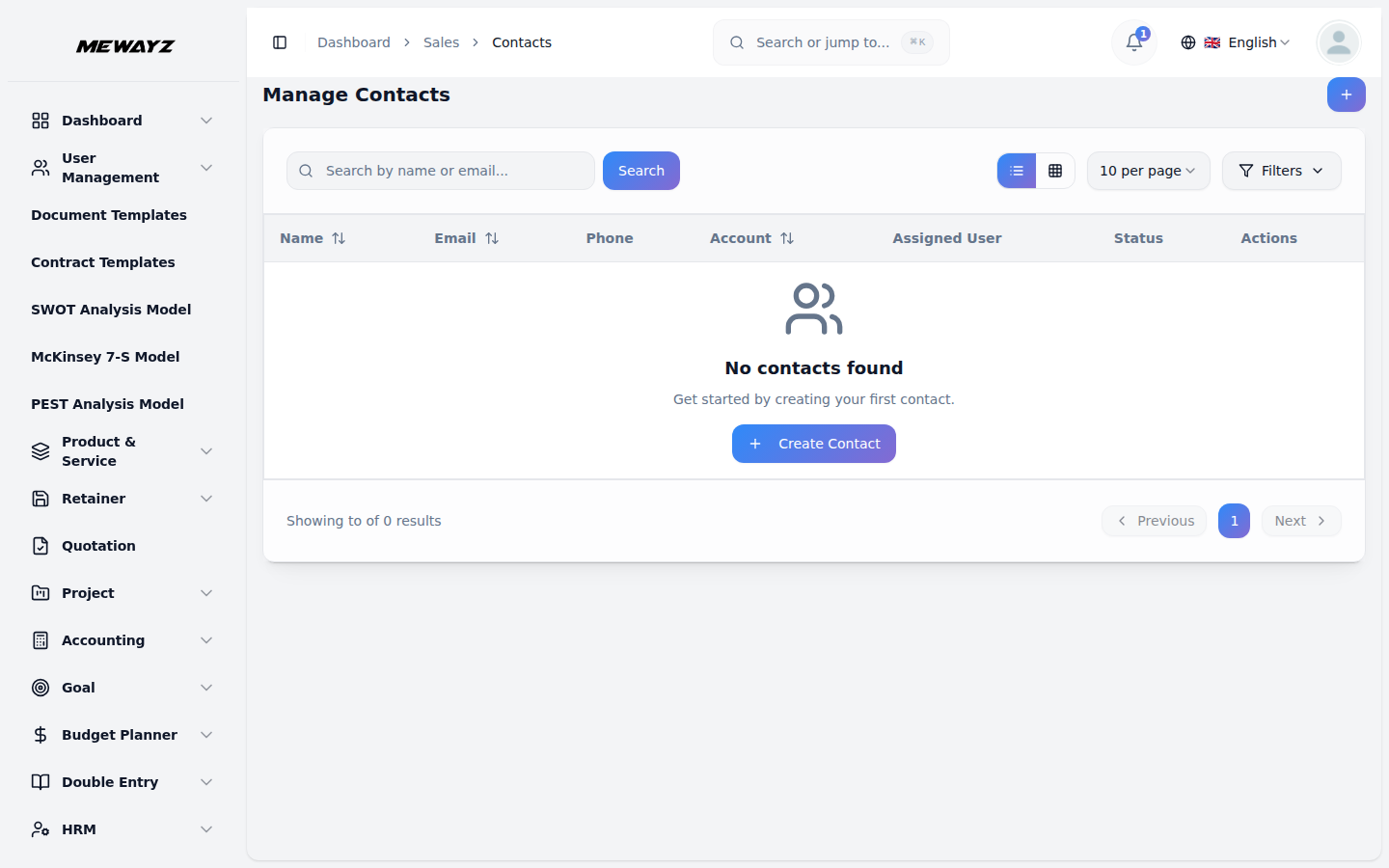
- La page de liste affiche tous les contacts avec les options Vue Liste et Vue Grille disponibles en haut. Utilisez le champ de recherche pour trouver des contacts précis ou appliquez les menus de filtres pour affiner les résultats. Le tableau présente les colonnes Nom, E-mail, Téléphone, Comptes, Utilisateur assigné et Statut. Les actions disponibles sont Voir, Modifier et Supprimer.
- Lorsque vous cliquez sur « Voir » dans la colonne des actions, vous verrez la page Vue du contact avec plusieurs onglets.
- L'onglet Général présente une vue d'ensemble de toutes les coordonnées. L'onglet Flux vous permet d'ajouter des commentaires en saisissant du texte et en joignant des fichiers. La section Derniers commentaires affiche tous les commentaires récents du flux pour ce contact.
- Les onglets Opportunités, Dossiers, Devis, Commandes, Appels et Réunions vous permettent de gérer les données liées à ce contact spécifique. Grâce à ces onglets, vous pouvez créer, modifier et consulter toutes les informations associées à ce contact en particulier.
Gérer les opportunités
- Pour créer une nouvelle Opportunité, cliquez sur le bouton « Créer » en haut de la page Opportunités. Vous pouvez aussi cliquer sur le bouton « Vue Kanban » pour voir toutes les opportunités organisées par étapes dans une vue tableau visuelle.
- Saisissez le Nom de l'opportunité. Sélectionnez le Compte dans le menu déroulant, qui provient de la section Comptes. Choisissez les Contacts dans le menu déroulant, qui est extrait de la section Contacts. Sélectionnez l'Étape dans le menu déroulant, qui provient de la section Étapes d'opportunité de la configuration système.
- Saisissez le montant de l'opportunité et définissez la probabilité en pourcentage pour indiquer la probabilité de conclusion de cette affaire. Sélectionnez la date de clôture à l'aide du sélecteur de date. Choisissez l'utilisateur à assigner dans le menu déroulant, qui provient de la section Utilisateurs. Définissez le statut sur Actif ou Inactif et ajoutez une description si nécessaire.
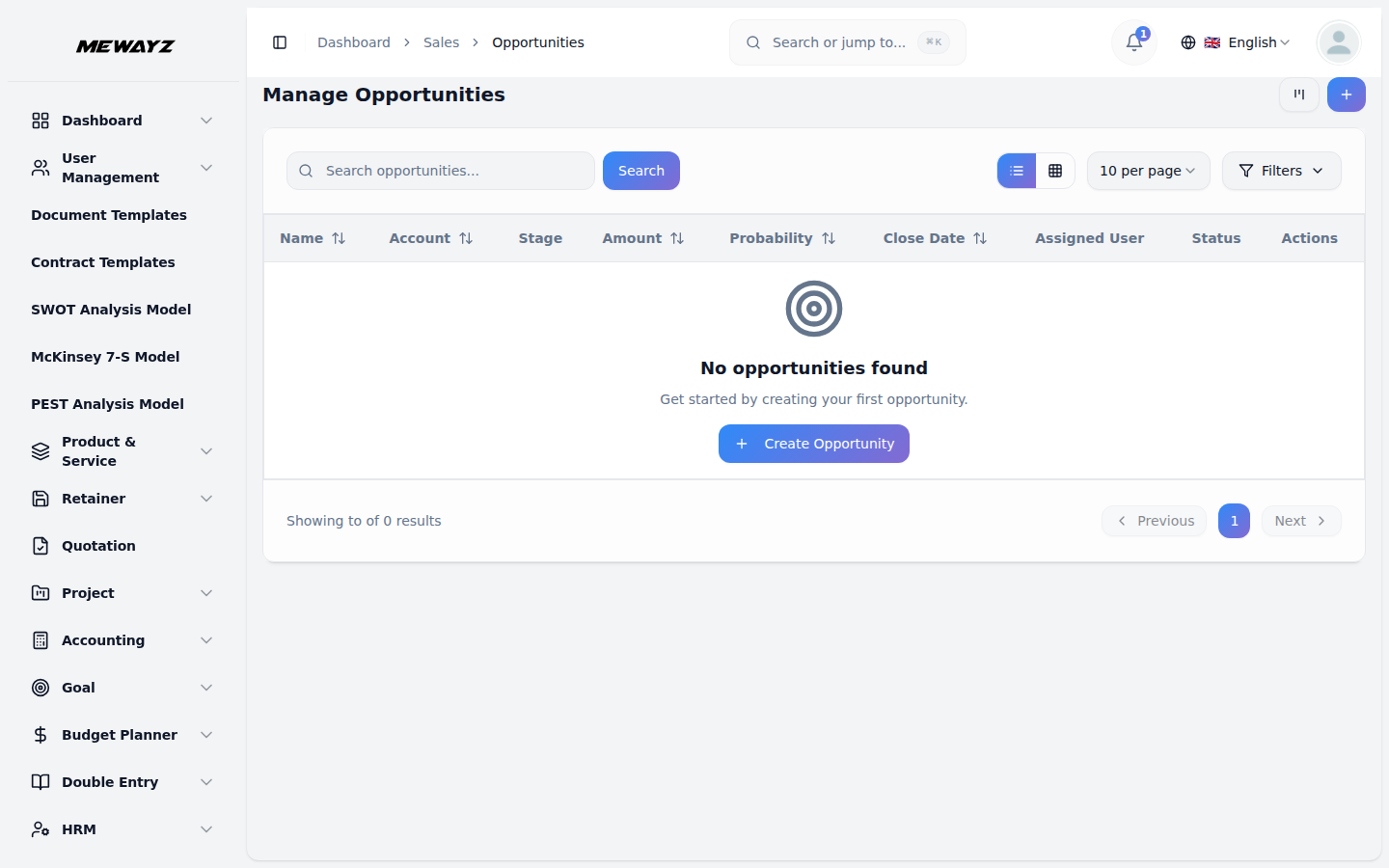
- La page de liste affiche toutes les opportunités avec des options Vue Liste et Vue Grille en haut. Utilisez le champ de recherche pour trouver des opportunités précises ou appliquez les menus déroulants de filtres pour affiner vos résultats. Le tableau présente des colonnes pour le nom, le compte, l'étape, le montant, la probabilité, la date de clôture, l'utilisateur assigné et le statut. Les actions disponibles sont Voir, Modifier et Supprimer.
- Lorsque vous cliquez sur « Voir » dans la colonne d'actions, la page de consultation des Opportunités s'affiche avec plusieurs onglets.
- L'onglet Général présente un aperçu de tous les détails de l'opportunité. L'onglet Flux vous permet d'ajouter des commentaires de flux en saisissant du texte dans le champ de flux et en joignant des fichiers. La section Commentaires récents affiche tous les commentaires de flux récents liés à cette opportunité.
- Les onglets Devis, Commandes, Appels, Réunions et Documents vous aident à gérer les données propres à cette opportunité. Grâce à ces onglets, vous pouvez créer, modifier et consulter toutes les informations liées à cette opportunité, gardant tout
Gestion des devis
- Pour créer un nouveau devis, cliquez sur le bouton « Créer » en haut à droite de la page Gérer les devis. Vous devez saisir le nom du devis et sélectionner la date du devis à l'aide du sélecteur de date.
- Sélectionnez la date d'expiration à l'aide du sélecteur de date, choisissez le statut dans la liste déroulante (Brouillon, Envoyé, Accepté, etc.), sélectionnez l'opportunité dans la liste des Opportunités, puis sélectionnez le compte dans la liste déroulante Compte (ce champ est rempli automatiquement et désactivé selon l'opportunité choisie), qui provient de la section Compte.
- Sélectionnez l'entrepôt dans le menu déroulant (qui provient de la section Entrepôt). Choisissez l'utilisateur à assigner dans le menu déroulant, qui provient de la section Utilisateurs. Sélectionnez le client dans le menu déroulant (qui provient de la section Client).
- Saisissez l’adresse de facturation, la ville, l’état, le pays et le code postal de facturation. Si votre adresse de livraison est identique à l’adresse de facturation, cochez la case « Copier depuis la facturation » et les coordonnées de facturation seront copiées automatiquement. Sinon, renseignez séparément l’adresse de livraison, la ville, l’état, le pays et le code postal de livraison. Ajoutez une description. Ajoutez des notes si nécessaire.
- Sélectionnez le contact de facturation dans le menu déroulant, qui provient de la section Contacts. Sélectionnez le contact de livraison dans le menu déroulant, également issu de la section Contacts. Choisissez le transporteur dans le menu déroulant, qui est alimenté par la section Transporteur de la Configuration du système.
- Sur les articles du devis de vente, vous pouvez ajouter un nouvel article au devis en cliquant sur le bouton « Créer ». Remplissez le formulaire, notamment en sélectionnant des produits dans le menu déroulant, qui se base sur l'entrepôt sélectionné, Quantité, Prix unitaire, Remise %, Taxe, et à la fin le total par produit, avec action de suppression.
- Vous verrez le sous-total, la remise, la taxe et le montant total s'afficher automatiquement dans l'article de la section récapitulative.
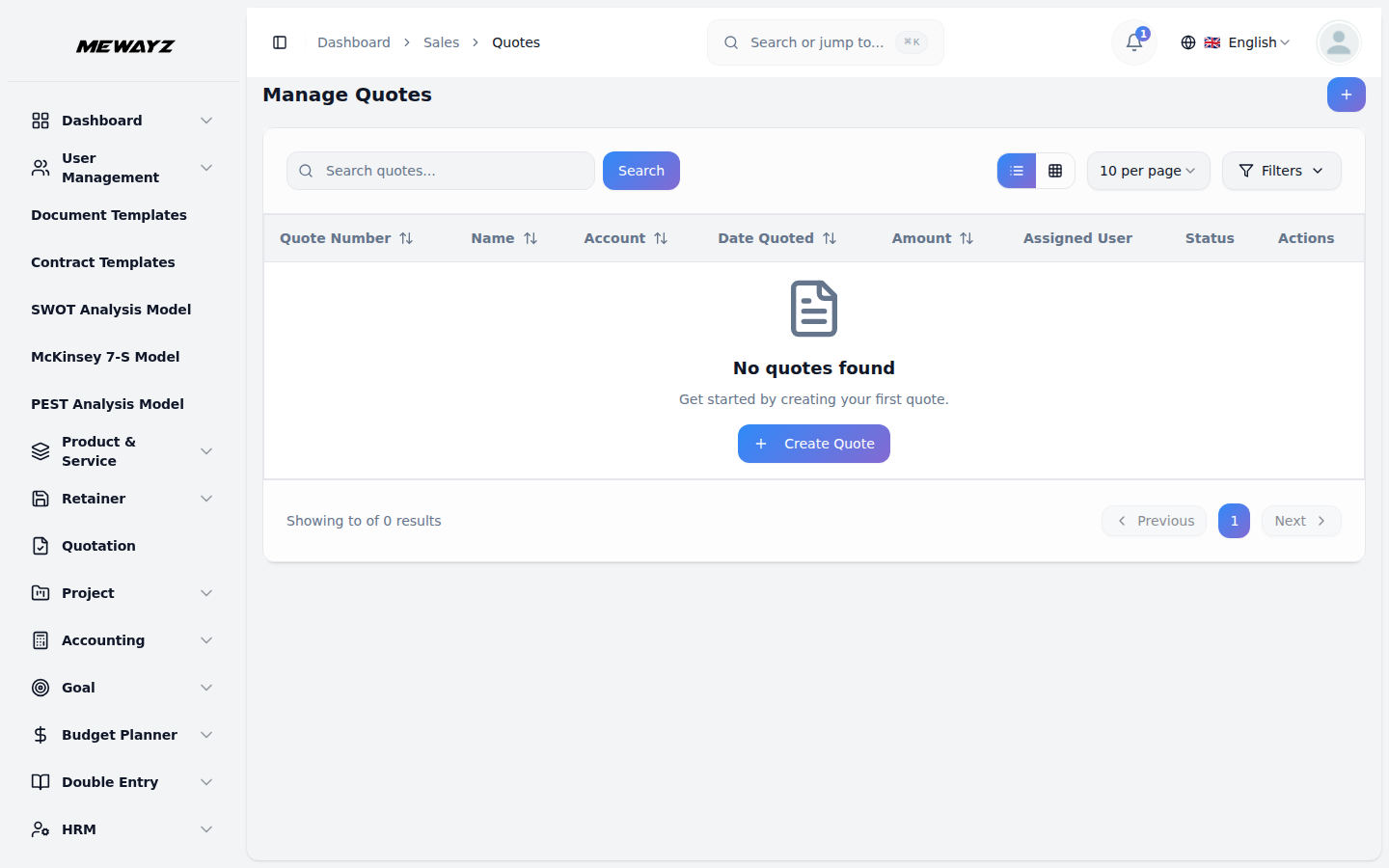
- La page de liste affiche tous les devis avec un champ Rechercher en haut où vous pouvez saisir des numéros ou des noms de devis. Utilisez Rechercher pour trouver des devis spécifiques. Basculez entre la vue Liste et la vue Grille à l'aide des boutons de bascule de vue.
- Utilisez le bouton Filtres en haut à droite pour ouvrir les options de filtrage. Vous pouvez filtrer par numéro de devis, compte (sélectionnez parmi tous les comptes), opportunité (sélectionnez parmi toutes les opportunités), utilisateur assigné (sélectionnez parmi tous les utilisateurs), plage de dates (sélectionnez la plage à l'aide du sélecteur de dates) et statut (sélectionnez parmi tous les statuts). Cliquez sur « Appliquer » pour appliquer les filtres ou sur « Effacer » pour les réinitialiser.
- Le tableau affiche des colonnes pour Numéro de devis, Nom, Compte, Statut (indiqué par des badges colorés comme Brouillon, Envoyé, Accepté), Date du devis, Montant et Utilisateur assigné.
- Dans la colonne Actions, vous verrez plusieurs boutons d'icône. Cliquez sur l'icône Copier pour dupliquer le devis. Cliquez sur l'icône « Convertir en ordre de vente » pour le convertir en ordre de vente. Cliquez sur l'icône Voir pour consulter les détails complets du devis. Cliquez sur l'icône Modifier pour modifier le devis. Cliquez sur l'icône Supprimer pour retirer le devis.
- Lorsque vous cliquez sur « Afficher » dans la colonne Actions, vous accédez à la page Détails du devis. La section Informations de base affiche le statut, le statut de conversion (En attente, Converti, etc.), le numéro de devis et le nombre d'articles.
- La section Informations financières affiche le montant du devis, le montant de la taxe et le montant de la remise. La section Compte et Affectation indique le nom du compte avec l'e-mail, le nom de l'utilisateur assigné avec l'e-mail, et l'opportunité (ou « Aucune opportunité liée » si aucune n'est connectée).
- La section Chronologie à droite affiche la Date de création et la Date du devis. La section Adresse de facturation affiche l'adresse de facturation complète, dont l'Adresse, la Ville, l'État/Région, le Code postal et le Pays.
- La section Adresse de livraison affiche l'adresse de livraison complète avec l'adresse, la ville, l'état/province, le code postal et le pays. Le champ Description présente toute note ou information complémentaire concernant le devis.
- Dans la section de récapitulatif de l'article, vous pouvez ajouter un nouvel article au devis en cliquant sur le bouton « Créer ». Remplissez le formulaire, en sélectionnant notamment le produit ou service dans le menu déroulant (issu de la section produits et services), la Quantité, le Prix, la Remise, et enfin ajoutez une description.
- La page de liste affiche tous les articles du devis dans un tableau détaillé avec des colonnes pour le numéro d'article, la quantité, le prix, la remise, la taxe, le total et les actions. Chaque article peut être modifié ou supprimé à l'aide des icônes d'action. Les totaux récapitulatifs en bas affichent le sous-total, la remise et le montant total final.
Gérer les commandes de vente
- Pour créer un nouveau bon de commande, cliquez sur le bouton « Créer » en haut à droite de la page Gérer les bons de commande. Saisissez le nom de la commande et sélectionnez la date de commande à l'aide du sélecteur de date.
- Choisissez le statut dans la liste déroulante (Brouillon, Confirmée, En traitement, Expédiée, Livrée, Annulée, etc.). Sélectionnez l'entrepôt dans la liste déroulante (qui provient de la section Entrepôt).
- Sélectionnez le Devis dans la liste déroulante, qui provient de la section Devis. Choisissez l’Opportunité dans la liste déroulante (ce champ est auto-rempli et désactivé selon les Devis sélectionnés), qui provient de la section Opportunités. Sélectionnez le Compte dans la liste déroulante (ce champ est auto-rempli selon les Opportunités sélectionnées), qui provient de la section Compte.
- Choisissez l'utilisateur à affecter dans la liste déroulante, qui provient de la section Utilisateurs. Sélectionnez le client dans la liste déroulante, qui provient de la section Clients.
- Saisissez l’adresse de facturation, la ville, l’état, le pays et le code postal de facturation. Si votre adresse de livraison est identique à l’adresse de facturation, cochez la case « Copier depuis la facturation » et les coordonnées de facturation seront copiées automatiquement. Sinon, renseignez séparément l’adresse de livraison, la ville, l’état, le pays et le code postal de livraison. Ajoutez une description. Ajoutez des notes si nécessaire.
- Sélectionnez le contact de facturation dans le menu déroulant, qui provient de la section Contacts. Sélectionnez le contact de livraison dans le menu déroulant, également issu de la section Contacts. Choisissez le transporteur dans le menu déroulant, qui est alimenté par la section Transporteur de la Configuration du système.
- Sur les articles de la commande client, vous pouvez ajouter un nouvel article en cliquant sur le bouton « Créer ». Remplissez les champs, notamment en sélectionnant des produits dans la liste déroulante, qui s'affiche en fonction de l'entrepôt sélectionné, la Quantité, le Prix unitaire, la Remise %, la Taxe, et enfin le Total par produit avec l'action de suppression.
- Vous verrez le sous-total, la remise, la taxe et le montant total s'afficher automatiquement dans l'article, dans la section récapitulative.
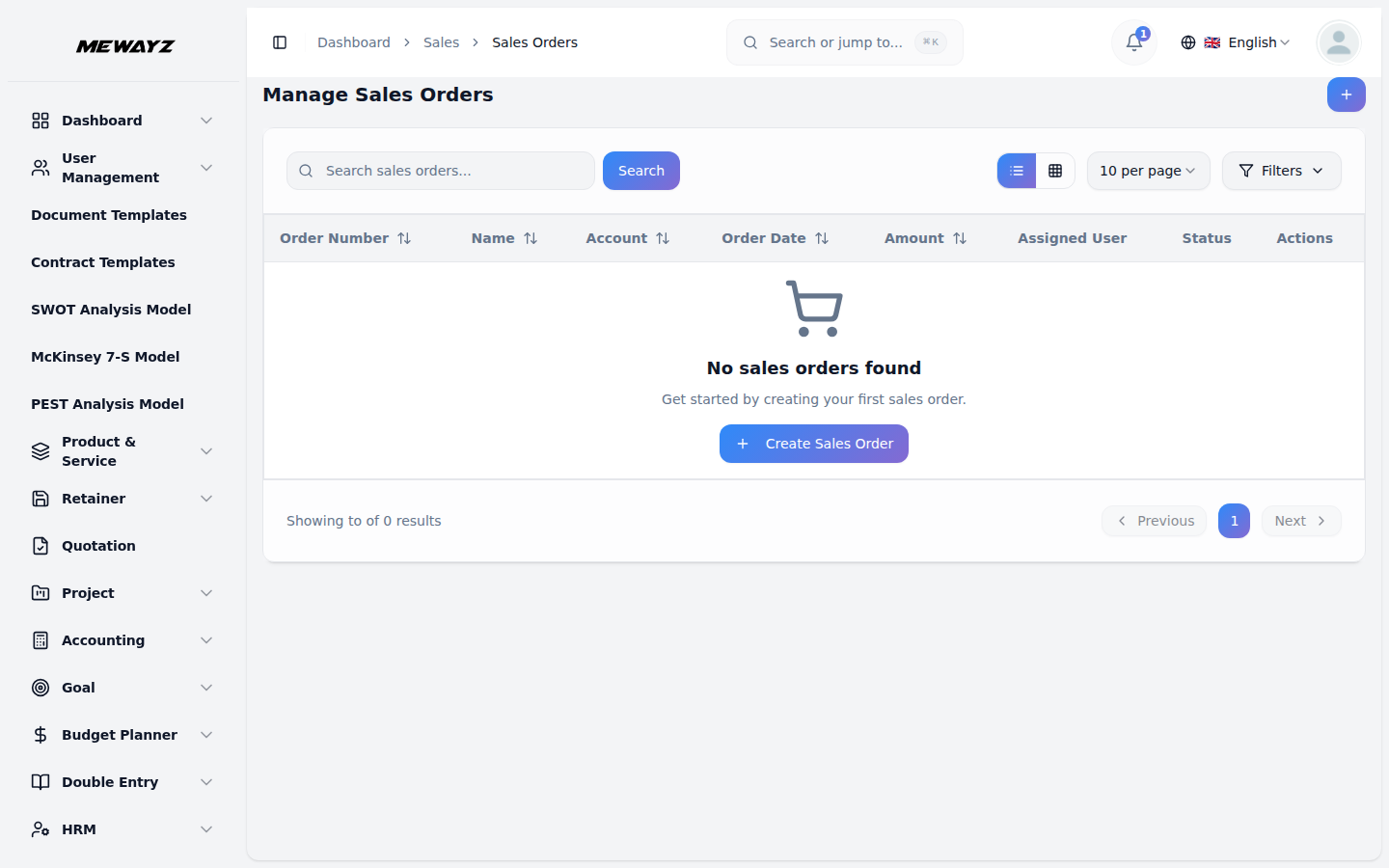
- La page de liste affiche toutes les commandes de vente avec un champ de Recherche en haut, où vous pouvez saisir des numéros ou des noms de commande. Cliquez sur « Rechercher » pour trouver des commandes spécifiques. Basculez entre la vue liste et la vue grille à l'aide des boutons de basculement de vue.
- Utilisez le bouton Filtres en haut à droite pour ouvrir les options de filtre. Vous pouvez filtrer par Compte (sélectionner parmi tous les comptes), Devis (sélectionner parmi tous les devis), Opportunité (sélectionner parmi toutes les opportunités), Utilisateur attribué (sélectionner parmi tous les utilisateurs), Statut (sélectionner parmi tous les statuts) et Plage de dates (sélectionner la plage à l'aide du sélecteur de dates). Cliquez sur « Appliquer » pour appliquer les filtres ou sur « Effacer » pour les réinitialiser.
- Le tableau affiche des colonnes pour Numéro de commande (lien cliquable), Nom, Compte, Statut (affiché avec des badges colorés comme En traitement, Annulé, Livré, Expédié, Confirmé, Brouillon), Date de commande, Montant et Utilisateur assigné.
- Dans la colonne Actions, vous verrez plusieurs boutons-icônes. Cliquez sur l'icône Copier pour dupliquer la commande. Cliquez sur l'icône convertir en facture pour convertir une facture de vente directe. Cliquez sur l'icône Voir pour consulter les détails complets de la commande. Cliquez sur l'icône Modifier pour modifier la commande. Cliquez sur l'icône Supprimer pour retirer la commande.
- Lorsque vous cliquez sur « Voir » dans la colonne actions, vous verrez la page Détails de la commande client. La section Informations de base affiche le Statut, le statut de Conversion (En attente, Converti, etc.), le Numéro de commande et le Nombre d'articles.
- En haut à droite de la page Détails de la commande de vente, vous trouverez un bouton « Convertir en facture », qui vous permet de convertir la commande de vente en facture une fois prête pour la facturation.
- La section Informations financières affiche le montant de la commande, le montant de la taxe et le montant de la remise.
- La section Compte et affectation affiche le nom du compte avec l'e-mail, le nom de l'utilisateur affecté avec l'e-mail, l'opportunité (ou « Aucune opportunité liée » si aucune n'est connectée), et le nom du devis si la commande a été créée à partir d'un devis.
- La section Informations de contact et fournisseur affiche le nom du contact de facturation, le nom du contact de livraison et le nom du fournisseur de livraison. La section Chronologie à droite affiche la date de commande.
- La section Adresse de facturation affiche l'adresse de facturation complète, y compris l'adresse, la ville, l'État, le code postal et le pays. La section Adresse de livraison affiche l'adresse de livraison complète avec l'adresse, la ville, l'État, le code postal et le pays. Le champ Description affiche toute note ou tout détail supplémentaire concernant la commande.
- Dans la section Récapitulatif des articles, cliquez sur le bouton « Créer » pour ajouter un nouvel article à vendre ; vous devez sélectionner un produit ou service dans la liste déroulante, qui provient de la section Produit/Service, puis la Quantité, le Prix, la Remise et enfin la Description.
- La page de liste affiche tous les articles de la commande dans un tableau détaillé avec les colonnes Numéro d'article, Quantité, Prix, Remise, Taxe, Description, Total et Actions. Chaque article peut être modifié ou supprimé à l'aide des icônes d'action. Les totaux récapitulatifs en bas affichent le Sous-total, la Remise et le montant Total final.
Gestion des dossiers
- Pour créer une nouvelle affaire commerciale, cliquez sur le bouton « Créer » en haut à droite de la page Gérer les affaires commerciales. Saisissez le nom de l'affaire.
- Sélectionnez le compte dans le menu déroulant, issu de la section Compte. Choisissez le contact dans le menu déroulant, qui provient de la section Contacts. Sélectionnez le type de dossier dans le menu déroulant, issu de la section Type de dossier de la configuration système.
- Choisissez le Statut dans le menu déroulant (Nouveau, Assigné, En attente, Fermé, Rejeté, Doublon). Sélectionnez la Priorité dans le menu déroulant (Faible, Moyenne, Élevée, Urgente). Choisissez l'Utilisateur assigné dans le menu déroulant, issu de la section des utilisateurs.
- Vous pouvez téléverser une pièce jointe en cliquant sur « Choisir un fichier » si vous devez joindre des documents liés au dossier. Ajoutez une Description expliquant les détails du dossier.
- La page de liste affiche tous les dossiers commerciaux avec un champ de recherche en haut où vous pouvez saisir des noms ou numéros de dossier. Cliquez sur « Rechercher » pour trouver des dossiers spécifiques. Basculez entre la vue Liste et la vue Grille à l'aide des boutons de bascule d'affichage.
- Utilisez le bouton Filtres en haut à droite pour ouvrir les options de filtre. Vous pouvez filtrer par Compte (sélectionnez parmi tous les comptes), Type de dossier (issu de la section Type de dossier de la configuration système), Statut (sélectionnez parmi tous les statuts), Priorité (sélectionnez parmi tous les niveaux de priorité) et Utilisateur assigné (sélectionnez parmi tous les utilisateurs). Cliquez sur « Appliquer » pour appliquer les filtres ou sur « Effacer » pour les réinitialiser.
- Le tableau affiche les colonnes Numéro de dossier (lien cliquable), Nom, Compte, Statut (indiqué par des badges colorés tels que Doublon, Attribué, En attente), Priorité (indiquée par des badges colorés tels que Basse, Urgente, Moyenne, Haute) et Attribuer un utilisateur.
- Dans la colonne Actions, vous verrez des boutons à icône. Cliquez sur le bouton de téléchargement pour télécharger le document du dossier. Cliquez sur le bouton Aperçu pour ouvrir le document du dossier. Cliquez sur l'icône Afficher pour voir tous les détails du dossier. Cliquez sur l'icône Modifier pour modifier le dossier. Cliquez sur l'icône Supprimer pour retirer le dossier.
- Lorsque vous cliquez sur « Voir » dans la colonne des actions, la page Détails du dossier s'affiche avec plusieurs onglets sur le côté gauche.
- L'onglet Général affiche le nom du dossier en haut. La section Informations de base présente le Nom, le Numéro, le Statut, la Priorité, le Type de dossier et l'Utilisateur assigné. La section Informations connexes affiche le nom du Compte et le nom du Contact liés à ce dossier, ainsi que la Date de création. Le champ Description présente tout détail supplémentaire sur le dossier.
- L'onglet Flux vous permet d'ajouter des commentaires au dossier. Utilisez le champ de recherche pour retrouver des commentaires précis. Dans la section Ajouter un commentaire, rédigez votre commentaire dans le champ de texte et joignez des fichiers si nécessaire en cliquant sur « Choisir un fichier ». Cliquez sur « Ajouter un commentaire » pour le publier. S'il n'existe encore aucun commentaire, vous verrez « Aucun commentaire pour l'instant. Soyez le premier à en ajouter un. »
- L'onglet Appels affiche tous les appels liés à ce dossier. Cliquez sur l'icône plus en haut à droite pour créer un nouvel appel commercial. Le tableau affiche des colonnes pour le nom (lien cliquable), le statut (présenté avec des badges colorés comme En cours, Planifié), le sens (Sortant, Entrant), la date de début et l'utilisateur assigné. Dans la colonne Actions, vous pouvez Voir, Modifier ou Supprimer chaque appel.
- Pour créer un nouvel Appel commercial, cliquez sur l'icône plus. Saisissez le Nom de l'appel et sélectionnez le Statut dans le menu déroulant (Planifié, En cours, Terminé, Annulé, etc.).
- Sélectionnez la Date de début à l'aide du sélecteur de date et d'heure, puis choisissez la Date de fin de la même manière. La durée sera calculée automatiquement.
- Choisissez la direction dans le menu déroulant (Entrant, Sortant). Sélectionnez le type de parent dans le menu déroulant (Affaire, Compte, Contact, Opportunité, etc.). Selon le type de parent sélectionné, choisissez l'enregistrement parent dans le menu déroulant.
- Sélectionnez le compte dans le menu déroulant, qui provient de la section Compte. Choisissez l'utilisateur à assigner dans le menu déroulant, qui provient de la section utilisateurs. Ajoutez une description expliquant l'objet de l'appel.
- Dans la section Participants, sélectionnez Participants Utilisateurs dans le menu déroulant pour ajouter des membres internes de l'équipe à l'appel. Sélectionnez Participants Contacts dans le menu déroulant pour ajouter des contacts externes.
- Lorsque vous consultez un appel, la page Détails de l'appel affiche le nom de l'appel en haut. La section Informations de base affiche le statut, la direction, le type parent et l'enregistrement parent.
- La section Informations de planification affiche la date et l'heure de début, la date et l'heure de fin, et la durée de l'appel.
- La section Compte et attribution affiche le nom du compte avec l'e-mail et le nom de l'utilisateur attribué avec l'e-mail. La section Participants à droite indique les utilisateurs qui participent à l'appel.
- La section Chronologie affiche la date de création, le créateur et la date de dernière mise à jour. Le champ Description indique toute note supplémentaire concernant l'appel.
- L'onglet Réunions affiche toutes les réunions liées à ce dossier. Cliquez sur l'icône plus en haut à droite pour créer une nouvelle réunion. Si aucune réunion n'existe encore, vous verrez « Aucune réunion commerciale trouvée. Commencez en créant votre première réunion » avec un bouton « Créer ».
- Pour créer une nouvelle réunion, cliquez sur l'icône plus ou sur le bouton « Créer ». Saisissez le nom de la réunion et sélectionnez le statut dans le menu déroulant (Planifiée, En cours, Terminée, Annulée, etc.).
- Sélectionnez la date de début à l’aide du sélecteur de date et d’heure, puis choisissez la date de fin avec le sélecteur de date et d’heure.
- Choisissez le Type de réunion dans le menu déroulant (En personne, En ligne, etc.). Sélectionnez le Type parent dans le menu déroulant (Compte, Contact, Opportunité, Dossier, etc.). En fonction du Type parent sélectionné, choisissez l'Enregistrement parent dans le menu déroulant.
- Sélectionnez le compte dans le menu déroulant, issu de la section Comptes. Choisissez l’utilisateur assigné dans le menu déroulant, issu de la section Utilisateurs. Ajoutez une description expliquant l’objet et l’ordre du jour de la réunion.
- Dans la section Participants, sélectionnez Participants utilisateurs dans le menu déroulant pour ajouter des membres internes de l'équipe à la réunion. Sélectionnez Participants contacts dans le menu déroulant pour ajouter des contacts externes.
- Le tableau affiche des colonnes pour Nom, Statut, Type, Date de début et Utilisateur assigné. Dans la colonne Actions, vous pouvez Voir, Modifier ou Supprimer chaque réunion.
Appels
- Pour créer un nouvel Appel commercial, cliquez sur le bouton « Créer » en haut à droite de la page Gérer les appels. Saisissez le Nom de l'appel et sélectionnez le Statut dans le menu déroulant (Planifié, En cours, Terminé, Annulé, etc.).
- Sélectionnez la Date de début à l'aide du sélecteur de date et d'heure, puis choisissez la Date de fin de la même manière. La durée sera calculée automatiquement.
- Choisissez la direction dans la liste déroulante (Entrant, Sortant). Sélectionnez le type parent dans la liste déroulante (Compte, Contact, Opportunité, Dossier, etc.). En fonction du type parent sélectionné, choisissez l'enregistrement parent dans la liste déroulante.
- Sélectionnez le compte dans le menu déroulant, qui provient de la section Compte. Choisissez l'utilisateur à assigner dans le menu déroulant, qui provient de la section utilisateurs. Ajoutez une description expliquant l'objet de l'appel.
- Dans la section Participants, sélectionnez Participants Utilisateurs dans le menu déroulant pour ajouter des membres internes de l'équipe à l'appel. Sélectionnez Participants Contacts dans le menu déroulant pour ajouter des contacts externes.
- La page de liste affiche tous les appels commerciaux avec un champ de recherche en haut, où vous pouvez saisir des noms d'appels ou des détails. Cliquez sur « Rechercher » pour trouver des appels précis. Basculez entre la vue Liste et la vue Grille à l'aide des boutons de bascule d'affichage.
- Utilisez le bouton Filtres en haut à droite pour ouvrir les options de filtrage. Vous pouvez filtrer par Statut (choisissez parmi tous les statuts), Direction (choisissez parmi toutes les directions), Type parent (choisissez parmi tous les types), Compte (choisissez parmi tous les comptes), Utilisateur assigné (choisissez parmi tous les utilisateurs), Plage de dates (sélectionnez la plage de dates à l’aide du sélecteur de dates). Cliquez sur « Appliquer » pour appliquer les filtres ou sur « Effacer » pour les réinitialiser.
- Le tableau affiche des colonnes pour le Nom, le Parent (indique le type parent comme Opportunité, Dossier, Compte, Contact), le Compte, le Statut (affiché avec des badges colorés comme Terminé, Annulé, En cours, Planifié), la Direction (affichée avec des badges colorés comme Entrant, Sortant), la Date de début et l'Utilisateur assigné.
- Dans la colonne Actions, vous verrez des boutons d'icône. Cliquez sur l'icône Afficher pour voir les détails complets de l'appel. Cliquez sur l'icône Modifier pour modifier l'appel. Cliquez sur l'icône Supprimer pour retirer l'appel.
- Lorsque vous cliquez sur « Afficher » dans la colonne des actions, la page Détails de l'appel commercial s'affiche. Le nom de l'appel apparaît en haut. La section Informations de base indique le Statut et la Direction. Elle affiche également le Type de parent et le nom de l'Enregistrement parent.
- La section Informations de planification affiche la date et l’heure de début, la date et l’heure de fin et la durée de l’appel. La section Compte et attribution affiche le nom du compte avec l’e-mail et le nom de l’utilisateur assigné avec l’e-mail.
- La section Participants à droite affiche les utilisateurs avec leurs noms, ainsi que les contacts avec leurs noms. La section Chronologie affiche la date de création, l'auteur de la création et la date de dernière mise à jour. Le champ Description affiche toute note supplémentaire concernant l'appel.
Réunions
- Pour créer une nouvelle réunion, cliquez sur le bouton « Créer » en haut à droite de la page Gérer les réunions. Saisissez le nom de la réunion et sélectionnez le statut dans la liste déroulante (Planifiée, En cours, Terminée, Annulée, etc.).
- Sélectionnez la Date de début à l'aide du sélecteur de date et d'heure, puis choisissez la Date de fin de la même manière. La durée sera calculée automatiquement.
- Choisissez le type de réunion dans le menu déroulant (En personne, En ligne). Sélectionnez le type parent dans le menu déroulant (Compte, Contact, Opportunité, Dossier, etc.). En fonction du type parent sélectionné, choisissez l'enregistrement parent dans le menu déroulant.
- Sélectionnez le compte dans le menu déroulant, issu de la section Comptes. Choisissez l’utilisateur assigné dans le menu déroulant, issu de la section Utilisateurs. Ajoutez une description expliquant l’objet et l’ordre du jour de la réunion.
- Dans la section Participants, sélectionnez Participants utilisateurs dans le menu déroulant pour ajouter des membres internes de l'équipe à la réunion. Sélectionnez Participants contacts dans le menu déroulant pour ajouter des contacts externes.
- La page de liste affiche toutes les réunions avec un champ de recherche en haut, où vous pouvez saisir des noms de réunion ou des détails. Cliquez sur « Rechercher » pour trouver des réunions spécifiques. Basculez entre la vue liste et la vue grille à l'aide des boutons de bascule de vue.
- Utilisez le bouton Filtres en haut à droite pour ouvrir les options de filtre. Vous pouvez filtrer par Statut (sélectionner parmi tous les statuts), Type parent (sélectionner parmi tous les types), Compte (sélectionner parmi tous les comptes), Utilisateur assigné (sélectionner parmi tous les utilisateurs) et Plage de dates (sélectionner une plage de dates à l'aide du sélecteur de date). Cliquez sur « Appliquer » pour appliquer les filtres ou « Effacer » pour les réinitialiser.
- Le tableau affiche des colonnes pour le nom, le parent (affiche le type parent comme Opportunité, Dossier, Compte, Contact), le compte, le statut (présenté avec des badges colorés comme Planifié, En cours, Terminé, Annulé), la date de début et l'utilisateur assigné.
- Dans la colonne Actions, vous verrez des boutons d'icône. Cliquez sur l'icône Voir pour afficher tous les détails de la réunion. Cliquez sur l'icône Modifier pour modifier la réunion. Cliquez sur l'icône Supprimer pour retirer la réunion.
- Lorsque vous cliquez sur « Voir » dans la colonne des actions, vous verrez la page Détails de la réunion. Le nom de la réunion est affiché en haut.
- La section Informations de base affiche le Statut et le Type de réunion. Elle affiche également le Type parent et le nom de l'Enregistrement parent. La section Informations de planification affiche la Date et l'heure de début, la Date et l'heure de fin, et la Durée de la réunion.
- La section Compte et affectation affiche le nom du compte avec l'e-mail et le nom de l'utilisateur affecté avec l'e-mail. La section Participants à droite affiche les utilisateurs avec leurs noms, indiquant le nombre comme « Utilisateurs (4) » avec tous les noms des participants.
- La section Chronologie affiche la date de création, le créateur et la date de dernière mise à jour. Le champ Description présente toute note supplémentaire concernant l'ordre du jour ou l'objet de la réunion.
Gérer les documents
- Pour créer un nouveau Document, cliquez sur le bouton « Créer » en haut à droite de la page Gérer les documents. Saisissez le Nom du document et sélectionnez le Statut dans le menu déroulant (Actif, Brouillon, Expiré, Annulé, etc.).
- Sélectionnez l'Opportunité dans le menu déroulant, issu de la section Opportunités. Choisissez le Compte dans le menu déroulant (ce champ est rempli automatiquement et désactivé selon l'opportunité sélectionnée), tiré de la section Compte.
- Sélectionnez le Dossier dans le menu déroulant, qui provient de la section Dossiers de documents commerciaux de la configuration du système. Choisissez le Type dans le menu déroulant, qui provient de la section Types de documents commerciaux de la configuration du système.
- Choisissez l'utilisateur à assigner dans le menu déroulant, alimenté par la section Utilisateurs. Téléversez la pièce jointe en cliquant sur « Choisir un fichier » pour joindre le document.
- Sélectionnez la date de publication à l'aide du sélecteur de date et choisissez la date d'expiration à l'aide du sélecteur de date. Ajoutez une description expliquant l'objectif et les détails du document.
- La page de liste affiche tous les documents avec un champ de recherche en haut, où vous pouvez saisir des noms ou détails de documents. Cliquez sur « Rechercher » pour trouver des documents spécifiques. Basculez entre la vue Liste et la vue Grille à l'aide des boutons de bascule de vue.
- Utilisez le bouton Filtres en haut à droite pour ouvrir les options de filtrage. Vous pouvez filtrer par Compte (sélection parmi tous les comptes), Dossier (sélection parmi tous les dossiers), Type (sélection parmi tous les types), Utilisateur assigné (sélection parmi tous les utilisateurs), Plage de dates (sélection à l'aide du sélecteur de dates) et Statut (sélection parmi tous les statuts). Cliquez sur « Appliquer » pour appliquer les filtres ou sur « Effacer » pour les réinitialiser.
- Le tableau affiche des colonnes pour le nom, le compte, le dossier, le statut (présenté avec des badges colorés comme Actif, Brouillon, Expiré, Annulé), la date de publication, la date d'expiration (affiche un tiret si elle n'est pas définie) et l'utilisateur assigné.
- Dans la colonne Actions, vous verrez des boutons en icône. Cliquez sur l'icône Télécharger pour télécharger le fichier de la pièce jointe au document, cliquez sur l'icône Aperçu pour ouvrir la pièce jointe au document, cliquez sur l'icône Voir pour consulter les détails complets du document. Cliquez sur l'icône Modifier pour éditer le document. Cliquez sur l'icône Supprimer pour retirer le document.
- Lorsque vous cliquez sur « Voir » dans la colonne des actions, la page Détails du document s'affiche avec plusieurs onglets sur le côté gauche.
- L'onglet Général affiche le nom du document. En dessous, vous verrez quatre cartes indiquant le nombre de comptes liés à ce document, le type, le nom du dossier et l'utilisateur assigné.
- La section Informations de base et dates importantes affiche le Nom, le Statut, la Date de création et la Date de publication. La section Informations associées affiche le nom du compte, le nom de l'opportunité et le nom de l'utilisateur assigné.
- Le champ Description affiche tout détail complémentaire concernant le document.
- L'onglet Comptes affiche tous les comptes liés à ce document. Cliquez sur l'icône plus en haut à droite pour créer un nouveau compte. Si aucun compte n'existe encore, vous verrez « Aucun compte trouvé. Aucun compte n'a encore été créé à partir de ce document » accompagné d'un bouton « Créer un compte ».
- Pour créer un nouveau Compte à partir du document, cliquez sur le bouton « Créer un compte ». Saisissez le Nom du compte, l'E-mail et le Numéro de téléphone au format indiqué. Saisissez le Site web et sélectionnez le Type de compte dans le menu déroulant, issu de la section Type de compte de la Configuration système.
- Sélectionnez le secteur dans le menu déroulant, qui provient de la section Secteurs des comptes de la Configuration du système. Choisissez l'utilisateur assigné dans le menu déroulant, qui provient de la section Utilisateurs. Le champ Document affichera automatiquement le nom du document actuel.
- Saisissez l'adresse de facturation, la ville, l'état, le pays et le code postal. Si votre adresse de livraison est identique à l'adresse de facturation, cochez la case « Adresse de livraison identique à l'adresse de facturation », et les détails de facturation seront automatiquement copiés. Sinon, renseignez séparément l'adresse de livraison, la ville, l'état, le pays et le code postal. Définissez le statut sur Actif ou Inactif et ajoutez une description si nécessaire.
- Le tableau affiche les colonnes Nom, E-mail, Téléphone, Utilisateur assigné et Statut. Dans la colonne Actions, vous pouvez Afficher, Modifier ou Supprimer chaque compte.
Flux de ventes
- La section Flux de ventes affiche tout l'historique d'activité et de communication de votre section commerciale. Elle présente un flux unifié de commentaires, de mises à jour et d'interactions issus de tous les enregistrements de vente, y compris les comptes, contacts, opportunités, devis, commandes, dossiers, appels, réunions et documents.
- Dans la section Tous les flux de vente, vous verrez un indicateur de comptage affichant le nombre total d'entrées de flux. Chaque entrée de flux affiche le nom de l'utilisateur ou de l'entité ayant publié le commentaire, ainsi que la date et l'horodatage.
- Le flux indique à quel type d'enregistrement le commentaire a été publié, par exemple « Compte », « Contact », « Opportunité » ou « Affaire », suivi du nom précis de l'enregistrement. Vous pourriez par exemple voir « publié sur : Compte – Logistique et transport ».
- En dessous, vous verrez l'étiquette du type de commentaire comme « Commentaire de compte » suivie du texte réel du commentaire affiché dans un encadré surligné. Chaque entrée du flux comporte une icône Supprimer à droite, vous permettant de retirer le commentaire si nécessaire.
Rapports
Rapports de devis de vente
- Les rapports de devis vous offrent une vue d'ensemble complète des performances de vos devis en un coup d'œil. En haut, vous verrez trois onglets : Rapport général, Rapport des montants et Performance du personnel. Vous pouvez basculer entre ces onglets pour consulter différents aspects de vos données de devis.
- Dans l'onglet Rapport général, vous verrez cinq cartes affichant le Total des devis, les Devis acceptés, les Devis refusés, les Devis en attente et les Devis expirés. Chaque carte affiche le nombre et le pourcentage du total des devis.
- Sous les cartes récapitulatives, vous trouverez le graphique de répartition du statut des devis sur la gauche, qui montre comment vos devis se répartissent entre les différents statuts : Accepté, Refusé, Brouillon, Expiré et Envoyé.
- Sur la droite, la section Indicateurs de performance affiche les indicateurs clés, notamment le taux de conversion, le taux de réussite, le taux de refus et le nombre d'examens en attente. En bas, le graphique Devis par mois affiche l'évolution de votre volume de devis dans le temps.
- Dans l'onglet Rapport de montant, vous verrez cinq cartes affichant Montant total, Montant accepté, Montant refusé, Montant en attente et Montant expiré. Chaque carte affiche la valeur monétaire et le pourcentage du montant total.
- En dessous, le graphique Montants de devis mensuels affiche un diagramme à barres montrant les valeurs des devis réparties sur différents mois. Vous pouvez utiliser le menu déroulant Sélectionner le mois pour filtrer les données sur des périodes spécifiques, ou cliquer sur Effacer pour voir tous les mois.
- Dans l'onglet Performance du personnel, vous verrez un graphique à barres affichant la performance des devis pour chaque commercial. En haut à droite, vous pouvez filtrer les données à l'aide du sélecteur de plage de dates et de la liste déroulante Commercial.
- Cliquez sur le bouton Générer pour appliquer les filtres sélectionnés, ou cliquez sur Effacer pour réinitialiser la vue. Le graphique vous aide à comparer la productivité individuelle des membres de l'équipe et à identifier les meilleurs performeurs.
Rapports des commandes de vente
- Les rapports d'ordres de vente vous donnent un aperçu complet de la performance de vos commandes en un coup d'œil. En haut, vous verrez trois onglets : Rapport général, Rapport de montant et Performance du personnel. Vous pouvez basculer entre ces onglets pour voir différents aspects des données de vos commandes.
- Dans l'onglet Rapport général, vous verrez cinq cartes affichant le total des commandes, les commandes confirmées, les commandes annulées, les commandes en attente et les commandes livrées. Chaque carte affiche le nombre et le pourcentage du total des commandes.
- Sous les cartes récapitulatives, vous trouverez le graphique de répartition des statuts de commande sur le côté gauche, affichant comment vos commandes sont réparties entre différents statuts : Annulée (sarcelle), Confirmée, Livrée, Brouillon et En attente.
- Sur le côté droit, la section Indicateurs de performance affiche les principaux repères, notamment le taux de conversion, le taux de confirmation, le taux d'annulation et le nombre de commandes livrées. En bas, le graphique Commandes par mois présente l'évolution de votre volume de commandes dans le temps.
- Dans l'onglet Rapport de montants, vous verrez cinq cartes affichant le Montant total, le Montant confirmé, le Montant annulé, le Montant en attente et le Montant livré. Chaque carte affiche la valeur monétaire et le pourcentage du montant total.
- En dessous, le graphique des montants de commandes mensuels affiche un histogramme présentant la répartition des valeurs de commandes sur différents mois. Vous pouvez utiliser le menu déroulant Sélectionner le mois pour filtrer les données sur des périodes précises, ou cliquer sur Effacer pour afficher tous les mois.
- Dans l'onglet Performance du personnel, vous verrez un graphique à barres affichant la performance des commandes pour chaque utilisateur commercial. En haut à droite, vous pouvez filtrer les données à l'aide du sélecteur Plage de dates et de la liste déroulante Utilisateur commercial.
- Cliquez sur le bouton Générer pour appliquer les filtres sélectionnés, ou cliquez sur Effacer pour réinitialiser la vue. Le graphique vous aide à comparer la productivité individuelle des membres de l'équipe et à identifier les meilleurs performeurs.
Rapports sur les opportunités
- Les rapports d'opportunités vous donnent un aperçu complet de la performance de vos opportunités en un coup d'œil. En haut, vous verrez trois onglets : Rapport général, Rapport de montant et Performance du personnel. Vous pouvez basculer entre ces onglets pour voir différents aspects de vos données d'opportunité.
- Dans l’onglet Rapport général, vous verrez cinq cartes affichant Total des opportunités, Opportunités actives, Opportunités gagnées, Opportunités perdues et Opportunités inactives. Chaque carte affiche le nombre et le pourcentage du total des opportunités.
- Sous les cartes de synthèse, vous trouverez le graphique Répartition des étapes d'opportunité sur le côté gauche, affichant comment vos opportunités sont réparties entre les différentes étapes : Perdu clôturé, Gagné clôturé, Négociation, Proposition, Prospection et Qualification.
- Au centre, le graphique Statut Actif/Inactif montre la répartition entre les opportunités Actives et Inactives (turquoise). À droite, la section Indicateurs de performance affiche des indicateurs clés dont le Taux de réussite, le Taux de succès, le Taux d'échec et le nombre d'Opportunités actives. En bas, le graphique Opportunités par mois affiche les tendances de votre volume d'opportunités dans le temps.
- Dans l'onglet Rapport des montants, vous verrez trois cartes affichant le montant total, le montant actif et le montant inactif. Chaque carte indique la valeur monétaire et le pourcentage du montant total.
- En dessous, le graphique Montants mensuels des opportunités affiche une courbe représentant les valeurs des opportunités réparties sur différents mois. Vous pouvez utiliser le menu déroulant Sélectionner le mois pour filtrer les données sur des périodes précises, ou cliquer sur Effacer pour afficher tous les mois.
- Dans l'onglet Performance du personnel, vous verrez un graphique à barres affichant la performance des opportunités pour chaque commercial. En haut à droite, vous pouvez filtrer les données à l'aide du sélecteur de plage de dates et du menu déroulant Commercial.
- Cliquez sur le bouton Générer pour appliquer les filtres sélectionnés, ou cliquez sur Effacer pour réinitialiser la vue. Le graphique vous aide à comparer la productivité individuelle des membres de l'équipe et à identifier les meilleurs performeurs.