Mewayz での販売統合
mewayz.com でのシームレスな販売統合により、ビジネス運営を簡素化します。通話、文書、会議などをより効率的に管理します。
製品内
はじめに
Sales Add-On は、見込み客から収益に至るまでの販売プロセス全体の管理を支援するために設計された、包括的な顧客関係管理システムです。これにより、アカウント、連絡先、商談、見積もり、注文をすべて 1 か所で追跡できます。営業活動を監視し、ダッシュボードやグラフを通じてパフォーマンスを分析し、すべての顧客とのやり取りを効率的に管理できます。アドオンには、ビジネス ニーズに応じてアカウント タイプ、アカウント業界、商談ステージ、ケース タイプ、ドキュメント タイプ、および配送プロバイダーをカスタマイズするためのシステム セットアップ オプションが含まれています。
Requests アドオンをインストールするにはどうすればよいですか?
Sales アドオンを設定するには、次のリンクをクリックします。 アドオンをセットアップします。
Sales アドオンの使用方法は?
セールスダッシュボード
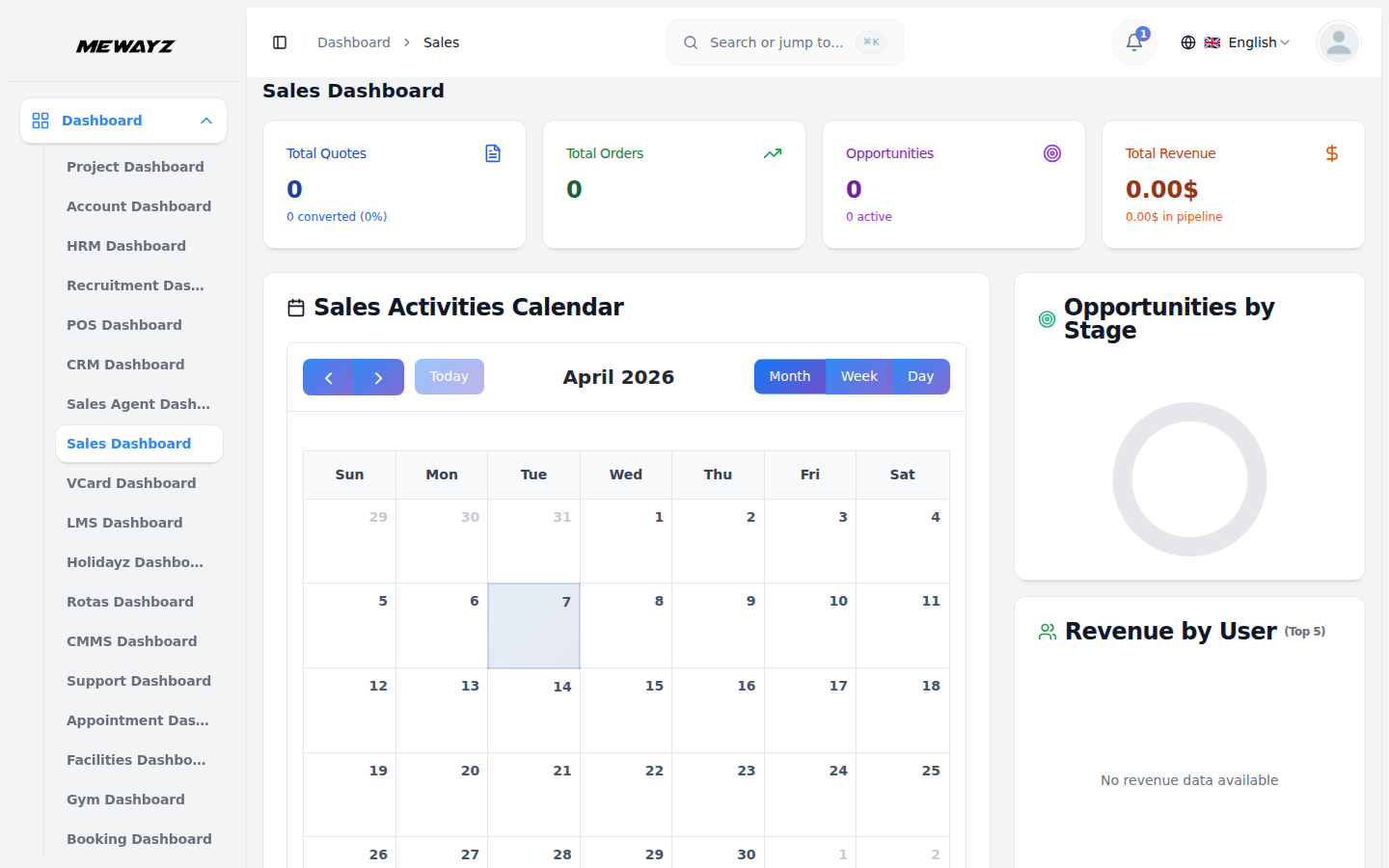
- 販売ダッシュボードを使用すると、販売実績の完全な概要が一目でわかります。上部には、見積総額、注文総額、商談総額、収益総額を示す 4 枚のカードが表示されます。
- その下の営業活動カレンダー ビューにはすべての活動が表示されます。会社側から見ている場合は、組織全体のすべてのアクティビティが表示されます。あなたがユーザーの場合は、自分のアクティビティのみが表示されます。
- ダッシュボードには、商談がさまざまなステージにどのように配分されているかを示すステージ別の商談チャートも含まれています。ユーザー別収益グラフには、各ユーザーのアイテムの売上収益が表示されます。
- [ユーザー別注文] セクションを表示すると、注文量に基づいて上位 5 人のユーザーが表示されます。販売傾向グラフには過去 6 か月の分析が表示され、販売パターンを理解するのに役立ちます。
- ダッシュボードの下部には、最も重要な販売データに簡単にアクセスできる「最近の見積り」、「最近の注文」、「上位の商談」セクションがあります。
ユーザーダッシュボードビュー
- ユーザーとしてログインしている場合、ダッシュボードの上部には、割り当てられた見積、割り当てられた注文、商談、完了した注文、および売上高の 5 つのカードでパーソナライズされた指標が表示されます。各カードには、割り当てられたアイテムの現在の数または合計値が表示されます。
- その下の営業活動カレンダー ビューには、スケジュールされた活動が表示されます。矢印ボタンを使用して月を移動することも、「今日」をクリックして現在の日付にジャンプすることもできます。カレンダーの右上にあるボタンを使用して、月、週、および日のビューを切り替えます。会社側から見ている場合は、組織全体のすべてのアクティビティが表示されます。あなたがユーザーの場合は、自分のアクティビティのみが表示されます。
- 右側の「パフォーマンスの概要」セクションには、全体的なパフォーマンス指標を一目で示すドーナツ グラフが表示されます。
- 以下の「割り当ての概要」セクションには、見積、注文、商談の数、完了率のパーセンテージ、割り当てられたアイテムの合計など、ワークロードの簡単な内訳が表示されます。
- ダッシュボードの下部には、3 つのセクションが並んでいます。 [最近割り当てられた見積] セクションには、最新の見積が見積名、関連するアカウントまたは会社名、および日付とともに表示されます。
- [最近割り当てられた注文] セクションには、最近の注文が注文名、関連付けられたアカウント、日付とともに表示されます。 「最近の商談」セクションには、あなたの商談が表示されます。現在割り当てられている商談がない場合は、「割り当てられた商談はありません」と表示されます。
システムセットアップ
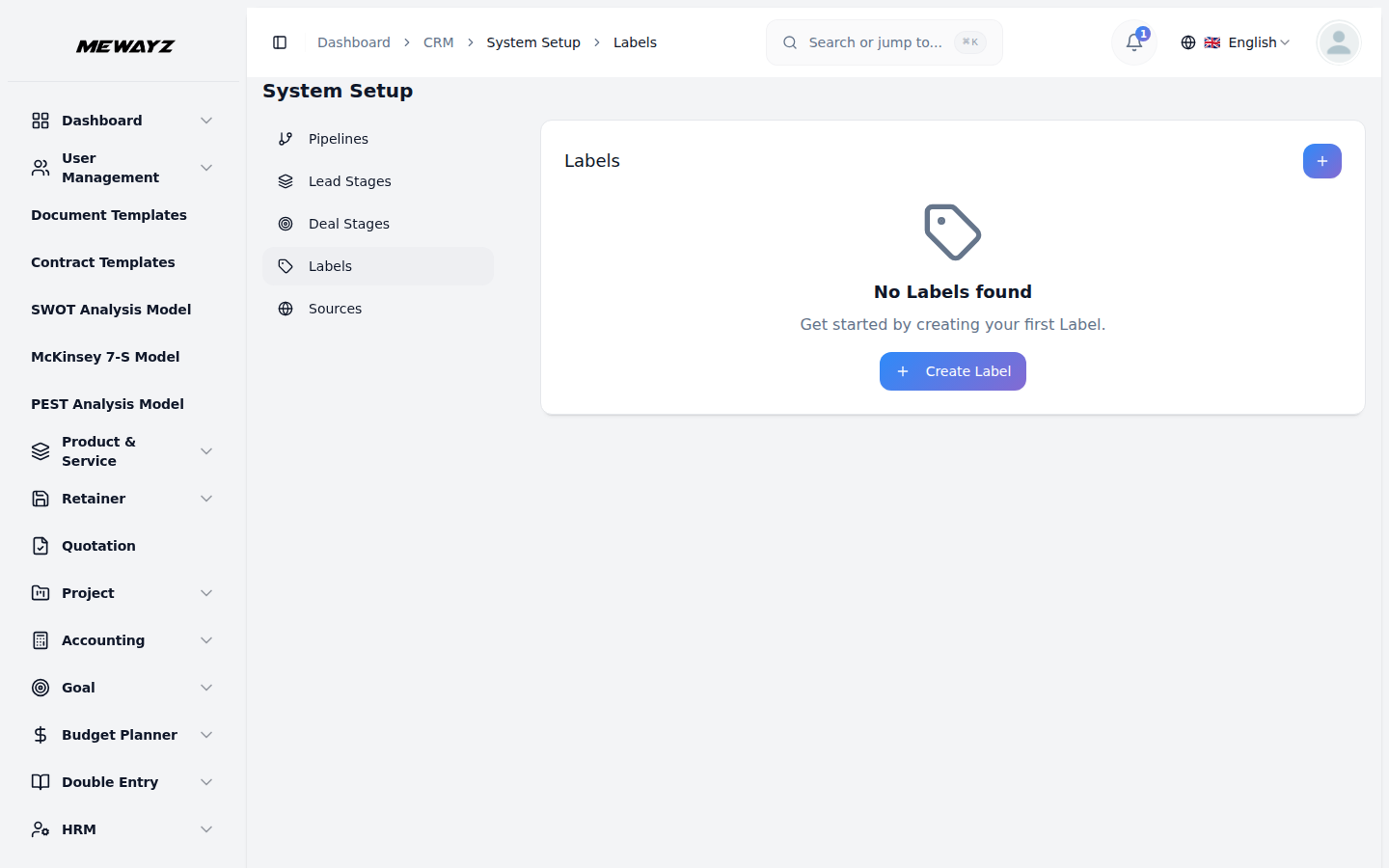
[システム セットアップ] セクションでは、このセクション全体で使用される重要な販売設定を構成できます。
アカウントの種類
- 新しいアカウントタイプを作成するには、ページ上部の「作成」ボタンをクリックします。フォームフィールドに名前を入力し、「保存」をクリックします。
- リスト ページには、[名前] 列のある表にすべてのアカウント タイプが表示されます。各エントリに対して編集や削除などのアクションを実行できます。
アカウント業界
- 新しい業界を追加するには、「作成」ボタンをクリックします。 「名前」フィールドに入力し、「保存」をクリックします。
- リスト ページには、すべての業種が [名前] 列とともに表示されます。使用可能なアクションには、編集と削除が含まれます。
チャンスステージ
- 新しい商談ステージを作成するには、「作成」ボタンをクリックします。名前、注文番号、説明を入力します。このステージを視覚的に区別するには、カラーピッカーを使用して色を選択します。 [ステータス] として [アクティブ] または [非アクティブ] を選択し、[保存] をクリックします。
- リスト ページには、名前、順序、色の列を含むすべてのステージが表示されます。 [編集] または [削除] アクション列を使用してデータを管理できます。
配送業者
- 配送業者を追加するには、「作成」ボタンをクリックします。プロバイダーの名前と Web サイトを入力し、[保存] をクリックします。
- リスト ページには、すべての配送業者が名前と Web サイトの列とともに表示されます。使用可能なアクションは編集と削除です。
ケースタイプ
- 新しいケースタイプを作成するには、「作成」ボタンをクリックします。フォームフィールドにタイプ名を入力し、「保存」をクリックします。
- リスト ページには、すべてのケース タイプが [タイプ] 列とともに表示されます。アクション列のエントリを編集または削除できます。
文書の種類
- 新しい販売伝票タイプを追加するには、「作成」ボタンをクリックします。 「名前」フィールドに入力し、「保存」をクリックします。
- リスト ページには、すべてのドキュメント タイプが [名前] 列とともに表示されます。使用可能なアクションには、編集と削除が含まれます。
- これらの文書タイプは、販売文書セクションで販売文書を整理および分類するときに使用されます。
ドキュメントフォルダー
- 新しい販売書類フォルダを作成するには、「作成」ボタンをクリックします。フォルダーの名前を入力します。既存のフォルダー内にサブフォルダーを作成する場合は、ドロップダウンから親フォルダーを選択します。必要に応じて説明を追加し、「保存」をクリックします。
- リスト ページには、名前と親の列を持つすべてのフォルダーが表示されます。アクション列から任意のフォルダーを編集または削除できます。
アカウントの管理
- 新しいアカウントを作成するには、アカウント ページの上部にある「作成」ボタンをクリックします。
- アカウント名、電子メール、電話番号、Web サイトを入力します。 [システム セットアップ アカウント タイプ] セクションのドロップダウンからアカウント タイプを選択します。 [システム セットアップ アカウントの業界] セクションにあるドロップダウンから業界を選択します。 [ユーザーの割り当て] ドロップダウンからユーザーを割り当てます。これは、[ユーザー] セクションから取得されます。必要に応じて、「ドキュメント」セクションからドキュメントを添付することもできます。
- 請求先住所、市、州、国、郵便番号を入力します。配送先住所が同じ場合は、「請求先住所と同じ配送先住所」のチェックボックスをオンにすると、配送先フィールドに自動的に入力されます。それ以外の場合は、配送先住所、市、州、国、郵便番号を個別に入力します。
- ステータスをアクティブまたは非アクティブとして選択し、必要に応じて説明を追加します。 「保存」をクリックしてアカウントを作成します。
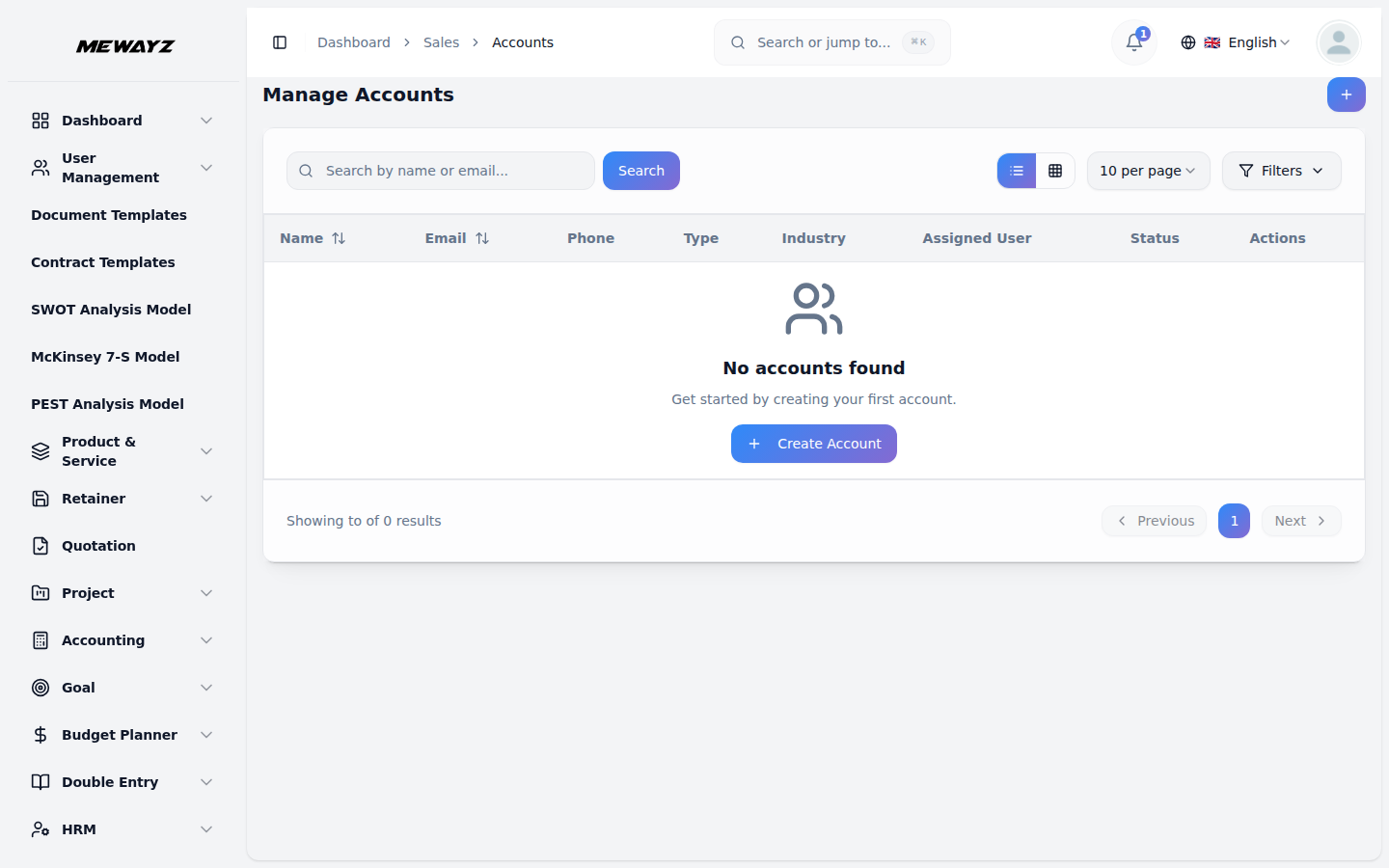
- リスト ページにはすべてのアカウントが表示され、上部にリスト ビューまたはグリッド ビューのオプションが表示されます。 [検索] ボタンを使用して特定のアカウントを検索するか、フィルター ドロップダウンを適用して結果を絞り込みます。このテーブルには、名前、電子メール、電話番号、タイプ、業界、割り当てられたユーザー、およびステータスの列が表示されます。使用可能なアクションは、表示、編集、および削除です。
- アクション列の「表示」をクリックすると、複数のタブのあるアカウント表示ページが表示されます。
- [全般] タブには、すべてのアカウントの詳細の概要が表示されます。 [ストリーム] タブでは、ストリーム フィールドにテキストを入力し、必要に応じてファイルを添付することで、ストリーム コメントを追加できます。 「最新のコメント」セクションには、最近のストリーム コメントがすべて表示されます。
- [連絡先]、[商談]、[ケース]、[見積]、[受注]、[通話]、[会議]、および [販売ドキュメント] タブは、特定のアカウントに固有のデータを管理するのに役立ちます。これらのタブを使用すると、そのアカウントのすべての関連情報を 1 か所で作成、編集、表示できます。
連絡先管理
- 新しい連絡先を追加するには、連絡先ページの上部にある「作成」ボタンをクリックします。連絡先の名前、電子メール、電話番号を入力する必要があります。 「アカウント」セクションのドロップダウンからアカウントを選択します。
- ユーザーセクションから取得したドロップダウンから、割り当てられたユーザーを選択します。ステータスをアクティブまたは非アクティブに設定します。
- 住所、市、州、国、郵便番号を入力します。必要に応じて説明を追加し、「保存」をクリックして連絡先を作成します。
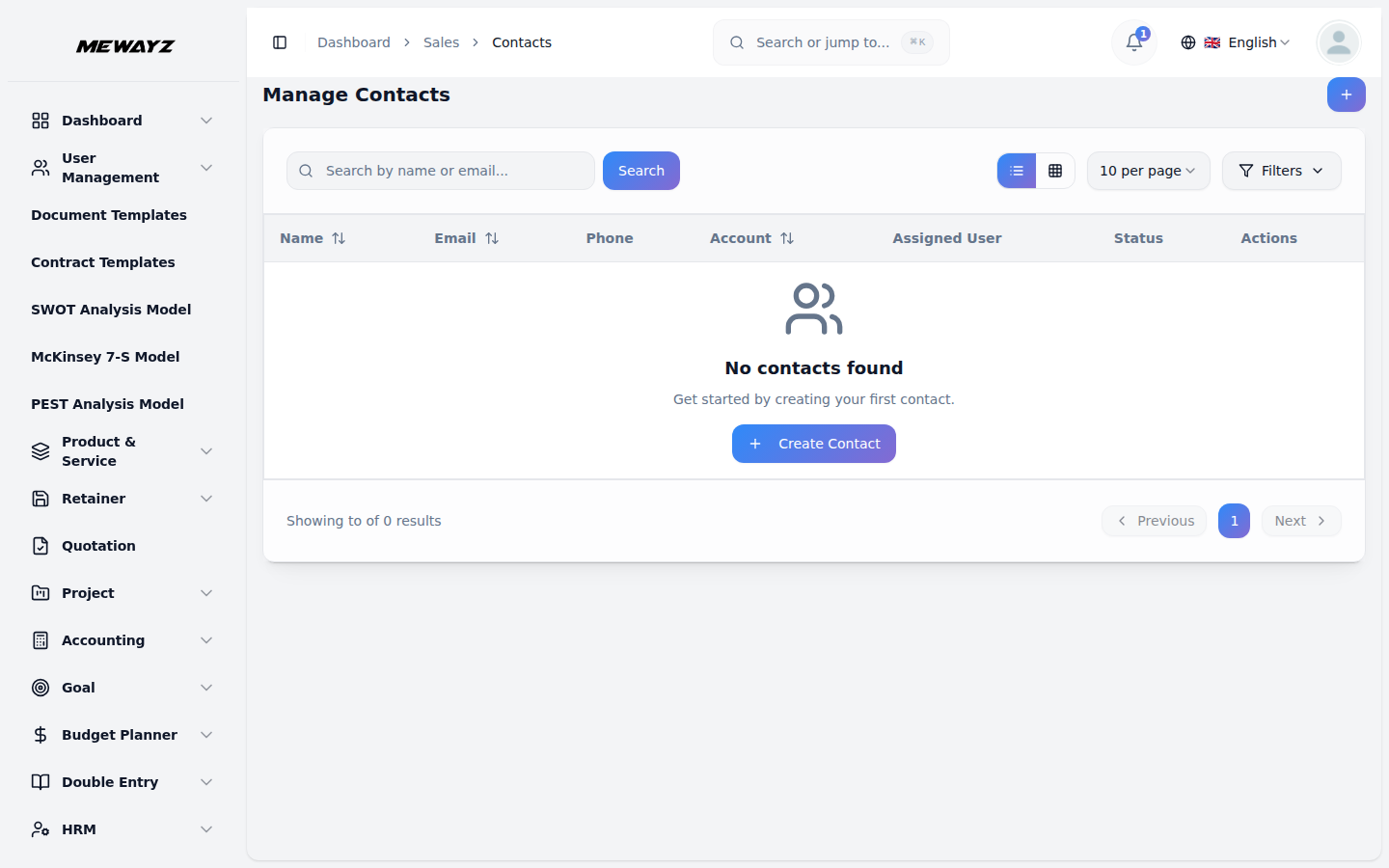
- リスト ページにはすべての連絡先が表示され、上部にリスト ビューとグリッド ビューのオプションが表示されます。検索入力を使用して特定の連絡先を検索するか、フィルタ ドロップダウンを適用してより良い結果を得ることができます。この表には、名前、電子メール、電話番号、アカウント、ユーザーの割り当て、ステータスの列が表示されます。使用可能なアクションは、表示、編集、および削除です。
- アクション列の「表示」をクリックすると、いくつかのタブのある連絡先表示ページが表示されます。
- 「全般」タブには、すべての連絡先詳細の概要が表示されます。 [ストリーム] タブでは、テキストを入力したりファイルを添付したりして、ストリーム コメントを追加できます。 [最新のコメント] セクションには、その連絡先の最近のストリーム コメントがすべて表示されます。
- [商談]、[ケース]、[見積]、[受注]、[通話]、および [会議] タブを使用すると、特定の連絡先に関連するデータを管理できます。これらのタブを使用すると、特定の連絡先に関連するすべての情報を作成、編集、表示できます。
機会の管理
- 新しい商談を作成するには、[商談] ページの上部にある [作成] ボタンをクリックします。また、「カンバン ビュー」ボタンをクリックして、ステージごとに整理されたすべての商談を視覚的なボード レイアウトで表示することもできます。
- オポチュニティ名を入力します。 「アカウント」セクションのドロップダウンからアカウントを選択します。 [連絡先] セクションから取得したドロップダウンから連絡先を選択します。 [システム セットアップの機会ステージ] セクションからのドロップダウンからステージを選択します。
- 商談の金額を入力し、この取引が成立する可能性を示す確率をパーセンテージとして設定します。日付ピッカーを使用して終了日を選択します。 「ユーザー」セクションのドロップダウンから「ユーザーの割り当て」を選択します。ステータスをアクティブまたは非アクティブに設定し、必要に応じて説明を追加します。
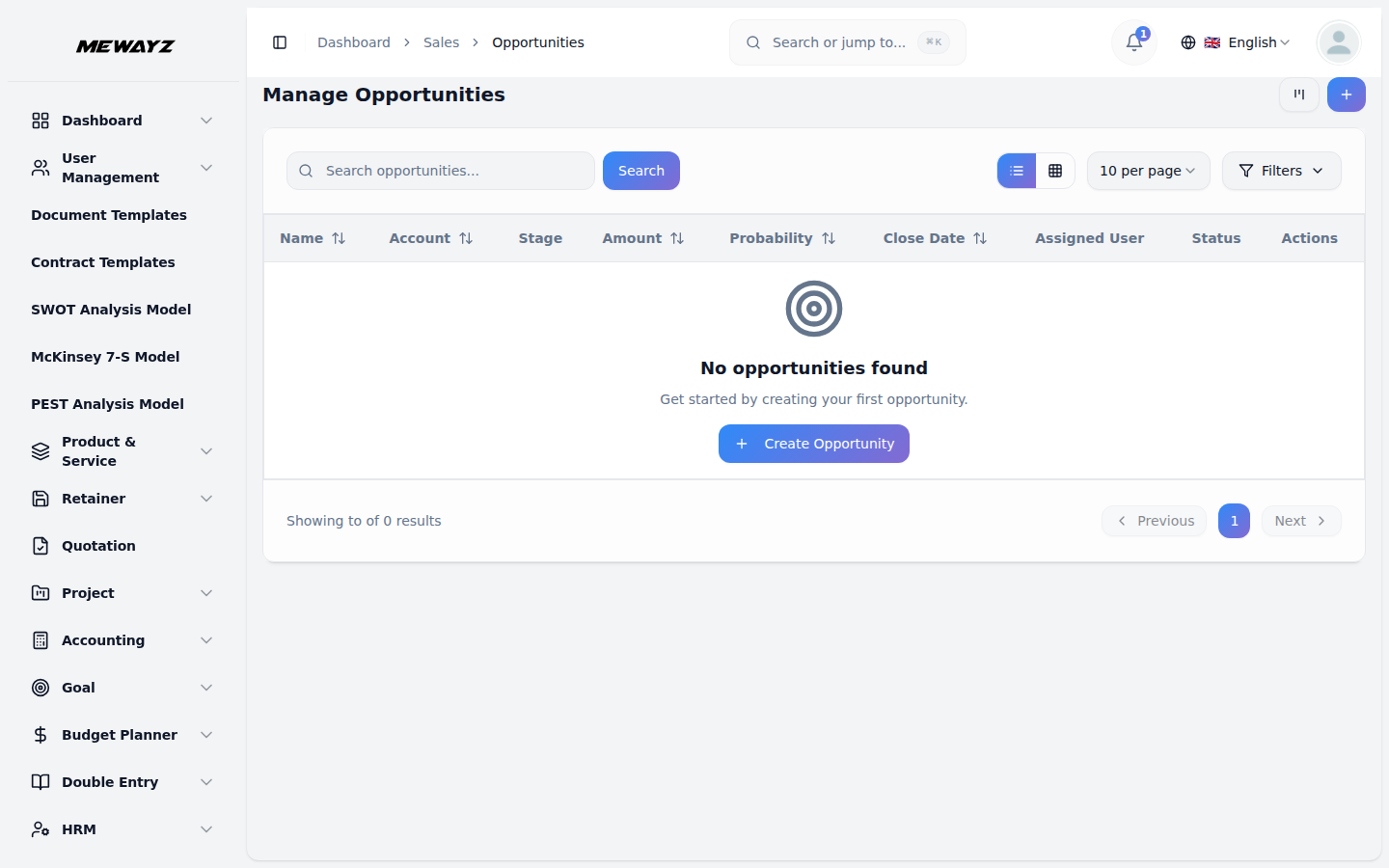
- リスト ページには、上部にリスト ビューとグリッド ビューのオプションを備えたすべての商談が表示されます。検索入力を使用して特定の機会を見つけるか、フィルター ドロップダウンを適用して結果を定義します。この表には、名前、アカウント、ステージ、金額、確率、完了日、割り当てられたユーザー、およびステータスの列が表示されます。 Actions available are View, Edit, and Delete.
- アクション列の「表示」をクリックすると、複数のタブのある「案件表示」ページが表示されます。
- [全般] タブには、すべての商談の詳細の概要が表示されます。 [ストリーム] タブでは、ストリーム フィールドにテキストを入力し、ファイルを添付することで、ストリーム コメントを追加できます。 「最新のコメント」セクションには、その案件に関連する最近のストリーム コメントがすべて表示されます。
- [見積]、[受注]、[通話]、[会議]、および [ドキュメント] タブは、特定の商談に固有のデータを管理するのに役立ちます。これらのタブを使用すると、その案件に関するすべての関連情報を作成、編集、表示でき、すべての情報を維持できます。
見積管理
- 新しい見積を作成するには、「見積の管理」ページの右上にある「作成」ボタンをクリックします。見積の名前を入力し、日付ピッカーを使用して見積日を選択する必要があります。
- 日付ピッカーを使用して有効期限を選択し、ドロップダウンからステータス (ドラフト、送信、承諾など) を選択し、商談リストから商談を選択してから、アカウント ドロップダウンからアカウントを選択します (このフィールドは、選択した商談に基づいて自動入力され、無効になります)。これは、アカウント セクションから取得されます。
- ドロップダウンから倉庫を選択します (これは [倉庫] セクションから来ます)。ユーザーセクションのドロップダウンから「ユーザーの割り当て」を選択します。ドロップダウンから顧客を選択します (顧客セクションから来ます)。
- 請求先住所、請求先都市、請求先州、請求先国、および請求先郵便番号を入力します。配送先住所が請求先住所と同じである場合は、「請求先からコピー」のチェックボックスをオンにすると、請求先の詳細が自動的にコピーされます。それ以外の場合は、配送先住所、配送先都市、配送先州、配送先国、配送先郵便番号を個別に入力します。説明を追加します。必要に応じてメモを追加します。
- [連絡先] セクションのドロップダウンから請求先連絡先を選択します。ドロップダウンから、または [連絡先] セクションから配送連絡先を選択します。ドロップダウンから配送プロバイダーを選択します。これは、システム設定の配送プロバイダーセクションから取得されます。
- 販売見積項目上で「作成」ボタンをクリックすると、新規見積項目を追加できます。ドロップダウンから製品を選択するなど、選択した倉庫、数量、単価、割引率、税金に基づいて入力し、最後に製品ごとの合計を削除アクションで表示します。
- 小計、割引、税金、合計金額が概要セクションの項目に自動的に表示されることがわかります。
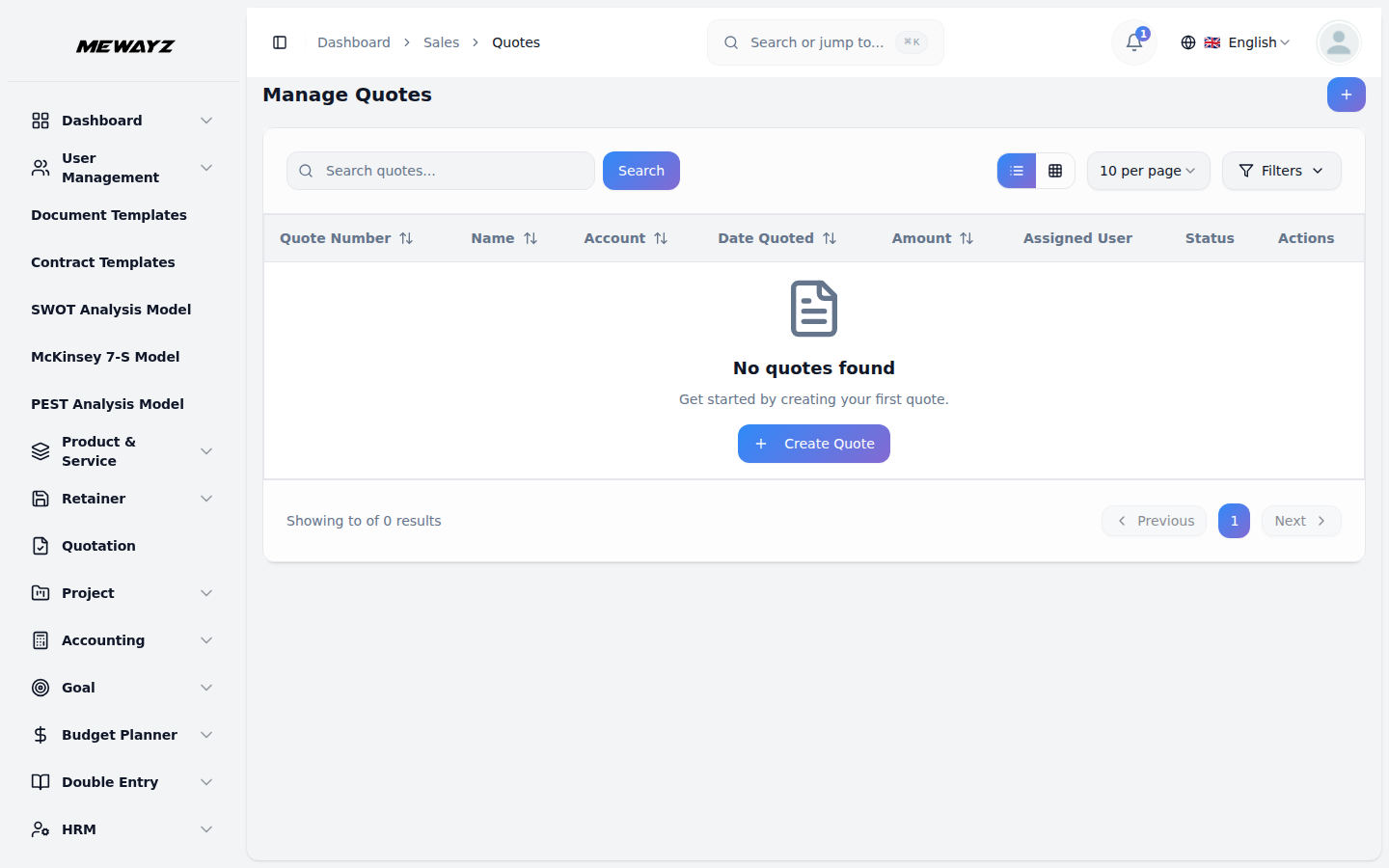
- リスト ページにはすべての引用が表示され、上部に引用番号または名前を入力できる検索入力が表示されます。特定の引用符を見つけるには検索を使用します。ビュー切り替えボタンを使用して、リスト ビューとグリッド ビューを切り替えます。
- 右上の [フィルター] ボタンを使用してフィルター オプションを開きます。見積番号、取引先 (すべての取引先から選択)、商談 (すべての商談から選択)、割り当てられたユーザー (すべてのユーザーから選択)、日付範囲 (日付ピッカーを使用して日付範囲を選択)、およびステータス (すべてのステータスから選択) でフィルタリングできます。 「適用」をクリックしてフィルタを適用するか、「クリア」をクリックしてフィルタをリセットします。
- このテーブルには、見積番号、名前、アカウント、ステータス (ドラフト、送信、受理などの色のバッジで表示)、見積日、金額、および割り当てられたユーザーの列が表示されます。
- [アクション] 列には、いくつかのアイコン ボタンが表示されます。見積を複製するには、「コピー」アイコンをクリックします。 「販売注文に変換」アイコンをクリックして販売注文に変換します。 [表示] アイコンをクリックすると、見積もりの詳細がすべて表示されます。見積を変更するには、「編集」アイコンをクリックします。引用を削除するには、「削除」アイコンをクリックします。
- アクション列の「表示」をクリックすると、見積詳細ページが表示されます。 「基本情報」セクションには、ステータス、変換ステータス (保留中、変換済みなど)、見積番号、アイテム数が表示されます。
- [財務情報] セクションには、見積もり金額、税額、および割引額が表示されます。 [アカウントと割り当て] セクションには、アカウント名と電子メール、割り当てられたユーザー名と電子メール、および商談 (何も接続されていない場合は、「商談がリンクされていません」) が表示されます。
- 右側のタイムライン セクションには、作成日と見積日が表示されます。請求先住所セクションには、住所、都市、州、郵便番号、国を含む完全な請求先住所が表示されます。
- 「配送先住所」セクションには、住所、都市、州、郵便番号、国を含む完全な配送先住所が表示されます。「説明」フィールドには、見積もりに関する追加のメモや詳細が表示されます。
- 項目概要セクションで、「作成」ボタンをクリックすると、新しい見積項目を追加できます。ドロップダウン (製品サービス セクションから) から製品サービス、数量、価格、割引を選択するなど、フォームに入力し、最後に説明を追加します。
- リスト ページには、品目番号、数量、価格、割引、税金、合計、およびアクションの列を含む詳細な表にすべての見積品目が表示されます。各項目はアクションアイコンを使用して編集または削除できます。下部の合計合計には、小計、割引、および最終合計金額が表示されます。
販売注文の管理
- 新しい販売注文を作成するには、販売注文の管理ページの右上にある「作成」ボタンをクリックします。注文名を入力し、日付ピッカーを使用して注文日を選択します。
- ドロップダウンからステータスを選択します (ドラフト、確認済み、処理中、出荷済み、配達済み、キャンセル済みなど)。ドロップダウンから倉庫を選択します (これは [倉庫] セクションから来ます)。
- 「見積」セクションのドロップダウンから見積を選択します。ドロップダウンから商談を選択します (このフィールドは選択した見積に基づいて自動入力され、無効になります)。これは [商談] セクションから取得されます。 [アカウント] セクションのドロップダウンからアカウントを選択します (このフィールドは、選択した商談に基づいて自動入力されます)。
- ユーザーセクションのドロップダウンから「ユーザーの割り当て」を選択します。 「顧客」セクションのドロップダウンから顧客を選択します。
- 請求先住所、請求先都市、請求先州、請求先国、および請求先郵便番号を入力します。配送先住所が請求先住所と同じである場合は、「請求先からコピー」のチェックボックスをオンにすると、請求先の詳細が自動的にコピーされます。それ以外の場合は、配送先住所、配送先都市、配送先州、配送先国、配送先郵便番号を個別に入力します。説明を追加します。必要に応じてメモを追加します。
- [連絡先] セクションのドロップダウンから請求先連絡先を選択します。ドロップダウンから、または [連絡先] セクションから配送連絡先を選択します。ドロップダウンから配送プロバイダーを選択します。これは、システム設定の配送プロバイダーセクションから取得されます。
- 販売注文アイテムで、「作成」ボタンをクリックすると、新しいアイテムを注文に追加できます。ドロップダウンから製品を選択するなど、選択した倉庫、数量、単価、割引率、税金に基づいて入力し、最後に削除アクションで製品ごとの合計を追加します。
- 概要セクションの項目に小計、割引、税金、合計金額が自動的に表示されます。
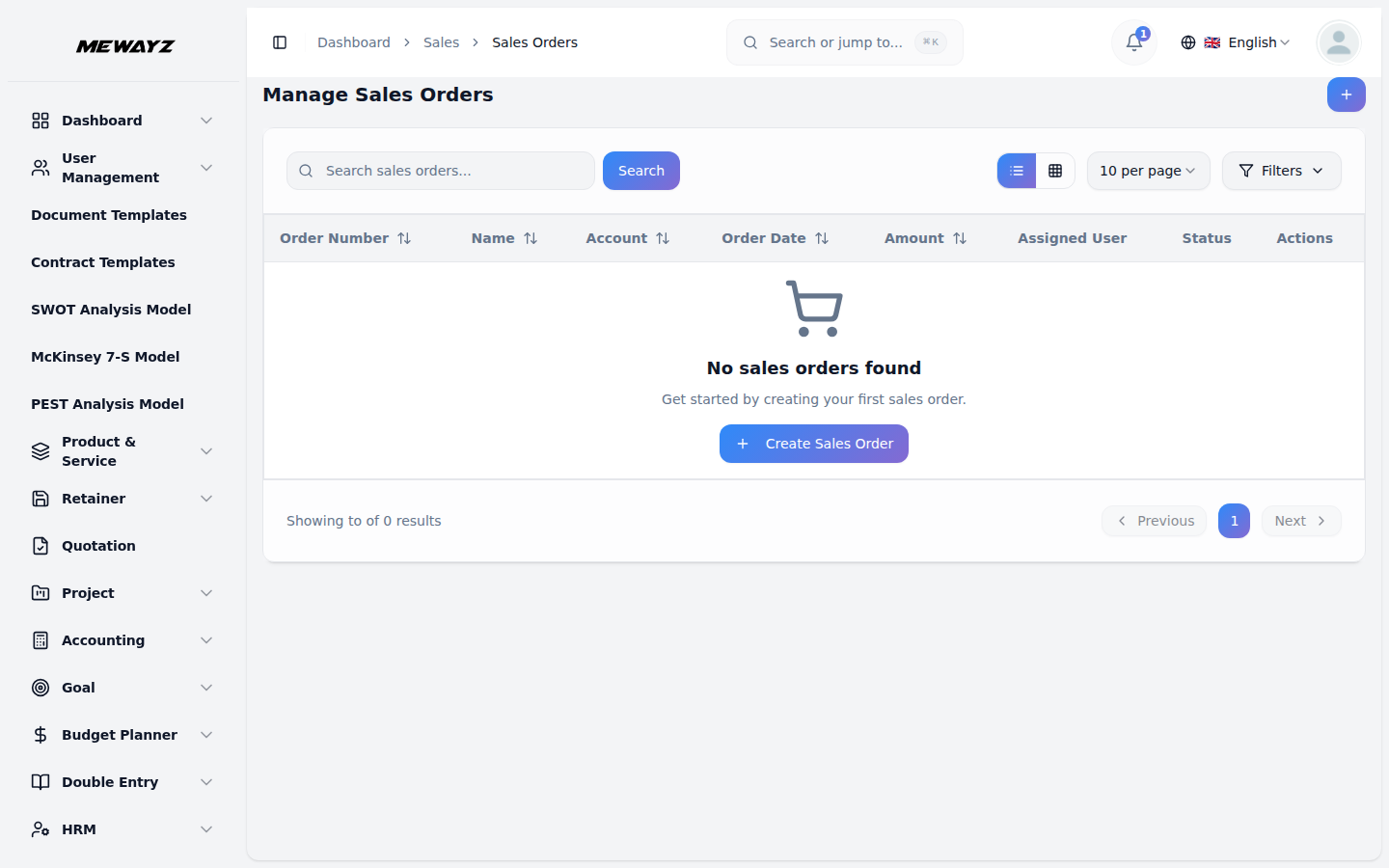
- リスト ページにはすべての販売注文が表示され、上部に [検索] 入力があり、注文番号または名前を入力できます。特定の注文を見つけるには「検索」をクリックしてください。ビュー切り替えボタンを使用して、リスト ビューとグリッド ビューを切り替えます。
- 右上の [フィルター] ボタンを使用してフィルター オプションを開きます。取引先 (すべての取引先から選択)、見積 (すべての見積から選択)、商談 (すべての商談から選択)、割り当てられたユーザー (すべてのユーザーから選択)、ステータス (すべてのステータスから選択)、および日付範囲 (日付ピッカーを使用して日付範囲を選択) でフィルターできます。 「適用」をクリックしてフィルタを適用するか、「クリア」をクリックしてフィルタをリセットします。
- このテーブルには、注文番号 (クリック可能なリンク)、名前、アカウント、ステータス (処理中、キャンセル、配達済み、出荷済み、確認済み、下書きなどの色のバッジで表示)、注文日、金額、ユーザーの割り当ての列が表示されます。
- [アクション] 列には、いくつかのアイコン ボタンが表示されます。注文を複製するには、「コピー」アイコンをクリックします。直接販売請求書を変換するには、請求書に変換アイコンをクリックします。注文の詳細をすべて表示するには、「表示」アイコンをクリックします。順序を変更するには、「編集」アイコンをクリックします。注文を削除するには、「削除」アイコンをクリックします。
- アクション列の「表示」をクリックすると、販売注文の詳細ページが表示されます。 「基本情報」セクションには、ステータス、変換ステータス (保留中、変換済みなど)、注文番号、アイテム数が表示されます。
- [販売注文の詳細] ページの右上に [請求書に変換] ボタンがあり、請求の準備ができたら販売注文を請求書に変換できます。
- 「財務情報」セクションには、注文金額、税額、および割引金額が表示されます。
- 「アカウントと割り当て」セクションには、アカウント名と電子メール、割り当てられたユーザー名と電子メール、商談(何も接続されていない場合は「商談がリンクされていません」)、および注文が見積から作成された場合は見積名が表示されます。
- [連絡先とプロバイダー情報] セクションには、請求先担当者名、配送担当者名、および配送業者名が表示されます。右側のタイムライン セクションには、注文日が表示されます。
- [請求先住所] セクションには、住所、都市、州、郵便番号、国を含む完全な請求先住所が表示されます。 「配送先住所」セクションには、住所、都市、州、郵便番号、国を含む完全な配送先住所が表示されます。「説明」フィールドには、注文に関する追加のメモや詳細が表示されます。
- [商品概要] セクションで [作成] ボタンをクリックして新しい販売商品を追加します。ドロップダウンから製品サービスを選択する必要があります。これは、最後の説明にある製品サービス セクションの数量、価格、割引から取得されます。
- リスト ページには、商品番号、数量、価格、割引、税、説明、合計、アクションの列を含む詳細な表にすべての注文商品が表示されます。各項目はアクションアイコンを使用して編集または削除できます。下部の合計合計には、小計、割引、および最終合計金額が表示されます。
ケース管理
- 新しいセールスケースを作成するには、「セールスケースの管理」ページの右上にある「作成」ボタンをクリックします。ケースの名前を入力します。
- 「アカウント」セクションのドロップダウンからアカウントを選択します。 [連絡先] セクションから取得したドロップダウンから連絡先を選択します。 [システム セットアップ ケース タイプ] セクションのドロップダウンからケース タイプを選択します。
- ドロップダウンからステータスを選択します (新規、割り当て済み、保留中、クローズ済み、拒否済み、重複)。ドロップダウンから優先度を選択します (低、中、高、緊急)。ユーザーセクションのドロップダウンから「ユーザーの割り当て」を選択します。
- ケースに関連する文書を添付する必要がある場合は、「ファイルを選択」をクリックして添付ファイルをアップロードできます。ケースの詳細を説明する説明を追加します。
- リスト ページにはすべての販売ケースが表示され、上部にケース名または番号を入力できる検索入力が表示されます。特定のケースを検索するには、「検索」をクリックします。ビュー切り替えボタンを使用して、リスト ビューとグリッド ビューを切り替えます。
- 右上の [フィルター] ボタンを使用してフィルター オプションを開きます。アカウント (すべてのアカウントから選択)、ケース タイプ ([システム セットアップ ケース タイプ] セクションから選択)、ステータス (すべてのステータスから選択)、優先度 (すべての優先レベルから選択)、および割り当て済みユーザー (すべてのユーザーから選択) でフィルタリングできます。 「適用」をクリックしてフィルタを適用するか、「クリア」をクリックしてフィルタをリセットします。
- このテーブルには、ケース番号 (クリック可能なリンク)、名前、アカウント、ステータス (重複、割り当て済み、保留中などの色のバッジで表示)、優先度 (低、緊急、中、高などの色のバッジで表示)、およびユーザーの割り当ての列が表示されます。
- [アクション] 列にはアイコン ボタンが表示されます。 「ダウンロード」ボタンをクリックして、訴訟文書をダウンロードします。 「プレビュー」ボタンをクリックしてケースドキュメントを開きます。ケースの詳細をすべて表示するには、「表示」アイコンをクリックします。ケースを変更するには、「編集」アイコンをクリックします。ケースを削除するには、「削除」アイコンをクリックします。
- アクション列の「表示」をクリックすると、左側に複数のタブのある「ケースの詳細」ページが表示されます。
- [全般] タブの上部にケース名が表示されます。 「基本情報」セクションには、名前、番号、ステータス、優先度、ケースのタイプ、および割り当てられたユーザーが表示されます。 [関連情報] セクションには、このケースにリンクされているアカウント名と連絡先名、および作成日が表示されます。 「説明」フィールドには、ケースに関する追加の詳細が表示されます。
- [ストリーム] タブでは、ケースにコメントを追加できます。特定のコメントを見つけるには、検索入力を使用します。 「コメントの追加」セクションで、テキストフィールドにコメントを書き込み、必要に応じて「ファイルを選択」をクリックしてファイルを添付します。 「コメントを追加」をクリックして投稿します。まだコメントが存在しない場合は、「まだコメントがありません。最初にコメントを追加してください。」と表示されます。
- [通話] タブには、このケースに関連するすべての通話が表示されます。右上のプラスアイコンをクリックして、新しい営業電話を作成します。このテーブルには、名前 (クリック可能なリンク)、ステータス (進行中、スケジュール済みなどの色のバッジで表示)、方向 (送信、受信)、開始日、および割り当てられたユーザーの列が表示されます。 「アクション」列では、各通話を表示、編集、または削除できます。
- 新しいセールス コールを作成するには、プラス アイコンをクリックします。通話の名前を入力し、ドロップダウンからステータス (スケジュール済み、進行中、完了、キャンセルなど) を選択します。
- 日付と時刻のピッカーを使用して開始日を選択し、日付と時刻のピッカーを使用して終了日を選択します。期間は自動的に計算されます。
- ドロップダウンから方向を選択します (受信、送信)。ドロップダウンから親タイプを選択します (ケース、アカウント、連絡先、商談など)。選択した親タイプに基づいて、ドロップダウンから親レコードを選択します。
- 「アカウント」セクションのドロップダウンからアカウントを選択します。ユーザーセクションのドロップダウンから「ユーザーの割り当て」を選択します。通話の目的を説明する説明を追加します。
- [出席者] セクションで、ドロップダウンから [出席者ユーザー] を選択して、内部チーム メンバーを通話に追加します。ドロップダウンから [参加者の連絡先] を選択して、外部連絡先を追加します。
- 通話を表示すると、[通話の詳細] ページの上部に通話名が表示されます。 「基本情報」セクションには、ステータス、方向、親タイプ、および親レコードが表示されます。
- [スケジュール情報] セクションには、通話の開始日時、終了日時、および継続時間が表示されます。
- 「アカウントと割り当て」セクションには、アカウント名と電子メール、および割り当てられたユーザー名と電子メールが表示されます。右側の「参加者」セクションには、通話に参加しているユーザーが表示されます。
- [タイムライン] セクションには、作成日、作成者、および最終更新日が表示されます。 「説明」フィールドには、通話に関する追加のメモが表示されます。
- [会議] タブには、このケースに関連するすべての会議が表示されます。右上のプラスアイコンをクリックして、新しい会議を作成します。ミーティングがまだ存在しない場合は、「営業ミーティングが見つかりません。最初のミーティングを作成して開始してください」と表示され、[作成] ボタンが表示されます。
- 新しい会議を作成するには、プラスアイコンまたは「作成」ボタンをクリックします。ミーティングの名前を入力し、ドロップダウンからステータスを選択します (スケジュール済み、進行中、完了、キャンセルなど)。
- 日付と時刻のピッカーを使用して開始日を選択し、日付と時刻のピッカーを使用して終了日を選択します。
- ドロップダウンから会議の種類を選択します (対面、オンラインなど)。ドロップダウンから親タイプを選択します (取引先、連絡先、商談、ケースなど)。選択した親タイプに基づいて、ドロップダウンから親レコードを選択します。
- 「アカウント」セクションのドロップダウンからアカウントを選択します。ユーザーセクションのドロップダウンから「ユーザーの割り当て」を選択します。会議の目的と議題を説明する説明を追加します。
- [出席者] セクションで、ドロップダウンから [出席者ユーザー] を選択して、内部チーム メンバーをミーティングに追加します。ドロップダウンから [参加者の連絡先] を選択して、外部連絡先を追加します。
- テーブルには、名前、ステータス、タイプ、開始日、および割り当てられたユーザーの列が表示されます。 「アクション」列では、各会議を表示、編集、または削除できます。
電話
- 新しいセールス コールを作成するには、[コールの管理] ページの右上にある [作成] ボタンをクリックします。通話の名前を入力し、ドロップダウンからステータス (スケジュール済み、進行中、完了、キャンセルなど) を選択します。
- 日付と時刻のピッカーを使用して開始日を選択し、日付と時刻のピッカーを使用して終了日を選択します。期間は自動的に計算されます。
- ドロップダウンから方向を選択します (受信、送信)。ドロップダウンから親タイプを選択します (取引先、連絡先、商談、ケースなど)。選択した親タイプに基づいて、ドロップダウンから親レコードを選択します。
- 「アカウント」セクションのドロップダウンからアカウントを選択します。ユーザーセクションのドロップダウンから「ユーザーの割り当て」を選択します。通話の目的を説明する説明を追加します。
- [出席者] セクションで、ドロップダウンから [出席者ユーザー] を選択して、内部チーム メンバーを通話に追加します。ドロップダウンから [参加者の連絡先] を選択して、外部連絡先を追加します。
- リスト ページにはすべてのセールス コールが表示され、上部にある [検索] 入力にコール名または詳細を入力できます。特定の通話を検索するには、「検索」をクリックします。ビュー切り替えボタンを使用して、リスト ビューとグリッド ビューを切り替えます。
- 右上の [フィルター] ボタンを使用してフィルター オプションを開きます。ステータス (すべてのステータスから選択)、方向 (すべての方向から選択)、親タイプ (すべてのタイプから選択)、アカウント (すべてのアカウントから選択)、割り当てられたユーザー (すべてのユーザーから選択)、日付範囲 (日付ピッカーを使用して日付範囲を選択) でフィルターできます。 「適用」をクリックしてフィルタを適用するか、「クリア」をクリックしてフィルタをリセットします。
- このテーブルには、名前、親 (商談、ケース、アカウント、連絡先などの親タイプを表示)、アカウント、ステータス (完了、キャンセル、進行中、スケジュールなどの色のバッジで表示)、方向 (受信、送信などの色のバッジで表示)、開始日、割り当てられたユーザーの列が表示されます。
- [アクション] 列にはアイコン ボタンが表示されます。通話の完全な詳細を表示するには、[表示] アイコンをクリックします。通話を変更するには、「編集」アイコンをクリックします。通話を削除するには、[削除] アイコンをクリックします。
- アクション列の「表示」をクリックすると、営業電話の詳細ページが表示されます。上部にコール名が表示されます。 「基本情報」セクションには、ステータスと方向が表示されます。親タイプと親レコード名も表示されます。
- [スケジュール情報] セクションには、通話の開始日時、終了日時、および継続時間が表示されます。 「アカウントと割り当て」セクションには、アカウント名と電子メール、および割り当てられたユーザー名と電子メールが表示されます。
- 右側の出席者セクションには、ユーザーとその名前がリストされ、連絡先とその名前がリストされます。 [タイムライン] セクションには、作成日、作成者、および最終更新日が表示されます。 「説明」フィールドには、通話に関する追加のメモが表示されます。
会議
- 新しいミーティングを作成するには、[ミーティングの管理] ページの右上にある [作成] ボタンをクリックします。ミーティングの名前を入力し、ドロップダウンからステータスを選択します (スケジュール済み、進行中、完了、キャンセルなど)。
- 日付と時刻のピッカーを使用して開始日を選択し、日付と時刻のピッカーを使用して終了日を選択します。期間は自動的に計算されます。
- ドロップダウンから会議の種類を選択します (対面、オンライン)。ドロップダウンから親タイプを選択します (取引先、連絡先、商談、ケースなど)。選択した親タイプに基づいて、ドロップダウンから親レコードを選択します。
- 「アカウント」セクションのドロップダウンからアカウントを選択します。ユーザーセクションのドロップダウンから「ユーザーの割り当て」を選択します。会議の目的と議題を説明する説明を追加します。
- [出席者] セクションで、ドロップダウンから [出席者ユーザー] を選択して、内部チーム メンバーをミーティングに追加します。ドロップダウンから [参加者の連絡先] を選択して、外部連絡先を追加します。
- リスト ページにはすべての会議が表示され、上部に [検索] 入力があり、会議名または詳細を入力できます。特定の会議を検索するには、「検索」をクリックします。ビュー切り替えボタンを使用して、リスト ビューとグリッド ビューを切り替えます。
- 右上の [フィルター] ボタンを使用してフィルター オプションを開きます。ステータス (すべてのステータスから選択)、親タイプ (すべてのタイプから選択)、アカウント (すべてのアカウントから選択)、割り当てられたユーザー (すべてのユーザーから選択)、および日付範囲 (日付ピッカーを使用して日付範囲を選択) でフィルターできます。 「適用」をクリックしてフィルタを適用するか、「クリア」をクリックしてフィルタをリセットします。
- このテーブルには、名前、親 (商談、ケース、アカウント、連絡先などの親タイプを表示)、アカウント、ステータス (スケジュール済み、進行中、完了、キャンセルなどの色のバッジで表示)、開始日、および割り当てられたユーザーの列が表示されます。
- [アクション] 列にはアイコン ボタンが表示されます。会議の詳細をすべて表示するには、「表示」アイコンをクリックします。会議を変更するには、「編集」アイコンをクリックします。会議を削除するには、「削除」アイコンをクリックします。
- アクション列の「表示」をクリックすると、「ミーティングの詳細」ページが表示されます。会議名が上部に表示されます。
- 「基本情報」セクションには、ステータスと会議のタイプが表示されます。親タイプと親レコード名も表示されます。 [スケジュール情報] セクションには、会議の開始日時、終了日時、および継続時間が表示されます。
- 「アカウントと割り当て」セクションには、アカウント名と電子メール、および割り当てられたユーザー名と電子メールが表示されます。右側の出席者セクションには、ユーザーとその名前がリストされ、すべての出席者名とともに「ユーザー (4)」のような数が表示されます。
- [タイムライン] セクションには、作成日、作成者、および最終更新日が表示されます。 「説明」フィールドには、会議の議題や目的に関する追加のメモが表示されます。
文書の管理
- 新しいドキュメントを作成するには、「ドキュメントの管理」ページの右上にある「作成」ボタンをクリックします。ドキュメントの名前を入力し、ドロップダウンからステータス (アクティブ、ドラフト、期限切れ、キャンセルなど) を選択します。
- 「商談」セクションのドロップダウンから商談を選択します。ドロップダウンからアカウントを選択します (このフィールドは、選択した商談に基づいて自動入力され、無効になります)。これは、「アカウント」セクションから取得されます。
- [システム セットアップの販売ドキュメント フォルダ] セクションのドロップダウンからフォルダを選択します。ドロップダウンからタイプを選択します。これは、システム設定の販売伝票タイプセクションから取得されます。
- ユーザーセクションのドロップダウンから「ユーザーの割り当て」を選択します。 「ファイルを選択」をクリックして添付ファイルをアップロードし、文書ファイルを添付します。
- 日付ピッカーを使用して公開日を選択し、日付ピッカーを使用して有効期限を選択します。ドキュメントの目的と詳細を説明する説明を追加します。
- リスト ページにはすべてのドキュメントが表示され、上部に [検索] 入力があり、ドキュメント名または詳細を入力できます。特定のドキュメントを検索するには、「検索」をクリックします。ビュー切り替えボタンを使用して、リスト ビューとグリッド ビューを切り替えます。
- 右上の [フィルター] ボタンを使用してフィルター オプションを開きます。アカウント (すべてのアカウントから選択)、フォルダー (すべてのフォルダーから選択)、タイプ (すべてのタイプから選択)、割り当てられたユーザー (すべてのユーザーから選択)、日付範囲 (日付ピッカーを使用して日付範囲を選択)、ステータス (すべてのステータスから選択) でフィルターできます。 「適用」をクリックしてフィルタを適用するか、「クリア」をクリックしてフィルタをリセットします。
- このテーブルには、名前、アカウント、フォルダー、ステータス (アクティブ、ドラフト、期限切れ、キャンセルなどの色のバッジで表示)、公開日、有効期限 (設定されていない場合はダッシュが表示されます)、および割り当てられたユーザーの列が表示されます。
- [アクション] 列にはアイコン ボタンが表示されます。 「ダウンロード」アイコンをクリックして添付文書ファイルをダウンロードし、「プレビュー」アイコンをクリックして添付文書を開きます。「表示」アイコンをクリックして文書の完全な詳細を表示します。ドキュメントを変更するには、「編集」アイコンをクリックします。ドキュメントを削除するには、「削除」アイコンをクリックします。
- アクション列の「表示」をクリックすると、左側に複数のタブのある「ドキュメントの詳細」ページが表示されます。
- 「全般」タブにはドキュメント名が表示されます。その下には、このドキュメントにリンクされているアカウントの数、タイプ、フォルダー名、割り当て先ユーザーを示す 4 つのカードが表示されます。
- 「基本情報と重要な日付」セクションには、名前、ステータス、作成日、および公開日が表示されます。 「関連情報」セクションには、アカウント名、商談名、および割り当てられたユーザー名が表示されます。
- 「説明」フィールドには、ドキュメントに関する追加の詳細が表示されます。
- 「アカウント」タブには、このドキュメントにリンクされているすべてのアカウントが表示されます。右上のプラスアイコンをクリックして新しいアカウントを作成します。アカウントがまだ存在しない場合は、「アカウントが見つかりません。このドキュメントを使用してアカウントはまだ作成されていません。」と表示され、「アカウントの作成」ボタンが表示されます。
- 文書から新しいアカウントを作成するには、「アカウントの作成」ボタンをクリックします。アカウント名、メールアドレス、電話番号を指定された形式で入力します。 Web サイトに入り、[システム セットアップ アカウント タイプ] セクションのドロップダウンからアカウント タイプを選択します。
- [システム セットアップ アカウントの業界] セクションからのドロップダウンから業界を選択します。ユーザーセクションから取得したドロップダウンから、割り当てられたユーザーを選択します。 「ドキュメント」フィールドには、現在のドキュメント名が自動的に表示されます。
- 請求先住所、市、州、国、郵便番号を入力します。配送先住所が請求先住所と同じである場合は、「配送先住所が請求先住所と同じ」チェックボックスをオンにすると、請求先住所が自動的にコピーされます。それ以外の場合は、配送先住所、市、州、国、郵便番号を個別に入力します。ステータスをアクティブまたは非アクティブとして選択し、必要に応じて説明を追加します。
- テーブルには、名前、電子メール、電話番号、割り当てられたユーザー、およびステータスの列が表示されます。 「アクション」列では、各アカウントを表示、編集、または削除できます。
販売の流れ
- [販売ストリーム] セクションには、販売セクション全体のすべてのアクティビティとコミュニケーション履歴が表示されます。アカウント、連絡先、商談、見積もり、注文、ケース、通話、会議、文書など、すべての販売記録からのコメント、更新、やり取りの統合フィードが表示されます。
- [すべての販売ストリーム] セクションには、ストリーム エントリの合計数を示すカウント インジケーターが表示されます。各ストリーム エントリには、コメントを投稿したユーザー名またはエンティティ名が日付とタイムスタンプとともに表示されます。
- ストリームには、コメントが投稿されたレコードの種類 (「取引先」、「取引先責任者」、「商談」、「ケース」など) と、その後に特定のレコード名が表示されます。たとえば、「投稿先: アカウント – 物流および運輸」と表示される場合があります。
- その下には、「アカウント コメント」などのコメント タイプ ラベルが表示され、その後に実際のコメント テキストが強調表示されたボックスに表示されます。各ストリーム エントリの右側には [削除] アイコンがあり、必要に応じてコメントを削除できます。
レポート
販売見積レポート
- 見積レポートを使用すると、見積実績の完全な概要が一目でわかります。上部には、「一般レポート」、「金額レポート」、および「スタッフパフォーマンス」の 3 つのタブが表示されます。これらのタブを切り替えると、見積データのさまざまな側面を表示できます。
- 「一般レポート」タブには、合計見積、承認された見積、拒否された見積、保留中の見積、および期限切れの見積を示す 5 つのカードが表示されます。各カードには、合計見積もりの数と割合が表示されます。
- サマリー カードの下の左側には見積ステータス分布グラフがあり、見積がさまざまなステータス (受理、拒否、ドラフト、期限切れ、送信) にどのように配分されているかが表示されます。
- 右側の「パフォーマンス指標」セクションには、コンバージョン率、成功率、辞退率、保留中のレビュー数などの主要な指標が表示されます。下部の「月ごとの見積もり」グラフには、時間の経過に伴う見積もり量の傾向が表示されます。
- [金額レポート] タブには、合計金額、承認された金額、拒否された金額、保留中の金額、および期限切れの金額を示す 5 枚のカードが表示されます。各カードには金額と合計金額のパーセンテージが表示されます。
- その下の月次見積金額チャートには、さまざまな月に分散された見積金額を示す棒グラフが表示されます。 [月の選択] ドロップダウンを使用して特定の期間のデータをフィルタリングするか、[クリア] をクリックしてすべての月を表示できます。
- 「スタッフのパフォーマンス」タブには、各営業ユーザーの見積パフォーマンスを示す棒グラフが表示されます。右上の「日付範囲」セレクターと「販売ユーザー」ドロップダウンを使用してデータをフィルターできます。
- [生成] ボタンをクリックして選択したフィルターを適用するか、[クリア] をクリックしてビューをリセットします。このグラフは、個々のチーム メンバーの生産性を比較し、トップ パフォーマーを特定するのに役立ちます。
販売注文レポート
- 販売注文レポートでは、注文実績の完全な概要が一目でわかります。上部には、「一般レポート」、「金額レポート」、および「スタッフパフォーマンス」の 3 つのタブが表示されます。これらのタブを切り替えて、注文データのさまざまな側面を表示できます。
- 「一般レポート」タブには、合計注文数、確認済み注文、キャンセルされた注文、保留中の注文、および配送済みの注文を示す 5 枚のカードが表示されます。各カードには、合計注文数と割合が表示されます。
- サマリー カードの下の左側には注文ステータス分布グラフがあり、注文がさまざまなステータス (キャンセル済み (青緑色)、確認済み、配達済み、下書き、保留中) にどのように分布しているかを表示します。
- 右側の「パフォーマンス指標」セクションには、コンバージョン率、確認率、キャンセル率、配送済み注文数などの主要な指標が表示されます。下部の「月ごとの注文」グラフには、時間の経過に伴う注文量の傾向が表示されます。
- 「金額レポート」タブには、合計金額、確認された金額、キャンセルされた金額、保留中の金額、および納品された金額を示す 5 つのカードが表示されます。各カードには金額と合計金額のパーセンテージが表示されます。
- その下の「月次注文金額」グラフには、さまざまな月に分散された注文金額を示す棒グラフが表示されます。 [月の選択] ドロップダウンを使用して特定の期間のデータをフィルタリングするか、[クリア] をクリックしてすべての月を表示できます。
- 「スタッフパフォーマンス」タブには、各営業ユーザーの注文パフォーマンスを示す棒グラフが表示されます。右上の「日付範囲」セレクターと「販売ユーザー」ドロップダウンを使用してデータをフィルターできます。
- [生成] ボタンをクリックして選択したフィルターを適用するか、[クリア] をクリックしてビューをリセットします。このグラフは、個々のチーム メンバーの生産性を比較し、トップ パフォーマーを特定するのに役立ちます。
機会レポート
- 商談レポートでは、商談のパフォーマンスの完全な概要が一目でわかります。上部には、「一般レポート」、「金額レポート」、および「スタッフパフォーマンス」の 3 つのタブが表示されます。これらのタブを切り替えて、商談データのさまざまな側面を表示できます。
- 「全般レポート」タブには、合計商談、アクティブな商談、獲得した商談、失われた商談、非アクティブな商談を示す 5 つのカードが表示されます。各カードには、合計の機会の数と割合が表示されます。
- サマリー カードの下の左側には商談ステージの分布グラフがあり、商談がさまざまなステージ (成立、失踪、成立、交渉、提案、見込み客、資格認定) にどのように配分されているかが表示されます。
- 中央のアクティブ/非アクティブ ステータス グラフには、アクティブと非アクティブ (青緑色) の商談間の分布が表示されます。右側の「パフォーマンス メトリクス」セクションには、勝率、成功率、損失率、アクティブな機会数などの主要な指標が表示されます。下部の「月ごとの商談」グラフには、時間の経過に伴う商談ボリュームの傾向が表示されます。
- [金額レポート] タブには、合計金額、アクティブな金額、および非アクティブな金額を示す 3 つのカードが表示されます。各カードには金額と合計金額のパーセンテージが表示されます。
- その下の「月次商談金額」グラフには、さまざまな月に分散された商談金額を示す折れ線グラフが表示されます。 [月の選択] ドロップダウンを使用して特定の期間のデータをフィルタリングするか、[クリア] をクリックしてすべての月を表示できます。
- 「スタッフのパフォーマンス」タブには、各営業ユーザーの商談のパフォーマンスを示す棒グラフが表示されます。右上の「日付範囲」セレクターと「販売ユーザー」ドロップダウンを使用してデータをフィルターできます。
- [生成] ボタンをクリックして選択したフィルターを適用するか、[クリア] をクリックしてビューをリセットします。このグラフは、個々のチーム メンバーの生産性を比較し、トップ パフォーマーを特定するのに役立ちます。