Integración de Ventas en Mewayz
Simplifica las operaciones de tu negocio con una integración de ventas fluida en mewayz.com. Gestiona llamadas, documentos, reuniones y mucho más de forma eficiente.
Introducción
El complemento de Ventas es un sistema integral de gestión de relaciones con clientes diseñado para ayudarte a gestionar todo tu proceso de ventas, desde el contacto inicial hasta los ingresos. Te permite hacer seguimiento de cuentas, contactos, oportunidades, presupuestos y pedidos, todo en un solo lugar. Puedes supervisar la actividad de ventas, analizar el rendimiento mediante paneles y gráficos, y gestionar todas las interacciones con los clientes de forma eficiente. El complemento incluye opciones de configuración del sistema para personalizar los Tipos de Cuenta, las Industrias de Cuenta, las etapas de Oportunidad, los Tipos de Caso, los tipos de Documento y los Proveedores de Envío según las necesidades de tu negocio.
¿Cómo instalar el complemento de Solicitudes?
Para configurar el complemento de Ventas, puedes seguir este enlace: Configurar el complemento.
¿Cómo se usa el complemento de Ventas?
Panel de Ventas
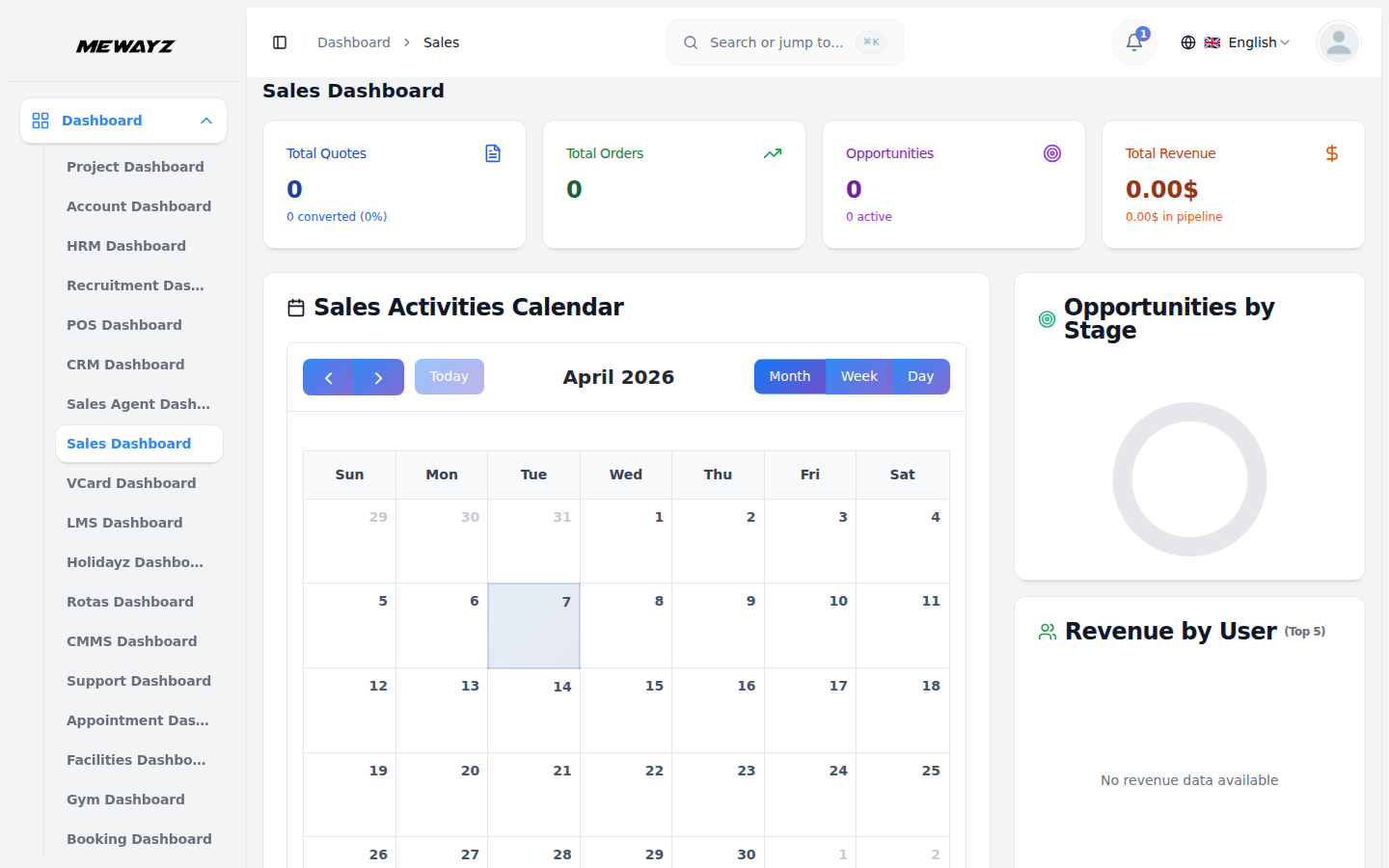
- El panel de ventas te ofrece una visión completa de tu rendimiento comercial de un vistazo. En la parte superior verás cuatro tarjetas con el Total de presupuestos, el Total de pedidos, el Total de oportunidades y los Ingresos totales.
- Debajo, la vista de calendario de Actividades de ventas muestra todas las actividades. Si lo consultas desde el lado de la empresa, verás todas las actividades de la organización. Si eres un usuario, solo verás tus propias actividades.
- El panel también incluye un gráfico de Oportunidades por etapa que muestra cómo se distribuyen tus oportunidades entre las distintas etapas. El gráfico de Ingresos por usuario muestra los ingresos por ventas de los artículos de cada usuario.
- Puedes consultar la sección Pedidos por usuario, que muestra los 5 usuarios principales según el volumen de pedidos. El gráfico de Tendencia de ventas muestra las analíticas de los últimos 6 meses, ayudándote a entender tus patrones de venta.
- En la parte inferior del panel encontrarás las secciones de Presupuestos recientes, Pedidos recientes y Principales oportunidades para acceder rápidamente a tus datos de ventas más importantes.
Vista del panel del usuario
- Si has iniciado sesión como usuario, el panel muestra métricas personalizadas en la parte superior con cinco tarjetas: Presupuestos asignados, Pedidos asignados, Oportunidades, Pedidos completados y Valor de ventas. Cada tarjeta muestra el recuento actual o el valor total de tus elementos asignados.
- Debajo de eso, la Vista de Calendario de Actividades de Ventas muestra tus actividades programadas. Puedes navegar entre meses con los botones de flecha o hacer clic en «Hoy» para ir a la fecha actual. Cambia entre las vistas de Mes, Semana y Día con los botones de la esquina superior derecha del calendario. Si visualizas desde el lado de la empresa, verás todas las actividades de la organización. Si eres un usuario, solo verás tus propias actividades.
- En el lado derecho, la sección Resumen de rendimiento muestra un gráfico de anillo con tus métricas de rendimiento generales de un vistazo.
- La sección Resumen de asignaciones que aparece debajo muestra un desglose rápido de tu carga de trabajo con el recuento de Presupuestos, Pedidos y Oportunidades, tu porcentaje de Tasa de finalización y el total de elementos asignados.
- En la parte inferior del panel, encontrarás tres secciones una al lado de la otra. La sección Cotizaciones asignadas recientes muestra tus últimas cotizaciones con el nombre de la cotización, la cuenta o empresa asociada y la fecha.
- La sección Pedidos asignados recientes muestra tus pedidos recientes con el nombre del pedido, la cuenta asociada y la fecha. La sección Oportunidades recientes muestra tus oportunidades, o indica «No hay oportunidades asignadas» si actualmente no tienes ninguna asignada.
Configuración del sistema
La sección de Configuración del Sistema te permite ajustar las opciones de ventas esenciales que se usarán en toda la sección.
Tipo de cuenta
- Para crear un nuevo Tipo de Cuenta, haz clic en el botón “Crear” en la parte superior de la página. Introduce el Nombre en el campo del formulario y haz clic en Guardar.
- La página de listado muestra todos los tipos de cuenta en una tabla con la columna Nombre. Puedes realizar acciones como Editar o Eliminar en cada entrada.
Sectores de cuentas
- Para añadir una nueva Industria, haz clic en el botón “Crear”. Completa el campo Nombre y haz clic en Guardar.
- La página de listado muestra todos los sectores con la columna Nombre. Las acciones disponibles incluyen Editar y Eliminar.
Etapas de oportunidad
- Para crear una nueva Etapa de Oportunidad, haz clic en el botón "Crear". Introduce el Nombre, el número de Orden y la Descripción. Selecciona un Color con el selector de color para distinguir visualmente esta etapa. Elige el Estado como Activo o Inactivo y luego haz clic en Guardar.
- La página de lista muestra todas las etapas con columnas de Nombre, Orden y Color. Puedes usar la columna de acciones Editar o Eliminar para gestionar los datos.
Proveedor de envío
- Para añadir un proveedor de envíos, haz clic en el botón «Crear». Introduce el Nombre y el Sitio web del proveedor y, a continuación, haz clic en Guardar.
- La página de lista muestra todos los proveedores de envío con las columnas Nombre y Sitio web. Las acciones disponibles son Editar y Eliminar.
Tipo de caso
- Para crear un nuevo Tipo de Caso, haz clic en el botón “Crear”. Introduce el nombre del tipo en el campo del formulario y haz clic en Guardar.
- La página de listado muestra todos los tipos de caso con la columna Tipo. Puedes editar o eliminar cualquier entrada desde la columna de acciones.
Tipos de documentos
- Para añadir un nuevo tipo de documento de ventas, haz clic en el botón «Crear». Completa el campo Nombre y haz clic en Guardar.
- La página de listado muestra todos los tipos de documento con la columna Nombre. Las acciones disponibles incluyen Editar y Eliminar.
- Estos tipos de documentos se utilizarán al organizar y clasificar los documentos de ventas en la sección Documentos de ventas.
Carpetas de documentos
- Para crear una nueva carpeta de Documentos de Venta, haz clic en el botón «Crear». Introduce el Nombre de la carpeta. Si quieres crear una subcarpeta dentro de una carpeta existente, selecciona la carpeta Principal en el menú desplegable. Añade una Descripción si es necesario y luego haz clic en Guardar.
- La página de lista muestra todas las carpetas con columnas de Nombre y Carpeta superior. Puedes Editar o Eliminar cualquier carpeta desde la columna de acciones.
Gestionar cuenta
- Para crear una nueva cuenta, haz clic en el botón «Crear» en la parte superior de la página de cuentas.
- Introduce el nombre de la cuenta, el correo electrónico, el teléfono y el sitio web. Selecciona el tipo de cuenta en el menú desplegable, que proviene de la sección Tipo de cuenta de la Configuración del sistema. Elige el sector en el menú desplegable, que proviene de la sección Sectores de cuenta de la Configuración del sistema. Asigna un usuario desde el menú desplegable Asignar usuario, que se nutre de la sección de usuarios. También puedes adjuntar un documento desde la sección Documentos si es necesario.
- Complete la dirección de facturación, ciudad, estado, país y código postal. Si su dirección de envío es la misma, marque la casilla "Dirección de envío igual que la facturación" y automáticamente completará los campos de envío. De lo contrario, ingrese la dirección de envío, la ciudad, el estado, el país y el código postal por separado.
- Selecciona el Estado como Activo o Inactivo y añade una Descripción si es necesario. Haz clic en Guardar para crear la cuenta.
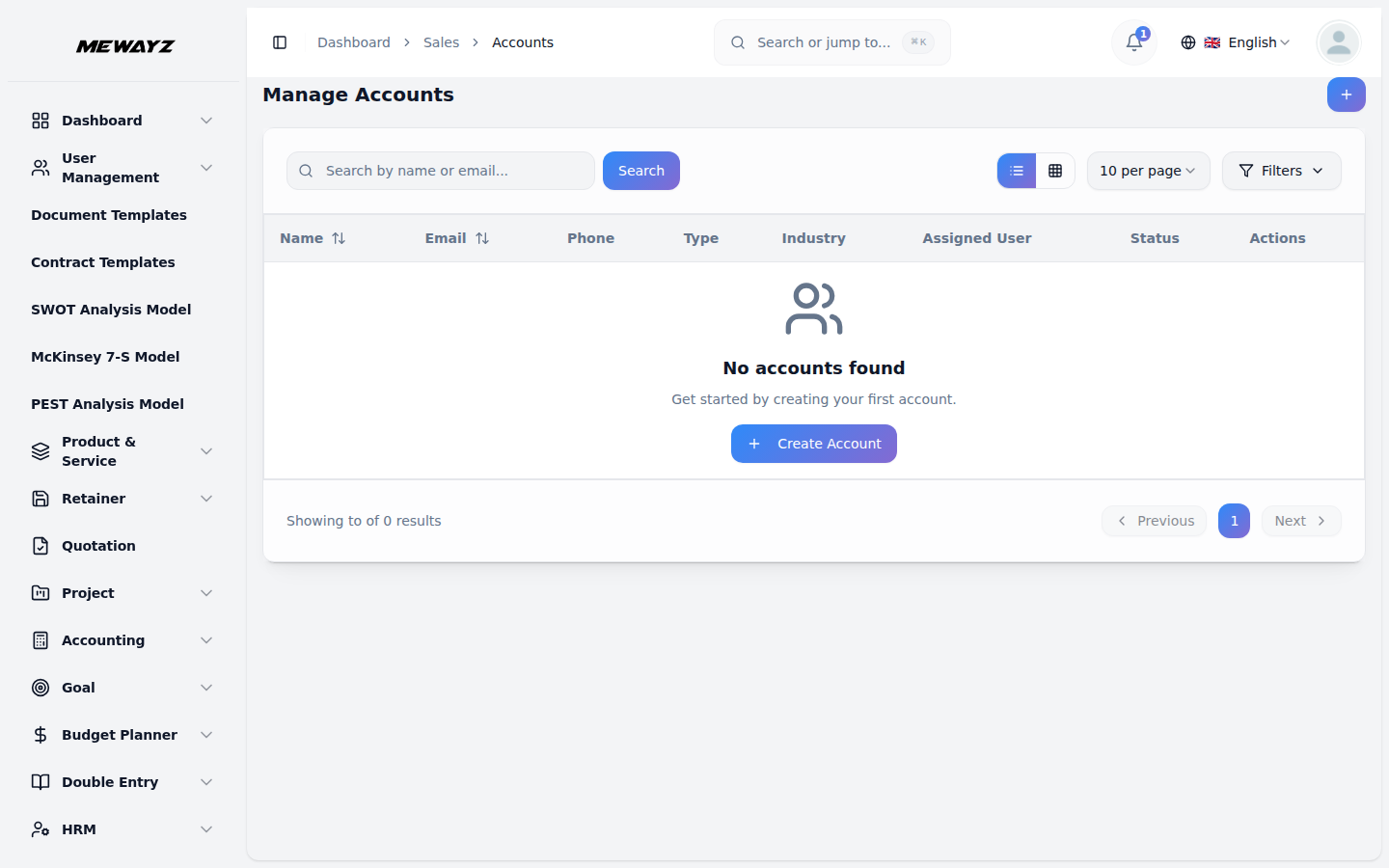
- La página de listado muestra todas las cuentas con opciones de Vista de lista o Vista de cuadrícula en la parte superior. Usa el botón Buscar para encontrar cuentas específicas o aplica los menús desplegables de Filtro para acotar los resultados. La tabla muestra columnas para Nombre, Correo electrónico, Teléfono, Tipo, Sector, Usuario asignado y Estado. Las acciones disponibles son Ver, Editar y Eliminar.
- Cuando haces clic en «Ver» en la columna de acciones, verás la Página de detalle de la cuenta con varias pestañas.
- La pestaña General muestra una visión general de todos los detalles de la cuenta. La pestaña Stream te permite añadir comentarios al stream escribiendo texto en el campo correspondiente y adjuntando archivos si es necesario. La sección Comentarios recientes muestra todos los comentarios recientes del stream.
- Las pestañas Contactos, Oportunidades, Casos, Presupuestos, Pedidos de venta, Llamadas, Reuniones y Documentos de venta te ayudan a gestionar los datos específicos de esa cuenta concreta. Con estas pestañas puedes crear, editar y ver toda la información relacionada con esa cuenta en un solo lugar.
Gestión de contactos
- Para añadir un nuevo contacto, haz clic en el botón «Crear» en la parte superior de la página de contactos. Debes introducir el nombre, el correo y el número de teléfono del contacto. Selecciona la cuenta en el menú desplegable, que proviene de la sección de cuentas.
- Elige el Usuario Asignado en el menú desplegable, que se nutre de la sección de usuarios. Establece el Estado como Activo o Inactivo.
- Complete la dirección, ciudad, estado, país y código postal. Agregue cualquier descripción si es necesario, luego haga clic en Guardar para crear el contacto.
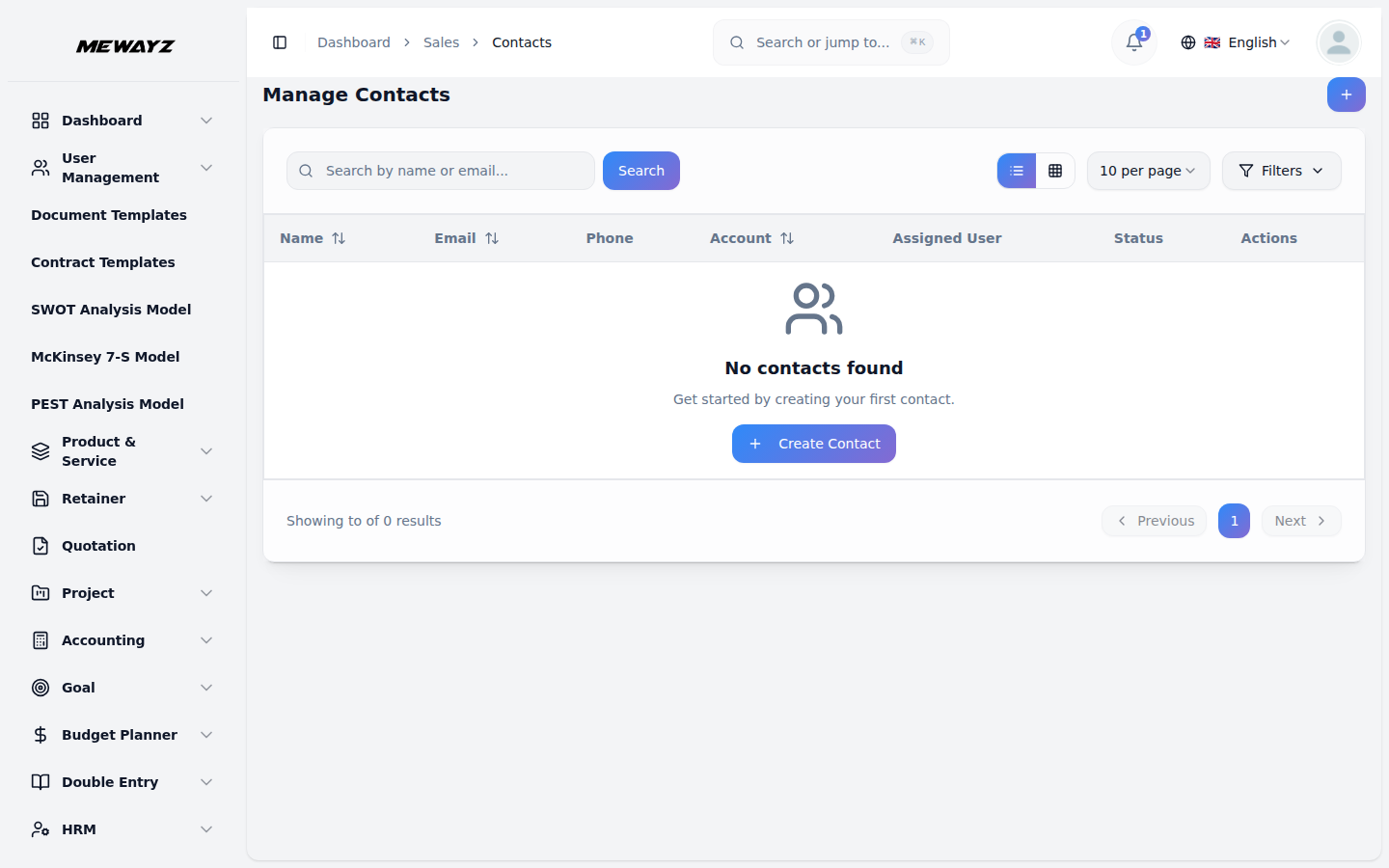
- La página de lista muestra todos los contactos con las opciones Vista de lista y Vista de cuadrícula disponibles en la parte superior. Utilice la entrada de búsqueda para encontrar contactos específicos o aplique filtros desplegables para obtener mejores resultados. La tabla muestra columnas para Nombre, Correo electrónico, Teléfono, Cuentas, Asignar usuario y Estado. Las acciones disponibles son Ver, Editar y Eliminar.
- Cuando haces clic en «Ver» en la columna de acciones, accedes a la página de detalle del contacto con varias pestañas.
- La pestaña General muestra una visión general de todos los datos de contacto. La pestaña Stream te permite añadir comentarios al stream introduciendo texto y adjuntando archivos. La sección Comentarios recientes muestra todos los comentarios recientes del stream para ese contacto.
- Las pestañas de Oportunidades, Casos, Presupuestos, Pedidos de venta, Llamadas y Reuniones te permiten gestionar los datos relacionados con ese contacto específico. Con estas pestañas, puedes crear, editar y ver toda la información asociada a ese contacto en particular.
Gestionar oportunidades
- Para crear una nueva Oportunidad, haz clic en el botón «Crear» en la parte superior de la página de Oportunidades. También puedes hacer clic en el botón «Vista Kanban» para ver todas las oportunidades organizadas por etapas en un diseño de tablero visual.
- Introduce el Nombre de la oportunidad. Selecciona la Cuenta del menú desplegable, que proviene de la sección Cuentas. Elige los Contactos del menú desplegable, que se obtienen de la sección Contactos. Selecciona la Etapa del menú desplegable, que proviene de la sección Etapas de Oportunidad de la Configuración del Sistema.
- Introduce el Importe de la oportunidad y establece la Probabilidad como porcentaje para indicar la probabilidad de que se cierre este trato. Selecciona la Fecha de cierre con el selector de fechas. Elige el Usuario asignado en el desplegable, que proviene de la sección Usuarios. Establece el Estado como Activo o Inactivo y añade una Descripción si es necesario.
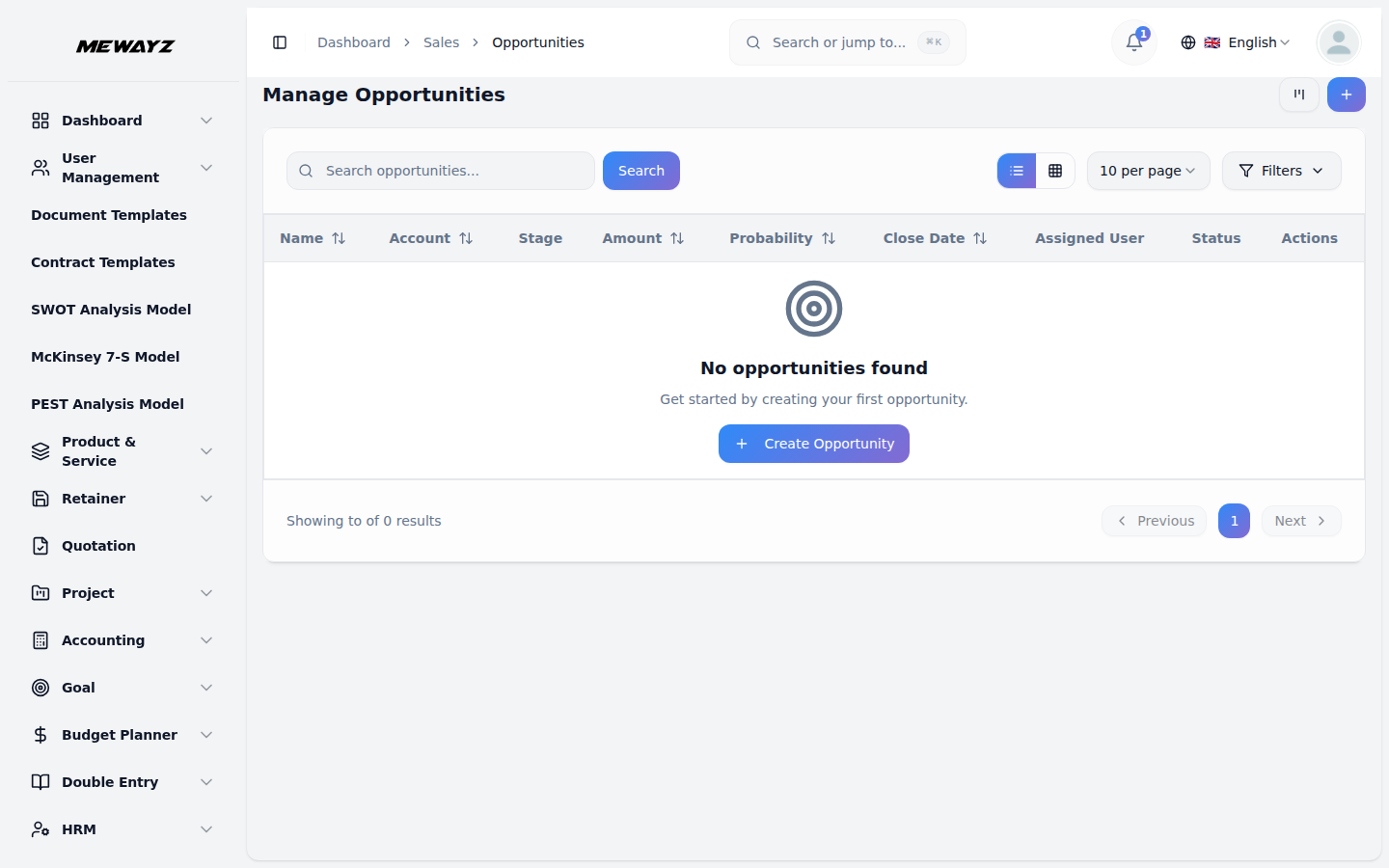
- La página de listado muestra todas las oportunidades con las opciones Vista de lista y Vista de cuadrícula en la parte superior. Usa el campo de búsqueda para encontrar oportunidades específicas o aplica los menús desplegables de filtro para acotar los resultados. La tabla muestra columnas para Nombre, Cuenta, Etapa, Importe, Probabilidad, Fecha de cierre, Usuario asignado y Estado. Las acciones disponibles son Ver, Editar y Eliminar.
- Cuando haces clic en «Ver» en la columna de acciones, verás la página de vista de Oportunidades con varias pestañas.
- La pestaña General muestra un resumen de todos los detalles de la oportunidad. La pestaña Actividad le permite añadir comentarios introduciendo texto en el campo de actividad y adjuntando archivos. La sección Comentarios recientes muestra todos los comentarios de actividad relacionados con esa oportunidad.
- Las pestañas Cotizaciones, Órdenes de Venta, Llamadas, Reuniones y Documentos te ayudan a gestionar los datos específicos de esa oportunidad concreta. Con estas pestañas, puedes crear, editar y ver toda la información relacionada con esa oportunidad, manteniendo todo
Gestión de Presupuestos
- Para crear un nuevo presupuesto, haz clic en el botón «Crear» en la parte superior derecha de la página Gestionar presupuestos. Debes introducir el nombre del presupuesto y seleccionar la fecha del presupuesto con el selector de fechas.
- Seleccione la fecha de vencimiento usando el selector de fecha, elija el estado en el menú desplegable (Borrador, Enviado, Aceptado, etc.), seleccione la oportunidad de la lista Oportunidades y luego seleccione la cuenta en el menú desplegable Cuenta (este campo se completa automáticamente y está deshabilitado según la oportunidad seleccionada), que se extrae de la sección Cuenta.
- Selecciona el Almacén en el menú desplegable (que proviene de la sección Almacén). Elige el Usuario Asignado en el menú desplegable, que proviene de la sección de usuarios. Selecciona el Cliente en el menú desplegable (que proviene de la sección Cliente).
- Introduce la dirección, ciudad, estado, país y código postal de facturación. Si tu dirección de envío es la misma que la de facturación, marca la casilla «Copiar de facturación» y los datos de facturación se copiarán automáticamente. De lo contrario, completa por separado la dirección, ciudad, estado, país y código postal de envío. Añade una descripción. Añade notas si es necesario.
- Selecciona el contacto de facturación en el menú desplegable, que proviene de la sección de Contactos. Selecciona el contacto de envío en el menú desplegable, también de la sección de Contactos. Elige el proveedor de envío en el menú desplegable, que se obtiene de la sección de Proveedor de Envío en la Configuración del Sistema.
- En los artículos del presupuesto de venta puedes añadir un nuevo artículo haciendo clic en el botón «Crear». Rellena los campos, incluida la selección de productos del menú desplegable, que se cargan según el Almacén seleccionado, la Cantidad, el Precio unitario, el Descuento %, el Impuesto y, al final, el total por producto, con la acción de eliminar.
- Podrás ver el subtotal, el descuento, los impuestos y el importe total mostrados automáticamente en el artículo dentro de la sección de resumen.
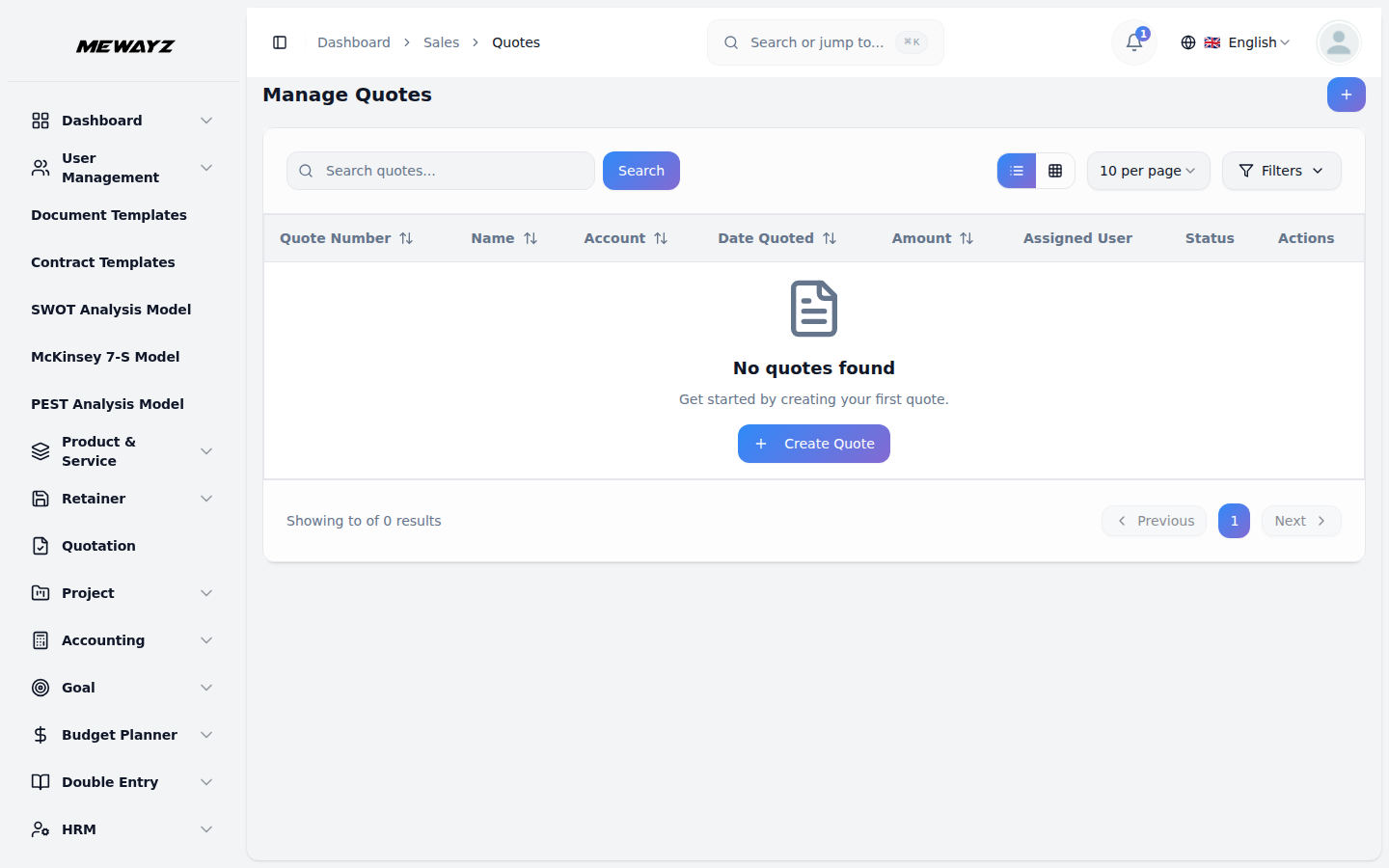
- La página de lista muestra todos los presupuestos con un campo de búsqueda en la parte superior donde puedes introducir números o nombres de presupuestos. Usa la búsqueda para encontrar presupuestos específicos. Alterna entre la vista de lista y la vista de cuadrícula con los botones de cambio de vista.
- Usa el botón Filtros en la parte superior derecha para abrir las opciones de filtrado. Puedes filtrar por número de presupuesto, cuenta (selecciona entre todas las cuentas), oportunidad (selecciona entre todas las oportunidades), usuario asignado (selecciona entre todos los usuarios), rango de fechas (selecciona el rango con el selector de fechas) y estado (selecciona entre todos los estados). Haz clic en “Aplicar” para aplicar los filtros o en “Borrar” para restablecerlos.
- La tabla muestra columnas para Número de presupuesto, Nombre, Cuenta, Estado (mostrado con insignias de color como Borrador, Enviado, Aceptado), Fecha del presupuesto, Importe y Usuario asignado.
- En la columna Acciones verás varios botones con iconos. Haz clic en el icono Copiar para duplicar el presupuesto. Haz clic en el icono “Convertir a pedido de venta” para convertirlo en pedido de venta. Haz clic en el icono Ver para consultar todos los detalles del presupuesto. Haz clic en el icono Editar para modificar el presupuesto. Haz clic en el icono Eliminar para quitar el presupuesto.
- Cuando hagas clic en «Ver» en la columna de acciones, verás la página de Detalles del presupuesto. La sección de Información básica muestra el Estado, el estado de Conversión (Pendiente, Convertido, etc.), el Número de presupuesto y el Recuento de artículos.
- La sección de Información financiera muestra el Importe de la cotización, el Importe de impuestos y el Importe del descuento. La sección de Cuenta y asignación muestra el nombre de la Cuenta con su correo, el nombre del Usuario asignado con su correo, y la Oportunidad (o «Ninguna oportunidad vinculada» si no hay ninguna conectada).
- La sección Cronología, a la derecha, muestra la Fecha de Creación y la Fecha de Cotización. La sección Dirección de Facturación muestra la dirección de facturación completa, incluyendo Dirección, Ciudad, Estado, Código Postal y País.
- La sección Dirección de envío muestra la dirección de envío completa con Dirección, Ciudad, Estado, Código postal y País. El campo Descripción muestra cualquier nota o detalle adicional sobre el presupuesto.
- En la sección de resumen del artículo, puedes añadir un nuevo artículo al presupuesto haciendo clic en el botón «Crear». Completa el formulario, incluyendo la selección del producto o servicio en el desplegable (que proviene de la sección de productos y servicios), la Cantidad, el Precio, el Descuento y, por último, añade una descripción.
- La página de lista muestra todos los artículos de la cotización en una tabla detallada con columnas para Número de artículo, Cantidad, Precio, Descuento, Impuesto, Total y Acciones. Cada artículo se puede editar o eliminar con los íconos de acción. Los totales de resumen en la parte inferior muestran el Subtotal, el Descuento y el importe Total final.
Gestionar pedidos de venta
- Para crear un nuevo pedido de venta, haz clic en el botón “Crear” en la parte superior derecha de la página Gestionar pedidos de venta. Introduce el nombre del pedido y selecciona la fecha con el selector de fechas.
- Elige el Estado en el menú desplegable (Borrador, Confirmado, En proceso, Enviado, Entregado, Cancelado, etc.). Selecciona el Almacén en el menú desplegable (que proviene de la sección Almacén).
- Selecciona el Presupuesto en el desplegable, que proviene de la sección de Presupuestos. Elige la Oportunidad en el desplegable (este campo se rellena automáticamente y se deshabilita según el Presupuesto seleccionado), que se extrae de la sección de Oportunidades. Selecciona la Cuenta en el desplegable (este campo se rellena automáticamente según la Oportunidad seleccionada), que proviene de la sección de Cuentas.
- Elige el Usuario asignado del menú desplegable, que proviene de la sección de usuarios. Selecciona el Cliente del menú desplegable, que proviene de la sección de Clientes.
- Introduce la dirección, ciudad, estado, país y código postal de facturación. Si tu dirección de envío es la misma que la de facturación, marca la casilla «Copiar de facturación» y los datos de facturación se copiarán automáticamente. De lo contrario, completa por separado la dirección, ciudad, estado, país y código postal de envío. Añade una descripción. Añade notas si es necesario.
- Selecciona el contacto de facturación en el menú desplegable, que proviene de la sección de Contactos. Selecciona el contacto de envío en el menú desplegable, también de la sección de Contactos. Elige el proveedor de envío en el menú desplegable, que se obtiene de la sección de Proveedor de Envío en la Configuración del Sistema.
- En los artículos del pedido de ventas, puede agregar un nuevo artículo al pedido haciendo clic en el botón "Crear". Complete desde, incluida la selección de productos del menú desplegable, que se basa en el almacén, la cantidad, el precio unitario, el porcentaje de descuento, los impuestos seleccionados y, por último, agregue el total por producto con la acción de eliminar.
- Verás el subtotal, el descuento, los impuestos y el importe total mostrados automáticamente en el artículo, dentro de la sección de resumen.
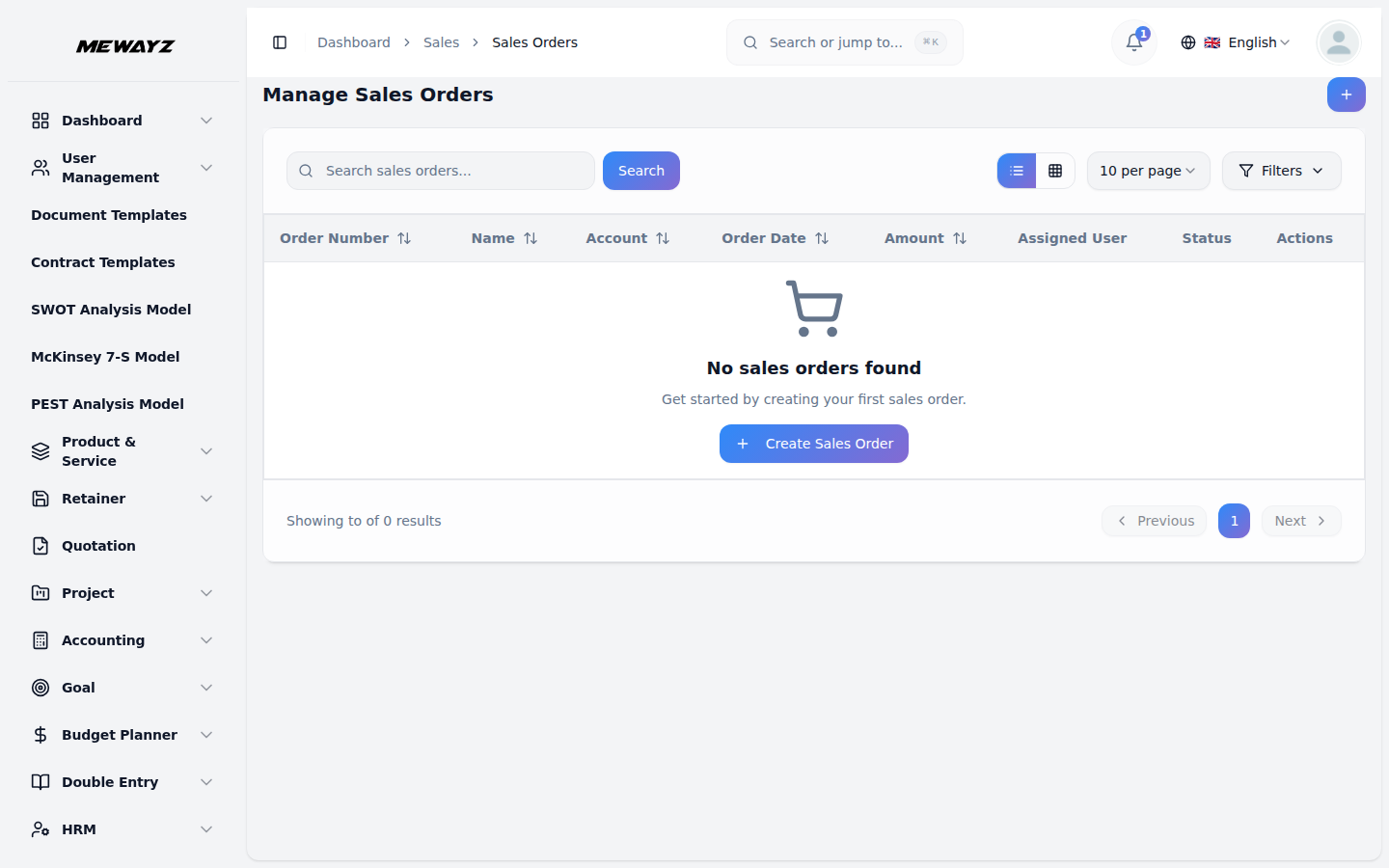
- La página de lista muestra todos los pedidos de venta con un campo de búsqueda en la parte superior, donde puede introducir números o nombres de pedidos. Haga clic en «Buscar» para encontrar pedidos específicos. Alterne entre la Vista de lista y la Vista de cuadrícula con los botones de cambio de vista.
- Usa el botón Filtros en la parte superior derecha para abrir las opciones de filtrado. Puedes filtrar por Cuenta (selecciona entre todas las cuentas), Presupuesto (selecciona entre todos los presupuestos), Oportunidad (selecciona entre todas las oportunidades), Usuario asignado (selecciona entre todos los usuarios), Estado (selecciona entre todos los estados) y Rango de fechas (selecciona el rango con el selector de fechas). Haz clic en «Aplicar» para aplicar los filtros o en «Borrar» para restablecerlos.
- La tabla muestra columnas para Número de Pedido (enlace clicable), Nombre, Cuenta, Estado (mostrado con insignias de color como Procesando, Cancelado, Entregado, Enviado, Confirmado, Borrador), Fecha del Pedido, Importe y Usuario Asignado.
- En la columna Acción verás varios botones con iconos. Haz clic en el icono Copiar para duplicar el pedido. Haz clic en el icono Convertir en factura para convertirlo en una factura de venta directa. Haz clic en el icono Ver para consultar todos los detalles del pedido. Haz clic en el icono Editar para modificar el pedido. Haz clic en el icono Eliminar para borrar el pedido.
- Cuando haces clic en «Ver» en la columna de acciones, verás la página de detalles del pedido de venta. La sección de Información básica muestra el estado, el estado de conversión (Pendiente, Convertido, etc.), el número de pedido y la cantidad de artículos.
- En la parte superior derecha de la página de Detalles del Pedido de Venta, encontrarás un botón “Convertir en Factura”, que te permite convertir el pedido de venta en una factura una vez que esté listo para facturar.
- La sección de Información Financiera muestra el Importe del Pedido, el Importe de Impuestos y el Importe del Descuento.
- La sección Cuenta y asignación muestra el nombre de la cuenta con el correo electrónico, el nombre del usuario asignado con el correo electrónico, la oportunidad (o «Sin oportunidad vinculada» si no hay ninguna conectada) y el nombre del presupuesto si el pedido se creó a partir de uno.
- La sección de Información de contacto y proveedor muestra el nombre del Contacto de facturación, el nombre del Contacto de envío y el nombre del Proveedor de envío. La sección de Cronología a la derecha muestra la Fecha del pedido.
- La sección de Dirección de facturación muestra la dirección de facturación completa, incluyendo Dirección, Ciudad, Estado, Código postal y País. La sección de Dirección de envío muestra la dirección de envío completa con Dirección, Ciudad, Estado, Código postal y País. El campo Descripción muestra cualquier nota o detalle adicional sobre el pedido.
- En la sección Resumen del artículo, haz clic en el botón «Crear» para añadir un nuevo artículo a la venta; debes seleccionar el producto o servicio en el menú desplegable, que se nutre de la sección de productos y servicios, la Cantidad, el Precio, el Descuento y, por último, la Descripción.
- La página de listado muestra todos los artículos del pedido en una tabla detallada con columnas para Número de artículo, Cantidad, Precio, Descuento, Impuesto, Descripción, Total y Acciones. Cada artículo puede editarse o eliminarse mediante los iconos de acción. Los totales del resumen en la parte inferior muestran el Subtotal, el Descuento y el importe Total final.
Gestión de casos
- Para crear un nuevo Caso de Venta, haz clic en el botón «Crear» en la parte superior derecha de la página Gestionar casos de venta. Introduce el nombre del caso.
- Seleccione la Cuenta en el menú desplegable, que proviene de la sección Cuenta. Elija el contacto en el menú desplegable, que se extrae de la sección Contactos. Seleccione el tipo de caso en el menú desplegable, que proviene de la sección Tipo de caso de configuración del sistema.
- Elige el Estado en el menú desplegable (Nuevo, Asignado, Pendiente, Cerrado, Rechazado, Duplicado). Selecciona la Prioridad en el menú desplegable (Baja, Media, Alta, Urgente). Elige el Usuario asignado en el menú desplegable, que proviene de la sección de usuarios.
- Puedes subir un adjunto haciendo clic en “Elegir archivo” si necesitas adjuntar algún documento relacionado con el caso. Añade una descripción que explique los detalles del caso.
- La página de lista muestra todos los casos de venta con un campo de búsqueda en la parte superior donde puedes introducir nombres o números de caso. Haz clic en «Buscar» para encontrar casos concretos. Alterna entre la vista de lista y la vista de cuadrícula usando los botones de cambio de vista.
- Usa el botón Filtros de la parte superior derecha para abrir las opciones de filtro. Puedes filtrar por Cuenta (selecciona entre todas las cuentas), Tipo de caso (procede de la sección Tipo de caso de Configuración del sistema), Estado (selecciona entre todos los estados), Prioridad (selecciona entre todos los niveles de prioridad) y Usuario asignado (selecciona entre todos los usuarios). Haz clic en «Aplicar» para aplicar los filtros o en «Borrar» para restablecerlos.
- La tabla muestra columnas para Número de caso (enlace en el que se puede hacer clic), Nombre, Cuenta, Estado (mostrado con insignias de color como Duplicado, Asignado, Pendiente), Prioridad (mostrada con insignias de color como Baja, Urgente, Media, Alta) y Usuario asignado.
- En la columna Acciones, verás botones con iconos. Haz clic en el botón de descarga para descargar el documento del caso. Haz clic en el botón Vista previa para abrir el documento del caso. Haz clic en el icono Ver para consultar todos los detalles del caso. Haz clic en el icono Editar para modificar el caso. Haz clic en el icono Eliminar para quitar el caso.
- Cuando haces clic en «Ver» en la columna de acciones, verás la página de Detalles del caso con varias pestañas en el lado izquierdo.
- La pestaña General muestra el nombre del caso en la parte superior. La sección de Información básica muestra el Nombre, Número, Estado, Prioridad, Tipo de caso y Usuario asignado. La sección de Información relacionada muestra el nombre de la Cuenta y del Contacto vinculados a este caso, así como la Fecha de creación. El campo Descripción muestra cualquier detalle adicional sobre el caso.
- La pestaña Streams le permite agregar comentarios al caso. Utilice la entrada de búsqueda para encontrar comentarios específicos. En la sección Agregar comentario, escriba su comentario en el campo de texto y adjunte archivos si es necesario haciendo clic en "Elegir archivo". Haga clic en "Agregar comentario" para publicarlo. Si aún no existen comentarios, verá "Aún no hay comentarios. Sea el primero en agregar un comentario".
- La pestaña de Llamadas muestra todas las llamadas relacionadas con este caso. Haz clic en el icono de más en la parte superior derecha para crear una nueva llamada de ventas. La tabla muestra columnas de Nombre (enlace en el que se puede hacer clic), Estado (con insignias de color como En progreso, Programado), Dirección (Saliente, Entrante), Fecha de inicio y Usuario asignado. En la columna de Acciones, puedes Ver, Editar o Eliminar cada llamada.
- Para crear una nueva Llamada de Ventas, haz clic en el icono más. Introduce el Nombre de la llamada y selecciona el Estado en el menú desplegable (Programada, En Progreso, Completada, Cancelada, etc.).
- Seleccione la Fecha de inicio usando el selector de fecha y hora, y elija la Fecha de finalización usando el selector de fecha y hora. La duración se calculará automáticamente.
- Elige la Dirección del desplegable (Entrante, Saliente). Selecciona el Tipo principal del desplegable (Caso, Cuenta, Contacto, Oportunidad, etc.). Según el Tipo principal seleccionado, elige el Registro principal del desplegable.
- Selecciona la Cuenta del menú desplegable, que procede de la sección de Cuentas. Elige el Usuario asignado del menú desplegable, que procede de la sección de usuarios. Añade una Descripción que explique el propósito de la llamada.
- En la sección Asistentes, selecciona Asistentes usuarios en el menú desplegable para añadir miembros internos del equipo a la llamada. Selecciona Asistentes contactos en el menú desplegable para añadir contactos externos.
- Cuando consultas una llamada, la página de detalles muestra el nombre de la llamada en la parte superior. La sección de información básica muestra el estado, la dirección, el tipo principal y el registro principal.
- La sección Información de la Programación muestra la fecha y hora de inicio, la fecha y hora de fin y la duración de la llamada.
- La sección Cuenta y Asignación muestra el nombre de la cuenta con su correo electrónico y el nombre del usuario asignado con su correo electrónico. La sección Asistentes, a la derecha, muestra los usuarios que participan en la llamada.
- La sección de Cronología muestra la fecha de creación, quién la creó y la fecha de última actualización. El campo Descripción muestra cualquier nota adicional sobre la llamada.
- La pestaña Reuniones muestra todas las reuniones relacionadas con este caso. Haz clic en el icono de más en la parte superior derecha para crear una nueva reunión. Si aún no existe ninguna reunión, verás el mensaje “No se encontraron reuniones de ventas. Empieza creando tu primera reunión” junto a un botón “Crear”.
- Para crear una nueva reunión, haz clic en el icono de más o en el botón «Crear». Introduce el nombre de la reunión y selecciona el estado del menú desplegable (Programada, En curso, Completada, Cancelada, etc.).
- Selecciona la fecha de inicio con el selector de fecha y hora, y elige la fecha de finalización con el selector de fecha y hora.
- Elige el Tipo de reunión en el menú desplegable (Presencial, En línea, etc.). Selecciona el Tipo principal en el menú desplegable (Cuenta, Contacto, Oportunidad, Caso, etc.). Según el Tipo principal seleccionado, elige el Registro principal en el menú desplegable.
- Selecciona la Cuenta en el menú desplegable, que proviene de la sección Cuenta. Elige el Usuario asignado en el menú desplegable, que proviene de la sección de usuarios. Añade una Descripción que explique el propósito y la agenda de la reunión.
- En la sección de Asistentes, selecciona Usuarios asistentes en el desplegable para añadir miembros internos del equipo a la reunión. Selecciona Contactos asistentes en el desplegable para añadir contactos externos.
- La tabla muestra columnas para Nombre, Estado, Tipo, Fecha de inicio y Usuario asignado. En la columna Acciones, puedes ver, editar o eliminar cada reunión.
Llamadas
- Para crear una nueva llamada de ventas, haz clic en el botón “Crear” en la parte superior derecha de la página Gestionar llamadas. Introduce el Nombre de la llamada y selecciona el Estado en el menú desplegable (Programada, En curso, Completada, Cancelada, etc.).
- Seleccione la Fecha de inicio usando el selector de fecha y hora, y elija la Fecha de finalización usando el selector de fecha y hora. La duración se calculará automáticamente.
- Elige la Dirección en el menú desplegable (Entrante, Saliente). Selecciona el Tipo de elemento principal en el menú desplegable (Cuenta, Contacto, Oportunidad, Caso, etc.). Según el Tipo de elemento principal seleccionado, elige el Registro principal en el menú desplegable.
- Selecciona la Cuenta del menú desplegable, que procede de la sección de Cuentas. Elige el Usuario asignado del menú desplegable, que procede de la sección de usuarios. Añade una Descripción que explique el propósito de la llamada.
- En la sección Asistentes, selecciona Asistentes usuarios en el menú desplegable para añadir miembros internos del equipo a la llamada. Selecciona Asistentes contactos en el menú desplegable para añadir contactos externos.
- La página de lista muestra todas las llamadas de ventas con un campo de Búsqueda en la parte superior donde puedes introducir nombres o detalles de las llamadas. Haz clic en "Buscar" para encontrar llamadas específicas. Alterna entre Vista de lista y Vista de cuadrícula con los botones de cambio de vista.
- Usa el botón Filtros en la parte superior derecha para abrir las opciones de filtro. Puedes filtrar por Estado (selecciona entre todos los estados), Dirección (selecciona entre todas las direcciones), Tipo principal (selecciona entre todos los tipos), Cuenta (selecciona entre todas las cuentas), Usuario asignado (selecciona entre todos los usuarios) y Rango de fechas (selecciona el rango de fechas con el selector de fechas). Haz clic en «Aplicar» para aplicar los filtros o en «Borrar» para restablecerlos.
- La tabla muestra columnas para Nombre, Padre (muestra el tipo padre como Oportunidad, Caso, Cuenta, Contacto), Cuenta, Estado (mostrado con etiquetas de color como Completado, Cancelado, En Progreso, Programado), Dirección (mostrada con etiquetas de color como Entrante, Saliente), Fecha de Inicio y Usuario Asignado.
- En la columna Acciones verás botones con iconos. Haz clic en el icono Ver para consultar los detalles completos de la llamada. Haz clic en el icono Editar para modificar la llamada. Haz clic en el icono Eliminar para borrar la llamada.
- Cuando haces clic en «Ver» en la columna de acciones, verás la página de Detalles de la llamada de ventas. El nombre de la llamada aparece en la parte superior. La sección Información básica muestra el Estado y la Dirección. También muestra el Tipo principal y el nombre del Registro principal.
- La sección de Información de Programación muestra la Fecha y Hora de Inicio, la Fecha y Hora de Fin y la Duración de la llamada. La sección de Cuenta y Asignación muestra el nombre de la Cuenta con su correo electrónico y el nombre del Usuario Asignado con su correo electrónico.
- La sección Asistentes, a la derecha, muestra los Usuarios con sus nombres y los Contactos con sus nombres. La sección Cronología muestra la Fecha de creación, Creado por y la fecha de Última actualización. El campo Descripción muestra cualquier nota adicional sobre la llamada.
Reuniones
- Para crear una nueva Reunión, haz clic en el botón «Crear» en la parte superior derecha de la página Gestionar reuniones. Introduce el Nombre de la reunión y selecciona el Estado en el desplegable (Programada, En curso, Completada, Cancelada, etc.).
- Seleccione la Fecha de inicio usando el selector de fecha y hora, y elija la Fecha de finalización usando el selector de fecha y hora. La duración se calculará automáticamente.
- Elige el tipo de reunión en el menú desplegable (Presencial, En línea). Selecciona el tipo principal en el menú desplegable (Cuenta, Contacto, Oportunidad, Caso, etc.). Según el tipo principal seleccionado, elige el registro principal en el menú desplegable.
- Selecciona la Cuenta en el menú desplegable, que proviene de la sección Cuenta. Elige el Usuario asignado en el menú desplegable, que proviene de la sección de usuarios. Añade una Descripción que explique el propósito y la agenda de la reunión.
- En la sección de Asistentes, selecciona Usuarios asistentes en el desplegable para añadir miembros internos del equipo a la reunión. Selecciona Contactos asistentes en el desplegable para añadir contactos externos.
- La página de lista muestra todas las reuniones con un campo de búsqueda en la parte superior, donde puedes introducir nombres o detalles de reuniones. Haz clic en “Buscar” para encontrar reuniones concretas. Cambia entre la Vista de lista y la Vista de cuadrícula usando los botones de alternancia de vista.
- Usa el botón Filtros en la parte superior derecha para abrir las opciones de filtrado. Puedes filtrar por Estado (elige entre todos los estados), Tipo principal (elige entre todos los tipos), Cuenta (elige entre todas las cuentas), Usuario asignado (elige entre todos los usuarios) y Rango de fechas (selecciona el rango con el selector de fechas). Haz clic en «Aplicar» para aplicar los filtros o en «Limpiar» para restablecerlos.
- La tabla muestra columnas de Nombre, Padre (muestra el tipo principal como Oportunidad, Caso, Cuenta, Contacto), Cuenta, Estado (con insignias de color como Programado, En progreso, Completado, Cancelado), Fecha de inicio y Usuario asignado.
- En la columna Acciones verás botones de iconos. Haz clic en el icono Ver para consultar todos los detalles de la reunión. Haz clic en el icono Editar para modificar la reunión. Haz clic en el icono Eliminar para quitar la reunión.
- Al hacer clic en «Ver» en la columna de acciones, verás la página de Detalles de la reunión. El nombre de la reunión se muestra en la parte superior.
- La sección de Información básica muestra el Estado y el Tipo de reunión. También muestra el Tipo principal y el nombre del Registro principal. La sección de Información de programación muestra la Fecha y hora de inicio, la Fecha y hora de fin y la Duración de la reunión.
- La sección Cuenta y asignación muestra el nombre de la cuenta con el correo y el nombre del usuario asignado con su correo. La sección Asistentes, a la derecha, muestra a los usuarios con sus nombres, indicando el recuento como «Usuarios (4)» junto con todos los nombres de los asistentes.
- La sección Cronología muestra la Fecha de creación, Creado por y la Fecha de última actualización. El campo Descripción muestra cualquier nota adicional sobre la agenda o el propósito de la reunión.
Gestionar documentos
- Para crear un nuevo Documento, haz clic en el botón «Crear» en la parte superior derecha de la página Gestionar documentos. Introduce el Nombre del documento y selecciona el Estado en el menú desplegable (Activo, Borrador, Caducado, Cancelado, etc.).
- Selecciona la oportunidad del menú desplegable, que proviene de la sección de Oportunidades. Elige la cuenta del menú desplegable (este campo se rellena automáticamente y se desactiva según la oportunidad seleccionada), que se extrae de la sección de Cuentas.
- Selecciona la Carpeta en el menú desplegable, que proviene de la sección Carpetas de documentos de ventas de la configuración del sistema. Elige el Tipo en el menú desplegable, que se obtiene de la sección Tipos de documentos de ventas de la configuración del sistema.
- Elija Asignar usuario en el menú desplegable, que proviene de la sección de usuarios. Cargue el archivo adjunto haciendo clic en "Elegir archivo" para adjuntar el archivo del documento.
- Selecciona la fecha de publicación con el selector de fechas y elige la fecha de caducidad con el selector de fechas. Añade una descripción que explique el propósito y los detalles del documento.
- La página de lista muestra todos los documentos con un campo de Búsqueda en la parte superior, donde puedes introducir nombres o detalles de documentos. Haz clic en «Buscar» para encontrar documentos específicos. Alterna entre la Vista de lista y la Vista de cuadrícula con los botones de cambio de vista.
- Usa el botón Filtros en la parte superior derecha para abrir las opciones de filtro. Puedes filtrar por Cuenta (selecciona de todas las cuentas), Carpeta (selecciona de todas las carpetas), Tipo (selecciona de todos los tipos), Usuario asignado (selecciona de todos los usuarios), Rango de fechas (selecciona el rango de fechas usando el selector de fechas) y Estado (selecciona de todos los estados). Haz clic en «Aplicar» para aplicar los filtros o «Borrar» para restablecerlos.
- La tabla muestra columnas de Nombre, Cuenta, Carpeta, Estado (con distintivos de color como Activo, Borrador, Vencido, Cancelado), Fecha de publicación, Fecha de vencimiento (muestra un guion si no se ha definido) y Usuario asignado.
- En la columna Acciones verás botones con iconos. Haz clic en el icono Descargar para descargar el archivo adjunto del documento, haz clic en el icono Vista previa para abrir el archivo adjunto, haz clic en el icono Ver para consultar todos los detalles del documento. Haz clic en el icono Editar para modificar el documento. Haz clic en el icono Eliminar para quitar el documento.
- Cuando haces clic en «Ver» en la columna de acciones, verás la página de Detalles del documento con varias pestañas en el lado izquierdo.
- La pestaña General muestra el nombre del documento. Debajo verás cuatro tarjetas que indican la cantidad de Cuentas vinculadas a este documento, el Tipo, el nombre de la Carpeta y el usuario asignado.
- La sección Información básica y fechas importantes muestra el nombre, el estado, la fecha de creación y la fecha de publicación. La sección Información relacionada muestra el nombre de la cuenta, el nombre de la oportunidad y el nombre del usuario asignado.
- El campo Descripción muestra cualquier detalle adicional sobre el documento.
- La pestaña Cuentas muestra todas las cuentas vinculadas a este documento. Haz clic en el icono más en la parte superior derecha para crear una cuenta nueva. Si aún no existe ninguna cuenta, verás «No se encontraron cuentas. Todavía no se ha creado ninguna cuenta con este documento» junto con un botón «Crear cuenta».
- Para crear una nueva Cuenta desde el documento, haz clic en el botón “Crear cuenta”. Introduce el Nombre de la cuenta, el Correo electrónico y el Número de teléfono en el formato especificado. Introduce el Sitio web y selecciona el Tipo de cuenta del menú desplegable, que proviene de la sección Tipo de cuenta de la Configuración del sistema.
- Seleccione la industria en el menú desplegable, que proviene de la sección Industrias de cuentas de configuración del sistema. Elija el Usuario asignado en el menú desplegable, que se extrae de la sección de usuarios. El campo Documento mostrará automáticamente el nombre del documento actual.
- Introduce la dirección de facturación, ciudad, estado, país y código postal. Si tu dirección de envío coincide con la dirección de facturación, marca la casilla «Dirección de envío igual a la de facturación» y los datos de facturación se copiarán automáticamente. De lo contrario, completa por separado la dirección de envío, ciudad, estado, país y código postal. Selecciona el estado como Activo o Inactivo y añade una descripción si lo necesitas.
- La tabla muestra columnas para Nombre, Correo electrónico, Teléfono, Usuario asignado y Estado. En la columna Acciones puede Ver, Editar o Eliminar cada cuenta.
Flujos de ventas
- La sección Flujos de Ventas muestra toda la actividad y el historial de comunicaciones de tu sección de ventas. Presenta un feed unificado de comentarios, actualizaciones e interacciones de todos los registros de ventas, incluyendo cuentas, contactos, oportunidades, presupuestos, pedidos, casos, llamadas, reuniones y documentos.
- En la sección Todos los flujos de ventas verás un indicador con el número total de entradas del flujo. Cada entrada muestra el nombre del usuario o entidad que publicó el comentario, junto con la fecha y la marca de tiempo.
- El flujo muestra a qué tipo de registro se publicó el comentario, como «Cuenta», «Contacto», «Oportunidad» o «Caso», seguido del nombre concreto del registro. Por ejemplo, podrías ver «publicado en: Cuenta – Logística y Transporte».
- Debajo verás la etiqueta del tipo de comentario, como «Comentario de cuenta», seguida del texto real del comentario mostrado en un recuadro resaltado. Cada entrada del registro tiene un icono de Eliminar a la derecha, que te permite quitar el comentario si lo necesitas.
Informes
Informes de presupuestos de venta
- Los informes de presupuestos te ofrecen una visión completa del rendimiento de tus presupuestos de un vistazo. En la parte superior verás tres pestañas: Informe general, Informe de importes y Rendimiento del personal. Puedes alternar entre estas pestañas para ver distintos aspectos de los datos de tus presupuestos.
- En la pestaña Informe general verás cinco tarjetas que muestran Cotizaciones totales, Cotizaciones aceptadas, Cotizaciones rechazadas, Cotizaciones pendientes y Cotizaciones vencidas. Cada tarjeta muestra el recuento y el porcentaje sobre el total de cotizaciones.
- Debajo de las tarjetas de resumen, encontrarás el gráfico de Distribución del estado de presupuestos en el lado izquierdo, que muestra cómo se reparten tus presupuestos entre los distintos estados: Aceptado, Rechazado, Borrador, Caducado y Enviado.
- En el lado derecho, la sección de Métricas de Rendimiento muestra indicadores clave como la Tasa de Conversión, la Tasa de Éxito, la Tasa de Rechazo y el número de Revisiones Pendientes. En la parte inferior, el gráfico de Cotizaciones por Mes muestra las tendencias en el volumen de tus cotizaciones a lo largo del tiempo.
- En la pestaña Informe de Importes verás cinco tarjetas que muestran el Importe Total, el Importe Aceptado, el Importe Rechazado, el Importe Pendiente y el Importe Caducado. Cada tarjeta muestra el valor monetario y el porcentaje sobre el importe total.
- Debajo, el gráfico de Importes mensuales de presupuestos muestra un diagrama de barras con los valores de los presupuestos distribuidos por meses. Puedes usar el desplegable Seleccionar mes para filtrar los datos por periodos concretos, o hacer clic en Limpiar para ver todos los meses.
- En la pestaña Rendimiento del personal verás un gráfico de barras que muestra el rendimiento de las cotizaciones de cada usuario de ventas. En la parte superior derecha puedes filtrar los datos con el selector de Rango de fechas y el desplegable de Usuario de ventas.
- Haz clic en el botón Generar para aplicar los filtros seleccionados, o en Borrar para restablecer la vista. El gráfico te ayuda a comparar la productividad de cada miembro del equipo e identificar a los de mejor rendimiento.
Informes de órdenes de venta
- Los informes de pedidos de venta te ofrecen una visión completa del rendimiento de tus pedidos de un vistazo. En la parte superior verás tres pestañas: Informe general, Informe de importes e Rendimiento del personal. Puedes cambiar entre estas pestañas para ver diferentes aspectos de los datos de tus pedidos.
- En la pestaña Informe general verás cinco tarjetas que muestran Pedidos totales, Pedidos confirmados, Pedidos cancelados, Pedidos pendientes y Pedidos entregados. Cada tarjeta muestra el recuento y el porcentaje sobre el total de pedidos.
- Debajo de las tarjetas de resumen, encontrarás el gráfico de Distribución del estado de los pedidos en el lado izquierdo, que muestra cómo se distribuyen tus pedidos entre los distintos estados: Cancelado (verde azulado), Confirmado, Entregado, Borrador y Pendiente.
- En el lado derecho, la sección Métricas de rendimiento muestra indicadores clave como la Tasa de conversión, la Tasa de confirmación, la Tasa de cancelación y el número de Pedidos entregados. En la parte inferior, el gráfico de Pedidos por mes muestra la evolución del volumen de tus pedidos a lo largo del tiempo.
- En la pestaña Informe de importes verás cinco tarjetas que muestran el Importe total, el Importe confirmado, el Importe cancelado, el Importe pendiente y el Importe entregado. Cada tarjeta muestra el valor monetario y el porcentaje del importe total.
- Debajo, el gráfico de Montos de Pedidos Mensuales muestra un diagrama de barras con los valores de los pedidos distribuidos a lo largo de los distintos meses. Puedes usar el menú desplegable Seleccionar Mes para filtrar los datos de periodos de tiempo específicos, o hacer clic en Limpiar para ver todos los meses.
- En la pestaña Rendimiento del personal, verás un gráfico de barras que muestra el rendimiento de los pedidos de cada usuario de ventas. Arriba a la derecha, puedes filtrar los datos con el selector de Rango de fechas y el desplegable de Usuario de ventas.
- Haz clic en el botón Generar para aplicar los filtros seleccionados, o en Borrar para restablecer la vista. El gráfico te ayuda a comparar la productividad de cada miembro del equipo e identificar a los de mejor rendimiento.
Informes de oportunidades
- Los Informes de Oportunidades te dan una visión completa del rendimiento de tus oportunidades de un vistazo. En la parte superior verás tres pestañas: Informe General, Informe de Importe y Rendimiento del Personal. Puedes cambiar entre estas pestañas para ver distintos aspectos de los datos de tus oportunidades.
- En la pestaña Informe general verás cinco tarjetas que muestran Oportunidades totales, Oportunidades activas, Oportunidades ganadas, Oportunidades perdidas y Oportunidades inactivas. Cada tarjeta muestra el recuento y el porcentaje del total de oportunidades.
- Debajo de las tarjetas de resumen, encontrarás el gráfico de Distribución de etapas de oportunidades en el lado izquierdo, que muestra cómo se distribuyen tus oportunidades entre las distintas etapas: Cerrada perdida, Cerrada ganada, Negociación, Propuesta, Prospección y Calificación.
- En el centro, el gráfico de Estado Activo/Inactivo muestra la distribución entre oportunidades Activas e Inactivas (verde azulado). A la derecha, la sección de Métricas de Rendimiento muestra indicadores clave como Tasa de victorias, Tasa de éxito, Tasa de pérdida y el número de Oportunidades activas. En la parte inferior, el gráfico de Oportunidades por mes muestra las tendencias de tu volumen de oportunidades a lo largo del tiempo.
- En la pestaña Informe de monto, verá tres tarjetas que muestran el Monto total, el Monto activo y el Monto inactivo. Cada tarjeta muestra el valor monetario y el porcentaje del monto total.
- Debajo de eso, el gráfico de Importes de Oportunidades Mensuales muestra una línea con los valores de las oportunidades distribuidos a lo largo de los distintos meses. Puedes usar el menú desplegable Seleccionar Mes para filtrar los datos por períodos concretos, o hacer clic en Borrar para ver todos los meses.
- En la pestaña Rendimiento del personal verás un gráfico de barras que muestra el rendimiento de oportunidades de cada usuario de ventas. Arriba a la derecha puedes filtrar los datos con el selector de Rango de fechas y el menú desplegable de Usuario de ventas.
- Haz clic en el botón Generar para aplicar los filtros seleccionados, o en Borrar para restablecer la vista. El gráfico te ayuda a comparar la productividad de cada miembro del equipo e identificar a los de mejor rendimiento.