Salgsintegration i Mewayz
Forenkle forretningsdriften med problemfri salgsintegration på mewayz.com. Administrer opkald, dokumenter, møder og mere effektivt.
Indledning
Salg-tilføjelsen er et omfattende system til administration af kunderelationer, der er designet til at hjælpe dig med at styre hele din salgsproces fra kundeemne til omsætning. Det giver dig mulighed for at spore konti, kontakter, muligheder, tilbud og ordrer på ét sted. Du kan overvåge salgsaktiviteter, analysere ydeevne gennem dashboards og diagrammer og administrere alle kundeinteraktioner effektivt. Tilføjelsen inkluderer systemopsætningsmuligheder til at tilpasse kontotyper, kontobrancher, mulighedsfaser, sagstyper, dokumenttyper og forsendelsesudbydere i henhold til dine forretningsbehov.
Hvordan installeres Requests Add-On?
For at konfigurere salgstilføjelsen kan du følge dette link: Opsætning af tilføjelse.
Hvordan bruger man Sales Add-On?
Salgs Dashboard
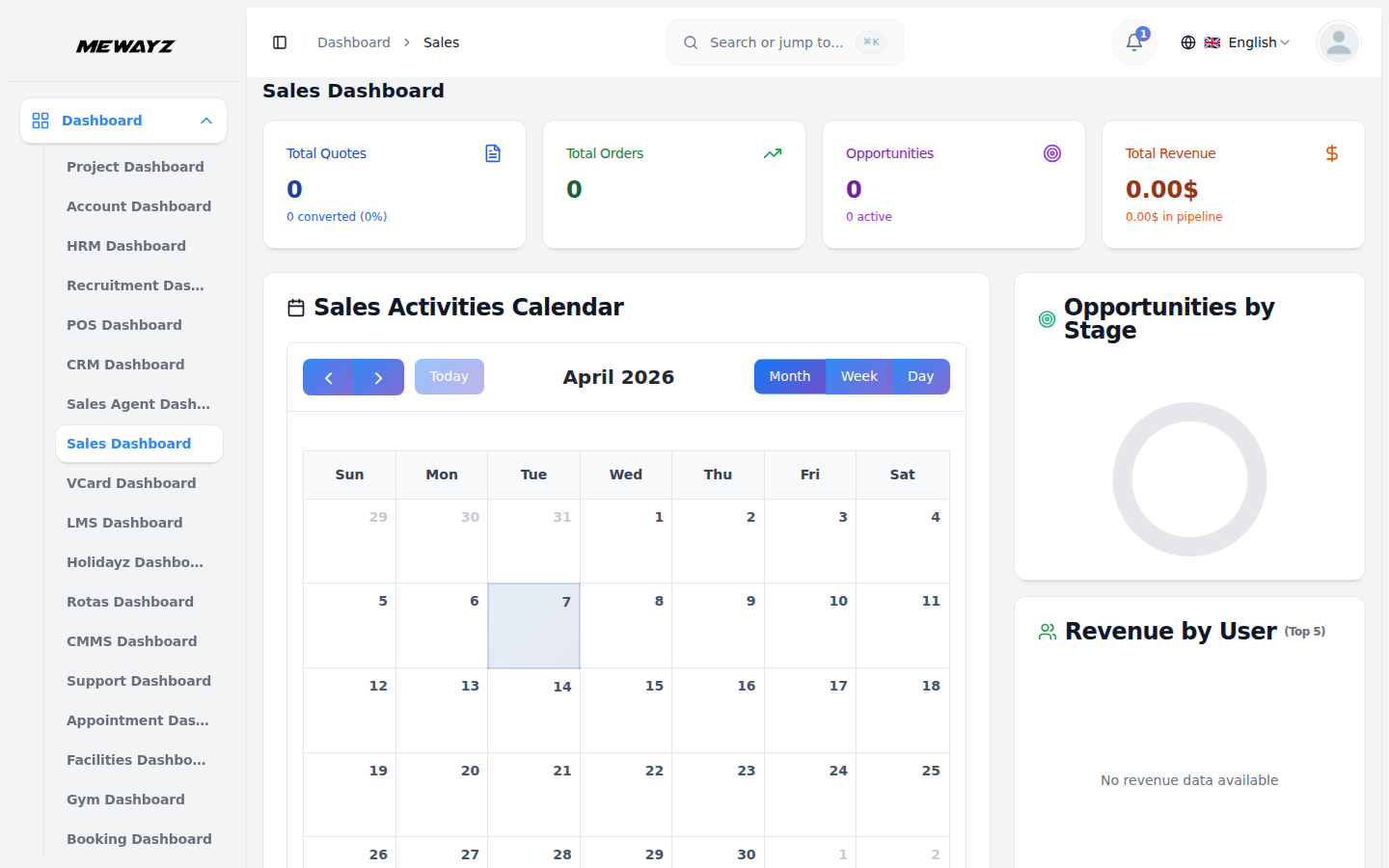
- Salgsdashboardet giver dig et komplet overblik over dine salgsresultater på et øjeblik. Øverst vil du se fire kort, der viser Samlede tilbud, Samlede ordrer, Samlede muligheder og Samlet omsætning.
- Herunder viser salgsaktivitetskalendervisningen alle aktiviteter. Hvis du ser fra virksomhedens side, vil du se alle aktiviteter på tværs af organisationen. Hvis du er bruger, vil du kun se dine egne aktiviteter.
- Dashboardet indeholder også et skema over muligheder for trin, der viser, hvordan dine muligheder er fordelt på forskellige stadier. Diagrammet Indtjening efter bruger viser salgsindtægter for hver brugers varer.
- Du kan se sektionen Ordrer efter bruger, som viser de 5 bedste brugere baseret på ordrevolumen. Salgetstrend-diagrammet viser analyser for de sidste 6 måneder, der hjælper dig med at forstå dine salgsmønstre.
- Nederst på dashboardet finder du afsnittene Seneste tilbud, Seneste ordrer og Topmuligheder for hurtig adgang til dine vigtigste salgsdata.
Visning af brugerdashboard
- Hvis du er logget ind som bruger, viser dashboardet personlige målinger øverst med fem kort: Tildelte tilbud, tildelte ordrer, muligheder, gennemførte ordrer og salgsværdi. Hvert kort viser det aktuelle antal eller den samlede værdi for dine tildelte varer.
- Herunder viser salgsaktivitetskalendervisningen dine planlagte aktiviteter. Du kan navigere gennem måneder ved hjælp af pileknapperne eller klikke på "I dag" for at springe til den aktuelle dato. Skift mellem måneds-, uge- og dagvisninger ved hjælp af knapperne øverst til højre i kalenderen. Hvis du ser fra virksomhedens side, vil du se alle aktiviteter på tværs af organisationen. Hvis du er bruger, vil du kun se dine egne aktiviteter.
- På højre side viser sektionen Ydeevneoversigt et donutdiagram, der viser dine overordnede præstationsmålinger på et øjeblik.
- Afsnittet Opgaveoversigt nedenfor viser en hurtig oversigt over din arbejdsbyrde med tællinger for tilbud, ordrer, muligheder, din fuldførelsesprocent og samlede tildelte varer.
- I bunden af instrumentbrættet finder du tre sektioner side om side. Sektionen Seneste tildelte tilbud viser dine seneste tilbud med tilbudsnavnet, tilhørende konto- eller virksomhedsnavn og dato.
- Sektionen Seneste tildelte ordrer viser dine seneste ordrer med ordrenavn, tilhørende konto og dato. Sektionen Seneste muligheder viser dine muligheder eller viser "Ingen tildelte muligheder", hvis du i øjeblikket ikke har nogen tildelt dig.
Systemopsætning
Afsnittet Systemopsætning giver dig mulighed for at konfigurere væsentlige salgsindstillinger, der vil blive brugt i hele afsnittet.
Kontotype
- For at oprette en ny kontotype skal du klikke på knappen "Opret" øverst på siden. Indtast navnet i formularfeltet, og klik på Gem.
- Listesiden viser alle kontotyper i en tabel med kolonnen Navn. Du kan udføre handlinger som Rediger eller Slet på hver post.
Konto industrier
- For at tilføje en ny industri skal du klikke på knappen "Opret". Udfyld feltet Navn, og klik på Gem.
- Listesiden viser alle brancher med kolonnen Navn. Tilgængelige handlinger omfatter Rediger og Slet.
Mulighedsstadier
- For at oprette en ny mulighedsfase skal du klikke på knappen "Opret". Indtast navn, ordrenummer og beskrivelse. Vælg en farve ved hjælp af farvevælgeren for visuelt at skelne dette trin. Vælg Status som enten Aktiv eller Inaktiv, og klik derefter på Gem.
- Listesiden viser alle stadier med kolonner for navn, rækkefølge og farve. Du kan bruge kolonnen Rediger eller Slet handlinger til at administrere data.
Forsendelsesudbyder
- For at tilføje en forsendelsesudbyder skal du klikke på knappen "Opret". Indtast udbyderens navn og websted, og klik derefter på Gem.
- Listesiden viser alle forsendelsesudbydere med kolonnerne Navn og Hjemmeside. De tilgængelige handlinger er Rediger og Slet.
Sagstype
- For at oprette en ny sagstype skal du klikke på knappen "Opret". Indtast typenavnet i formularfeltet, og klik på Gem.
- Listesiden viser alle sagstyper med kolonnen Type. Du kan redigere eller slette enhver post fra handlingskolonnen.
Dokumenttyper
- For at tilføje en ny salgsdokumenttype skal du klikke på knappen "Opret". Udfyld feltet Navn, og klik på Gem.
- Listesiden viser alle dokumenttyper med kolonnen Navn. Tilgængelige handlinger omfatter Rediger og Slet.
- Disse dokumenttyper vil blive brugt ved organisering og kategorisering af salgsdokumenter i afsnittet Salgsdokumenter.
Dokumentmapper
- For at oprette en ny salgsdokumentmappe skal du klikke på knappen "Opret". Indtast navnet på mappen. Hvis du vil oprette en undermappe i en eksisterende mappe, skal du vælge den overordnede mappe i rullemenuen. Tilføj en beskrivelse, hvis det er nødvendigt, og klik derefter på Gem.
- Listesiden viser alle mapper med kolonner for Navn og Forælder. Du kan redigere eller slette enhver mappe fra handlingskolonnen.
Administrer konto
- For at oprette en ny konto skal du klikke på knappen "Opret" øverst på kontosiden.
- Indtast kontonavn, e-mail, telefon og websted. Vælg kontotype fra rullemenuen, som kommer fra sektionen Systemopsætning Kontotype. Vælg Branche fra rullemenuen, som kommer fra afsnittet System Setup Account Industries. Tildel en bruger fra rullemenuen Tildel bruger, som trækker fra brugersektionen. Du kan også vedhæfte et dokument fra dokumentsektionen, hvis det er nødvendigt.
- Udfyld faktureringsadresse, by, stat, land og postnummer. Hvis din forsendelsesadresse er den samme, skal du markere afkrydsningsfeltet "Forsendelsesadresse samme som fakturering", og det vil automatisk udfylde forsendelsesfelterne. Ellers skal du indtaste forsendelsesadresse, by, stat, land og postnummer separat.
- Vælg Status som Aktiv eller Inaktiv, og tilføj en beskrivelse, hvis det er nødvendigt. Klik på Gem for at oprette kontoen.
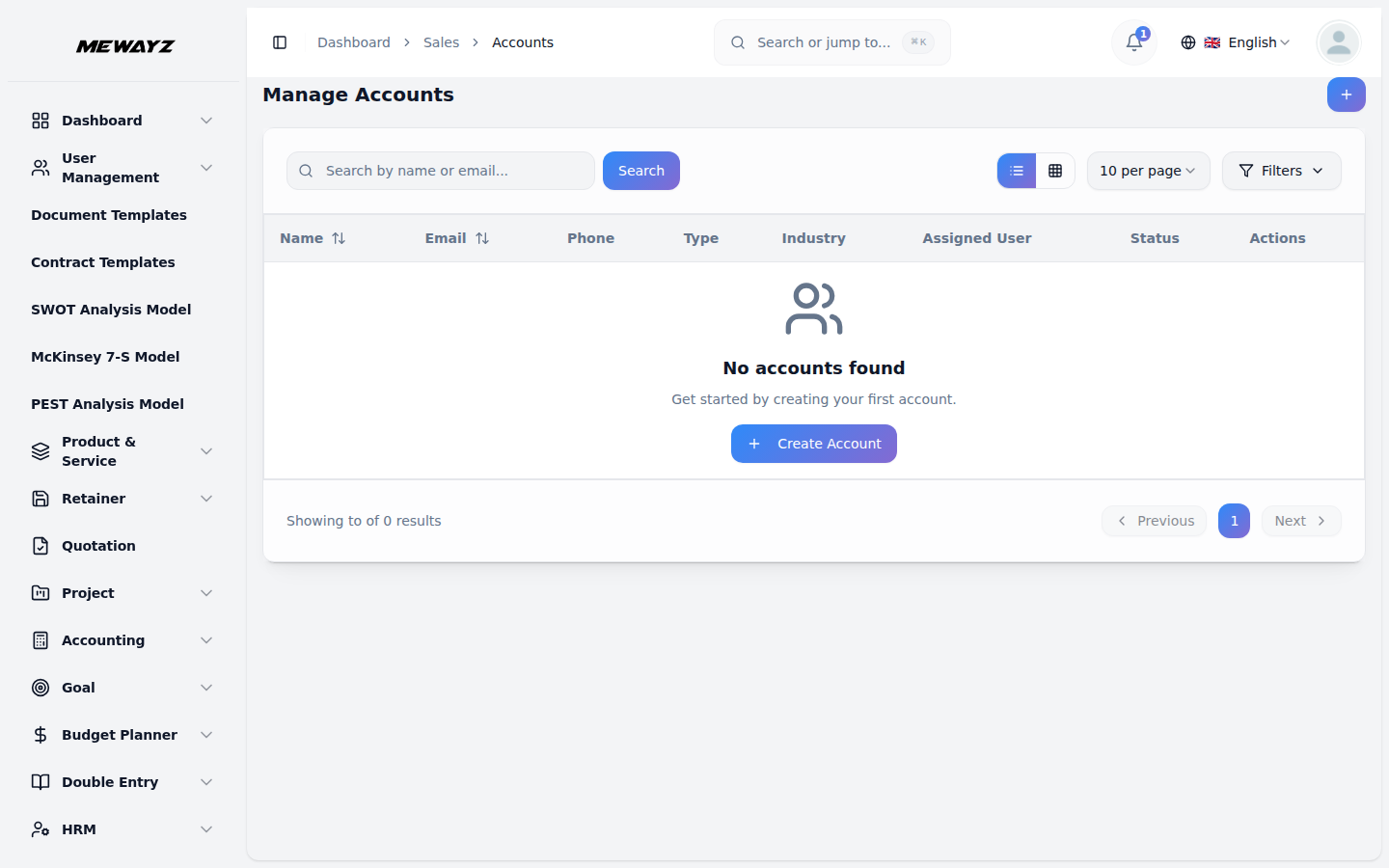
- Listesiden viser alle konti med muligheder for listevisning eller gittervisning øverst. Brug knappen Søg til at finde specifikke konti eller anvend Filter Dropdowns for at indsnævre resultater. Tabellen viser kolonner for Navn, E-mail, Telefon, Type, Branche, Tildelt bruger og Status. De tilgængelige handlinger er Vis, Rediger og Slet.
- Når du klikker på "Vis" i handlingskolonnen, vil du se siden med kontovisning med flere faner.
- Fanen Generelt viser en oversigt over alle kontooplysninger. Stream-fanen giver dig mulighed for at tilføje stream-kommentarer ved at indtaste tekst i stream-feltet og vedhæfte filer, hvis det er nødvendigt. Sektionen Seneste kommentarer viser alle seneste streamkommentarer.
- Fanerne Kontakter, Muligheder, Sager, Tilbud, Salgsordrer, Opkald, Møder og Salgsdokumenter hjælper dig med at administrere data, der er specifikke for den pågældende konto. Ved at bruge disse faner kan du oprette, redigere og se alle relaterede oplysninger for den pågældende konto på ét sted.
Kontakt ledelse
- For at tilføje en ny kontakt, skal du klikke på knappen "Opret" øverst på kontaktsiden. Du skal indtaste kontaktens navn, e-mail og telefonnummer. Vælg kontoen fra rullemenuen, som kommer fra sektionen Konto.
- Vælg den tildelte bruger fra rullemenuen, som trækker fra brugersektionen. Indstil Status som Aktiv eller Inaktiv.
- Udfyld adresse, by, stat, land og postnummer. Tilføj en beskrivelse, hvis det er nødvendigt, og klik derefter på Gem for at oprette kontakten.
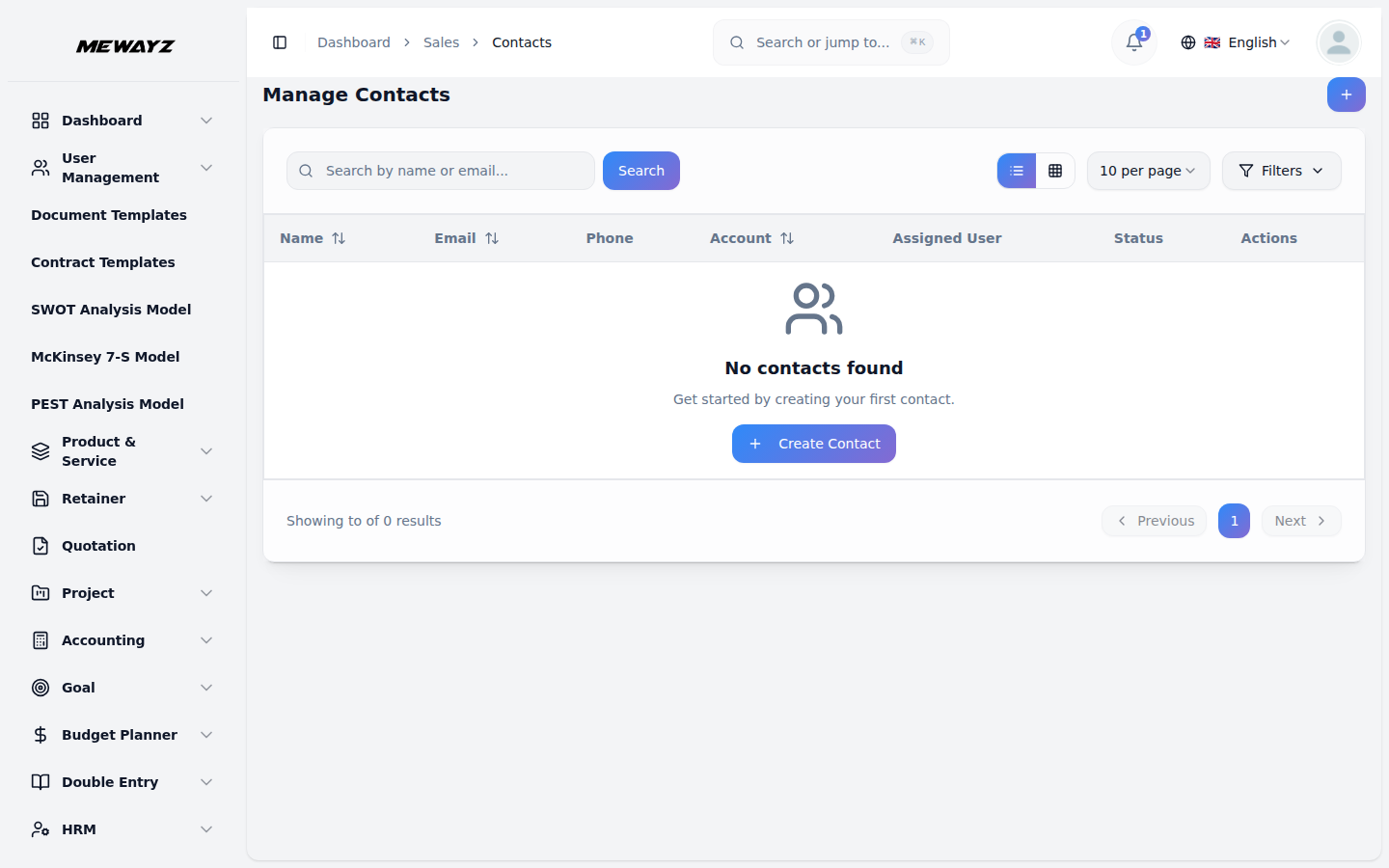
- Listesiden viser alle kontakter med valgmuligheder for listevisning og gittervisning øverst. Brug søgeinputtet til at finde specifikke kontakter eller anvende Filter Dropdowns for bedre resultater. Tabellen viser kolonner for Navn, E-mail, Telefon, Konti, Tildel bruger og Status. Tilgængelige handlinger er Vis, Rediger og Slet.
- Når du klikker på "Vis" i handlingskolonnen, vil du se kontaktvisningssiden med flere faner.
- Fanen Generelt viser en oversigt over alle kontaktoplysninger. Fanen Stream lader dig tilføje streamkommentarer ved at indtaste tekst og vedhæfte filer. Sektionen Seneste kommentarer viser alle seneste streamkommentarer for den kontakt.
- Fanerne Muligheder, Sager, Tilbud, Salgsordrer, Opkald og Møder giver dig mulighed for at administrere data relateret til den specifikke kontakt. Ved at bruge disse faner kan du oprette, redigere og se alle tilknyttede oplysninger for den pågældende kontakt.
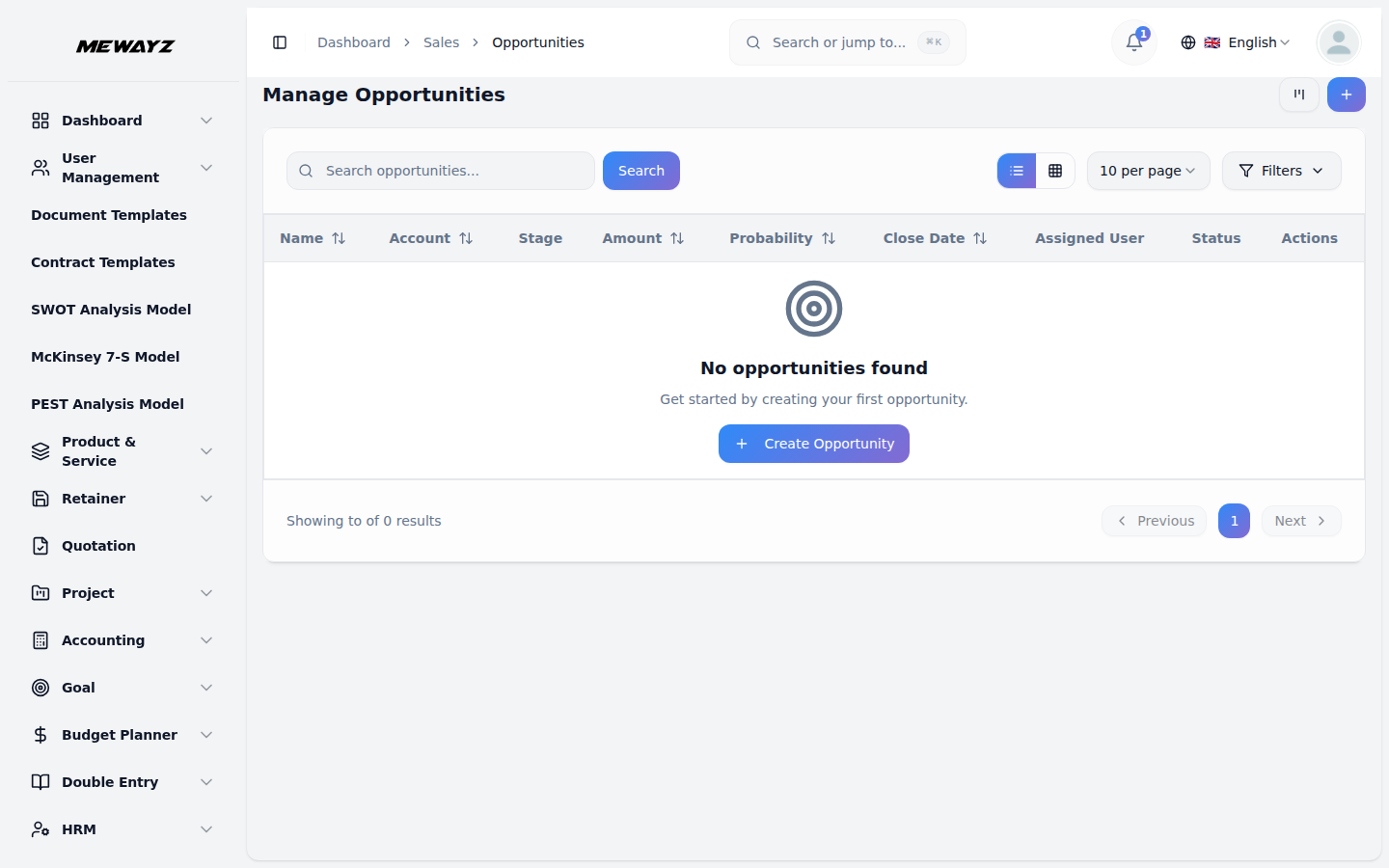
Administrer muligheder
- For at oprette en ny mulighed skal du klikke på knappen "Opret" øverst på siden Muligheder. Du kan også klikke på knappen "Kanban View" for at se alle muligheder organiseret efter deres stadier i et visuelt tavlelayout.
- Indtast mulighedens navn. Vælg kontoen fra rullemenuen, som kommer fra sektionen Konto. Vælg kontakter fra rullemenuen, som trækker fra sektionen Kontakter. Vælg Stage fra rullemenuen, som kommer fra sektionen System Setup Opportunity Stages.
- Indtast beløbet for salgsmuligheden, og indstil sandsynligheden som en procentdel for at angive, hvor sandsynligt det er, at denne aftale lukkes. Vælg lukkedatoen ved hjælp af datovælgeren. Vælg Tildel bruger fra rullemenuen, som kommer fra afsnittet Brugere. Indstil Status som Aktiv eller Inaktiv, og tilføj en beskrivelse, hvis det er nødvendigt.
- Listesiden viser alle muligheder med listevisning og gittervisning øverst. Brug søgeinputtet til at finde specifikke muligheder eller anvend Filter Dropdowns til at definere dine resultater. Tabellen viser kolonner for Navn, Konto, Fase, Beløb, Sandsynlighed, Lukningsdato, Tildelt bruger og Status. De tilgængelige handlinger er Vis, Rediger og Slet.
- Når du klikker på "Vis" i handlingskolonnen, vil du se siden Mulighedsvisning med flere faner.
- Fanen Generelt viser en oversigt over alle salgsmulighedsdetaljer. Stream-fanen giver dig mulighed for at tilføje stream-kommentarer ved at indtaste tekst i stream-feltet og vedhæfte filer. Afsnittet Seneste kommentarer viser alle seneste streamkommentarer relateret til den mulighed.
- Fanerne Tilbud, Salgsordrer, Opkald, Møder og Dokumenter hjælper dig med at administrere data, der er specifikke for den pågældende mulighed. Ved at bruge disse faner kan du oprette, redigere og se alle relaterede oplysninger for den mulighed, og beholde alt
Citathåndtering
- For at oprette et nyt tilbud skal du klikke på knappen "Opret" øverst til højre på siden Administrer tilbud. Du skal indtaste navnet på tilbuddet og vælge tilbudsdatoen ved hjælp af datovælgeren.
- Vælg udløbsdatoen ved hjælp af datovælgeren, vælg status fra rullemenuen (Kladde, Sendt, Accepteret osv.), vælg muligheden på listen Muligheder, og vælg derefter kontoen fra rullemenuen Konto (dette felt udfyldes automatisk og deaktiveres baseret på den valgte mulighed), som trækker fra Kontosektionen.
- Vælg Warehouse fra dropdown-menuen (som kommer fra Warehouse-sektionen). Vælg Tildel bruger fra rullemenuen, som kommer fra brugersektionen. Vælg Kunden fra rullemenuen (som kommer fra Kunde-sektionen).
- Indtast faktureringsadresse, faktureringsby, faktureringsstat, faktureringsland og faktureringspostnummer. Hvis din forsendelsesadresse er den samme som faktureringsadressen, skal du markere afkrydsningsfeltet for "Kopier fra fakturering", og det vil automatisk kopiere faktureringsoplysningerne. Ellers skal du udfylde forsendelsesadresse, forsendelsesby, forsendelsesstat, forsendelsesland og forsendelsespostnummer separat. Tilføj beskrivelse. Tilføj noter, hvis det er nødvendigt.
- Vælg faktureringskontakten fra rullemenuen, som kommer fra sektionen Kontaktpersoner. Vælg forsendelseskontakten fra rullemenuen, også fra sektionen Kontakter. Vælg forsendelsesudbyder fra rullemenuen, som trækker fra sektionen Systemopsætning forsendelsesudbyder.
- På salgstilbudselementerne kan du tilføje et nyt tilbudselement ved at klikke på knappen "Opret". Udfyld fra, inklusiv valg af produkter fra dropdown-menuen, som trækker ud fra det valgte Lager, Antal, Enhedspris, Rabat %, Moms, til sidst har produktet i alt, med sletning.
- Du kan se subtotalen, rabat, skat og det samlede beløb, der automatisk vises i varen i oversigtssektionen.
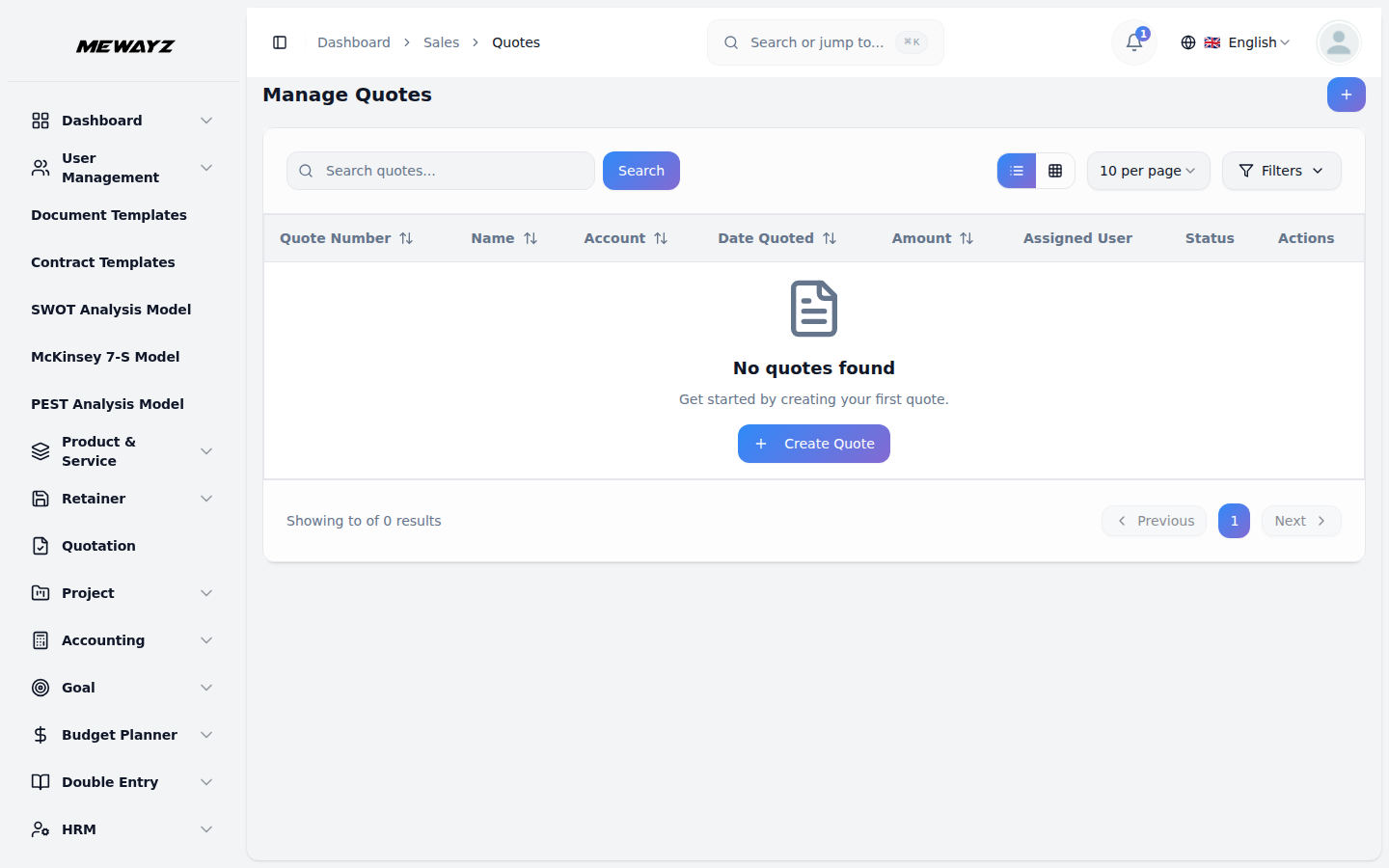
- Listesiden viser alle citater med en søgeindgang øverst, hvor du kan indtaste citatnumre eller navne. Brug Søg til at finde specifikke citater. Skift mellem listevisning og gittervisning ved hjælp af visningsknapperne.
- Brug knappen Filtre øverst til højre for at åbne filterindstillinger. Du kan filtrere efter tilbudsnummer, Konto (vælg fra alle konti), Mulighed (vælg fra alle muligheder), Tildelt bruger (vælg blandt alle brugere), Datointerval (vælg datointerval ved hjælp af datovælgeren) og Status (vælg fra alle statusser). Klik på "Anvend" for at anvende filtrene eller "Ryd" for at nulstille dem.
- Tabellen viser kolonner for tilbudsnummer, navn, konto, status (vist med farvemærker som kladde, sendt, accepteret), tilbudsdato, beløb og tildelt bruger.
- I kolonnen Handlinger vil du se flere ikonknapper. Klik på ikonet Kopier for at duplikere tilbuddet. Klik på ikonet "Konverter til salgsordre" for at konvertere til salgsordren. Klik på ikonet Vis for at se alle tilbudsdetaljer. Klik på ikonet Rediger for at ændre citatet. Klik på ikonet Slet for at fjerne citatet.
- Når du klikker på "Vis" i handlingskolonnen, vil du se siden med tilbudsdetaljer. Sektionen Grundlæggende oplysninger viser status, konverteringsstatus (afventer, konverteret osv.), tilbudsnummer og antal varer.
- Sektionen Finansielle oplysninger viser tilbudsbeløbet, skattebeløbet og rabatbeløbet. Afsnittet Konto og tildeling viser kontonavnet med e-mail, tildelt brugernavn med e-mail og mulighed (eller "Ingen mulighed forbundet", hvis ingen er forbundet).
- Sektionen Tidslinje til højre viser oprettet dato og tilbudsdato. Afsnittet Faktureringsadresse viser den komplette faktureringsadresse inklusive adresse, by, stat, postnummer og land.
- Afsnittet Leveringsadresse viser den komplette leveringsadresse med adresse, by, stat, postnummer og land. Beskrivelsesfeltet viser eventuelle yderligere bemærkninger eller detaljer om tilbuddet.
- I emneoversigtssektionen kan du tilføje et nyt tilbudselement ved at klikke på knappen "Opret". Udfyld formularen, inklusiv valg af produktservice fra rullemenuen (som kommer fra produktservicesektionen), mængde, pris, rabat, og tilføj endelig en beskrivelse.
- Listesiden viser alle tilbudsvarer i en detaljeret tabel med kolonner for Varenummer, Antal, Pris, Rabat, Moms, Total og Handlinger. Hvert element kan redigeres eller slettes ved hjælp af handlingsikonerne. Opsummeringen i bunden viser Subtotal, Rabat og det endelige samlede beløb.
Håndtere salgsordrer
- For at oprette en ny salgsordre skal du klikke på knappen "Opret" øverst til højre på siden Administrer salgsordrer. Indtast ordrenavnet, og vælg ordredatoen ved hjælp af datovælgeren.
- Vælg Status fra rullemenuen (Udkast, Bekræftet, Behandling, Afsendt, Leveret, Annulleret osv.). Vælg Warehouse fra dropdown-menuen (som kommer fra Warehouse-sektionen).
- Vælg citat fra rullemenuen, som kommer fra sektionen citater. Vælg muligheden fra rullemenuen (dette felt udfyldes automatisk og deaktiveres baseret på de valgte tilbud), som hentes fra sektionen Muligheder. Vælg kontoen fra rullemenuen (dette felt udfyldes automatisk baseret på de valgte muligheder), som kommer fra sektionen Konto.
- Vælg Tildel bruger fra rullemenuen, som kommer fra brugersektionen. Vælg Kunden fra rullemenuen, som kommer fra Kunde-sektionen.
- Indtast faktureringsadresse, faktureringsby, faktureringsstat, faktureringsland og faktureringspostnummer. Hvis din forsendelsesadresse er den samme som faktureringsadressen, skal du markere afkrydsningsfeltet for "Kopier fra fakturering", og det vil automatisk kopiere faktureringsoplysningerne. Ellers skal du udfylde forsendelsesadresse, forsendelsesby, forsendelsesstat, forsendelsesland og forsendelsespostnummer separat. Tilføj beskrivelse. Tilføj noter, hvis det er nødvendigt.
- Vælg faktureringskontakten fra rullemenuen, som kommer fra sektionen Kontaktpersoner. Vælg forsendelseskontakten fra rullemenuen, også fra sektionen Kontakter. Vælg forsendelsesudbyder fra rullemenuen, som trækker fra sektionen Systemopsætning forsendelsesudbyder.
- På salgsordrevarerne kan du tilføje en ny vare til ordren ved at klikke på knappen "Opret". Udfyld fra, herunder valg af produkter fra dropdown-menuen, som trækker ud fra det valgte Lager, Antal, Enhedspris, Rabat %, Moms, og til sidst tilføj produktmæssigt Total med slettehandlingen.
- Du får automatisk vist subtotal, rabat, skat og det samlede beløb i varen i oversigtssektionen.
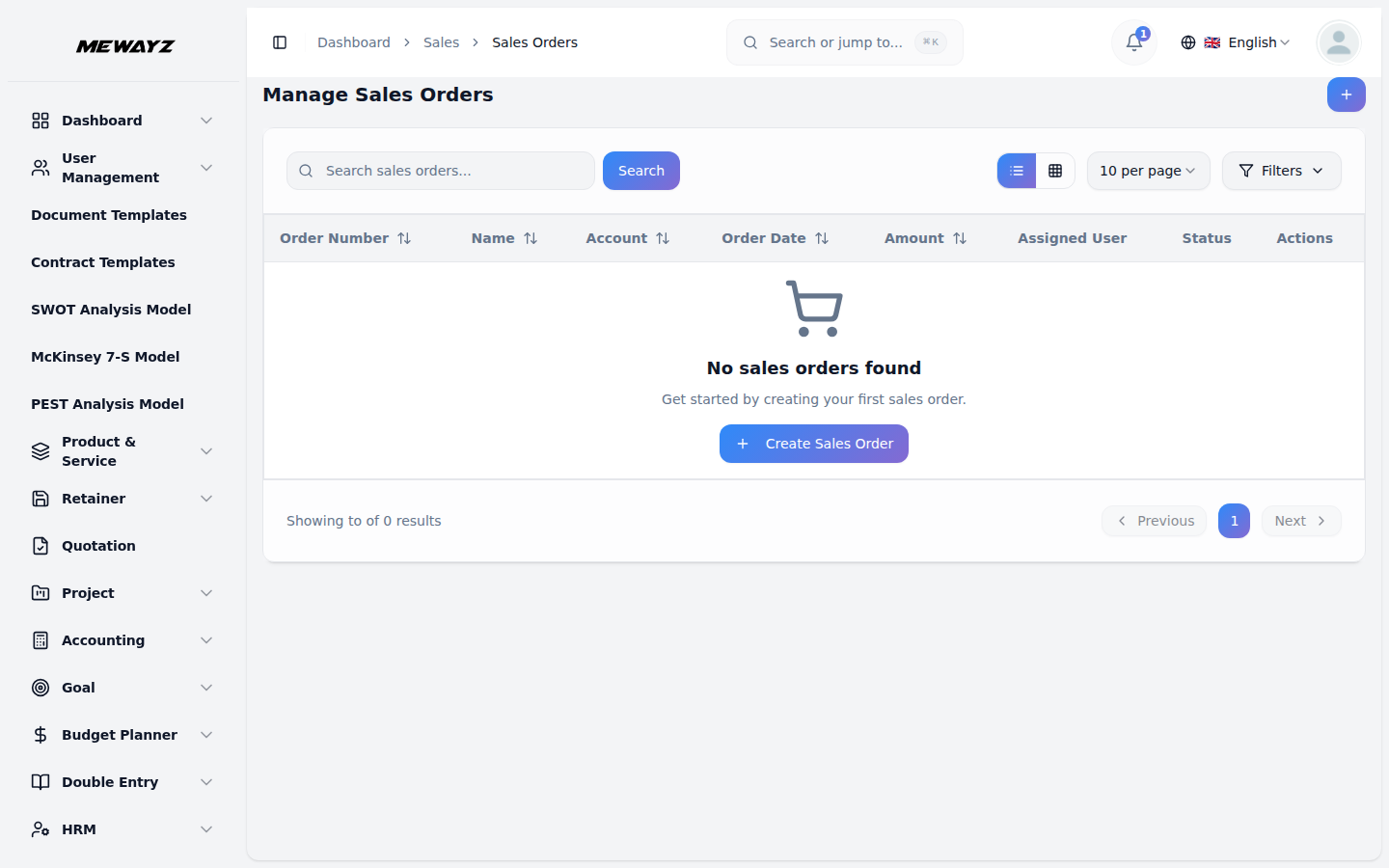
- Listesiden viser alle salgsordrer med søgeindtastning øverst, hvor du kan indtaste ordrenumre eller navne. Klik på "Søg" for at finde specifikke ordrer. Skift mellem listevisning og gittervisning ved hjælp af visningsknapperne.
- Brug knappen Filtre øverst til højre for at åbne filterindstillinger. Du kan filtrere efter Konto (vælg fra alle konti), Tilbud (vælg fra alle tilbud), Mulighed (vælg fra alle muligheder), Tildelt bruger (vælg blandt alle brugere), Status (vælg fra alle statusser) og Datointerval (vælg datointerval ved hjælp af datovælgeren). Klik på "Anvend" for at anvende filtrene eller "Ryd" for at nulstille dem.
- Tabellen viser kolonner for ordrenummer (klikbart link), navn, konto, status (vist med farvemærker som behandler, annulleret, leveret, afsendt, bekræftet, kladde), ordredato, beløb og tildel bruger.
- I kolonnen Handlinger vil du se flere ikonknapper. Klik på ikonet Kopier for at duplikere ordren. Klik på ikonet Konverter til faktura for at konvertere en direkte salgsfaktura. Klik på ikonet Vis for at se alle ordredetaljer. Klik på ikonet Rediger for at ændre ordren. Klik på ikonet Slet for at fjerne ordren.
- Når du klikker på "Vis" i handlingskolonnen, vil du se siden Salgsordredetaljer. Sektionen Grundlæggende oplysninger viser status, konverteringsstatus (afventer, konverteret osv.), ordrenummer og vareantal.
- Øverst til højre på siden med salgsordredetaljer finder du knappen "Konverter til faktura", som giver dig mulighed for at konvertere salgsordren til en faktura, når den er klar til fakturering.
- Afsnittet Finansielle oplysninger viser ordrebeløb, afgiftsbeløb og rabatbeløb.
- Afsnittet Konto og tildeling viser Kontonavn med e-mail, Tildelt brugernavn med e-mail, salgsmulighed (eller "Ingen mulighed forbundet", hvis ingen er forbundet), og tilbudsnavn, hvis ordren blev oprettet ud fra et tilbud.
- Afsnittet Kontakt- og udbyderoplysninger viser faktureringskontaktens navn, forsendelseskontaktens navn og forsendelsesudbyderens navn. Tidslinjeafsnittet til højre viser og ordredatoen.
- Afsnittet Faktureringsadresse viser den komplette faktureringsadresse inklusive adresse, by, stat, postnummer og land. Afsnittet Leveringsadresse viser den komplette leveringsadresse med adresse, by, stat, postnummer og land. Feltet Beskrivelse viser eventuelle yderligere bemærkninger eller detaljer om ordren.
- I sektionen Vareoversigt skal du klikke på knappen "Opret" for at tilføje en ny vare til salg, du skal vælge produktservice fra rullemenuen, som trækker fra produktservicesektionen, Antal, Pris, Rabat, ved den sidste Beskrivelse.
- Listesiden viser alle ordrevarer i en detaljeret tabel med kolonner for Varenummer, Antal, Pris, Rabat, Moms, Beskrivelse, Total og Handlinger. Hvert element kan redigeres eller slettes ved hjælp af handlingsikonerne. Opsummeringen i bunden viser Subtotal, Rabat og det endelige samlede beløb.
Sagsbehandling
- For at oprette en ny salgssag skal du klikke på knappen "Opret" øverst til højre på siden Administrer salgssager. Indtast navnet på sagen.
- Vælg kontoen fra rullemenuen, som kommer fra sektionen Konto. Vælg kontakten fra rullemenuen, som trækker fra kontaktsektionen. Vælg Sagstype fra rullemenuen, som kommer fra sektionen Systemopsætning Sagstype.
- Vælg Status fra rullemenuen (Ny, Tildelt, Afventer, Lukket, Afvist, Dupliker). Vælg Prioritet fra rullemenuen (Lav, Medium, Høj, Haster). Vælg Tildel bruger fra rullemenuen, som kommer fra brugersektionen.
- Du kan uploade en vedhæftet fil ved at klikke på "Vælg fil", hvis du har brug for at vedhæfte dokumenter relateret til sagen. Tilføj en beskrivelse, der forklarer detaljerne i sagen.
- Listesiden viser alle salgssager med et Søg input øverst, hvor du kan indtaste sagsnavne eller numre. Klik på "Søg" for at finde specifikke sager. Skift mellem listevisning og gittervisning ved hjælp af visningsknapperne.
- Brug knappen Filtre øverst til højre for at åbne filterindstillinger. Du kan filtrere efter Konto (vælg fra alle konti), Sagstype (den kommer fra sektionen Systemopsætning Sagstype), Status (vælg fra alle statusser), Prioritet (vælg fra alle prioritetsniveauer) og Tildelt bruger (vælg blandt alle brugere). Klik på "Anvend" for at anvende filtrene eller "Ryd" for at nulstille dem.
- Tabellen viser kolonner for Sagsnummer (klikbart link), Navn, Konto, Status (vist med farvemærker som Duplicate, Tildelt, Afventer), Prioritet (vist med farvemærker som Lav, Haster, Medium, Høj) og Tildel bruger.
- I kolonnen Handlinger vil du se ikonknapper. Klik på download-knappen for at downloade sagsdokumentet. Klik på knappen Eksempel for at åbne sagsdokumentet. Klik på ikonet Vis for at se alle sagsdetaljer. Klik på ikonet Rediger for at ændre sagen. Klik på ikonet Slet for at fjerne sagen.
- Når du klikker på "Vis" i handlingskolonnen, vil du se siden Sagsdetaljer med flere faner i venstre side.
- Fanen Generelt viser sagsnavnet øverst. Sektionen Grundlæggende oplysninger viser navn, nummer, status, prioritet, sagstype og tildelt bruger. Afsnittet Relaterede oplysninger viser kontonavnet og kontaktnavnet, der er knyttet til denne sag, og oprettelsesdatoen. Feltet Beskrivelse viser eventuelle yderligere detaljer om sagen.
- Fanen Streams giver dig mulighed for at tilføje kommentarer til sagen. Brug søgeinputtet til at finde specifikke kommentarer. I sektionen Tilføj kommentar skal du skrive din kommentar i tekstfeltet og vedhæfte filer, hvis det er nødvendigt ved at klikke på "Vælg fil." Klik på "Tilføj kommentar" for at sende den. Hvis der ikke findes nogen kommentarer endnu, vil du se "Ingen kommentarer endnu. Vær den første til at tilføje en kommentar."
- Fanen Opkald viser alle opkald relateret til denne sag. Klik på plusikonet øverst til højre for at oprette et nyt salgsopkald. Tabellen viser kolonner for Navn (klikbart link), Status (vist med farvemærker som Igangværende, Planlagt), Retning (Udgående, Indgående), Startdato og Tildelt bruger. I kolonnen Handlinger kan du se, redigere eller slette hvert opkald.
- For at oprette et nyt salgsopkald skal du klikke på plusikonet. Indtast navnet på opkaldet, og vælg Status fra rullemenuen (Planlagt, Igangværende, Afsluttet, Annulleret osv.).
- Vælg startdatoen ved hjælp af dato- og tidsvælgeren, og vælg slutdatoen ved hjælp af dato- og tidsvælgeren. Varigheden beregnes automatisk.
- Vælg retningen fra rullemenuen (Indgående, Udgående). Vælg forældretype fra rullemenuen (Sag, Konto, Kontakt, Mulighed osv.). Baseret på den valgte overordnede type skal du vælge overordnet post fra rullemenuen.
- Vælg kontoen fra rullemenuen, som kommer fra sektionen Konto. Vælg Tildel bruger fra rullemenuen, som kommer fra brugersektionen. Tilføj en beskrivelse, der forklarer formålet med opkaldet.
- I sektionen Deltagere skal du vælge Deltagerbrugere fra rullemenuen for at tilføje interne teammedlemmer til opkaldet. Vælg Deltagerkontakter fra rullemenuen for at tilføje eksterne kontakter.
- Når du ser et opkald, viser siden Opkaldsdetaljer opkaldsnavnet øverst. Sektionen Grundlæggende oplysninger viser Status, Retning, Forældretype og Forældrepost.
- Afsnittet Planoplysninger viser startdato og -tidspunkt, slutdato og -tid og varighed af opkaldet.
- Afsnittet Konto og tildeling viser kontonavnet med e-mail og det tildelte brugernavn med e-mail. Deltagerafsnittet til højre viser brugere, der deltager i opkaldet.
- Sektionen Tidslinje viser datoen for oprettet, oprettet af og sidst opdateret. Feltet Beskrivelse viser eventuelle yderligere bemærkninger om opkaldet.
- Fanen Møder viser alle møder relateret til denne sag. Klik på plusikonet øverst til højre for at oprette et nyt møde. Hvis der ikke findes møder endnu, vil du se "Ingen salgsmøder fundet. Kom i gang ved at oprette dit første møde" med knappen "Opret".
- For at oprette et nyt møde skal du klikke på plusikonet eller knappen "Opret". Indtast navnet på mødet, og vælg Status fra rullemenuen (Planlagt, Igangværende, Fuldført, Aflyst osv.).
- Vælg startdatoen ved hjælp af dato- og tidsvælgeren, og vælg slutdatoen ved hjælp af dato- og tidsvælgeren.
- Vælg mødetype fra rullemenuen (personligt, online osv.). Vælg forældretype fra rullemenuen (Konto, Kontakt, Mulighed, Sag osv.). Baseret på den valgte overordnede type skal du vælge overordnet post fra rullemenuen.
- Vælg kontoen fra rullemenuen, som kommer fra sektionen Konto. Vælg Tildel bruger fra rullemenuen, som kommer fra brugersektionen. Tilføj en beskrivelse, der forklarer formålet med og dagsordenen for mødet.
- I sektionen Deltagere skal du vælge Deltagerbrugere fra rullemenuen for at tilføje interne teammedlemmer til mødet. Vælg Deltagerkontakter fra rullemenuen for at tilføje eksterne kontakter.
- Tabellen viser kolonner for Navn, Status, Type, Startdato og Tildelt bruger. I kolonnen Handlinger kan du se, redigere eller slette hvert møde.
Opkald
- For at oprette et nyt salgsopkald skal du klikke på knappen "Opret" øverst til højre på siden Administrer opkald. Indtast navnet på opkaldet, og vælg Status fra rullemenuen (Planlagt, Igangværende, Afsluttet, Annulleret osv.).
- Vælg startdatoen ved hjælp af dato- og tidsvælgeren, og vælg slutdatoen ved hjælp af dato- og tidsvælgeren. Varigheden beregnes automatisk.
- Vælg retningen fra rullemenuen (Indgående, Udgående). Vælg forældretype fra rullemenuen (Konto, Kontakt, Mulighed, Sag osv.). Baseret på den valgte overordnede type skal du vælge overordnet post fra rullemenuen.
- Vælg kontoen fra rullemenuen, som kommer fra sektionen Konto. Vælg Tildel bruger fra rullemenuen, som kommer fra brugersektionen. Tilføj en beskrivelse, der forklarer formålet med opkaldet.
- I sektionen Deltagere skal du vælge Deltagerbrugere fra rullemenuen for at tilføje interne teammedlemmer til opkaldet. Vælg Deltagerkontakter fra rullemenuen for at tilføje eksterne kontakter.
- Listesiden viser alle salgsopkald med en søgeindgang øverst, hvor du kan indtaste opkaldsnavne eller detaljer. Klik på "Søg" for at finde specifikke opkald. Skift mellem listevisning og gittervisning ved hjælp af visningsknapperne.
- Brug knappen Filtre øverst til højre for at åbne filterindstillinger. Du kan filtrere efter Status (vælg fra alle statusser), Retning (vælg fra alle retninger), Forældertype (vælg fra alle typer), Konto (vælg fra alle konti), Tildelt bruger (vælg blandt alle brugere), Datointerval (vælg datointerval ved hjælp af datovælgeren). Klik på "Anvend" for at anvende filtrene eller "Ryd" for at nulstille dem.
- Tabellen viser kolonner for Navn, Forælder (viser overordnet type som Mulighed, Sag, Konto, Kontakt), Konto, Status (vist med farvemærker som Fuldført, Annulleret, Igangværende, Planlagt), Retning (vist med farvemærker som Indgående, Udgående), Startdato og Tildelt bruger.
- I kolonnen Handlinger vil du se ikonknapper. Klik på ikonet Vis for at se alle opkaldsdetaljer. Klik på ikonet Rediger for at ændre opkaldet. Klik på ikonet Slet for at fjerne opkaldet.
- Når du klikker på "Vis" i handlingskolonnen, vil du se siden Salgsopkaldsdetaljer. Opkaldsnavnet vises øverst. Sektionen Grundlæggende oplysninger viser status og retning. Den viser også forældretype og forældreregistreringsnavn.
- Afsnittet Planoplysninger viser startdato og -tidspunkt, slutdato og -tid og varighed af opkaldet. Afsnittet Konto og tildeling viser kontonavnet med e-mail og det tildelte brugernavn med e-mail.
- Deltagerafsnittet til højre viser Brugere med deres navne på listen og kontakter med deres navne på listen. Sektionen Tidslinje viser datoen for oprettet, oprettet af og sidst opdateret. Feltet Beskrivelse viser eventuelle yderligere bemærkninger om opkaldet.
Møder
- For at oprette et nyt møde skal du klikke på knappen "Opret" øverst til højre på siden Administrer møder. Indtast navnet på mødet, og vælg Status fra rullemenuen (Planlagt, Igangværende, Fuldført, Aflyst osv.).
- Vælg startdatoen ved hjælp af dato- og tidsvælgeren, og vælg slutdatoen ved hjælp af dato- og tidsvælgeren. Varigheden beregnes automatisk.
- Vælg Mødetype fra rullemenuen (Personligt, Online). Vælg forældretype fra rullemenuen (Konto, Kontakt, Mulighed, Sag osv.). Baseret på den valgte overordnede type skal du vælge overordnet post fra rullemenuen.
- Vælg kontoen fra rullemenuen, som kommer fra sektionen Konto. Vælg Tildel bruger fra rullemenuen, som kommer fra brugersektionen. Tilføj en beskrivelse, der forklarer formålet med og dagsordenen for mødet.
- I sektionen Deltagere skal du vælge Deltagerbrugere fra rullemenuen for at tilføje interne teammedlemmer til mødet. Vælg Deltagerkontakter fra rullemenuen for at tilføje eksterne kontakter.
- Listesiden viser alle møder med et søgeinput øverst, hvor du kan indtaste mødenavne eller detaljer. Klik på "Søg" for at finde specifikke møder. Skift mellem listevisning og gittervisning ved hjælp af visningsknapperne.
- Brug knappen Filtre øverst til højre for at åbne filterindstillinger. Du kan filtrere efter Status (vælg fra alle statusser), Forældertype (vælg fra alle typer), Konto (vælg fra alle konti), Tildelt bruger (vælg blandt alle brugere) og Datointerval (vælg datointerval ved hjælp af datovælgeren). Klik på "Anvend" for at anvende filtrene eller "Ryd" for at nulstille dem.
- Tabellen viser kolonner for Navn, Forælder (viser overordnet type som Mulighed, Sag, Konto, Kontakt), Konto, Status (vist med farvemærker som Planlagt, Igangværende, Fuldført, Annulleret), Startdato og Tildelt bruger.
- I kolonnen Handlinger vil du se ikonknapper. Klik på ikonet Vis for at se alle mødedetaljer. Klik på ikonet Rediger for at ændre mødet. Klik på ikonet Slet for at fjerne mødet.
- Når du klikker på "Vis" i handlingskolonnen, vil du se siden Mødedetaljer. Mødenavnet vises øverst.
- Sektionen Grundlæggende oplysninger viser status og mødetype. Den viser også forældretype og forældreregistreringsnavn. Afsnittet Planoplysninger viser startdato og -tidspunkt, slutdato og -tidspunkt og varighed af mødet.
- Afsnittet Konto og tildeling viser kontonavnet med e-mail og det tildelte brugernavn med e-mail. Deltagerafsnittet til højre viser Brugere med deres navne på listen, og viser antallet som "Brugere (4)" med alle deltagernavne.
- Sektionen Tidslinje viser datoen for oprettet, oprettet af og sidst opdateret. Feltet Beskrivelse viser eventuelle yderligere bemærkninger om mødedagsordenen eller formålet.
Administrer dokumenter
- For at oprette et nyt dokument skal du klikke på knappen "Opret" øverst til højre på siden Administrer dokumenter. Indtast navnet på dokumentet, og vælg Status fra rullemenuen (Aktiv, Kladde, Udløbet, Annulleret osv.).
- Vælg muligheden fra rullemenuen, som kommer fra sektionen Muligheder. Vælg kontoen fra rullemenuen (dette felt udfyldes automatisk og deaktiveres baseret på den valgte mulighed), som trækker fra sektionen Konto.
- Vælg mappen fra rullemenuen, som kommer fra sektionen Systemopsætning Salgsdokumentmapper. Vælg Type fra rullemenuen, som henter fra afsnittet Systemopsætning Salgsdokumenttyper.
- Vælg Tildel bruger fra rullemenuen, som kommer fra brugersektionen. Upload den vedhæftede fil ved at klikke på "Vælg fil" for at vedhæfte dokumentfilen.
- Vælg udgivelsesdatoen ved hjælp af datovælgeren, og vælg udløbsdatoen ved hjælp af datovælgeren. Tilføj en beskrivelse, der forklarer formålet med og detaljerne i dokumentet.
- Listesiden viser alle dokumenter med søgeindgang øverst, hvor du kan indtaste dokumentnavne eller detaljer. Klik på "Søg" for at finde specifikke dokumenter. Skift mellem listevisning og gittervisning ved hjælp af visningsknapperne.
- Brug knappen Filtre øverst til højre for at åbne filterindstillinger. Du kan filtrere efter Konto (vælg fra alle konti), Mappe (vælg fra alle mapper), Type (vælg fra alle typer), Tildelt bruger (vælg blandt alle brugere), Datointerval (vælg datointerval ved hjælp af datovælgeren) og Status (vælg fra alle statusser). Klik på "Anvend" for at anvende filtrene eller "Ryd" for at nulstille dem.
- Tabellen viser kolonner for Navn, Konto, Mappe, Status (vist med farvemærker som Aktiv, Kladde, Udløbet, Annulleret), Udgivelsesdato, Udløbsdato (viser en bindestreg, hvis den ikke er angivet) og Tildelt bruger.
- I kolonnen Handlinger vil du se ikonknapper. Klik på ikonet Download for at downloade fil vedhæftet dokument, klik på ikonet Eksempel for at åbne vedhæftet dokument, klik på ikonet Vis for at se alle dokumentdetaljer. Klik på ikonet Rediger for at ændre dokumentet. Klik på ikonet Slet for at fjerne dokumentet.
- Når du klikker på "Vis" i handlingskolonnen, vil du se siden Dokumentdetaljer med flere faner i venstre side.
- Fanen Generelt viser dokumentnavnet. Herunder vil du se fire kort, der viser antallet af konti, der er knyttet til dette dokument, type, mappenavn og tildelt bruger.
- Afsnittet Grundlæggende oplysninger og vigtige datoer viser Navn, Status, Oprettelsesdato og Udgivelsesdato. Afsnittet Relaterede oplysninger viser kontonavn, salgsmulighedsnavn og tildelt brugernavn.
- Feltet Beskrivelse viser eventuelle yderligere detaljer om dokumentet.
- Fanen Konti viser alle konti, der er knyttet til dette dokument. Klik på plusikonet øverst til højre for at oprette en ny konto. Hvis der ikke eksisterer nogen konti endnu, vil du se "Ingen konti fundet. Der er ikke oprettet nogen konti ved hjælp af dette dokument endnu" med knappen "Opret konto".
- For at oprette en ny konto fra dokumentet skal du klikke på knappen "Opret konto". Indtast kontonavn, e-mail og telefonnummer i det angivne format. Gå ind på webstedet, og vælg kontotype fra rullemenuen, som kommer fra afsnittet Kontotype for systemopsætning.
- Vælg Branche fra rullemenuen, som kommer fra afsnittet System Setup Account Industries. Vælg den tildelte bruger fra rullemenuen, som trækker fra brugersektionen. Dokumentfeltet vil automatisk vise det aktuelle dokumentnavn.
- Indtast faktureringsadresse, by, stat, land og postnummer. Hvis din forsendelsesadresse er den samme som faktureringsadressen, skal du markere afkrydsningsfeltet "Forsendelsesadresse samme som fakturering", og den kopierer automatisk faktureringsoplysningerne. Ellers skal du udfylde forsendelsesadresse, by, stat, land og postnummer separat. Vælg Status som Aktiv eller Inaktiv, og tilføj en beskrivelse, hvis det er nødvendigt.
- Tabellen viser kolonner for Navn, E-mail, Telefon, Tildelt bruger og Status. I kolonnen Handlinger kan du se, redigere eller slette hver konto.
Salgsstrømme
- Sektionen Salgsstrømme viser al aktivitet og kommunikationshistorik på tværs af din salgssektion. Det viser et samlet feed af kommentarer, opdateringer og interaktioner fra alle salgsregistre, inklusive konti, kontakter, salgsmuligheder, tilbud, ordrer, sager, opkald, møder og dokumenter.
- I sektionen Alle salgsstrømme vil du se en tælleindikator, der viser det samlede antal stream-indgange. Hvert stream-indlæg viser bruger- eller enhedsnavnet, der sendte kommentaren, sammen med dato og tidsstempling.
- Strømmen viser, hvilken type post kommentaren blev sendt til, såsom "Konto", "Kontakt", "Mulighed" eller "Sag", efterfulgt af det specifikke postnavn. For eksempel kan du se "posted to: Account - Logistics & Transportation."
- Herunder vil du se kommentartypeetiketten som "Kontokommentar" efterfulgt af den faktiske kommentartekst, der vises i et fremhævet felt. Hver stream-indgang har et Slet-ikon i højre side, så du kan fjerne kommentaren, hvis det er nødvendigt.
Rapporter
Salgstilbudsrapporter
- Tilbudsrapporter giver dig et komplet overblik over din tilbudsydelse på et øjeblik. Øverst vil du se tre faner: Generel rapport, Beløbsrapport og Personaleydelse. Du kan skifte mellem disse faner for at se forskellige aspekter af dine tilbudsdata.
- På fanen Generel rapport vil du se fem kort, der viser Totale citater, Accepterede citater, Afviste citater, Ventende citater og Udløbne citater. Hvert kort viser antallet og procentdelen af de samlede tilbud.
- Under oversigtskortene finder du oversigten over tilbudsstatusfordelingen i venstre side, der viser, hvordan dine tilbud er fordelt på forskellige statusser: Accepteret, Afvist, Kladde, Udløbet og Sendt.
- På højre side viser sektionen Performance Metrics nøgleindikatorer, herunder konverteringsrate, succesrate, afvisningsrate og afventende gennemgang. Nederst viser diagrammet Priser pr. måned dine tilbudsvolumentendenser over tid.
- På fanen Beløbsrapport vil du se fem kort, der viser samlet beløb, accepteret beløb, afvist beløb, afventende beløb og udløbet beløb. Hvert kort viser pengeværdien og procentdelen af det samlede beløb.
- Herunder viser diagrammet Månedlige tilbudsbeløb et søjlediagram, der viser tilbudsværdierne fordelt på forskellige måneder. Du kan bruge rullemenuen Vælg måned til at filtrere data for bestemte tidsperioder, eller du kan klikke på Ryd for at se alle måneder.
- På fanen Personaleydelse vil du se et søjlediagram, der viser tilbudsydelse for hver salgsbruger. Øverst til højre kan du filtrere dataene ved hjælp af Datointervallvælgeren og Salgsbruger-rullemenuen.
- Klik på knappen Generer for at anvende dine valgte filtre, eller klik på Ryd for at nulstille visningen. Diagrammet hjælper dig med at sammenligne individuelle teammedlemmers produktivitet og identificere de bedste resultater.
Salgsordrerapporter
- Salgsordrerapporter giver dig et komplet overblik over din ordreydelse på et øjeblik. Øverst vil du se tre faner: Generel rapport, Beløbsrapport og Personaleydelse. Du kan skifte mellem disse faner for at se forskellige aspekter af dine ordredata.
- På fanen Generel rapport vil du se fem kort, der viser samlede ordrer, bekræftede ordrer, annullerede ordrer, afventende ordrer og leverede ordrer. Hvert kort viser antallet og procentdelen af de samlede ordrer.
- Under oversigtskortene finder du distributionsdiagrammet for ordrestatus i venstre side, der viser, hvordan dine ordrer er fordelt på forskellige statusser: Annulleret (blå), Bekræftet, Leveret, Udkast og Afventer.
- På højre side viser sektionen Performance Metrics nøgleindikatorer, herunder konverteringsrate, bekræftelsesrate, annulleringsfrekvens og antal leverede ordrer. Nederst viser diagrammet Ordrer pr. måned dine ordrevolumentendenser over tid.
- På fanen Beløbsrapport vil du se fem kort, der viser samlet beløb, bekræftet beløb, annulleret beløb, afventende beløb og leveret beløb. Hvert kort viser pengeværdien og procentdelen af det samlede beløb.
- Herunder viser diagrammet Månedlige ordrebeløb et søjlediagram, der viser ordreværdierne fordelt på forskellige måneder. Du kan bruge rullemenuen Vælg måned til at filtrere data for bestemte tidsperioder, eller du kan klikke på Ryd for at se alle måneder.
- På fanen Personaleydelse vil du se et søjlediagram, der viser ordreydelsen for hver salgsbruger. Øverst til højre kan du filtrere dataene ved hjælp af Datointervallvælgeren og Salgsbruger-rullemenuen.
- Klik på knappen Generer for at anvende dine valgte filtre, eller klik på Ryd for at nulstille visningen. Diagrammet hjælper dig med at sammenligne individuelle teammedlemmers produktivitet og identificere de bedste resultater.
Mulighedsrapporter
- Mulighedsrapporter giver dig et komplet overblik over din salgsmulighedspræstation på et øjeblik. Øverst vil du se tre faner: Generel rapport, Beløbsrapport og Personaleydelse. Du kan skifte mellem disse faner for at se forskellige aspekter af dine salgsmulighedsdata.
- På fanen Generel rapport vil du se fem kort, der viser samlede muligheder, aktive muligheder, vundne muligheder, mistede muligheder og inaktive muligheder. Hvert kort viser antallet og procentdelen af de samlede muligheder.
- Nedenfor oversigtskortene finder du oversigten over salgsmulighedsfasefordelingen i venstre side, der viser, hvordan dine muligheder er fordelt på forskellige stadier: Lukket tabt, Lukket vundet, Forhandling, Forslag, Prospektering og Kvalifikation.
- I midten viser Active/Inactive Status-diagrammet fordelingen mellem Aktive og Inaktive (blågrønne) muligheder. På højre side viser sektionen Performance Metrics nøgleindikatorer, herunder gevinstrate, succesrate, tabsrate og antal aktive muligheder. Nederst viser diagrammet Muligheder pr. måned dine salgsmuligheders volumentendenser over tid.
- På fanen Beløbsrapport vil du se tre kort, der viser samlet beløb, aktivt beløb og inaktivt beløb. Hvert kort viser pengeværdien og procentdelen af det samlede beløb.
- Herunder viser diagrammet Månedlige salgsmulighedsbeløb en linjegraf, der viser salgsmulighedsværdierne fordelt på forskellige måneder. Du kan bruge rullemenuen Vælg måned til at filtrere data for bestemte tidsperioder, eller du kan klikke på Ryd for at se alle måneder.
- På fanen Personaleydelse vil du se et søjlediagram, der viser salgsmulighedsydelse for hver salgsbruger. Øverst til højre kan du filtrere dataene ved hjælp af Datointervallvælgeren og Salgsbruger-rullemenuen.
- Klik på knappen Generer for at anvende dine valgte filtre, eller klik på Ryd for at nulstille visningen. Diagrammet hjælper dig med at sammenligne individuelle teammedlemmers produktivitet og identificere de bedste resultater.