Vertriebsintegration in Mewayz
Vereinfachen Sie Geschäftsabläufe mit nahtloser Vertriebsintegration auf mewayz.com. Verwalten Sie Anrufe, Dokumente, Meetings und mehr effizient.
Einführung
Das Sales-Add-on ist ein umfassendes Customer-Relationship-Management-System, das Ihnen hilft, Ihren gesamten Vertriebsprozess vom Lead bis zum Umsatz zu verwalten. Damit verfolgen Sie Accounts, Kontakte, Opportunities, Angebote und Bestellungen an einem Ort. Sie können Vertriebsaktivitäten überwachen, die Leistung über Dashboards und Diagramme analysieren und alle Kundeninteraktionen effizient verwalten. Das Add-on bietet System-Setup-Optionen, um Account-Typen, Account-Branchen, Opportunity-Phasen, Fall-Typen, Dokumenttypen und Versanddienstleister an Ihre geschäftlichen Anforderungen anzupassen.
Wie installiert man das Requests-Add-on?
Um das Sales-Add-on einzurichten, folgen Sie diesem Link: Einrichtungs-Add-on.
Wie verwendet man das Vertriebs-Add-on?
Vertriebs-Dashboard
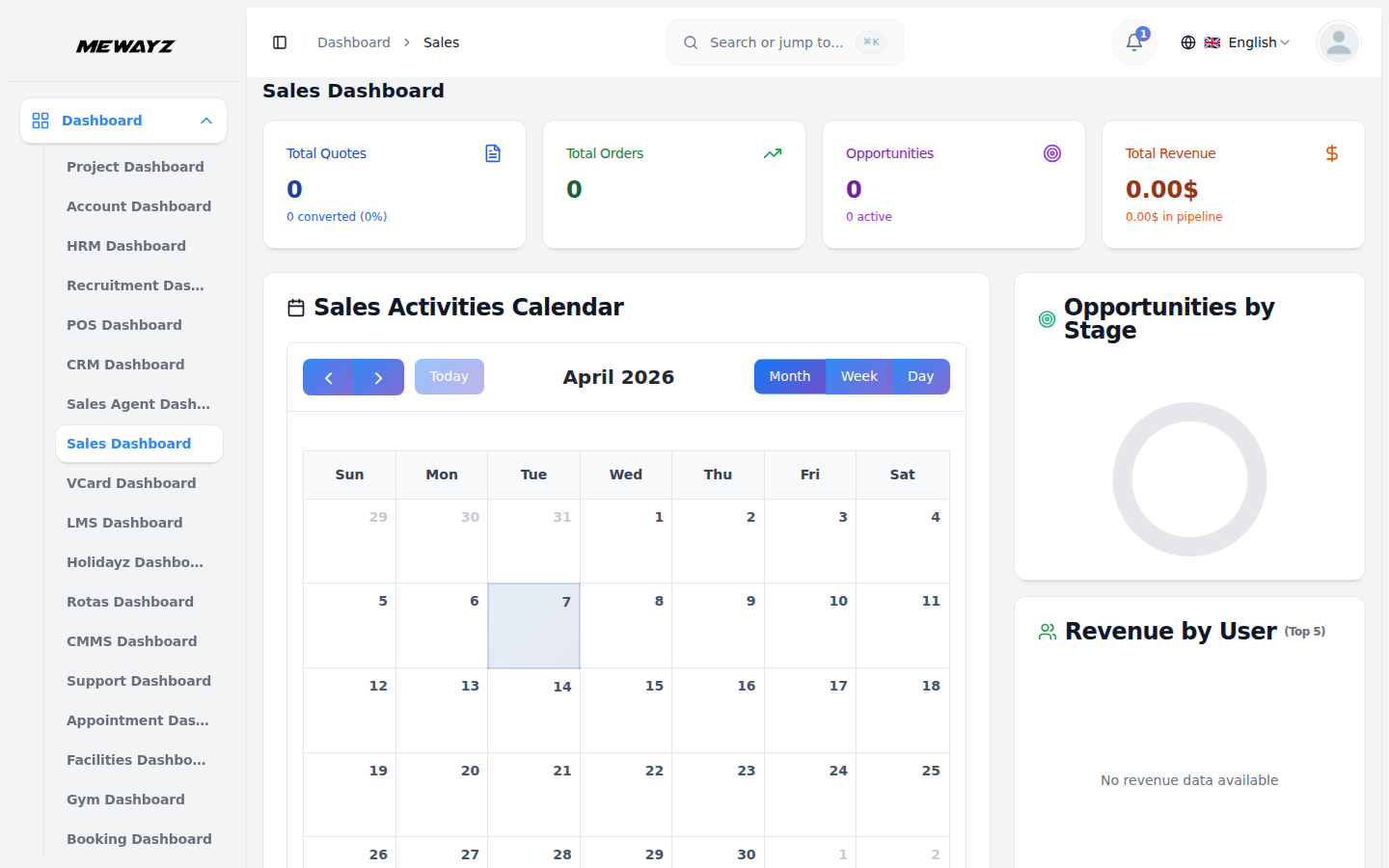
- Das Vertriebs-Dashboard gibt Ihnen einen vollständigen Überblick über Ihre Vertriebsleistung auf einen Blick. Oben sehen Sie vier Karten mit Gesamtangeboten, Gesamtbestellungen, Gesamtchancen und Gesamtumsatz.
- Darunter zeigt die Kalenderansicht „Vertriebsaktivitäten“ alle Aktivitäten an. Aus Unternehmenssicht sehen Sie alle Aktivitäten der gesamten Organisation. Als Nutzer sehen Sie nur Ihre eigenen Aktivitäten.
- Das Dashboard enthält außerdem ein Diagramm „Opportunities nach Phase“, das zeigt, wie Ihre Opportunities über die verschiedenen Phasen verteilt sind. Das Diagramm „Umsatz nach Benutzer“ zeigt den Verkaufsumsatz für die Einträge jedes Benutzers.
- Sie können den Bereich Bestellungen nach Nutzer einsehen, der die Top-5-Nutzer nach Bestellvolumen zeigt. Das Diagramm Umsatztrend zeigt Analysen für die letzten 6 Monate und hilft Ihnen, Ihre Verkaufsmuster zu verstehen.
- Am unteren Rand des Dashboards finden Sie die Bereiche „Aktuelle Angebote“, „Aktuelle Bestellungen“ und „Top-Chancen“ für den schnellen Zugriff auf Ihre wichtigsten Vertriebsdaten.
Nutzer-Dashboard-Ansicht
- Wenn Sie als Benutzer angemeldet sind, zeigt das Dashboard oben personalisierte Kennzahlen mit fünf Karten an: Zugewiesene Angebote, Zugewiesene Bestellungen, Opportunities, Abgeschlossene Bestellungen und Verkaufswert. Jede Karte zeigt die aktuelle Anzahl oder den Gesamtwert Ihrer zugewiesenen Elemente.
- Darunter zeigt die Kalenderansicht der Vertriebsaktivitäten Ihre geplanten Aktivitäten. Sie können mit den Pfeilschaltflächen durch die Monate navigieren oder auf „Heute“ klicken, um zum aktuellen Datum zu springen. Wechseln Sie über die Schaltflächen oben rechts im Kalender zwischen Monats-, Wochen- und Tagesansicht. Wenn Sie von der Unternehmensseite aus betrachten, sehen Sie alle Aktivitäten der gesamten Organisation. Als Benutzer sehen Sie nur Ihre eigenen Aktivitäten.
- Auf der rechten Seite zeigt der Abschnitt Leistungsübersicht ein Donut-Diagramm, das Ihre Gesamtleistungskennzahlen auf einen Blick darstellt.
- Der Bereich Aufgabenzusammenfassung darunter zeigt eine schnelle Übersicht Ihrer Auslastung mit Zählern für Angebote, Bestellungen, Verkaufschancen, Ihrer Abschlussquote in Prozent und der Gesamtzahl zugewiesener Vorgänge.
- Am unteren Rand des Dashboards finden Sie drei nebeneinander liegende Abschnitte. Der Abschnitt „Zuletzt zugewiesene Angebote" zeigt Ihre neuesten Angebote mit Angebotsnamen, zugehörigem Konto- oder Firmennamen und Datum.
- Der Bereich „Zuletzt zugewiesene Bestellungen“ zeigt Ihre jüngsten Bestellungen mit Bestellname, zugehörigem Konto und Datum. Der Bereich „Aktuelle Opportunitys“ zeigt Ihre Opportunitys oder die Meldung „Keine zugewiesenen Opportunitys“, wenn Ihnen derzeit keine zugewiesen sind.
Systemeinrichtung
Im Bereich „Systemeinrichtung“ können Sie wesentliche Vertriebseinstellungen konfigurieren, die im gesamten Bereich verwendet werden.
Kontotyp
- Um einen neuen Kontotyp zu erstellen, klicken Sie oben auf der Seite auf die Schaltfläche „Erstellen“. Geben Sie den Namen in das Formularfeld ein und klicken Sie auf Speichern.
- Die Listenseite zeigt alle Kontotypen in einer Tabelle mit der Spalte „Name“. Für jeden Eintrag können Sie Aktionen wie „Bearbeiten“ oder „Löschen“ durchführen.
Branchen des Kontos
- Um eine neue Branche hinzuzufügen, klicken Sie auf die Schaltfläche „Erstellen“. Füllen Sie das Feld „Name“ aus und klicken Sie auf „Speichern“.
- Die Listenseite zeigt alle Branchen mit der Spalte Name. Verfügbare Aktionen sind Bearbeiten und Löschen.
Opportunity-Phasen
- Um eine neue Opportunity-Phase zu erstellen, klicken Sie auf die Schaltfläche „Erstellen“. Geben Sie den Namen, die Reihenfolgennummer und die Beschreibung ein. Wählen Sie mit der Farbauswahl eine Farbe, um diese Phase optisch zu unterscheiden. Wählen Sie den Status Aktiv oder Inaktiv und klicken Sie dann auf Speichern.
- Die Listenseite zeigt alle Phasen mit Spalten für Name, Reihenfolge und Farbe. Über die Spalte Aktionen können Sie Daten mit Bearbeiten oder Löschen verwalten.
Versandanbieter
- Um einen Versandanbieter hinzuzufügen, klicken Sie auf die Schaltfläche „Erstellen“. Geben Sie den Namen und die Website des Anbieters ein und klicken Sie dann auf „Speichern“.
- Die Listenseite zeigt alle Versanddienstleister mit den Spalten Name und Website. Verfügbare Aktionen sind Bearbeiten und Löschen.
Falltyp
- Um einen neuen Falltyp zu erstellen, klicken Sie auf die Schaltfläche „Erstellen“. Geben Sie den Typnamen in das Formularfeld ein und klicken Sie auf Speichern.
- Die Listenseite zeigt alle Falltypen mit der Spalte „Typ“. Jeden Eintrag können Sie über die Spalte „Aktionen“ bearbeiten oder löschen.
Dokumenttypen
- Um einen neuen Verkaufsbeleg-Typ hinzuzufügen, klicken Sie auf die Schaltfläche „Erstellen“. Füllen Sie das Feld „Name“ aus und klicken Sie auf „Speichern“.
- Die Listenseite zeigt alle Dokumenttypen mit der Spalte „Name“. Verfügbare Aktionen sind Bearbeiten und Löschen.
- Diese Dokumenttypen werden beim Organisieren und Kategorisieren von Vertriebsdokumenten im Bereich Vertriebsdokumente verwendet.
Dokumentenordner
- Um einen neuen Verkaufsdokumentordner zu erstellen, klicken Sie auf die Schaltfläche „Erstellen“. Geben Sie den Namen des Ordners ein. Wenn Sie einen Unterordner innerhalb eines bestehenden Ordners erstellen möchten, wählen Sie den übergeordneten Ordner aus dem Dropdown. Fügen Sie bei Bedarf eine Beschreibung hinzu und klicken Sie dann auf Speichern.
- Die Listenseite zeigt alle Ordner mit Spalten für Name und übergeordneten Ordner. Sie können jeden Ordner über die Aktionsspalte bearbeiten oder löschen.
Konto verwalten
- Um ein neues Konto zu erstellen, klicken Sie oben auf der Kontoseite auf die Schaltfläche „Erstellen“.
- Geben Sie den Kontonamen, die E-Mail, das Telefon und die Website ein. Wählen Sie den Kontotyp aus dem Dropdown, das aus dem Bereich Kontotyp in der Systemeinrichtung stammt. Wählen Sie die Branche aus dem Dropdown, das aus dem Bereich Kontobranchen in der Systemeinrichtung stammt. Weisen Sie über das Dropdown Benutzer zuweisen einen Benutzer zu, das aus dem Bereich Benutzer gezogen wird. Bei Bedarf können Sie auch ein Dokument aus dem Bereich Dokument anhängen.
- Trage die Rechnungsadresse, Stadt, Bundesland, Land und Postleitzahl ein. Ist deine Lieferadresse identisch, aktiviere das Kästchen „Lieferadresse identisch mit Rechnungsadresse", und die Lieferfelder werden automatisch ausgefüllt. Andernfalls gib Lieferadresse, Stadt, Bundesland, Land und Postleitzahl separat ein.
- Wählen Sie als Status Aktiv oder Inaktiv und fügen Sie bei Bedarf eine Beschreibung hinzu. Klicken Sie auf Speichern, um das Konto zu erstellen.
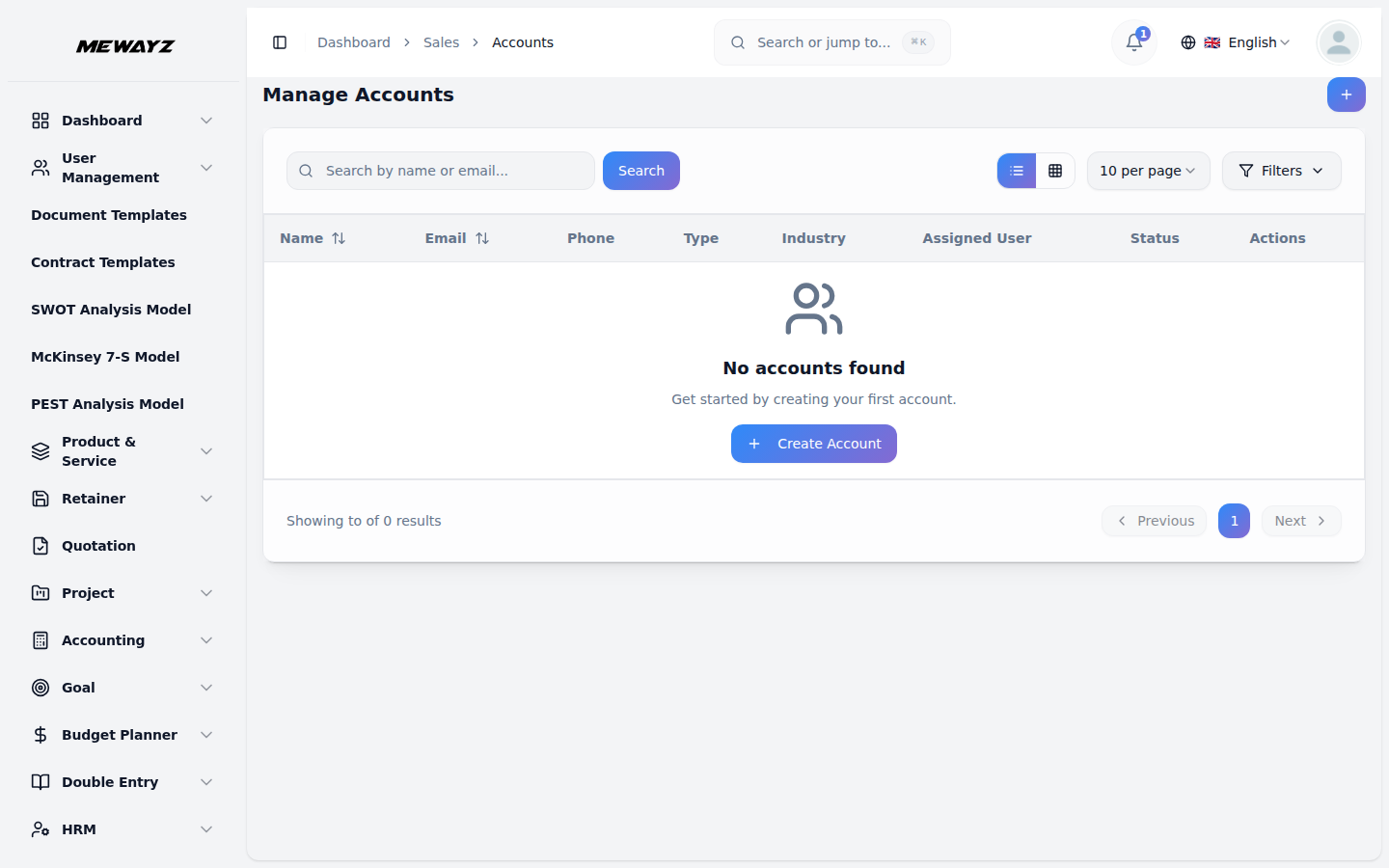
- Die Listenseite zeigt alle Konten mit den Optionen Listenansicht oder Rasteransicht oben. Verwenden Sie die Suchschaltfläche, um bestimmte Konten zu finden, oder wenden Sie Filter-Dropdowns an, um die Ergebnisse einzugrenzen. Die Tabelle zeigt Spalten für Name, E-Mail, Telefon, Typ, Branche, Zugewiesener Benutzer und Status. Verfügbare Aktionen sind Anzeigen, Bearbeiten und Löschen.
- Wenn Sie in der Aktionsspalte auf „Ansehen“ klicken, sehen Sie die Kontoansichtsseite mit mehreren Tabs.
- Der Reiter „Allgemein“ zeigt eine Übersicht aller Kontodetails. Im Reiter „Stream“ können Sie Stream-Kommentare hinzufügen, indem Sie Text in das Stream-Feld eingeben und bei Bedarf Dateien anhängen. Der Bereich „Neueste Kommentare“ zeigt alle aktuellen Stream-Kommentare.
- Die Tabs Kontakte, Opportunities, Fälle, Angebote, Verkaufsaufträge, Anrufe, Meetings und Verkaufsbelege helfen Ihnen, die für dieses Konto spezifischen Daten zu verwalten. Über diese Tabs können Sie alle zugehörigen Informationen für dieses Konto an einem Ort erstellen, bearbeiten und anzeigen.
Kontaktverwaltung
- Um einen neuen Kontakt hinzuzufügen, klicken Sie oben auf der Kontaktseite auf die Schaltfläche „Erstellen“. Sie müssen Name, E-Mail und Telefonnummer des Kontakts eingeben. Wählen Sie den Account aus dem Dropdown, das aus dem Bereich Account stammt.
- Wählen Sie den zugewiesenen Benutzer aus dem Dropdown, das aus dem Benutzerbereich gespeist wird. Setzen Sie den Status auf Aktiv oder Inaktiv.
- Geben Sie Adresse, Stadt, Bundesland, Land und Postleitzahl ein. Fügen Sie bei Bedarf eine Beschreibung hinzu und klicken Sie dann auf „Speichern“, um den Kontakt zu erstellen.
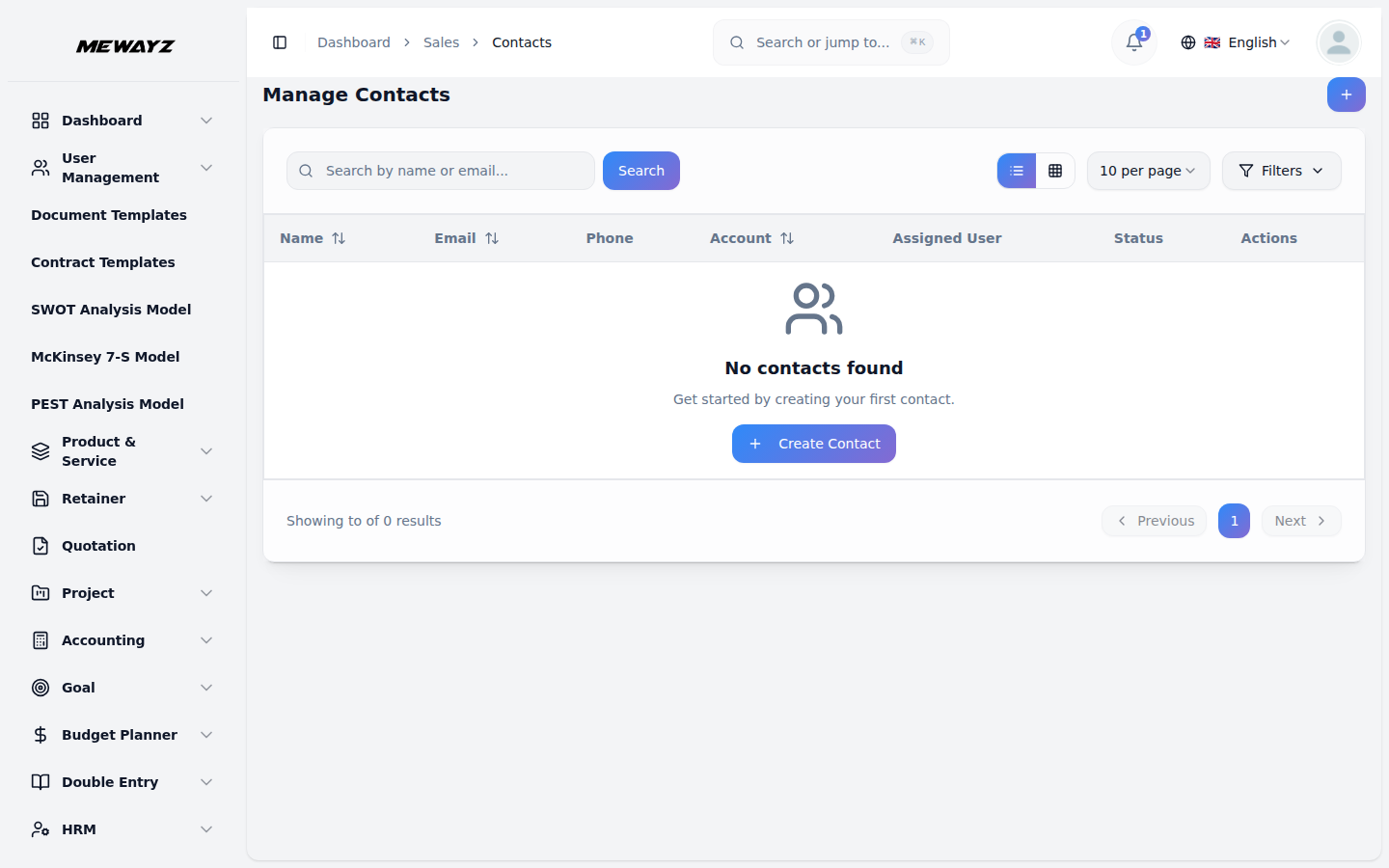
- Die Listenseite zeigt alle Kontakte mit oben verfügbaren Optionen für Listen- und Rasteransicht. Nutzen Sie das Sucheingabefeld, um bestimmte Kontakte zu finden, oder wenden Sie Filter-Dropdowns für bessere Ergebnisse an. Die Tabelle zeigt Spalten für Name, E-Mail, Telefon, Konten, Zugewiesener Benutzer und Status. Verfügbare Aktionen sind Ansehen, Bearbeiten und Löschen.
- Wenn Sie in der Aktionsspalte auf „Ansehen“ klicken, sehen Sie die Kontakt-Ansichtsseite mit mehreren Registerkarten.
- Der Tab Allgemein zeigt eine Übersicht aller Kontaktdetails. Im Tab Stream kannst du Stream-Kommentare hinzufügen, indem du Text eingibst und Dateien anhängst. Der Abschnitt Neueste Kommentare zeigt alle aktuellen Stream-Kommentare zu diesem Kontakt.
- Über die Registerkarten Opportunities, Fälle, Angebote, Verkaufsaufträge, Anrufe und Meetings können Sie Daten zu diesem speziellen Kontakt verwalten. Mit diesen Registerkarten können Sie alle zugehörigen Informationen für diesen bestimmten Kontakt erstellen, bearbeiten und anzeigen.
Opportunities verwalten
- Um eine neue Opportunity zu erstellen, klicken Sie oben auf der Opportunities-Seite auf die Schaltfläche „Erstellen". Sie können auch auf die Schaltfläche „Kanban-Ansicht" klicken, um alle Opportunities in einem visuellen Board nach ihren Phasen geordnet zu sehen.
- Geben Sie den Namen der Opportunity ein. Wählen Sie das Konto aus dem Dropdown, das aus dem Bereich Konto stammt. Wählen Sie die Kontakte aus dem Dropdown, das aus dem Bereich Kontakte stammt. Wählen Sie die Phase aus dem Dropdown, das aus dem Bereich Opportunity-Phasen in der Systemeinrichtung stammt.
- Geben Sie den Betrag für die Opportunity ein und legen Sie die Wahrscheinlichkeit in Prozent fest, um anzugeben, wie wahrscheinlich der Abschluss dieses Deals ist. Wählen Sie das Abschlussdatum über die Datumsauswahl. Wählen Sie den zugewiesenen Nutzer aus dem Dropdown, das aus dem Bereich Nutzer stammt. Setzen Sie den Status auf Aktiv oder Inaktiv und fügen Sie bei Bedarf eine Beschreibung hinzu.
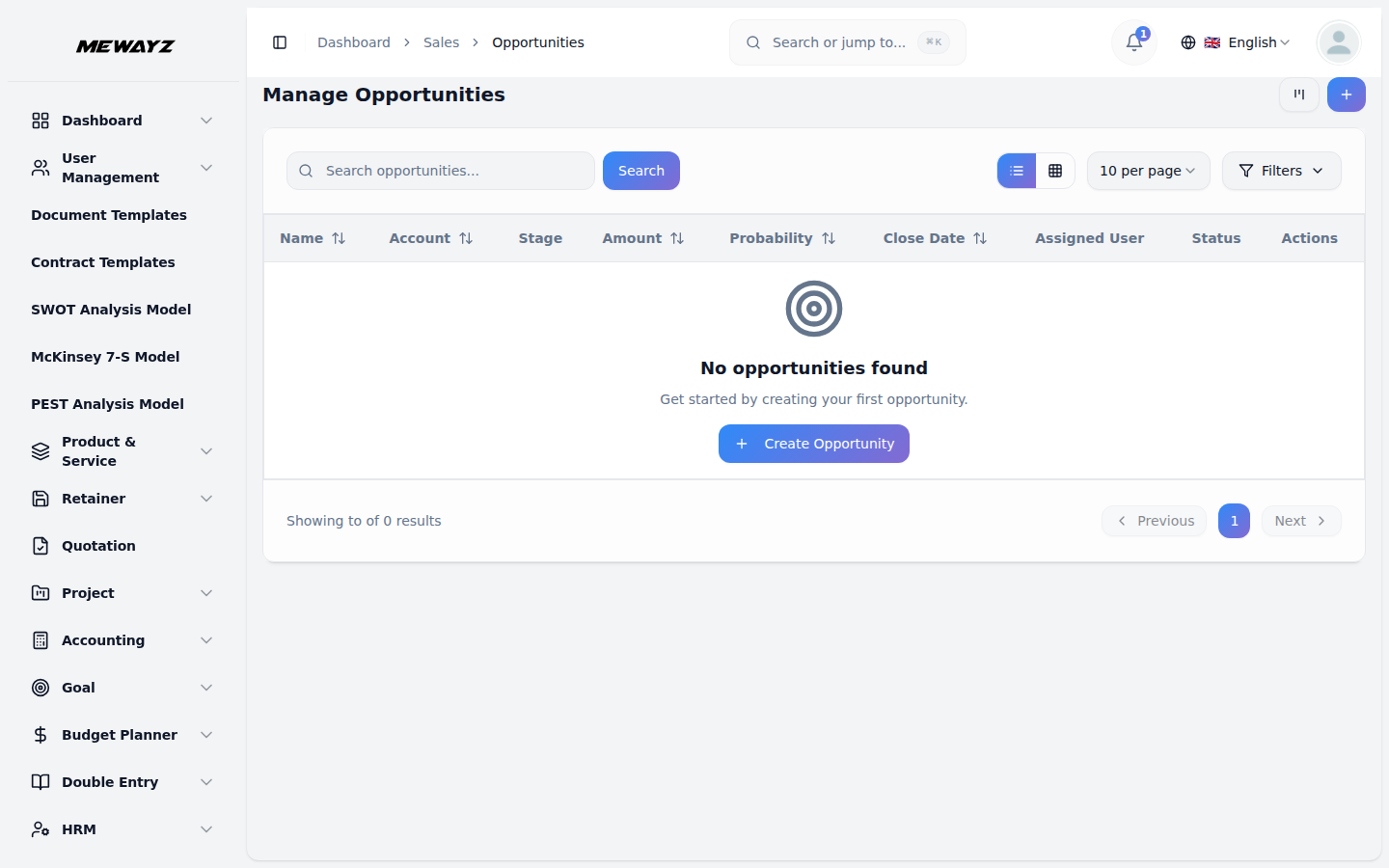
- Die Listenseite zeigt alle Opportunities mit den Optionen Listenansicht und Rasteransicht oben. Verwenden Sie das Sucheingabefeld, um bestimmte Opportunities zu finden, oder wenden Sie Filter-Dropdowns an, um Ihre Ergebnisse einzugrenzen. Die Tabelle zeigt Spalten für Name, Konto, Phase, Betrag, Wahrscheinlichkeit, Abschlussdatum, Zugewiesener Benutzer und Status. Verfügbare Aktionen sind Anzeigen, Bearbeiten und Löschen.
- Wenn Sie in der Aktionsspalte auf „Ansehen“ klicken, sehen Sie die Detailseite der Opportunities mit mehreren Tabs.
- Die Registerkarte „Allgemein“ zeigt einen Überblick über alle Opportunity-Details. Die Registerkarte „Stream“ ermöglicht das Hinzufügen von Stream-Kommentaren, indem Sie Text in das Stream-Feld eingeben und Dateien anhängen. Der Abschnitt „Neueste Kommentare“ zeigt alle aktuellen Stream-Kommentare zu dieser Opportunity.
- Die Registerkarten Angebote, Verkaufsaufträge, Anrufe, Meetings und Dokumente helfen Ihnen, die Daten dieser bestimmten Opportunity zu verwalten. Über diese Registerkarten können Sie alle zugehörigen Informationen zu dieser Opportunity erstellen, bearbeiten und einsehen, sodass alles
Angebotsverwaltung
- Um ein neues Angebot zu erstellen, klicken Sie oben rechts auf der Seite Angebote verwalten auf die Schaltfläche „Erstellen“. Sie müssen den Namen des Angebots eingeben und das Angebotsdatum über die Datumsauswahl wählen.
- Wählen Sie das Ablaufdatum über den Datumswähler aus, wählen Sie den Status aus dem Dropdown (Entwurf, Gesendet, Angenommen usw.), wählen Sie die Opportunity aus der Opportunities-Liste und wählen Sie dann das Konto aus dem Dropdown „Konto“ (dieses Feld wird automatisch ausgefüllt und basierend auf der ausgewählten Opportunity deaktiviert), das aus dem Bereich „Konto“ stammt.
- Wählen Sie das Lager aus dem Dropdown (das aus dem Bereich „Lager“ stammt). Wählen Sie den zuzuweisenden Nutzer aus dem Dropdown, das aus dem Bereich „Nutzer“ stammt. Wählen Sie den Kunden aus dem Dropdown (das aus dem Bereich „Kunden“ stammt).
- Geben Sie Rechnungsadresse, Rechnungsstadt, Rechnungsbundesland, Rechnungsland und Rechnungs-PLZ ein. Wenn Ihre Lieferadresse mit der Rechnungsadresse identisch ist, aktivieren Sie das Kästchen „Aus Rechnung kopieren“, und es kopiert automatisch die Rechnungsdetails. Andernfalls geben Sie Lieferadresse, Lieferstadt, Lieferbundesland, Lieferland und Liefer-PLZ separat ein. Fügen Sie eine Beschreibung hinzu. Fügen Sie bei Bedarf Notizen hinzu.
- Wähle den Rechnungskontakt aus dem Dropdown, das aus dem Abschnitt Kontakte stammt. Wähle den Versandkontakt aus dem Dropdown, ebenfalls aus dem Abschnitt Kontakte. Wähle den Versanddienstleister aus dem Dropdown, das aus dem Abschnitt Versanddienstleister der Systemeinrichtung stammt.
- Bei den Positionen des Verkaufsangebots können Sie über die Schaltfläche „Erstellen“ eine neue Angebotsposition hinzufügen. Tragen Sie die Angaben ein, darunter die Auswahl von Produkten aus dem Dropdown-Menü, das auf dem gewählten Lager basiert, sowie Menge, Stückpreis, Rabatt %, Steuer und schließlich die produktbezogene Gesamtsumme samt Löschaktion.
- Zwischensumme, Rabatt, Steuer und Gesamtbetrag werden im Artikel im Übersichtsbereich automatisch angezeigt.
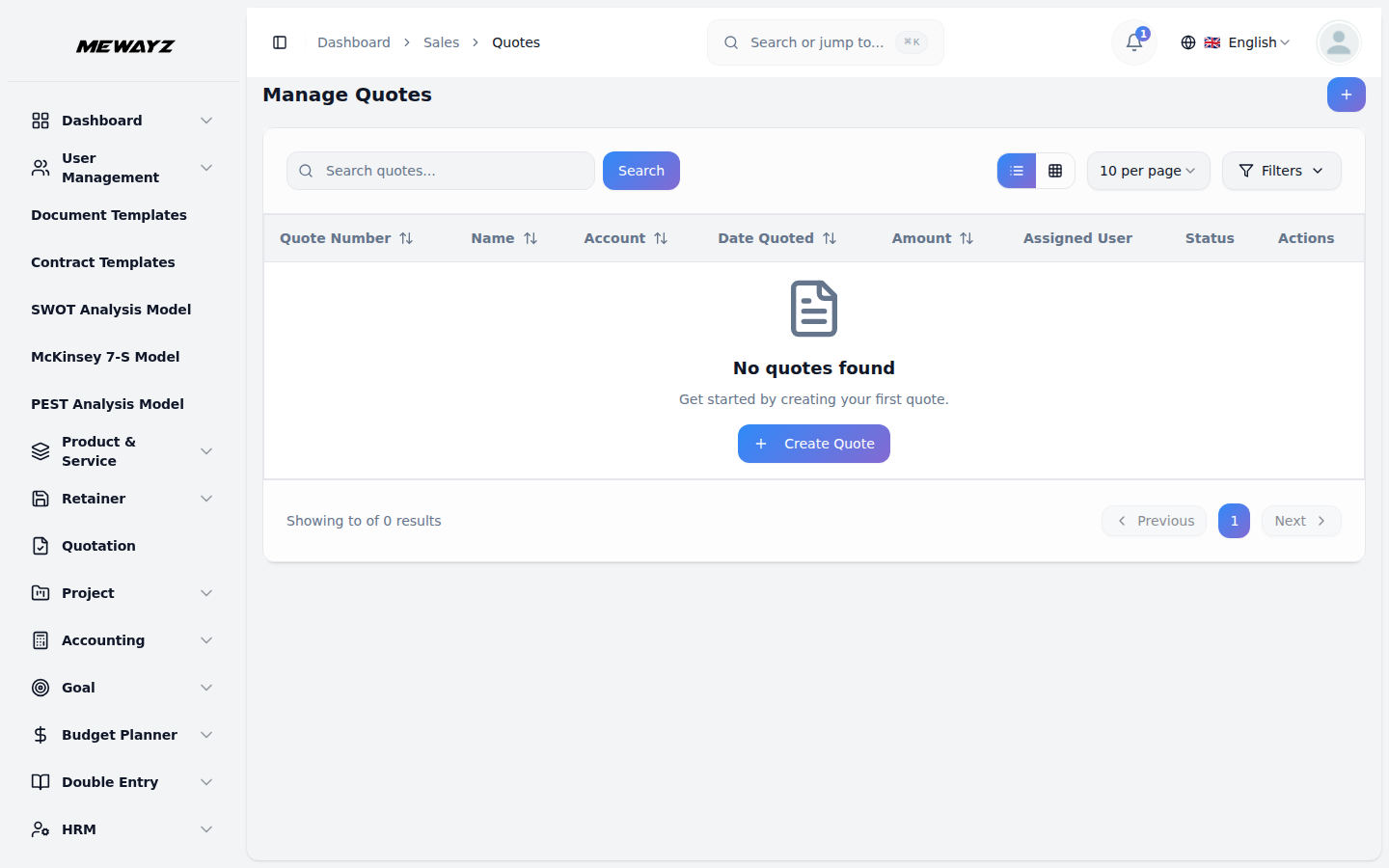
- Die Listenseite zeigt alle Angebote mit einem Sucheingabefeld oben, in das Sie Angebotsnummern oder -namen eingeben können. Nutzen Sie die Suche, um bestimmte Angebote zu finden. Wechseln Sie mit den Ansichtsumschalt-Schaltflächen zwischen Listenansicht und Rasteransicht.
- Nutzen Sie die Schaltfläche Filter oben rechts, um die Filteroptionen zu öffnen. Sie können nach Angebotsnummer, Konto (Auswahl aus allen Konten), Opportunity (Auswahl aus allen Opportunities), zugewiesenem Nutzer (Auswahl aus allen Nutzern), Zeitraum (Auswahl per Datumsauswahl) und Status (Auswahl aus allen Status) filtern. Klicken Sie auf „Anwenden“, um die Filter anzuwenden, oder auf „Zurücksetzen“, um sie zu löschen.
- Die Tabelle zeigt Spalten für Angebotsnummer, Name, Konto, Status (mit farbigen Badges wie Entwurf, Gesendet, Akzeptiert), Angebotsdatum, Betrag und zugewiesenen Benutzer.
- In der Spalte Aktionen sehen Sie mehrere Symbolschaltflächen. Klicken Sie auf das Symbol Kopieren, um das Angebot zu duplizieren. Klicken Sie auf das Symbol „In Verkaufsauftrag umwandeln“, um es in einen Verkaufsauftrag umzuwandeln. Klicken Sie auf das Symbol Ansehen, um die vollständigen Angebotsdetails zu sehen. Klicken Sie auf das Symbol Bearbeiten, um das Angebot zu ändern. Klicken Sie auf das Symbol Löschen, um das Angebot zu entfernen.
- Wenn Sie in der Spalte Aktionen auf „Anzeigen“ klicken, sehen Sie die Seite Angebotsdetails. Der Bereich Grundinformationen zeigt den Status, den Konvertierungsstatus (Ausstehend, Konvertiert usw.), die Angebotsnummer und die Positionsanzahl.
- Der Bereich Finanzinformationen zeigt den Angebotsbetrag, den Steuerbetrag und den Rabattbetrag. Der Bereich Konto & Zuweisung zeigt den Kontonamen mit E-Mail-Adresse, den Namen des zugewiesenen Benutzers mit E-Mail-Adresse sowie die Opportunity (oder „Keine Opportunity verknüpft“, falls keine verbunden ist).
- Der Bereich Zeitleiste rechts zeigt das Erstellungsdatum und das Angebotsdatum. Der Bereich Rechnungsadresse zeigt die vollständige Rechnungsadresse einschließlich Adresse, Stadt, Bundesland, Postleitzahl und Land.
- Der Abschnitt Lieferadresse zeigt die vollständige Lieferadresse mit Adresse, Stadt, Bundesland, Postleitzahl und Land. Das Feld Beschreibung zeigt zusätzliche Notizen oder Details zum Angebot.
- Im Abschnitt „Artikelübersicht“ fügen Sie einen neuen Angebotsposten hinzu, indem Sie auf die Schaltfläche „Erstellen“ klicken. Füllen Sie das Formular aus – wählen Sie das Produkt bzw. die Dienstleistung aus dem Dropdown (das aus dem Abschnitt „Produkte/Dienstleistungen“ stammt), Menge, Preis, Rabatt und fügen Sie zuletzt eine Beschreibung hinzu.
- Die Listenseite zeigt alle Angebotspositionen in einer detaillierten Tabelle mit Spalten für Positionsnummer, Menge, Preis, Rabatt, Steuer, Gesamt und Aktionen. Jede Position kann über die Aktionssymbole bearbeitet oder gelöscht werden. Die Summen unten zeigen Zwischensumme, Rabatt und den endgültigen Gesamtbetrag.
Verkaufsaufträge verwalten
- Um einen neuen Verkaufsauftrag zu erstellen, klicken Sie oben rechts auf der Seite „Verkaufsaufträge verwalten“ auf die Schaltfläche „Erstellen“. Geben Sie den Auftragsnamen ein und wählen Sie das Auftragsdatum über die Datumsauswahl.
- Wählen Sie den Status aus dem Dropdown-Menü (Entwurf, Bestätigt, In Bearbeitung, Versandt, Zugestellt, Storniert usw.). Wählen Sie das Lager aus dem Dropdown-Menü (das aus dem Bereich „Lager“ stammt).
- Wählen Sie das Angebot aus dem Dropdown, das aus dem Bereich Angebote stammt. Wählen Sie die Opportunity aus dem Dropdown (dieses Feld wird automatisch ausgefüllt und basierend auf dem ausgewählten Angebot deaktiviert), das aus dem Bereich Opportunities stammt. Wählen Sie das Konto aus dem Dropdown (dieses Feld wird automatisch basierend auf den ausgewählten Opportunities ausgefüllt), das aus dem Bereich Konto stammt.
- Wählen Sie den zuzuweisenden Nutzer aus dem Dropdown, das aus dem Bereich „Nutzer“ stammt. Wählen Sie den Kunden aus dem Dropdown, das aus dem Bereich „Kunden“ stammt.
- Geben Sie Rechnungsadresse, Rechnungsstadt, Rechnungsbundesland, Rechnungsland und Rechnungs-PLZ ein. Wenn Ihre Lieferadresse mit der Rechnungsadresse identisch ist, aktivieren Sie das Kästchen „Aus Rechnung kopieren“, und es kopiert automatisch die Rechnungsdetails. Andernfalls geben Sie Lieferadresse, Lieferstadt, Lieferbundesland, Lieferland und Liefer-PLZ separat ein. Fügen Sie eine Beschreibung hinzu. Fügen Sie bei Bedarf Notizen hinzu.
- Wähle den Rechnungskontakt aus dem Dropdown, das aus dem Abschnitt Kontakte stammt. Wähle den Versandkontakt aus dem Dropdown, ebenfalls aus dem Abschnitt Kontakte. Wähle den Versanddienstleister aus dem Dropdown, das aus dem Abschnitt Versanddienstleister der Systemeinrichtung stammt.
- Bei den Positionen des Kundenauftrags können Sie eine neue Position hinzufügen, indem Sie auf die Schaltfläche „Erstellen“ klicken. Füllen Sie die Felder aus, einschließlich der Auswahl von Produkten aus dem Dropdown, das auf dem ausgewählten Lager basiert, Menge, Stückpreis, Rabatt %, Steuer und fügen Sie zuletzt die produktbezogene Summe mit der Aktion „Löschen“ hinzu.
- Sie sehen den Zwischenbetrag, den Rabatt, die Steuer und den Gesamtbetrag automatisch im Artikel im Zusammenfassungsbereich angezeigt.
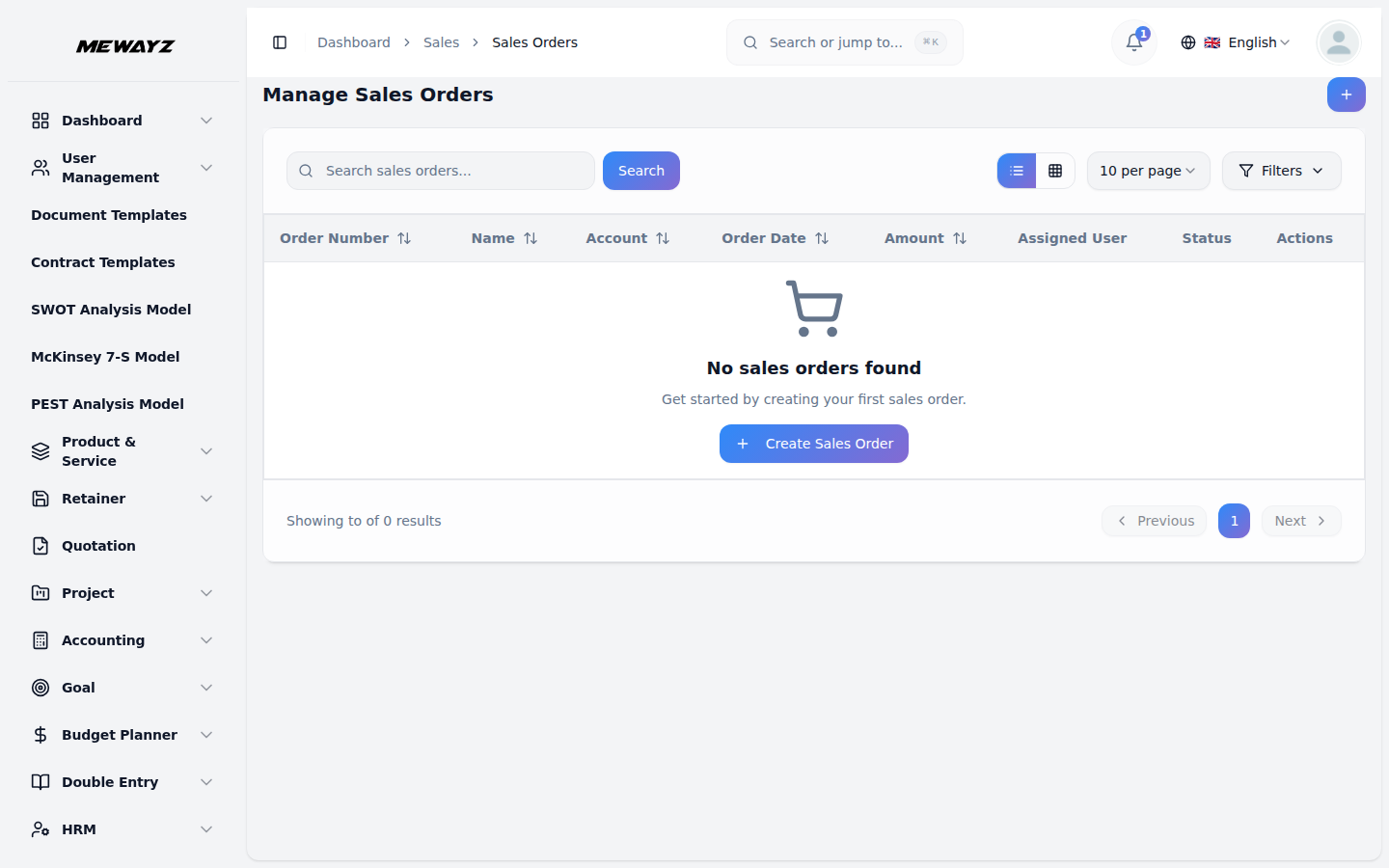
- Die Listenseite zeigt alle Verkaufsaufträge mit einem Sucheingabefeld oben, in das Sie Auftragsnummern oder Namen eingeben können. Klicken Sie auf „Suchen“, um bestimmte Aufträge zu finden. Wechseln Sie über die Ansichtsschalter zwischen Listenansicht und Rasteransicht.
- Verwenden Sie die Schaltfläche Filter oben rechts, um die Filteroptionen zu öffnen. Sie können filtern nach Konto (aus allen Konten auswählen), Angebot (aus allen Angeboten auswählen), Opportunity (aus allen Opportunities auswählen), Zugewiesener Benutzer (aus allen Benutzern auswählen), Status (aus allen Status auswählen) und Datumsbereich (Datumsbereich mit der Datumsauswahl wählen). Klicken Sie auf „Anwenden“, um die Filter anzuwenden, oder auf „Löschen“, um sie zurückzusetzen.
- Die Tabelle zeigt Spalten für Bestellnummer (anklickbarer Link), Name, Konto, Status (mit farbigen Badges wie „In Bearbeitung“, „Storniert“, „Geliefert“, „Versendet“, „Bestätigt“, „Entwurf“), Bestelldatum, Betrag und Nutzer zuweisen.
- In der Spalte „Aktionen“ sehen Sie mehrere Symbol-Schaltflächen. Klicken Sie auf das Kopiersymbol, um die Bestellung zu duplizieren. Klicken Sie auf das Symbol „In Rechnung umwandeln“, um eine direkte Verkaufsrechnung zu erstellen. Klicken Sie auf das Ansichtssymbol, um alle Bestelldetails zu sehen. Klicken Sie auf das Bearbeitungssymbol, um die Bestellung zu ändern. Klicken Sie auf das Löschsymbol, um die Bestellung zu entfernen.
- Wenn Sie in der Spalte Aktionen auf „Ansehen“ klicken, sehen Sie die Detailseite des Kundenauftrags. Der Abschnitt Basisinformationen zeigt den Status, den Umwandlungsstatus (Ausstehend, Umgewandelt usw.), die Auftragsnummer und die Anzahl der Artikel.
- Oben rechts auf der Seite „Verkaufsauftragsdetails“ finden Sie eine Schaltfläche „In Rechnung umwandeln“, mit der Sie den Verkaufsauftrag in eine Rechnung umwandeln können, sobald er abrechnungsbereit ist.
- Der Abschnitt „Finanzinformationen“ zeigt den Bestellbetrag, den Steuerbetrag und den Rabattbetrag.
- Der Bereich „Konto & Zuweisung“ zeigt den Kontonamen mit E-Mail, den Namen des zugewiesenen Benutzers mit E-Mail, die Opportunity (oder „Keine Opportunity verknüpft“, falls keine verbunden ist) und den Angebotsnamen, falls die Bestellung aus einem Angebot erstellt wurde.
- Der Abschnitt „Kontakt- & Anbieterinformationen“ zeigt den Namen des Rechnungskontakts, den Namen des Versandkontakts und den Namen des Versandanbieters an. Der Abschnitt „Zeitachse“ auf der rechten Seite zeigt das Bestelldatum an.
- Der Abschnitt Rechnungsadresse zeigt die vollständige Rechnungsadresse, einschließlich Adresse, Stadt, Bundesland, Postleitzahl und Land. Der Abschnitt Lieferadresse zeigt die vollständige Lieferadresse mit Adresse, Stadt, Bundesland, Postleitzahl und Land. Das Feld Beschreibung zeigt etwaige zusätzliche Notizen oder Details zur Bestellung.
- Klicken Sie im Bereich Artikelübersicht auf die Schaltfläche „Erstellen“, um einen neuen verkäuflichen Artikel hinzuzufügen. Sie müssen einen Produkt-Service aus dem Dropdown auswählen, der aus dem Bereich Produkt-Service gespeist wird, sowie Menge, Preis, Rabatt und zuletzt eine Beschreibung.
- Die Listenseite zeigt alle Bestellpositionen in einer detaillierten Tabelle mit Spalten für Artikelnummer, Menge, Preis, Rabatt, Steuer, Beschreibung, Gesamt und Aktionen. Jeder Artikel kann über die Aktionssymbole bearbeitet oder gelöscht werden. Die Summen unten zeigen Zwischensumme, Rabatt und den endgültigen Gesamtbetrag.
Fallverwaltung
- Um einen neuen Sales-Case zu erstellen, klicken Sie oben rechts auf der Seite Sales-Cases verwalten auf die Schaltfläche „Erstellen“. Geben Sie den Namen des Falls ein.
- Wählen Sie das Konto aus dem Dropdown, das aus dem Bereich „Konten“ stammt. Wählen Sie den Kontakt aus dem Dropdown, das aus dem Bereich „Kontakte“ gespeist wird. Wählen Sie den Falltyp aus dem Dropdown, das aus dem Bereich „Systemeinrichtung – Falltyp“ stammt.
- Wählen Sie den Status aus dem Dropdown (Neu, Zugewiesen, Ausstehend, Geschlossen, Abgelehnt, Duplikat). Wählen Sie die Priorität aus dem Dropdown (Niedrig, Mittel, Hoch, Dringend). Wählen Sie den zuzuweisenden Benutzer aus dem Dropdown, das aus dem Bereich Benutzer stammt.
- Sie können einen Anhang hochladen, indem Sie auf „Datei auswählen“ klicken, falls Sie Dokumente zum Fall anhängen müssen. Fügen Sie eine Beschreibung hinzu, die die Einzelheiten des Falls erläutert.
- Die Listenseite zeigt alle Verkaufsfälle mit einem Sucheingabefeld oben, in das Sie Fallnamen oder -nummern eingeben können. Klicken Sie auf „Suchen“, um bestimmte Fälle zu finden. Wechseln Sie über die Ansichtsschaltflächen zwischen Listen- und Rasteransicht.
- Nutzen Sie die Schaltfläche Filter oben rechts, um die Filteroptionen zu öffnen. Sie können nach Konto (aus allen Konten auswählen), Falltyp (stammt aus dem Bereich Falltyp der Systemeinrichtung), Status (aus allen Status auswählen), Priorität (aus allen Prioritätsstufen auswählen) und Zugewiesener Benutzer (aus allen Benutzern auswählen) filtern. Klicken Sie auf „Anwenden“, um die Filter anzuwenden, oder auf „Zurücksetzen“.
- Die Tabelle zeigt Spalten für Fallnummer (anklickbarer Link), Name, Konto, Status (mit Farb-Badges wie Duplikat, Zugewiesen, Ausstehend), Priorität (mit Farb-Badges wie Niedrig, Dringend, Mittel, Hoch) und Benutzer zuweisen.
- In der Spalte Aktionen sehen Sie Symbolschaltflächen. Klicken Sie auf die Download-Schaltfläche, um das Falldokument herunterzuladen. Klicken Sie auf Vorschau, um das Falldokument zu öffnen. Klicken Sie auf das Anzeigen-Symbol, um die vollständigen Falldetails zu sehen. Klicken Sie auf das Bearbeiten-Symbol, um den Fall zu ändern. Klicken Sie auf das Löschen-Symbol, um den Fall zu entfernen.
- Wenn Sie in der Aktionsspalte auf „Ansehen“ klicken, gelangen Sie zur Falldetailseite mit mehreren Reitern auf der linken Seite.
- Der Reiter Allgemein zeigt oben den Fallnamen. Der Abschnitt Basisinformationen zeigt Name, Nummer, Status, Priorität, Falltyp und zugewiesenen Benutzer. Der Abschnitt Verknüpfte Informationen zeigt den mit diesem Fall verknüpften Account-Namen und Kontaktnamen sowie das Erstellungsdatum. Das Feld Beschreibung zeigt weitere Details zum Fall.
- Über den Tab Streams kannst du Kommentare zum Fall hinzufügen. Verwende das Suchfeld, um bestimmte Kommentare zu finden. Schreibe im Bereich Kommentar hinzufügen deinen Kommentar in das Textfeld und hänge bei Bedarf Dateien an, indem du auf „Datei auswählen" klickst. Klicke auf „Kommentar hinzufügen", um ihn zu veröffentlichen. Gibt es noch keine Kommentare, siehst du „Noch keine Kommentare. Sei der Erste, der einen Kommentar hinzufügt."
- Der Tab Anrufe zeigt alle mit diesem Fall verbundenen Anrufe. Klicken Sie oben rechts auf das Plus-Symbol, um einen neuen Verkaufsanruf zu erstellen. Die Tabelle zeigt Spalten für Name (anklickbarer Link), Status (dargestellt mit Farb-Badges wie In Bearbeitung, Geplant), Richtung (Ausgehend, Eingehend), Startdatum und Zugewiesener Benutzer. In der Spalte Aktionen können Sie jeden Anruf Anzeigen, Bearbeiten oder Löschen.
- Um einen neuen Sales Call zu erstellen, klicken Sie auf das Plus-Symbol. Geben Sie den Namen des Anrufs ein und wählen Sie den Status aus der Dropdown-Liste (Geplant, In Bearbeitung, Abgeschlossen, Storniert usw.).
- Wählen Sie das Startdatum über die Datums- und Uhrzeitauswahl und das Enddatum über die Datums- und Uhrzeitauswahl. Die Dauer wird automatisch berechnet.
- Wählen Sie die Richtung aus dem Dropdown (Eingehend, Ausgehend). Wählen Sie den übergeordneten Typ aus dem Dropdown (Fall, Account, Kontakt, Verkaufschance usw.). Wählen Sie je nach gewähltem übergeordnetem Typ den übergeordneten Datensatz aus dem Dropdown.
- Wählen Sie das Konto aus dem Dropdown-Menü, das aus dem Kontobereich stammt. Wählen Sie den zugewiesenen Benutzer aus dem Dropdown-Menü, das aus dem Benutzerbereich stammt. Fügen Sie eine Beschreibung hinzu, die den Zweck des Anrufs erläutert.
- Wählen Sie im Bereich „Teilnehmer“ die Teilnehmer-Benutzer aus dem Dropdown, um interne Teammitglieder zum Anruf hinzuzufügen. Wählen Sie die Teilnehmer-Kontakte aus dem Dropdown, um externe Kontakte hinzuzufügen.
- Wenn Sie einen Anruf ansehen, zeigt die Seite Anrufdetails oben den Namen des Anrufs. Der Abschnitt Basisinformationen zeigt Status, Richtung, Übergeordneter Typ und Übergeordneter Datensatz.
- Der Bereich „Termininformationen“ zeigt Startdatum & -zeit, Enddatum & -zeit sowie die Dauer des Anrufs.
- Der Bereich „Konto & Zuweisung“ zeigt den Kontonamen mit E-Mail und den Namen des zugewiesenen Benutzers mit E-Mail an. Der Bereich „Teilnehmer“ rechts zeigt die Nutzer, die am Anruf teilnehmen.
- Der Abschnitt „Zeitleiste“ zeigt das Erstellungsdatum, den Ersteller und das Datum der letzten Aktualisierung. Das Beschreibungsfeld zeigt etwaige zusätzliche Notizen zum Anruf.
- Der Tab „Meetings“ zeigt alle zu diesem Fall gehörenden Meetings. Klicken Sie oben rechts auf das Plus-Symbol, um ein neues Meeting zu erstellen. Falls noch keine Meetings existieren, sehen Sie „Keine Vertriebsmeetings gefunden. Legen Sie los, indem Sie Ihr erstes Meeting erstellen“ mit einer Schaltfläche „Erstellen“.
- Um ein neues Meeting zu erstellen, klicken Sie auf das Plus-Symbol oder die Schaltfläche „Erstellen“. Geben Sie den Namen des Meetings ein und wählen Sie den Status aus dem Dropdown (Geplant, In Bearbeitung, Abgeschlossen, Abgesagt usw.).
- Wählen Sie das Startdatum mit der Datums- und Uhrzeitauswahl und das Enddatum mit der Datums- und Uhrzeitauswahl.
- Wählen Sie den Meeting-Typ aus dem Dropdown (Persönlich, Online usw.). Wählen Sie den übergeordneten Typ aus dem Dropdown (Account, Kontakt, Opportunity, Fall usw.). Wählen Sie basierend auf dem ausgewählten übergeordneten Typ den übergeordneten Datensatz aus dem Dropdown.
- Wählen Sie das Konto aus dem Dropdown, das aus dem Bereich „Konto“ stammt. Wählen Sie den zugewiesenen Nutzer aus dem Dropdown, das aus dem Bereich „Nutzer“ stammt. Fügen Sie eine Beschreibung hinzu, die Zweck und Agenda des Meetings erläutert.
- Wählen Sie im Abschnitt „Teilnehmer“ die Option „Teilnehmer (Benutzer)“ aus dem Dropdown, um interne Teammitglieder zum Meeting hinzuzufügen. Wählen Sie „Teilnehmer (Kontakte)“ aus dem Dropdown, um externe Kontakte hinzuzufügen.
- Die Tabelle zeigt Spalten für Name, Status, Typ, Startdatum und zugewiesener Nutzer. In der Spalte „Aktionen“ können Sie jedes Meeting ansehen, bearbeiten oder löschen.
Anrufe
- Um einen neuen Sales Call zu erstellen, klicken Sie oben rechts auf der Seite Anrufe verwalten auf die Schaltfläche „Erstellen“. Geben Sie den Namen des Anrufs ein und wählen Sie den Status aus der Dropdown-Liste (Geplant, In Bearbeitung, Abgeschlossen, Storniert usw.).
- Wählen Sie das Startdatum über die Datums- und Uhrzeitauswahl und das Enddatum über die Datums- und Uhrzeitauswahl. Die Dauer wird automatisch berechnet.
- Wählen Sie die Richtung aus dem Dropdown (Eingehend, Ausgehend). Wählen Sie den übergeordneten Typ aus dem Dropdown (Konto, Kontakt, Opportunity, Fall usw.). Wählen Sie basierend auf dem ausgewählten übergeordneten Typ den übergeordneten Datensatz aus dem Dropdown.
- Wählen Sie das Konto aus dem Dropdown-Menü, das aus dem Kontobereich stammt. Wählen Sie den zugewiesenen Benutzer aus dem Dropdown-Menü, das aus dem Benutzerbereich stammt. Fügen Sie eine Beschreibung hinzu, die den Zweck des Anrufs erläutert.
- Wählen Sie im Bereich „Teilnehmer“ die Teilnehmer-Benutzer aus dem Dropdown, um interne Teammitglieder zum Anruf hinzuzufügen. Wählen Sie die Teilnehmer-Kontakte aus dem Dropdown, um externe Kontakte hinzuzufügen.
- Die Listenseite zeigt alle Vertriebsanrufe mit einem Suchfeld oben, in das Sie Anrufnamen oder Details eingeben können. Klicken Sie auf „Suchen“, um bestimmte Anrufe zu finden. Wechseln Sie mit den Ansichtsschaltflächen zwischen Listen- und Rasteransicht.
- Verwenden Sie oben rechts die Schaltfläche Filter, um die Filteroptionen zu öffnen. Sie können nach Status (aus allen Status auswählen), Richtung (aus allen Richtungen auswählen), Übergeordnetem Typ (aus allen Typen auswählen), Konto (aus allen Konten auswählen), Zugewiesenem Benutzer (aus allen Benutzern auswählen) und Datumsbereich (Datumsbereich über den Datumswähler auswählen) filtern. Klicken Sie auf „Anwenden“, um die Filter anzuwenden, oder auf „Zurücksetzen“, um sie zurückzusetzen.
- Die Tabelle zeigt Spalten für Name, Übergeordnetes Element (zeigt den übergeordneten Typ wie Opportunity, Fall, Account, Kontakt), Account, Status (mit farbigen Badges wie Abgeschlossen, Storniert, In Bearbeitung, Geplant), Richtung (mit farbigen Badges wie Eingehend, Ausgehend), Startdatum und Zugewiesener Nutzer.
- In der Spalte „Aktionen“ sehen Sie Schaltflächen-Symbole. Klicken Sie auf das Symbol „Anzeigen“, um die vollständigen Anrufdetails zu sehen. Klicken Sie auf das Symbol „Bearbeiten“, um den Anruf zu ändern. Klicken Sie auf das Symbol „Löschen“, um den Anruf zu entfernen.
- Wenn Sie in der Aktionsspalte auf „Ansehen“ klicken, sehen Sie die Seite mit den Verkaufsanrufdetails. Der Name des Anrufs wird oben angezeigt. Der Bereich Basisinformationen zeigt Status und Richtung. Außerdem werden der übergeordnete Typ und der Name des übergeordneten Datensatzes angezeigt.
- Der Bereich „Termininformationen“ zeigt Startdatum & -uhrzeit, Enddatum & -uhrzeit sowie die Dauer des Anrufs. Der Bereich „Konto & Zuweisung“ zeigt den Kontonamen mit E-Mail und den Namen des zugewiesenen Nutzers mit E-Mail.
- Der Bereich Teilnehmer rechts zeigt Nutzer mit aufgeführten Namen und Kontakte mit aufgeführten Namen. Der Bereich Timeline zeigt das Erstellungsdatum, Erstellt von und das Datum der letzten Aktualisierung. Das Beschreibungsfeld zeigt etwaige zusätzliche Notizen zum Anruf.
Meetings
- Um ein neues Meeting zu erstellen, klicken Sie oben rechts auf der Seite Meetings verwalten auf die Schaltfläche „Erstellen“. Geben Sie den Namen des Meetings ein und wählen Sie den Status aus dem Dropdown (Geplant, In Bearbeitung, Abgeschlossen, Abgesagt usw.).
- Wählen Sie das Startdatum über die Datums- und Uhrzeitauswahl und das Enddatum über die Datums- und Uhrzeitauswahl. Die Dauer wird automatisch berechnet.
- Wählen Sie den Meeting-Typ aus dem Dropdown (Persönlich, Online). Wählen Sie den übergeordneten Typ aus dem Dropdown (Konto, Kontakt, Opportunity, Fall usw.). Wählen Sie basierend auf dem ausgewählten übergeordneten Typ den übergeordneten Datensatz aus dem Dropdown.
- Wählen Sie das Konto aus dem Dropdown, das aus dem Bereich „Konto“ stammt. Wählen Sie den zugewiesenen Nutzer aus dem Dropdown, das aus dem Bereich „Nutzer“ stammt. Fügen Sie eine Beschreibung hinzu, die Zweck und Agenda des Meetings erläutert.
- Wählen Sie im Abschnitt „Teilnehmer“ die Option „Teilnehmer (Benutzer)“ aus dem Dropdown, um interne Teammitglieder zum Meeting hinzuzufügen. Wählen Sie „Teilnehmer (Kontakte)“ aus dem Dropdown, um externe Kontakte hinzuzufügen.
- Die Listenseite zeigt alle Meetings mit einem Sucheingabefeld oben, in das Sie Meeting-Namen oder -Details eingeben können. Klicken Sie auf „Suchen“, um bestimmte Meetings zu finden. Wechseln Sie über die Ansichtsschalter zwischen Listenansicht und Rasteransicht.
- Verwenden Sie die Schaltfläche „Filter“ oben rechts, um die Filteroptionen zu öffnen. Sie können nach Status (aus allen Status auswählen), übergeordnetem Typ (aus allen Typen auswählen), Konto (aus allen Konten auswählen), zugewiesenem Benutzer (aus allen Benutzern auswählen) und Datumsbereich (Datumsbereich mit der Datumsauswahl auswählen) filtern. Klicken Sie auf „Übernehmen“, um die Filter anzuwenden, oder auf „Löschen“, um sie zurückzusetzen.
- Die Tabelle zeigt Spalten für Name, Übergeordnet (zeigt den übergeordneten Typ wie Opportunity, Fall, Konto, Kontakt), Konto, Status (dargestellt mit Farb-Badges wie Geplant, In Bearbeitung, Abgeschlossen, Storniert), Startdatum und Zugewiesener Benutzer.
- In der Spalte „Aktionen“ sehen Sie Symbol-Schaltflächen. Klicken Sie auf das Symbol „Anzeigen“, um die vollständigen Meeting-Details zu sehen. Klicken Sie auf das Symbol „Bearbeiten“, um das Meeting zu ändern. Klicken Sie auf das Symbol „Löschen“, um das Meeting zu entfernen.
- Wenn Sie in der Aktionsspalte auf „Ansehen“ klicken, sehen Sie die Meeting-Detailseite. Der Meeting-Name wird oben angezeigt.
- Der Abschnitt „Grundlegende Informationen“ zeigt den Status und den Meeting-Typ. Er zeigt außerdem den übergeordneten Typ und den Namen des übergeordneten Datensatzes. Der Abschnitt „Terminplaninformationen“ zeigt Startdatum & -zeit, Enddatum & -zeit sowie die Dauer des Meetings.
- Der Abschnitt „Account & Zuweisung“ zeigt den Account-Namen mit E-Mail und den Namen des zugewiesenen Benutzers mit E-Mail. Der Abschnitt „Teilnehmer“ auf der rechten Seite zeigt Benutzer mit ihren Namen und gibt die Anzahl an, z. B. „Benutzer (4)“, samt aller Teilnehmernamen.
- Der Abschnitt „Timeline“ zeigt das Erstellungsdatum, „Erstellt von“ und das Datum der letzten Aktualisierung. Das Feld „Beschreibung“ zeigt zusätzliche Notizen zur Agenda oder zum Zweck des Meetings.
Dokumente verwalten
- Um ein neues Dokument zu erstellen, klicken Sie oben rechts auf der Seite „Dokumente verwalten“ auf die Schaltfläche „Erstellen“. Geben Sie den Namen des Dokuments ein und wählen Sie den Status aus dem Dropdown (Aktiv, Entwurf, Abgelaufen, Storniert usw.).
- Wählen Sie die Opportunity aus dem Dropdown-Menü, das aus dem Bereich „Opportunities" stammt. Wählen Sie das Konto aus dem Dropdown-Menü (dieses Feld wird basierend auf der ausgewählten Opportunity automatisch ausgefüllt und deaktiviert), das aus dem Bereich „Konto" stammt.
- Wählen Sie den Ordner aus dem Dropdown, das aus dem Abschnitt Verkaufsdokumentordner der Systemeinrichtung stammt. Wählen Sie den Typ aus dem Dropdown, das aus dem Abschnitt Verkaufsdokumenttypen der Systemeinrichtung gespeist wird.
- Wähle den Zugewiesenen Nutzer aus dem Dropdown-Menü, das aus dem Nutzerbereich stammt. Lade den Anhang hoch, indem du auf „Datei auswählen" klickst, um die Dokumentdatei anzuhängen.
- Wählen Sie das Veröffentlichungsdatum über die Datumsauswahl und wählen Sie das Ablaufdatum über die Datumsauswahl. Fügen Sie eine Beschreibung hinzu, die Zweck und Details des Dokuments erläutert.
- Die Listenseite zeigt alle Dokumente mit einem Sucheingabefeld oben, in das Sie Dokumentnamen oder -details eingeben können. Klicken Sie auf „Suchen“, um bestimmte Dokumente zu finden. Wechseln Sie mit den Ansichtsschaltern zwischen Listenansicht und Rasteransicht.
- Verwenden Sie die Schaltfläche „Filter“ oben rechts, um die Filteroptionen zu öffnen. Sie können nach Konto (aus allen Konten auswählen), Ordner (aus allen Ordnern auswählen), Typ (aus allen Typen auswählen), Zugewiesener Benutzer (aus allen Benutzern auswählen), Datumsbereich (Datumsbereich mit der Datumsauswahl auswählen) und Status (aus allen Status auswählen) filtern. Klicken Sie auf „Übernehmen“, um die Filter anzuwenden, oder auf „Löschen“, um sie zurückzusetzen.
- Die Tabelle zeigt Spalten für Name, Konto, Ordner, Status (dargestellt mit Farb-Badges wie Aktiv, Entwurf, Abgelaufen, Storniert), Veröffentlichungsdatum, Ablaufdatum (zeigt einen Bindestrich, wenn nicht gesetzt) und Zugewiesener Benutzer.
- In der Spalte „Aktionen“ sehen Sie Symbolschaltflächen. Klicken Sie auf das Symbol „Herunterladen“, um die Datei mit dem Dokumentanhang herunterzuladen. Klicken Sie auf das Symbol „Vorschau“, um den Dokumentanhang zu öffnen. Klicken Sie auf das Symbol „Ansicht“, um die vollständigen Dokumentdetails anzuzeigen. Klicken Sie auf das Symbol Bearbeiten, um das Dokument zu ändern. Klicken Sie auf das Symbol „Löschen“, um das Dokument zu entfernen.
- Wenn Sie in der Aktionsspalte auf „Ansehen“ klicken, sehen Sie die Seite mit den Dokumentdetails mit mehreren Registerkarten auf der linken Seite.
- Der Tab „Allgemein“ zeigt den Dokumentnamen. Darunter sehen Sie vier Karten mit der Anzahl der mit diesem Dokument verknüpften Accounts, dem Typ, dem Ordnernamen und dem zugewiesenen Nutzer.
- Der Abschnitt Basisinformationen & wichtige Daten zeigt Name, Status, Erstellungsdatum und Veröffentlichungsdatum. Der Abschnitt Zugehörige Informationen zeigt den Kontoname, den Opportunity-Namen und den Namen des zugewiesenen Benutzers.
- Das Feld „Beschreibung“ zeigt alle zusätzlichen Details zum Dokument.
- Die Registerkarte „Konten“ zeigt alle mit diesem Dokument verknüpften Konten. Klicken Sie oben rechts auf das Plus-Symbol, um ein neues Konto zu erstellen. Wenn noch keine Konten vorhanden sind, sehen Sie „Keine Konten gefunden. Mit diesem Dokument wurden noch keine Konten erstellt“ samt einer Schaltfläche „Konto erstellen“.
- Um aus dem Dokument ein neues Konto zu erstellen, klicken Sie auf die Schaltfläche „Konto erstellen". Geben Sie Kontoname, E-Mail und Telefonnummer im angegebenen Format ein. Geben Sie die Website ein und wählen Sie den Kontotyp aus dem Dropdown-Menü, das aus dem Bereich „Kontotyp" der Systemeinrichtung stammt.
- Wähle die Branche aus dem Dropdown, das aus dem Bereich System-Setup Kontobranchen stammt. Wähle den Zugewiesenen Nutzer aus dem Dropdown, das aus dem Nutzerbereich kommt. Das Feld Dokument zeigt automatisch den aktuellen Dokumentnamen.
- Gib die Rechnungsadresse, Stadt, Bundesland, Land und Postleitzahl ein. Wenn deine Lieferadresse mit der Rechnungsadresse identisch ist, aktiviere das Kästchen „Lieferadresse entspricht Rechnungsadresse“, und die Rechnungsdaten werden automatisch übernommen. Andernfalls trage die Lieferadresse, Stadt, Bundesland, Land und Postleitzahl separat ein. Wähle den Status als Aktiv oder Inaktiv und füge bei Bedarf eine Beschreibung hinzu.
- Die Tabelle zeigt Spalten für Name, E-Mail, Telefon, zugewiesener Nutzer und Status. In der Aktionsspalte können Sie jedes Konto anzeigen, bearbeiten oder löschen.
Vertriebs-Streams
- Der Bereich Sales-Streams zeigt alle Aktivitäten und die gesamte Kommunikationshistorie in Ihrem Vertriebsbereich. Er zeigt einen einheitlichen Feed aus Kommentaren, Updates und Interaktionen aus allen Vertriebsdatensätzen, darunter Accounts, Kontakte, Verkaufschancen, Angebote, Bestellungen, Fälle, Anrufe, Meetings und Dokumente.
- Im Bereich „Alle Vertriebs-Streams“ sehen Sie eine Zählanzeige mit der Gesamtzahl der Stream-Einträge. Jeder Stream-Eintrag zeigt den Namen des Benutzers oder der Entität, die den Kommentar gepostet hat, zusammen mit Datum und Zeitstempel.
- Der Stream zeigt, zu welchem Datensatztyp der Kommentar gepostet wurde, etwa „Konto“, „Kontakt“, „Opportunity“ oder „Fall“, gefolgt vom konkreten Datensatznamen. Sie könnten beispielsweise sehen: „gepostet zu: Konto – Logistik & Transport“.
- Darunter sehen Sie die Kommentartyp-Bezeichnung wie „Kontokommentar“, gefolgt vom eigentlichen Kommentartext in einem hervorgehobenen Feld. Jeder Stream-Eintrag hat rechts ein Löschen-Symbol, mit dem Sie den Kommentar bei Bedarf entfernen können.
Berichte
Verkaufsangebotsberichte
- Angebotsberichte geben Ihnen einen vollständigen Überblick über Ihre Angebotsleistung auf einen Blick. Oben sehen Sie drei Tabs: Allgemeiner Bericht, Betragsbericht und Mitarbeiterleistung. Sie können zwischen diesen Tabs wechseln, um verschiedene Aspekte Ihrer Angebotsdaten zu betrachten.
- Im Tab Allgemeiner Bericht sehen Sie fünf Karten mit Gesamtangebote, Akzeptierte Angebote, Abgelehnte Angebote, Ausstehende Angebote und Abgelaufene Angebote. Jede Karte zeigt die Anzahl und den prozentualen Anteil an den Gesamtangeboten.
- Unter den Übersichtskarten findest du auf der linken Seite das Diagramm Angebotsstatus-Verteilung, das zeigt, wie deine Angebote auf die verschiedenen Status verteilt sind: Akzeptiert, Abgelehnt, Entwurf, Abgelaufen und Gesendet.
- Auf der rechten Seite zeigt der Bereich „Leistungskennzahlen“ wichtige Indikatoren, darunter Konversionsrate, Erfolgsrate, Ablehnungsrate und Anzahl der ausstehenden Prüfungen. Unten zeigt das Diagramm „Angebote pro Monat“ Ihre Angebotsvolumen-Trends im Zeitverlauf.
- Im Tab „Betragsbericht“ sehen Sie fünf Karten mit Gesamtbetrag, akzeptiertem Betrag, abgelehntem Betrag, ausstehendem Betrag und abgelaufenem Betrag. Jede Karte zeigt den Geldwert und den Prozentsatz des Gesamtbetrags.
- Darunter zeigt das Diagramm Monatliche Angebotsbeträge ein Balkendiagramm mit den über verschiedene Monate verteilten Angebotswerten. Sie können das Dropdown Monat auswählen verwenden, um Daten für bestimmte Zeiträume zu filtern, oder auf Löschen klicken, um alle Monate anzuzeigen.
- Im Tab „Mitarbeiter-Performance“ sehen Sie ein Balkendiagramm, das die Angebots-Performance für jeden Vertriebsbenutzer anzeigt. Oben rechts können Sie die Daten mit dem Datumsbereich-Selektor und dem Dropdown „Vertriebsbenutzer“ filtern.
- Klicken Sie auf die Schaltfläche Generieren, um Ihre ausgewählten Filter anzuwenden, oder auf Löschen, um die Ansicht zurückzusetzen. Das Diagramm hilft Ihnen, die Produktivität einzelner Teammitglieder zu vergleichen und Spitzenkräfte zu identifizieren.
Verkaufsauftragsberichte
- Verkaufsauftragsberichte geben Ihnen auf einen Blick einen vollständigen Überblick über Ihre Auftragsleistung. Oben sehen Sie drei Tabs: Allgemeiner Bericht, Betragsbericht und Mitarbeiterleistung. Sie können zwischen diesen Tabs wechseln, um verschiedene Aspekte Ihrer Auftragsdaten anzuzeigen.
- Im Tab „Allgemeiner Bericht“ sehen Sie fünf Karten mit der Gesamtzahl der Bestellungen, bestätigten Bestellungen, stornierten Bestellungen, ausstehenden Bestellungen und gelieferten Bestellungen. Jede Karte zeigt die Anzahl und den prozentualen Anteil an den Gesamtbestellungen.
- Unter den Übersichtskarten finden Sie links das Diagramm „Verteilung der Bestellstatus“, das zeigt, wie sich Ihre Bestellungen auf die verschiedenen Status verteilen: Storniert (Petrol), Bestätigt, Geliefert, Entwurf und Ausstehend.
- Auf der rechten Seite zeigt der Bereich Performance-Kennzahlen wichtige Indikatoren wie Conversion-Rate, Bestätigungsrate, Stornoquote und Anzahl gelieferter Bestellungen. Darunter zeigt das Diagramm Bestellungen pro Monat die Trends Ihres Bestellvolumens im Zeitverlauf.
- Im Tab „Betragsbericht“ sehen Sie fünf Karten mit Gesamtbetrag, bestätigtem Betrag, storniertem Betrag, ausstehendem Betrag und geliefertem Betrag. Jede Karte zeigt den Geldwert und den prozentualen Anteil am Gesamtbetrag.
- Darunter zeigt das Diagramm Monatliche Bestellbeträge ein Balkendiagramm mit den über verschiedene Monate verteilten Bestellwerten. Über das Dropdown Monat auswählen kannst du die Daten für bestimmte Zeiträume filtern, oder klicke auf Löschen, um alle Monate anzuzeigen.
- Im Reiter „Mitarbeiterleistung“ sehen Sie ein Balkendiagramm mit der Bestellleistung jedes Vertriebsnutzers. Oben rechts können Sie die Daten über den Datumsbereichsauswähler und das Dropdown „Vertriebsnutzer“ filtern.
- Klicken Sie auf die Schaltfläche Generieren, um Ihre ausgewählten Filter anzuwenden, oder auf Löschen, um die Ansicht zurückzusetzen. Das Diagramm hilft Ihnen, die Produktivität einzelner Teammitglieder zu vergleichen und Spitzenkräfte zu identifizieren.
Opportunity-Berichte
- Opportunity-Berichte geben Ihnen auf einen Blick einen vollständigen Überblick über die Leistung Ihrer Opportunities. Oben sehen Sie drei Tabs: Allgemeiner Bericht, Betragsbericht und Mitarbeiterleistung. Sie können zwischen diesen Tabs wechseln, um verschiedene Aspekte Ihrer Opportunity-Daten anzuzeigen.
- Im Reiter „Allgemeiner Bericht“ sehen Sie fünf Karten mit Gesamtchancen, aktiven Chancen, gewonnenen Chancen, verlorenen Chancen und inaktiven Chancen. Jede Karte zeigt die Anzahl und den Prozentsatz der Gesamtchancen.
- Unter den Übersichtskarten finden Sie links das Diagramm zur Verteilung der Opportunity-Phasen, das zeigt, wie sich Ihre Opportunities auf die verschiedenen Phasen verteilen: Verloren, Gewonnen, Verhandlung, Angebot, Akquise und Qualifizierung.
- In der Mitte zeigt das Diagramm Aktiv/Inaktiv-Status die Verteilung zwischen aktiven und inaktiven (türkis) Opportunities. Auf der rechten Seite zeigt der Bereich Leistungskennzahlen zentrale Indikatoren wie Gewinnrate, Erfolgsrate, Verlustrate und Anzahl aktiver Opportunities. Unten zeigt das Diagramm Opportunities pro Monat Ihre Opportunity-Volumentrends im Zeitverlauf.
- Im Tab „Betragsbericht“ sehen Sie drei Karten mit Gesamtbetrag, Aktivem Betrag und Inaktivem Betrag. Jede Karte zeigt den Geldwert und den prozentualen Anteil am Gesamtbetrag.
- Darunter zeigt das Diagramm „Monatliche Opportunity-Beträge“ ein Liniendiagramm mit den über verschiedene Monate verteilten Opportunity-Werten. Über das Dropdown Monat auswählen können Sie die Daten für bestimmte Zeiträume filtern oder mit Zurücksetzen alle Monate anzeigen.
- Im Tab Mitarbeiterleistung sehen Sie ein Balkendiagramm, das die Opportunity-Leistung jedes Vertriebsmitarbeiters anzeigt. Oben rechts können Sie die Daten über den Datumsbereich-Selektor und das Dropdown Vertriebsmitarbeiter filtern.
- Klicken Sie auf die Schaltfläche Generieren, um Ihre ausgewählten Filter anzuwenden, oder auf Löschen, um die Ansicht zurückzusetzen. Das Diagramm hilft Ihnen, die Produktivität einzelner Teammitglieder zu vergleichen und Spitzenkräfte zu identifizieren.