Integração de vendas em Mewayz
Simplifique as operações comerciais com integração perfeita de vendas em mewayz.com. Gerencie chamadas, documentos, reuniões e com mais eficiência.
Introdução
O Sales Add-On é um sistema abrangente de gerenciamento de relacionamento com o cliente projetado para ajudá-lo a gerenciar todo o seu processo de vendas, desde o lead até a receita. Ele permite que você rastreie contas, contatos, oportunidades, cotações e pedidos, tudo em um só lugar. Você pode monitorar as atividades de vendas, analisar o desempenho por meio de painéis e gráficos e gerenciar todas as interações com os clientes com eficiência. O complemento inclui opções de configuração do sistema para personalizar tipos de contas, setores de contas, estágios de oportunidades, tipos de casos, tipos de documentos e provedores de remessa de acordo com suas necessidades de negócios.
Como instalar o complemento de solicitações?
Para configurar o complemento de vendas, você pode seguir este link: Complemento de configuração.
Como usar o complemento de vendas?
Painel de vendas
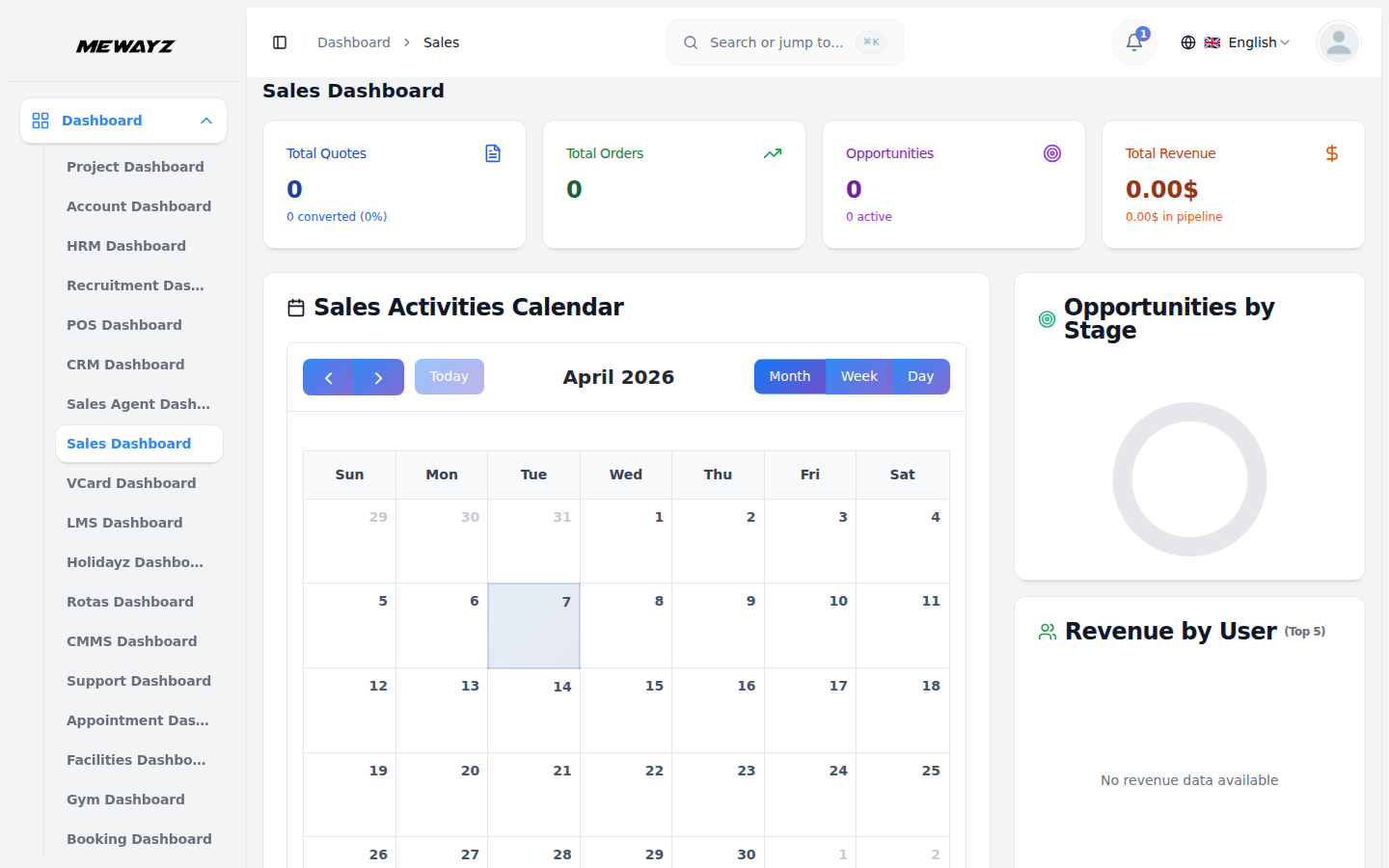
- O Painel de Vendas oferece uma visão geral completa do seu desempenho de vendas. Na parte superior, você verá quatro cartões mostrando o total de cotações, o total de pedidos, o total de oportunidades e a receita total.
- Abaixo disso, a Visualização do Calendário de Atividades de Vendas exibe todas as atividades. Se você estiver visualizando do lado da empresa, verá todas as atividades da organização. Se você for um usuário, verá apenas suas próprias atividades.
- O painel também inclui um gráfico Oportunidades por Estágio que mostra como suas oportunidades são distribuídas em diferentes estágios. O gráfico Receita por usuário exibe a receita de vendas dos itens de cada usuário.
- Você pode visualizar a seção Pedidos por usuário, que mostra os 5 principais usuários com base no volume de pedidos. O gráfico Tendência de vendas exibe análises dos últimos 6 meses, ajudando você a entender seus padrões de vendas.
- Na parte inferior do painel, você encontrará as seções Cotações recentes, Pedidos recentes e Principais oportunidades para acesso rápido aos seus dados de vendas mais importantes.
Visualização do painel do usuário
- Se você estiver logado como usuário, o painel exibirá métricas personalizadas na parte superior com cinco cartões: Cotações Atribuídas, Pedidos Atribuídos, Oportunidades, Pedidos Concluídos e Valor de Vendas. Cada cartão mostra a contagem atual ou o valor total dos itens atribuídos.
- Abaixo disso, a visualização do calendário de atividades de vendas mostra suas atividades programadas. Você pode navegar pelos meses usando os botões de seta ou clicar em “Hoje” para pular para a data atual. Alterne entre as visualizações Mês, Semanal e Diária usando os botões no canto superior direito do calendário. Se você estiver visualizando do lado da empresa, verá todas as atividades da organização. Se você for um usuário, verá apenas suas próprias atividades.
- No lado direito, a seção Visão geral do desempenho exibe um gráfico de rosca que mostra rapidamente suas métricas de desempenho geral.
- A seção Resumo da tarefa abaixo mostra um detalhamento rápido de sua carga de trabalho com contagens de cotações, pedidos, oportunidades, porcentagem da taxa de conclusão e total de itens atribuídos.
- Na parte inferior do painel, você encontrará três seções lado a lado. A seção Cotações atribuídas recentemente exibe suas cotações mais recentes com o nome da cotação, conta associada ou nome da empresa e data.
- A seção Pedidos atribuídos recentemente mostra seus pedidos recentes com o nome do pedido, conta associada e data. A seção Oportunidades recentes exibe suas oportunidades ou mostra “Nenhuma oportunidade atribuída” se você não tiver nenhuma atribuída a você no momento.
Configuração do sistema
A seção Configuração do sistema permite definir configurações essenciais de vendas que serão usadas em toda a seção.
Tipo de conta
- Para criar um novo tipo de conta, clique no botão “Criar” na parte superior da página. Insira o Nome no campo do formulário e clique em Salvar.
- A página da lista mostra todos os tipos de contas em uma tabela com a coluna Nome. Você pode realizar ações como Editar ou Excluir em cada entrada.
Setores de contas
- Para adicionar uma nova indústria, clique no botão “Criar”. Preencha o campo Nome e clique em Salvar.
- A página da lista exibe todos os setores com a coluna Nome. As ações disponíveis incluem Editar e Excluir.
Estágios de oportunidade
- Para criar um novo Estágio de Oportunidade, clique no botão “Criar”. Insira o Nome, o número do pedido e a descrição. Selecione uma Cor usando o seletor de cores para distinguir visualmente este estágio. Escolha o Status como Ativo ou Inativo e clique em Salvar.
- A página da lista mostra todos os estágios com colunas para Nome, Ordem e Cor. Você pode usar a coluna Editar ou Excluir ações para gerenciar dados.
Fornecedor de envio
- Para adicionar um fornecedor de remessa, clique no botão “Criar”. Insira o nome e o site do provedor e clique em Salvar.
- A página da lista exibe todos os fornecedores de remessa com colunas Nome e Site. As ações disponíveis são Editar e Excluir.
Tipo de caso
- Para criar um novo tipo de caso, clique no botão “Criar”. Insira o nome do tipo no campo do formulário e clique em Salvar.
- A página da lista exibe todos os tipos de caso com a coluna Tipo. Você pode editar ou excluir qualquer entrada da coluna de ações.
Tipos de documentos
- Para adicionar um novo tipo de documento de vendas, clique no botão “Criar”. Preencha o campo Nome e clique em Salvar.
- A página da lista mostra todos os tipos de documentos com a coluna Nome. As ações disponíveis incluem Editar e Excluir.
- Esses tipos de documentos serão usados ao organizar e categorizar documentos de vendas na seção Documentos de Vendas.
Pastas de documentos
- Para criar uma nova pasta de documentos de vendas, clique no botão “Criar”. Digite o nome da pasta. Se você deseja criar uma subpasta dentro de uma pasta existente, selecione a pasta Pai no menu suspenso. Adicione uma descrição, se necessário, e clique em Salvar.
- A página da lista exibe todas as pastas com colunas para Nome e Pai. Você pode editar ou excluir qualquer pasta da coluna de ações.
Gerenciar conta
- Para criar uma nova conta, clique no botão “Criar” na parte superior da página da conta.
- Insira o nome da conta, e-mail, telefone e site. Selecione o tipo de conta no menu suspenso, que vem da seção Tipo de conta de configuração do sistema. Escolha o Setor no menu suspenso, que vem da seção Setores da conta de configuração do sistema. Atribua um usuário no menu suspenso Atribuir usuário, que é extraído da seção de usuários. Você também pode anexar um documento da seção Documento, se necessário.
- Preencha o endereço de cobrança, cidade, estado, país e código postal. Se o seu endereço de entrega for o mesmo, marque a caixa “Endereço de entrega igual ao de cobrança” e os campos de envio serão preenchidos automaticamente. Caso contrário, insira o endereço de entrega, cidade, estado, país e código postal separadamente.
- Selecione o Status como Ativo ou Inativo e adicione qualquer Descrição, se necessário. Clique em Salvar para criar a conta.
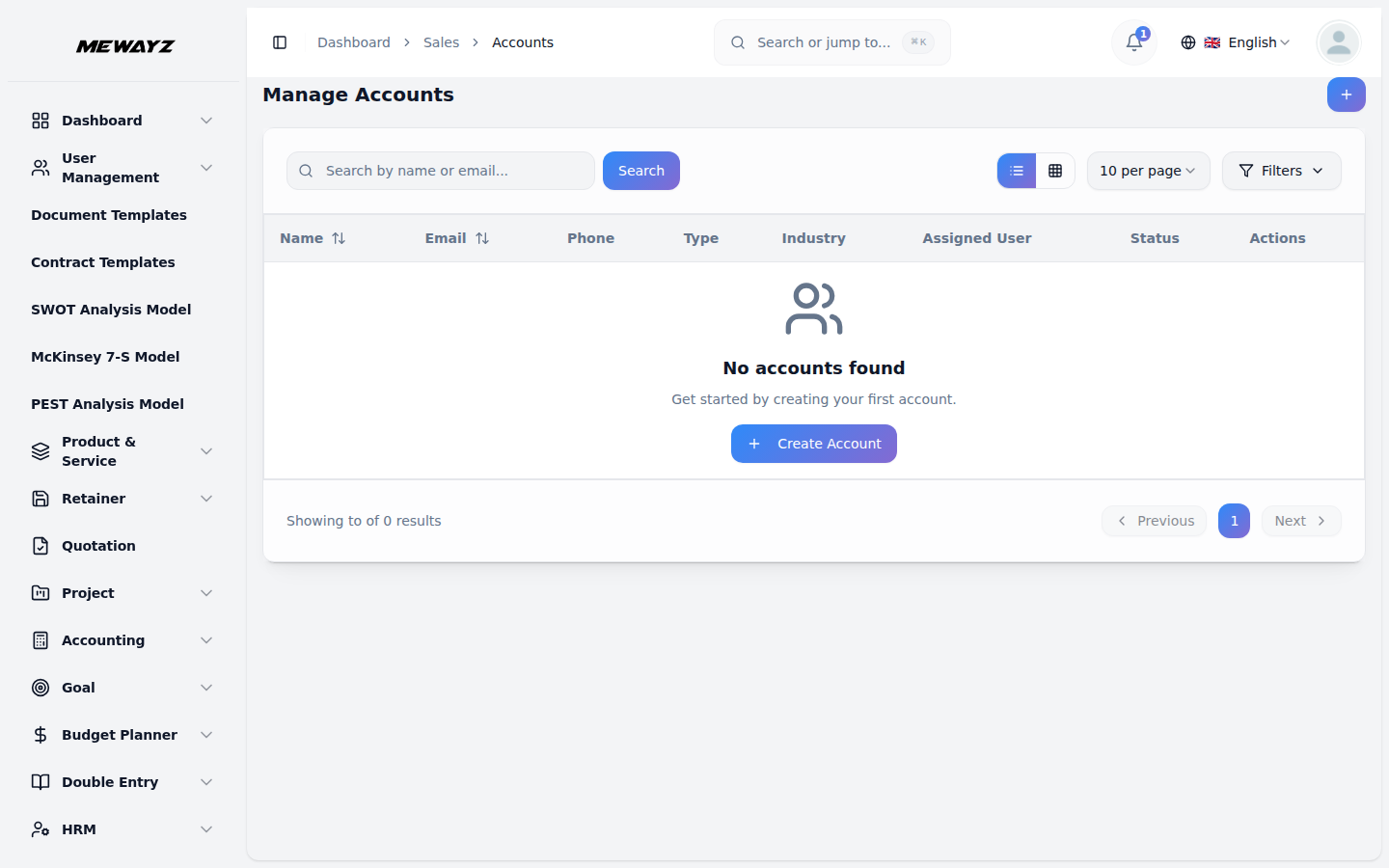
- A página da lista mostra todas as contas com opções de visualização em lista ou visualização em grade na parte superior. Use o botão Pesquisar para encontrar contas específicas ou aplique menus suspensos de filtros para restringir os resultados. A tabela exibe colunas para Nome, Email, Telefone, Tipo, Setor, Usuário atribuído e Status. As ações disponíveis são Visualizar, Editar e Excluir.
- Ao clicar em “Visualizar” na coluna de ações, você verá a página de visualização da conta com várias guias.
- A guia Geral mostra uma visão geral de todos os detalhes da conta. A guia Stream permite adicionar comentários ao stream inserindo texto no campo do stream e anexando arquivos, se necessário. A seção Comentários mais recentes exibe todos os comentários recentes do stream.
- As guias Contatos, Oportunidades, Casos, Cotações, Pedidos de vendas, Chamadas, Reuniões e Documentos de vendas ajudam você a gerenciar dados específicos dessa conta específica. Usando essas guias, você pode criar, editar e visualizar todas as informações relacionadas a essa conta em um só lugar.
Gerenciamento de contatos
- Para adicionar um novo contato, clique no botão “Criar” na parte superior da página de contato. Você precisa inserir o nome, e-mail e número de telefone do contato. Selecione a conta no menu suspenso, que vem da seção Conta.
- Escolha o usuário atribuído no menu suspenso, que é extraído da seção de usuários. Defina o Status como Ativo ou Inativo.
- Preencha o endereço, cidade, estado, país e código postal. Adicione qualquer descrição, se necessário, e clique em Salvar para criar o contato.
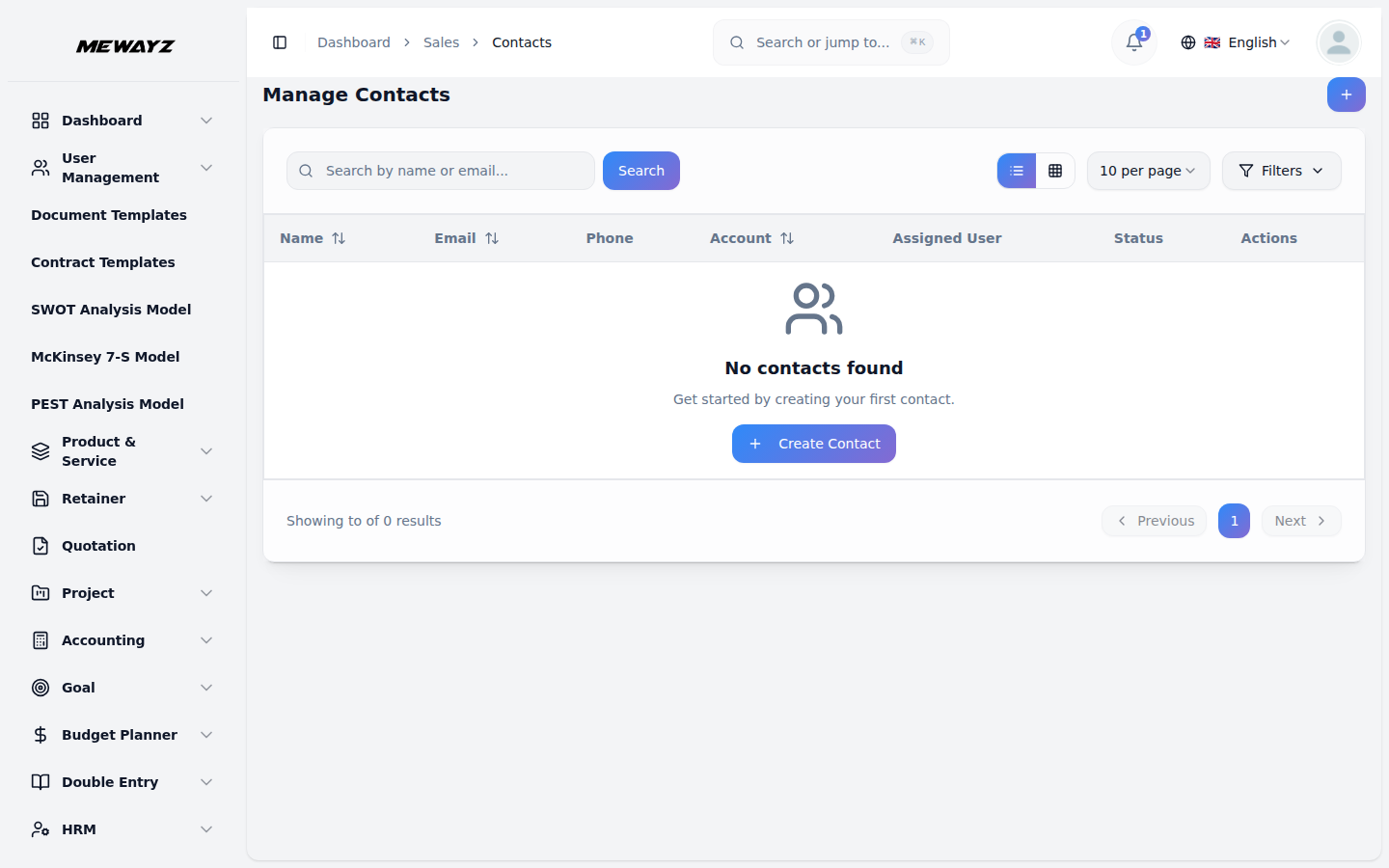
- A página da lista exibe todos os contatos com as opções Visualização em lista e Visualização em grade disponíveis na parte superior. Use a entrada de pesquisa para encontrar contatos específicos ou aplique filtros suspensos para obter melhores resultados. A tabela mostra colunas para Nome, Email, Telefone, Contas, Atribuir usuário e Status. As ações disponíveis são Visualizar, Editar e Excluir.
- Ao clicar em “Visualizar” na coluna de ações, você verá a página de visualização de contato com várias guias.
- A guia Geral mostra uma visão geral de todos os detalhes de contato. A guia Stream permite adicionar comentários de stream inserindo texto e anexando arquivos. A seção Comentários mais recentes mostra todos os comentários recentes do stream desse contato.
- As abas Oportunidades, Casos, Cotações, Pedidos de Vendas, Chamadas e Reuniões permitem gerenciar dados relacionados a esse contato específico. Usando essas guias, você pode criar, editar e visualizar todas as informações associadas a esse contato específico.
Gerenciar oportunidades
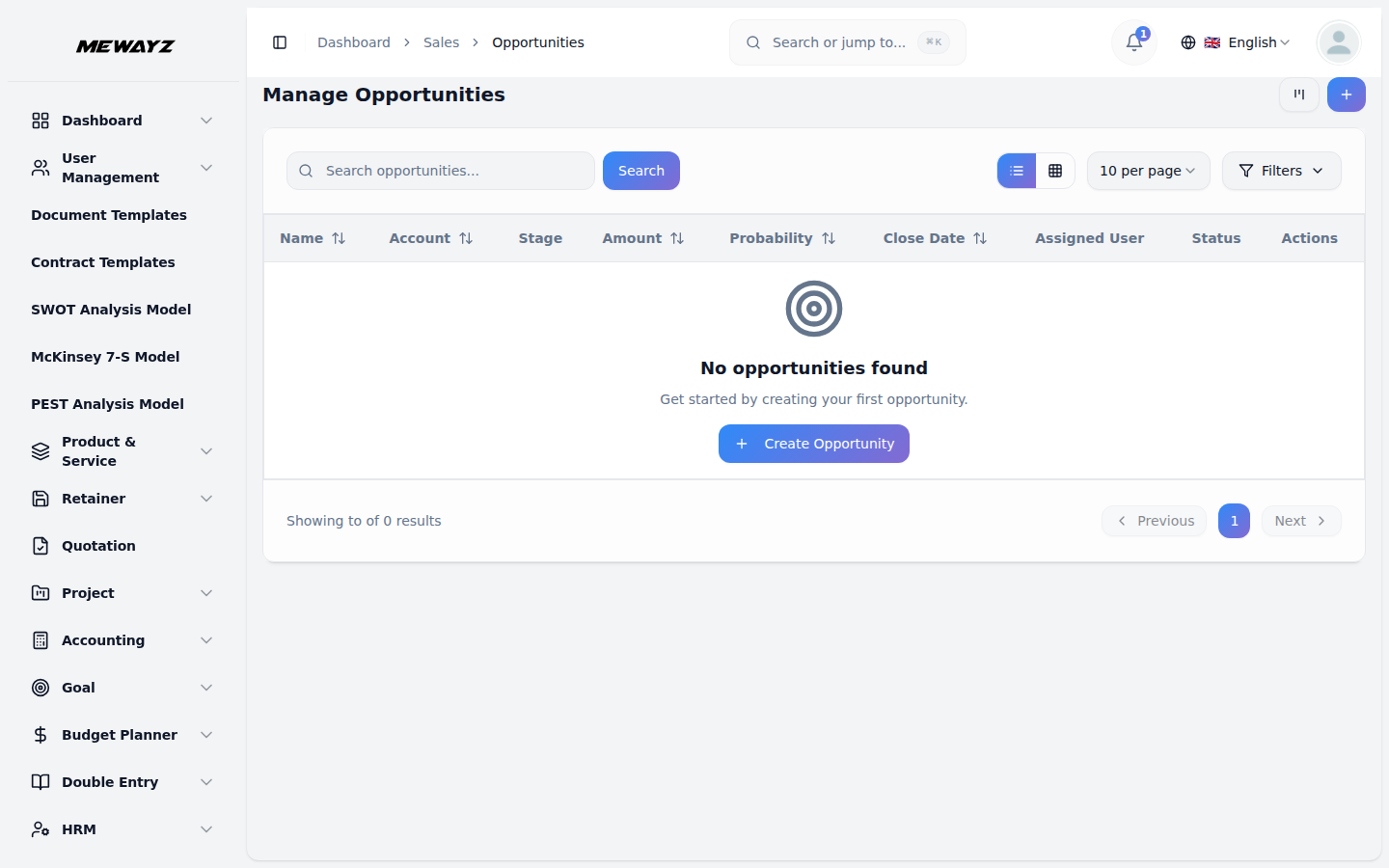
- Para criar uma nova oportunidade, clique no botão “Criar” na parte superior da página Oportunidades. Você também pode clicar no botão “Visualização Kanban” para ver todas as oportunidades organizadas por seus estágios em um layout de quadro visual.
- Insira o nome da oportunidade. Selecione a conta no menu suspenso, que vem da seção Conta. Escolha os Contatos no menu suspenso, que vem da seção Contatos. Selecione o Estágio no menu suspenso, que vem da seção Estágios de oportunidade de configuração do sistema.
- Insira o Valor da oportunidade e defina a Probabilidade como uma porcentagem para indicar a probabilidade de fechamento deste negócio. Selecione a data de fechamento usando o seletor de data. Escolha Atribuir usuário no menu suspenso, que vem da seção Usuários. Defina o Status como Ativo ou Inativo e adicione qualquer Descrição, se necessário.
- A página da lista exibe todas as oportunidades com as opções Visualização em lista e Visualização em grade na parte superior. Use a entrada de pesquisa para encontrar oportunidades específicas ou aplique filtros suspensos para definir seus resultados. A tabela mostra colunas para Nome, Conta, Estágio, Valor, Probabilidade, Data de fechamento, Usuário atribuído e Status. As ações disponíveis são Visualizar, Editar e Excluir.
- Ao clicar em “Visualizar” na coluna de ações, você verá a página de visualização de oportunidades com várias guias.
- A guia Geral mostra uma visão geral de todos os detalhes da oportunidade. A guia Stream permite adicionar comentários ao stream inserindo texto no campo do stream e anexando arquivos. A seção Comentários mais recentes exibe todos os comentários recentes do stream relacionados a essa oportunidade.
- As guias Cotações, Pedidos de vendas, Chamadas, Reuniões e Documentos ajudam você a gerenciar dados específicos para aquela oportunidade específica. Usando essas guias, você pode criar, editar e visualizar todas as informações relacionadas a essa oportunidade, mantendo tudo
Gestão de cotações
- Para criar uma nova cotação, clique no botão “Criar” no canto superior direito da página Gerenciar cotações. Você precisa inserir o nome da cotação e selecionar a data da cotação usando o seletor de data.
- Selecione a data de expiração usando o seletor de data, escolha o status no menu suspenso (Rascunho, Enviado, Aceito, etc.), selecione a oportunidade na lista Oportunidades e, em seguida, selecione a conta no menu suspenso Conta (este campo é preenchido automaticamente e desabilitado com base na oportunidade selecionada), que é extraído da seção Conta.
- Selecione o Armazém no menu suspenso (que vem da seção Armazém). Escolha Atribuir usuário no menu suspenso, que vem da seção de usuários. Selecione o Cliente no menu suspenso (que vem da seção Cliente).
- Insira o endereço de cobrança, a cidade de cobrança, o estado de cobrança, o país de cobrança e o código postal de cobrança. Se o seu endereço de entrega for igual ao endereço de cobrança, marque a caixa “Copiar do faturamento” e os detalhes de faturamento serão copiados automaticamente. Caso contrário, preencha o Endereço de Envio, Cidade de Envio, Estado de Envio, País de Envio e Código Postal de Envio separadamente. Adicionar descrição. Adicione notas, se necessário.
- Selecione o contato de cobrança no menu suspenso, que vem da seção Contatos. Selecione o contato de envio no menu suspenso, também na seção Contatos. Escolha o provedor de remessa no menu suspenso, que vem da seção Provedor de remessa da configuração do sistema.
- Nos itens da cotação de vendas, você pode adicionar um novo item de cotação clicando no botão “Criar”. Preencha de, incluindo a seleção de produtos no menu suspenso, que puxa com base no Armazém selecionado, Quantidade, Preço Unitário, % de Desconto, Imposto, por último tem o total do produto, com ação de exclusão.
- Você verá que o subtotal, o desconto, o imposto e o valor total são exibidos automaticamente no item na seção de resumo.
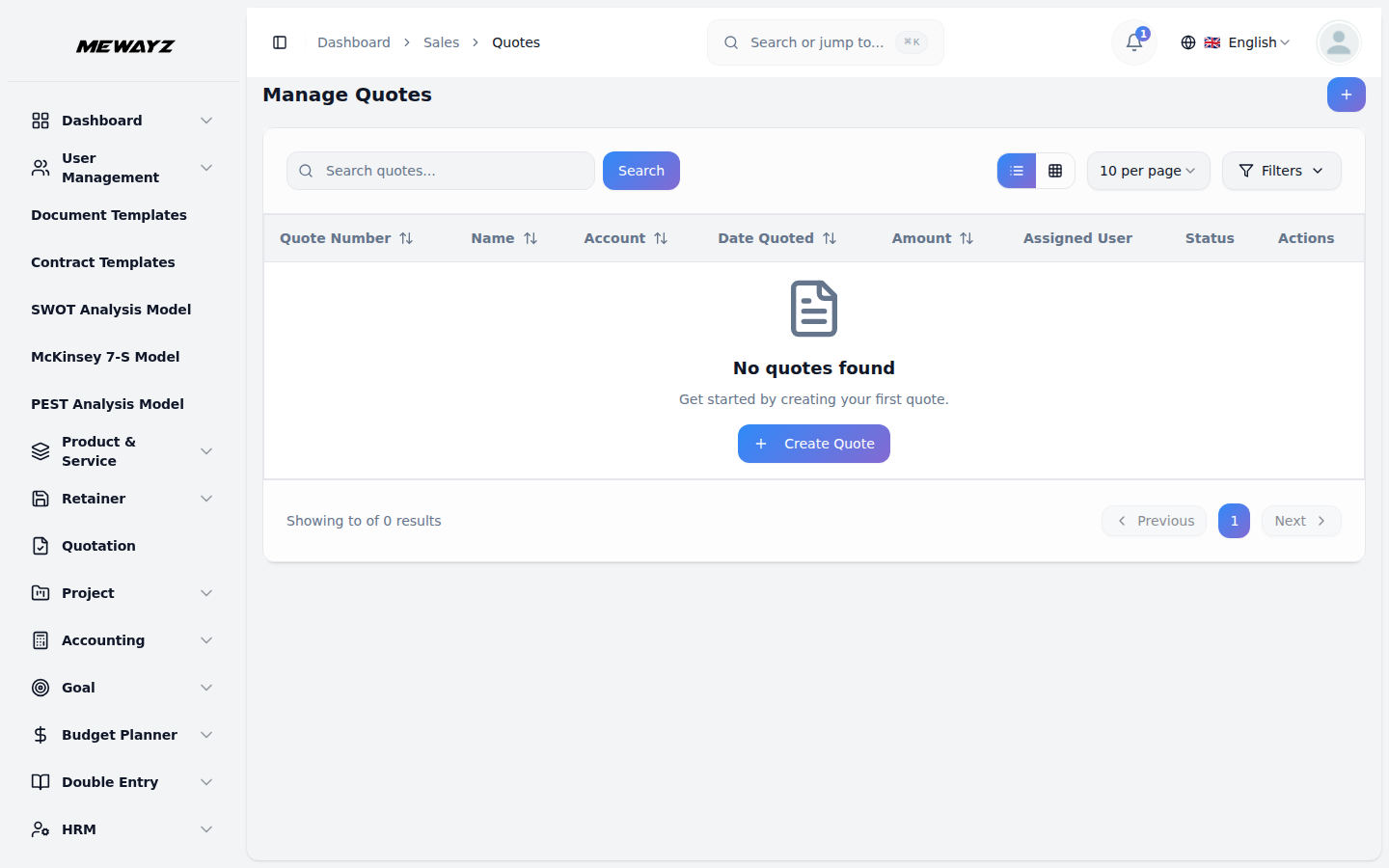
- A página da lista mostra todas as cotações com uma entrada Pesquisar na parte superior, onde você pode inserir números ou nomes de cotações. Use a Pesquisa para encontrar cotações específicas. Alterne entre a visualização em lista e a visualização em grade usando os botões de alternância de visualização.
- Use o botão Filtros no canto superior direito para abrir as opções de filtro. Você pode filtrar por número de cotação, conta (selecione entre todas as contas), oportunidade (selecione entre todas as oportunidades), usuário atribuído (selecione entre todos os usuários), intervalo de datas (selecione o intervalo de datas usando o seletor de data) e status (selecione entre todos os status). Clique em “Aplicar” para aplicar os filtros ou “Limpar” para redefini-los.
- A tabela exibe colunas para Número da cotação, Nome, Conta, Status (mostrados com emblemas coloridos como Rascunho, Enviado, Aceito), Data da cotação, Valor e Usuário atribuído.
- Na coluna Ações, você verá vários botões de ícones. Clique no ícone Copiar para duplicar a cotação. Clique no ícone “Converter em pedido de venda” para converter em pedido de venda. Clique no ícone Exibir para ver os detalhes completos da cotação. Clique no ícone Editar para modificar a cotação. Clique no ícone Excluir para remover a cotação.
- Ao clicar em “Visualizar” na coluna de ações, você verá a página Detalhes da cotação. A seção Informações básicas mostra o status, o status da conversão (pendente, convertido, etc.), o número da cotação e a contagem de itens.
- A seção Informações financeiras exibe o valor da cotação, o valor do imposto e o valor do desconto. A seção Conta e atribuição mostra o nome da conta com e-mail, o nome do usuário atribuído com e-mail e a oportunidade (ou “Nenhuma oportunidade vinculada” se nenhuma estiver conectada).
- A seção Linha do tempo à direita exibe a data de criação e a data da cotação. A seção Endereço de cobrança mostra o endereço de cobrança completo, incluindo endereço, cidade, estado, código postal e país.
- A seção Endereço de entrega exibe o endereço de entrega completo com endereço, cidade, estado, código postal e país. O campo Descrição mostra quaisquer notas ou detalhes adicionais sobre a cotação.
- Na seção de resumo do item, você pode adicionar um novo item de cotação clicando no botão “Criar”. Preencha o formulário, incluindo a seleção do produto serviço no menu suspenso (que vem da seção produto serviço), Quantidade, Preço, Desconto e, por último, adicione uma descrição.
- A página da lista mostra todos os itens da cotação em uma tabela detalhada com colunas para Número do item, Quantidade, Preço, Desconto, Imposto, Total e Ações. Cada item pode ser editado ou excluído usando os ícones de ação. Os totais resumidos na parte inferior exibem Subtotal, Desconto e o valor total final.
Gerenciar pedidos de vendas
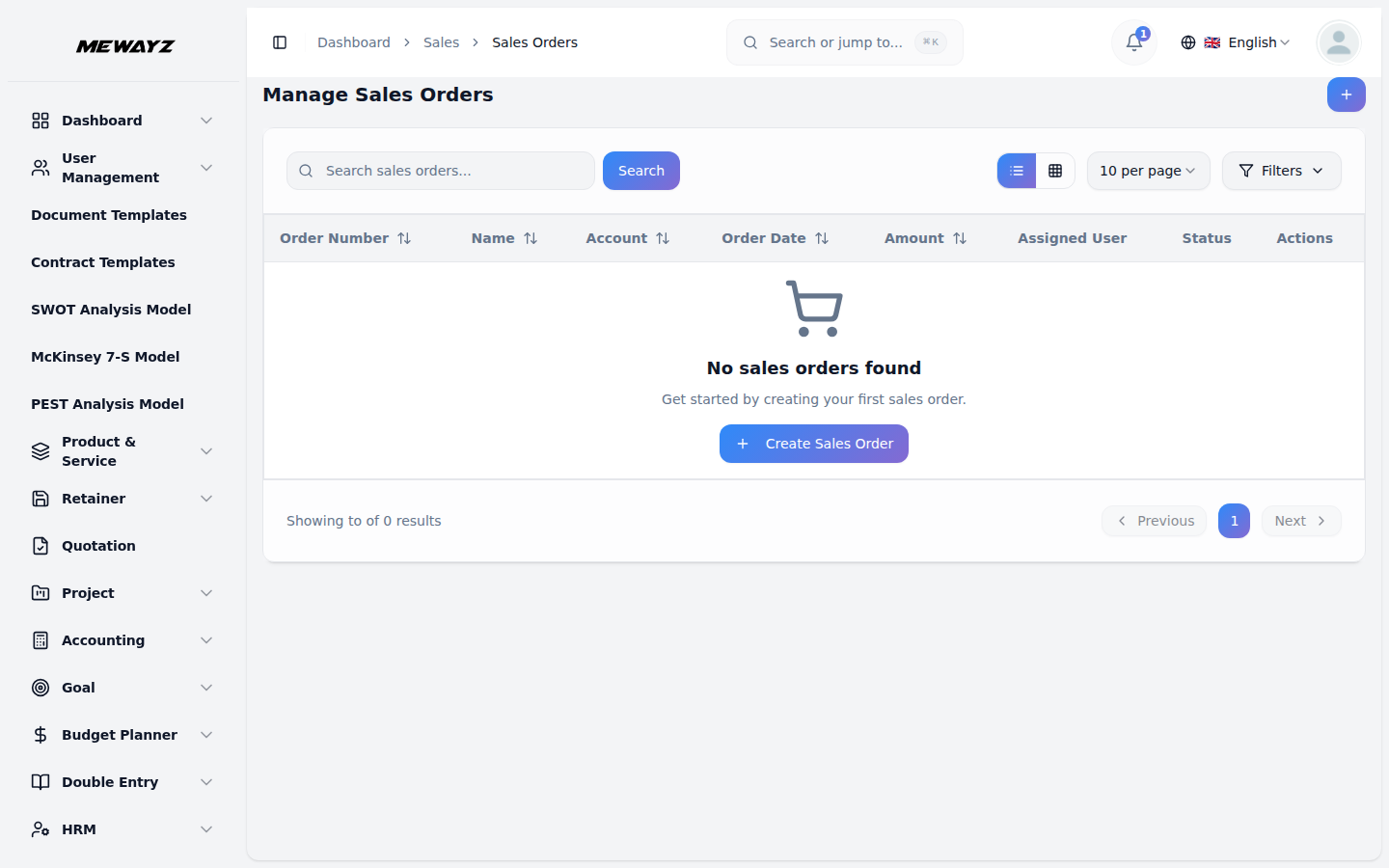
- Para criar um novo pedido de vendas, clique no botão “Criar” no canto superior direito da página Gerenciar pedidos de vendas. Insira o Nome do pedido e selecione a Data do pedido usando o seletor de data.
- Escolha o Status no menu suspenso (Rascunho, Confirmado, Processando, Enviado, Entregue, Cancelado, etc.). Selecione o Armazém no menu suspenso (que vem da seção Armazém).
- Selecione a cotação no menu suspenso, que vem da seção Cotações. Escolha a Oportunidade no menu suspenso (este campo é preenchido automaticamente e desabilitado com base nas cotações selecionadas), que vem da seção Oportunidades. Selecione a conta no menu suspenso (este campo é preenchido automaticamente com base nas oportunidades selecionadas), que vem da seção Conta.
- Escolha Atribuir usuário no menu suspenso, que vem da seção de usuários. Selecione o Cliente no menu suspenso, que vem da seção Cliente.
- Insira o endereço de cobrança, a cidade de cobrança, o estado de cobrança, o país de cobrança e o código postal de cobrança. Se o seu endereço de entrega for igual ao endereço de cobrança, marque a caixa “Copiar do faturamento” e os detalhes de faturamento serão copiados automaticamente. Caso contrário, preencha o Endereço de Envio, Cidade de Envio, Estado de Envio, País de Envio e Código Postal de Envio separadamente. Adicionar descrição. Adicione notas, se necessário.
- Selecione o contato de cobrança no menu suspenso, que vem da seção Contatos. Selecione o contato de envio no menu suspenso, também na seção Contatos. Escolha o provedor de remessa no menu suspenso, que vem da seção Provedor de remessa da configuração do sistema.
- Nos itens do pedido de venda, você pode adicionar um novo item ao pedido clicando no botão “Criar”. Preencha de, incluindo a seleção de produtos no menu suspenso, que extrai com base no Armazém selecionado, Quantidade, Preço Unitário, % de Desconto, Imposto e, por último, adicione o Total do produto com a ação de exclusão.
- Você verá o subtotal, o desconto, o imposto e o valor total exibidos automaticamente no item na seção de resumo.
- A página da lista exibe todos os pedidos de vendas com uma entrada Pesquisar na parte superior, onde você pode inserir números ou nomes de pedidos. Clique em “Pesquisar” para encontrar pedidos específicos. Alterne entre a visualização em lista e a visualização em grade usando os botões de alternância de visualização.
- Use o botão Filtros no canto superior direito para abrir as opções de filtro. Você pode filtrar por conta (selecionar entre todas as contas), cotação (selecionar entre todas as cotações), oportunidade (selecionar entre todas as oportunidades), usuário atribuído (selecionar entre todos os usuários), status (selecionar entre todos os status) e intervalo de datas (selecionar o intervalo de datas usando o seletor de datas). Clique em “Aplicar” para aplicar os filtros ou “Limpar” para redefini-los.
- A tabela exibe colunas para Número do pedido (link clicável), Nome, Conta, Status (mostrados com emblemas coloridos como Processando, Cancelado, Entregue, Enviado, Confirmado, Rascunho), Data do pedido, Valor e Atribuir usuário.
- Na coluna Ações, você verá vários botões de ícones. Clique no ícone Copiar para duplicar o pedido. Clique no ícone converter em fatura para converter uma fatura de vendas direta. Clique no ícone Exibir para ver os detalhes completos do pedido. Clique no ícone Editar para modificar o pedido. Clique no ícone Excluir para remover o pedido.
- Ao clicar em “Visualizar” na coluna de ações, você verá a página Detalhes do pedido de vendas. A seção Informações básicas mostra o status, o status da conversão (pendente, convertido, etc.), o número do pedido e a contagem de itens.
- No canto superior direito da página Detalhes do pedido de vendas, você encontrará um botão “Converter em fatura”, que permite converter o pedido de vendas em uma fatura assim que estiver pronto para faturamento.
- A seção Informações financeiras exibe o valor do pedido, o valor do imposto e o valor do desconto.
- A seção Conta e Atribuição mostra o Nome da conta com e-mail, Nome de usuário atribuído com e-mail, oportunidade (ou “Nenhuma oportunidade vinculada” se nenhuma estiver conectada) e Nome da cotação se o pedido tiver sido criado a partir de uma cotação.
- A seção Informações de contato e provedor exibe o nome do contato de cobrança, o nome do contato de remessa e o nome do provedor de remessa. A seção Linha do tempo à direita exibe a data do pedido.
- A seção Endereço de cobrança mostra o endereço de cobrança completo, incluindo endereço, cidade, estado, código postal e país. A seção Endereço de entrega exibe o endereço de entrega completo com endereço, cidade, estado, código postal e país. O campo Descrição mostra quaisquer notas ou detalhes adicionais sobre o pedido.
- Na seção Resumo do item, clique no botão “Criar” para adicionar um novo item à venda, você precisa selecionar o serviço do produto no menu suspenso, que extrai da seção de serviço do produto, Quantidade, Preço, Desconto, na última Descrição.
- A página da lista mostra todos os itens do pedido em uma tabela detalhada com colunas para Número do item, Quantidade, Preço, Desconto, Imposto, Descrição, Total e Ações. Cada item pode ser editado ou excluído usando os ícones de ação. Os totais resumidos na parte inferior exibem Subtotal, Desconto e o valor total final.
Gestão de Casos
- Para criar um novo caso de vendas, clique no botão “Criar” no canto superior direito da página Gerenciar casos de vendas. Insira o Nome do caso.
- Selecione a conta no menu suspenso, que vem da seção Conta. Escolha o contato no menu suspenso, que vem da seção Contatos. Selecione o tipo de caso no menu suspenso, que vem da seção Tipo de caso de configuração do sistema.
- Escolha o Status no menu suspenso (Novo, Atribuído, Pendente, Fechado, Rejeitado, Duplicado). Selecione a Prioridade no menu suspenso (Baixa, Média, Alta, Urgente). Escolha Atribuir usuário no menu suspenso, que vem da seção de usuários.
- Você pode fazer upload de um anexo clicando em “Escolher arquivo” caso precise anexar algum documento relacionado ao caso. Adicione uma descrição explicando os detalhes do caso.
- A página da lista mostra todos os casos de vendas com uma entrada Pesquisar na parte superior, onde você pode inserir nomes ou números de casos. Clique em “Pesquisar” para encontrar casos específicos. Alterne entre a visualização em lista e a visualização em grade usando os botões de alternância de visualização.
- Use o botão Filtros no canto superior direito para abrir as opções de filtro. Você pode filtrar por conta (selecionar entre todas as contas), tipo de caso (vem da seção Tipo de caso de configuração do sistema), status (selecionar entre todos os status), prioridade (selecionar entre todos os níveis de prioridade) e usuário atribuído (selecionar entre todos os usuários). Clique em “Aplicar” para aplicar os filtros ou “Limpar” para redefini-los.
- A tabela exibe colunas para Número do caso (link clicável), Nome, Conta, Status (mostrado com emblemas coloridos como Duplicado, Atribuído, Pendente), Prioridade (mostrado com emblemas coloridos como Baixo, Urgente, Médio, Alto) e Atribuir usuário.
- Na coluna Ações, você verá botões de ícones. Clique no botão de download para baixar o documento do caso. Clique no botão Visualizar para abrir o Documento do Caso. Clique no ícone Exibir para ver os detalhes completos do caso. Clique no ícone Editar para modificar o caso. Clique no ícone Excluir para remover o caso.
- Ao clicar em "Ver" na coluna de ações, você verá a página de Detalhes do Caso com várias abas no lado esquerdo.
- A guia Geral exibe o nome do caso na parte superior. A seção Informações básicas mostra Nome, Número, Status, Prioridade, Tipo de caso e Usuário atribuído. A seção Informações relacionadas exibe o nome da conta e o nome do contato vinculados a este caso e a data de criação. O campo Descrição mostra detalhes adicionais sobre o caso.
- A guia Streams permite adicionar comentários ao caso. Use a entrada Pesquisar para encontrar comentários específicos. Na seção Adicionar comentário, escreva seu comentário no campo de texto e anexe os arquivos, se necessário, clicando em “Escolher arquivo”. Clique em “Adicionar comentário” para publicá-lo. Se ainda não existirem comentários, você verá "Nenhum comentário ainda. Seja o primeiro a adicionar um comentário".
- A guia Chamadas mostra todas as chamadas relacionadas a este caso. Clique no ícone de adição no canto superior direito para criar uma nova chamada de vendas. A tabela exibe colunas para Nome (link clicável), Status (mostrado com emblemas coloridos como Em andamento, Agendado), Direção (Saída, Entrada), Data de início e Usuário atribuído. Na coluna Ações, você pode visualizar, editar ou excluir cada chamada.
- Para criar uma nova chamada de vendas, clique no ícone de adição. Insira o nome da chamada e selecione o status no menu suspenso (agendado, em andamento, concluído, cancelado, etc.).
- Selecione a Data de início usando o seletor de data e hora e escolha a Data de término usando o seletor de data e hora. A duração será calculada automaticamente.
- Escolha a direção no menu suspenso (entrada, saída). Selecione o Tipo Pai no menu suspenso (Caso, Conta, Contato, Oportunidade, etc.). Com base no tipo pai selecionado, escolha o registro pai no menu suspenso.
- Selecione a conta no menu suspenso, que vem da seção Conta. Escolha Atribuir usuário no menu suspenso, que vem da seção de usuários. Adicione uma descrição explicando o propósito da chamada.
- Na seção Participantes, selecione Usuários Participantes no menu suspenso para adicionar membros internos da equipe à chamada. Selecione Contatos dos participantes no menu suspenso para adicionar contatos externos.
- Ao visualizar uma chamada, a página Detalhes da chamada mostra o nome da chamada na parte superior. A seção Informações Básicas exibe Status, Direção, Tipo de Pai e Registro de Pai.
- A seção Informações de agendamento mostra a data e hora de início, a data e hora de término e a duração da chamada.
- A seção Conta e Atribuição exibe o Nome da conta com e-mail e o Nome do usuário atribuído com e-mail. A seção Participantes à direita mostra os usuários participando da chamada.
- A seção Linha do tempo exibe a data de criação, a data de criação e a data da última atualização. O campo Descrição mostra observações adicionais sobre a chamada.
- A guia Reuniões mostra todas as reuniões relacionadas a este caso. Clique no ícone de adição no canto superior direito para criar uma nova reunião. Se ainda não existirem reuniões, você verá "Nenhuma reunião de vendas encontrada. Comece criando sua primeira reunião" com o botão "Criar".
- Para criar uma nova reunião, clique no ícone de adição ou no botão “Criar”. Insira o nome da reunião e selecione o status no menu suspenso (agendado, em andamento, concluído, cancelado, etc.).
- Selecione a Data de início usando o seletor de data e hora e escolha a Data de término usando o seletor de data e hora.
- Escolha o tipo de reunião no menu suspenso (presencial, online, etc.). Selecione o Tipo Pai no menu suspenso (Conta, Contato, Oportunidade, Caso, etc.). Com base no tipo pai selecionado, escolha o registro pai no menu suspenso.
- Selecione a conta no menu suspenso, que vem da seção Conta. Escolha Atribuir usuário no menu suspenso, que vem da seção de usuários. Adicione uma descrição explicando o propósito e a agenda da reunião.
- Na seção Participantes, selecione Usuários Participantes no menu suspenso para adicionar membros internos da equipe à reunião. Selecione Contatos dos participantes no menu suspenso para adicionar contatos externos.
- A tabela exibe colunas para Nome, Status, Tipo, Data de início e Usuário atribuído. Na coluna Ações, você pode visualizar, editar ou excluir cada reunião.
Chamadas
- Para criar uma nova chamada de vendas, clique no botão “Criar” no canto superior direito da página Gerenciar chamadas. Insira o nome da chamada e selecione o status no menu suspenso (agendado, em andamento, concluído, cancelado, etc.).
- Selecione a Data de início usando o seletor de data e hora e escolha a Data de término usando o seletor de data e hora. A duração será calculada automaticamente.
- Escolha a direção no menu suspenso (entrada, saída). Selecione o Tipo Pai no menu suspenso (Conta, Contato, Oportunidade, Caso, etc.). Com base no tipo pai selecionado, escolha o registro pai no menu suspenso.
- Selecione a conta no menu suspenso, que vem da seção Conta. Escolha Atribuir usuário no menu suspenso, que vem da seção de usuários. Adicione uma descrição explicando o propósito da chamada.
- Na seção Participantes, selecione Usuários Participantes no menu suspenso para adicionar membros internos da equipe à chamada. Selecione Contatos dos participantes no menu suspenso para adicionar contatos externos.
- A página da lista mostra todas as chamadas de vendas com uma entrada Pesquisar na parte superior, onde você pode inserir nomes ou detalhes das chamadas. Clique em “Pesquisar” para encontrar chamadas específicas. Alterne entre a visualização em lista e a visualização em grade usando os botões de alternância de visualização.
- Use o botão Filtros no canto superior direito para abrir as opções de filtro. Você pode filtrar por Status (selecionar entre todos os status), Direção (selecionar entre todas as direções), Tipo pai (selecionar entre todos os tipos), Conta (selecionar entre todas as contas), Usuário atribuído (selecionar entre todos os usuários), Intervalo de datas (selecione o intervalo de datas usando o seletor de datas). Clique em “Aplicar” para aplicar os filtros ou “Limpar” para redefini-los.
- A tabela exibe colunas para Nome, Pai (mostra o tipo pai como Oportunidade, Caso, Conta, Contato), Conta, Status (mostrado com emblemas coloridos como Concluído, Cancelado, Em andamento, Agendado), Direção (mostrado com emblemas coloridos como Entrada, Saída), Data de início e Usuário atribuído.
- Na coluna Ações, você verá botões de ícones. Clique no ícone Exibir para ver os detalhes completos da chamada. Clique no ícone Editar para modificar a chamada. Clique no ícone Excluir para remover a chamada.
- Ao clicar em “Visualizar” na coluna de ações, você verá a página Detalhes da chamada de vendas. O nome da chamada é exibido na parte superior. A seção Informações Básicas mostra o Status e a Direção. Ele também exibe o tipo pai e o nome do registro pai.
- A seção Informações de agendamento mostra a data e hora de início, a data e hora de término e a duração da chamada. A seção Conta e Atribuição exibe o Nome da conta com e-mail e o Nome do usuário atribuído com e-mail.
- A seção Participantes à direita mostra Usuários com seus nomes listados e Contatos com seus nomes listados. A seção Linha do tempo exibe a data de criação, a data de criação e a data da última atualização. O campo Descrição mostra observações adicionais sobre a chamada.
Reuniões
- Para criar uma nova reunião, clique no botão “Criar” no canto superior direito da página Gerenciar reuniões. Insira o nome da reunião e selecione o status no menu suspenso (agendado, em andamento, concluído, cancelado, etc.).
- Selecione a Data de início usando o seletor de data e hora e escolha a Data de término usando o seletor de data e hora. A duração será calculada automaticamente.
- Escolha o tipo de reunião no menu suspenso (presencial, online). Selecione o Tipo Pai no menu suspenso (Conta, Contato, Oportunidade, Caso, etc.). Com base no tipo pai selecionado, escolha o registro pai no menu suspenso.
- Selecione a conta no menu suspenso, que vem da seção Conta. Escolha Atribuir usuário no menu suspenso, que vem da seção de usuários. Adicione uma descrição explicando o propósito e a agenda da reunião.
- Na seção Participantes, selecione Usuários Participantes no menu suspenso para adicionar membros internos da equipe à reunião. Selecione Contatos dos participantes no menu suspenso para adicionar contatos externos.
- A página da lista mostra todas as reuniões com uma entrada Pesquisar na parte superior, onde você pode inserir nomes ou detalhes das reuniões. Clique em “Pesquisar” para encontrar reuniões específicas. Alterne entre a visualização em lista e a visualização em grade usando os botões de alternância de visualização.
- Use o botão Filtros no canto superior direito para abrir as opções de filtro. Você pode filtrar por status (selecionar entre todos os status), tipo pai (selecionar entre todos os tipos), conta (selecionar entre todas as contas), usuário atribuído (selecionar entre todos os usuários) e intervalo de datas (selecionar o intervalo de datas usando o seletor de data). Clique em “Aplicar” para aplicar os filtros ou “Limpar” para redefini-los.
- A tabela exibe colunas para Nome, Pai (mostra o tipo de pai como Oportunidade, Caso, Conta, Contato), Conta, Status (mostrado com emblemas coloridos como Agendado, Em Andamento, Concluído, Cancelado), Data de Início e Usuário Atribuído.
- Na coluna Ações, você verá botões de ícones. Clique no ícone Exibir para ver os detalhes completos da reunião. Clique no ícone Editar para modificar a reunião. Clique no ícone Excluir para remover a reunião.
- Ao clicar em “Visualizar” na coluna de ações, você verá a página Detalhes da reunião. O nome da reunião é exibido na parte superior.
- A seção Informações básicas mostra o status e o tipo de reunião. Ele também exibe o tipo pai e o nome do registro pai. A seção Informações do agendamento mostra a data e hora de início, a data e hora de término e a duração da reunião.
- A seção Conta e Atribuição exibe o Nome da conta com e-mail e o Nome do usuário atribuído com e-mail. A seção Participantes à direita mostra os usuários com seus nomes listados, exibindo a contagem como “Usuários (4)” com todos os nomes dos participantes.
- A seção Linha do tempo exibe a data de criação, a data de criação e a data da última atualização. O campo Descrição mostra quaisquer notas adicionais sobre a agenda ou propósito da reunião.
Gerenciar documentos
- Para criar um novo documento, clique no botão “Criar” no canto superior direito da página Gerenciar Documentos. Insira o Nome do documento e selecione o Status no menu suspenso (Ativo, Rascunho, Expirado, Cancelado, etc.).
- Selecione a oportunidade no menu suspenso, que vem da seção Oportunidades. Escolha a conta no menu suspenso (este campo é preenchido automaticamente e desabilitado com base na oportunidade selecionada), que é extraído da seção Conta.
- Selecione a pasta no menu suspenso, que vem da seção Pastas de documentos de vendas de configuração do sistema. Escolha o Tipo no menu suspenso, que vem da seção Tipos de documentos de vendas de configuração do sistema.
- Escolha Atribuir usuário no menu suspenso, que vem da seção de usuários. Carregue o anexo clicando em “Escolher arquivo” para anexar o arquivo do documento.
- Selecione a Data de Publicação usando o seletor de data e escolha a Data de Expiração usando o seletor de data. Adicione uma descrição explicando a finalidade e os detalhes do documento.
- A página da lista mostra todos os documentos com uma entrada Pesquisar na parte superior, onde você pode inserir nomes ou detalhes dos documentos. Clique em “Pesquisar” para encontrar documentos específicos. Alterne entre a visualização em lista e a visualização em grade usando os botões de alternância de visualização.
- Use o botão Filtros no canto superior direito para abrir as opções de filtro. Você pode filtrar por conta (selecionar entre todas as contas), pasta (selecionar entre todas as pastas), tipo (selecionar entre todos os tipos), usuário atribuído (selecionar entre todos os usuários), intervalo de datas (selecionar o intervalo de datas usando o seletor de data) e status (selecionar entre todos os status). Clique em “Aplicar” para aplicar os filtros ou “Limpar” para redefini-los.
- A tabela exibe colunas para Nome, Conta, Pasta, Status (mostrados com emblemas coloridos como Ativo, Rascunho, Expirado, Cancelado), Data de publicação, Data de expiração (mostra um traço se não estiver definido) e Usuário atribuído.
- Na coluna Ações, você verá botões de ícones. Clique no ícone Baixar para baixar o arquivo do anexo do documento, clique no ícone Visualizar para abrir o anexo do documento, clique no ícone Exibir para ver os detalhes completos do documento. Clique no ícone Editar para modificar o documento. Clique no ícone Excluir para remover o documento.
- Ao clicar em “Visualizar” na coluna de ações, você verá a página Detalhes do documento com várias guias no lado esquerdo.
- A guia Geral exibe o nome do documento. Abaixo disso, você verá quatro cartões mostrando a contagem de contas vinculadas a este documento, o tipo, o nome da pasta e o usuário atribuído.
- A seção Informações básicas e datas importantes mostra o nome, status, data de criação e data de publicação. A seção Informações relacionadas exibe o nome da conta, o nome da oportunidade e o nome do usuário atribuído.
- O campo Descrição mostra detalhes adicionais sobre o documento.
- A guia Contas mostra todas as contas vinculadas a este documento. Clique no ícone de adição no canto superior direito para criar uma nova conta. Se ainda não existirem contas, você verá "Nenhuma conta encontrada. Nenhuma conta foi criada usando este documento ainda" com um botão "Criar conta".
- Para criar uma nova conta a partir do documento, clique no botão “Criar conta”. Insira o nome da conta, e-mail e número de telefone no formato especificado. Entre no site e selecione o tipo de conta no menu suspenso, que vem da seção Tipo de conta de configuração do sistema.
- Selecione o Setor no menu suspenso, que vem da seção Setores da conta de configuração do sistema. Escolha o usuário atribuído no menu suspenso, que é extraído da seção de usuários. O campo Documento mostrará automaticamente o nome do documento atual.
- Insira o endereço de cobrança, cidade, estado, país e código postal. Se o seu endereço de entrega for igual ao endereço de cobrança, marque a caixa “Endereço de entrega igual ao de cobrança” e os detalhes de cobrança serão copiados automaticamente. Caso contrário, preencha o Endereço de Envio, Cidade, Estado, País e CEP separadamente. Selecione o Status como Ativo ou Inativo e adicione qualquer Descrição, se necessário.
- A tabela exibe colunas para Nome, Email, Telefone, Usuário atribuído e Status. Na coluna Ações, você pode visualizar, editar ou excluir cada conta.
Fluxos de vendas
- A seção Fluxos de vendas exibe todo o histórico de atividades e comunicações em sua seção de vendas. Ele mostra um feed unificado de comentários, atualizações e interações de todos os registros de vendas, incluindo contas, contatos, oportunidades, cotações, pedidos, casos, ligações, reuniões e documentos.
- Na seção Todos os fluxos de vendas, você verá um indicador de contagem que mostra o número total de entradas no fluxo. Cada entrada de fluxo exibe o nome do usuário ou entidade que postou o comentário, juntamente com a data e o carimbo de data/hora.
- O fluxo mostra em que tipo de registro o comentário foi postado, como “Conta”, “Contato”, “Oportunidade” ou “Caso”, seguido do nome do registro específico. Por exemplo, você pode ver “publicado em: Conta – Logística e Transporte”.
- Abaixo disso, você verá o rótulo do tipo de comentário como “Comentário da conta” seguido pelo texto real do comentário exibido em uma caixa destacada. Cada entrada do stream possui um ícone Excluir no lado direito, permitindo remover o comentário, se necessário.
Relatórios
Relatórios de cotação de vendas
- Os relatórios de cotação oferecem uma visão geral completa do desempenho de sua cotação. Na parte superior, você verá três guias: Relatório Geral, Relatório de Valores e Desempenho da Equipe. Você pode alternar entre essas guias para visualizar diferentes aspectos dos dados de sua cotação.
- Na guia Relatório Geral, você verá cinco cartões mostrando Cotações Totais, Cotações Aceitas, Cotações Recusadas, Cotações Pendentes e Cotações Expiradas. Cada cartão exibe a contagem e a porcentagem do total de cotações.
- Abaixo dos cartões de resumo, você encontrará o gráfico Distribuição de status de cotação no lado esquerdo, exibindo como suas cotações são distribuídas em diferentes status: Aceito, Recusado, Rascunho, Expirado e Enviado.
- No lado direito, a seção Métricas de desempenho exibe indicadores-chave, incluindo taxa de conversão, taxa de sucesso, taxa de recusa e contagem de revisões pendentes. Na parte inferior, o gráfico Cotações por mês exibe as tendências do volume de cotações ao longo do tempo.
- Na guia Relatório de Valor, você verá cinco cartões mostrando Valor Total, Valor Aceito, Valor Recusado, Valor Pendente e Valor Expirado. Cada cartão exibe o valor monetário e a porcentagem do valor total.
- Abaixo disso, o gráfico Valores de cotação mensal exibe um gráfico de barras mostrando os valores de cotação distribuídos em diferentes meses. Você pode usar o menu suspenso Selecionar mês para filtrar dados de períodos específicos ou clicar em Limpar para visualizar todos os meses.
- Na guia Desempenho da equipe, você verá um gráfico de barras exibindo o desempenho das cotações para cada usuário de vendas. No canto superior direito, você pode filtrar os dados usando o seletor de intervalo de datas e o menu suspenso Usuário de vendas.
- Clique no botão Gerar para aplicar os filtros selecionados ou clique em Limpar para redefinir a visualização. O gráfico ajuda você a comparar a produtividade individual dos membros da equipe e identificar os melhores desempenhos.
Relatórios de pedidos de vendas
- Os relatórios de pedidos de vendas fornecem uma visão geral completa do desempenho de seus pedidos. Na parte superior, você verá três guias: Relatório Geral, Relatório de Valores e Desempenho da Equipe. Você pode alternar entre essas guias para visualizar diferentes aspectos dos dados do seu pedido.
- Na guia Relatório Geral, você verá cinco cartões mostrando Total de Pedidos, Pedidos Confirmados, Pedidos Cancelados, Pedidos Pendentes e Pedidos Entregues. Cada cartão exibe a contagem e a porcentagem do total de pedidos.
- Abaixo dos cartões de resumo, você encontrará o gráfico Distribuição do status do pedido no lado esquerdo, exibindo como seus pedidos são distribuídos em diferentes status: Cancelado (azul-petróleo), Confirmado, Entregue, Rascunho e Pendente.
- No lado direito, a seção Métricas de desempenho exibe indicadores-chave, incluindo taxa de conversão, taxa de confirmação, taxa de cancelamento e contagem de pedidos entregues. Na parte inferior, o gráfico Pedidos por mês exibe as tendências do volume de pedidos ao longo do tempo.
- Na guia Relatório de Valor, você verá cinco cartões mostrando Valor Total, Valor Confirmado, Valor Cancelado, Valor Pendente e Valor Entregue. Cada cartão exibe o valor monetário e a porcentagem do valor total.
- Abaixo disso, o gráfico Valores mensais dos pedidos exibe um gráfico de barras mostrando os valores dos pedidos distribuídos em diferentes meses. Você pode usar o menu suspenso Selecionar mês para filtrar dados de períodos específicos ou clicar em Limpar para visualizar todos os meses.
- Na guia Desempenho da equipe, você verá um gráfico de barras exibindo o desempenho dos pedidos para cada usuário de vendas. No canto superior direito, você pode filtrar os dados usando o seletor de intervalo de datas e o menu suspenso Usuário de vendas.
- Clique no botão Gerar para aplicar os filtros selecionados ou clique em Limpar para redefinir a visualização. O gráfico ajuda você a comparar a produtividade individual dos membros da equipe e identificar os melhores desempenhos.
Relatórios de oportunidades
- Os Relatórios de oportunidades fornecem uma visão geral completa do desempenho da sua oportunidade. Na parte superior, você verá três guias: Relatório Geral, Relatório de Valores e Desempenho da Equipe. Você pode alternar entre essas guias para visualizar diferentes aspectos dos dados da sua oportunidade.
- Na guia Relatório Geral, você verá cinco cartões mostrando Total de oportunidades, Oportunidades ativas, Oportunidades ganhas, Oportunidades perdidas e Oportunidades inativas. Cada cartão exibe a contagem e a porcentagem do total de oportunidades.
- Abaixo dos cartões de resumo, você encontrará o gráfico de Distribuição do Estágio da Oportunidade no lado esquerdo, exibindo como suas oportunidades são distribuídas em diferentes estágios: Fechado Perdido, Fechado Ganho, Negociação, Proposta, Prospecção e Qualificação.
- No centro, o gráfico Status Ativo/Inativo mostra a distribuição entre oportunidades Ativas e Inativas (teal). No lado direito, a seção Métricas de desempenho exibe indicadores-chave, incluindo taxa de ganhos, taxa de sucesso, taxa de perdas e contagem de oportunidades ativas. Na parte inferior, o gráfico Oportunidades por mês exibe as tendências do volume de oportunidades ao longo do tempo.
- Na guia Relatório de Valor, você verá três cartões mostrando Valor Total, Valor Ativo e Valor Inativo. Cada cartão exibe o valor monetário e a porcentagem do valor total.
- Abaixo disso, o gráfico Valores de oportunidade mensais exibe um gráfico de linhas que mostra os valores de oportunidade distribuídos em diferentes meses. Você pode usar o menu suspenso Selecionar mês para filtrar dados de períodos específicos ou clicar em Limpar para visualizar todos os meses.
- Na guia Desempenho da equipe, você verá um gráfico de barras exibindo o desempenho da oportunidade para cada usuário de vendas. No canto superior direito, você pode filtrar os dados usando o seletor de intervalo de datas e o menu suspenso Usuário de vendas.
- Clique no botão Gerar para aplicar os filtros selecionados ou clique em Limpar para redefinir a visualização. O gráfico ajuda você a comparar a produtividade individual dos membros da equipe e identificar os melhores desempenhos.