Verkoopintegratie in Mewayz
Vereenvoudig de bedrijfsvoering met naadloze verkoopintegratie op mewayz.com. Beheer oproepen, documenten, vergaderingen en efficiënter.
Introductie
De Sales Add-On is een uitgebreid klantrelatiebeheersysteem dat is ontworpen om u te helpen uw gehele verkoopproces, van lead tot omzet, te beheren. Hiermee kunt u accounts, contacten, kansen, offertes en bestellingen allemaal op één plek volgen. U kunt verkoopactiviteiten volgen, prestaties analyseren via dashboards en grafieken en alle klantinteracties efficiënt beheren. De Add-On bevat systeemconfiguratieopties om accounttypen, accountsectoren, opportunityfasen, casetypen, documenttypen en verzendaanbieders aan te passen aan uw zakelijke behoeften.
Hoe installeer ik de Requests Add-On?
Om de Sales Add-On in te stellen, kunt u deze link volgen: Add-on instellen.
Hoe gebruik je de Sales Add-On?
Verkoopdashboard
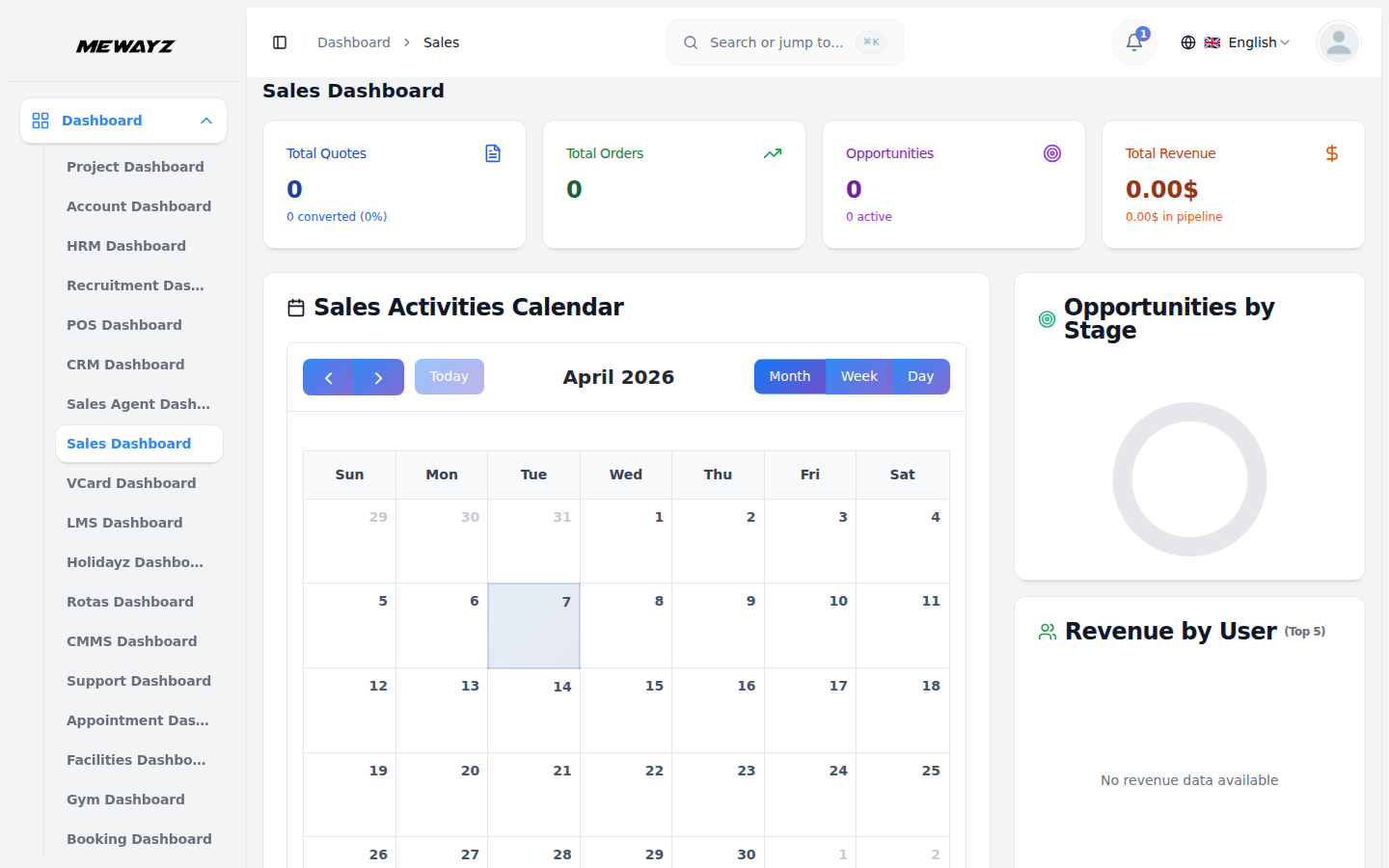
- Met het Sales Dashboard heeft u in één oogopslag een compleet overzicht van uw verkoopprestaties. Bovenaan ziet u vier kaarten met het totaal aantal offertes, het totaal aantal bestellingen, het totaal aantal kansen en de totale omzet.
- Daaronder toont de Kalenderweergave Verkoopactiviteiten alle activiteiten. Als je vanaf de bedrijfskant kijkt, zie je alle activiteiten binnen de hele organisatie. Als u gebruiker bent, ziet u alleen uw eigen activiteiten.
- Het dashboard bevat ook een diagram Opportunities per fase dat laat zien hoe uw opportunities over verschillende fasen zijn verdeeld. In het diagram Opbrengst per gebruiker worden de verkoopopbrengsten voor de artikelen van elke gebruiker weergegeven.
- U kunt het gedeelte Bestellingen per gebruiker bekijken, waarin de top 5 gebruikers worden weergegeven op basis van het bestelvolume. Het verkooptrenddiagram toont analyses van de afgelopen zes maanden, zodat u inzicht krijgt in uw verkooppatronen.
- Onderaan het dashboard vindt u de secties Recente offertes, Recente bestellingen en Topkansen voor snelle toegang tot uw belangrijkste verkoopgegevens.
Gebruikersdashboardweergave
- Als u als gebruiker bent ingelogd, geeft het dashboard bovenaan gepersonaliseerde statistieken weer met vijf kaarten: Toegewezen offertes, Toegewezen bestellingen, Opportunities, Voltooide bestellingen en Verkoopwaarde. Elke kaart toont het huidige aantal of de totale waarde van de aan u toegewezen items.
- Daaronder toont de kalenderweergave Verkoopactiviteiten uw geplande activiteiten. U kunt door de maanden navigeren met de pijlknoppen of op “Vandaag” klikken om naar de huidige datum te gaan. Schakel tussen de maand-, week- en dagweergave met de knoppen rechtsboven in de kalender. Als je vanaf de bedrijfskant kijkt, zie je alle activiteiten binnen de hele organisatie. Als u gebruiker bent, ziet u alleen uw eigen activiteiten.
- Aan de rechterkant wordt in het gedeelte Prestatieoverzicht een ringdiagram weergegeven waarin uw algemene prestatiestatistieken in één oogopslag worden weergegeven.
- In het gedeelte Opdrachtoverzicht hieronder vindt u een snel overzicht van uw werklast, met tellingen voor offertes, bestellingen, kansen, uw voltooiingspercentage en het totaal aantal toegewezen items.
- Onderaan het dashboard vindt u drie secties naast elkaar. In het gedeelte Recent toegewezen offertes worden uw laatste offertes weergegeven met de offertenaam, de bijbehorende account- of bedrijfsnaam en de datum.
- In het gedeelte Recent toegewezen bestellingen worden uw recente bestellingen weergegeven met de naam van de bestelling, het bijbehorende account en de datum. In de sectie Recente opportunities worden uw opportunities weergegeven, of wordt 'Geen toegewezen opportunities' weergegeven als er momenteel geen aan u zijn toegewezen.
Systeeminstellingen
In de sectie Systeeminstellingen kunt u essentiële verkoopinstellingen configureren die in de hele sectie worden gebruikt.
Accounttype
- Om een nieuw accounttype aan te maken, klikt u op de knop 'Aanmaken' bovenaan de pagina. Voer de Naam in het formulierveld in en klik op Opslaan.
- De lijstpagina toont alle accounttypen in een tabel met de kolom Naam. U kunt voor elk item acties uitvoeren zoals Bewerken of Verwijderen.
Accountindustrieën
- Om een nieuwe branche toe te voegen, klikt u op de knop ‘Aanmaken’. Vul het veld Naam in en klik op Opslaan.
- Op de lijstpagina worden alle sectoren weergegeven met de kolom Naam. Beschikbare acties zijn onder meer Bewerken en Verwijderen.
Fasen van kansen
- Om een nieuwe verkoopkansfase te maken, klikt u op de knop ‘Maken’. Voer de Naam, het Bestelnummer en de Beschrijving in. Selecteer een kleur met behulp van de kleurkiezer om deze fase visueel te onderscheiden. Kies de status Actief of Inactief en klik vervolgens op Opslaan.
- De lijstpagina toont alle fasen met kolommen voor Naam, Volgorde en Kleur. U kunt de kolom Acties bewerken of Verwijderen gebruiken om gegevens te beheren.
Verzendaanbieder
- Om een verzendaanbieder toe te voegen, klikt u op de knop ‘Aanmaken’. Voer de naam en website van de provider in en klik vervolgens op Opslaan.
- Op de lijstpagina worden alle verzendaanbieders weergegeven met de kolommen Naam en Website. Beschikbare acties zijn Bewerken en Verwijderen.
Zaaktype
- Om een nieuw zaaktype aan te maken, klikt u op de knop ‘Aanmaken’. Voer de Typenaam in het formulierveld in en klik op Opslaan.
- Op de lijstpagina worden alle zaaktypen weergegeven met de kolom Type. U kunt elk item uit de actieskolom bewerken of verwijderen.
Documenttypen
- Om een nieuw verkoopdocumenttype toe te voegen, klikt u op de knop 'Aanmaken'. Vul het veld Naam in en klik op Opslaan.
- De lijstpagina toont alle documenttypen met de kolom Naam. Beschikbare acties zijn onder meer Bewerken en Verwijderen.
- Deze documenttypen worden gebruikt bij het organiseren en categoriseren van verkoopdocumenten in de sectie Verkoopdocumenten.
Documentmappen
- Om een nieuwe verkoopdocumentmap aan te maken, klikt u op de knop “Aanmaken”. Voer de naam van de map in. Als u een submap binnen een bestaande map wilt maken, selecteert u de bovenliggende map in de vervolgkeuzelijst. Voeg indien nodig een Beschrijving toe en klik vervolgens op Opslaan.
- Op de lijstpagina worden alle mappen weergegeven met kolommen voor Naam en Ouder. U kunt elke map uit de actieskolom bewerken of verwijderen.
Beheer account
- Om een nieuw account aan te maken, klikt u op de knop ‘Aanmaken’ bovenaan de accountpagina.
- Voer de accountnaam, e-mailadres, telefoon en website in. Selecteer het Accounttype in de vervolgkeuzelijst, die afkomstig is uit de sectie Accounttype Systeeminstellingen. Kies de branche in de vervolgkeuzelijst, die afkomstig is uit de sectie Systeeminstellingen Accountsectoren. Wijs een gebruiker toe via de vervolgkeuzelijst Gebruiker toewijzen, die uit de gebruikerssectie komt. Indien nodig kunt u ook een document uit de sectie Document bijvoegen.
- Vul het factuuradres, de stad, de staat, het land en de postcode in. Als uw verzendadres hetzelfde is, vinkt u het vakje 'Verzendadres hetzelfde als factuuradres' aan. De verzendvelden worden dan automatisch ingevuld. Anders voert u het verzendadres, de stad, de staat, het land en de postcode afzonderlijk in.
- Selecteer de status Actief of Inactief en voeg indien nodig een Beschrijving toe. Klik op Opslaan om het account aan te maken.
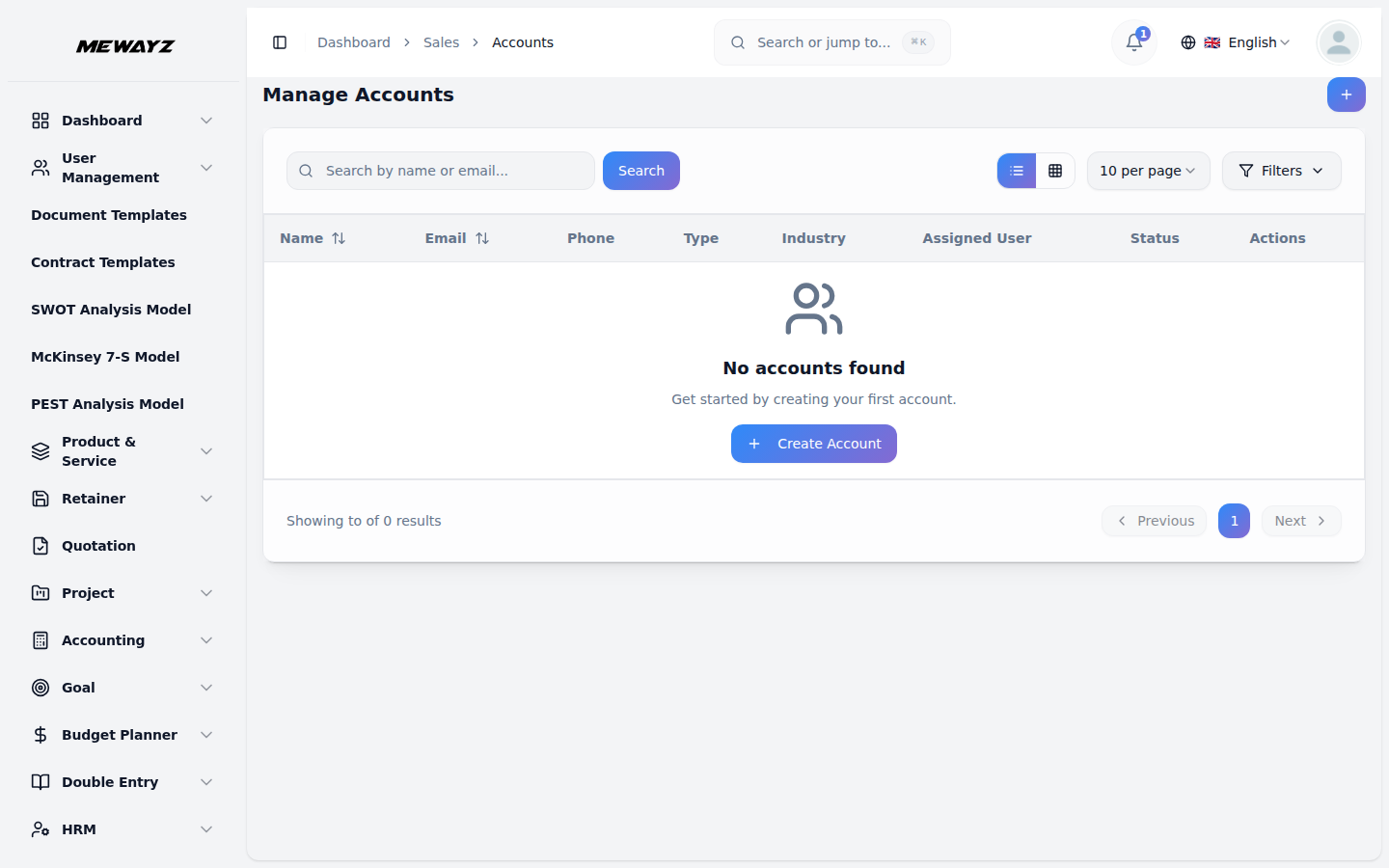
- De lijstpagina toont alle accounts met bovenaan opties voor Lijstweergave of Rasterweergave. Gebruik de knop Zoeken om specifieke accounts te vinden of pas filterdropdowns toe om de resultaten te verfijnen. De tabel toont kolommen voor Naam, E-mailadres, Telefoon, Type, Branche, Toegewezen gebruiker en Status. Beschikbare acties zijn Bekijken, Bewerken en Verwijderen.
- Wanneer u in de actieskolom op ‘Bekijken’ klikt, ziet u de accountweergavepagina met meerdere tabbladen.
- Op het tabblad Algemeen ziet u een overzicht van alle rekeninggegevens. Op het tabblad Stream kunt u streamopmerkingen toevoegen door tekst in het streamveld in te voeren en indien nodig bestanden bij te voegen. In het gedeelte Laatste reacties worden alle recente streamopmerkingen weergegeven.
- Met de tabbladen Contacten, Opportunities, Cases, Offertes, Verkooporders, Gesprekken, Vergaderingen en Verkoopdocumenten kunt u gegevens beheren die specifiek zijn voor dat specifieke account. Met deze tabbladen kunt u op één plek alle gerelateerde informatie voor dat account maken, bewerken en bekijken.
Contactbeheer
- Om een nieuw contact toe te voegen, klikt u op de knop 'Aanmaken' bovenaan de contactpagina. U moet de naam, het e-mailadres en het telefoonnummer van de contactpersoon invoeren. Selecteer het account in de vervolgkeuzelijst, die afkomstig is uit het gedeelte Account.
- Kies de toegewezen gebruiker in de vervolgkeuzelijst, die uit het gebruikersgedeelte komt. Stel de Status in op Actief of Inactief.
- Vul het adres, de stad, de staat, het land en de postcode in. Voeg indien nodig een beschrijving toe en klik vervolgens op Opslaan om de contactpersoon te maken.
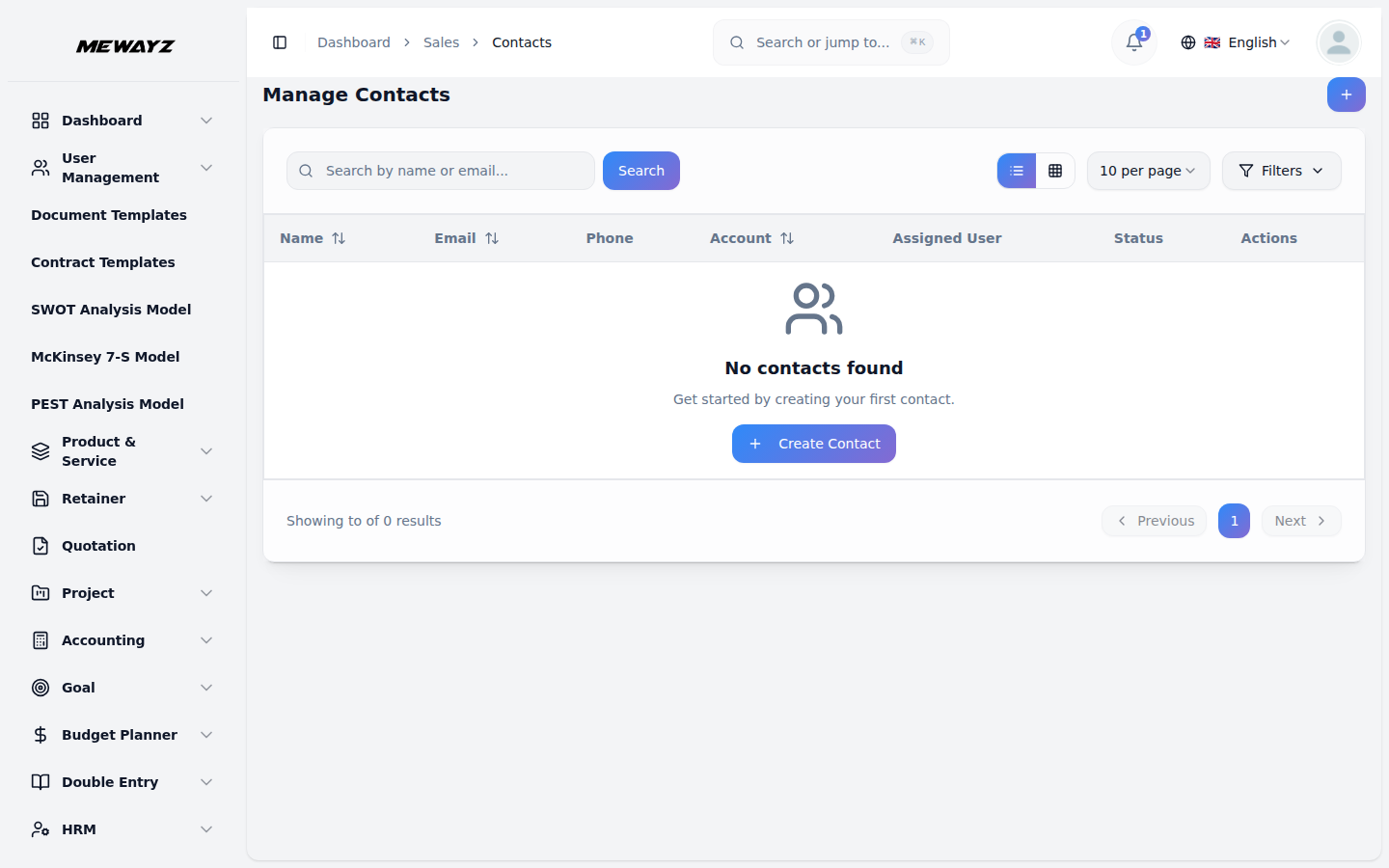
- De lijstpagina toont alle contacten met bovenaan de opties Lijstweergave en Rasterweergave. Gebruik de zoekinvoer om specifieke contacten te vinden of pas filterdropdowns toe voor betere resultaten. De tabel toont kolommen voor Naam, E-mailadres, Telefoon, Accounts, Gebruiker toewijzen en Status. Beschikbare acties zijn Bekijken, Bewerken en Verwijderen.
- Wanneer u in de actieskolom op “Bekijken” klikt, ziet u de Contactweergavepagina met verschillende tabbladen.
- Op het tabblad Algemeen vindt u een overzicht van alle contactgegevens. Op het tabblad Stream kunt u streamopmerkingen toevoegen door tekst in te voeren en bestanden bij te voegen. In het gedeelte Laatste opmerkingen worden alle recente streamopmerkingen voor dat contact weergegeven.
- Met de tabbladen Opportunities, Cases, Offertes, Verkooporders, Gesprekken en Vergaderingen kunt u gegevens beheren die verband houden met die specifieke contactpersoon. Met behulp van deze tabbladen kunt u alle bijbehorende informatie voor dat specifieke contact maken, bewerken en bekijken.
Beheer kansen
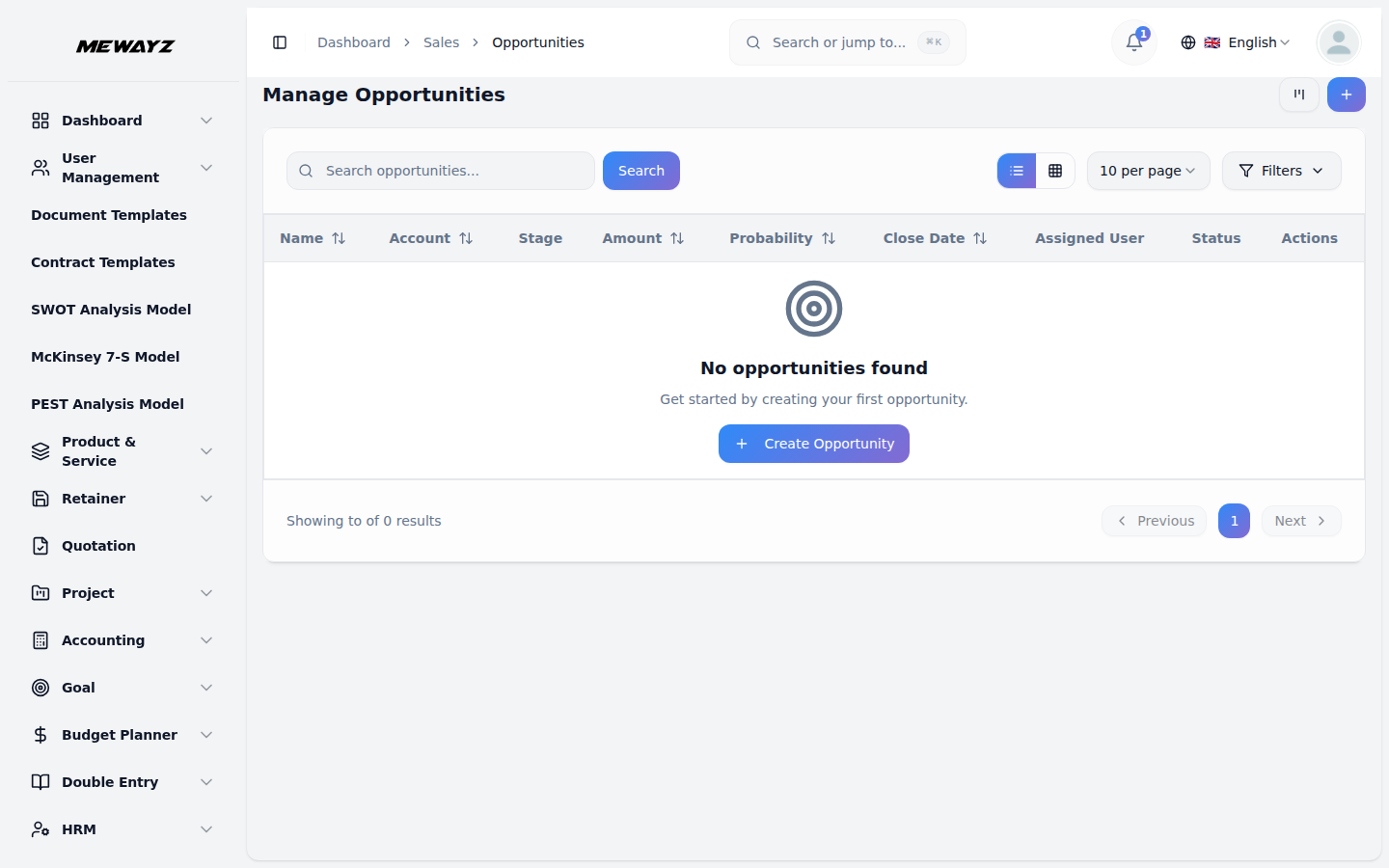
- Om een nieuwe kans te maken, klikt u op de knop 'Maken' bovenaan de pagina Mogelijkheden. U kunt ook op de knop “Kanban View” klikken om alle kansen te zien, gerangschikt op fase, in een visuele bordindeling.
- Voer de opportunitynaam in. Selecteer het account in de vervolgkeuzelijst, die afkomstig is uit het gedeelte Account. Kies de Contacten in de vervolgkeuzelijst, die uit de sectie Contacten komt. Selecteer de Fase in de vervolgkeuzelijst, die afkomstig is uit de sectie Mogelijkheidsfasen van systeeminstallatie.
- Voer het Bedrag in voor de verkoopkans en stel de Waarschijnlijkheid in als een percentage om aan te geven hoe waarschijnlijk het is dat deze deal wordt gesloten. Selecteer de sluitingsdatum met behulp van de datumkiezer. Kies Gebruiker toewijzen in de vervolgkeuzelijst, die afkomstig is uit het gedeelte Gebruikers. Stel de Status in op Actief of Inactief en voeg indien nodig een Beschrijving toe.
- De lijstpagina toont alle opportunities met de opties Lijstweergave en Rasterweergave bovenaan. Gebruik de zoekinvoer om specifieke mogelijkheden te vinden of pas filterdropdowns toe om uw resultaten te definiëren. De tabel toont kolommen voor Naam, Account, Fase, Bedrag, Waarschijnlijkheid, Sluitingsdatum, Toegewezen gebruiker en Status. Beschikbare acties zijn Bekijken, Bewerken en Verwijderen.
- Wanneer u in de actieskolom op 'Bekijken' klikt, ziet u de pagina Mogelijkheden bekijken met meerdere tabbladen.
- Het tabblad Algemeen toont een overzicht van alle opportunitydetails. Op het tabblad Stream kunt u streamopmerkingen toevoegen door tekst in het streamveld in te voeren en bestanden bij te voegen. In het gedeelte Laatste opmerkingen worden alle recente streamopmerkingen weergegeven die verband houden met die mogelijkheid.
- Met de tabbladen Offertes, Verkooporders, Gesprekken, Vergaderingen en Documenten kunt u gegevens beheren die specifiek zijn voor die specifieke verkoopkans. Met behulp van deze tabbladen kunt u alle gerelateerde informatie voor die opportunity maken, bewerken en bekijken, waarbij u alles behoudt
Offertesbeheer
- Om een nieuwe offerte aan te maken, klikt u op de knop ‘Aanmaken’ rechtsboven op de pagina Offertes beheren. U moet de naam van de offerte invoeren en de offertedatum selecteren met behulp van de datumkiezer.
- Selecteer de vervaldatum met behulp van de datumkiezer, kies de status in de vervolgkeuzelijst (Concept, Verzonden, Geaccepteerd, enz.), selecteer de opportunity in de lijst Mogelijkheden en selecteer vervolgens het account in de vervolgkeuzelijst Account (dit veld wordt automatisch ingevuld en uitgeschakeld op basis van de geselecteerde verkoopkans), die wordt opgehaald uit de sectie Account.
- Selecteer het Magazijn in de vervolgkeuzelijst (die afkomstig is uit de sectie Magazijn). Kies Gebruiker toewijzen in de vervolgkeuzelijst, die afkomstig is uit het gebruikersgedeelte. Selecteer de klant in de vervolgkeuzelijst (die afkomstig is uit het gedeelte Klant).
- Voer het factuuradres, de factuurstad, de factuurstaat, het factuurland en de factuurpostcode in. Als uw verzendadres hetzelfde is als het factuuradres, vinkt u het vakje 'Kopiëren van factuur' aan. De factuurgegevens worden automatisch gekopieerd. Anders vult u het verzendadres, de verzendstad, de verzendstaat, het verzendland en de verzendpostcode afzonderlijk in. Beschrijving toevoegen. Voeg indien nodig notities toe.
- Selecteer de factureringscontactpersoon in de vervolgkeuzelijst, die afkomstig is uit het gedeelte Contacten. Selecteer de verzendcontactpersoon in de vervolgkeuzelijst, ook in de sectie Contactpersonen. Kies de Verzendaanbieder uit de vervolgkeuzelijst, die wordt opgehaald uit het gedeelte Systeeminstellingen Verzendaanbieder.
- Op de verkoopofferte-items kunt u een nieuw offerte-item toevoegen door op de knop 'Aanmaken' te klikken. Vul in, inclusief het selecteren van producten uit de vervolgkeuzelijst, die wordt opgehaald op basis van het geselecteerde magazijn, aantal, eenheidsprijs, kortingspercentage, belasting, en uiteindelijk een productgewijs totaal, met verwijderactie.
- U zult zien dat het subtotaal, de korting, de belasting en het totaalbedrag automatisch worden weergegeven in het item in de samenvattingssectie.
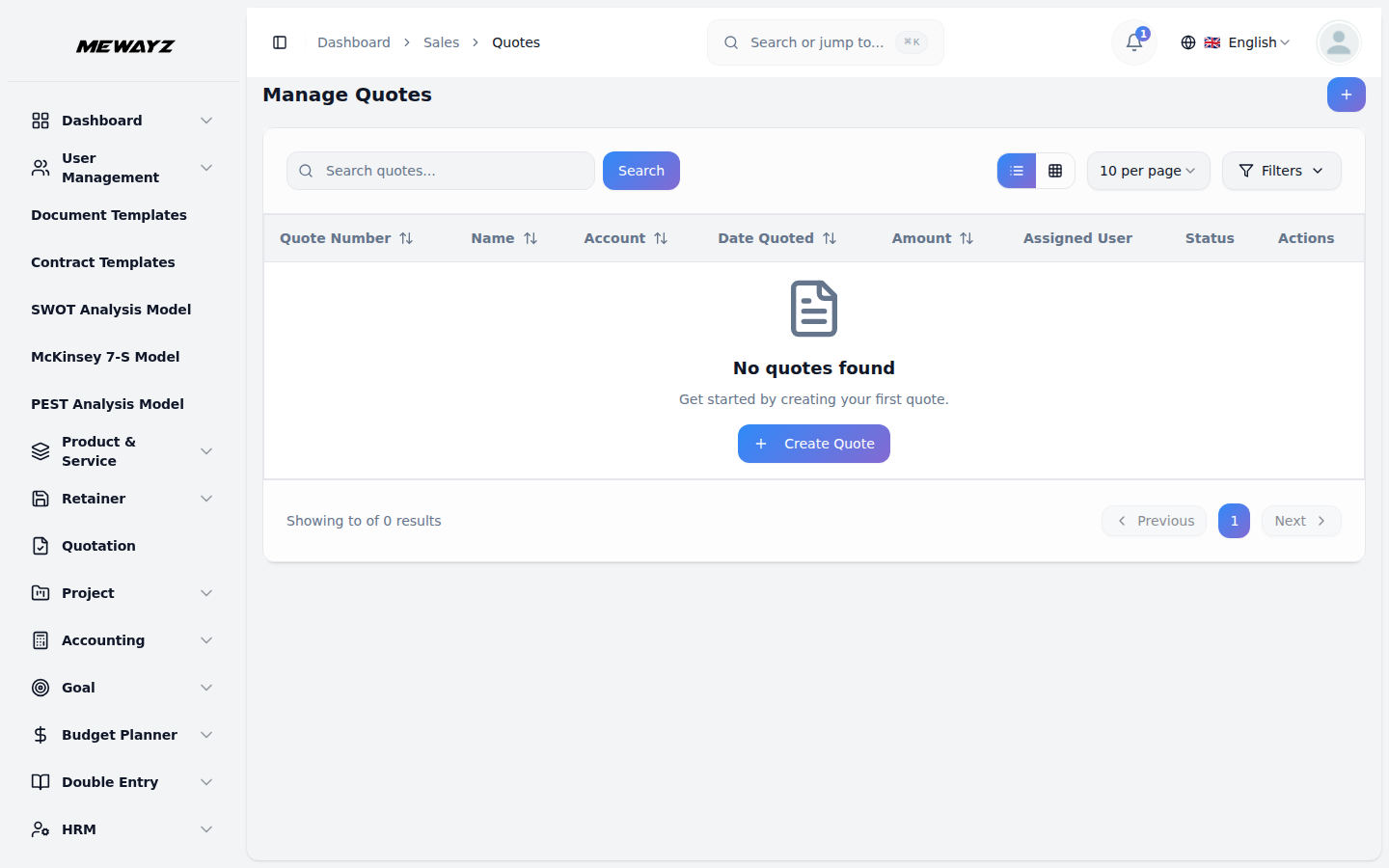
- De lijstpagina toont alle offertes met bovenaan een zoekinvoer waar u offertenummers of -namen kunt invoeren. Gebruik Zoeken om specifieke offertes te vinden. Schakel tussen Lijstweergave en Rasterweergave met behulp van de weergavewisselknoppen.
- Gebruik de knop Filters rechtsboven om de filteropties te openen. U kunt filteren op Offertenummer, Account (selecteer uit alle accounts), Opportunity (selecteer uit alle opportunities), Toegewezen gebruiker (selecteer uit alle gebruikers), Datumbereik (selecteer datumbereik met de datumkiezer) en Status (selecteer uit alle statussen). Klik op “Toepassen” om de filters toe te passen of op “Wissen” om ze opnieuw in te stellen.
- De tabel toont kolommen voor Offertenummer, Naam, Account, Status (weergegeven met kleurbadges zoals Concept, Verzonden, Geaccepteerd), Offertedatum, Bedrag en Toegewezen gebruiker.
- In de kolom Acties ziet u verschillende pictogramknoppen. Klik op het pictogram Kopiëren om de offerte te dupliceren. Klik op het pictogram “Omzetten naar verkooporder” om het om te zetten in de verkooporder. Klik op het pictogram Bekijken om de volledige offertedetails te bekijken. Klik op het pictogram Bewerken om de offerte te wijzigen. Klik op het pictogram Verwijderen om de offerte te verwijderen.
- Wanneer u in de actieskolom op ‘Bekijken’ klikt, ziet u de pagina Offertedetails. In het gedeelte Basisinformatie worden de status, de conversiestatus (in behandeling, geconverteerd, enz.), het offertenummer en het aantal artikelen weergegeven.
- In de sectie Financiële informatie worden het offertebedrag, het belastingbedrag en het kortingsbedrag weergegeven. De sectie Account en toewijzing toont de accountnaam met e-mailadres, de toegewezen gebruikersnaam met e-mailadres en de opportunity (of 'Geen opportunity gekoppeld' als er geen is verbonden).
- In het gedeelte Tijdlijn aan de rechterkant worden de aanmaakdatum en de offertedatum weergegeven. In het gedeelte Factuuradres wordt het volledige factuuradres weergegeven, inclusief adres, stad, staat, postcode en land.
- In het gedeelte Verzendadres wordt het volledige verzendadres weergegeven met adres, stad, staat, postcode en land. In het veld Beschrijving worden eventuele aanvullende opmerkingen of details over de offerte weergegeven.
- In het itemoverzicht kunt u een nieuw offerte-item toevoegen door op de knop 'Aanmaken' te klikken. Vul het formulier in, inclusief het selecteren van de productservice in de vervolgkeuzelijst (die afkomstig is uit het productservicegedeelte), Aantal, Prijs, Korting, en voeg ten slotte een beschrijving toe.
- De lijstpagina toont alle offerte-items in een gedetailleerde tabel met kolommen voor Artikelnummer, Aantal, Prijs, Korting, Belasting, Totaal en Acties. Elk item kan worden bewerkt of verwijderd met behulp van de actiepictogrammen. De samenvattende totalen onderaan geven het subtotaal, de korting en het uiteindelijke totaalbedrag weer.
Beheer verkooporders
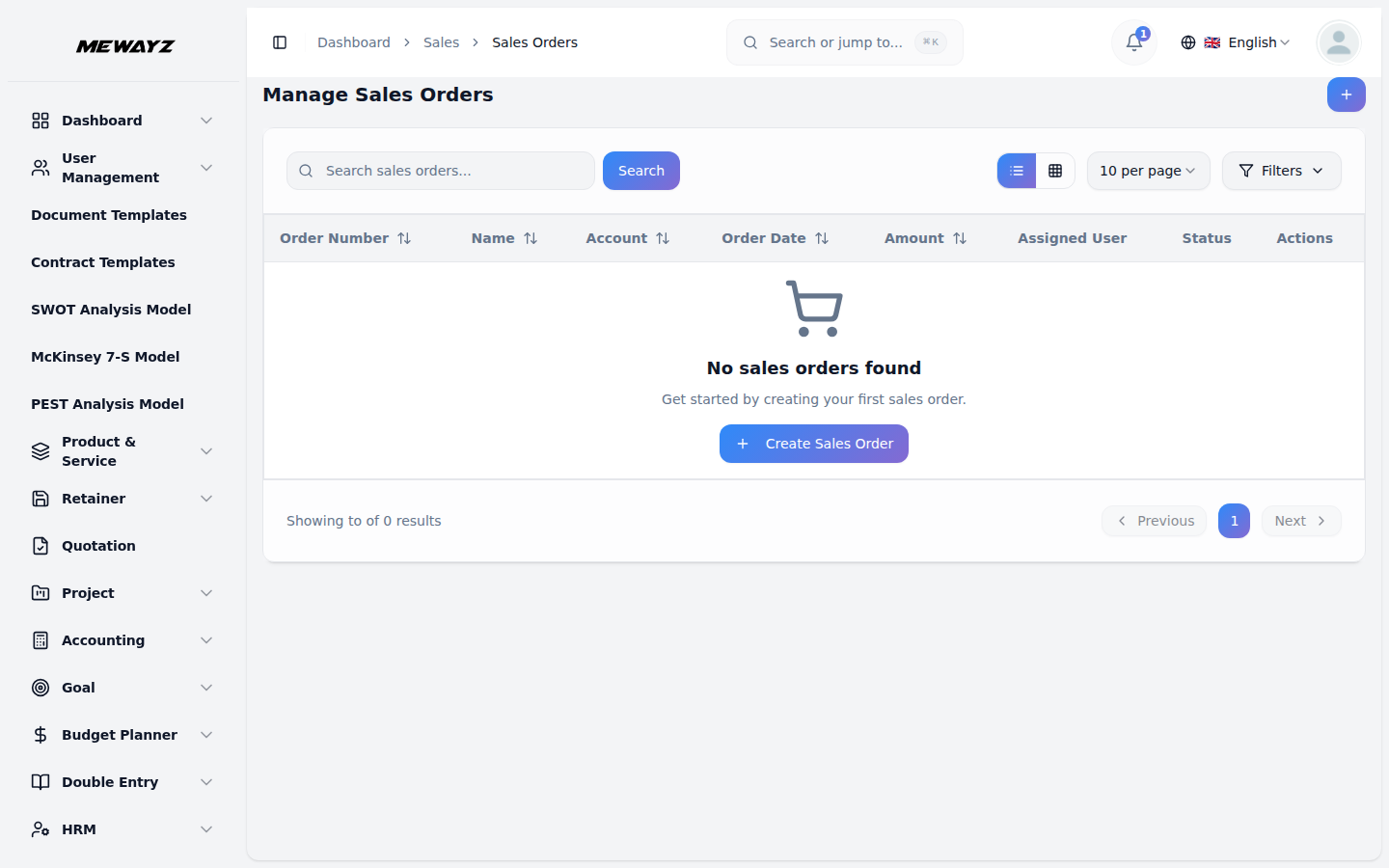
- Om een nieuwe verkooporder aan te maken, klikt u op de knop ‘Aanmaken’ rechtsboven op de pagina Verkooporders beheren. Voer de bestelnaam in en selecteer de besteldatum met behulp van de datumkiezer.
- Kies de Status in de vervolgkeuzelijst (Concept, Bevestigd, Verwerkt, Verzonden, Geleverd, Geannuleerd, enz.). Selecteer het Magazijn in de vervolgkeuzelijst (die afkomstig is uit de sectie Magazijn).
- Selecteer de Offerte in de vervolgkeuzelijst, die afkomstig is uit de sectie Offertes. Kies de Opportunity in de vervolgkeuzelijst (dit veld wordt automatisch ingevuld en uitgeschakeld op basis van de geselecteerde Offertes), die wordt opgehaald uit de sectie Opportunities. Selecteer het account in de vervolgkeuzelijst (dit veld wordt automatisch ingevuld op basis van de geselecteerde kansen), die afkomstig is uit de sectie Account.
- Kies Gebruiker toewijzen in de vervolgkeuzelijst, die afkomstig is uit het gebruikersgedeelte. Selecteer de klant in de vervolgkeuzelijst, die afkomstig is uit het gedeelte Klant.
- Voer het factuuradres, de factuurstad, de factuurstaat, het factuurland en de factuurpostcode in. Als uw verzendadres hetzelfde is als het factuuradres, vinkt u het vakje 'Kopiëren van factuur' aan. De factuurgegevens worden automatisch gekopieerd. Anders vult u het verzendadres, de verzendstad, de verzendstaat, het verzendland en de verzendpostcode afzonderlijk in. Beschrijving toevoegen. Voeg indien nodig notities toe.
- Selecteer de factureringscontactpersoon in de vervolgkeuzelijst, die afkomstig is uit het gedeelte Contacten. Selecteer de verzendcontactpersoon in de vervolgkeuzelijst, ook in de sectie Contactpersonen. Kies de Verzendaanbieder uit de vervolgkeuzelijst, die wordt opgehaald uit het gedeelte Systeeminstellingen Verzendaanbieder.
- Bij de verkooporderartikelen kunt u een nieuw artikel aan de bestelling toevoegen door op de knop ‘Aanmaken’ te klikken. Vul in, inclusief het selecteren van producten uit de vervolgkeuzelijst, die wordt opgehaald op basis van het geselecteerde Magazijn, Hoeveelheid, Eenheidsprijs, Kortingspercentage, Belasting, en voeg ten slotte productgewijs Totaal toe met de verwijderactie.
- U ziet het subtotaal, de korting, de belasting en het totaalbedrag automatisch weergegeven in het item in het overzichtsgedeelte.
- De lijstpagina toont alle verkooporders met bovenaan een zoekinvoer, waar u bestelnummers of namen kunt invoeren. Klik op “Zoeken” om specifieke bestellingen te vinden. Schakel tussen Lijstweergave en Rasterweergave met behulp van de weergavewisselknoppen.
- Gebruik de knop Filters rechtsboven om de filteropties te openen. U kunt filteren op Account (selecteer uit alle accounts), Offerte (selecteer uit alle offertes), Opportunity (selecteer uit alle opportunities), Toegewezen gebruiker (selecteer uit alle gebruikers), Status (selecteer uit alle statussen) en Datumbereik (selecteer het datumbereik met behulp van de datumkiezer). Klik op “Toepassen” om de filters toe te passen of op “Wissen” om ze opnieuw in te stellen.
- De tabel toont kolommen voor Bestelnummer (klikbare link), Naam, Account, Status (weergegeven met kleurbadges zoals Verwerken, Geannuleerd, Geleverd, Verzonden, Bevestigd, Concept), Besteldatum, Bedrag en Gebruiker toewijzen.
- In de kolom Acties ziet u verschillende pictogramknoppen. Klik op het pictogram Kopiëren om de bestelling te dupliceren. Klik op het pictogram Converteren naar factuur om een directe verkoopfactuur om te zetten. Klik op het pictogram Bekijken om de volledige bestelgegevens te bekijken. Klik op het pictogram Bewerken om de bestelling te wijzigen. Klik op het pictogram Verwijderen om de bestelling te verwijderen.
- Wanneer u in de actieskolom op ‘Bekijken’ klikt, ziet u de pagina Verkooporderdetails. In het gedeelte Basisinformatie worden de status, de conversiestatus (in behandeling, geconverteerd, enz.), het bestelnummer en het aantal artikelen weergegeven.
- Rechtsboven op de pagina Verkoopordergegevens vindt u de knop ‘Converteren naar factuur’, waarmee u de verkooporder kunt omzetten in een factuur zodra deze gereed is voor facturering.
- In het gedeelte Financiële informatie worden het orderbedrag, het belastingbedrag en het kortingsbedrag weergegeven.
- In het gedeelte Account en toewijzing worden de accountnaam met e-mailadres, de toegewezen gebruikersnaam met e-mailadres, de opportunity (of “Geen opportunity gekoppeld” als er geen is gekoppeld) en de naam van de offerte weergegeven als de bestelling is gemaakt op basis van een offerte.
- In het gedeelte Contact- en providergegevens worden de naam van de factureringscontactpersoon, de naam van de verzendcontactpersoon en de naam van de verzendprovider weergegeven. In het tijdlijngedeelte aan de rechterkant worden de besteldatum en de besteldatum weergegeven.
- In het gedeelte Factuuradres wordt het volledige factuuradres weergegeven, inclusief adres, stad, staat, postcode en land. In het gedeelte Verzendadres wordt het volledige verzendadres weergegeven, met adres, stad, staat, postcode en land. In het veld Beschrijving worden eventuele aanvullende opmerkingen of details over de bestelling weergegeven.
- In het onderdeel Artikeloverzicht klikt u op de knop 'Aanmaken' om een nieuw artikel voor de verkoop toe te voegen. U moet de productservice selecteren in de vervolgkeuzelijst, die wordt opgehaald uit het gedeelte Productservice, Aantal, Prijs, Korting, bij de laatste Beschrijving.
- De lijstpagina toont alle bestelitems in een gedetailleerde tabel met kolommen voor Artikelnummer, Aantal, Prijs, Korting, BTW, Beschrijving, Totaal en Acties. Elk item kan worden bewerkt of verwijderd met behulp van de actiepictogrammen. De samenvattende totalen onderaan geven het subtotaal, de korting en het uiteindelijke totaalbedrag weer.
Casebeheer
- Om een nieuwe Sales Case aan te maken, klikt u op de knop ‘Maken’ rechtsboven op de pagina Sales Cases beheren. Voer de naam van de zaak in.
- Selecteer het account in de vervolgkeuzelijst, die afkomstig is uit het gedeelte Account. Kies de contactpersoon in de vervolgkeuzelijst, die uit de sectie Contactpersonen komt. Selecteer het Casetype in de vervolgkeuzelijst, die afkomstig is uit de sectie Casetype van systeeminstellingen.
- Kies de Status in de vervolgkeuzelijst (Nieuw, Toegewezen, In behandeling, Gesloten, Afgewezen, Duplicaat). Selecteer de prioriteit in de vervolgkeuzelijst (Laag, Gemiddeld, Hoog, Dringend). Kies Gebruiker toewijzen in de vervolgkeuzelijst, die afkomstig is uit het gebruikersgedeelte.
- U kunt een bijlage uploaden door op 'Bestand kiezen' te klikken als u documenten wilt bijvoegen die verband houden met de zaak. Voeg een beschrijving toe waarin de details van de zaak worden uitgelegd.
- De lijstpagina toont alle verkoopcases met bovenaan een zoekinvoer waar u casenamen of nummers kunt invoeren. Klik op “Zoeken” om specifieke gevallen te vinden. Schakel tussen Lijstweergave en Rasterweergave met behulp van de weergavewisselknoppen.
- Gebruik de knop Filters rechtsboven om de filteropties te openen. U kunt filteren op Account (selecteer uit alle accounts), Casetype (dit komt uit de sectie Casetype van Systeeminstellingen), Status (selecteer uit alle statussen), Prioriteit (selecteer uit alle prioriteitsniveaus) en Toegewezen gebruiker (selecteer uit alle gebruikers). Klik op “Toepassen” om de filters toe te passen of op “Wissen” om ze opnieuw in te stellen.
- De tabel geeft kolommen weer voor Casenummer (klikbare link), Naam, Account, Status (weergegeven met kleurbadges zoals Duplicaat, Toegewezen, In behandeling), Prioriteit (weergegeven met kleurbadges zoals Laag, Dringend, Gemiddeld, Hoog) en Gebruiker toewijzen.
- In de kolom Acties ziet u pictogramknoppen. Klik op de downloadknop om het zaakdocument te downloaden. Klik op de knop Voorbeeld om het casusdocument te openen. Klik op het pictogram Bekijken om de volledige casedetails te bekijken. Klik op het pictogram Bewerken om de casus te wijzigen. Klik op het pictogram Verwijderen om de casus te verwijderen.
- Wanneer u in de actieskolom op 'Bekijken' klikt, ziet u de pagina Casedetails met meerdere tabbladen aan de linkerkant.
- Op het tabblad Algemeen wordt bovenaan de zaaknaam weergegeven. In het gedeelte Basisinformatie worden de naam, het nummer, de status, de prioriteit, het casustype en de toegewezen gebruiker weergegeven. In het gedeelte Gerelateerde informatie worden de accountnaam en contactpersoonnaam weergegeven die aan deze case zijn gekoppeld, en de aanmaakdatum. In het veld Beschrijving worden eventuele aanvullende details over de case weergegeven.
- Op het tabblad Streams kunt u opmerkingen aan de case toevoegen. Gebruik de zoekinvoer om specifieke opmerkingen te vinden. In het gedeelte Opmerking toevoegen schrijft u uw opmerking in het tekstveld en voegt u indien nodig bestanden toe door op 'Bestand kiezen' te klikken. Klik op “Reactie toevoegen” om deze te plaatsen. Als er nog geen reacties zijn, zie je "Nog geen reacties. Voeg als eerste een reactie toe."
- Op het tabblad Oproepen worden alle oproepen weergegeven die betrekking hebben op deze zaak. Klik rechtsboven op het plusje om een nieuw verkoopgesprek aan te maken. De tabel geeft kolommen weer voor Naam (klikbare link), Status (weergegeven met gekleurde badges zoals In uitvoering, Gepland), Richting (uitgaand, inkomend), Startdatum en Toegewezen gebruiker. In de kolom Acties kunt u elk gesprek bekijken, bewerken of verwijderen.
- Om een nieuw verkoopgesprek aan te maken, klikt u op het pluspictogram. Voer de naam van het gesprek in en selecteer de status in de vervolgkeuzelijst (gepland, in uitvoering, voltooid, geannuleerd, enz.).
- Selecteer de startdatum met behulp van de datum- en tijdkiezer, en kies de einddatum met behulp van de datum- en tijdkiezer. De duur wordt automatisch berekend.
- Kies de Richting in de vervolgkeuzelijst (Inkomend, Uitgaand). Selecteer het bovenliggende type in de vervolgkeuzelijst (Case, Account, Contactpersoon, Opportunity, enz.). Op basis van het geselecteerde bovenliggende type kiest u het bovenliggende record in de vervolgkeuzelijst.
- Selecteer het account in de vervolgkeuzelijst, die afkomstig is uit het gedeelte Account. Kies Gebruiker toewijzen in de vervolgkeuzelijst, die afkomstig is uit het gebruikersgedeelte. Voeg een beschrijving toe waarin het doel van het gesprek wordt uitgelegd.
- In de sectie Deelnemers selecteert u Deelnemersgebruikers in de vervolgkeuzelijst om interne teamleden aan het gesprek toe te voegen. Selecteer Deelnemerscontacten in de vervolgkeuzelijst om externe contacten toe te voegen.
- Wanneer u een oproep bekijkt, wordt op de pagina Oproepdetails bovenaan de oproepnaam weergegeven. In het gedeelte Basisinformatie worden de Status, Richting, Oudertype en Ouderrecord weergegeven.
- In het gedeelte Schema-informatie worden de startdatum en -tijd, de einddatum en -tijd en de duur van het gesprek weergegeven.
- In het gedeelte Account en toewijzing wordt de accountnaam met e-mailadres en de toegewezen gebruikersnaam met e-mailadres weergegeven. In het gedeelte Deelnemers aan de rechterkant worden gebruikers weergegeven die aan het gesprek deelnemen.
- In het gedeelte Tijdlijn worden de datum van aanmaak, gemaakt door en laatst bijgewerkt weergegeven. In het veld Beschrijving worden eventuele aanvullende opmerkingen over het gesprek weergegeven.
- Op het tabblad Vergaderingen worden alle vergaderingen weergegeven die betrekking hebben op deze case. Klik rechtsboven op het plusje om een nieuwe vergadering aan te maken. Als er nog geen vergaderingen bestaan, ziet u "Geen verkoopvergaderingen gevonden. Ga aan de slag door uw eerste vergadering te maken" met een knop "Maken".
- Om een nieuwe vergadering aan te maken, klikt u op het pluspictogram of op de knop 'Maken'. Voer de naam van de vergadering in en selecteer de status in de vervolgkeuzelijst (gepland, in uitvoering, voltooid, geannuleerd, enz.).
- Selecteer de startdatum met behulp van de datum- en tijdkiezer, en kies de einddatum met behulp van de datum- en tijdkiezer.
- Kies het vergadertype in de vervolgkeuzelijst (persoonlijk, online, etc.). Selecteer het bovenliggende type in de vervolgkeuzelijst (Account, Contactpersoon, Opportunity, Case, etc.). Op basis van het geselecteerde bovenliggende type kiest u het bovenliggende record in de vervolgkeuzelijst.
- Selecteer het account in de vervolgkeuzelijst, die afkomstig is uit het gedeelte Account. Kies Gebruiker toewijzen in de vervolgkeuzelijst, die afkomstig is uit het gebruikersgedeelte. Voeg een beschrijving toe waarin het doel en de agenda van de vergadering worden uitgelegd.
- In de sectie Deelnemers selecteert u Deelnemers Gebruikers in de vervolgkeuzelijst om interne teamleden aan de vergadering toe te voegen. Selecteer Deelnemerscontacten in de vervolgkeuzelijst om externe contacten toe te voegen.
- De tabel toont kolommen voor Naam, Status, Type, Startdatum en Toegewezen gebruiker. In de kolom Acties kunt u elke vergadering bekijken, bewerken of verwijderen.
Oproepen
- Om een nieuw verkoopgesprek aan te maken, klikt u op de knop ‘Aanmaken’ rechtsboven op de pagina Gesprekken beheren. Voer de naam van het gesprek in en selecteer de status in de vervolgkeuzelijst (gepland, in uitvoering, voltooid, geannuleerd, enz.).
- Selecteer de startdatum met behulp van de datum- en tijdkiezer, en kies de einddatum met behulp van de datum- en tijdkiezer. De duur wordt automatisch berekend.
- Kies de Richting in de vervolgkeuzelijst (Inkomend, Uitgaand). Selecteer het bovenliggende type in de vervolgkeuzelijst (Account, Contactpersoon, Opportunity, Case, etc.). Op basis van het geselecteerde bovenliggende type kiest u het bovenliggende record in de vervolgkeuzelijst.
- Selecteer het account in de vervolgkeuzelijst, die afkomstig is uit het gedeelte Account. Kies Gebruiker toewijzen in de vervolgkeuzelijst, die afkomstig is uit het gebruikersgedeelte. Voeg een beschrijving toe waarin het doel van het gesprek wordt uitgelegd.
- In de sectie Deelnemers selecteert u Deelnemersgebruikers in de vervolgkeuzelijst om interne teamleden aan het gesprek toe te voegen. Selecteer Deelnemerscontacten in de vervolgkeuzelijst om externe contacten toe te voegen.
- De lijstpagina toont alle verkoopgesprekken met bovenaan een zoekinvoer waar u oproepnamen of details kunt invoeren. Klik op “Zoeken” om specifieke oproepen te vinden. Schakel tussen Lijstweergave en Rasterweergave met behulp van de weergavewisselknoppen.
- Gebruik de knop Filters rechtsboven om de filteropties te openen. U kunt filteren op Status (selecteer uit alle statussen), Richting (selecteer uit alle richtingen), Oudertype (selecteer uit alle typen), Account (selecteer uit alle accounts), Toegewezen gebruiker (selecteer uit alle gebruikers), Datumbereik (selecteer het datumbereik met behulp van de datumkiezer). Klik op “Toepassen” om de filters toe te passen of op “Wissen” om ze opnieuw in te stellen.
- De tabel geeft kolommen weer voor Naam, Bovenliggend (toont het bovenliggende type zoals Opportunity, Case, Account, Contactpersoon), Account, Status (weergegeven met kleurbadges zoals Voltooid, Geannuleerd, In uitvoering, Gepland), Richting (weergegeven met kleurenbadges zoals Inkomend, Uitgaand), Startdatum en Toegewezen gebruiker.
- In de kolom Acties ziet u pictogramknoppen. Klik op het pictogram Bekijken om de volledige gespreksdetails te bekijken. Klik op het pictogram Bewerken om de oproep te wijzigen. Klik op het pictogram Verwijderen om de oproep te verwijderen.
- Wanneer u in de actieskolom op ‘Bekijken’ klikt, ziet u de pagina Verkoopgesprekdetails. De oproepnaam wordt bovenaan weergegeven. Het gedeelte Basisinformatie toont de status en richting. Het toont ook het oudertype en de naam van het bovenliggende record.
- In het gedeelte Schema-informatie worden de startdatum en -tijd, de einddatum en -tijd en de duur van het gesprek weergegeven. In het gedeelte Account en toewijzing wordt de accountnaam met e-mailadres en de toegewezen gebruikersnaam met e-mailadres weergegeven.
- In het gedeelte Deelnemers aan de rechterkant worden gebruikers met hun naam weergegeven, en contactpersonen met hun naam vermeld. In het gedeelte Tijdlijn worden de datum van aanmaak, gemaakt door en laatst bijgewerkt weergegeven. In het veld Beschrijving worden eventuele aanvullende opmerkingen over het gesprek weergegeven.
Vergaderingen
- Om een nieuwe vergadering aan te maken, klikt u op de knop ‘Aanmaken’ rechtsboven op de pagina Vergaderingen beheren. Voer de naam van de vergadering in en selecteer de status in de vervolgkeuzelijst (gepland, in uitvoering, voltooid, geannuleerd, enz.).
- Selecteer de startdatum met behulp van de datum- en tijdkiezer, en kies de einddatum met behulp van de datum- en tijdkiezer. De duur wordt automatisch berekend.
- Kies het vergadertype in de vervolgkeuzelijst (persoonlijk, online). Selecteer het bovenliggende type in de vervolgkeuzelijst (Account, Contactpersoon, Opportunity, Case, etc.). Op basis van het geselecteerde bovenliggende type kiest u het bovenliggende record in de vervolgkeuzelijst.
- Selecteer het account in de vervolgkeuzelijst, die afkomstig is uit het gedeelte Account. Kies Gebruiker toewijzen in de vervolgkeuzelijst, die afkomstig is uit het gebruikersgedeelte. Voeg een beschrijving toe waarin het doel en de agenda van de vergadering worden uitgelegd.
- In de sectie Deelnemers selecteert u Deelnemers Gebruikers in de vervolgkeuzelijst om interne teamleden aan de vergadering toe te voegen. Selecteer Deelnemerscontacten in de vervolgkeuzelijst om externe contacten toe te voegen.
- De lijstpagina toont alle vergaderingen met bovenaan een zoekinvoer, waar u namen of details van de vergadering kunt invoeren. Klik op “Zoeken” om specifieke bijeenkomsten te vinden. Schakel tussen Lijstweergave en Rasterweergave met behulp van de weergavewisselknoppen.
- Gebruik de knop Filters rechtsboven om de filteropties te openen. U kunt filteren op Status (selecteer uit alle statussen), Bovenliggend type (selecteer uit alle typen), Account (selecteer uit alle accounts), Toegewezen gebruiker (selecteer uit alle gebruikers) en Datumbereik (selecteer het datumbereik met behulp van de datumkiezer). Klik op “Toepassen” om de filters toe te passen of op “Wissen” om ze opnieuw in te stellen.
- De tabel geeft kolommen weer voor Naam, Bovenliggend (toont het bovenliggende type zoals Opportunity, Case, Account, Contactpersoon), Account, Status (weergegeven met kleurbadges zoals Gepland, In uitvoering, Voltooid, Geannuleerd), Startdatum en Toegewezen gebruiker.
- In de kolom Acties ziet u pictogramknoppen. Klik op het pictogram Weergeven om de volledige vergaderingsdetails te bekijken. Klik op het pictogram Bewerken om de vergadering te wijzigen. Klik op het pictogram Verwijderen om de vergadering te verwijderen.
- Wanneer u in de actieskolom op ‘Bekijken’ klikt, ziet u de pagina Vergaderingsdetails. De naam van de vergadering wordt bovenaan weergegeven.
- In het gedeelte Basisinformatie worden de status en het vergaderingstype weergegeven. Het toont ook het oudertype en de naam van het bovenliggende record. In het gedeelte Planningsinformatie worden de startdatum en -tijd, de einddatum en -tijd en de duur van de vergadering weergegeven.
- In het gedeelte Account en toewijzing wordt de accountnaam met e-mailadres en de toegewezen gebruikersnaam met e-mailadres weergegeven. In het gedeelte Deelnemers aan de rechterkant worden gebruikers weergegeven met hun namen vermeld, waarbij het aantal wordt weergegeven als 'Gebruikers (4)' met alle namen van deelnemers.
- In het gedeelte Tijdlijn worden de datum van aanmaak, gemaakt door en laatst bijgewerkt weergegeven. In het veld Beschrijving worden eventuele aanvullende opmerkingen over de agenda of het doel van de vergadering weergegeven.
Beheer documenten
- Om een nieuw document aan te maken, klikt u op de knop ‘Aanmaken’ rechtsboven op de pagina Documenten beheren. Voer de naam van het document in en selecteer de status in de vervolgkeuzelijst (Actief, Concept, Verlopen, Geannuleerd, enz.).
- Selecteer de mogelijkheid in de vervolgkeuzelijst, die afkomstig is uit de sectie Mogelijkheden. Kies het account in de vervolgkeuzelijst (dit veld wordt automatisch ingevuld en uitgeschakeld op basis van de geselecteerde mogelijkheid), die uit de sectie Account wordt gehaald.
- Selecteer de map in de vervolgkeuzelijst, die afkomstig is uit de sectie Systeeminstellingen Verkoopdocumentmappen. Kies het Type in de vervolgkeuzelijst, die wordt opgehaald uit de sectie Systeeminstellingen Verkoopdocumenttypen.
- Kies Gebruiker toewijzen in de vervolgkeuzelijst, die afkomstig is uit het gebruikersgedeelte. Upload de bijlage door op “Bestand kiezen” te klikken om het documentbestand bij te voegen.
- Selecteer de publicatiedatum met behulp van de datumkiezer en kies de vervaldatum met behulp van de datumkiezer. Voeg een Beschrijving toe waarin het doel en de details van het document worden uitgelegd.
- De lijstpagina toont alle documenten met bovenaan een zoekinvoer, waar u documentnamen of details kunt invoeren. Klik op “Zoeken” om specifieke documenten te vinden. Schakel tussen Lijstweergave en Rasterweergave met behulp van de weergavewisselknoppen.
- Gebruik de knop Filters rechtsboven om de filteropties te openen. U kunt filteren op Account (selecteer uit alle accounts), Map (selecteer uit alle mappen), Type (selecteer uit alle typen), Toegewezen gebruiker (selecteer uit alle gebruikers), Datumbereik (selecteer datumbereik met de datumkiezer) en Status (selecteer uit alle statussen). Klik op “Toepassen” om de filters toe te passen of op “Wissen” om ze opnieuw in te stellen.
- De tabel geeft kolommen weer voor Naam, Account, Map, Status (weergegeven met kleurbadges zoals Actief, Concept, Verlopen, Geannuleerd), Publicatiedatum, Vervaldatum (toont een streepje als deze niet is ingesteld) en Toegewezen gebruiker.
- In de kolom Acties ziet u pictogramknoppen. Klik op het pictogram Downloaden om het documentbijlagebestand te downloaden. Klik op het voorbeeldpictogram om de documentbijlage te openen. Klik op het pictogram Weergeven om de volledige documentdetails te bekijken. Klik op het pictogram Bewerken om het document te wijzigen. Klik op het pictogram Verwijderen om het document te verwijderen.
- Wanneer u in de actieskolom op 'Bekijken' klikt, ziet u de pagina Documentdetails met meerdere tabbladen aan de linkerkant.
- Op het tabblad Algemeen wordt de documentnaam weergegeven. Daaronder ziet u vier kaarten met het aantal accounts dat aan dit document is gekoppeld, het type, de mapnaam en de toegewezen gebruiker.
- In het gedeelte Basisinformatie en belangrijke datums worden de naam, status, aanmaakdatum en publicatiedatum weergegeven. In de sectie Gerelateerde informatie worden de accountnaam, opportunitynaam en toegewezen gebruikersnaam weergegeven.
- In het veld Beschrijving worden eventuele aanvullende details over het document weergegeven.
- Op het tabblad Rekeningen worden alle rekeningen weergegeven die aan dit document zijn gekoppeld. Klik rechtsboven op het plusje om een nieuw account aan te maken. Als er nog geen accounts bestaan, ziet u "Geen accounts gevonden. Er zijn nog geen accounts aangemaakt met dit document" met een knop "Account aanmaken".
- Om een nieuw account vanuit het document aan te maken, klikt u op de knop “Account aanmaken”. Voer de accountnaam, het e-mailadres en het telefoonnummer in de opgegeven notatie in. Ga naar de website en selecteer het accounttype in de vervolgkeuzelijst, die afkomstig is uit de sectie Systeeminstellingen Accounttype.
- Selecteer de branche in de vervolgkeuzelijst, die afkomstig is uit de sectie Systeeminstellingen Accountsectoren. Kies de toegewezen gebruiker in de vervolgkeuzelijst, die uit het gebruikersgedeelte komt. In het veld Document wordt automatisch de huidige documentnaam weergegeven.
- Voer het factuuradres, de stad, de staat, het land en de postcode in. Als uw verzendadres hetzelfde is als het factuuradres, vinkt u het vakje 'Verzendadres hetzelfde als factuuradres' aan. De factuurgegevens worden automatisch gekopieerd. Anders vult u het verzendadres, de stad, de staat, het land en de postcode afzonderlijk in. Selecteer de status Actief of Inactief en voeg indien nodig een Beschrijving toe.
- De tabel toont kolommen voor Naam, E-mailadres, Telefoon, Toegewezen gebruiker en Status. In de kolom Acties kunt u elk account bekijken, bewerken of verwijderen.
Verkoopstromen
- In het gedeelte Verkoopstromen wordt de volledige activiteits- en communicatiegeschiedenis van uw verkoopgedeelte weergegeven. Het toont een uniforme feed met opmerkingen, updates en interacties uit alle verkooprecords, inclusief accounts, contactpersonen, opportunities, offertes, bestellingen, cases, oproepen, vergaderingen en documenten.
- In de sectie Alle verkoopstromen ziet u een telindicator die het totale aantal stroominzendingen weergeeft. Bij elk streamitem wordt de naam van de gebruiker of entiteit weergegeven die de opmerking heeft geplaatst, samen met de datum en het tijdstempel.
- In de stream wordt weergegeven naar welk type record de opmerking is gepost, zoals 'Account', 'Contact', 'Opportunity' of 'Case', gevolgd door de specifieke recordnaam. U ziet bijvoorbeeld 'gepost naar: Account – Logistiek en transport'.
- Daaronder ziet u het commentaartypelabel, zoals 'Accountopmerking', gevolgd door de daadwerkelijke commentaartekst, weergegeven in een gemarkeerd vak. Elk streamitem heeft een verwijderpictogram aan de rechterkant, zodat u de opmerking indien nodig kunt verwijderen.
Rapporten
Verkoopofferterapporten
- Quote Reports geeft u in één oogopslag een compleet overzicht van uw offerteprestaties. Bovenaan ziet u drie tabbladen: Algemeen rapport, Bedragrapport en Personeelsprestaties. U kunt tussen deze tabbladen schakelen om verschillende aspecten van uw offertegegevens te bekijken.
- Op het tabblad Algemeen rapport ziet u vijf kaarten met het totaal aantal offertes, geaccepteerde offertes, afgewezen offertes, lopende offertes en verlopen offertes. Elke kaart toont het aantal en het percentage van het totale aantal offertes.
- Onder de overzichtskaarten vindt u aan de linkerkant het diagram Offertestatusverdeling, waarin wordt weergegeven hoe uw offertes zijn verdeeld over verschillende statussen: Geaccepteerd, Afgewezen, Concept, Verlopen en Verzonden.
- Aan de rechterkant worden in het gedeelte Prestatiestatistieken de belangrijkste indicatoren weergegeven, waaronder het conversiepercentage, het succespercentage, het weigeringspercentage en het aantal in behandeling zijnde beoordelingen. Onderaan toont het diagram Per maand offertes de trends in uw offertevolumes in de loop van de tijd.
- Op het tabblad Bedragrapport ziet u vijf kaarten met Totaalbedrag, Geaccepteerd bedrag, Afgewezen bedrag, Bedrag in behandeling en Verlopen bedrag. Elke kaart toont de geldwaarde en het percentage van het totale bedrag.
- Daaronder wordt in het diagram Maandelijkse offertebedragen een staafdiagram weergegeven met de offertewaarden verdeeld over verschillende maanden. U kunt de vervolgkeuzelijst Maand selecteren gebruiken om gegevens voor specifieke perioden te filteren, of op Wissen klikken om alle maanden te bekijken.
- Op het tabblad Personeelsprestaties ziet u een staafdiagram waarin de offerteprestaties voor elke verkoopgebruiker worden weergegeven. Rechtsboven kunt u de gegevens filteren met behulp van de datumbereikkiezer en de vervolgkeuzelijst Verkoopgebruiker.
- Klik op de knop Genereren om de geselecteerde filters toe te passen, of klik op Wissen om de weergave opnieuw in te stellen. Met het diagram kunt u de productiviteit van individuele teamleden vergelijken en toppresteerders identificeren.
Verkooporderrapporten
- Verkooporderrapporten geven u in één oogopslag een compleet overzicht van uw orderprestaties. Bovenaan ziet u drie tabbladen: Algemeen rapport, Bedragrapport en Personeelsprestaties. U kunt tussen deze tabbladen schakelen om verschillende aspecten van uw bestelgegevens te bekijken.
- Op het tabblad Algemeen rapport ziet u vijf kaarten met het totaal aantal bestellingen, bevestigde bestellingen, geannuleerde bestellingen, lopende bestellingen en afgeleverde bestellingen. Elke kaart toont het aantal en het percentage van de totale bestellingen.
- Onder de overzichtskaarten vindt u aan de linkerkant het orderstatusdistributiediagram, waarin wordt weergegeven hoe uw bestellingen zijn verdeeld over verschillende statussen: Geannuleerd (groenblauw), Bevestigd, Geleverd, Concept en In behandeling.
- Aan de rechterkant toont het gedeelte Prestatiestatistieken de belangrijkste indicatoren, waaronder het conversiepercentage, het bevestigingspercentage, het annuleringspercentage en het aantal afgeleverde bestellingen. Onderaan toont het diagram Orders per maand de trends in uw ordervolume in de loop van de tijd.
- Op het tabblad Bedragrapport ziet u vijf kaarten met het totaalbedrag, het bevestigde bedrag, het geannuleerde bedrag, het in behandeling zijnde bedrag en het geleverde bedrag. Elke kaart toont de geldwaarde en het percentage van het totale bedrag.
- Daaronder wordt in het diagram Maandelijkse bestelbedragen een staafdiagram weergegeven met de bestelwaarden verdeeld over verschillende maanden. U kunt de vervolgkeuzelijst Maand selecteren gebruiken om gegevens voor specifieke perioden te filteren, of op Wissen klikken om alle maanden te bekijken.
- Op het tabblad Personeelsprestaties ziet u een staafdiagram waarin de orderprestaties voor elke verkoopgebruiker worden weergegeven. Rechtsboven kunt u de gegevens filteren met behulp van de datumbereikkiezer en de vervolgkeuzelijst Verkoopgebruiker.
- Klik op de knop Genereren om de geselecteerde filters toe te passen, of klik op Wissen om de weergave opnieuw in te stellen. Met het diagram kunt u de productiviteit van individuele teamleden vergelijken en toppresteerders identificeren.
Kansrapporten
- Opportunityrapporten geven u in één oogopslag een compleet overzicht van uw opportunityprestaties. Bovenaan ziet u drie tabbladen: Algemeen rapport, Bedragrapport en Personeelsprestaties. U kunt tussen deze tabbladen schakelen om verschillende aspecten van uw opportunitygegevens te bekijken.
- Op het tabblad Algemeen rapport ziet u vijf kaarten met het totaal aantal kansen, actieve kansen, gewonnen kansen, verloren kansen en inactieve kansen. Elke kaart toont het aantal en het percentage van de totale kansen.
- Onder de overzichtskaarten vindt u aan de linkerkant het diagram Verkoopkansenfase, waarin wordt weergegeven hoe uw kansen zijn verdeeld over de verschillende fasen: Gesloten Verloren, Gesloten Gewonnen, Onderhandeling, Voorstel, Prospectie en Kwalificatie.
- In het midden toont het diagram Actief/Inactief Status de verdeling tussen Actieve en Inactieve (blauwgroen) opportunities. Aan de rechterkant toont het gedeelte Prestatiestatistieken de belangrijkste indicatoren, waaronder het winstpercentage, het succespercentage, het verliespercentage en het aantal actieve kansen. Onderaan geeft het diagram Mogelijkheden per maand de volumetrends van uw kansen in de loop van de tijd weer.
- Op het tabblad Bedragrapport ziet u drie kaarten met het totaalbedrag, het actieve bedrag en het inactieve bedrag. Elke kaart toont de geldwaarde en het percentage van het totale bedrag.
- Daaronder wordt in het diagram Maandelijkse Opportunitybedragen een lijngrafiek weergegeven waarin de opportunitywaarden verdeeld over verschillende maanden worden weergegeven. U kunt de vervolgkeuzelijst Maand selecteren gebruiken om gegevens voor specifieke perioden te filteren, of op Wissen klikken om alle maanden te bekijken.
- Op het tabblad Personeelsprestaties ziet u een staafdiagram waarin de opportunityprestaties voor elke verkoopgebruiker worden weergegeven. Rechtsboven kunt u de gegevens filteren met behulp van de datumbereikkiezer en de vervolgkeuzelijst Verkoopgebruiker.
- Klik op de knop Genereren om de geselecteerde filters toe te passen, of klik op Wissen om de weergave opnieuw in te stellen. Met het diagram kunt u de productiviteit van individuele teamleden vergelijken en toppresteerders identificeren.