Mewayz'da Satış Entegrasyonu
Mewayz.com'daki kusursuz satış entegrasyonuyla iş operasyonlarınızı basitleştirin. Aramaları, belgeleri, toplantıları ve daha verimli bir şekilde yönetin.
Giriş
Satış Eklentisi, potansiyel müşteriden gelire kadar tüm satış sürecinizi yönetmenize yardımcı olmak için tasarlanmış kapsamlı bir müşteri ilişkileri yönetimi sistemidir. Hesapları, kişileri, fırsatları, teklifleri ve siparişleri tek bir yerden izlemenize olanak tanır. Satış aktivitelerini izleyebilir, gösterge tabloları ve grafikler aracılığıyla performansı analiz edebilir ve tüm müşteri etkileşimlerini verimli bir şekilde yönetebilirsiniz. Eklenti, Hesap Türlerini, Hesap Sektörlerini, Fırsat aşamalarını, Vaka Türlerini, Belge türlerini ve Gönderi Sağlayıcılarını iş ihtiyaçlarınıza göre özelleştirmek için sistem kurulum seçeneklerini içerir.
İstek Eklentisi Nasıl Kurulur?
Satış Eklentisini Kurmak için şu bağlantıyı takip edebilirsiniz: Eklentiyi Kur.
Satış Eklentisi nasıl kullanılır?
Satış Kontrol Paneli
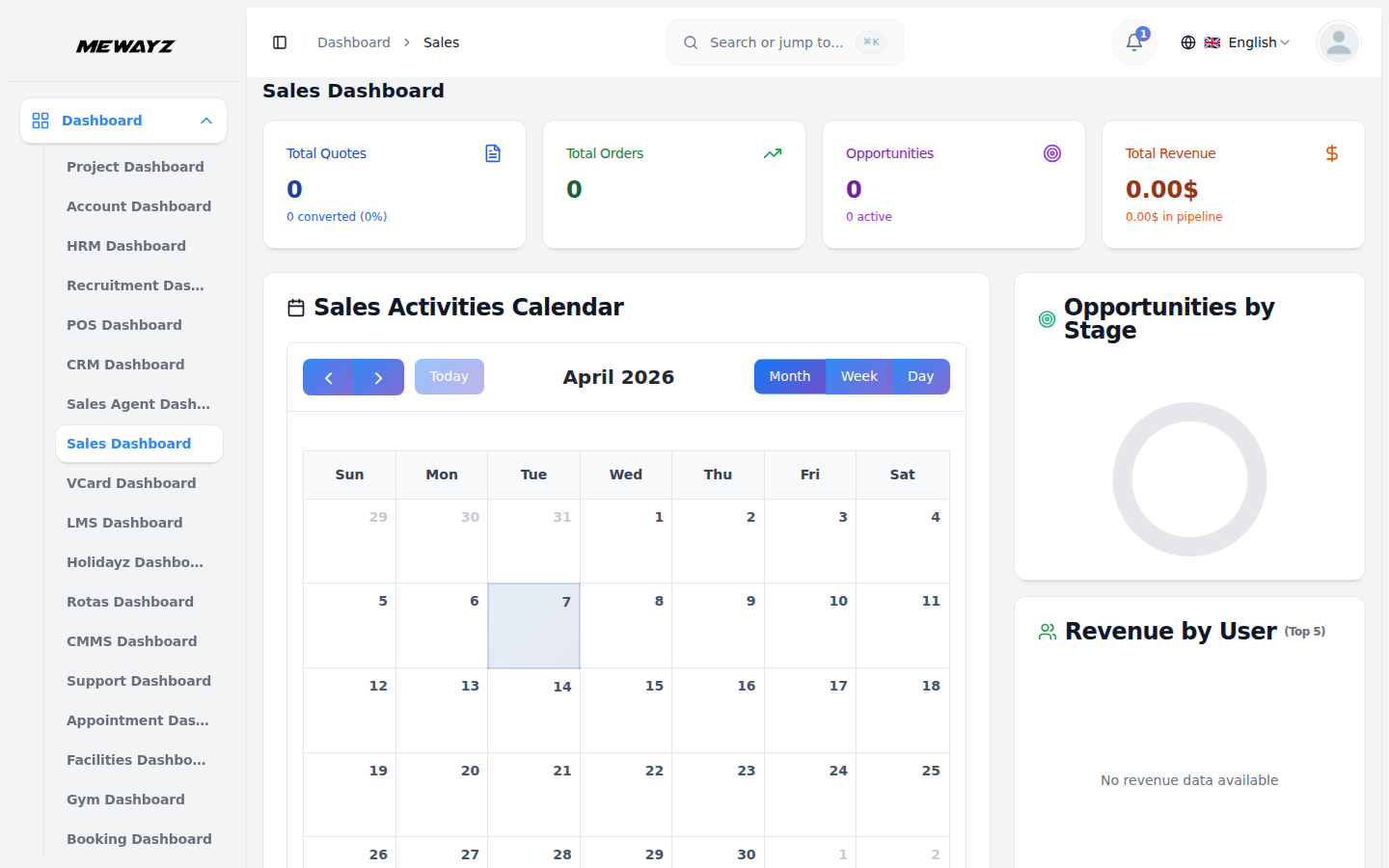
- Satış Kontrol Paneli size bir bakışta satış performansınıza ilişkin eksiksiz bir genel bakış sunar. En üstte Toplam Fiyat Tekliflerini, Toplam Siparişleri, Toplam Fırsatları ve Toplam Geliri gösteren dört kart göreceksiniz.
- Bunun altında Satış Faaliyetleri Takvim Görünümü tüm faaliyetleri görüntüler. Şirket tarafından görüntülüyorsanız organizasyon genelindeki tüm faaliyetleri göreceksiniz. Kullanıcı iseniz yalnızca kendi etkinliklerinizi göreceksiniz.
- Kontrol panelinde ayrıca fırsatlarınızın farklı aşamalara nasıl dağıtıldığını gösteren Aşamaya Göre Fırsatlar grafiği de bulunur. Kullanıcıya Göre Gelir grafiği, her kullanıcının öğelerine ilişkin satış gelirini görüntüler.
- Sipariş hacmine göre ilk 5 kullanıcıyı gösteren Kullanıcıya Göre Siparişler bölümünü görüntüleyebilirsiniz. Satış Trendi grafiği son 6 aya ait analizleri görüntüleyerek satış modellerinizi anlamanıza yardımcı olur.
- En önemli satış verilerinize hızlı erişim için kontrol panelinin alt kısmında Son Fiyat Teklifleri, Son Siparişler ve En İyi Fırsatlar bölümlerini bulacaksınız.
Kullanıcı Kontrol Paneli Görünümü
- Kullanıcı olarak oturum açtıysanız, kontrol paneli kişiselleştirilmiş ölçümleri en üstte beş kartla görüntüler: Atanan Fiyat Teklifleri, Atanan Siparişler, Fırsatlar, Tamamlanan Siparişler ve Satış Değeri. Her kart, atanan öğelerinizin geçerli sayısını veya toplam değerini gösterir.
- Bunun altında Satış Etkinlikleri Takvim Görünümü, planlanmış etkinliklerinizi gösterir. Ok tuşlarını kullanarak aylar arasında gezinebilir veya geçerli tarihe atlamak için “Bugün”e tıklayabilirsiniz. Takvimin sağ üst kısmındaki düğmeleri kullanarak Ay, Hafta ve Gün görünümleri arasında geçiş yapın. Şirket tarafından görüntülüyorsanız organizasyon genelindeki tüm faaliyetleri göreceksiniz. Kullanıcı iseniz yalnızca kendi etkinliklerinizi göreceksiniz.
- Sağ tarafta, Performansa Genel Bakış bölümü, genel performans ölçümlerinizi bir bakışta gösteren bir halka grafiği görüntüler.
- Aşağıdaki Ödev Özeti bölümü, Teklifler, Siparişler, Fırsatlar, Tamamlanma Oranınız ve Atanan Toplam öğe sayılarıyla birlikte iş yükünüzün hızlı bir dökümünü gösterir.
- Kontrol panelinin alt kısmında yan yana üç bölüm bulacaksınız. Son Atanan Fiyat Teklifleri bölümü, teklif adı, ilgili hesap veya şirket adı ve tarihiyle birlikte en son tekliflerinizi görüntüler.
- Son Atanan Siparişler bölümü, son siparişlerinizi sipariş adı, ilgili hesap ve tarihle birlikte gösterir. Son Fırsatlar bölümü fırsatlarınızı görüntüler veya şu anda size atanmış bir fırsat yoksa "Atanan fırsat yok" ifadesini gösterir.
Sistem Kurulumu
Sistem Kurulumu bölümü, bölüm boyunca kullanılacak temel satış ayarlarını yapılandırmanıza olanak tanır.
Hesap Türü
- Yeni bir Hesap Türü oluşturmak için sayfanın üst kısmındaki "Oluştur" düğmesini tıklayın. Form alanına Adı girin ve Kaydet'e tıklayın.
- Liste sayfası, Ad sütunu içeren bir tabloda tüm hesap türlerini gösterir. Her girişte Düzenle veya Sil gibi işlemleri gerçekleştirebilirsiniz.
Hesap Endüstrileri
- Yeni bir Sektör eklemek için “Oluştur” düğmesine tıklayın. Ad alanını doldurun ve Kaydet'e tıklayın.
- Liste sayfası, Ad sütunuyla tüm sektörleri görüntüler. Mevcut eylemler arasında Düzenle ve Sil yer alır.
Fırsat Aşamaları
- Yeni bir Fırsat Aşaması oluşturmak için “Oluştur” düğmesine tıklayın. Adı, Sipariş numarasını ve Açıklamayı girin. Bu aşamayı görsel olarak ayırt etmek için renk seçiciyi kullanarak bir Renk seçin. Durumu Etkin veya Etkin Değil olarak seçin ve ardından Kaydet'e tıklayın.
- Liste sayfası Ad, Sıra ve Renk sütunlarıyla birlikte tüm aşamaları gösterir. Verileri yönetmek için Eylemleri Düzenle veya Sil sütununu kullanabilirsiniz.
Gönderim Sağlayıcısı
- Gönderim Sağlayıcısı eklemek için “Oluştur” düğmesine tıklayın. Sağlayıcının Adını ve Web Sitesini girin ve ardından Kaydet'e tıklayın.
- Liste sayfası tüm gönderim sağlayıcılarını Ad ve Web Sitesi sütunlarıyla birlikte görüntüler. Mevcut eylemler Düzenle ve Sil'dir.
Vaka Tipi
- Yeni bir Vaka Tipi oluşturmak için “Oluştur” düğmesine tıklayın. Form alanına Tür adını girin ve Kaydet'e tıklayın.
- Liste sayfası, Tür sütunuyla birlikte tüm vaka türlerini görüntüler. Eylemler sütunundan herhangi bir girişi düzenleyebilir veya silebilirsiniz.
Belge Türleri
- Yeni bir Satış Belgesi Türü eklemek için “Oluştur” düğmesine tıklayın. Ad alanını doldurun ve Kaydet'e tıklayın.
- Liste sayfası, Ad sütunuyla birlikte tüm belge türlerini gösterir. Mevcut eylemler arasında Düzenle ve Sil yer alır.
- Bu belge türleri, Satış Belgeleri bölümünde satış belgelerini düzenlerken ve kategorilere ayırırken kullanılacaktır.
Belge Klasörleri
- Yeni bir Satış Belgesi Klasörü oluşturmak için “Oluştur” düğmesine tıklayın. Klasörün Adını girin. Mevcut bir klasörün içinde bir alt klasör oluşturmak istiyorsanız açılır menüden Ana klasörü seçin. Gerekirse bir Açıklama ekleyin ve ardından Kaydet'e tıklayın.
- Liste sayfası, Ad ve Ana sütunlarına sahip tüm klasörleri görüntüler. Eylemler sütunundan herhangi bir klasörü Düzenleyebilir veya Silebilirsiniz.
Hesabı Yönet
- Yeni bir Hesap oluşturmak için hesap sayfasının üst kısmındaki "Oluştur" düğmesini tıklayın.
- Hesap Adını, E-postayı, Telefonu ve Web Sitesini girin. Sistem Kurulumu Hesap Türü bölümünden gelen açılır menüden Hesap Türünü seçin. Sistem Kurulumu Hesap Sektörleri bölümünden gelen açılır menüden Sektörü seçin. Kullanıcılar bölümünden alınan Kullanıcı Ata açılır menüsünden bir kullanıcı atayın. Gerekirse Belge bölümünden de Belge ekleyebilirsiniz.
- Fatura Adresi, Şehir, Eyalet, Ülke ve Posta Kodunu girin. Gönderim Adresiniz aynıysa, "Gönderim adresi faturalandırma adresiyle aynı" kutusunu işaretleyin; gönderim alanları otomatik olarak doldurulacaktır. Aksi takdirde Gönderim Adresini, Şehri, Eyaleti, Ülkeyi ve Posta Kodunu ayrı ayrı girin.
- Durumu Etkin veya Etkin Değil olarak seçin ve gerekirse herhangi bir Açıklama ekleyin. Hesabı oluşturmak için Kaydet'e tıklayın.
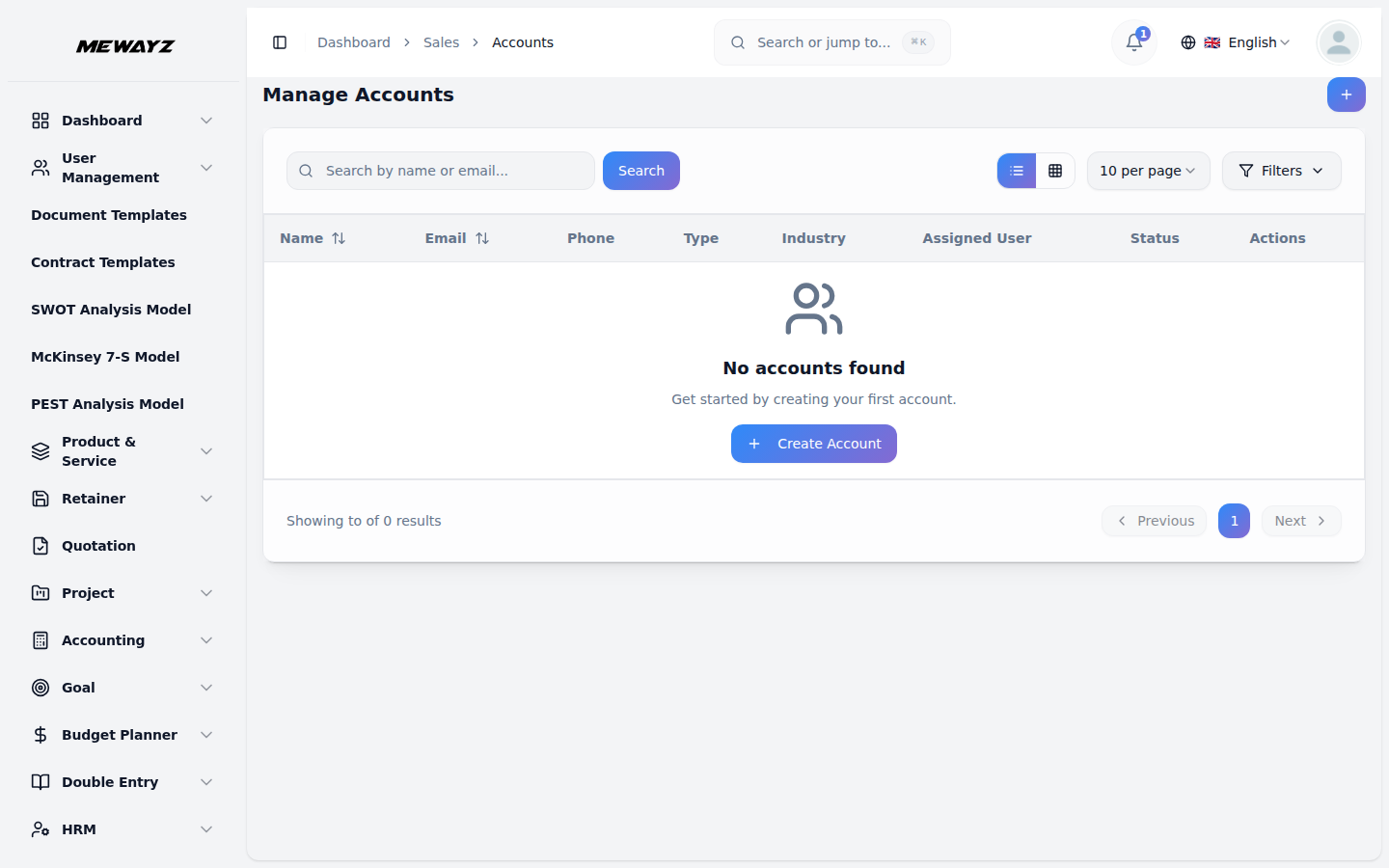
- Liste sayfası, üstte Liste Görünümü veya Izgara Görünümü seçenekleriyle birlikte tüm hesapları gösterir. Belirli hesapları bulmak için Ara düğmesini kullanın veya sonuçları daraltmak için Filtre Açılır Menülerini uygulayın. Tabloda Ad, E-posta, Telefon, Tür, Sektör, Atanan Kullanıcı ve Durum sütunları görüntülenir. Mevcut eylemler Görüntüle, Düzenle ve Sil'dir.
- İşlemler sütununda "Görüntüle"yi tıkladığınızda birden fazla sekme içeren Hesap Görüntüleme Sayfasını göreceksiniz.
- Genel sekmesi tüm hesap ayrıntılarına genel bir bakış gösterir. Akış sekmesi, akış alanına metin girerek ve gerekirse dosya ekleyerek akış yorumları eklemenizi sağlar. En son yorumlar bölümü tüm güncel akış yorumlarını görüntüler.
- İlgili Kişiler, Fırsatlar, Vakalar, Fiyat Teklifleri, Satış Siparişleri, Çağrılar, Toplantılar ve Satış Belgeleri sekmeleri, söz konusu hesaba özel verileri yönetmenize yardımcı olur. Bu sekmeleri kullanarak söz konusu hesapla ilgili tüm bilgileri tek bir yerde oluşturabilir, düzenleyebilir ve görüntüleyebilirsiniz.
İletişim Yönetimi
- Yeni bir Kişi eklemek için iletişim sayfasının üst kısmındaki "Oluştur" düğmesini tıklayın. Kişinin Adını, E-postasını ve Telefon numarasını girmeniz gerekir. Hesap bölümünden gelen açılır menüden Hesabı seçin.
- Kullanıcılar bölümünden açılan açılır menüden Atanan Kullanıcıyı seçin. Durumu Etkin veya Etkin Değil olarak ayarlayın.
- Adres, Şehir, Eyalet, Ülke ve Posta Kodunu girin. Gerekirse herhangi bir Açıklama ekleyin ve ardından kişiyi oluşturmak için Kaydet'e tıklayın.
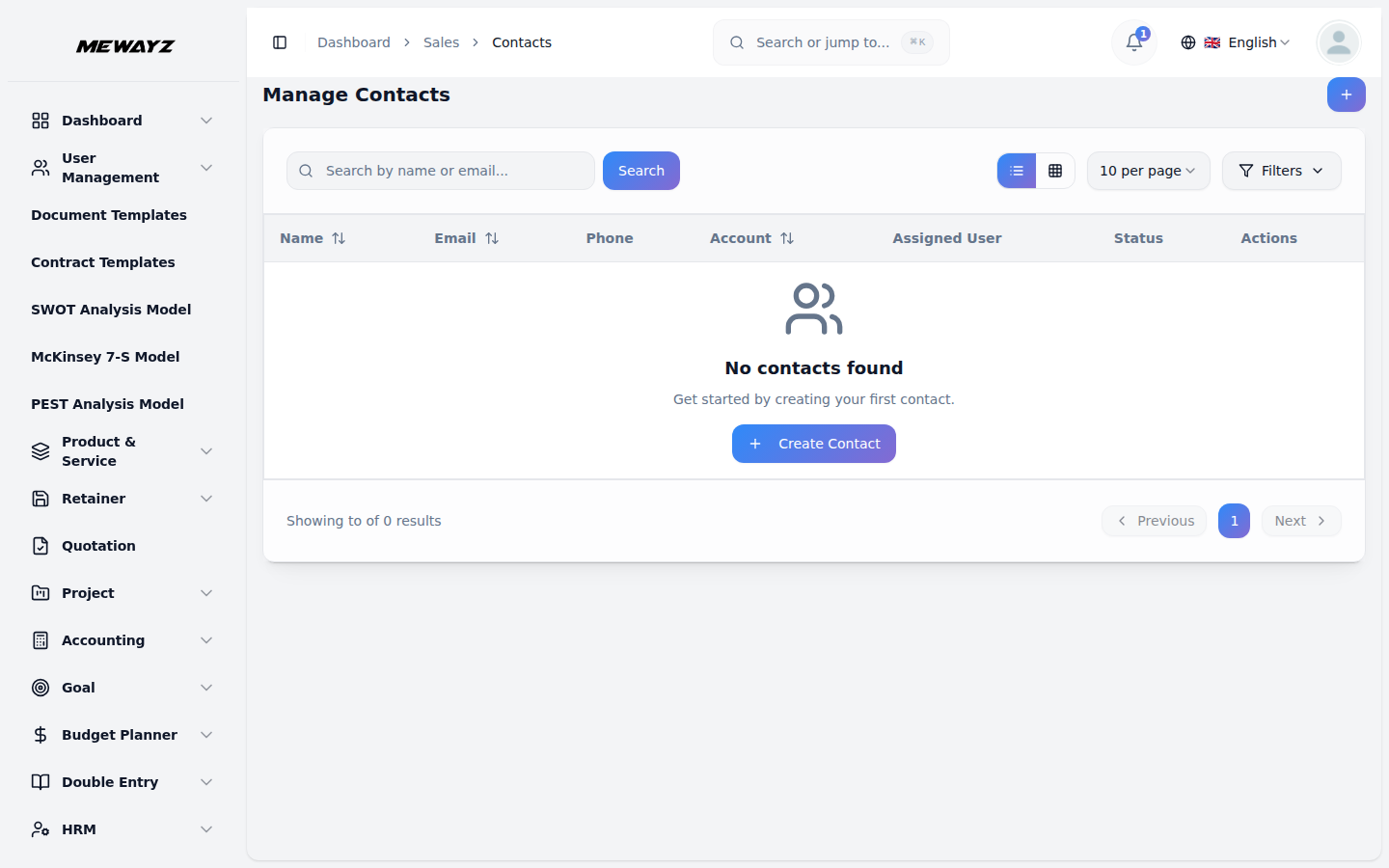
- Liste sayfası, üstte bulunan Liste Görünümü ve Izgara Görünümü seçenekleriyle tüm kişileri görüntüler. Belirli kişileri bulmak için Arama Girişini kullanın veya daha iyi sonuçlar elde etmek için Filtre Açılır Menülerini uygulayın. Tabloda Ad, E-posta, Telefon, Hesaplar, Kullanıcı Ata ve Durum sütunları gösterilmektedir. Mevcut eylemler Görüntüle, Düzenle ve Sil'dir.
- Eylemler sütununda "Görüntüle"ye tıkladığınızda, birkaç sekme içeren Kişi Görünümü Sayfasını göreceksiniz.
- Genel sekmesi, tüm iletişim bilgilerinin genel görünümünü gösterir. Akış sekmesi, metin girerek ve dosya ekleyerek akış yorumları eklemenizi sağlar. En son yorumlar bölümü, söz konusu kişiye ilişkin tüm son akış yorumlarını gösterir.
- Fırsatlar, Vakalar, Fiyat Teklifleri, Satış Siparişleri, Aramalar ve Toplantılar sekmeleri, söz konusu ilgili kişiyle ilgili verileri yönetmenize olanak tanır. Bu sekmeleri kullanarak söz konusu kişiyle ilgili tüm bilgileri oluşturabilir, düzenleyebilir ve görüntüleyebilirsiniz.
Fırsatları Yönet
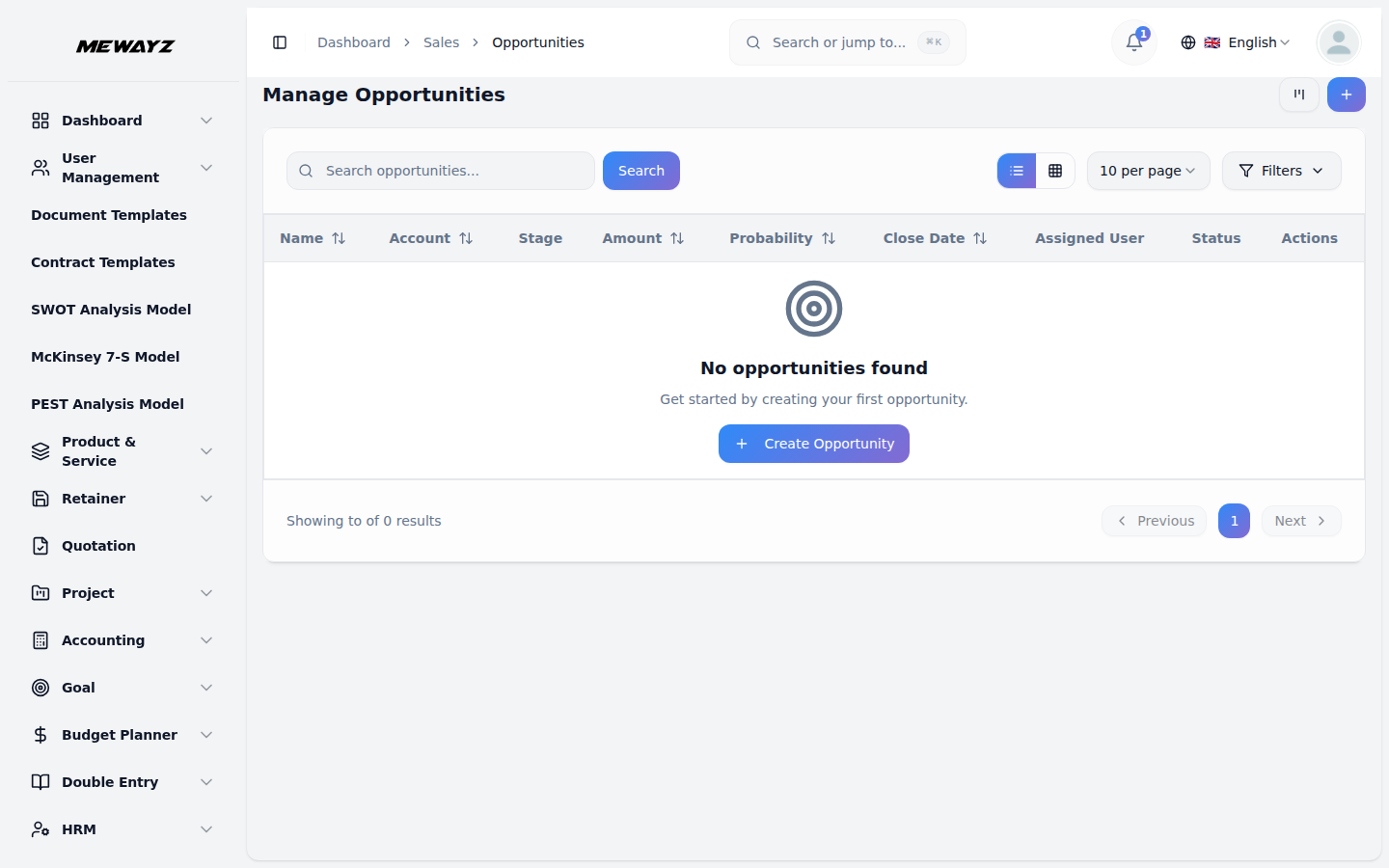
- Yeni bir Fırsat oluşturmak için Fırsatlar sayfasının üst kısmındaki "Oluştur" düğmesini tıklayın. Ayrıca tüm fırsatları aşamalarına göre düzenlenmiş görsel bir pano düzeninde görmek için “Kanban Görünümü” düğmesine tıklayabilirsiniz.
- Fırsat Adını girin. Hesap bölümünden gelen açılır menüden Hesabı seçin. Kişiler bölümünden açılan açılır menüden Kişiler'i seçin. Sistem Kurulumu Fırsat Aşamaları bölümünden gelen açılır menüden Aşama'yı seçin.
- Fırsatın Tutarını girin ve bu anlaşmanın kapanma olasılığını belirtmek için Olasılığı yüzde olarak ayarlayın. Tarih seçiciyi kullanarak Kapanış Tarihini seçin. Kullanıcılar bölümündeki açılır menüden Kullanıcı Ata'yı seçin. Durumu Etkin veya Etkin Değil olarak ayarlayın ve gerekirse herhangi bir Açıklama ekleyin.
- Liste sayfası, üstte Liste Görünümü ve Izgara Görünümü seçenekleriyle tüm fırsatları görüntüler. Belirli fırsatları bulmak için Arama Girişini kullanın veya sonuçlarınızı tanımlamak için Filtre Açılır Menülerini uygulayın. Tabloda Ad, Hesap, Aşama, Tutar, Olasılık, Kapanış Tarihi, Atanan Kullanıcı ve Durum sütunları gösterilir. Mevcut eylemler Görüntüle, Düzenle ve Sil'dir.
- Eylemler sütununda "Görüntüle"yi tıkladığınızda, birden fazla sekme içeren Fırsatlar Görünümü Sayfasını göreceksiniz.
- Genel sekmesi, tüm fırsat ayrıntılarına genel bir bakış gösterir. Akış sekmesi, akış alanına metin girerek ve dosya ekleyerek akış yorumları eklemenizi sağlar. En son yorumlar bölümü, söz konusu fırsatla ilgili tüm son yayın yorumlarını görüntüler.
- Fiyat Teklifleri, Satış Siparişleri, Aramalar, Toplantılar ve Belgeler sekmeleri, söz konusu fırsata özel verileri yönetmenize yardımcı olur. Bu sekmeleri kullanarak, söz konusu fırsatla ilgili tüm bilgileri oluşturabilir, düzenleyebilir ve görüntüleyebilirsiniz; böylece her şeyi saklayabilirsiniz.
Teklif Yönetimi
- Yeni bir Teklif oluşturmak için Teklifleri Yönet sayfasının sağ üst kısmındaki "Oluştur" düğmesine tıklayın. Teklifin Adını girmeniz ve tarih seçiciyi kullanarak Teklif Tarihini seçmeniz gerekir.
- Tarih seçiciyi kullanarak son kullanma tarihini seçin, açılır menüden durumu seçin (Taslak, Gönderildi, Kabul Edildi vb.), Fırsatlar listesinden fırsatı seçin ve ardından Hesap bölümünden alınan Hesap açılır menüsünden hesabı seçin (bu alan seçilen fırsata göre otomatik olarak doldurulur ve devre dışı bırakılır).
- Açılır menüden Depoyu seçin (Depo bölümünden gelir). Kullanıcılar bölümündeki açılır menüden Kullanıcı Ata'yı seçin. Açılır menüden Müşteriyi seçin (Müşteri bölümünden gelir).
- Fatura Adresini, Fatura Adresini, Fatura Adresini, Fatura Adresini, Fatura Adresini ve Fatura Posta Kodunu girin. Teslimat Adresiniz Fatura Adresinizle aynıysa, "Faturalandırmadan kopyala" kutusunu işaretleyin; fatura ayrıntıları otomatik olarak kopyalanacaktır. Aksi takdirde Gönderim Adresi, Gönderim Şehri, Gönderim Eyaleti, Gönderim Ülkesi ve Gönderim Posta Kodunu ayrı ayrı doldurun. Açıklama Ekle. Gerekirse Notlar ekleyin.
- Kişiler bölümündeki açılır menüden Faturalandırma İlgili Kişisini seçin. Ayrıca Kişiler bölümünden açılır menüden Gönderi İrtibat Kişisini seçin. Sistem Kurulumu Gönderi Sağlayıcısı bölümünden açılan açılır menüden Gönderi Sağlayıcısını seçin.
- Satış teklifi kalemlerinde “Oluştur” butonunu tıklayarak yeni teklif öğesi ekleyebilirsiniz. Seçilen Depo, Adet, Birim Fiyat, İndirim %'si, Vergiye göre çekilen açılır menüden ürün seçimi de dahil olmak üzere, en sonunda silme işlemiyle ürün bazında toplam bulunur.
- Özet bölümündeki öğede ara toplamın, indirimin, verginin ve toplam tutarın otomatik olarak görüntülendiğini göreceksiniz.
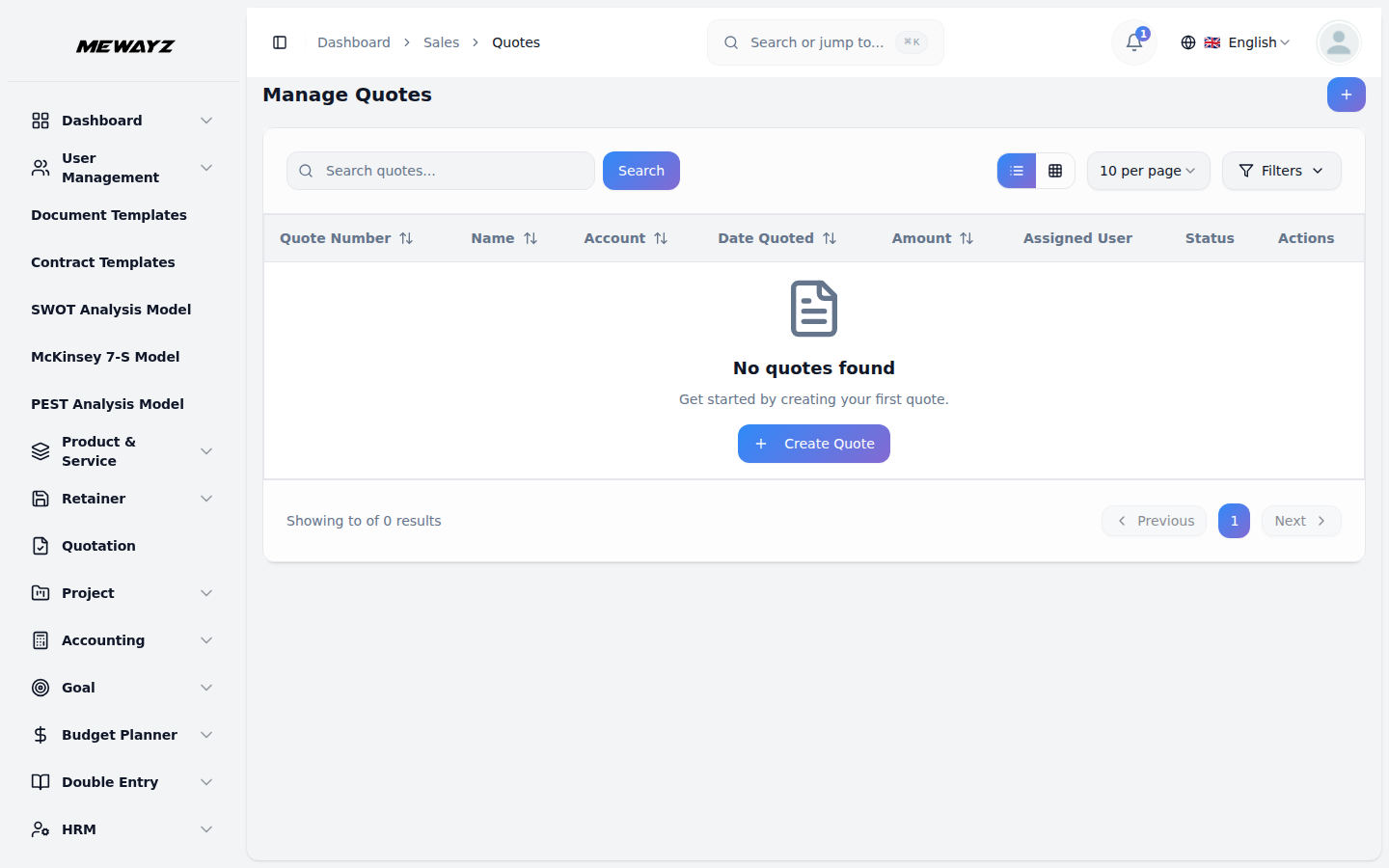
- Liste sayfası tüm alıntıları, üst kısmında alıntı numaralarını veya adlarını girebileceğiniz bir Arama girişiyle gösterir. Belirli alıntıları bulmak için Arama'yı kullanın. Görünüm geçiş düğmelerini kullanarak Liste Görünümü ve Izgara Görünümü arasında geçiş yapın.
- Filtre seçeneklerini açmak için sağ üstteki Filtreler düğmesini kullanın. Teklif Numarası, Hesap (tüm hesaplar arasından seçim yapın), Fırsat (tüm fırsatlar arasından seçim yapın), Atanan Kullanıcı (tüm kullanıcılar arasından seçim yapın), Tarih Aralığı (tarih seçiciyi kullanarak tarih aralığını seçin) ve Durum'a (tüm durumlar arasından seçim yapın) göre filtreleme yapabilirsiniz. Filtreleri uygulamak için “Uygula”ya veya sıfırlamak için “Temizle”ye tıklayın.
- Tabloda Teklif Numarası, Ad, Hesap, Durum (Taslak, Gönderildi, Kabul Edildi gibi renkli etiketlerle gösterilir), Teklif Tarihi, Tutar ve Atanan Kullanıcı sütunları görüntülenir.
- Eylemler sütununda birkaç simge düğmesi göreceksiniz. Teklifi kopyalamak için Kopyala simgesini tıklayın. Satış siparişine dönüştürmek için “Satış Siparişine Dönüştür” simgesine tıklayın. Fiyat teklifi ayrıntılarının tamamını görmek için Görünüm simgesini tıklayın. Teklifi değiştirmek için Düzenle simgesini tıklayın. Teklifi kaldırmak için Sil simgesine tıklayın.
- İşlemler sütununda “Görüntüle”ye tıkladığınızda Teklif Ayrıntıları sayfasını göreceksiniz. Temel Bilgiler bölümü Durumu, Dönüşüm durumunu (Beklemede, Dönüştürüldü vb.), Teklif Numarasını ve Öğe Sayısını gösterir.
- Mali Bilgiler bölümünde Fiyat Teklifi Tutarı, Vergi Tutarı ve İndirim tutarı görüntülenir. Hesap ve Atama bölümü, e-postayla birlikte Hesap adını, e-postayla Atanan Kullanıcı adını ve Fırsatı (veya hiçbiri bağlı değilse "Bağlı fırsat yok") gösterir.
- Sağdaki Zaman Çizelgesi bölümünde Oluşturulma Tarihi ve Teklif Tarihi görüntülenir. Fatura Adresi bölümünde Adres, Şehir, Eyalet, Posta Kodu ve Ülke dahil olmak üzere tam fatura adresi gösterilir.
- Gönderim Adresi bölümü, Adres, Şehir, Eyalet, Posta Kodu ve Ülke ile birlikte gönderim adresinin tamamını görüntüler. Açıklama alanı, teklifle ilgili ek notları veya ayrıntıları gösterir.
- Ürün özeti bölümünde “Oluştur” butonuna tıklayarak yeni bir teklif öğesi ekleyebilirsiniz. Açılır menüden ürün hizmetini (ürün hizmeti bölümünden gelir), Adet, Fiyat, İndirim seçeneklerini içeren formu doldurun ve son olarak bir açıklama ekleyin.
- Liste sayfası, tüm teklif öğelerini Ürün numarası, Miktar, Fiyat, İndirim, Vergi, Toplam ve İşlemler sütunlarıyla birlikte ayrıntılı bir tabloda gösterir. Her öğe eylem simgeleri kullanılarak düzenlenebilir veya silinebilir. Alttaki özet toplamlar Ara Toplamı, İndirimi ve son Toplam tutarını görüntüler.
Satış Siparişlerini Yönetme
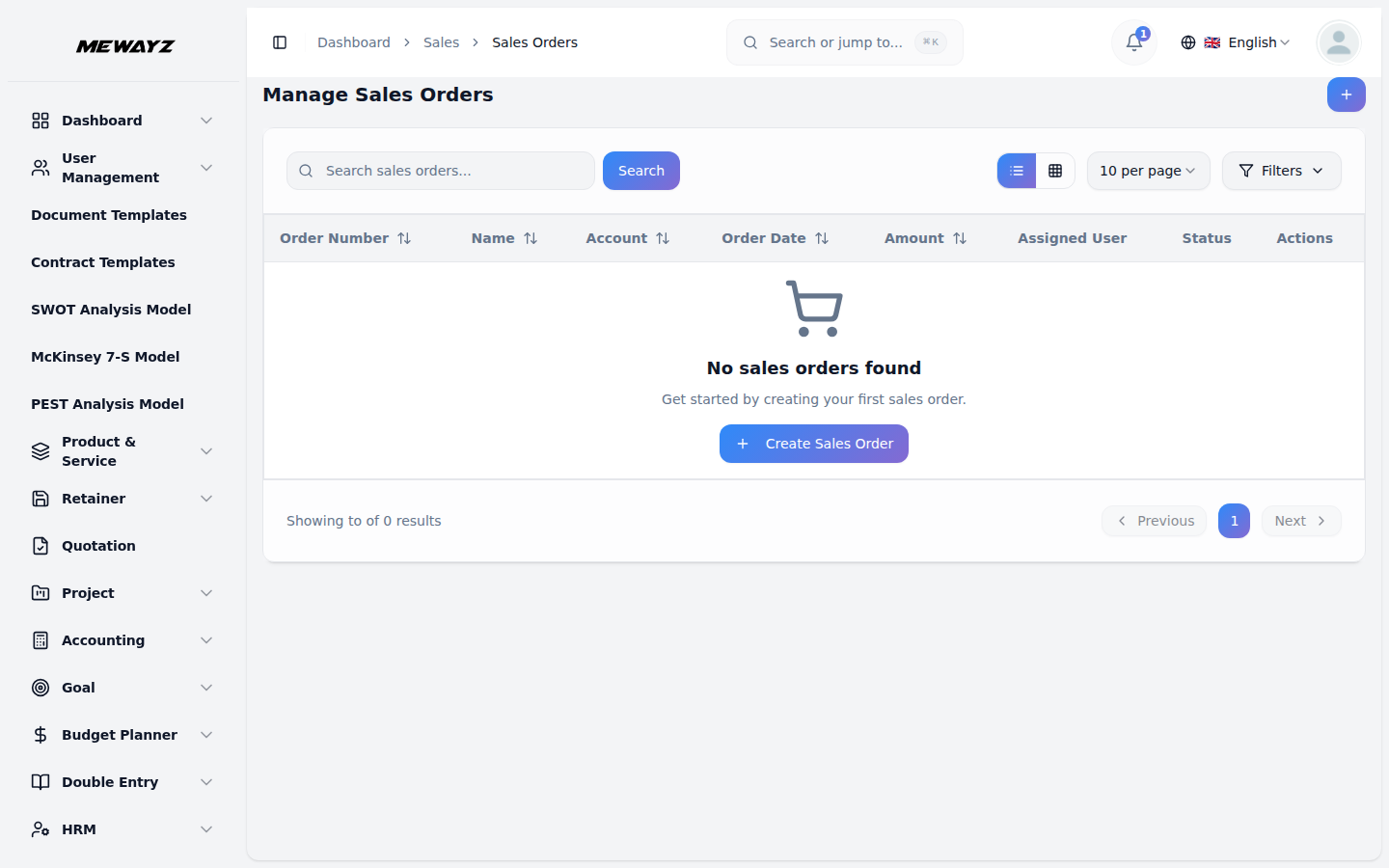
- Yeni bir Müşteri Siparişi oluşturmak için Satış Siparişlerini Yönet sayfasının sağ üst kısmındaki "Oluştur" düğmesine tıklayın. Sipariş Adını girin ve tarih seçiciyi kullanarak Sipariş Tarihini seçin.
- Açılır menüden Durum'u seçin (Taslak, Onaylandı, İşleniyor, Gönderildi, Teslim Edildi, İptal Edildi vb.). Açılır menüden Depoyu seçin (Depo bölümünden gelir).
- Teklifler bölümünden gelen açılır menüden Teklifi seçin. Fırsatlar bölümünden açılan açılır menüden Fırsat'ı seçin (bu alan, seçilen Fiyat Tekliflerine göre otomatik olarak doldurulur ve devre dışı bırakılır). Hesap bölümünden gelen açılır menüden Hesabı seçin (bu alan seçilen Fırsatlara göre otomatik olarak doldurulur).
- Kullanıcılar bölümündeki açılır menüden Kullanıcı Ata'yı seçin. Müşteri bölümünden gelen açılır menüden Müşteriyi seçin.
- Fatura Adresini, Fatura Adresini, Fatura Adresini, Fatura Adresini, Fatura Adresini ve Fatura Posta Kodunu girin. Teslimat Adresiniz Fatura Adresinizle aynıysa, "Faturalandırmadan kopyala" kutusunu işaretleyin; fatura ayrıntıları otomatik olarak kopyalanacaktır. Aksi takdirde Gönderim Adresi, Gönderim Şehri, Gönderim Eyaleti, Gönderim Ülkesi ve Gönderim Posta Kodunu ayrı ayrı doldurun. Açıklama Ekle. Gerekirse Notlar ekleyin.
- Kişiler bölümündeki açılır menüden Faturalandırma İlgili Kişisini seçin. Ayrıca Kişiler bölümünden açılır menüden Gönderi İrtibat Kişisini seçin. Sistem Kurulumu Gönderi Sağlayıcısı bölümünden açılan açılır menüden Gönderi Sağlayıcısını seçin.
- Satış siparişi kalemlerinde “Oluştur” butonunu tıklayarak siparişe yeni bir ürün ekleyebilirsiniz. Seçilen Depo, Adet, Birim Fiyat, İndirim %'si, Vergiye göre çekilen açılır menüden ürün seçimi de dahil olmak üzere, doldurun ve son olarak silme eylemiyle ürün bazında Toplam ekleyin.
- Özet bölümündeki öğede otomatik olarak görüntülenen ara toplamı, indirimi, vergiyi ve toplam tutarı göreceksiniz.
- Liste sayfası tüm satış siparişlerini, üst kısmında sipariş numaralarını veya adlarını girebileceğiniz bir Arama girişiyle görüntüler. Belirli siparişleri bulmak için “Ara”ya tıklayın. Görünüm geçiş düğmelerini kullanarak Liste Görünümü ve Izgara Görünümü arasında geçiş yapın.
- Filtre seçeneklerini açmak için sağ üstteki Filtreler düğmesini kullanın. Hesap (tüm hesaplar arasından seçim yapın), Fiyat Teklifi (tüm fiyat teklifleri arasından seçim yapın), Fırsat (tüm fırsatlar arasından seçim yapın), Atanan Kullanıcı (tüm kullanıcılar arasından seçim yapın), Durum (tüm durumlar arasından seçim yapın) ve Tarih Aralığı (tarih seçiciyi kullanarak tarih aralığını seçin) ile filtreleyebilirsiniz. Filtreleri uygulamak için “Uygula”ya veya sıfırlamak için “Temizle”ye tıklayın.
- Tabloda Sipariş Numarası (tıklanabilir bağlantı), Ad, Hesap, Durum (İşleniyor, İptal Edildi, Teslim Edildi, Sevk Edildi, Onaylandı, Taslak gibi renkli işaretlerle gösterilir), Sipariş Tarihi, Tutar ve Kullanıcı Ata sütunları görüntülenir.
- Eylemler sütununda birkaç simge düğmesi göreceksiniz. Siparişi kopyalamak için Kopyala simgesine tıklayın. Doğrudan Satış faturasını dönüştürmek için faturaya dönüştür simgesini tıklayın. Sipariş ayrıntılarının tamamını görmek için Görüntüle simgesini tıklayın. Sırayı değiştirmek için Düzenle simgesini tıklayın. Siparişi kaldırmak için Sil simgesine tıklayın.
- İşlemler sütununda “Görüntüle”ye tıkladığınızda Satış Siparişi Ayrıntıları sayfasını göreceksiniz. Temel Bilgiler bölümünde Durum, Dönüşüm durumu (Beklemede, Dönüştürüldü vb.), Sipariş Numarası ve Ürün Sayımı gösterilir.
- Satış Siparişi Detayları sayfasının sağ üst kısmında, satış siparişini faturalandırmaya hazır hale geldiğinde faturaya dönüştürmenizi sağlayan “Faturaya Dönüştür” butonunu bulacaksınız.
- Finansal Bilgiler bölümünde Sipariş Tutarı, Vergi Tutarı ve İndirim tutarı görüntülenir.
- Hesap ve Atama bölümü, e-postayla birlikte Hesap adını, e-postayla Atanan Kullanıcı adını, fırsatı (veya hiçbiri bağlı değilse "Bağlı fırsat yok") ve sipariş bir tekliften oluşturulduysa Teklif adını gösterir.
- İletişim ve Sağlayıcı Bilgileri bölümünde Faturalandırma İlgili Kişisinin adı, Gönderim İlgili Kişisi adı ve Gönderim Sağlayıcısının adı görüntülenir. Sağdaki Zaman Çizelgesi bölümü ve Sipariş Tarihini görüntüler.
- Fatura Adresi bölümü Adres, Şehir, Eyalet, Posta Kodu ve Ülke dahil olmak üzere tam fatura adresini gösterir. Gönderim Adresi bölümü, Adres, Şehir, Eyalet, Posta Kodu ve Ülke ile birlikte gönderim adresinin tamamını görüntüler. Açıklama alanı, siparişle ilgili ek notları veya ayrıntıları gösterir.
- Ürün Özeti bölümünde satılık yeni bir ürün eklemek için "Oluştur" düğmesini tıklayın, son Açıklamadaki ürün hizmeti bölümünden Miktar, Fiyat, İndirim'i alan açılır menüden ürün hizmetini seçmeniz gerekir.
- Liste sayfası, tüm sipariş öğelerini, Öğe numarası, Miktar, Fiyat, İndirim, Vergi, Açıklama, Toplam ve Eylemler sütunlarıyla birlikte ayrıntılı bir tabloda gösterir. Her öğe eylem simgeleri kullanılarak düzenlenebilir veya silinebilir. Alttaki özet toplamlar Ara Toplamı, İndirimi ve son Toplam tutarını görüntüler.
Vaka Yönetimi
- Yeni bir Satış Vakası oluşturmak için Satış Vakalarını Yönet sayfasının sağ üst kısmındaki "Oluştur" düğmesine tıklayın. Vakanın Adını girin.
- Hesap bölümünden gelen açılır menüden Hesabı seçin. Kişiler bölümünden açılan açılır menüden Kişi'yi seçin. Sistem Kurulumu Vaka Tipi bölümünden gelen açılır menüden Vaka Tipini seçin.
- Açılır menüden Durum'u seçin (Yeni, Atandı, Beklemede, Kapalı, Reddedildi, Çoğaltıldı). Açılır menüden Öncelik'i seçin (Düşük, Orta, Yüksek, Acil). Kullanıcılar bölümündeki açılır menüden Kullanıcı Ata'yı seçin.
- Vakayla ilgili herhangi bir belge eklemeniz gerekiyorsa “Dosya Seç”e tıklayarak Ek yükleyebilirsiniz. Vakanın ayrıntılarını açıklayan bir Açıklama ekleyin.
- Liste sayfası, tüm satış vakalarını, üst kısımda vaka adlarını veya numaralarını girebileceğiniz bir Arama girişiyle gösterir. Belirli durumları bulmak için “Ara”ya tıklayın. Görünüm geçiş düğmelerini kullanarak Liste Görünümü ve Izgara Görünümü arasında geçiş yapın.
- Filtre seçeneklerini açmak için sağ üstteki Filtreler düğmesini kullanın. Hesap (tüm hesaplar arasından seçim yapın), Vaka Türü (Sistem Kurulumu Vaka Türü bölümünden gelir), Durum (tüm durumlar arasından seçim yapın), Öncelik (tüm öncelik düzeyleri arasından seçim yapın) ve Atanan Kullanıcıya (tüm kullanıcılar arasından seçim yapın) göre filtreleme yapabilirsiniz. Filtreleri uygulamak için “Uygula”ya veya sıfırlamak için “Temizle”ye tıklayın.
- Tabloda Vaka Numarası (tıklanabilir bağlantı), Ad, Hesap, Durum (Yinelenen, Atandı, Beklemede gibi renkli işaretlerle gösterilir), Öncelik (Düşük, Acil, Orta, Yüksek gibi renkli işaretlerle gösterilir) ve Kullanıcı Ata için sütunlar görüntülenir.
- Eylemler sütununda simge düğmelerini göreceksiniz. Vaka belgesini indirmek için indirme düğmesine tıklayın. Vaka Belgesini açmak için Önizleme düğmesini tıklayın. Vaka ayrıntılarının tamamını görmek için Görünüm simgesini tıklayın. Büyük/küçük harf durumunu değiştirmek için Düzenle simgesini tıklayın. Vakayı kaldırmak için Sil simgesine tıklayın.
- Eylemler sütununda "Görüntüle"ye tıkladığınızda, sol tarafta birden fazla sekmenin bulunduğu Vaka Ayrıntıları sayfasını göreceksiniz.
- Genel sekmesi üstte vaka adını görüntüler. Temel Bilgiler bölümünde Ad, Numara, Durum, Öncelik, Vaka Türü ve Atanan Kullanıcı gösterilir. İlgili Bilgiler bölümü, bu servis talebine bağlı Hesap adını ve İlgili Kişi adını ve Oluşturulma Tarihini görüntüler. Açıklama alanı vakayla ilgili ek ayrıntıları gösterir.
- Akışlar sekmesi vakaya yorumlar eklemenizi sağlar. Belirli yorumları bulmak için Arama girişini kullanın. Yorum Ekle bölümünde metin alanına yorumunuzu yazın ve gerekiyorsa “Dosya Seç”e tıklayarak dosyaları ekleyin. Gönderim yapmak için “Yorum Ekle”ye tıklayın. Henüz herhangi bir yorum yoksa, "Henüz yorum yok. İlk yorum ekleyen siz olun" ifadesini göreceksiniz.
- Aramalar sekmesi bu servis talebiyle ilgili tüm aramaları gösterir. Yeni bir satış görüşmesi oluşturmak için sağ üstteki artı simgesini tıklayın. Tabloda Ad (tıklanabilir bağlantı), Durum (Devam Ediyor, Planlandı gibi renkli etiketlerle gösterilir), Yön (Giden, Gelen), Başlangıç Tarihi ve Atanan Kullanıcı sütunları görüntülenir. Eylemler sütununda her aramayı Görüntüleyebilir, Düzenleyebilir veya Silebilirsiniz.
- Yeni bir Satış Görüşmesi oluşturmak için artı simgesine tıklayın. Aramanın Adını girin ve açılır menüden Durum'u seçin (Planlanmış, Devam Ediyor, Tamamlandı, İptal Edildi vb.).
- Tarih ve saat seçiciyi kullanarak Başlangıç Tarihini seçin ve tarih ve saat seçiciyi kullanarak Bitiş Tarihini seçin. Süre otomatik olarak hesaplanacaktır.
- Açılır menüden Yön'ü seçin (Gelen, Giden). Açılır menüden Ana Tür'ü seçin (Vaka, Firma, İlgili Kişi, Fırsat vb.). Seçilen Ebeveyn Türüne bağlı olarak açılır menüden Ebeveyn Kaydı'nı seçin.
- Hesap bölümünden gelen açılır menüden Hesabı seçin. Kullanıcılar bölümündeki açılır menüden Kullanıcı Ata'yı seçin. Aramanın amacını açıklayan bir Açıklama ekleyin.
- Katılımcılar bölümünde, çağrıya dahili ekip üyeleri eklemek için açılır menüden Katılımcılar Kullanıcılar'ı seçin. Harici kişiler eklemek için açılır menüden Katılımcıların Kişileri'ni seçin.
- Bir Aramayı görüntülediğinizde, Arama Ayrıntıları sayfası üstte arama adını gösterir. Temel Bilgiler bölümünde Durum, Yön, Ebeveyn Türü ve Ebeveyn Kaydı görüntülenir.
- Program Bilgileri bölümünde aramanın Başlangıç Tarihi ve Saati, Bitiş Tarihi ve Saati ve Süresi gösterilir.
- Hesap ve Atama bölümü, e-postayla birlikte Hesap adını ve e-postayla Atanan Kullanıcı adını görüntüler. Sağdaki Katılımcılar bölümü, aramaya katılan Kullanıcıları gösterir.
- Zaman Çizelgesi bölümünde Oluşturulma Tarihi, Oluşturan ve Son Güncelleme tarihi görüntülenir. Açıklama alanı, çağrıyla ilgili ek notları gösterir.
- Toplantılar sekmesi bu servis talebiyle ilgili tüm toplantıları gösterir. Yeni bir toplantı oluşturmak için sağ üstteki artı simgesine tıklayın. Henüz toplantı yoksa, "Oluştur" butonu ile "Satış Toplantısı Bulunamadı. İlk Toplantınızı oluşturarak başlayın" ifadesini göreceksiniz.
- Yeni bir Toplantı oluşturmak için artı simgesini veya "Oluştur" düğmesini tıklayın. Toplantının Adını girin ve açılır menüden Durum'u seçin (Planlanmış, Devam Ediyor, Tamamlandı, İptal Edildi vb.).
- Tarih ve saat seçiciyi kullanarak Başlangıç Tarihini seçin ve tarih ve saat seçiciyi kullanarak Bitiş Tarihini seçin.
- Açılır menüden Toplantı Türünü seçin (Şahsen, Çevrimiçi vb.). Açılır menüden Ana Tür'ü seçin (Hesap, İlgili Kişi, Fırsat, Vaka vb.). Seçilen Ebeveyn Türüne bağlı olarak açılır menüden Ebeveyn Kaydı'nı seçin.
- Hesap bölümünden gelen açılır menüden Hesabı seçin. Kullanıcılar bölümündeki açılır menüden Kullanıcı Ata'yı seçin. Toplantının amacını ve gündemini açıklayan bir Açıklama ekleyin.
- Toplantıya dahili ekip üyeleri eklemek için Katılımcılar bölümünde açılır menüden Katılımcılar Kullanıcılar'ı seçin. Harici kişiler eklemek için açılır menüden Katılımcıların Kişileri'ni seçin.
- Tabloda Ad, Durum, Tür, Başlangıç Tarihi ve Atanan Kullanıcı sütunları görüntülenir. Eylemler sütununda her toplantıyı Görüntüleyebilir, Düzenleyebilir veya Silebilirsiniz.
Aramalar
- Yeni bir Satış Görüşmesi oluşturmak için Çağrıları Yönet sayfasının sağ üst köşesindeki "Oluştur" düğmesine tıklayın. Aramanın Adını girin ve açılır menüden Durum'u seçin (Planlanmış, Devam Ediyor, Tamamlandı, İptal Edildi vb.).
- Tarih ve saat seçiciyi kullanarak Başlangıç Tarihini seçin ve tarih ve saat seçiciyi kullanarak Bitiş Tarihini seçin. Süre otomatik olarak hesaplanacaktır.
- Açılır menüden Yön'ü seçin (Gelen, Giden). Açılır menüden Ana Tür'ü seçin (Hesap, İlgili Kişi, Fırsat, Vaka vb.). Seçilen Ebeveyn Türüne bağlı olarak açılır menüden Ebeveyn Kaydı'nı seçin.
- Hesap bölümünden gelen açılır menüden Hesabı seçin. Kullanıcılar bölümündeki açılır menüden Kullanıcı Ata'yı seçin. Aramanın amacını açıklayan bir Açıklama ekleyin.
- Katılımcılar bölümünde, çağrıya dahili ekip üyeleri eklemek için açılır menüden Katılımcılar Kullanıcılar'ı seçin. Harici kişiler eklemek için açılır menüden Katılımcıların Kişileri'ni seçin.
- Liste sayfası, tüm satış çağrılarını, üst kısmında, çağrı adlarını veya ayrıntılarını girebileceğiniz bir Arama girişiyle gösterir. Belirli çağrıları bulmak için “Ara”ya tıklayın. Görünüm geçiş düğmelerini kullanarak Liste Görünümü ve Izgara Görünümü arasında geçiş yapın.
- Filtre seçeneklerini açmak için sağ üstteki Filtreler düğmesini kullanın. Durum (tüm durumlar arasından seçim yapın), Yön (tüm yönler arasından seçim yapın), Ana Tür (tüm türler arasından seçim yapın), Hesap (tüm hesaplar arasından seçim yapın), Atanan Kullanıcı (tüm kullanıcılar arasından seçim yapın), Tarih Aralığı (tarih seçiciyi kullanarak tarih aralığını seçin). Filtreleri uygulamak için “Uygula”ya veya sıfırlamak için “Temizle”ye tıklayın.
- Tabloda Ad, Ana (Fırsat, Servis Talebi, Hesap, İlgili Kişi gibi ana türü gösterir), Hesap, Durum (Tamamlandı, İptal Edildi, Devam Ediyor, Planlandı gibi renkli etiketlerle gösterilir), Yön (Gelen, Giden gibi renkli etiketlerle gösterilir), Başlangıç Tarihi ve Atanan Kullanıcı sütunları görüntülenir.
- Eylemler sütununda simge düğmelerini göreceksiniz. Arama ayrıntılarının tamamını görmek için Görünüm simgesini tıklayın. Aramayı değiştirmek için Düzenle simgesini tıklayın. Aramayı kaldırmak için Sil simgesine tıklayın.
- İşlemler sütununda "Görüntüle"ye tıkladığınızda Satış Çağrısı Ayrıntıları sayfasını göreceksiniz. Çağrı adı üstte görüntülenir. Temel Bilgiler bölümünde Durum ve Yön gösterilir. Aynı zamanda Ebeveyn Türü ve Ebeveyn Kaydı adını da görüntüler.
- Program Bilgileri bölümünde aramanın Başlangıç Tarihi ve Saati, Bitiş Tarihi ve Saati ve Süresi gösterilir. Hesap ve Atama bölümü, e-postayla birlikte Hesap adını ve e-postayla Atanan Kullanıcı adını görüntüler.
- Sağdaki Katılımcılar bölümünde, adları listelenmiş olarak Kullanıcılar ve adları listelenmiş olarak Kişiler gösterilir. Zaman Çizelgesi bölümünde Oluşturulma Tarihi, Oluşturan ve Son Güncelleme tarihi görüntülenir. Açıklama alanı, çağrıyla ilgili ek notları gösterir.
Toplantılar
- Yeni bir Toplantı oluşturmak için Toplantıları Yönet sayfasının sağ üst köşesindeki "Oluştur" düğmesini tıklayın. Toplantının Adını girin ve açılır menüden Durum'u seçin (Planlanmış, Devam Ediyor, Tamamlandı, İptal Edildi vb.).
- Tarih ve saat seçiciyi kullanarak Başlangıç Tarihini seçin ve tarih ve saat seçiciyi kullanarak Bitiş Tarihini seçin. Süre otomatik olarak hesaplanacaktır.
- Açılır menüden Toplantı Türünü seçin (Şahsen, Çevrimiçi). Açılır menüden Ana Tür'ü seçin (Hesap, İlgili Kişi, Fırsat, Vaka vb.). Seçilen Ebeveyn Türüne bağlı olarak açılır menüden Ebeveyn Kaydı'nı seçin.
- Hesap bölümünden gelen açılır menüden Hesabı seçin. Kullanıcılar bölümündeki açılır menüden Kullanıcı Ata'yı seçin. Toplantının amacını ve gündemini açıklayan bir Açıklama ekleyin.
- Toplantıya dahili ekip üyeleri eklemek için Katılımcılar bölümünde açılır menüden Katılımcılar Kullanıcılar'ı seçin. Harici kişiler eklemek için açılır menüden Katılımcıların Kişileri'ni seçin.
- Liste sayfası tüm toplantıları, üst kısmında toplantı adlarını veya ayrıntılarını girebileceğiniz bir Arama girişiyle gösterir. Belirli toplantıları bulmak için "Ara"yı tıklayın. Görünüm geçiş düğmelerini kullanarak Liste Görünümü ve Izgara Görünümü arasında geçiş yapın.
- Filtre seçeneklerini açmak için sağ üstteki Filtreler düğmesini kullanın. Duruma (tüm durumlar arasından seçim yapın), Ana Türe (tüm türler arasından seçim yapın), Hesaba (tüm hesaplar arasından seçim yapın), Atanan Kullanıcıya (tüm kullanıcılar arasından seçim yapın) ve Tarih Aralığına (tarih seçiciyi kullanarak tarih aralığını seçin) göre filtreleme yapabilirsiniz. Filtreleri uygulamak için “Uygula”ya veya sıfırlamak için “Temizle”ye tıklayın.
- Tabloda Ad, Ana (Fırsat, Servis Talebi, Firma, İlgili Kişi gibi ana türü gösterir), Firma, Durum (Zamanlanmış, Devam Ediyor, Tamamlandı, İptal Edildi gibi renkli rozetlerle gösterilir), Başlangıç Tarihi ve Atanan Kullanıcı sütunları görüntülenir.
- Eylemler sütununda simge düğmelerini göreceksiniz. Toplantı ayrıntılarının tamamını görmek için Görünüm simgesini tıklayın. Toplantıyı değiştirmek için Düzenle simgesini tıklayın. Toplantıyı kaldırmak için Sil simgesine tıklayın.
- Eylemler sütununda “Görüntüle”ye tıkladığınızda Toplantı Ayrıntıları sayfasını göreceksiniz. Toplantı adı üstte görüntülenir.
- Temel Bilgiler bölümünde Durum ve Toplantı Türü gösterilir. Aynı zamanda Ebeveyn Türü ve Ebeveyn Kaydı adını da görüntüler. Program Bilgileri bölümünde toplantının Başlangıç Tarihi ve Saati, Bitiş Tarihi ve Saati ve Süresi gösterilir.
- Hesap ve Atama bölümü, e-postayla birlikte Hesap adını ve e-postayla Atanan Kullanıcı adını görüntüler. Sağdaki Katılımcılar bölümü, Kullanıcıları adları listelenmiş olarak gösterir ve tüm katılımcı adlarıyla birlikte "Kullanıcılar (4)" gibi bir sayı görüntüler.
- Zaman Çizelgesi bölümünde Oluşturulma Tarihi, Oluşturan ve Son Güncelleme tarihi görüntülenir. Açıklama alanı, toplantı gündemi veya amacı hakkındaki ek notları gösterir.
Belgeleri Yönet
- Yeni bir Belge oluşturmak için Belgeleri Yönet sayfasının sağ üst köşesindeki "Oluştur" düğmesini tıklayın. Belgenin Adını girin ve açılır menüden Durum'u seçin (Etkin, Taslak, Süresi Doldu, İptal Edildi vb.).
- Fırsatlar bölümündeki açılır menüden Fırsat'ı seçin. Hesap bölümünden açılan açılır menüden Hesabı seçin (bu alan seçilen fırsata göre otomatik olarak doldurulur ve devre dışı bırakılır).
- Sistem Kurulumu Satış Belgesi Klasörleri bölümünden gelen açılır menüden Klasörü seçin. Sistem Kurulumu Satış Belgesi Türleri bölümünden alınan açılır menüden Tür'ü seçin.
- Kullanıcılar bölümündeki açılır menüden Kullanıcı Ata'yı seçin. Belge dosyasını eklemek için “Dosya Seç”e tıklayarak Eki yükleyin.
- Tarih seçiciyi kullanarak Yayınlama Tarihini seçin ve tarih seçiciyi kullanarak Sona Erme Tarihini seçin. Belgenin amacını ve ayrıntılarını açıklayan bir Açıklama ekleyin.
- Liste sayfası tüm belgeleri, üst kısmında belge adlarını veya ayrıntılarını girebileceğiniz Arama girişiyle gösterir. Belirli belgeleri bulmak için "Ara"yı tıklayın. Görünüm geçiş düğmelerini kullanarak Liste Görünümü ve Izgara Görünümü arasında geçiş yapın.
- Filtre seçeneklerini açmak için sağ üstteki Filtreler düğmesini kullanın. Hesap (tüm hesaplar arasından seçim yapın), Klasör (tüm klasörler arasından seçim yapın), Tür (tüm türler arasından seçim yapın), Atanan Kullanıcı (tüm kullanıcılar arasından seçim yapın), Tarih Aralığı (tarih seçiciyi kullanarak tarih aralığını seçin) ve Durum'a (tüm durumlar arasından seçim yapın) göre filtreleyebilirsiniz. Filtreleri uygulamak için “Uygula”ya veya sıfırlamak için “Temizle”ye tıklayın.
- Tabloda Ad, Hesap, Klasör, Durum (Etkin, Taslak, Süresi Doldu, İptal Edildi gibi renkli etiketlerle gösterilir), Yayınlanma Tarihi, Sona Erme Tarihi (ayarlanmadıysa çizgi gösterilir) ve Atanan Kullanıcı sütunları görüntülenir.
- Eylemler sütununda simge düğmelerini göreceksiniz. Belge Eki dosyasını indirmek için İndir simgesine tıklayın, Belge Eki dosyasını açmak için Önizleme simgesine tıklayın, Tüm belge ayrıntılarını görmek için Görüntüle simgesine tıklayın. Belgeyi değiştirmek için Düzenle simgesini tıklayın. Belgeyi kaldırmak için Sil simgesine tıklayın.
- Eylemler sütununda “Görüntüle”ye tıkladığınızda, sol tarafta birden fazla sekmenin bulunduğu Belge Ayrıntıları sayfasını göreceksiniz.
- Genel sekmesi belge adını görüntüler. Bunun altında, bu belgeye bağlı Hesapların sayısını, Türünü, Klasör adını ve atanan kullanıcıyı gösteren dört kart göreceksiniz.
- Temel Bilgiler ve Önemli Tarihler bölümünde Ad, Durum, Oluşturulma Tarihi ve Yayınlanma Tarihi gösterilir. İlgili Bilgiler bölümünde Hesap adı, Fırsat adı ve Atanan Kullanıcı adı görüntülenir.
- Açıklama alanı belgeyle ilgili ek ayrıntıları gösterir.
- Hesaplar sekmesi bu belgeye bağlı tüm hesapları gösterir. Yeni bir hesap oluşturmak için sağ üstteki artı simgesine tıklayın. Henüz bir hesap yoksa, “Hesap Oluştur” butonu ile “Hesap bulunamadı. Bu belge kullanılarak henüz hesap oluşturulmadı” ifadesini göreceksiniz.
- Belgeden yeni bir Hesap oluşturmak için “Hesap Oluştur” düğmesine tıklayın. Hesap Adını, E-postayı ve Telefon numarasını belirtilen biçimde girin. Web sitesine girin ve Sistem Kurulumu Hesap Türü bölümünden gelen açılır menüden Hesap Türünü seçin.
- Sistem Kurulumu Hesap Sektörleri bölümünden gelen açılır menüden Sektörü seçin. Kullanıcılar bölümünden açılan açılır menüden Atanan Kullanıcıyı seçin. Belge alanı otomatik olarak geçerli belge adını gösterecektir.
- Fatura Adresini, Şehri, Eyaleti, Ülkeyi ve Posta Kodunu girin. Gönderim Adresiniz Fatura Adresiniz ile aynıysa, "Gönderim adresi faturalandırma adresiyle aynı" kutusunu işaretleyin; fatura ayrıntıları otomatik olarak kopyalanacaktır. Aksi takdirde Gönderim Adresi, Şehir, Eyalet, Ülke ve Posta Kodunu ayrı ayrı doldurun. Durumu Etkin veya Etkin Değil olarak seçin ve gerekirse herhangi bir Açıklama ekleyin.
- Tabloda Ad, E-posta, Telefon, Atanan Kullanıcı ve Durum sütunları görüntülenir. Eylemler sütununda her hesabı Görüntüleyebilir, Düzenleyebilir veya Silebilirsiniz.
Satış Akışları
- Satış Akışları bölümü, satış bölümünüzdeki tüm etkinlikleri ve iletişim geçmişini görüntüler. Hesaplar, ilgili kişiler, fırsatlar, fiyat teklifleri, siparişler, vakalar, çağrılar, toplantılar ve belgeler de dahil olmak üzere tüm satış kayıtlarındaki yorumların, güncellemelerin ve etkileşimlerin birleşik bir akışını gösterir.
- Tüm Satış Akışları bölümünde toplam akış girişi sayısını gösteren bir sayım göstergesi göreceksiniz. Her akış girişi, yorumu yayınlayan kullanıcı veya varlığın adını tarih ve zaman damgasıyla birlikte görüntüler.
- Akış, yorumun "Hesap", "İletişim", "Fırsat" veya "Vaka" gibi hangi kayıt türüne gönderildiğini ve ardından belirli kayıt adını gösterir. Örneğin, "şu adrese gönderildi: Hesap - Lojistik ve Taşımacılık" ifadesini görebilirsiniz.
- Bunun altında, "Hesap yorumu" gibi yorum türü etiketini ve ardından vurgulanan kutuda görüntülenen gerçek yorum metnini göreceksiniz. Her yayın girişinin sağ tarafında, gerekirse yorumu kaldırmanıza olanak tanıyan bir Sil simgesi bulunur.
Raporlar
Satış Teklifi Raporları
- Fiyat Teklifi Raporları, bir bakışta fiyat teklifi performansınıza ilişkin eksiksiz bir genel bakış sunar. Üst kısımda üç sekme göreceksiniz: Genel Rapor, Tutar Raporu ve Personel Performansı. Fiyat teklifi verilerinizin farklı yönlerini görüntülemek için bu sekmeler arasında geçiş yapabilirsiniz.
- Genel Rapor sekmesinde Toplam Fiyat Tekliflerini, Kabul Edilen Fiyat Tekliflerini, Reddedilen Teklifleri, Bekleyen Teklifleri ve Süresi Dolmuş Teklifleri gösteren beş kart göreceksiniz. Her kartta toplam alıntıların sayısı ve yüzdesi görüntülenir.
- Özet kartlarının altında, sol tarafta tekliflerinizin farklı durumlara göre nasıl dağıtıldığını gösteren Teklif Durumu Dağıtım tablosunu bulacaksınız: Kabul Edildi, Reddedildi, Taslak, Süresi Doldu ve Gönderildi.
- Sağ taraftaki Performans Metrikleri bölümü, Dönüşüm Oranı, Başarı Oranı, Düşüş Oranı ve Bekleyen İnceleme sayısı gibi temel göstergeleri görüntüler. Alt kısımdaki Aylık Fiyat Teklifleri grafiği zaman içindeki fiyat teklifi hacmi eğilimlerinizi gösterir.
- Tutar Raporu sekmesinde Toplam Tutar, Kabul Edilen Tutar, Reddedilen Tutar, Bekleyen Tutar ve Süresi Dolmuş Tutarı gösteren beş kart göreceksiniz. Her kartta parasal değer ve toplam tutarın yüzdesi görüntülenir.
- Bunun altında Aylık Teklif Tutarları grafiği, farklı aylara dağıtılan teklif değerlerini gösteren bir çubuk grafik görüntüler. Belirli zaman aralıklarına ait verileri filtrelemek için Ayı Seç açılır menüsünü kullanabilir veya tüm ayları görüntülemek için Temizle'yi tıklayabilirsiniz.
- Personel Performansı sekmesinde her satış kullanıcısı için fiyat teklifi performansını gösteren bir çubuk grafik göreceksiniz. Sağ üstte, Tarih Aralığı seçiciyi ve Satış Kullanıcısı açılır menüsünü kullanarak verileri filtreleyebilirsiniz.
- Seçtiğiniz filtreleri uygulamak için Oluştur düğmesini tıklayın veya görünümü sıfırlamak için Temizle'yi tıklayın. Grafik, bireysel ekip üyelerinin üretkenliğini karşılaştırmanıza ve en iyi performans gösterenleri belirlemenize yardımcı olur.
Satış Siparişi Raporları
- Satış Siparişi Raporları, bir bakışta sipariş performansınıza ilişkin eksiksiz bir genel bakış sunar. Üst kısımda üç sekme göreceksiniz: Genel Rapor, Tutar Raporu ve Personel Performansı. Sipariş verilerinizin farklı yönlerini görüntülemek için bu sekmeler arasında geçiş yapabilirsiniz.
- Genel Rapor sekmesinde Toplam Siparişleri, Onaylanan Siparişleri, İptal Edilen Siparişleri, Bekleyen Siparişleri ve Teslim Edilen Siparişleri gösteren beş kart göreceksiniz. Her kartta toplam siparişlerin sayısı ve yüzdesi görüntülenir.
- Özet kartlarının altında, sol tarafta siparişlerinizin farklı durumlara nasıl dağıtıldığını gösteren Sipariş Durumu Dağıtım grafiğini bulacaksınız: İptal Edildi (turuncu), Onaylandı, Teslim Edildi, Taslak ve Beklemede.
- Sağ taraftaki Performans Metrikleri bölümünde Dönüşüm Oranı, Onay Oranı, İptal Oranı ve Teslim Edilen Siparişlerin sayısı gibi temel göstergeler görüntülenir. Alt kısımdaki Aylık Siparişler grafiği, zaman içindeki sipariş hacmi eğilimlerinizi gösterir.
- Tutar Raporu sekmesinde Toplam Tutar, Onaylanan Tutar, İptal Edilen Tutar, Bekleyen Tutar ve Teslim Edilen Tutarı gösteren beş kart göreceksiniz. Her kartta parasal değer ve toplam tutarın yüzdesi görüntülenir.
- Bunun altında Aylık Sipariş Tutarları grafiği, farklı aylara dağıtılan sipariş değerlerini gösteren bir çubuk grafik görüntüler. Belirli zaman aralıklarına ait verileri filtrelemek için Ayı Seç açılır menüsünü kullanabilir veya tüm ayları görüntülemek için Temizle'yi tıklayabilirsiniz.
- Personel Performansı sekmesinde her satış kullanıcısı için sipariş performansını gösteren bir çubuk grafik göreceksiniz. Sağ üstte, Tarih Aralığı seçiciyi ve Satış Kullanıcısı açılır menüsünü kullanarak verileri filtreleyebilirsiniz.
- Seçtiğiniz filtreleri uygulamak için Oluştur düğmesini tıklayın veya görünümü sıfırlamak için Temizle'yi tıklayın. Grafik, bireysel ekip üyelerinin üretkenliğini karşılaştırmanıza ve en iyi performans gösterenleri belirlemenize yardımcı olur.
Fırsat Raporları
- Fırsat Raporları, bir bakışta fırsat performansınıza ilişkin eksiksiz bir genel bakış sunar. Üst kısımda üç sekme göreceksiniz: Genel Rapor, Tutar Raporu ve Personel Performansı. Fırsat verilerinizin farklı yönlerini görüntülemek için bu sekmeler arasında geçiş yapabilirsiniz.
- Genel Rapor sekmesinde Toplam Fırsatları, Etkin Fırsatları, Kazanılan Fırsatları, Kaybedilen Fırsatları ve Etkin Olmayan Fırsatları gösteren beş kart göreceksiniz. Her kart, toplam fırsatların sayısını ve yüzdesini görüntüler.
- Özet kartlarının altında, fırsatlarınızın farklı aşamalara nasıl dağıtıldığını gösteren, sol tarafta Fırsat Aşaması Dağıtım tablosunu bulacaksınız: Kapalı Kayıp, Kapalı Kazanılan, Müzakere, Teklif, Potansiyel Araştırma ve Yeterlilik.
- Ortadaki Etkin/Etkin Olmayan Durum grafiği, Etkin ve Etkin Olmayan (turuncu) fırsatlar arasındaki dağılımı gösterir. Sağ tarafta, Performans Ölçümleri bölümü Kazanma Oranı, Başarı Oranı, Kayıp Oranı ve Etkin Fırsatların sayısı gibi temel göstergeleri görüntüler. Alt kısımdaki Aylık Fırsatlar grafiği, zaman içindeki fırsat hacmi eğilimlerinizi gösterir.
- Tutar Raporu sekmesinde Toplam Tutarı, Etkin Tutarı ve Etkin Olmayan Tutarı gösteren üç kart göreceksiniz. Her kartta parasal değer ve toplam tutarın yüzdesi görüntülenir.
- Bunun altında Aylık Fırsat Tutarları grafiği, farklı aylara dağıtılan fırsat değerlerini gösteren bir çizgi grafiği görüntüler. Belirli zaman aralıklarına ait verileri filtrelemek için Ayı Seç açılır menüsünü kullanabilir veya tüm ayları görüntülemek için Temizle'yi tıklayabilirsiniz.
- Personel Performansı sekmesinde, her satış kullanıcısı için fırsat performansını gösteren bir çubuk grafik göreceksiniz. Sağ üstte, Tarih Aralığı seçiciyi ve Satış Kullanıcısı açılır menüsünü kullanarak verileri filtreleyebilirsiniz.
- Seçtiğiniz filtreleri uygulamak için Oluştur düğmesini tıklayın veya görünümü sıfırlamak için Temizle'yi tıklayın. Grafik, bireysel ekip üyelerinin üretkenliğini karşılaştırmanıza ve en iyi performans gösterenleri belirlemenize yardımcı olur.