Integracja agenta sprzedaży w Mewayz
Dodatek Sales Agent to potężne narzędzie zaprojektowane z myślą o zwiększeniu wydajności zespołu sprzedaży i usprawnieniu operacji sprzedażowych.
Adres URL wersji demonstracyjnej
Wprowadzenie
Dodatek Sales Agent zapewnia kompleksowy zestaw narzędzi do zarządzania i śledzenia operacji sprzedażowych, w tym wydajności agentów, obliczania prowizji, przydzielania terytoriów i celów sprzedażowych. Kluczowe funkcje obejmują szczegółowy pulpit nawigacyjny do monitorowania wskaźników, takich jak łączna liczba agentów, klientów i prowizji, a także wykresy umożliwiające śledzenie wydajności agentów i rozkładu terytorialnego. Użytkownicy mogą tworzyć i zarządzać obszarami sprzedaży, planami prowizyjnymi i przypisaniami agentów, a także generować faktury i płatności prowizyjne. Platforma obsługuje również korekty prowizji, raporty i analizy wydajności w celu usprawnienia procesów sprzedaży, zapewniając efektywne zarządzanie wydajnością agentów i danymi sprzedażowymi.
Jak włączyć ten moduł
Aby skonfigurować dodatek Agent sprzedaży, kliknij ten link: Skonfiguruj dodatek.
Jak korzystać z dodatku Agent sprzedaży?
Panel agenta sprzedaży
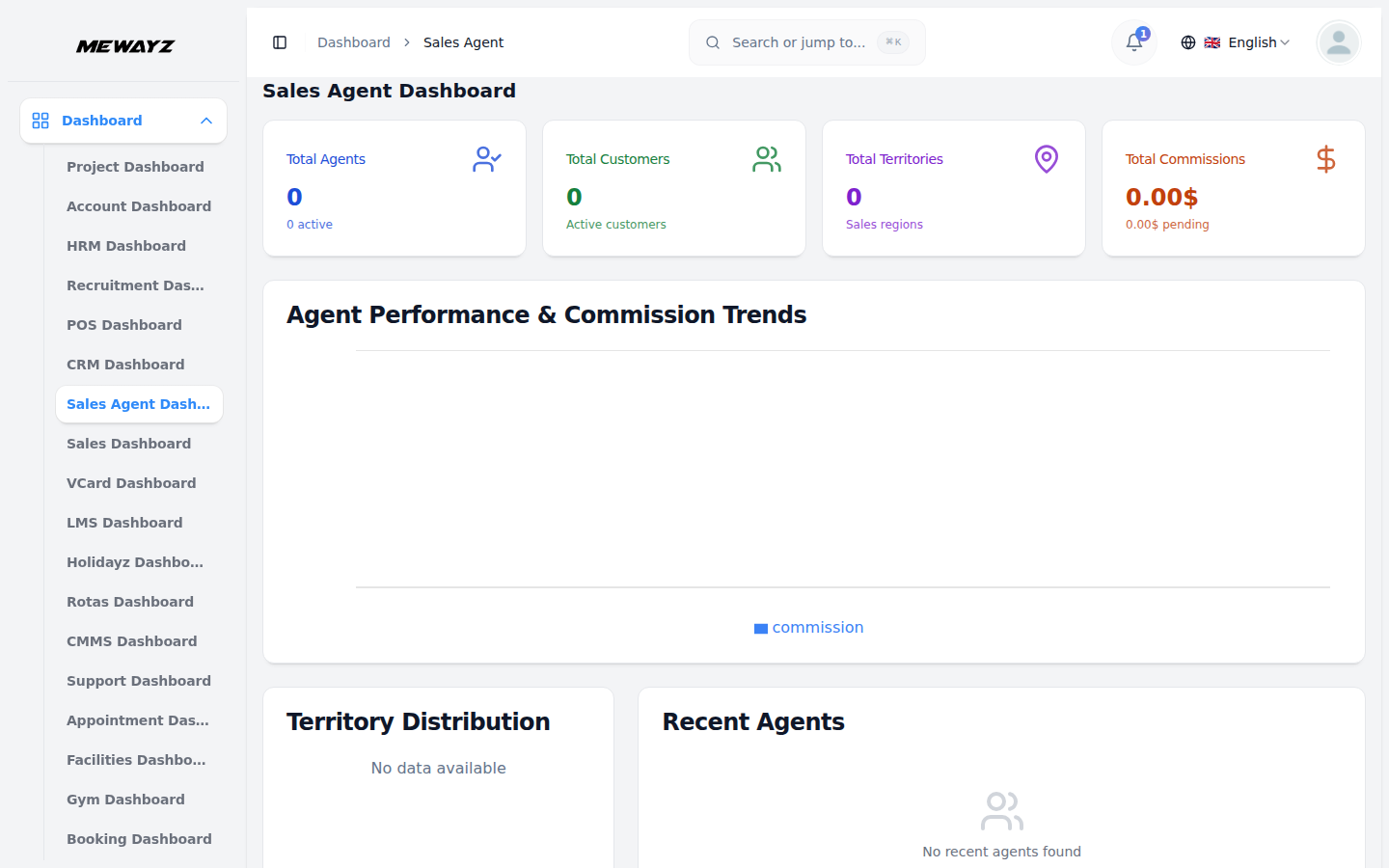
- Pulpit agenta sprzedaży zapewnia szybki przegląd wydajności agenta, prowizji i dystrybucji terytorialnej.
- Panel agenta sprzedaży zapewnia kompleksowy przegląd operacji sprzedażowych. U góry wyświetlane są cztery karty metryk: Łączna liczba agentów (całkowita liczba aktywnych agentów), Łączna liczba klientów (liczba aktywnych klientów), Łączna liczba terytoriów (liczba regionów sprzedaży) i Łączna liczba prowizji (kwoty całkowite i oczekujące).
- Trendy wydajności agentów i prowizji Poziomy wykres słupkowy śledzący wyniki prowizji u wielu agentów według nazwy, wizualizuje i porównuje wydajność agentów w czasie z danymi dotyczącymi prowizji.
- Wykres pierścieniowy rozkładu terytoriów przedstawia alokację agentów według terytorium, z uwzględnieniem terytoriów Ameryki Północnej – Wschodniej, Ameryki Północnej – Zachodniej, Europy Środkowej, Wielkiej Brytanii – Londynu i Kanady – Ontario.
- Panel Ostatnio dodani agenci zawiera listę nowo dodanych agentów z nazwą, kodem agenta, statusem zatrudnienia (aktywny) i datą dołączenia.
- Użyj tego pulpitu nawigacyjnego, aby monitorować aktywność agentów, śledzić trendy w zakresie prowizji, analizować zasięg terytorialny i szybko uzyskiwać dostęp do ostatnio dodanych agentów.
Zarządzaj terytoriami sprzedaży
- Aby utworzyć obszar sprzedaży, przejdź do strony Terytoria sprzedaży i kliknij przycisk „Utwórz” znajdujący się w prawym górnym rogu. Wypełnij dane osoby rekrutującej, w tym unikalny kod terytorium i nazwę terytorium.
- Następnie dodaj informacje geograficzne, takie jak region, kraj, stan, miasto i kody pocztowe. Możesz także dołączyć opcjonalny Opis. Na koniec ustaw Status terytorium, wybierając „Aktywny” lub „Nieaktywny” z menu rozwijanego.
- Strona listy przedstawia wszystkie terytoria z kolumnami Kod terytorium, Nazwa terytorium, Region, Miasto, Stan i Działania. Następnie filtr Zastosuj i wprowadź filtr Region lub Stan za pomocą menu rozwijanego (Aktywny lub Nieaktywny). Kliknij Zastosuj, aby aktywować filtry lub Wyczyść, aby je usunąć.
- Użyj paska wyszukiwania, aby znaleźć określone terytoria i przełączaj się między widokiem listy a widokiem siatki za pomocą przycisków widoku. Kolumna Działania zawiera opcję Wyświetl, aby zobaczyć szczegóły terytorium, Edytuj, aby zmodyfikować terytorium i Usuń, aby trwale je usunąć.
Zarządzaj planami prowizyjnymi
- Aby utworzyć nowy plan prowizji, kliknij przycisk „Utwórz” w prawym górnym rogu strony Zarządzaj planami prowizji. Wprowadź nazwę planu i unikalny kod planu, wybierz typ planu z listy rozwijanej:
- Procent: Prowizja obliczana jako procent kwoty sprzedaży
- Naprawiono: Prowizja pozostaje stała niezależnie od wartości sprzedaży
- Wielopoziomowe: Stawki progresywne oparte na przedziałach sprzedaży – umożliwia konfigurację wielu poziomów
- Hybrydowy: połączenie obliczeń stałych i procentowych
- Wybierz metodę obliczeń z listy rozwijanej (Sprzedaż netto, Marża zysku, Sprzedaż brutto) i wybierz częstotliwość płatności (Miesięczna, Kwartalna, Roczna). Wprowadź procent bazowy, kwotę minimalną i kwotę maksymalną. Ustaw datę wejścia w życie i opcjonalnie ustaw datę wejścia w życie, wybierz status z listy rozwijanej (Aktywny lub Nieaktywny).
- W przypadku planów warstwowych lub hybrydowych skonfiguruj wiele poziomów w sekcji Poziomy prowizji, klikając przycisk „Utwórz”. Dla każdego poziomu wprowadź poziom, kwotę minimalną, kwotę maksymalną i stawkę prowizji (%). W razie potrzeby dodaj wiele poziomów, aby utworzyć progresywne struktury prowizji.
Wyjaśnienie typów planów:
- Plan procentowy: Prowizja = kwota sprzedaży × procent bazowy Przykład: 5% przy $10,000 sprzedaży = $500
- Stały plan: Prowizja = stała kwota (niezależnie od wielkości sprzedaży) Przykład: $100 za sprzedaż
- Plan wielopoziomowy: Różne stawki dla różnych zakresów sprzedaży Przykład: $0-$5,000: 3%, $5,001-$10,000: 5%, $10,001+: 7%
- Plan hybrydowy: Procent podstawowy + premie za poziom Przykład: 3% podstawa + premia za poziom w oparciu o kwotę sprzedaży
Aby dodać poziomy prowizji (tylko w przypadku planów wielopoziomowych/hybrydowych):
- Kliknij przycisk „Dodaj poziom” w formularzu planu prowizji. Wprowadź poziom poziomu, ustaw kwotę minimalną, ustaw kwotę maksymalną, wprowadź stawkę prowizji i wprowadź stałą kwotę. Kliknij „Zapisz poziom”, aby dodać go do planu.
Przykładowa struktura poziomów: Poziom 1: $0 – $5,000 = 3%, Poziom 2: $5,001 – $10,000 = 5%, Poziom 3: $10,001 – $20,000 = 7%, Poziom 4: $20,001+ = 10%.
- Strona listy pokazuje wszystkie plany prowizji w tabeli z kolumnami: Nazwa planu, Kod planu, Typ planu (procentowy, Stały, Wielopoziomowy lub Hybrydowy), Metoda obliczeń (Sprzedaż brutto, Sprzedaż netto lub Marża zysku), Częstotliwość płatności (Miesięczna, Kwartalna, Roczna), Status (Aktywny lub Nieaktywny) i Działania.
- Użyj paska wyszukiwania, aby znaleźć określone plany prowizji i zastosuj filtry, korzystając z listy rozwijanej Typ planu (Filtruj według typu planu) i listy rozwijanej Status (Filtruj według statusu). Kliknij Zastosuj, aby aktywować filtry lub Wyczyść, aby je usunąć. Przełączaj się między widokiem listy a widokiem siatki za pomocą przycisków widoku.
- Dostępne akcje w kolumnie Działania obejmują: Wyświetl, aby zobaczyć szczegóły planu prowizji, Edytuj, aby zmodyfikować plan prowizji i Usuń, aby trwale usunąć plan prowizji.
Zarządzaj agentami sprzedaży
- Aby zarejestrować nowego agenta sprzedaży, kliknij przycisk „Utwórz” w prawym górnym rogu strony Zarządzaj agentami sprzedaży. W otwartym formularzu zacznij od wybrania Użytkownika z listy rozwijanej (wypełnianej z poziomu zarządzania użytkownikami).
- Wybierz typ agenta z listy rozwijanej (wewnętrzny, zewnętrzny, niezależny) i status zatrudnienia z listy rozwijanej (aktywny, nieaktywny, zawieszony, zakończony).
- Ustaw datę dołączenia i datę zakończenia. Wybierz Terytorium z listy rozwijanej (wygenerowanej z sekcji Obszar sprzedaży) i wybierz Plan prowizji z listy rozwijanej (wypełnionej z sekcji Prowizja). Następnie wprowadź miesięczną kwotę docelową i roczną kwotę docelową. Dodaj dane kontaktowe: Numer kontaktowy i Kontakt alarmowy.
- Wypełnij pola adresowe: Adres, Miasto, Stan, Kraj i Kod pocztowy. Wprowadź dane bankowe: nazwę banku, nazwę właściciela konta, numer konta i numer rozliczeniowy. W razie potrzeby dodaj opcjonalne notatki.
- Strona listy pokazuje wszystkich agentów sprzedaży w tabeli z kolumnami dla użytkownika (nazwa agenta z awatarem), kod agenta (system automatycznie generuje unikalny kod agenta), typ agenta (wewnętrzny, zewnętrzny lub niezależny), status (aktywny, nieaktywny, zakończony lub zawieszony), terytorium, data dołączenia i działania.
- Użyj paska wyszukiwania, aby znaleźć określonych agentów i zastosuj filtry, korzystając z listy rozwijanej Typ agenta (Filtruj według typu agenta) i listy rozwijanej Status zatrudnienia (Filtruj według statusu). Kliknij Zastosuj, aby aktywować filtry lub Wyczyść, aby je usunąć. Przełączaj się między widokiem listy a widokiem siatki za pomocą przycisków widoku.
- Za pomocą kolumny Działania wybierz opcję Wyświetl, aby zobaczyć szczegóły agenta, Edytuj, aby zmodyfikować agenta, i Usuń, aby trwale usunąć agenta.
Klienci agentów sprzedaży
- Aby dodać klienta do agenta sprzedaży, kliknij przycisk „Utwórz” w prawym górnym rogu strony Zarządzaj klientami agenta sprzedaży.
- Podaj wymagane informacje, w tym wybierz Agenta sprzedaży z listy rozwijanej (wypełnionej w sekcji Agent sprzedaży), a następnie wybierz Klienta z listy rozwijanej (wygenerowanej na podstawie Klienta). Ustaw przypisaną datę i wybierz Status z listy rozwijanej (Aktywny, Nieaktywny).
Ważne: W danym momencie jednego klienta można przypisać tylko do jednego aktywnego agenta.
- Strona listy przedstawia wszystkie przypisania klientów w tabeli z kolumnami Agent sprzedaży, Klient, Przypisana data, Status i Działania. Użyj paska wyszukiwania, aby znaleźć określone zadania, wpisując nazwiska agentów lub klientów.
- Zastosuj filtry, korzystając z listy rozwijanej Stan (Filtruj według stanu). Kliknij Zastosuj, aby aktywować filtry lub Wyczyść, aby je usunąć.
- Dostępne akcje w kolumnie Akcje to: Wyświetl, aby zobaczyć szczegóły przydziału, Edytuj, aby zmodyfikować przypisanie, i Usuń, aby trwale usunąć przypisanie.
Zarządzaj celami sprzedażowymi
- Aby utworzyć cel sprzedaży, kliknij przycisk „Utwórz” w prawym górnym rogu strony Cele sprzedaży. Wybierz Agenta sprzedaży z listy rozwijanej (wygenerowanej z sekcji agenta sprzedaży).
- Wybierz typ celu z listy rozwijanej (Miesięczny, Kwartalny lub Roczny), ustaw datę początkową i końcową, wprowadź kwotę docelową lub docelową osiągniętą kwotę i ustaw status z listy rozwijanej (Aktywny, Ukończony lub Anulowany).
- Strona listy przedstawia wszystkie cele sprzedaży wraz z kolumnami dla Agenta sprzedaży, Typu celu, Okresu, Kwoty docelowej, Osiągniętych, Postępu, Statusu i Działań.
- Kwota osiągnięta na fakturze zostanie doliczona i kwota ta zostanie doliczona do kwoty docelowej. Zgodnie z tą kalkulacją kwoty zostanie pokazany postęp.
- Użyj paska wyszukiwania, aby znaleźć określone cele i zastosuj filtry, korzystając z listy rozwijanej Typ celu i listy rozwijanej Status. Kliknij Zastosuj, aby aktywować filtry lub Wyczyść, aby je usunąć.
- Kolumna Działania zawiera opcję Wyświetl, aby zobaczyć szczegóły celu, Edytuj, aby zmodyfikować cel (jeśli nie został ukończony) i Usuń, aby go trwale usunąć.
Integracja faktur sprzedaży
- Po zaksięgowaniu faktury sprzedaży system automatycznie identyfikuje agenta przypisanego do klienta, weryfikuje, czy agent ma aktywny plan prowizyjny, oblicza kwotę sprzedaży w oparciu o metodę kalkulacji planu (Sprzedaż brutto – suma z podatkiem, Sprzedaż netto – suma częściowa bez podatku, Marża zysku – suma częściowa minus rabat), wylicza wysokość prowizji w zależności od rodzaju planu (Procent – sprzedaż × stawka%, Stała – stała kwota, Tiered – obowiązująca stawka progowa, Hybrydowy – procent bazowy plus premia poziomu), tworzy rekord prowizji ze statusem „Oczekujące” i aktualizuje realizację celów sprzedażowych agenta.
- Naliczenie prowizji następuje tylko wtedy, gdy zaksięgowana jest faktura sprzedaży, agent jest przypisany do klienta, agent ma aktywny plan prowizji, a kwota sprzedaży kwalifikuje się w ramach metody naliczania planu.
Obliczenia prowizji
- Po zaksięgowaniu faktur sprzedażowych system automatycznie przypisuje agenta do klienta, sprawdza czy agent posiada aktywny plan prowizyjny, nalicza prowizję w oparciu o metodę i rodzaj planu, tworzy rekord naliczenia prowizji „Oczekujące” oraz aktualizuje realizację celów sprzedażowych agenta.
- Na stronie listy zobaczysz wszystkie obliczenia prowizji w tabeli kolumn, w tym fakturę, agenta, datę obliczenia, kwotę sprzedaży, stawkę prowizji, kwotę prowizji oraz status (oczekujące, zatwierdzone) i działanie.
- Użyj paska wyszukiwania, aby znaleźć określone prowizje i zastosuj filtry, korzystając z listy rozwijanej Agent i listy Status. Kliknij Zastosuj, aby aktywować filtry lub Wyczyść, aby je usunąć. Dostępne kolumny akcji, których możesz użyć, aby zatwierdzić, aby przekonwertować status oczekujący na zatwierdzony, wyświetlić, aby zobaczyć wszystkie szczegóły i usunąć, aby usunąć dane.
- Prowizja jest naliczana tylko wtedy, gdy faktura jest zaksięgowana, agent jest przypisany do klienta, status zatrudnienia agenta to Aktywny, plan prowizji jest Aktywny i mieści się w zakresie dat obowiązywania, a status przypisania klienta to Aktywny.
- Aby zatwierdzić prowizje, przejdź do strony Obliczenia prowizji, odfiltruj oczekujące prowizje, wyświetl szczegóły, klikając „Wyświetl” w kolumnie Działania, zweryfikuj kwoty sprzedaży i stawki prowizji, a następnie kliknij „Zatwierdź” lub „Odrzuć”. System rejestruje datę zatwierdzenia i osobę zatwierdzającą.
- Przebieg statusu prowizji: Oczekujący → Zatwierdzony → Opłacony
Logika obliczania prowizji:
- Prowizja procentowa: Prowizja = kwota sprzedaży × (procent bazowy / 100). Przykład: Sprzedaż: $10,000, Stawka: 5%, Prowizja: $10,000 × 0,05 = $500.
- Stała prowizja: Prowizja = stała kwota (z planu minimalna kwota). Przykład: Sprzedaż: $10,000, Stała kwota: $250, Prowizja: $250.
- Prowizja wielopoziomowa: Znajdź poziom, gdzie kwota minimalna ≤ kwota sprzedaży ≤ kwota maksymalna, a następnie prowizja = kwota sprzedaży × (stawka poziomu / 100). Przykład: Sprzedaż: $15,000, Poziomy: $0-$5,000: 3%, $5,001-$10,000: 5%, $10,001-$20,000: 7%, $20,001+: 10%, Dopasowany poziom: $10,001-$20,000 (7%), Komisja: $15,000 × 0,07 = $1,050.
- Komisja hybrydowa: Prowizja podstawowa = kwota sprzedaży × (procent podstawowy / 100), znajdź odpowiedni poziom, premia za poziom = stała kwota poziomu, łączna prowizja = prowizja podstawowa + premia za poziom. Przykład: Sprzedaż: $15,000, Stawka podstawowa: 3%, Prowizja podstawowa: $15,000 × 0,03 = $450, Premia poziomu: $200 (stała kwota z poziomu), Prowizja całkowita: $450 + $200 = $650.
- Limity minimalne/maksymalne: Jeśli prowizja < kwota minimalna, prowizja = kwota minimalna. Jeśli Prowizja > Kwota maksymalna, Prowizja = Kwota maksymalna.
Korekty prowizji
- Aby utworzyć korektę prowizji, kliknij przycisk „Utwórz” w prawym górnym rogu strony Korekty prowizji. Wybierz Agenta sprzedaży z listy rozwijanej (wypełnionej z sekcji agenta sprzedaży), wybierz obliczenie prowizji z listy rozwijanej (pochodzi z sekcji obliczania prowizji), wybierz typ korekty z listy rozwijanej (Premia, kara, korekta), dodaj kwotę korekty, ustaw datę korekty i wpisz powód korekty.
- Strona listy pokazuje wszystkie korekty prowizji z kolumnami dla agenta, typu korekty, kwoty korekty, daty, statusu (oczekujące, zatwierdzone, odrzucone) i działań.
- Użyj paska wyszukiwania, aby znaleźć określone dostosowania i zastosuj filtry, korzystając z menu rozwijanego Agent, rozwijanego Typ korekty i rozwijanego Status. Kliknij Zastosuj, aby aktywować filtry lub Wyczyść, aby je usunąć.
- W kolumnie akcji możesz użyć opcji Zatwierdzenie, aby zmienić status Oczekujący na Zatwierdzony, Odrzucić, aby przekonwertować status Oczekujący na Odrzucony, Wyświetlić, aby zobaczyć wszystkie utworzone dane, Edytować, aby zmodyfikować informacje, oraz Usuń, aby trwale usunąć dane. Podczas konwersji opcja edycji statusu zostanie automatycznie usunięta.
Płatności prowizji
- Przejdź do strony Płatności prowizji i kliknij „Utwórz” u góry strony, aby dodać prowizję. Podaj wymagane dane, w tym ustawioną datę płatności, wybierz agenta z listy rozwijanej (wypełnianej z sekcji agenta sprzedaży), wybierz bank z listy rozwijanej (wygenerowanej z dodatku księgowego) i podaj numer referencyjny.
- Zgodnie z wybraną nazwą agenta, zobaczysz sekcję zaległych prowizji, która pokazuje wszystkie niezapłacone prowizje dla wybranego agenta. Każdy wpis prowizji wyświetla identyfikator prowizji, jej typ (np. program motywacyjny dla kadry kierowniczej), saldo należności i kwotę całkowitą. Kliknij przycisk „Dodaj”, aby przenieść prowizję do panelu Wybrane alokacje.
- Wybrana alokacja: Wyświetla prowizje, które zdecydowałeś się zapłacić. Możesz dostosować kwotę płatności dla każdej alokacji lub całkowicie ją usunąć, korzystając z ikony usuwania.
- Pole Kwota płatności jest obliczane automatycznie na podstawie wybranych alokacji. W razie potrzeby możesz ręcznie dostosować tę kwotę. Dodaj dodatkowe notatki.
- Strona listy wyświetla tabelę płatności w kolumnach obejmujących numer płatności, datę płatności, agenta, kwotę płatności, status i działania.
- Użyj paska wyszukiwania, aby znaleźć konkretną płatność prowizji i zastosuj następujące filtry: wybierz agenta z listy rozwijanej, wybierz status z listy rozwijanej i ustaw zakres dat płatności. Kliknij „Zastosuj”, aby aktywować filtry lub „Wyczyść”, aby je zresetować.
- Kolumna Dostępne akcje: użyj opcji Wyczyść, aby przekonwertować status oczekujący na rozliczony, Odrzuć, aby przekonwertować status oczekujący na anulowany, Wyświetl, aby zobaczyć szczegóły płatności, i Usuń, aby trwale usunąć płatność. Po zatwierdzeniu Twojego statusu możesz jedynie użyć przycisku podglądu, aby zobaczyć płatność.
- Po kliknięciu przycisku wyczyść akcję, sekcja kalkulatora prowizji automatycznie ustawia się na wpis o statusie opłaconej. Wszystkie te zapisy płatności można zobaczyć w sekcji zapisów księgowych.
Raporty agentów sprzedaży
- Zanim będziesz mógł zobaczyć jakiekolwiek raporty, musisz poinformować system, jakie informacje chcesz zobaczyć. U góry strony znajdziesz trzy opcje do wyboru.
- Najpierw wybierz agenta sprzedaży z listy rozwijanej (wypełnionej w sekcji agenta sprzedaży) i ustaw datę początkową i końcową. Następnie kliknij przycisk „Generuj raporty” po prawej stronie, a system wyświetli informacje o raporcie wydajności agenta.
- W sekcji raportu wydajności agenta zobaczysz wyniki sprzedaży każdego agenta w wybranym okresie. Wyświetla nazwę agenta i trzy kluczowe liczby, takie jak prowizje, płatności i status oczekujący.
- Liczby te są pokazane zarówno w formie wykresu, jak i w szczegółowym rozbiciu poniżej, obejmującym nazwę agenta, prowizję, płatność i dane o statusie oczekującym w wybranym okresie.
- Poniżej w osobnej sekcji znajdują się również dane dotyczące docelowego raportu osiągnięć.