Integración de Agente de Ventas en Mewayz
El complemento Agente de Ventas es una potente herramienta diseñada para mejorar el rendimiento de tu equipo de ventas y agilizar las operaciones comerciales.
Introducción
El complemento de Agente de Ventas ofrece un conjunto completo de herramientas para gestionar y hacer seguimiento de las operaciones de ventas, incluyendo el rendimiento de los agentes, el cálculo de comisiones, la asignación de territorios y los objetivos de ventas. Entre sus funciones clave se incluye un panel detallado para supervisar métricas como el total de agentes, clientes y comisiones, junto con gráficos para el seguimiento del rendimiento de los agentes y la distribución de territorios. Los usuarios pueden crear y gestionar territorios de ventas, planes de comisiones y asignaciones de agentes, así como generar facturas y pagos de comisiones. La plataforma también admite ajustes de comisiones, informes y análisis de rendimiento para agilizar los procesos de ventas, garantizando una gestión eficaz de la productividad de los agentes y de los datos de ventas.
Cómo habilitar este módulo
Para configurar el complemento de Agente de ventas, puedes seguir este enlace: Configurar el complemento.
¿Cómo usar el complemento de Agente de Ventas?
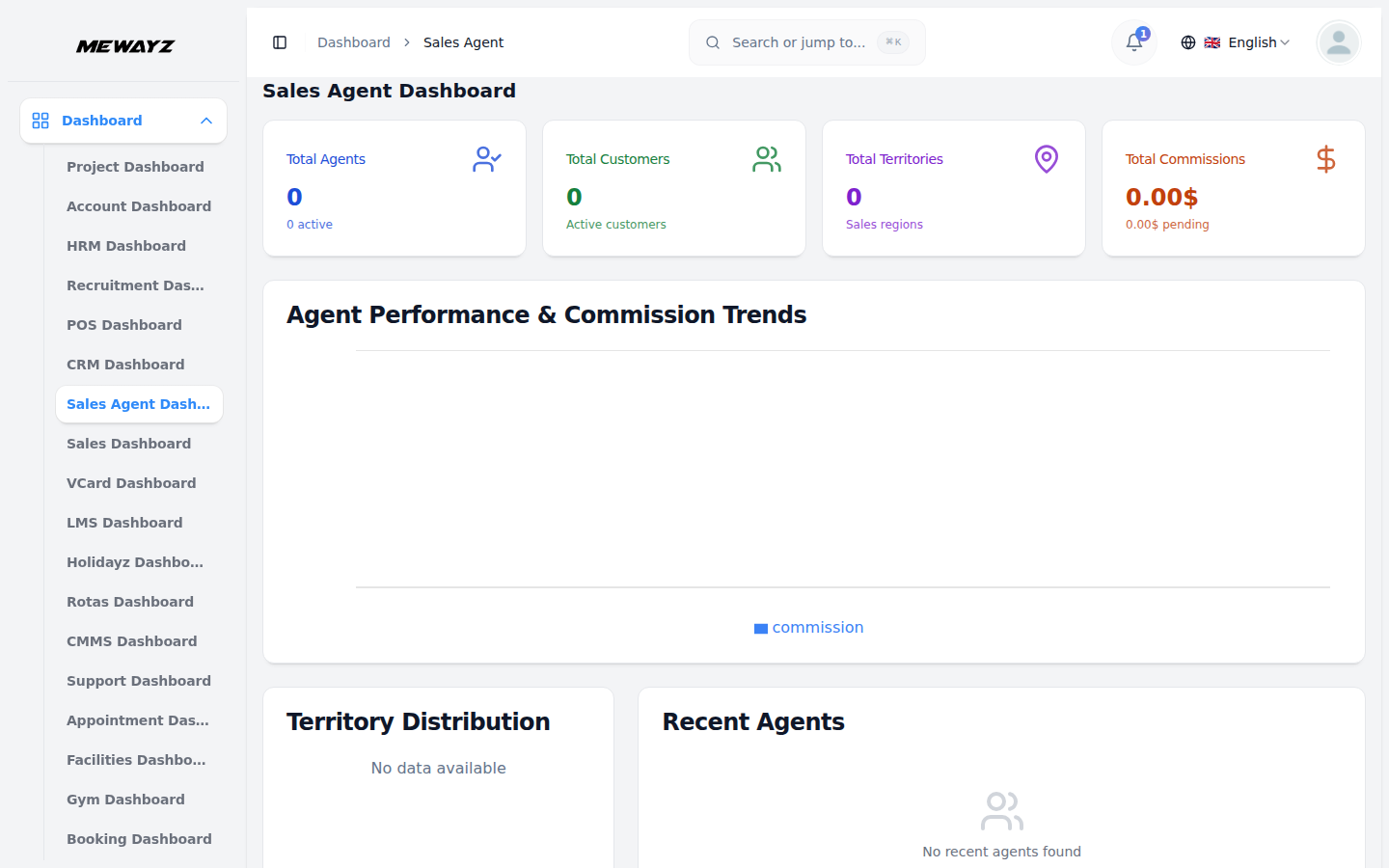
Panel del agente de ventas
- El Panel del Agente de Ventas ofrece de un vistazo una visión general del rendimiento de los agentes, las comisiones y la distribución de territorios.
- El Panel del Agente de Ventas ofrece una visión completa de las operaciones comerciales. En la parte superior, cuatro tarjetas de métricas muestran: Total de Agentes (recuento total con agentes activos), Total de Clientes (recuento de clientes activos), Total de Territorios (número de regiones de ventas) y Total de Comisiones (importes totales y pendientes).
- El gráfico de barras horizontales de Rendimiento y Tendencias de Comisiones de Agentes hace seguimiento del rendimiento de comisiones de varios agentes por nombre, visualiza y compara el desempeño de los agentes a lo largo del tiempo, con datos de comisiones.
- El gráfico de anillo de Distribución de Territorios muestra la asignación de agentes por territorio con los recuentos incluidos para los territorios de Norteamérica Este, Norteamérica Oeste, Europa Central, Reino Unido Londres y Canadá Ontario.
- El panel de Agentes recientes muestra los agentes recién añadidos con su nombre, código de agente, estado de empleo (Activo) y fecha de incorporación.
- Usa este panel para supervisar la actividad de los agentes, seguir las tendencias de comisiones, analizar la cobertura de territorios y acceder rápidamente a los agentes añadidos recientemente.
Gestionar territorios de ventas
- Para crear un territorio de ventas, ve a la página Territorios de ventas y haz clic en el botón “Crear” situado en la esquina superior derecha. Completa los datos del reclutador, incluido un Código de territorio y un Nombre de territorio únicos.
- A continuación, añade la información geográfica como Región, País, Estado, Ciudad y Códigos postales. También puedes incluir una Descripción opcional. Por último, define el Estado del territorio seleccionando «Activo» o «Inactivo» en el menú desplegable.
- La página de lista muestra todos los territorios con columnas para Código de territorio, Nombre del territorio, Región, Ciudad, Estado y Acciones. Y para aplicar el filtro, introduce la Región o usa el filtro de Estado con el desplegable (Activo o Inactivo). Haz clic en Aplicar para activar los filtros o en Borrar para quitarlos.
- Usa la barra de búsqueda para encontrar territorios específicos y alterna entre vista de lista y vista de cuadrícula con los botones de vista. La columna Acciones incluye Ver para consultar los detalles del territorio, Editar para modificarlo y Eliminar para retirarlo permanentemente.
Gestionar planes de comisiones
- Para crear un nuevo plan de comisiones, haz clic en el botón «Crear» en la esquina superior derecha de la página Gestionar Planes de Comisiones. Introduce el Nombre del Plan y un Código de Plan único, y selecciona el Tipo de Plan en el desplegable:
- Porcentaje: comisión calculada como un porcentaje del importe de la venta
- Fija: la comisión se mantiene constante sin importar el valor de la venta
- Escalonado: tarifas progresivas según los tramos de venta, permite configurar múltiples niveles
- Híbrido: una combinación de cálculo fijo y basado en porcentaje
- Seleccione el método de cálculo en el menú desplegable (Ventas netas, Margen de beneficio, Ventas brutas) y elija la frecuencia de pago (Mensual, Trimestral, Anual). Ingrese el porcentaje base, el monto mínimo y el monto máximo. Establezca la fecha de vigencia desde y, opcionalmente, establezca la fecha de vigencia hasta, seleccione el estado en el menú desplegable (Activo o Inactivo).
- Para los tipos de plan Escalonado o Híbrido, configura varios niveles en la sección Niveles de Comisión haciendo clic en el botón “Crear”. Para cada nivel, introduce el nivel, el importe mínimo, el importe máximo y la tasa de comisión (%). Añade tantos niveles como necesites para crear estructuras de comisiones progresivas.
Tipos de plan explicados:
- Plan por porcentaje: Comisión = Importe de la venta × Porcentaje base. Ejemplo: 5 % sobre una venta de $10,000 = $500
- Plan fijo: Comisión = Importe fijo (independientemente del tamaño de la venta) Ejemplo: $100 por venta
- Plan por niveles: Tarifas distintas para diferentes rangos de ventas. Ejemplo: $0-$5,000: 3%, $5,001-$10,000: 5%, $10,001+: 7%
- Plan híbrido: Porcentaje base + bonificaciones por nivel. Ejemplo: 3 % base + bonificación por nivel según el importe de la venta
Para añadir niveles de comisión (solo para planes escalonados o híbridos):
- Haz clic en el botón «Añadir nivel» dentro del formulario del plan de comisiones. Introduce el nivel, define el importe mínimo, define el importe máximo, introduce la tasa de comisión e introduce el importe fijo. Haz clic en «Guardar nivel» para añadirlo al plan.
Ejemplo de estructura de niveles: Nivel 1: $0 – $5,000 = 3%, Nivel 2: $5,001 – $10,000 = 5%, Nivel 3: $10,001 – $20,000 = 7%, Nivel 4: $20,001+ = 10%.
- La página de lista muestra todos los planes de comisiones en una tabla con columnas para Nombre del Plan, Código del Plan, Tipo de Plan (Porcentaje, Fijo, Escalonado o Híbrido), Método de Cálculo (Ventas Brutas, Ventas Netas o Margen de Beneficio), Frecuencia de Pago (Mensual, Trimestral, Anual), Estado (Activo o Inactivo) y Acciones.
- Usa la barra de búsqueda para encontrar planes de comisiones específicos y aplica filtros con el menú desplegable Tipo de plan (Filtrar por tipo de plan) y el menú desplegable Estado (Filtrar por estado). Haz clic en Aplicar para activar los filtros o en Borrar para eliminarlos. Alterna entre la vista de lista y la vista de cuadrícula con los botones de vista.
- Las acciones disponibles en la columna Acciones incluyen: Ver para consultar los detalles del plan de comisiones, Editar para modificar el plan de comisiones y Eliminar para borrar el plan de comisiones de forma permanente.
Gestionar agentes de ventas
- Para registrar un nuevo agente de ventas, haz clic en el botón «Crear» de la esquina superior derecha de la página Gestionar agentes de ventas. En el formulario que se abre, empieza por seleccionar un Usuario en el menú desplegable (que se completa desde la gestión de usuarios).
- Elige el tipo de agente en el menú desplegable (Interno, Externo, autónomo) y el estado laboral en el menú desplegable (Activo, Inactivo, suspendido, Terminado).
- Establece la Fecha de incorporación y la Fecha de terminación. Selecciona el Territorio en el menú desplegable (generado a partir de la sección de territorios de ventas) y elige el Plan de comisiones en el menú desplegable (procedente de la sección de comisiones). Luego introduce el Importe objetivo mensual y el Importe objetivo anual. Añade los datos de contacto: Número de contacto y Contacto de emergencia.
- Completa los campos de dirección: Calle, Ciudad, Provincia, País y Código postal. Introduce los datos bancarios: Nombre del banco, Nombre del titular de la cuenta, Número de cuenta y Número de ruta. Añade Notas opcionales si es necesario.
- La página de listado muestra todos los agentes de ventas en una tabla con columnas para Usuario (nombre del agente con avatar), Código de Agente (el sistema genera automáticamente un Código de Agente único), Tipo de Agente (Interno, Externo o Autónomo), Estado (Activo, Inactivo, Cesado o Suspendido), Territorio, Fecha de Incorporación y Acciones.
- Usa la barra de Búsqueda para encontrar agentes específicos y aplica filtros con el menú desplegable de Tipo de Agente (Filtrar por tipo de agente) y el menú desplegable de Estado de Empleo (Filtrar por estado). Haz clic en Aplicar para activar los filtros o en Limpiar para eliminarlos. Alterna entre la vista de lista y la vista de cuadrícula con los botones de vista.
- Con la ayuda de la columna Acciones, incluye Ver para consultar los detalles del agente, Editar para modificar el agente y Eliminar para borrarlo de forma permanente.
Clientes del agente de ventas
- Para agregar un cliente a un agente de ventas, haga clic en el botón "Crear" en la esquina superior derecha de la página Administrar clientes de agentes de ventas.
- Completa la información requerida, lo que incluye seleccionar un Agente de Ventas en el menú desplegable (que se rellena desde la sección Agente de Ventas), y luego elige un Cliente en el menú desplegable (generado a partir de Cliente). Establece la Fecha Asignada y selecciona el Estado en el menú desplegable (Activo, Inactivo).
Importante: Un cliente solo puede asignarse a un agente activo a la vez.
- La página de listado muestra todas las asignaciones de clientes en una tabla con columnas para Agente de ventas, Cliente, Fecha de asignación, Estado y Acciones. Usa la barra de búsqueda para encontrar asignaciones concretas introduciendo nombres de agentes o clientes.
- Aplica filtros con el menú desplegable de Estado (Filtrar por estado). Haz clic en Aplicar para activar los filtros o en Borrar para eliminarlos.
- Las acciones disponibles en la columna Acciones incluyen: Ver para consultar los detalles de la asignación, Editar para modificarla y Eliminar para borrarla de forma permanente.
Gestionar objetivos de ventas
- Para crear un objetivo de ventas, haz clic en el botón «Crear» en la esquina superior derecha de la página de Objetivos de Ventas. Selecciona el Agente de Ventas del menú desplegable (generado a partir de la sección de agentes de ventas).
- Elige el tipo de objetivo en el menú desplegable (Mensual, Trimestral o Anual), establece la fecha de inicio y la fecha de fin, introduce el monto objetivo o el monto alcanzado, y define el estado en el menú desplegable (Activo, Completado o Cancelado).
- La página de lista muestra todos los objetivos de ventas con columnas para Agente de ventas, Tipo de objetivo, Periodo, Importe objetivo, Logrado, Progreso, Estado y Acciones.
- Se sumará el monto alcanzado en la factura y este monto se sumará al monto objetivo. Según este cálculo de cantidad, se mostrará el progreso.
- Usa la barra de búsqueda para encontrar objetivos específicos y aplica filtros con el menú desplegable Tipo de Objetivo y el menú Estado. Haz clic en Aplicar para activar los filtros o en Limpiar para eliminarlos.
- La columna Acciones incluye Ver para consultar los detalles del objetivo, Editar para modificarlo (si no está completado) y Eliminar para borrarlo de forma permanente.
Integración de facturas de venta
- Cuando se registra una factura de venta, el sistema identifica automáticamente al agente asignado al cliente, verifica que el agente tenga un plan de comisiones activo, calcula el importe de la venta según el método de cálculo del plan (Ventas Brutas: total con impuestos incluidos; Ventas Netas: subtotal sin impuestos; Margen de Beneficio: subtotal menos el descuento), calcula el importe de la comisión según el tipo de plan (Porcentaje: ventas × tasa %; Fijo: importe fijo; Escalonado: tasa del tramo correspondiente; Híbrido: % base más bonificación por tramo), crea un registro de comisión con estado «Pendiente» y actualiza el cumplimiento del objetivo de ventas del agente.
- El cálculo de comisiones ocurre solo cuando se registra la factura de venta, hay un agente asignado al cliente, el agente tiene un plan de comisiones activo y el monto de la venta califica según el método de cálculo del plan.
Cálculos de comisiones
- Cuando se contabilizan las facturas de venta, el sistema asigna automáticamente el agente al cliente, comprueba si el agente tiene un plan de comisiones activo, calcula la comisión según el método y el tipo del plan, crea un registro de cálculo de comisión “Pendiente” y actualiza el cumplimiento del objetivo de ventas del agente.
- En la página de listado, podrás ver todos los cálculos de comisiones en una tabla de columnas, que incluye factura, Agente, Fecha de cálculo, importe de venta, tasa de comisión, importe de la comisión y estado (pendiente, aprobado) y acción.
- Usa la barra de búsqueda para encontrar comisiones específicas y aplica filtros con los menús desplegables de Agente y Estado. Haz clic en Aplicar para activar los filtros o en Borrar para eliminarlos. Entre las columnas de acción disponibles puedes usar aprobar para convertir el estado pendiente en aprobado, ver para consultar todos los detalles y eliminar para borrar los datos.
- La comisión solo se calcula cuando la factura está contabilizada, el agente está asignado al cliente, el estado de empleo del agente es Activo, el plan de comisiones está Activo y dentro del rango de fechas de vigencia, y el estado de asignación del cliente es Activo.
- Para aprobar comisiones, ve a la página de Cálculos de Comisiones, filtra por comisiones Pendientes, consulta los detalles haciendo clic en «Ver» en la columna Acciones, verifica los importes de ventas y las tasas de comisión, y luego haz clic en «Aprobar» o «Rechazar». El sistema registra la fecha de aprobación y quién la aprobó.
- Flujo de estado de comisiones: Pendiente → Aprobada → Pagada
Lógica de cálculo de comisiones:
- Comisión porcentual: Comisión = Importe de ventas × (Porcentaje base / 100). Ejemplo: Ventas: $10,000, Tasa: 5%, Comisión: $10,000 × 0,05 = $500.
- Comisión fija: Comisión = Importe fijo (según el minimum_amount del plan). Ejemplo: Ventas: $10,000, Importe fijo: $250, Comisión: $250.
- Comisión por niveles: Encuentra el tramo donde Importe mínimo ≤ Importe de ventas ≤ Importe máximo, luego Comisión = Importe de ventas × (Tasa del tramo / 100). Ejemplo: Ventas: $15,000, Tramos: $0-$5,000: 3 %, $5,001-$10,000: 5 %, $10,001-$20,000: 7 %, $20,001+: 10 %, Tramo coincidente: $10,001-$20,000 (7 %), Comisión: $15,000 × 0,07 = $1,050.
- Comisión Híbrida: Comisión base = Importe de ventas × (Porcentaje base / 100), Encuentra el tramo aplicable, Bonificación de tramo = Importe fijo del tramo, Comisión total = Comisión base + Bonificación de tramo. Ejemplo: Ventas: $15,000, Tasa base: 3%, Comisión base: $15,000 × 0,03 = $450, Bonificación de tramo: $200 (importe fijo del tramo), Comisión total: $450 + $200 = $650.
- Límites mínimos/máximos: Si Comisión < Importe mínimo, Comisión = Importe mínimo. Si Comisión > Importe máximo, Comisión = Importe máximo.
Ajustes de comisiones
- Para crear un ajuste de comisión, haz clic en el botón «Crear» en la esquina superior derecha de la página Ajustes de comisión. Selecciona el agente de ventas del menú desplegable (que se rellena desde la sección de agentes de ventas), selecciona el cálculo de comisión del menú desplegable (proviene de la sección de cálculo de comisiones), elige el tipo de ajuste del menú desplegable (Bonificación, penalización, corrección), añade el importe del ajuste, establece la fecha del ajuste y escribe el motivo del ajuste.
- La página de listado muestra todos los ajustes de comisión con columnas para Agente, Tipo de ajuste, Importe del ajuste, fecha, Estado (pendiente, aprobado, rechazado) y Acciones.
- Usa la barra de búsqueda para encontrar ajustes específicos y aplica filtros con el menú desplegable Agente, el menú desplegable Tipo de ajuste y el menú desplegable Estado. Haz clic en Aplicar para activar los filtros o en Limpiar para eliminarlos.
- En la columna de acciones, puedes usar aprobar para convertir el estado pendiente en aprobado, rechazar para convertirlo en rechazado, ver para consultar todos los datos creados, editar para modificar la información y eliminar para borrar datos de forma permanente. Cuando conviertes el estado, la opción de edición se elimina automáticamente.
Pagos de comisiones
- Ve a la página de Pagos de comisiones y haz clic en «Crear» en la parte superior de la página para añadir un pago de comisión. Rellena los datos requeridos, incluida la fecha de pago establecida, selecciona el agente del menú desplegable (poblado desde la sección de agentes de ventas), elige el banco del menú desplegable (generado desde el complemento de contabilidad) e introduce el número de referencia.
- Según el nombre de agente que selecciones, verás la sección de comisiones pendientes que muestra todas las comisiones impagadas del agente seleccionado. Cada entrada de comisión muestra el ID de la comisión, el tipo (como Incentivo de Ventas Ejecutivo), el saldo pendiente y el importe total. Haz clic en el botón “Añadir” para mover una comisión al panel de Asignaciones seleccionadas.
- Asignación seleccionada: Muestra las comisiones que has elegido pagar. Puedes ajustar el importe del pago de cada asignación o eliminarla por completo con el icono de borrar.
- El campo de Importe del Pago se calcula automáticamente según las asignaciones que selecciones. Puedes ajustar este importe manualmente si lo necesitas. Añade cualquier nota adicional.
- La página de lista muestra la tabla de pagos en columnas, incluyendo Número de pago, Fecha de pago, Agente, Importe del pago, Estado y Acciones.
- Usa la barra de búsqueda para encontrar pagos de comisiones específicos y aplica los siguientes filtros: selecciona el agente en el desplegable, elige el estado en el desplegable y define el rango de fechas de pago. Haz clic en “Aplicar” para activar tus filtros o en “Borrar” para restablecerlos.
- Columna de acciones disponibles: usa liquidar para convertir el estado pendiente en liquidado, rechazar para convertir el estado pendiente en cancelado, ver para consultar los detalles del pago y eliminar para borrar el pago de forma permanente. Una vez que tu estado esté aprobado, solo podrás usar el botón ver para consultar el pago.
- Cuando haces clic en el botón de acción Borrar, la sección de tu calculadora de comisiones se establece automáticamente como entrada con estado pagado. Todas estas entradas de pago pueden verse en la sección de asientos contables.
Informes de agentes de ventas
- Antes de poder ver cualquier informe, debes indicarle al sistema qué información quieres ver. En la parte superior de la página encontrarás tres opciones para elegir.
- Primero, selecciona el agente comercial en el menú desplegable (que se completa desde la sección de agentes comerciales) y establece las fechas de inicio y fin. Después, haz clic en el botón “Generar informes” del lado derecho y el sistema te mostrará la información del informe de desempeño del agente.
- En la sección del informe de rendimiento de agentes podrás ver el rendimiento de ventas de cada agente durante el periodo seleccionado. Muestra el nombre del agente y tres cifras clave: Comisiones, Pagos y estado Pendiente.
- Estas cifras se muestran tanto en formato de gráfico como en un desglose detallado más abajo, que incluye el nombre del agente, la comisión, el pago y los datos de estado pendiente durante el periodo seleccionado.
- A continuación, también verás los datos del informe de logros objetivo en una sección aparte.