Mewayz'da Satış Temsilcisi Entegrasyonu
Satış Temsilcisi Eklentisi, satış ekibinizin performansını artırmak ve satış operasyonlarını kolaylaştırmak için tasarlanmış güçlü bir araçtır.
Giriş
Satış Temsilcisi Eklentisi, temsilci performansı, komisyon hesaplamaları, bölge atamaları ve satış hedefleri de dahil olmak üzere satış operasyonlarını yönetmek ve izlemek için kapsamlı bir araç paketi sağlar. Temel özellikler arasında toplam acenteler, müşteriler ve komisyonlar gibi ölçümlerin izlenmesine yönelik ayrıntılı bir kontrol panelinin yanı sıra acente performansını ve bölge dağılımını izlemeye yönelik grafikler bulunur. Kullanıcılar satış bölgelerini, komisyon planlarını ve temsilci atamalarını oluşturup yönetebilir, ayrıca faturalar ve komisyon ödemeleri oluşturabilir. Platform ayrıca satış süreçlerini kolaylaştırmak için komisyon ayarlamalarını, raporları ve performans analizlerini de destekleyerek acentelerin üretkenliğinin ve satış verilerinin etkili bir şekilde yönetilmesini sağlar.
Bu modül nasıl etkinleştirilir
Satış Temsilcisi Eklentisini Kurmak için şu bağlantıyı takip edebilirsiniz: Eklentiyi Kur.
Satış Temsilcisi Eklentisi Nasıl Kullanılır?
Satış Temsilcisi Kontrol Paneli
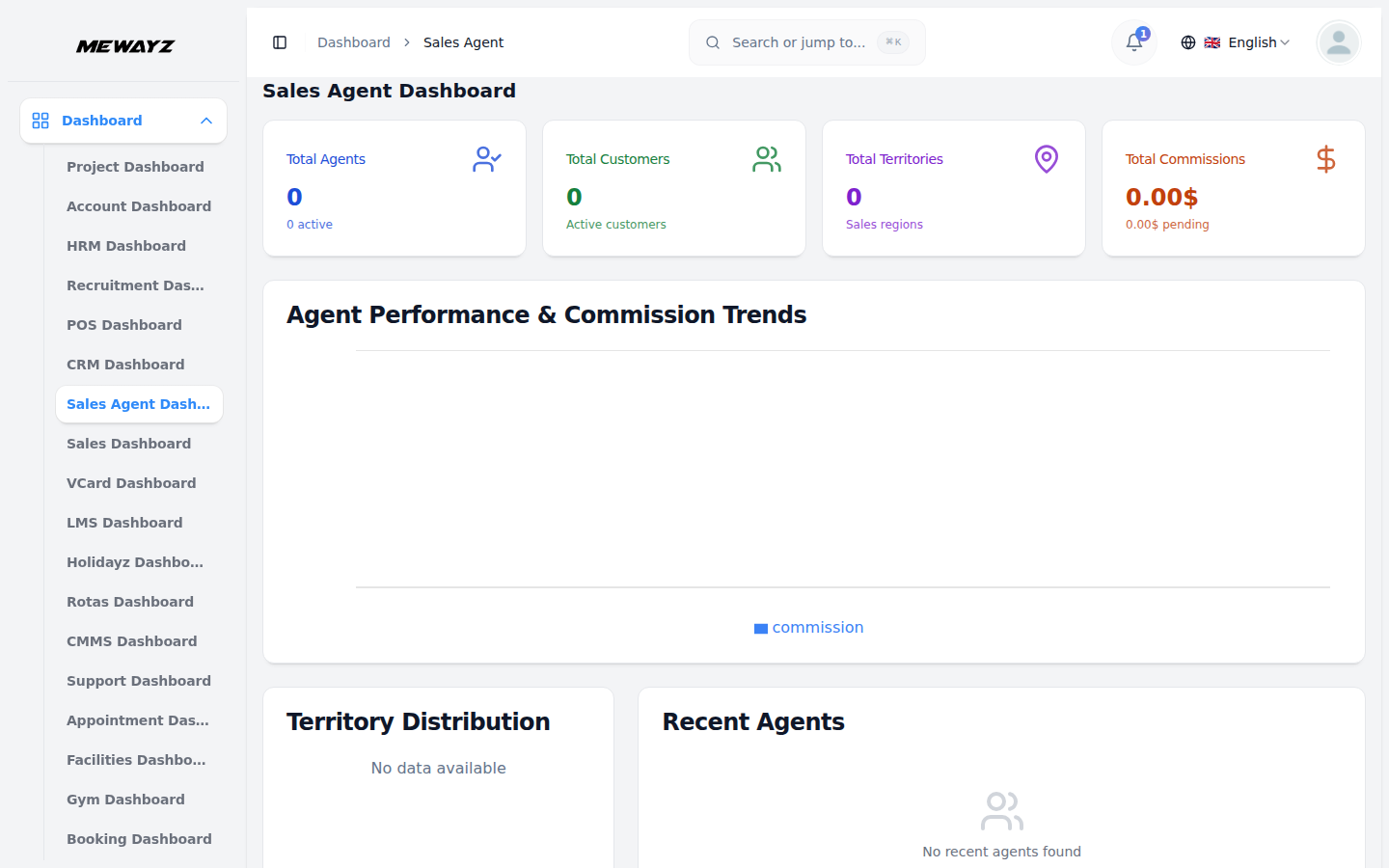
- Satış Temsilcisi Kontrol Paneli, bir bakışta temsilci performansı, komisyonlar ve bölge dağıtımı hakkında genel bir bakış sunar.
- Satış Temsilcisi Kontrol Paneli, satış operasyonlarına kapsamlı bir genel bakış sağlar. En üstte dört ölçüm kartı görüntülenir: Toplam Temsilciler (aktif temsilcilerle birlikte toplam sayı), Toplam Müşteriler (aktif müşteri sayısı), Toplam Bölgeler (satış bölgelerinin sayısı) ve Toplam Komisyonlar (toplam ve bekleyen tutarlar).
- Temsilci Performansı ve Komisyon Eğilimleri Yatay çubuk grafik, birden fazla temsilci arasındaki komisyon performansını ada göre takip eder, görselleştirir ve zaman içindeki temsilci performansını komisyon verileriyle karşılaştırır.
- Bölge Dağıtımı halka grafiği, Kuzey Amerika Doğu, Kuzey Amerika Batı, Avrupa Orta, Birleşik Krallık Londra ve Kanada Ontario bölgelerini içeren sayılarla bölgeye göre temsilci tahsisini gösterir.
- Son Temsilciler paneli, yeni eklenen temsilcileri ad, temsilci kodu, Çalışma durumu (Etkin) ve katılma tarihi ile listeler.
- Temsilci etkinliğini izlemek, komisyon eğilimlerini takip etmek, bölge kapsamını analiz etmek ve yeni eklenen temsilcilere hızlı bir şekilde erişmek için bu kontrol panelini kullanın.
Satış Bölgelerini Yönetin
- Bir satış bölgesi oluşturmak için Satış Bölgeleri sayfasına gidin ve sağ üst köşedeki "Oluştur" düğmesine tıklayın. Benzersiz bir Bölge Kodu ve Bölge Adı da dahil olmak üzere işe alım görevlisi ayrıntılarını doldurun.
- Daha sonra Bölge, Ülke, Eyalet, Şehir ve Posta Kodları gibi coğrafi bilgileri ekleyin. İsteğe bağlı bir Açıklama da ekleyebilirsiniz. Son olarak, açılır menüden “Aktif” veya “Aktif Değil”i seçerek bölgenin Durumunu ayarlayın.
- Liste sayfası, Bölge Kodu, Bölge Adı, Bölge, Şehir, Durum ve Eylemler sütunlarıyla birlikte tüm bölgeleri gösterir. Ve Appy filtresi, açılır menüyü (Etkin veya Etkin Değil) kullanarak Bölge veya Durum filtresine girin. Filtreleri etkinleştirmek için Uygula'yı veya kaldırmak için Temizle'yi tıklayın.
- Belirli bölgeleri bulmak için Arama çubuğunu kullanın ve görünüm düğmelerini kullanarak liste görünümü ile tablo görünümü arasında geçiş yapın. Eylemler sütununda bölge ayrıntılarını görmek için Görüntüle, bölgeyi değiştirmek için Düzenle ve kalıcı olarak kaldırmak için Sil seçenekleri bulunur.
Komisyon Planlarını Yönetin
- Yeni bir komisyon planı oluşturmak için Komisyon Planlarını Yönet sayfasının sağ üst köşesindeki "Oluştur" düğmesine tıklayın. Plan Adını ve benzersiz Plan Kodunu girin, açılır menüden Plan Türünü seçin:
- Yüzde: Komisyon, satış tutarının yüzdesi olarak hesaplanır
- Düzeltildi: Komisyon, satış değerinden bağımsız olarak sabit kalıyor
- Katmanlı: Satış aralıklarına dayalı artan oranlar - birden fazla katmanın yapılandırılmasına olanak tanır
- Hibrit: Sabit ve yüzdeye dayalı hesaplamanın birleşimi
- Açılır menüden hesaplama yöntemini seçin (Net Satışlar, Kâr Marjı, Brüt satışlar) ve ödeme sıklığını (Aylık, Üç Aylık, Yıllık) seçin. Taban yüzdeyi, minimum tutarı ve maksimum tutarı girin. Geçerlilik başlangıç tarihini ayarlayın ve isteğe bağlı olarak geçerlilik tarihini ayarlayın, açılır menüden durumu seçin (Etkin veya Etkin Değil).
- Katmanlı veya Hibrit plan türleri için, Komisyon Katmanları bölümünde "Oluştur" düğmesini tıklayarak birden çok katmanı yapılandırın. Her katman için katman düzeyini, minimum tutarı, maksimum tutarı ve komisyon oranını (%) girin. Aşamalı komisyon yapıları oluşturmak için gerektiği kadar birden fazla katman ekleyin.
Açıklanan Plan Türleri:
- Yüzde Planı: Komisyon = Satış Tutarı × Taban Yüzde Örnek: $10,000 satışta %5 = $500
- Sabit Plan: Komisyon = Sabit Tutar (satış büyüklüğüne bakılmaksızın) Örnek: satış başına $100
- Katmanlı Plan: Farklı satış aralıkları için farklı oranlar Örnek: $0-$5,000: %3, $5,001-$10,000: %5, $10,001+: %7
- Hibrit Plan: Temel yüzde + kademe bonusları Örnek: %3 taban + satış tutarına dayalı kademe bonusu
Komisyon katmanları eklemek için (yalnızca katmanlı/karma planlar için):
- Komisyon planı formundaki “Kademe Ekle” düğmesine tıklayın. Kademe Düzeyini Girin, Minimum Tutarı Ayarlayın, Maksimum Tutarı Ayarlayın, Komisyon Oranını Girin ve Sabit Tutarı Girin.Plana eklemek için "Kademeyi Kaydet"i tıklayın.
Örnek Katman Yapısı: 1. Kademe: $0 – $5,000 = %3, 2. Kademe: $5,001 – $10,000 = %5, 3. Kademe: $10,001 – $20,000 = %7, 4. Kademe: $20,001+ = %10.
- Liste sayfası tüm komisyon planlarını, Plan Adı, Plan Kodu, Plan Türü (Yüzde, Sabit, Kademeli veya Hibrit), Hesaplama Yöntemi (Brüt Satışlar, Net Satışlar veya Kâr Marjı), Ödeme Sıklığı (Aylık, Üç Aylık, Yıllık), Durum (Aktif veya İnaktif) ve Eylemler sütunlarının bulunduğu bir tabloda gösterir.
- Belirli komisyon planlarını bulmak için Arama çubuğunu kullanın ve Plan Türü açılır menüsünü (Plan türüne göre filtrele) ve Durum açılır menüsünü (Duruma göre filtrele) kullanarak filtreler uygulayın. Filtreleri etkinleştirmek için Uygula'yı veya kaldırmak için Temizle'yi tıklayın. Görünüm düğmelerini kullanarak liste görünümü ve tablo görünümü arasında geçiş yapın.
- Eylemler sütunundaki mevcut eylemler şunları içerir: Komisyon planı ayrıntılarını görmek için Görüntüle, komisyon planını değiştirmek için Düzenle ve komisyon planını kalıcı olarak kaldırmak için Sil.
Satış Temsilcilerini Yönet
- Yeni bir satış temsilcisi kaydetmek için Satış Temsilcilerini Yönet sayfasının sağ üst köşesindeki "Oluştur" düğmesine tıklayın. Açılan formda, açılır menüden (kullanıcı yönetiminden doldurulur) bir Kullanıcı seçerek başlayın.
- Açılır menüden Temsilci Türünü (Dahili, Harici, serbest çalışan) ve açılır menüden İstihdam Durumunu (Etkin, Etkin Değil, askıya alınmış, Feshedilmiş) seçin.
- Katılma Tarihini ve Fesih Tarihini ayarlayın. Açılır menüden Bölge'yi seçin (satış bölgesi bölümünden oluşturulur) ve açılır menüden Komisyon Planı'nı seçin (komisyon bölümünden doldurulur). Daha sonra Aylık Hedef Tutarını ve Yıllık Hedef Tutarını girin. İletişim ayrıntılarını ekleyin: İletişim Numarası ve Acil Durum İletişimi.
- Adres alanlarını doldurun: Sokak Adresi, Şehir, Eyalet, Ülke ve Posta Kodu. Banka ayrıntılarını girin: Banka Adı, Hesap Sahibinin Adı, Hesap Numarası ve Yönlendirme Numarası. Gerekirse isteğe bağlı Notlar ekleyin.
- Liste sayfası, tüm satış temsilcilerini Kullanıcı (avatarlı temsilci adı), Temsilci Kodu (Sistem otomatik olarak benzersiz bir Temsilci Kodu oluşturur), Temsilci Türü (Dahili, Harici veya Serbest), Durum (Etkin, Etkin Değil, Feshedilmiş veya Askıya Alındı), Bölge, Katılma Tarihi ve Eylemler sütunlarıyla birlikte bir tabloda gösterir.
- Belirli temsilcileri bulmak için Arama çubuğunu kullanın ve Temsilci Türü açılır menüsünü (Acente türüne göre filtrele) ve İstihdam Durumu açılır menüsünü (Duruma göre filtrele) kullanarak filtreler uygulayın. Filtreleri etkinleştirmek için Uygula'yı veya kaldırmak için Temizle'yi tıklayın. Görünüm düğmelerini kullanarak liste görünümü ve tablo görünümü arasında geçiş yapın.
- Eylemler sütununun yardımıyla, aracı ayrıntılarını görmek için Görüntüle'yi, aracıyı değiştirmek için Düzenle'yi ve aracıyı kalıcı olarak kaldırmak için Sil'i ekleyin.
Satış Temsilcisi Müşterileri
- Bir satış temsilcisine müşteri eklemek için Satış Temsilcisi Müşterilerini Yönet sayfasının sağ üst köşesindeki "Oluştur" düğmesine tıklayın.
- Açılır menüden Satış Temsilcisi seçimi de dahil olmak üzere gerekli bilgileri doldurun (Satış Temsilcisi bölümünden doldurulur) ve ardından açılır menüden (Müşteriden oluşturulan) bir Müşteri seçin. Atanma Tarihini ayarlayın ve açılır menüden Durumu seçin (Etkin, Etkin Değil).
Önemli: Bir müşteri aynı anda yalnızca bir aktif temsilciye atanabilir.
- Liste sayfası tüm müşteri atamalarını Satış Temsilcisi, Müşteri, Atanan Tarih, Durum ve Eylemler sütunlarıyla birlikte bir tabloda gösterir. Temsilci veya müşteri adlarını girerek belirli atamaları bulmak için Arama çubuğunu kullanın.
- Durum açılır menüsünü kullanarak filtreleri uygulayın (Duruma Göre Filtrele). Filtreleri etkinleştirmek için Uygula'yı veya kaldırmak için Temizle'yi tıklayın.
- Eylemler sütunundaki mevcut eylemler şunları içerir: Atama ayrıntılarını görmek için Görüntüle, atamayı değiştirmek için Düzenle ve atamayı kalıcı olarak kaldırmak için Sil.
Satış Hedeflerini Yönetin
- Satış hedefi oluşturmak için Satış Hedefleri sayfasının sağ üst köşesindeki “Oluştur” butonuna tıklayın. Açılır menüden Satış Temsilcisi'ni seçin (satış temsilcisi bölümünden oluşturulur).
- Açılır menüden hedef türünü seçin (Aylık, Üç Aylık veya Yıllık), başlangıç tarihini ve bitiş tarihini ayarlayın, hedef tutarı veya Ulaşılan tutarı girin ve açılır menüden durumu ayarlayın (Etkin, Tamamlandı veya İptal Edildi).
- Liste sayfası, Satış Temsilcisi, Hedef türü, Dönem, Hedef Tutar, Ulaşılan, İlerleme, Durum ve Eylemler sütunlarıyla birlikte tüm satış hedeflerini gösterir.
- Faturada elde edilen tutar eklenecek ve bu tutar hedef tutara eklenecektir. Bu miktar hesaplamasına göre ilerleme gösterilecektir.
- Belirli hedefleri bulmak için Arama çubuğunu kullanın ve Hedef Türü açılır menüsünü ve Durum açılır menüsünü kullanarak filtreler uygulayın. Filtreleri etkinleştirmek için Uygula'yı veya kaldırmak için Temizle'yi tıklayın.
- Eylemler sütununda, hedef ayrıntılarını görmek için Görüntüle, hedefi değiştirmek için Düzenle (tamamlanmadıysa) ve hedefi kalıcı olarak kaldırmak için Sil seçenekleri bulunur.
Satış Faturası Entegrasyonu
- Bir satış faturası gönderildiğinde sistem, müşteriye atanan acenteyi otomatik olarak tanımlar, acentenin aktif bir komisyon planına sahip olduğunu doğrular, planın hesaplama yöntemine göre satış tutarını hesaplar (Brüt Satışlar – vergi dahil toplam, Net Satışlar – vergisiz alt toplam, Kâr Marjı – ara toplam eksi indirim), komisyon tutarını plan türüne göre hesaplar (Yüzde – satış × oran %, Sabit – sabit tutar, Kademeli – uygulanabilir kademe oranı, Hibrit – baz % artı kademe bonusu), "Beklemede" durumunda bir komisyon kaydı oluşturur ve acentenin satış hedefi başarısını günceller.
- Komisyon hesaplaması yalnızca satış faturası deftere nakledildiğinde, müşteriye bir temsilci atandığında, aracının etkin bir komisyon planı olduğunda ve satış tutarı planın hesaplama yöntemine uygun olduğunda gerçekleşir.
Komisyon Hesaplamaları
- Satış faturaları gönderildiğinde sistem, acenteyi otomatik olarak müşteriye atar, acentenin aktif bir komisyon planı olup olmadığını kontrol eder, komisyonu planın yöntemine ve türüne göre hesaplar, "Beklemede" komisyon hesaplama kaydı oluşturur ve acentenin satış hedefi başarısını günceller.
- Liste sayfasında, fatura, Acente, Hesaplama tarihi, satış tutarı, komisyon oranı, komisyon tutarı ve durum (beklemede, onaylanmış) ve işlem dahil olmak üzere tüm komisyon hesaplamalarını bir sütun tablosunda göreceksiniz.
- Belirli komisyonları bulmak için Arama çubuğunu kullanın ve Temsilci açılır menüsü ve Durum açılır menüsünü kullanarak filtreler uygulayın. Filtreleri etkinleştirmek için Uygula'yı veya kaldırmak için Temizle'yi tıklayın. Mevcut eylem sütunlarında, bekleme durumunu onaylanmış durumuna dönüştürmek için onaylamayı, tüm ayrıntıları görmek için görüntülemeyi ve verileri kaldırmak için silmeyi kullanabilirsiniz.
- Komisyon yalnızca fatura deftere nakledildiğinde, acente müşteriye atandığında, acentenin çalışma durumu Aktif olduğunda, komisyon planı Aktif olduğunda ve geçerlilik tarihi aralığında olduğunda ve müşteri atama durumu Aktif olduğunda hesaplanır.
- Komisyonları onaylamak için Komisyon Hesaplamaları sayfasına gidin, Bekleyen komisyonları filtreleyin, Eylemler sütununda "Görüntüle"yi tıklayarak ayrıntıları görüntüleyin, satış tutarlarını ve komisyon oranlarını doğrulayın ve ardından "Onayla" veya "Reddet"i tıklayın. Sistem onay tarihini ve onaylayanı kaydeder.
- Komisyon Durumu Akışı: Beklemede → Onaylandı → Ücretli
Komisyon Hesaplama Mantığı:
- Yüzde Komisyonu: Komisyon = Satış Tutarı × (Taban Yüzde / 100). Örnek: Satış: $10,000, Oran: %5, Komisyon: $10,000 × 0,05 = $500.
- Sabit Komisyon: Komisyon = Sabit Tutar (minimum_amount planından). Örnek: Satış: $10,000, Sabit Tutar: $250, Komisyon: $250.
- Kademeli Komisyon: Minimum Tutar ≤ Satış Tutarı ≤ Maksimum Tutar, ardından Komisyon = Satış Tutarı × (Kademe Oranı / 100) olan katmanı bulun. Örnek: Satışlar: $15,000, Katmanlar: $0-$5,000: %3, $5,001-$10,000: %5, $10,001-$20,000: %7, $20,001+: %10, Eşleşen Katman: $10,001-$20,000 (%7), Komisyon: $15,000 × 0,07 = $1,050.
- Hibrit Komisyon: Taban Komisyon = Satış Tutarı × (Taban Yüzde / 100), İlgili kademeyi bulun, Kademe Bonusu = Sabit Kademe Tutarı, Toplam Komisyon = Temel Komisyon + Kademe Bonusu. Örnek: Satışlar: $15,000, Temel Oran: %3, Temel Komisyon: $15,000 × 0,03 = $450, Kademe Bonusu: $200 (seviyeden sabit tutar), Toplam Komisyon: $450 + $200 = $650.
- Minimum/Maksimum Limitler: Komisyon < Asgari Tutar ise Komisyon = Asgari Tutardır. Komisyon > Maksimum Tutar ise Komisyon = Maksimum Tutardır.
Komisyon Düzenlemeleri
- Komisyon ayarlaması oluşturmak için Komisyon Ayarlamaları sayfasının sağ üst köşesindeki “Oluştur” butonuna tıklayın. Açılır menüden Satış Temsilcisi seçeneğini seçin (satış acentesi bölümünden doldurulur), açılır menüden komisyon hesaplamasını seçin (komisyon hesaplama bölümünden gelir), açılır menüden düzeltme tipini seçin (Bonus, ceza, düzeltme), Ayarlama tutarını ekleyin, düzeltme tarihini ayarlayın ve düzeltme nedenini yazın.
- Liste sayfası, Temsilci, Düzenleme Türü, Düzenleme Tutarı, tarih, Durum (beklemede, onaylandı, reddedildi) ve Eylemler sütunlarıyla birlikte tüm komisyon ayarlamalarını gösterir.
- Belirli ayarlamaları bulmak için Arama çubuğunu kullanın ve Aracı açılır menüsünü, Ayarlama Türü açılır menüsünü ve Durum açılır menüsünü kullanarak filtreler uygulayın. Filtreleri etkinleştirmek için Uygula'yı veya kaldırmak için Temizle'yi tıklayın.
- Eylem sütununda, bekleme durumunu onaylanmış durumuna dönüştürmek için onaylamayı, bekleme durumunu reddedildi durumuna dönüştürmek için reddetmeyi, oluşturulan tüm verileri görmek için görüntülemeyi, bilgileri değiştirmek için düzenlemeyi ve verileri kalıcı olarak kaldırmak için silmeyi kullanabilirsiniz. Durumu dönüştürdüğünüzde düzenleme seçeneği otomatik olarak kaldırılır.
Komisyon Ödemeleri
- Komisyon Ödemeleri sayfasına gidin ve komisyon ödemesi eklemek için sayfanın üst kısmındaki "Oluştur"u tıklayın. Ayarlanan ödeme tarihi de dahil olmak üzere gerekli ayrıntıları doldurun, açılır menüden acenteyi seçin (satış acentesi bölümünden doldurulur), açılır menüden bankayı seçin (muhasebe Eklentisinden oluşturulur) ve referans numarasını girin.
- Seçtiğiniz acente adına göre, seçilen acente için ödenmemiş tüm komisyonları gösteren ödenmemiş komisyon bölümünü göreceksiniz. Her komisyon girişi, komisyon kimliğini, türünü (Yönetici Satış Teşviki gibi), ödenmemiş bakiyeyi ve toplam tutarı görüntüler. Bir komisyonu Seçilen Tahsisler paneline taşımak için "Ekle" düğmesini tıklayın.
- Seçilen Tahsis: Ödemeyi seçtiğiniz komisyonları görüntüler. Sil simgesini kullanarak her tahsis için ödeme tutarını ayarlayabilir veya tamamen kaldırabilirsiniz.
- Ödeme Tutarı alanı, seçtiğiniz tahsislere göre otomatik olarak hesaplama yapar. Gerekirse bu miktarı manuel olarak ayarlayabilirsiniz. İlave notlar ekleyin.
- Liste sayfası ödeme tablosunu Ödeme Numarası, Ödeme Tarihi, Temsilci, Ödeme Tutarı, Durum ve Eylemler dahil olmak üzere sütunlar halinde görüntüler.
- Belirli komisyon ödemelerini bulmak için arama çubuğunu kullanın ve aşağıdaki filtreleri uygulayın: açılır menüden acenteyi seçin, açılır menüden durumu seçin ve ödeme tarihi aralığını ayarlayın. Filtrelerinizi etkinleştirmek için “Uygula”ya veya sıfırlamak için “Temizle”ye tıklayın.
- Kullanılabilir eylem sütunu: bekleme durumunu temizlendi durumuna dönüştürmek için temizlendi seçeneğini kullanın, bekleme durumunu iptal edildi durumuna dönüştürmek için reddet seçeneğini kullanın, ödeme ayrıntılarını görmek için görüntüleyin ve ödemeyi kalıcı olarak kaldırmak için silin. Durumunuz onaylandıktan sonra ödemeyi görmek için yalnızca görüntüle düğmesini kullanabilirsiniz.
- Eylemi temizle düğmesini tıkladığınızda komisyon hesaplayıcı bölümünüz otomatik olarak ücretli durum girişine ayarlanır. Tüm bu ödeme girişlerini yevmiye kaydı bölümünde görebilirsiniz.
Satış Temsilcisi Raporları
- Herhangi bir raporu görebilmeniz için önce sisteme hangi bilgileri görmek istediğinizi söylemeniz gerekir. Sayfanın üst kısmında seçim yapabileceğiniz üç seçenek bulacaksınız.
- Öncelikle açılır menüden satış temsilcisini seçin (satış temsilcisi bölümünden doldurulur) ve başlangıç ve bitiş tarihlerini ayarlayın. Daha sonra sağ taraftaki “Rapor Oluştur” butonuna tıkladığınızda sistem size acente performans raporu bilgilerini gösterecektir.
- Temsilci performans raporu bölümünde, her bir temsilcinin seçilen zaman dilimindeki satış performansını göreceksiniz. Temsilcinin adını ve Komisyonlar, Ödemeler ve Beklemede durumu gibi üç önemli rakamı görüntüler.
- Bu sayılar, seçilen dönem boyunca acente adı, komisyon, ödeme ve bekleyen durum verileri dahil olmak üzere hem grafik formatında hem de aşağıda ayrıntılı bir dökümle gösterilir.
- Aşağıda ayrıca hedeflenen başarı raporu verilerini ayrı bir bölümde görüyorsunuz.