Intégration de l'agent commercial dans Mewayz
Le module Agent commercial est un outil puissant conçu pour améliorer les performances de votre équipe de vente et rationaliser les opérations commerciales.
Introduction
L’add-on Agent commercial offre une suite complète d’outils pour gérer et suivre les opérations de vente : performance des agents, calcul des commissions, attribution des territoires et objectifs de vente. Parmi les fonctionnalités clés figurent un tableau de bord détaillé pour surveiller des indicateurs tels que le nombre total d’agents, de clients et de commissions, ainsi que des graphiques pour suivre la performance des agents et la répartition des territoires. Les utilisateurs peuvent créer et gérer des territoires de vente, des plans de commission et des affectations d’agents, et générer des factures et des paiements de commissions. La plateforme prend également en charge les ajustements de commissions, les rapports et l’analyse des performances afin de fluidifier les processus de vente, garantissant une gestion efficace de la productivité des agents et des données commerciales.
Comment activer ce module
Pour configurer le module complémentaire Agent commercial, suivez ce lien : Module complémentaire de configuration.
Comment utiliser l'add-on Agent commercial ?
Tableau de bord de l'agent commercial
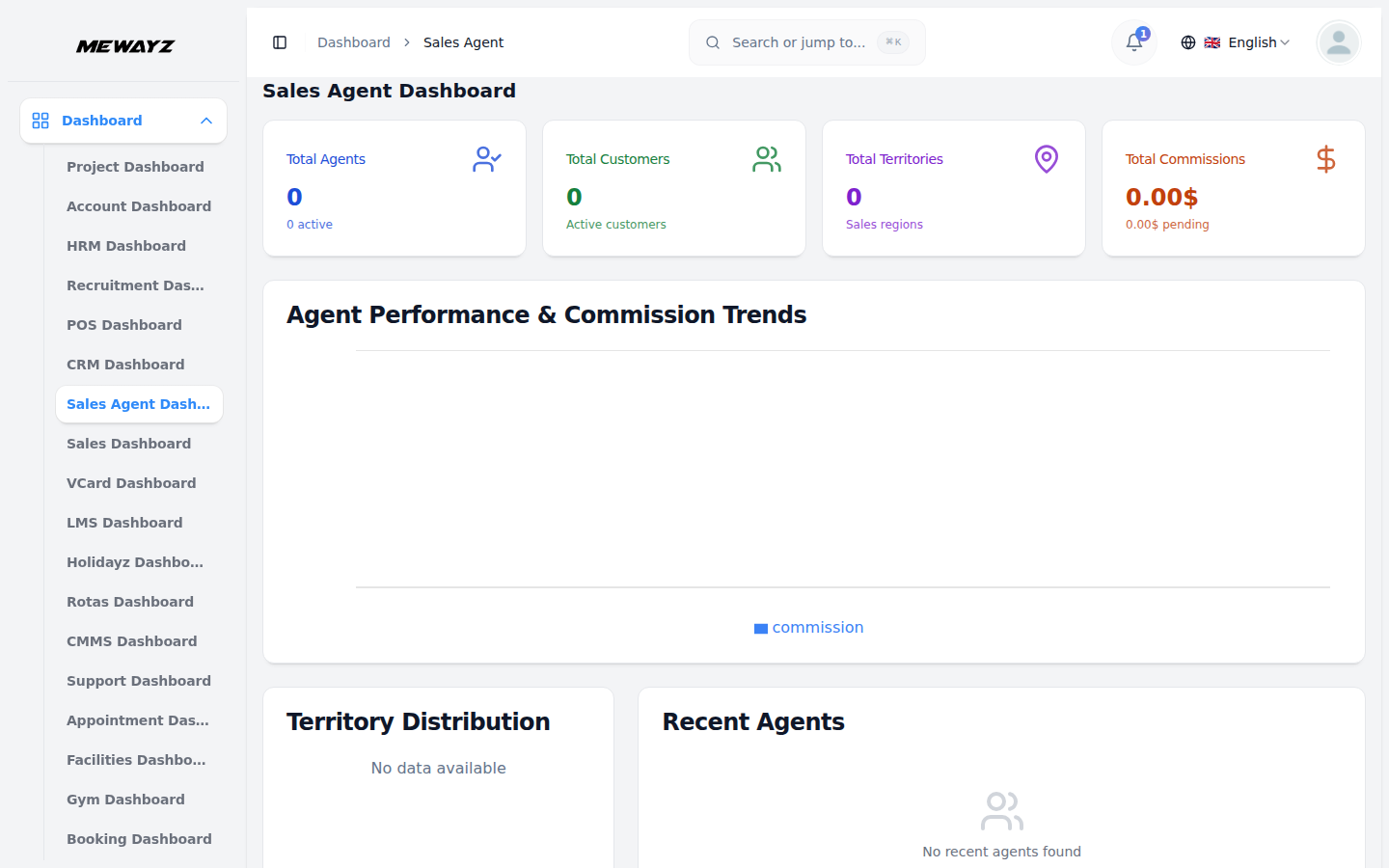
- Le tableau de bord de l'agent commercial offre un aperçu de la performance de l'agent, des commissions et de la répartition des territoires en un coup d'œil.
- Le tableau de bord de l'agent commercial offre une vue d'ensemble complète des opérations de vente. En haut, quatre cartes de métriques affichent : Total des agents (nombre total avec agents actifs), Total des clients (nombre de clients actifs), Total des territoires (nombre de régions commerciales) et Total des commissions (montants totaux et en attente).
- Le graphique à barres horizontales Tendances des performances et commissions des agents suit la performance des commissions de plusieurs agents par nom, visualise et compare la performance des agents au fil du temps, avec les données de commissions.
- Le graphique en anneau Répartition par territoire montre l'allocation des agents par territoire avec les effectifs, incluant les territoires Amérique du Nord Est, Amérique du Nord Ouest, Europe Centrale, Royaume-Uni Londres et Canada Ontario.
- Le panneau Agents récents liste les agents nouvellement ajoutés avec le nom, le code agent, le statut d'emploi (Actif) et la date d'arrivée.
- Utilisez ce tableau de bord pour suivre l'activité des agents, observer les tendances des commissions, analyser la couverture des territoires et accéder rapidement aux agents récemment ajoutés.
Gérer les territoires de vente
- Pour créer un territoire commercial, accédez à la page Territoires commerciaux et cliquez sur le bouton « Créer » situé en haut à droite. Renseignez les détails du recruteur, notamment un Code de territoire et un Nom de territoire uniques.
- Ensuite, ajoutez les informations géographiques telles que la région, le pays, l'État, la ville et les codes postaux. Vous pouvez aussi inclure une description facultative. Enfin, définissez le statut du territoire en sélectionnant « Actif » ou « Inactif » dans la liste déroulante.
- La page de liste affiche tous les territoires avec des colonnes pour Code de territoire, Nom de territoire, Région, Ville, Statut et Actions. Pour appliquer un filtre, saisissez la région, ou filtrez par statut à l'aide de la liste déroulante (Actif ou Inactif). Cliquez sur Appliquer pour activer les filtres ou sur Effacer pour les retirer.
- Utilisez la barre de recherche pour trouver des territoires spécifiques, et basculez entre la vue liste et la vue grille à l'aide des boutons de vue. La colonne Actions comprend Voir pour consulter les détails du territoire, Modifier pour modifier le territoire, et Supprimer pour le retirer définitivement.
Gérer les plans de commission
- Pour créer un nouveau plan de commission, cliquez sur le bouton « Créer » dans le coin supérieur droit de la page Gérer les plans de commission. Saisissez le nom du plan et un code de plan unique, puis sélectionnez le type de plan dans le menu déroulant :
- Pourcentage : commission calculée en pourcentage du montant de la vente
- Fixe : la commission reste constante quelle que soit la valeur de la vente
- Par paliers : taux progressifs selon les tranches de vente – permet de configurer plusieurs paliers
- Hybride : combinaison d'un calcul fixe et basé sur un pourcentage
- Sélectionnez la méthode de calcul dans le menu déroulant (Ventes nettes, Marge bénéficiaire, Ventes brutes) et choisissez la fréquence de paiement (Mensuelle, Trimestrielle, Annuelle). Saisissez le pourcentage de base, le montant minimum et le montant maximum. Définissez la date d'entrée en vigueur et, éventuellement, la date de fin d'effet, puis sélectionnez le statut dans le menu déroulant (Actif ou Inactif).
- Pour les types de plan Paliers ou Hybride, configurez plusieurs paliers dans la section Paliers de commission en cliquant sur le bouton « Créer ». Pour chaque palier, saisissez le niveau du palier, le montant minimum, le montant maximum et le taux de commission (%). Ajoutez autant de paliers que nécessaire pour créer des structures de commission progressives.
Types de forfaits expliqués :
- Plan en pourcentage : Commission = Montant des ventes × Pourcentage de base. Exemple : 5 % sur une vente de $10,000 = $500
- Forfait fixe : Commission = Montant fixe (quelle que soit la taille de la vente) Exemple : $100 par vente
- Forfait par paliers : Des taux différents pour différentes tranches de ventes. Exemple : $0-$5,000 : 3 %, $5,001-$10,000 : 5 %, $10,001+ : 7 %
- Forfait hybride : Pourcentage de base + bonus par palier Exemple : 3 % de base + bonus de palier selon le montant de la vente
Pour ajouter des paliers de commission (uniquement pour les plans à paliers/hybrides) :
- Cliquez sur le bouton « Ajouter un palier » dans le formulaire du plan de commission. Saisissez le niveau du palier, définissez le montant minimum, définissez le montant maximum, saisissez le taux de commission et saisissez le montant fixe. Cliquez sur « Enregistrer le palier » pour l'ajouter au plan.
Exemple de structure de paliers : Palier 1 : $0 – $5,000 = 3 %, Palier 2 : $5,001 – $10,000 = 5 %, Palier 3 : $10,001 – $20,000 = 7 %, Palier 4 : $20,001+ = 10 %.
- La page de liste affiche tous les plans de commission dans un tableau avec des colonnes pour le nom du plan, le code du plan, le type de plan (Pourcentage, Fixe, Par paliers ou Hybride), la méthode de calcul (Ventes brutes, Ventes nettes ou Marge bénéficiaire), la fréquence de paiement (Mensuelle, Trimestrielle, Annuelle), le statut (Actif ou Inactif) et les actions.
- Utilisez la barre de recherche pour trouver des plans de commission précis, et appliquez des filtres à l'aide du menu déroulant Type de plan (Filtrer par type de plan) et du menu déroulant Statut (Filtrer par statut). Cliquez sur Appliquer pour activer les filtres ou sur Effacer pour les supprimer. Basculez entre l'affichage en liste et en grille à l'aide des boutons de vue.
- Les actions disponibles dans la colonne Actions incluent : Voir pour consulter les détails du plan de commission, Modifier pour ajuster le plan de commission et Supprimer pour retirer définitivement le plan de commission.
Gérer les agents commerciaux
- Pour enregistrer un nouvel agent commercial, cliquez sur le bouton « Créer » en haut à droite de la page Gérer les agents commerciaux. Dans le formulaire qui s'ouvre, commencez par sélectionner un Utilisateur dans le menu déroulant (alimenté par la gestion des utilisateurs).
- Choisissez le type d'agent dans le menu déroulant (Interne, Externe, freelance) et le statut d'emploi dans le menu déroulant (Actif, Inactif, suspendu, Licencié).
- Définissez la date d’entrée et la date de fin de contrat. Sélectionnez le territoire dans le menu déroulant (généré à partir de la section des territoires de vente) et choisissez le plan de commission dans le menu déroulant (alimenté par la section des commissions). Saisissez ensuite l’objectif mensuel et l’objectif annuel. Ajoutez les coordonnées : numéro de contact et contact d’urgence.
- Remplissez les champs d'adresse : Rue, Ville, État/Région, Pays et Code postal. Saisissez les coordonnées bancaires : Nom de la banque, Nom du titulaire du compte, Numéro de compte et Numéro d'acheminement. Ajoutez des notes facultatives si nécessaire.
- La page de liste affiche tous les agents commerciaux dans un tableau avec des colonnes pour Utilisateur (nom de l'agent avec avatar), Code agent (le système génère automatiquement un code agent unique), Type d'agent (Interne, Externe ou Freelance), Statut (Actif, Inactif, Résilié ou Suspendu), Territoire, Date d'arrivée et Actions.
- Utilisez la barre de recherche pour trouver des agents précis et appliquez des filtres à l'aide du menu déroulant Type d'agent (Filtrer par type d'agent) et du menu déroulant Statut d'emploi (Filtrer par statut). Cliquez sur Appliquer pour activer les filtres ou sur Effacer pour les retirer. Basculez entre l'affichage en liste et en grille à l'aide des boutons d'affichage.
- À l'aide de la colonne Actions, retrouvez Voir pour consulter les détails de l'agent, Modifier pour modifier l'agent et Supprimer pour retirer l'agent définitivement.
Clients de l'agent commercial
- Pour ajouter un client à un agent commercial, cliquez sur le bouton « Créer » en haut à droite de la page Gérer les clients de l'agent commercial.
- Renseignez les informations requises, notamment en sélectionnant un Agent commercial dans la liste déroulante (alimentée par la section Agent commercial), puis choisissez un Client dans la liste déroulante (générée à partir du Client). Définissez la Date d'attribution et sélectionnez le Statut dans la liste déroulante (Actif, Inactif).
Important : Un client ne peut être attribué qu'à un seul agent actif à la fois.
- La page de liste présente toutes les affectations de clients dans un tableau avec les colonnes Agent commercial, Client, Date d'affectation, Statut et Actions. Utilisez la barre de recherche pour retrouver des affectations précises en saisissant le nom de l'agent ou du client.
- Appliquez des filtres à l'aide du menu déroulant Statut (Filtrer par statut). Cliquez sur Appliquer pour activer les filtres ou sur Effacer pour les supprimer.
- Les actions disponibles dans la colonne Actions incluent : Voir pour consulter les détails de l'affectation, Modifier pour modifier l'affectation, et Supprimer pour retirer définitivement l'affectation.
Gérer les objectifs de vente
- Pour créer un objectif de vente, cliquez sur le bouton « Créer » dans le coin supérieur droit de la page Objectifs de vente. Sélectionnez l'Agent commercial dans le menu déroulant (généré à partir de la section agent commercial).
- Choisissez le type d’objectif dans le menu déroulant (Mensuel, Trimestriel ou Annuel), définissez la date de début et la date de fin, saisissez le montant cible ou le montant atteint, et définissez le statut dans le menu déroulant (Actif, Terminé ou Annulé).
- La page de liste affiche tous les objectifs de vente avec des colonnes pour l'Agent commercial, le Type d'objectif, la Période, le Montant cible, le Réalisé, la Progression, le Statut et les Actions.
- Le montant atteint dans la facture sera ajouté, et ce montant viendra s’ajouter au montant cible. La progression sera affichée en fonction de ce calcul.
- Utilisez la barre de recherche pour trouver des cibles précises et appliquez des filtres à l'aide des menus déroulants Type de cible et Statut. Cliquez sur Appliquer pour activer les filtres ou sur Effacer pour les supprimer.
- La colonne Actions comprend Afficher pour consulter les détails de l'objectif, Modifier pour ajuster l'objectif (s'il n'est pas terminé) et Supprimer pour le retirer définitivement.
Intégration des factures de vente
- Lorsqu'une facture de vente est validée, le système identifie automatiquement l'agent assigné au client, vérifie que l'agent dispose d'un plan de commission actif, calcule le montant des ventes selon la méthode de calcul du plan (Ventes brutes – total taxes comprises, Ventes nettes – sous-total hors taxe, Marge bénéficiaire – sous-total moins remise), calcule le montant de la commission selon le type de plan (Pourcentage – ventes × taux %, Fixe – montant fixe, Par paliers – taux de palier applicable, Hybride – % de base plus prime de palier), crée un enregistrement de commission au statut « En attente » et met à jour l'atteinte de l'objectif de vente de l'agent.
- Le calcul de la commission n'a lieu que lorsque la facture de vente est validée, qu'un agent est assigné au client, que l'agent dispose d'un plan de commission actif et que le montant des ventes est éligible selon la méthode de calcul du plan.
Calculs de commissions
- Lorsqu’une facture de vente est validée, le système attribue automatiquement l’agent au client, vérifie si l’agent dispose d’un plan de commission actif, calcule la commission selon la méthode et le type du plan, crée un enregistrement de calcul de commission « En attente » et met à jour la réalisation de l’objectif de vente de l’agent.
- Sur la page de liste, vous verrez tous les calculs de commission dans un tableau de colonnes, incluant la facture, l'agent, la date de calcul, le montant de la vente, le taux de commission, le montant de la commission, le statut (en attente, approuvé) et l'action.
- Utilisez la barre de recherche pour trouver des commissions spécifiques et appliquez des filtres à l'aide des menus déroulants Agent et Statut. Cliquez sur Appliquer pour activer les filtres ou sur Effacer pour les retirer. Parmi les colonnes d'action disponibles, vous pouvez utiliser Approuver pour faire passer un statut en attente à approuvé, Afficher pour voir tous les détails et Supprimer pour retirer la donnée.
- La commission n’est calculée que lorsque la facture est comptabilisée, l’agent est assigné au client, le statut d’emploi de l’agent est Actif, le plan de commission est Actif et dans la plage de dates d’effet, et le statut d’assignation du client est Actif.
- Pour approuver les commissions, accédez à la page Calculs de commissions, filtrez sur les commissions En attente, consultez les détails en cliquant sur « Afficher » dans la colonne Actions, vérifiez les montants des ventes et les taux de commission, puis cliquez sur « Approuver » ou « Rejeter ». Le système enregistre la date d'approbation et l'approbateur.
- Flux de statut des commissions : En attente → Approuvée → Payée
Logique de calcul des commissions :
- Commission en pourcentage : Commission = Montant des ventes × (Pourcentage de base / 100). Exemple : Ventes : $10,000, Taux : 5 %, Commission : $10,000 × 0,05 = $500.
- Commission fixe : Commission = Montant fixe (à partir du minimum_amount du plan). Exemple : Ventes : $10,000, Montant fixe : $250, Commission : $250.
- Commission par paliers : Trouvez le palier où Montant min ≤ Montant des ventes ≤ Montant max, puis Commission = Montant des ventes × (Taux du palier / 100). Exemple : Ventes : $15,000, Paliers : $0-$5,000 : 3 %, $5,001-$10,000 : 5 %, $10,001-$20,000 : 7 %, $20,001+ : 10 %, Palier correspondant : $10,001-$20,000 (7 %), Commission : $15,000 × 0,07 = $1,050.
- Commission hybride : Commission de base = Montant des ventes × (Pourcentage de base / 100), Identifier le palier applicable, Bonus de palier = Montant fixe du palier, Commission totale = Commission de base + Bonus de palier. Exemple : Ventes : $15,000, Taux de base : 3 %, Commission de base : $15,000 × 0,03 = $450, Bonus de palier : $200 (montant fixe du palier), Commission totale : $450 + $200 = $650.
- Limites minimum/maximum : Si Commission < Montant minimum, alors Commission = Montant minimum. Si Commission > Montant maximum, alors Commission = Montant maximum.
Ajustements de commission
- Pour créer un ajustement de commission, cliquez sur le bouton « Créer » dans le coin supérieur droit de la page Ajustements de commission. Sélectionnez l'agent commercial dans la liste déroulante (alimentée depuis la section des agents commerciaux), sélectionnez le calcul de commission dans la liste déroulante (provenant de la section calcul de commission), choisissez le type d'ajustement dans la liste déroulante (Bonus, pénalité, correction), ajoutez le montant de l'ajustement, définissez la date de l'ajustement, et rédigez le motif de l'ajustement.
- La page de liste affiche tous les ajustements de commission avec des colonnes pour l'agent, le type d'ajustement, le montant de l'ajustement, la date, le statut (en attente, approuvé, rejeté) et les actions.
- Utilisez la barre de recherche pour trouver des ajustements spécifiques, et appliquez des filtres à l'aide du menu déroulant Agent, du menu déroulant Type d'ajustement et du menu déroulant Statut. Cliquez sur Appliquer pour activer les filtres ou sur Effacer pour les supprimer.
- Dans la colonne d'action, vous pouvez utiliser approuver pour faire passer un statut en attente à approuvé, rejeter pour faire passer un statut en attente à rejeté, voir pour consulter toutes les données créées, modifier pour changer les informations et supprimer pour effacer définitivement les données. Lorsque vous changez le statut, l'option de modification disparaît automatiquement.
Paiements de commissions
- Accédez à la page Paiements de commission et cliquez sur « Créer » en haut de la page pour ajouter un paiement de commission. Renseignez les informations requises, notamment la date de paiement définie, sélectionnez l'agent dans le menu déroulant (renseigné depuis la section des agents commerciaux), choisissez la banque dans le menu déroulant (généré depuis l'add-on de comptabilité) et saisissez le numéro de référence.
- En fonction du nom d’agent que vous avez sélectionné, vous accédez à la section des commissions impayées qui affiche toutes les commissions non réglées pour cet agent. Chaque ligne indique l’identifiant de la commission, son type (par exemple Prime sur ventes Executive), le solde restant dû et le montant total. Cliquez sur le bouton « Ajouter » pour déplacer une commission vers le panneau des allocations sélectionnées.
- Allocation sélectionnée : affiche les commissions que vous avez choisi de payer. Vous pouvez ajuster le montant du paiement pour chaque allocation ou la supprimer entièrement à l'aide de l'icône de suppression.
- Le champ Montant du paiement se calcule automatiquement en fonction des allocations que vous avez sélectionnées. Vous pouvez ajuster ce montant manuellement si nécessaire. Ajoutez toute note supplémentaire.
- La page de liste affiche le tableau des paiements en colonnes, incluant Numéro de paiement, Date de paiement, Agent, Montant du paiement, Statut et Actions.
- Utilisez la barre de recherche pour trouver des paiements de commission précis, puis appliquez les filtres suivants : sélectionnez l’agent dans la liste déroulante, choisissez le statut dans la liste déroulante et définissez la plage de dates de paiement. Cliquez sur « Appliquer » pour activer vos filtres ou sur « Effacer » pour les réinitialiser.
- Colonne d'actions disponibles : utilisez Validé pour faire passer le statut en attente à validé, Rejeter pour faire passer le statut en attente à annulé, Voir pour consulter les détails du paiement, et Supprimer pour supprimer définitivement le paiement. Une fois le statut approuvé, vous ne pouvez utiliser que le bouton Voir pour consulter le paiement.
- Lorsque vous cliquez sur le bouton d'action Effacer, votre section calculateur de commission passe automatiquement au statut payé. Toutes ces entrées de paiement sont visibles dans la section des écritures de journal.
Rapports des agents commerciaux
- Avant de pouvoir consulter le moindre rapport, vous devez indiquer au système quelles informations vous souhaitez voir. En haut de la page, vous trouverez trois options à choisir.
- Sélectionnez d'abord l'agent commercial dans la liste déroulante (alimentée par la section des agents commerciaux), et définissez les dates de début et de fin. Ensuite, cliquez sur le bouton « Générer les rapports » sur la droite, et le système vous affichera les informations du rapport de performance de l'agent.
- Dans la section du rapport de performance des agents, vous pourrez voir la performance commerciale de chaque agent sur la période sélectionnée. Elle affiche le nom de l'agent et trois chiffres clés, tels que Commissions, Paiements et statut En attente.
- Ces chiffres sont présentés à la fois sous forme de graphique et de ventilation détaillée ci-dessous, incluant le nom de l'agent, la commission, le paiement et les données de statut en attente sur la période sélectionnée.
- Ci-dessous, vous voyez également les données du rapport de réalisation ciblée dans une section distincte.