Integração do Agente de Vendas em Mewayz
O Sales Agent Add-On é uma ferramenta poderosa projetada para elevar o desempenho de sua equipe de vendas e agilizar as operações de vendas.
Introdução
O Sales Agent Add-On fornece um conjunto abrangente de ferramentas para gerenciar e rastrear operações de vendas, incluindo desempenho do agente, cálculos de comissões, atribuições de território e metas de vendas. Os principais recursos incluem um painel detalhado para monitorar métricas como total de agentes, clientes e comissões, juntamente com gráficos para rastrear o desempenho dos agentes e distribuição territorial. Os usuários podem criar e gerenciar territórios de vendas, planos de comissões e atribuições de agentes, bem como gerar faturas e pagamentos de comissões. A plataforma também suporta ajustes de comissões, relatórios e análises de desempenho para agilizar os processos de vendas, garantindo que a produtividade dos agentes e os dados de vendas sejam gerenciados de forma eficaz.
Como habilitar este módulo
Para configurar o complemento do agente de vendas, você pode seguir este link: Complemento de configuração.
Como usar o complemento Agente de vendas?
Painel do Agente de Vendas
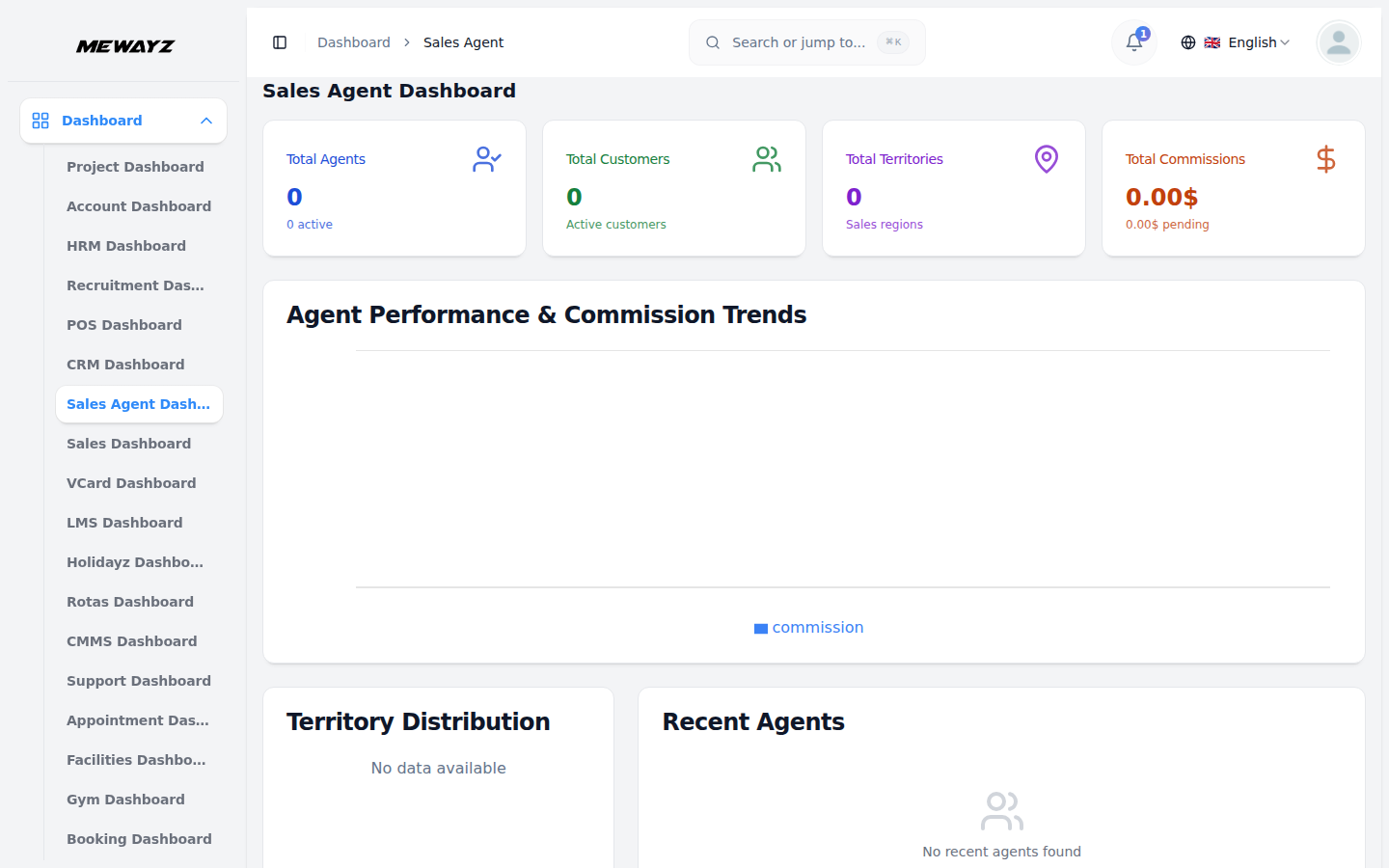
- O painel do agente de vendas fornece uma visão geral do desempenho do agente, das comissões e da distribuição territorial.
- O Painel do agente de vendas fornece uma visão geral abrangente das operações de vendas. Na parte superior, são exibidos quatro cartões de métricas: Total de Agentes (contagem total com agentes ativos), Total de Clientes (contagem de clientes ativos), Total de Territórios (número de regiões de vendas) e Total de Comissões (valores totais e pendentes).
- O gráfico de barras horizontais de tendências de desempenho e comissão do agente que rastreia o desempenho da comissão entre vários agentes por nome, visualiza e compara o desempenho do agente ao longo do tempo, com dados de comissão.
- O gráfico de rosca Distribuição de território mostra a alocação de agentes por território com contagens incluídas nos territórios América do Norte Leste, América do Norte Oeste, Europa Central, Reino Unido Londres e Canadá Ontário.
- O painel Agentes recentes lista os agentes recém-adicionados com nome, código do agente, status de emprego (ativo) e data de adesão.
- Use este painel para monitorar a atividade dos agentes, rastrear tendências de comissões, analisar a cobertura do território e acessar rapidamente os agentes adicionados recentemente.
Gerenciar territórios de vendas
- Para criar um território de vendas, acesse a página Territórios de Vendas e clique no botão “Criar” localizado no canto superior direito. Preencha os detalhes do recrutador, incluindo um Código de Território e um Nome de Território exclusivos.
- Em seguida, adicione as informações geográficas como região, país, estado, cidade e códigos postais. Você também pode incluir uma descrição opcional. Finalmente, defina o status do território selecionando “Ativo” ou “Inativo” no menu suspenso.
- A página da lista mostra todos os territórios com colunas para Código do Território, Nome do Território, Região, Cidade, Status e Ações. E o filtro Appy entra no filtro Região ou Status usando o menu suspenso (Ativo ou Inativo). Clique em Aplicar para ativar filtros ou em Limpar para removê-los.
- Use a barra de pesquisa para encontrar territórios específicos e alterne entre a visualização em lista e a visualização em grade usando os botões de visualização. A coluna Ações inclui Visualizar para ver detalhes do território, Editar para modificar o território e Excluir para removê-lo permanentemente.
Gerenciar planos de comissão
- Para criar um novo plano de comissão, clique no botão “Criar” no canto superior direito da página Gerenciar Planos de Comissão. Insira o nome do plano e o código do plano exclusivo, selecione o tipo de plano no menu suspenso:
- Porcentagem: Comissão calculada como uma porcentagem do valor da venda
- Fixo: a comissão permanece constante independentemente do valor de venda
- Camadas: taxas progressivas baseadas em faixas de venda – permite a configuração de vários níveis
- Híbrido: uma combinação de cálculo fixo e baseado em porcentagem
- Selecione o método de cálculo no menu suspenso (Vendas Líquidas, Margem de Lucro, Vendas Brutas) e escolha a frequência de pagamento (Mensal, Trimestral, Anual). Insira a porcentagem base, o valor mínimo e o valor máximo. Defina a data de vigência e, opcionalmente, defina a data de vigência até, selecione o status no menu suspenso (Ativo ou Inativo).
- Para tipos de plano em níveis ou híbridos, configure vários níveis na seção Níveis de comissão clicando no botão “Criar”. Para cada nível, insira o nível do nível, valor mínimo, valor máximo e taxa de comissão (%). Adicione vários níveis conforme necessário para criar estruturas de comissões progressivas.
Tipos de plano explicados:
- Plano percentual: Comissão = Valor das vendas × Porcentagem base Exemplo: 5% na venda $10,000 = $500
- Plano Fixo: Comissão = Valor Fixo (independentemente do tamanho da venda) Exemplo: $100 por venda
- Plano em camadas: Taxas diferentes para faixas de vendas diferentes Exemplo: $0-$5,000: 3%, $5,001-$10,000: 5%, $10,001+: 7%
- Plano Híbrido: Porcentagem base + bônus de nível Exemplo: 3% base + bônus de nível com base no valor da venda
Para adicionar níveis de comissão (somente para planos hierárquicos/híbridos):
- Clique no botão “Adicionar nível” no formulário do plano de comissão. Insira o nível do nível, defina o valor mínimo, defina o valor máximo, insira a taxa de comissão e insira o valor fixo. Clique em “Salvar nível” para adicioná-lo ao plano.
Exemplo de estrutura de níveis: Nível 1: $0 – $5,000 = 3%, Nível 2: $5,001 – $10,000 = 5%, Nível 3: $10,001 – $20,000 = 7%, Nível 4: $20,001+ = 10%.
- A página de lista mostra todos os planos de comissão em uma tabela com colunas para Nome do Plano, Código do Plano, Tipo de Plano (Porcentagem, Fixo, Em Camadas ou Híbrido), Método de Cálculo (Vendas Brutas, Vendas Líquidas ou Margem de Lucro), Frequência de Pagamento (Mensal, Trimestral, Anual), Status (Ativo ou Inativo) e Ações.
- Use a barra de pesquisa para encontrar planos de comissão específicos e aplique filtros usando o menu suspenso Tipo de plano (Filtrar por tipo de plano) e o menu suspenso Status (Filtrar por status). Clique em Aplicar para ativar filtros ou em Limpar para removê-los. Alterne entre visualização de lista e visualização em grade usando os botões de visualização.
- As ações disponíveis na coluna Ações incluem: Visualizar para ver os detalhes do plano de comissões, Editar para modificar o plano de comissões e Excluir para remover o plano de comissões permanentemente.
Gerenciar agentes de vendas
- Para registrar um novo agente de vendas, clique no botão “Criar” no canto superior direito da página Gerenciar Agentes de Vendas. No formulário que é aberto, comece selecionando um Usuário no menu suspenso (preenchido no gerenciamento de usuários).
- Escolha o Tipo de Agente no menu suspenso (Interno, Externo, autônomo) e o Status do Emprego no menu suspenso (Ativo, Inativo, Suspenso, Rescindido).
- Defina a data de adesão e a data de término. Selecione Território no menu suspenso (gerado na seção de território de vendas) e escolha Plano de comissão no menu suspenso (preenchido na seção de comissões). Em seguida, insira o valor-alvo mensal e o valor-alvo anual. Adicione detalhes de contato: Número de contato e contato de emergência.
- Preencha os campos de endereço: Endereço, Cidade, Estado, País e CEP. Insira os dados bancários: nome do banco, nome do titular da conta, número da conta e número de roteamento. Adicione notas opcionais, se necessário.
- A página da lista mostra todos os agentes de vendas em uma tabela com colunas para Usuário (nome do agente com avatar), Código do Agente (o sistema gera automaticamente um Código do Agente exclusivo), Tipo de Agente (Interno, Externo ou Autônomo), Status (Ativo, Inativo, Encerrado ou Suspenso), Território, Data de adesão e Ações.
- Use a barra de pesquisa para encontrar agentes específicos e aplique filtros usando o menu suspenso Tipo de agente (Filtrar por tipo de agente) e o menu suspenso Status de emprego (Filtrar por status). Clique em Aplicar para ativar filtros ou em Limpar para removê-los. Alterne entre visualização de lista e visualização em grade usando os botões de visualização.
- Com a ajuda da coluna Ações, inclua Exibir para ver os detalhes do agente, Editar para modificar o agente e Excluir para remover o agente permanentemente.
Clientes Agente de Vendas
- Para adicionar um cliente a um agente de vendas, clique no botão “Criar” no canto superior direito da página Gerenciar clientes do agente de vendas.
- Preencha as informações necessárias, incluindo a seleção de um Agente de Vendas no menu suspenso (preenchido na seção Agente de Vendas) e, em seguida, escolha um Cliente no menu suspenso (gerado a partir do Cliente). Defina a data atribuída e selecione o status no menu suspenso (ativo, inativo).
Importante: Um cliente só pode ser atribuído a um agente ativo por vez.
- A página da lista mostra todas as atribuições de clientes em uma tabela com colunas para Agente de Vendas, Cliente, Data Atribuída, Status e Ações. Use a barra de pesquisa para encontrar atribuições específicas inserindo nomes de agentes ou clientes.
- Aplique filtros usando o menu suspenso Status (Filtrar por status). Clique em Aplicar para ativar filtros ou em Limpar para removê-los.
- As ações disponíveis na coluna Ações incluem: Visualizar para ver os detalhes da tarefa, Editar para modificar a tarefa e Excluir para remover a tarefa permanentemente.
Gerenciar metas de vendas
- Para criar uma meta de vendas, clique no botão “Criar” no canto superior direito da página Metas de vendas. Selecione Agente de vendas no menu suspenso (gerado na seção agente de vendas).
- Escolha o tipo de meta no menu suspenso (Mensal, Trimestral ou Anual), defina a data de início e a data de término, insira o valor alvo ou o valor alvo alcançado e defina o status no menu suspenso (Ativo, Concluído ou Cancelado).
- A página da lista mostra todas as metas de vendas com colunas para Agente de Vendas, Tipo de meta, Período, Valor da meta, Alcançado, Progresso, Status e Ações.
- Será somado o valor alcançado na fatura, e esse valor será somado ao valor alvo. De acordo com esse cálculo de valor, o progresso será mostrado.
- Use a barra de pesquisa para encontrar alvos específicos e aplique filtros usando os menus suspensos Tipo de alvo e Status. Clique em Aplicar para ativar filtros ou em Limpar para removê-los.
- A coluna Ações inclui Visualizar para ver detalhes do alvo, Editar para modificar o alvo (se não for concluído) e Excluir para removê-lo permanentemente.
Integração de fatura de vendas
- Quando uma fatura de venda é lançada, o sistema identifica automaticamente o agente atribuído ao cliente, verifica se o agente tem um plano de comissão ativo, calcula o valor das vendas com base no método de cálculo do plano (vendas brutas - total incluindo impostos, vendas líquidas - subtotal sem impostos, margem de lucro - subtotal menos desconto), calcula o valor da comissão de acordo com o tipo de plano (porcentagem - vendas × taxa%, fixo - valor fixo, escalonado - taxa de nível aplicável, híbrido -% base mais bônus de nível), cria um registro de comissão com status “Pendente” e atualiza o alcance da meta de vendas do agente.
- O cálculo da comissão ocorre somente quando a fatura de venda é lançada, um agente é atribuído ao cliente, o agente tem um plano de comissão ativo e o valor da venda se qualifica no método de cálculo do plano.
Cálculos de Comissão
- Quando as faturas de vendas são lançadas, o sistema atribui automaticamente o agente ao cliente, verifica se o agente tem um plano de comissões ativo, calcula a comissão com base no método e tipo do plano, cria um registro de cálculo de comissão “Pendente” e atualiza o cumprimento da meta de vendas do agente.
- Na página da lista, você verá todos os cálculos de comissão em uma tabela de colunas, incluindo fatura, agente, data de cálculo, valor da venda, taxa de comissão, valor da comissão e status (pendente, aprovado) e ação.
- Use a barra de pesquisa para encontrar comissões específicas e aplique filtros usando o menu suspenso Agente, menu suspenso Status. Clique em Aplicar para ativar filtros ou em Limpar para removê-los. Colunas de ação disponíveis que você pode usar para aprovar para converter o status pendente em aprovado, visualizar para ver todos os detalhes e excluir para remover os dados.
- A comissão só é calculada quando a fatura é lançada, o agente é atribuído ao cliente, o status de emprego do agente é Ativo, o plano de comissão é Ativo e dentro do intervalo de datas efetivo e o status de atribuição do cliente é Ativo.
- Para aprovar comissões, navegue até a página Cálculos de Comissão, filtre por Comissões pendentes, visualize os detalhes clicando em “Visualizar” na coluna Ações, verifique os valores de vendas e taxas de comissão e clique em “Aprovar” ou “Rejeitar”. O sistema registra a data de aprovação e o aprovador.
- Fluxo de status da comissão: Pendente → Aprovado → Pago
Lógica de cálculo de comissão:
- Comissão percentual: Comissão = Valor de Vendas × (Porcentagem Base / 100). Exemplo: Vendas: $10,000, Taxa: 5%, Comissão: $10,000 × 0,05 = $500.
- Comissão Fixa: Comissão = Valor Fixo (do plano mínimo_valor). Exemplo: Vendas: $10,000, Valor Fixo: $250, Comissão: $250.
- Comissão escalonada: Encontre o nível em que Valor mínimo ≤ Valor de vendas ≤ Valor máximo e, em seguida, Comissão = Valor de vendas × (Taxa de nível / 100). Exemplo: Vendas: $15,000, Níveis: $0-$5,000: 3%, $5,001-$10,000: 5%, $10,001-$20,000: 7%, $20,001+: 10%, Nível correspondente: $10,001-$20,000 (7%), Comissão: $15,000 × 0,07 = $1,050.
- Comissão Híbrida: Comissão Base = Valor de Vendas × (Porcentagem Base / 100), Encontre o nível aplicável, Bônus de Nível = Valor Fixo de Nível, Comissão Total = Comissão Base + Bônus de Nível. Exemplo: Vendas: $15,000, Taxa Base: 3%, Comissão Base: $15,000 × 0,03 = $450, Bônus de Nível: $200 (valor fixo do nível), Comissão Total: $450 + $200 = $650.
- Limites Mínimos/Máximos: Se Comissão < Valor Mínimo, Comissão = Valor Mínimo. Se Comissão > Valor Máximo, Comissão = Valor Máximo.
Ajustes de Comissão
- Para criar um ajuste de comissão, clique no botão “Criar” no canto superior direito da página Ajustes de comissão. Selecione Agente de vendas no menu suspenso (preenchido na seção do agente de vendas), selecione o cálculo da comissão no menu suspenso (vem da seção de cálculo de comissão), escolha o tipo de ajuste no menu suspenso (bônus, penalidade, correção), adicione o valor do ajuste, defina a data do ajuste e escreva o motivo do ajuste.
- A página da lista mostra todos os ajustes de comissão com colunas para Agente, Tipo de ajuste, Valor do ajuste, data, Status (pendente, aprovado, rejeitado) e Ações.
- Use a barra de pesquisa para encontrar ajustes específicos e aplique filtros usando o menu suspenso Agente, o menu suspenso Tipo de ajuste e o menu suspenso Status. Clique em Aplicar para ativar filtros ou em Limpar para removê-los.
- Na coluna de ação, você pode usar aprovar para converter o status pendente em aprovado, rejeitar para converter o status pendente em rejeitado, visualizar para ver todos os dados criados, editar para modificar as informações e excluir para remover dados permanentemente. Quando você converte a opção de edição de status, ela é removida automaticamente.
Pagamentos de comissões
- Navegue até a página Pagamentos de comissão e clique em “Criar” na parte superior da página para adicionar um pagamento de comissão. Preencha os dados necessários, incluindo a data de pagamento definida, selecione o agente no menu suspenso (preenchido na seção agente de vendas), escolha o banco no menu suspenso (gerado no complemento contábil) e insira o número de referência.
- De acordo com o nome do agente selecionado, você verá a seção de comissões pendentes que mostra todas as comissões não pagas do agente selecionado. Cada entrada de comissão exibe o ID da comissão, o tipo (como Incentivo de vendas executivas), o saldo pendente e o valor total. Clique no botão “Adicionar” para mover uma comissão para o painel Alocações Selecionadas.
- Alocação Selecionada: Exibe as comissões que você escolheu pagar. Você pode ajustar o valor do pagamento para cada alocação ou removê-lo totalmente usando o ícone de exclusão.
- O campo Valor do pagamento é calculado automaticamente com base nas alocações selecionadas. Você pode ajustar manualmente esse valor, se necessário. Adicione quaisquer notas adicionais.
- A página da lista exibe a tabela de pagamento em colunas, incluindo Número do Pagamento, Data do Pagamento, Agente, Valor do Pagamento, Status e Ações.
- Use a barra de pesquisa para encontrar pagamentos de comissões específicos e aplique os seguintes filtros: selecione o agente no menu suspenso, escolha o status no menu suspenso e defina o intervalo de datas de pagamento. Clique em “Aplicar” para ativar seus filtros ou “Limpar” para redefini-los.
- Coluna de ação disponível: use liberado para converter o status pendente em liberado, rejeitar para converter o status pendente em cancelado, visualizar para ver os detalhes do pagamento e excluir para remover o pagamento permanentemente. Depois que seu status for aprovado, você só poderá usar o botão visualizar para ver o pagamento.
- Quando você clica no botão de ação limpar, a seção da calculadora de comissão é automaticamente definida para entrada de status pago. Todos esses lançamentos de pagamento podem ser vistos na seção de lançamentos contábeis manuais.
Relatórios de agentes de vendas
- Antes de poder ver qualquer relatório, você precisa informar ao sistema quais informações deseja ver. No topo da página, você encontrará três opções para escolher.
- Primeiro, selecione o agente de vendas no menu suspenso (preenchido na seção do agente de vendas) e defina as datas de início e término. Em seguida, clique no botão “Gerar Relatórios” à direita e o sistema mostrará as informações do relatório de desempenho do agente.
- Na seção do relatório de desempenho do agente, você verá o desempenho de vendas de cada agente durante o período selecionado. Ele exibe o nome do agente e três números-chave, como Comissões, Pagamentos e Status Pendente.
- Esses números são mostrados em formato de gráfico e em detalhes abaixo, incluindo nome do agente, comissão, pagamento e dados de status pendente durante o período selecionado.
- Abaixo, você também vê os dados do relatório de conquistas direcionadas em uma seção separada.