Integratie van verkoopagenten in Mewayz
De Sales Agent Add-On is een krachtig hulpmiddel dat is ontworpen om de prestaties van uw verkoopteam te verbeteren en de verkoopactiviteiten te stroomlijnen.
Introductie
De Sales Agent Add-On biedt een uitgebreid pakket tools voor het beheren en volgen van verkoopactiviteiten, inclusief de prestaties van agenten, commissieberekeningen, territoriumtoewijzingen en verkoopdoelstellingen. Belangrijke functies zijn onder meer een gedetailleerd dashboard voor het monitoren van statistieken zoals het totale aantal agenten, klanten en commissies, naast grafieken voor het volgen van de prestaties van agenten en de territoriumverdeling. Gebruikers kunnen verkooprayons, commissieplannen en agenttoewijzingen creëren en beheren, en facturen en commissiebetalingen genereren. Het platform ondersteunt ook commissieaanpassingen, rapporten en prestatieanalyses om verkoopprocessen te stroomlijnen en ervoor te zorgen dat de productiviteit van agenten en verkoopgegevens effectief worden beheerd.
Hoe deze module in te schakelen
Om de Add-On voor verkoopagenten in te stellen, kunt u deze link volgen: Add-on instellen.
Hoe gebruik ik de Add-On voor verkoopagenten?
Dashboard voor verkoopagenten
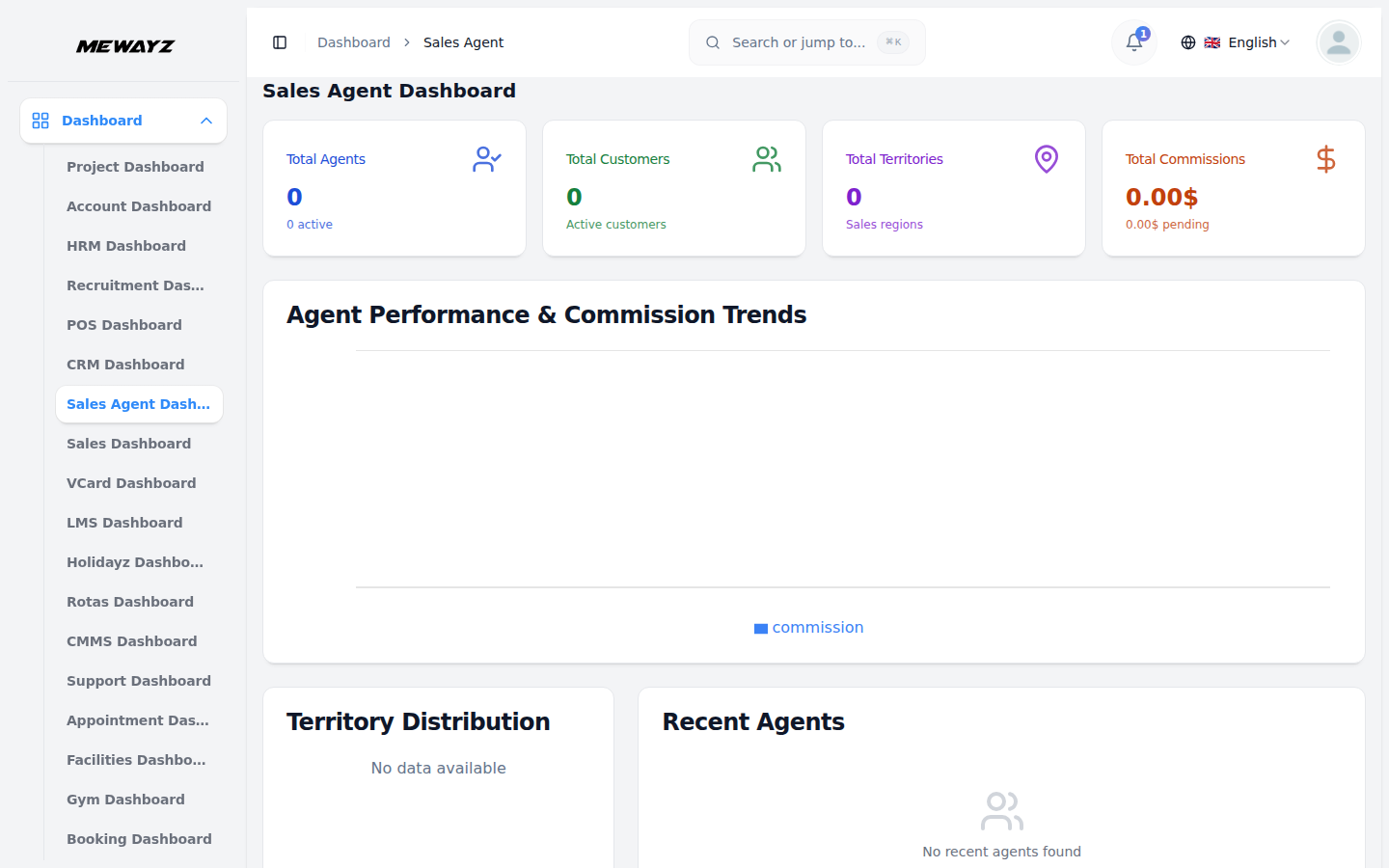
- Het Sales Agent Dashboard biedt in één oogopslag een overzicht van de prestaties, commissies en territoriumverdeling van agenten.
- Het Sales Agent Dashboard biedt een uitgebreid overzicht van verkoopactiviteiten. Bovenaan worden vier metrische kaarten weergegeven: Totaal aantal agenten (totaal aantal met actieve agenten), Totaal aantal klanten (aantal actieve klanten), Totaal territoria (aantal verkoopregio's) en Totaal commissies (totaal en openstaande bedragen).
- Het horizontale staafdiagram voor agentprestaties en commissies volgt de commissieprestaties van meerdere agenten op naam, visualiseert en vergelijkt de prestaties van agenten in de loop van de tijd, met commissiegegevens.
- Het ringdiagram Territoriumverdeling toont de toewijzing van agenten per territorium, waarbij de tellingen het territorium Noord-Amerika-Oost, Noord-Amerika-West, Europa-Centraal, Groot-Brittannië, Londen en Canada-Ontario omvatten.
- In het paneel Recente agenten worden nieuw toegevoegde agenten weergegeven met naam, agentcode, dienstverbandstatus (actief) en toetredingsdatum.
- Gebruik dit dashboard om de activiteit van agenten te monitoren, commissietrends te volgen, de dekking van het gebied te analyseren en snel toegang te krijgen tot onlangs toegevoegde agenten.
Beheer verkoopgebieden
- Om een verkoopterritorium aan te maken, gaat u naar de pagina Verkoopterritoria en klikt u op de knop 'Aanmaken' in de rechterbovenhoek. Vul de recruitergegevens in, inclusief een unieke territoriumcode en territoriumnaam.
- Voeg vervolgens de geografische informatie toe, zoals regio, land, staat, stad en postcodes. U kunt ook een optionele Beschrijving toevoegen. Stel ten slotte de status van het territorium in door “Actief” of “Inactief” te selecteren in het vervolgkeuzemenu.
- De lijstpagina toont alle territoria met kolommen voor Territoriumcode, Territoriumnaam, Regio, Stad, Status en Acties. En Appy-filter voer het Regio- of Status-filter in met behulp van de vervolgkeuzelijst (Actief of Inactief). Klik op Toepassen om filters te activeren of op Wissen om ze te verwijderen.
- Gebruik de zoekbalk om specifieke territoria te vinden en schakel tussen lijstweergave en rasterweergave met behulp van de weergaveknoppen. De kolom Acties bevat Weergeven om territoriumdetails te bekijken, Bewerken om het territorium te wijzigen en Verwijderen om het permanent te verwijderen.
Beheer commissieplannen
- Om een nieuw commissieplan aan te maken, klikt u op de knop 'Aanmaken' in de rechterbovenhoek van de pagina 'Commissieplannen beheren'. Voer de Plannaam en de unieke Plancode in, selecteer het Plantype in de vervolgkeuzelijst:
- Percentage: Commissie berekend als een percentage van het verkoopbedrag
- Opgelost: de commissie blijft constant, ongeacht de verkoopwaarde
- Gelaagd: progressieve tarieven gebaseerd op verkoopbeugels – maakt configuratie van meerdere niveaus mogelijk
- Hybride: een combinatie van vaste en procentuele berekeningen
- Selecteer de berekeningsmethode in de vervolgkeuzelijst (Netto-omzet, Winstmarge, Bruto-omzet) en kies de betalingsfrequentie (Maandelijks, Driemaandelijks, Jaarlijks). Voer het basispercentage, het minimumbedrag en het maximumbedrag in. Stel de ingangsdatum in en stel optioneel de ingangsdatum in. Selecteer de status in de vervolgkeuzelijst (Actief of Inactief).
- Voor gelaagde of hybride abonnementstypen configureert u meerdere niveaus in het gedeelte Commissieniveaus door op de knop 'Maken' te klikken. Voer voor elk niveau het niveau, het minimumbedrag, het maximumbedrag en het commissiepercentage (%) in. Voeg indien nodig meerdere niveaus toe om progressieve commissiestructuren te creëren.
Plantypen uitgelegd:
- Percentageplan: Commissie = Verkoopbedrag × Basispercentage Voorbeeld: 5% op $10,000 verkoop = $500
- Vast abonnement: Commissie = Vast bedrag (ongeacht de verkoopomvang) Voorbeeld: $100 per verkoop
- Gelaagd plan: Verschillende tarieven voor verschillende verkoopbereiken Voorbeeld: $0-$5,000: 3%, $5,001-$10,000: 5%, $10,001+: 7%
- Hybride abonnement: Basispercentage + niveaubonussen Voorbeeld: 3% basis- + niveaubonus gebaseerd op verkoopbedrag
Om commissieniveaus toe te voegen (alleen voor gelaagde/hybride abonnementen):
- Klik op de knop 'Niveau toevoegen' in het commissieplanformulier. Voer het niveauniveau in, stel het minimale bedrag in, stel het maximale bedrag in, voer het commissietarief in en voer het vaste bedrag in. Klik op 'Niveau opslaan' om het aan het plan toe te voegen.
Voorbeeld van een niveaustructuur: Niveau 1: $0 – $5,000 = 3%, Niveau 2: $5,001 – $10,000 = 5%, Niveau 3: $10,001 – $20,000 = 7%, Niveau 4: $20,001+ = 10%.
- De lijstpagina toont alle commissieplannen in een tabel met kolommen voor Plannaam, Plancode, Plantype (percentage, vast, gelaagd of hybride), Berekeningsmethode (bruto-omzet, netto-omzet of winstmarge), Betalingsfrequentie (maandelijks, driemaandelijks, jaarlijks), Status (actief of inactief) en Acties.
- Gebruik de zoekbalk om specifieke commissieplannen te vinden en pas filters toe met behulp van de vervolgkeuzelijsten Plantype (Filteren op plantype) en de vervolgkeuzelijst Status (Filteren op status). Klik op Toepassen om filters te activeren of op Wissen om ze te verwijderen. Schakel tussen lijstweergave en rasterweergave met behulp van de weergaveknoppen.
- Beschikbare acties in de kolom Acties zijn onder meer: Bekijken om de details van het commissieplan te bekijken, Bewerken om het commissieplan te wijzigen en Verwijderen om het commissieplan permanent te verwijderen.
Beheer verkoopagenten
- Om een nieuwe verkoopagent te registreren, klikt u op de knop ‘Aanmaken’ in de rechterbovenhoek van de pagina Verkoopagenten beheren. In het geopende formulier begint u met het selecteren van een Gebruiker in de vervolgkeuzelijst (ingevuld vanuit het gebruikersbeheer).
- Kies het agenttype in de vervolgkeuzelijst (Intern, Extern, freelance) en Arbeidsstatus in de vervolgkeuzelijst (Actief, Inactief, geschorst, Beëindigd).
- Stel de toetredingsdatum en de beëindigingsdatum in. Selecteer Territorium in de vervolgkeuzelijst (gegenereerd vanuit de sectie Verkoopgebied) en kies Commissieplan in de vervolgkeuzelijst (ingevuld vanuit de commissiesectie). Vul vervolgens het Maandelijks Doelbedrag en Jaarlijks Doelbedrag in. Voeg contactgegevens toe: Contactnummer en Contact voor noodgevallen.
- Vul de adresvelden in: Straatadres, Stad, Staat, Land en Postcode. Voer bankgegevens in: banknaam, naam rekeninghouder, rekeningnummer en routeringsnummer. Voeg indien nodig optionele opmerkingen toe.
- De lijstpagina toont alle verkoopagenten in een tabel met kolommen voor Gebruiker (agentnaam met avatar), Agentcode (het systeem genereert automatisch een unieke agentcode), Agenttype (intern, extern of freelance), Status (actief, inactief, beëindigd of opgeschort), territorium, toetredingsdatum en acties.
- Gebruik de zoekbalk om specifieke agenten te vinden en pas filters toe met behulp van de vervolgkeuzelijsten Agenttype (Filteren op agenttype) en de vervolgkeuzelijst Arbeidsstatus (Filteren op status). Klik op Toepassen om filters te activeren of op Wissen om ze te verwijderen. Schakel tussen lijstweergave en rasterweergave met behulp van de weergaveknoppen.
- Met behulp van de kolom Acties kunt u Bekijken gebruiken om agentdetails te bekijken, Bewerken om de agent te wijzigen en Verwijderen om de agent permanent te verwijderen.
Klanten van verkoopagenten
- Om een klant aan een verkoopagent toe te voegen, klikt u op de knop 'Aanmaken' in de rechterbovenhoek van de pagina 'Klanten verkoopagent beheren'.
- Vul de vereiste informatie in, inclusief het selecteren van een verkoopagent in de vervolgkeuzelijst (ingevuld in de sectie Verkoopagent) en kies vervolgens een klant in de vervolgkeuzelijst (gegenereerd op basis van de klant). Stel de Toegewezen Datum in en selecteer de Status in de vervolgkeuzelijst (Actief, Inactief).
Belangrijk: Eén klant kan slechts aan één actieve agent tegelijk worden toegewezen.
- De lijstpagina toont alle klanttoewijzingen in een tabel met kolommen voor Verkoopagent, Klant, Toegewezen datum, Status en Acties. Gebruik de zoekbalk om specifieke opdrachten te vinden door de namen van agenten of klanten in te voeren.
- Pas filters toe met behulp van de vervolgkeuzelijst Status (Filteren op status). Klik op Toepassen om filters te activeren of op Wissen om ze te verwijderen.
- Beschikbare acties in de kolom Acties zijn onder meer: Bekijken om de opdrachtdetails te bekijken, Bewerken om de opdracht te wijzigen en Verwijderen om de opdracht permanent te verwijderen.
Beheer verkoopdoelstellingen
- Om een verkoopdoel aan te maken, klikt u op de knop ‘Maken’ in de rechterbovenhoek van de pagina Verkoopdoelen. Selecteer Verkoopagent in de vervolgkeuzelijst (gegenereerd vanuit de sectie Verkoopagent).
- Kies het doeltype in de vervolgkeuzelijst (maandelijks, driemaandelijks of jaarlijks), stel de start- en einddatum in, voer het doelbedrag of het beoogde doelbedrag in en stel de status in de vervolgkeuzelijst in (Actief, Voltooid of Geannuleerd).
- De lijstpagina toont alle verkoopdoelen met kolommen voor Verkoopagent, Doeltype, Periode, Doelbedrag, Bereikt, Voortgang, Status en Acties.
- Het op de factuur behaalde bedrag wordt opgeteld en dit bedrag wordt opgeteld bij het streefbedrag. Volgens deze bedragberekening wordt de voortgang getoond.
- Gebruik de zoekbalk om specifieke doelen te vinden en pas filters toe met behulp van de vervolgkeuzelijsten Doeltype en Status. Klik op Toepassen om filters te activeren of op Wissen om ze te verwijderen.
- De kolom Acties bevat Weergeven om doeldetails te bekijken, Bewerken om het doel te wijzigen (indien niet voltooid) en Verwijderen om het permanent te verwijderen.
Integratie van verkoopfacturen
- Wanneer een verkoopfactuur wordt geboekt, identificeert het systeem automatisch de agent die aan de klant is toegewezen, controleert het of de agent een actief commissieplan heeft, berekent het verkoopbedrag op basis van de berekeningsmethode van het plan (bruto-omzet – totaal inclusief belasting, netto-omzet – subtotaal zonder belasting, winstmarge – subtotaal minus korting), berekent het commissiebedrag volgens het plantype (percentage – omzet × tarief%, vast – vast bedrag, gelaagd – toepasselijk niveautarief, hybride – basis% plus niveaubonus), creëert een commissie record met de status 'In behandeling' en werkt de verkoopdoelstellingen van de agent bij.
- Commissieberekening vindt alleen plaats wanneer de verkoopfactuur is geboekt, een agent aan de klant is toegewezen, de agent een actief commissieplan heeft en het verkoopbedrag in aanmerking komt volgens de berekeningsmethode van het plan.
Commissieberekeningen
- Wanneer verkoopfacturen worden geboekt, wijst het systeem de agent automatisch toe aan de klant, controleert of de agent een actief commissieplan heeft, berekent de commissie op basis van de methode en het type van het plan, creëert een record voor de commissieberekening 'In behandeling' en werkt de verkoopdoelstellingen van de agent bij.
- Op de lijstpagina ziet u alle commissieberekeningen in een tabel met kolommen, inclusief factuur, agent, berekeningsdatum, verkoopbedrag, commissiepercentage, commissiebedrag en status (in behandeling, goedgekeurd) en actie.
- Gebruik de zoekbalk om specifieke commissies te vinden en pas filters toe met behulp van de vervolgkeuzelijst Agent en Status. Klik op Toepassen om filters te activeren of op Wissen om ze te verwijderen. Beschikbare actiekolommen kunt u met Goedkeuren gebruiken om de status In behandeling om te zetten in Goedgekeurd, bekijken om alle details te zien en Verwijderen om de gegevens te verwijderen.
- De commissie wordt alleen berekend wanneer de factuur is geboekt, de agent aan de klant is toegewezen, de arbeidsstatus van de agent Actief is, het commissieplan Actief is en binnen het effectieve datumbereik ligt, en de klanttoewijzingsstatus Actief is.
- Om commissies goed te keuren, navigeert u naar de pagina Commissieberekeningen, filtert u op In behandeling zijnde commissies, bekijkt u de details door op 'Bekijken' te klikken in de kolom Acties, verifieert u de verkoopbedragen en commissietarieven en klikt u vervolgens op 'Goedkeuren' of 'Afwijzen'. Het systeem registreert de goedkeuringsdatum en de goedkeurder.
- Commissiestatusstroom: In behandeling → Goedgekeurd → Betaald
Logica voor commissieberekening:
- Percentage commissie: Commissie = Verkoopbedrag × (basispercentage / 100). Voorbeeld: Verkoop: $10,000, Tarief: 5%, Commissie: $10,000 × 0,05 = $500.
- Vaste commissie: Commissie = Vast bedrag (van minimum_bedrag van het plan). Voorbeeld: Omzet: $10,000, Vast bedrag: $250, Commissie: $250.
- Gelaagde commissie: Zoek het niveau waarbij Min. Bedrag ≤ Verkoopbedrag ≤ Max. Bedrag, en vervolgens Commissie = Verkoopbedrag × (Niveautarief / 100). Voorbeeld: Verkoop: $15,000, Niveaus: $0-$5,000: 3%, $5,001-$10,000: 5%, $10,001-$20,000: 7%, $20,001+: 10%, Matched niveau: $10,001-$20,000 (7%), Commissie: $15,000 × 0,07 = $1,050.
- Hybride Commissie: Basiscommissie = Verkoopbedrag × (basispercentage / 100), Zoek het toepasselijke niveau, Niveaubonus = Niveau vast bedrag, Totale commissie = Basiscommissie + Niveaubonus. Voorbeeld: Verkoop: $15,000, Basistarief: 3%, Basiscommissie: $15,000 × 0,03 = $450, Niveaubonus: $200 (vast bedrag van niveau), Totale commissie: $450 + $200 = $650.
- Minimum-/maximumlimieten: Als Commissie < Minimumbedrag, Commissie = Minimumbedrag. Als Commissie > Maximaal bedrag, Commissie = Maximaal bedrag.
Commissieaanpassingen
- Om een commissieaanpassing aan te maken, klikt u op de knop 'Aanmaken' in de rechterbovenhoek van de pagina Commissieaanpassingen. Selecteer Verkoopagent in de vervolgkeuzelijst (ingevuld vanuit de sectie Verkoopagent), selecteer de commissieberekening in de vervolgkeuzelijst (komt uit de sectie Commissieberekening), kies het aanpassingstype in de vervolgkeuzelijst (Bonus, boete, correctie), voeg het aanpassingsbedrag toe, stel de aanpassingsdatum in en noteer de reden van de aanpassing.
- De lijstpagina toont alle commissie-aanpassingen met kolommen voor Agent, Aanpassingstype, Aanpassingsbedrag, Datum, Status (in behandeling, goedgekeurd, afgewezen) en Acties.
- Gebruik de zoekbalk om specifieke aanpassingen te vinden en pas filters toe met behulp van de vervolgkeuzelijst Agent, de vervolgkeuzelijst Aanpassingstype en de vervolgkeuzelijst Status. Klik op Toepassen om filters te activeren of op Wissen om ze te verwijderen.
- In de actiekolom kunt u Goedkeuren gebruiken om de status in behandeling om te zetten in Goedgekeurd, Afwijzen om de status In behandeling om te zetten in Afgewezen, Weergeven om alle aangemaakte gegevens te zien, Bewerken om de informatie te wijzigen en Verwijderen om gegevens permanent te verwijderen. Wanneer u converteert, wordt de statusbewerkingsoptie automatisch verwijderd.
Commissiebetalingen
- Navigeer naar de pagina Commissiebetalingen en klik bovenaan de pagina op 'Aanmaken' om een commissiebetaling toe te voegen. Vul de vereiste gegevens in, inclusief de ingestelde betalingsdatum, selecteer de agent uit de vervolgkeuzelijst (ingevuld vanuit het gedeelte Verkoopagent), kies de bank uit de vervolgkeuzelijst (gegenereerd vanuit de boekhoudkundige add-on) en voer het referentienummer in.
- Afhankelijk van de naam van uw geselecteerde agent krijgt u het gedeelte met openstaande commissies te zien, waarin alle onbetaalde commissies voor de geselecteerde agent worden weergegeven. Bij elke commissie-invoer worden de commissie-ID, het type (zoals Executive Sales Incentive), het openstaande saldo en het totale bedrag weergegeven. Klik op de knop “Toevoegen” om een commissie naar het paneel Geselecteerde toewijzingen te verplaatsen.
- Geselecteerde toewijzing: toont de commissies die u hebt gekozen om te betalen. U kunt per toewijzing het uitbetalingsbedrag aanpassen of geheel verwijderen via het verwijdericoon.
- Het veld Betalingsbedrag wordt automatisch berekend op basis van uw geselecteerde toewijzingen. Indien nodig kunt u dit bedrag handmatig aanpassen. Voeg eventuele aanvullende opmerkingen toe.
- Op de lijstpagina wordt de betalingstabel weergegeven in kolommen, waaronder Betalingsnummer, Betalingsdatum, Agent, Betalingsbedrag, Status en Acties.
- Gebruik de zoekbalk om specifieke commissiebetalingen te vinden en pas de volgende filters toe: selecteer een agent in de vervolgkeuzelijst, kies status in de vervolgkeuzelijst en stel het betalingsdatumbereik in. Klik op “Toepassen” om uw filters te activeren of op “Wissen” om ze opnieuw in te stellen.
- Kolom Beschikbare actie: gebruik Cleared om de status in behandeling om te zetten in Clear, Weigeren om de status in behandeling om te zetten in Geannuleerd, Bekijk om de betalingsgegevens te bekijken en Verwijderen om de betaling definitief te verwijderen. Zodra uw status is goedgekeurd, kunt u alleen via de knop Bekijken de betaling bekijken.
- Wanneer u op de actieknop klikt, wordt uw commissiecalculatorgedeelte automatisch ingesteld op de betaalde statusinvoer. Al deze betalingsboekingen zijn te zien in het journaalboekingsgedeelte.
Rapporten van verkoopagenten
- Voordat u rapporten kunt zien, moet u het systeem vertellen welke informatie u wilt zien. Bovenaan de pagina vindt u drie opties waaruit u kunt kiezen.
- Selecteer eerst de verkoopagent in de vervolgkeuzelijst (ingevuld vanuit het gedeelte Verkoopagent) en stel de begin- en einddatum in. Klik daarna op de knop “Rapporten genereren” aan de rechterkant, en het systeem toont u de prestatierapportinformatie van de agent.
- In het gedeelte over het prestatierapport van agenten ziet u de verkoopprestaties van elke agent gedurende de geselecteerde periode. Het toont de naam van de agent en drie kerncijfers, zoals Commissies, Betalingen en In behandeling zijnde status.
- Deze cijfers worden hieronder in grafiekvorm en in een gedetailleerd overzicht weergegeven, inclusief agentnaam, commissie, betaling en openstaande statusgegevens gedurende de geselecteerde periode.
- Hieronder ziet u ook de gegevens van het gerichte prestatierapport in een apart gedeelte.