Vertriebsmitarbeiter-Integration in Mewayz
Das Vertriebsmitarbeiter-Add-on ist ein leistungsstarkes Werkzeug, das die Leistung Ihres Vertriebsteams steigert und den Vertriebsbetrieb strafft.
Einführung
Das Vertriebsmitarbeiter-Add-On bietet eine umfassende Suite von Tools zur Verwaltung und Nachverfolgung von Vertriebsaktivitäten, einschließlich Mitarbeiterleistung, Provisionsberechnungen, Gebietszuweisungen und Verkaufszielen. Zu den Kernfunktionen gehören ein detailliertes Dashboard zur Überwachung von Kennzahlen wie Gesamtzahl der Mitarbeiter, Kunden und Provisionen sowie Diagramme zur Verfolgung von Mitarbeiterleistung und Gebietsverteilung. Benutzer können Verkaufsgebiete, Provisionspläne und Mitarbeiterzuweisungen erstellen und verwalten sowie Rechnungen und Provisionszahlungen generieren. Die Plattform unterstützt außerdem Provisionsanpassungen, Berichte und Leistungsanalysen, um Vertriebsprozesse zu optimieren und sicherzustellen, dass die Produktivität der Mitarbeiter und die Verkaufsdaten effektiv verwaltet werden.
So aktivieren Sie dieses Modul
Um das Sales-Agent-Add-On einzurichten, folgen Sie diesem Link: Einrichtungs-Add-on.
Wie verwende ich das Sales-Agent-Add-on?
Vertriebsmitarbeiter-Dashboard
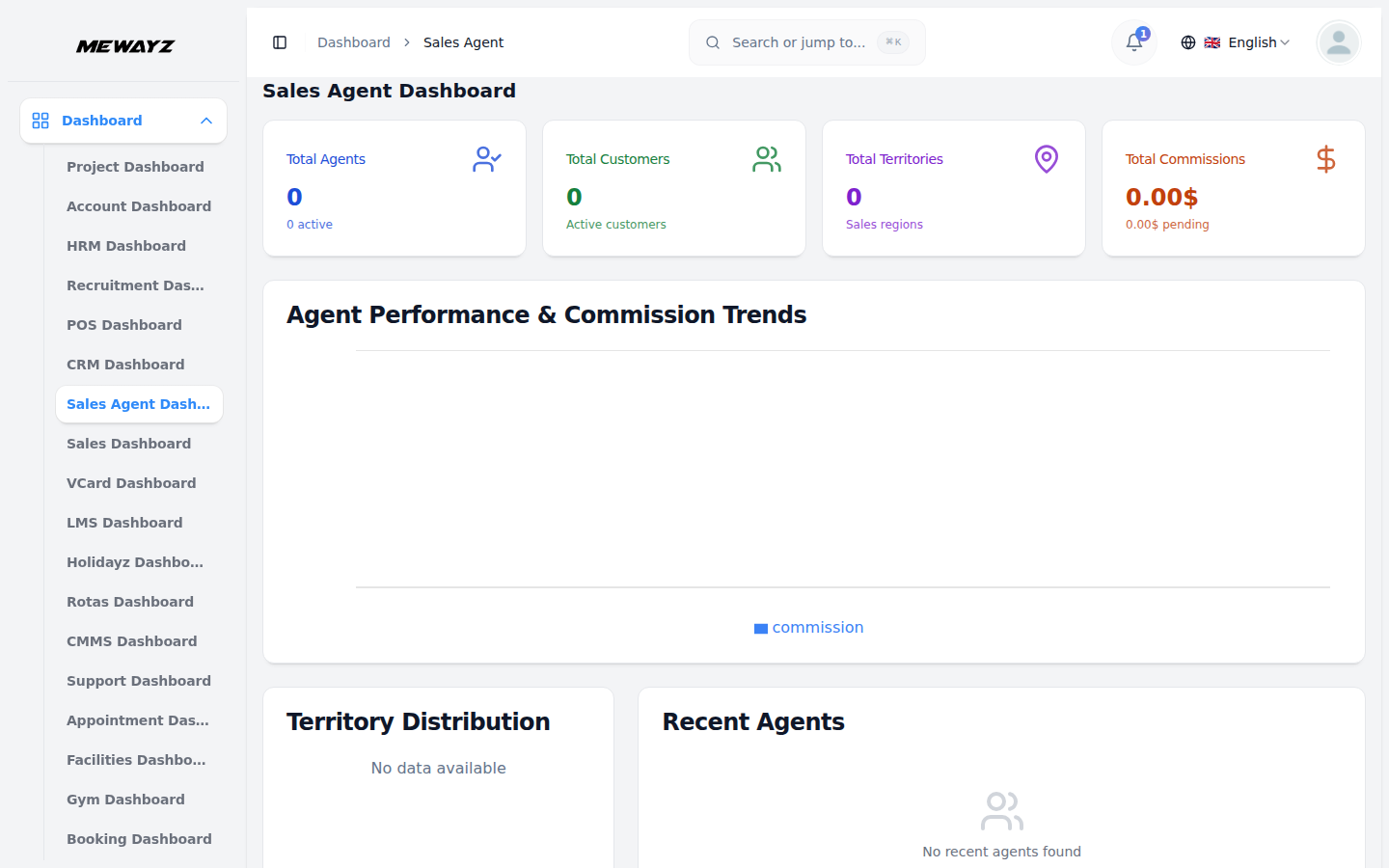
- Das Vertriebsagenten-Dashboard bietet auf einen Blick einen Überblick über Agentenleistung, Provisionen und Gebietsverteilung.
- Das Vertriebsmitarbeiter-Dashboard bietet einen umfassenden Überblick über den Vertriebsbetrieb. Oben zeigen vier Kennzahlenkarten: Gesamtzahl der Mitarbeitenden (Gesamtanzahl mit aktiven Mitarbeitenden), Gesamtzahl der Kunden (Anzahl aktiver Kunden), Gesamtzahl der Territorien (Anzahl der Vertriebsregionen) und Gesamtprovisionen (Gesamt- und ausstehende Beträge).
- Das horizontale Balkendiagramm „Agentenleistung & Provisionstrends“ verfolgt die Provisionsleistung mehrerer Agenten nach Namen, visualisiert und vergleicht die Agentenleistung im Zeitverlauf, mit Provisionsdaten.
- Das Donut-Diagramm Gebietsverteilung zeigt die Zuordnung der Vermittler nach Gebiet mit Anzahlen, einschließlich der Gebiete Nordamerika Ost, Nordamerika West, Europa Mitte, Vereinigtes Königreich London und Kanada Ontario.
- Das Panel „Aktuelle Agenten" listet neu hinzugefügte Agenten mit Name, Agentencode, Beschäftigungsstatus (Aktiv) und Eintrittsdatum auf.
- Verwenden Sie dieses Dashboard, um die Aktivität von Agenten zu überwachen, Provisionstrends zu verfolgen, die Gebietsabdeckung zu analysieren und schnell auf zuletzt hinzugefügte Agenten zuzugreifen.
Vertriebsgebiete verwalten
- Um ein Vertriebsgebiet zu erstellen, gehen Sie zur Seite „Vertriebsgebiete“ und klicken Sie oben rechts auf die Schaltfläche „Erstellen“. Füllen Sie die Details aus, einschließlich eines eindeutigen Gebietscodes und Gebietsnamens.
- Fügen Sie dann die geografischen Informationen wie Region, Land, Bundesland, Stadt und Postleitzahlen hinzu. Sie können auch eine optionale Beschreibung einfügen. Legen Sie schließlich den Status des Gebiets fest, indem Sie entweder „Aktiv“ oder „Inaktiv“ aus dem Dropdown-Menü auswählen.
- Die Listenseite zeigt alle Gebiete mit Spalten für Gebietscode, Gebietsname, Region, Stadt, Status und Aktionen. Wählen Sie über den Filter die Region oder den Status aus (Aktiv oder Inaktiv) per Dropdown. Klicken Sie auf Anwenden, um Filter zu aktivieren, oder auf Löschen, um sie zu entfernen.
- Verwenden Sie die Suchleiste, um bestimmte Gebiete zu finden, und wechseln Sie über die Ansichtsschaltflächen zwischen Listenansicht und Rasteransicht. Die Spalte „Aktionen“ enthält „Ansehen“, um Gebietsdetails zu sehen, „Bearbeiten“, um das Gebiet zu ändern, und „Löschen“, um es dauerhaft zu entfernen.
Provisionspläne verwalten
- Um einen neuen Provisionsplan zu erstellen, klicken Sie oben rechts auf der Seite „Provisionspläne verwalten“ auf die Schaltfläche „Erstellen“. Geben Sie den Plannamen und den eindeutigen Plancode ein und wählen Sie den Plantyp aus dem Dropdown-Menü:
- Prozentsatz: Provision wird als Prozentsatz des Verkaufsbetrags berechnet
- Fest: Die Provision bleibt unabhängig vom Verkaufswert konstant
- Gestaffelt: Progressive Sätze basierend auf Verkaufsspannen – ermöglicht die Konfiguration mehrerer Stufen
- Hybrid: Eine Kombination aus fester und prozentualer Berechnung
- Wählen Sie die Berechnungsmethode aus dem Dropdown (Nettoumsatz, Gewinnmarge, Bruttoumsatz) und wählen Sie die Zahlungsfrequenz (Monatlich, Quartalsweise, Jährlich). Geben Sie den Basisprozentsatz, den Mindestbetrag und den Höchstbetrag ein. Legen Sie das Gültig-ab-Datum fest und setzen Sie optional ein Gültig-bis-Datum, wählen Sie den Status aus dem Dropdown (Aktiv oder Inaktiv).
- Konfigurieren Sie für die Plantypen „Gestaffelt“ oder „Hybrid“ mehrere Stufen im Bereich „Provisionsstufen“, indem Sie auf die Schaltfläche „Erstellen“ klicken. Geben Sie für jede Stufe das Stufenniveau, den Mindestbetrag, den Höchstbetrag und den Provisionssatz (%) ein. Fügen Sie nach Bedarf mehrere Stufen hinzu, um progressive Provisionsstrukturen zu erstellen.
Plan-Typen erklärt:
- Prozentsatz-Plan: Provision = Verkaufsbetrag × Basisprozentsatz Beispiel: 5 % auf $10,000 Verkauf = $500
- Festtarif: Provision = Fester Betrag (unabhängig von der Verkaufsgröße) Beispiel: $100 pro Verkauf
- Gestaffelter Plan: Unterschiedliche Sätze für unterschiedliche Verkaufsbereiche Beispiel: $0-$5,000: 3 %, $5,001-$10,000: 5 %, $10,001+: 7 %
- Hybrid-Tarif: Basisprozentsatz + Stufenboni. Beispiel: 3 % Basis + Stufenbonus je nach Verkaufsbetrag
So fügen Sie Provisionsstufen hinzu (nur für gestaffelte/hybride Pläne):
- Klicken Sie im Provisionsplan-Formular auf die Schaltfläche „Stufe hinzufügen“. Geben Sie die Stufenebene ein, legen Sie den Mindestbetrag und den Höchstbetrag fest, geben Sie die Provisionsrate und den festen Betrag ein. Klicken Sie auf „Stufe speichern“, um sie dem Plan hinzuzufügen.
Beispiel für eine Stufenstruktur: Stufe 1: $0 – $5,000 = 3 %, Stufe 2: $5,001 – $10,000 = 5 %, Stufe 3: $10,001 – $20,000 = 7 %, Stufe 4: $20,001+ = 10 %.
- Die Listenseite zeigt alle Provisionspläne in einer Tabelle mit Spalten für Planname, Plancode, Plantyp (Prozentual, Fest, Gestaffelt oder Hybrid), Berechnungsmethode (Bruttoumsatz, Nettoumsatz oder Gewinnmarge), Zahlungshäufigkeit (Monatlich, Vierteljährlich, Jährlich), Status (Aktiv oder Inaktiv) und Aktionen.
- Verwenden Sie die Suchleiste, um bestimmte Provisionspläne zu finden, und wenden Sie Filter über das Dropdown „Plantyp“ (Nach Plantyp filtern) und das Dropdown „Status“ (Nach Status filtern) an. Klicken Sie auf „Anwenden“, um Filter zu aktivieren, oder auf „Löschen“, um sie zu entfernen. Wechseln Sie über die Ansichtsschaltflächen zwischen Listen- und Rasteransicht.
- Verfügbare Aktionen in der Spalte „Aktionen" sind: Ansehen, um Provisionsplandetails zu sehen, Bearbeiten, um den Provisionsplan zu ändern, und Löschen, um den Provisionsplan dauerhaft zu entfernen.
Vertriebsmitarbeiter verwalten
- Um einen neuen Vertriebsmitarbeiter zu registrieren, klicken Sie oben rechts auf der Seite „Vertriebsmitarbeiter verwalten“ auf die Schaltfläche „Erstellen“. Wählen Sie im sich öffnenden Formular zunächst einen Benutzer aus dem Dropdown (aus der Benutzerverwaltung befüllt).
- Wählen Sie den Agententyp aus dem Dropdown (Intern, Extern, Freelance) und den Beschäftigungsstatus aus dem Dropdown (Aktiv, Inaktiv, Suspendiert, Beendet).
- Legen Sie das Eintrittsdatum und das Austrittsdatum fest. Wählen Sie das Gebiet aus dem Dropdown-Menü (erzeugt aus dem Bereich Vertriebsgebiete) und wählen Sie den Provisionsplan aus dem Dropdown-Menü (befüllt aus dem Provisionsbereich). Geben Sie dann den monatlichen Zielbetrag und den jährlichen Zielbetrag ein. Fügen Sie Kontaktdaten hinzu: Kontaktnummer und Notfallkontakt.
- Füllen Sie die Adressfelder aus: Straße, Stadt, Bundesland, Land und PLZ. Geben Sie die Bankdaten ein: Bankname, Kontoinhaber, Kontonummer und Bankleitzahl. Fügen Sie bei Bedarf optionale Notizen hinzu.
- Die Listenseite zeigt alle Vertriebsmitarbeiter in einer Tabelle mit Spalten für Nutzer (Agentenname mit Avatar), Agentencode (das System generiert automatisch einen eindeutigen Agentencode), Agententyp (intern, extern oder freiberuflich), Status (aktiv, inaktiv, gekündigt oder gesperrt), Gebiet, Eintrittsdatum und Aktionen.
- Nutzen Sie die Suchleiste, um bestimmte Vermittler zu finden, und wenden Sie Filter über das Dropdown-Menü Vermittlertyp (Nach Vermittlertyp filtern) und das Dropdown-Menü Beschäftigungsstatus (Nach Status filtern) an. Klicken Sie auf Anwenden, um Filter zu aktivieren, oder auf Löschen, um sie zu entfernen. Wechseln Sie mit den Ansichtsschaltflächen zwischen Listen- und Rasteransicht.
- Mithilfe der Spalte „Aktionen“ können Sie mit Ansicht die Agentendetails sehen, mit Bearbeiten den Agenten ändern und mit Löschen den Agenten dauerhaft entfernen.
Kunden des Vertriebsmitarbeiters
- Um einem Vertriebsmitarbeiter einen Kunden hinzuzufügen, klicken Sie oben rechts auf der Seite „Vertriebsmitarbeiter-Kunden verwalten“ auf die Schaltfläche „Erstellen“.
- Füllen Sie die erforderlichen Informationen aus, einschließlich der Auswahl eines Vertriebsmitarbeiters aus dem Dropdown (befüllt aus dem Bereich Vertriebsmitarbeiter), und wählen Sie dann einen Kunden aus dem Dropdown (generiert aus dem Kunden). Legen Sie das Zuweisungsdatum fest und wählen Sie den Status aus dem Dropdown (Aktiv, Inaktiv).
Wichtig: Ein Kunde kann jeweils nur einem aktiven Agenten zugewiesen werden.
- Die Listenseite zeigt alle Kundenzuweisungen in einer Tabelle mit Spalten für Vertriebsmitarbeiter, Kunde, Zuweisungsdatum, Status und Aktionen. Verwenden Sie die Suchleiste, um bestimmte Zuweisungen durch Eingabe von Mitarbeiter- oder Kundennamen zu finden.
- Wenden Sie Filter über das Status-Dropdown an (Nach Status filtern). Klicken Sie auf Anwenden, um die Filter zu aktivieren, oder auf Zurücksetzen, um sie zu entfernen.
- Verfügbare Aktionen in der Spalte „Aktionen“ umfassen: „Ansicht“, um Zuweisungsdetails zu sehen, „Bearbeiten“, um die Zuweisung zu ändern, und „Löschen“, um die Zuweisung dauerhaft zu entfernen.
Verkaufsziele verwalten
- Um ein Verkaufsziel zu erstellen, klicken Sie oben rechts auf der Seite Verkaufsziele auf die Schaltfläche „Erstellen“. Wählen Sie den Vertriebsmitarbeiter aus dem Dropdown (das aus dem Bereich Vertriebsmitarbeiter generiert wird).
- Wählen Sie den Zieltyp aus dem Dropdown (monatlich, vierteljährlich oder jährlich), legen Sie Start- und Enddatum fest, geben Sie den Zielbetrag oder den erreichten Zielbetrag ein und setzen Sie den Status aus dem Dropdown (aktiv, abgeschlossen oder storniert).
- Die Listenseite zeigt alle Verkaufsziele mit Spalten für Vertriebsmitarbeiter, Zieltyp, Zeitraum, Zielbetrag, Erreicht, Fortschritt, Status und Aktionen.
- Der in der Rechnung erreichte Betrag wird hinzugefügt, und dieser Betrag wird dem Zielbetrag hinzugerechnet. Anhand dieser Betragsberechnung wird der Fortschritt angezeigt.
- Verwenden Sie die Suchleiste, um bestimmte Ziele zu finden, und wenden Sie Filter über das Dropdown „Zieltyp“ und das Dropdown „Status“ an. Klicken Sie auf „Anwenden“, um Filter zu aktivieren, oder auf „Löschen“, um sie zu entfernen.
- Die Spalte Aktionen umfasst Ansehen, um Zieldetails zu sehen, Bearbeiten, um das Ziel zu ändern (falls nicht abgeschlossen), und Löschen, um es dauerhaft zu entfernen.
Verkaufsrechnungs-Integration
- Wenn eine Verkaufsrechnung gebucht wird, identifiziert das System automatisch den dem Kunden zugewiesenen Agenten, überprüft, ob der Agent einen aktiven Provisionsplan hat, berechnet den Verkaufsbetrag nach der Berechnungsmethode des Plans (Bruttoumsatz – Gesamtsumme inkl. Steuer, Nettoumsatz – Zwischensumme ohne Steuer, Gewinnmarge – Zwischensumme minus Rabatt), berechnet den Provisionsbetrag gemäß Plantyp (Prozentsatz – Umsatz × Rate %, Fest – fester Betrag, Gestaffelt – anwendbare Staffelrate, Hybrid – Basis-% plus Staffelbonus), erstellt einen Provisionsdatensatz mit dem Status „Ausstehend“ und aktualisiert die Zielerreichung des Agenten.
- Die Provisionsberechnung erfolgt nur, wenn die Verkaufsrechnung gebucht ist, dem Kunden ein Agent zugewiesen ist, der Agent einen aktiven Provisionsplan hat und der Verkaufsbetrag gemäß der Berechnungsmethode des Plans qualifiziert.
Provisionsberechnungen
- Wenn Verkaufsrechnungen gebucht werden, weist das System dem Kunden automatisch den Mitarbeiter zu, prüft, ob der Mitarbeiter einen aktiven Provisionsplan hat, berechnet die Provision anhand der Methode und Art des Plans, erstellt einen Provisionsberechnungseintrag mit dem Status „Ausstehend“ und aktualisiert die Zielerreichung des Mitarbeiters.
- Auf der Listenseite sehen Sie alle Provisionsberechnungen in einer Tabelle mit Spalten, einschließlich Rechnung, Vertreter, Berechnungsdatum, Verkaufsbetrag, Provisionssatz, Provisionsbetrag und Status (ausstehend, genehmigt) sowie Aktion.
- Nutzen Sie die Suchleiste, um bestimmte Provisionen zu finden, und wenden Sie Filter über das Agenten-Dropdown und das Status-Dropdown an. Klicken Sie auf Anwenden, um Filter zu aktivieren, oder auf Löschen, um sie zu entfernen. In den verfügbaren Aktionsspalten können Sie mit „Genehmigen“ den Status von ausstehend auf genehmigt ändern, mit „Ansehen“ alle Details einsehen und mit „Löschen“ die Daten entfernen.
- Die Provision wird nur berechnet, wenn die Rechnung gebucht ist, der Agent dem Kunden zugewiesen ist, der Beschäftigungsstatus des Agenten Aktiv ist, der Provisionsplan Aktiv und innerhalb des Gültigkeitszeitraums liegt und der Status der Kundenzuweisung Aktiv ist.
- Um Provisionen zu genehmigen, navigieren Sie zur Seite Provisionsberechnungen, filtern Sie nach ausstehenden Provisionen, sehen Sie sich Details an, indem Sie in der Spalte Aktionen auf „Ansehen“ klicken, prüfen Sie Verkaufsbeträge und Provisionssätze und klicken Sie dann auf „Genehmigen“ oder „Ablehnen“. Das System erfasst das Genehmigungsdatum und den Genehmiger.
- Provisionsstatus-Ablauf: Ausstehend → Genehmigt → Bezahlt
Logik der Provisionsberechnung:
- Prozentuale Provision: Provision = Verkaufsbetrag × (Basisprozentsatz / 100). Beispiel: Umsatz: $10,000, Satz: 5 %, Provision: $10,000 × 0,05 = $500.
- Feste Provision: Provision = Fester Betrag (ab Plan Minimum_Amount). Beispiel: Umsatz: $10,000, Festbetrag: $250, Provision: $250.
- Gestaffelte Provision: Suchen Sie die Stufe, bei der Mindestbetrag ≤ Verkaufsbetrag ≤ Höchstbetrag, dann Provision = Verkaufsbetrag × (Stufensatz / 100). Beispiel: Verkäufe: $15,000, Stufen: $0-$5,000: 3 %, $5,001-$10,000: 5 %, $10,001-$20,000: 7 %, $20,001+: 10 %, passende Stufe: $10,001-$20,000 (7 %), Provision: $15,000 × 0,07 = $1,050.
- Hybride Provision: Basisprovision = Verkaufsbetrag × (Basisprozentsatz / 100), Finden Sie die entsprechende Stufe, Stufenbonus = Festbetrag der Stufe, Gesamtprovision = Basisprovision + Stufenbonus. Beispiel: Verkäufe: $15,000, Basissatz: 3 %, Basisprovision: $15,000 × 0,03 = $450, Stufenbonus: $200 (fester Betrag aus Stufe), Gesamtprovision: $450 + $200 = $650.
- Mindest-/Höchstgrenzen: Wenn Provision < Mindestbetrag, dann Provision = Mindestbetrag. Wenn Provision > Höchstbetrag, dann Provision = Höchstbetrag.
Provisionsanpassungen
- Um eine Provisionsanpassung zu erstellen, klicken Sie oben rechts auf der Seite „Provisionsanpassungen“ auf die Schaltfläche „Erstellen“. Wählen Sie den Vertriebsmitarbeiter aus dem Dropdown (befüllt aus dem Bereich Vertriebsmitarbeiter), wählen Sie die Provisionsberechnung aus dem Dropdown (stammt aus dem Bereich Provisionsberechnung), wählen Sie die Anpassungsart aus dem Dropdown (Bonus, Strafe, Korrektur), geben Sie den Anpassungsbetrag ein, legen Sie das Anpassungsdatum fest und tragen Sie den Anpassungsgrund ein.
- Die Listenseite zeigt alle Provisionsanpassungen mit Spalten für Agent, Anpassungstyp, Anpassungsbetrag, Datum, Status (ausstehend, genehmigt, abgelehnt) und Aktionen.
- Verwenden Sie die Suchleiste, um bestimmte Anpassungen zu finden, und filtern Sie über die Dropdowns „Agent“, „Anpassungstyp“ und „Status“. Klicken Sie auf „Anwenden“, um Filter zu aktivieren, oder auf „Löschen“, um sie zu entfernen.
- In der Aktionsspalte können Sie mit „Genehmigen“ den Status von „Ausstehend“ auf „Genehmigt“ ändern, mit „Ablehnen“ von „Ausstehend“ auf „Abgelehnt“, mit „Ansehen“ alle erstellten Daten sehen, mit „Bearbeiten“ die Informationen ändern und mit „Löschen“ Daten dauerhaft entfernen. Wenn Sie den Status ändern, entfällt die Bearbeitungsoption automatisch.
Provisionszahlungen
- Navigieren Sie zur Seite Provisionszahlungen und klicken Sie oben auf der Seite auf „Erstellen“, um eine Provisionszahlung hinzuzufügen. Füllen Sie die erforderlichen Details aus, einschließlich des festgelegten Zahlungsdatums, wählen Sie den Agenten aus dem Dropdown (befüllt aus dem Bereich Vertriebsagenten), wählen Sie die Bank aus dem Dropdown (generiert aus dem Buchhaltungs-Add-On) und geben Sie die Referenznummer ein.
- Je nach ausgewähltem Agentennamen sehen Sie den Bereich der ausstehenden Provisionen, der alle unbezahlten Provisionen des gewählten Agenten anzeigt. Jeder Provisionseintrag zeigt die Provisions-ID, den Typ (etwa „Executive Sales Incentive“), den ausstehenden Betrag und die Gesamtsumme. Klicken Sie auf die Schaltfläche „Hinzufügen“, um eine Provision in das Panel „Ausgewählte Zuordnungen“ zu verschieben.
- Ausgewählte Zuweisung: Zeigt die Provisionen an, die Sie zur Zahlung ausgewählt haben. Sie können den Zahlungsbetrag für jede Zuweisung anpassen oder ihn mit dem Löschsymbol vollständig entfernen.
- Das Feld „Zahlungsbetrag“ berechnet sich automatisch anhand Ihrer ausgewählten Zuordnungen. Sie können diesen Betrag bei Bedarf manuell anpassen. Fügen Sie beliebige zusätzliche Notizen hinzu.
- Die Listenseite zeigt die Zahlungstabelle in Spalten, darunter Zahlungsnummer, Zahlungsdatum, Agent, Zahlungsbetrag, Status und Aktionen.
- Verwenden Sie die Suchleiste, um bestimmte Provisionszahlungen zu finden, und wenden Sie die folgenden Filter an: Agent aus dem Dropdown wählen, Status aus dem Dropdown wählen und den Zahlungsdatumsbereich festlegen. Klicken Sie auf „Anwenden“, um Ihre Filter zu aktivieren, oder auf „Zurücksetzen“, um sie zurückzusetzen.
- Verfügbare Aktionsspalte: Nutzen Sie Freigegeben, um den Status Ausstehend in Freigegeben umzuwandeln, Ablehnen, um den Status Ausstehend in Storniert umzuwandeln, Ansehen, um die Zahlungsdetails zu sehen, und Löschen, um die Zahlung dauerhaft zu entfernen. Sobald Ihr Status genehmigt ist, können Sie nur noch die Schaltfläche Ansehen nutzen, um die Zahlung zu sehen.
- Wenn Sie auf die Aktionsschaltfläche „Löschen“ klicken, setzt Ihr Provisionsrechner-Bereich den Eintrag automatisch auf den Status „Bezahlt“. All diese Zahlungseinträge sind im Bereich Journalbuchung sichtbar.
Berichte für Vertriebsmitarbeiter
- Bevor Sie Berichte sehen können, müssen Sie dem System mitteilen, welche Informationen Sie sehen möchten. Oben auf der Seite finden Sie drei Optionen zur Auswahl.
- Wählen Sie zunächst den Vertriebsagenten aus dem Dropdown (aus dem Bereich Vertriebsagenten befüllt) und legen Sie Start- und Enddatum fest. Klicken Sie danach rechts auf die Schaltfläche „Berichte generieren“, und das System zeigt Ihnen die Informationen zum Leistungsbericht des Agenten an.
- Im Abschnitt Mitarbeiterleistungsbericht sehen Sie die Vertriebsleistung jedes Mitarbeiters im ausgewählten Zeitraum. Angezeigt werden der Name des Mitarbeiters und drei Kennzahlen, nämlich Provisionen, Zahlungen und ausstehender Status.
- Diese Zahlen werden sowohl in einem Diagrammformat als auch in einer detaillierten Aufschlüsselung darunter angezeigt, einschließlich Agentenname, Provision, Zahlung und Daten zum ausstehenden Status im ausgewählten Zeitraum.
- Darunter sehen Sie außerdem in einem separaten Abschnitt die Daten des Zielerreichungsberichts.