Mewayz 销售代理整合
销售代理附加组件是一款功能强大的工具,旨在提高销售团队的绩效并简化销售运营。
在产品中
简介
销售代理附加组件提供了一套全面的工具来管理和跟踪销售运营,包括代理绩效、佣金计算、区域分配和销售目标。主要功能包括用于监控代理总数、客户和佣金等指标的详细仪表板,以及用于跟踪代理绩效和区域分布的图表。用户可以创建和管理销售区域、佣金计划和代理分配,以及生成发票和佣金付款。该平台还支持佣金调整、报告和绩效分析,以简化销售流程,确保代理商的生产力和销售数据得到有效管理。
如何启用该模块
要设置销售代理附加组件,您可以点击以下链接: 设置附加组件。
如何使用销售代理插件?
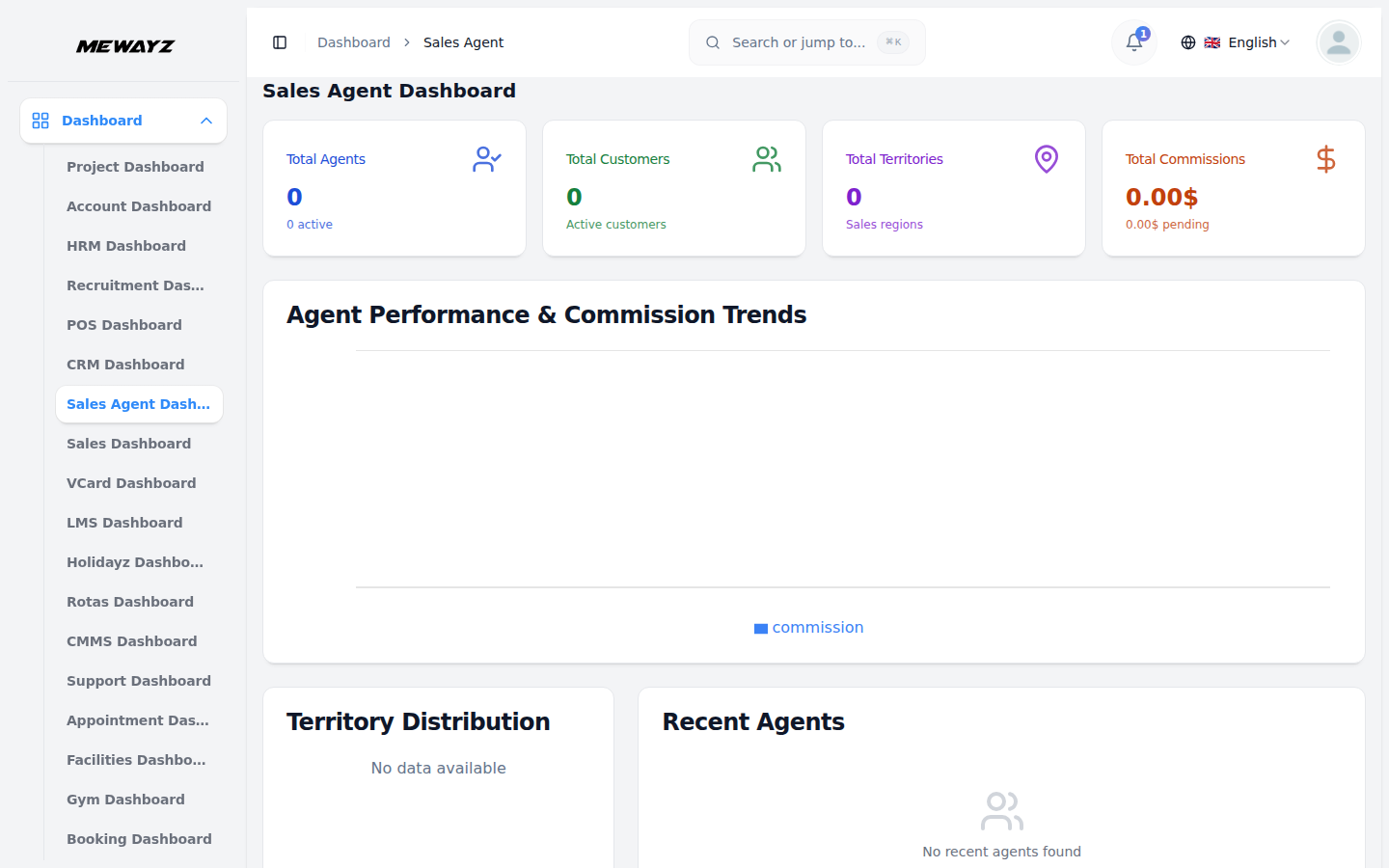
销售代理仪表板
- 销售代理仪表板提供了代理绩效、佣金和区域分布的概览。
- 销售代理仪表板提供销售运营的全面概述。顶部显示四个指标卡:代理总数(活跃代理总数)、客户总数(活跃客户数量)、区域总数(销售区域数量)和佣金总数(总金额和待处理金额)。
- 代理绩效和佣金趋势水平条形图按名称跟踪多个代理的佣金绩效,可视化并比较代理绩效随时间的变化以及佣金数据。
- 区域分布圆环图显示了按区域划分的代理分配情况,其中包括北美东部、北美西部、欧洲中部、英国伦敦和加拿大安大略省区域。
- 最近的代理面板列出了新添加的代理,包括姓名、代理代码、就业状态(活跃)和加入日期。
- 使用此仪表板可以监控代理活动、跟踪佣金趋势、分析区域覆盖范围以及快速访问最近添加的代理。
管理销售区域
- 要创建销售区域,请转到销售区域页面并单击右上角的“创建”按钮。填写招聘人员详细信息,包括唯一的区域代码和区域名称。
- 然后,添加地理信息,例如地区、国家、州、城市和邮政编码。您还可以添加可选的描述。最后,通过从下拉菜单中选择“活动”或“非活动”来设置区域的状态。
- 列表页面显示所有区域,其中包含区域代码、区域名称、区域、城市、状态和操作列。 Appy 过滤器输入“区域”,或使用下拉列表(“活动”或“非活动”)输入“状态”过滤器。单击“应用”激活过滤器,或单击“清除”将其删除。
- 使用搜索栏查找特定区域,并使用视图按钮在列表视图和网格视图之间切换。操作列包括“查看”以查看区域详细信息、“编辑”以修改区域以及“删除”以永久删除区域。
管理佣金计划
- 要创建新的佣金计划,请单击“管理佣金计划”页面右上角的“创建”按钮。输入计划名称和唯一计划代码,从下拉列表中选择计划类型:
- 百分比:佣金按销售额的百分比计算
- 固定:无论销售价值如何,佣金保持不变
- 分层:基于销售等级的累进费率 - 允许配置多个层级
- 混合:固定计算和基于百分比的计算的组合
- 从下拉列表中选择计算方法(净销售额、利润率、总销售额),然后选择付款频率(每月、每季度、每年)。输入基本百分比、最小金额和最大金额。设置生效日期,并可选择设置生效日期,从下拉列表中选择状态(有效或无效)。
- 对于分层或混合计划类型,请通过单击“创建”按钮在“佣金层级”部分中配置多个层级。对于每个级别,输入级别、最小金额、最大金额和佣金率 (%)。根据需要添加多个层级以创建累进的佣金结构。
计划类型说明:
- 百分比计划: 佣金 = 销售额 × 基础百分比 示例:$10,000 销售的 5% = $500
- 固定计划: 佣金 = 固定金额(无论销售规模如何)示例:每次销售 $100
- 分层计划: 不同销售范围的税率不同 例如:$0-$5,000:3%、$5,001-$10,000:5%、$10,001+:7%
- 混合计划: 基本百分比 + 等级奖金 示例:3% 基础 + 基于销售额的等级奖金
添加佣金等级(仅适用于分级/混合计划):
- 单击佣金计划表格中的“添加层级”按钮。输入等级,设置最低金额,设置最高金额,输入佣金率,然后输入固定金额。单击“保存等级”将其添加到计划中。
层结构示例: 第 1 级:$0 – $5,000 = 3%,第 2 级:$5,001 – $10,000 = 5%,第 3 级:$10,001 – $20,000 = 7%,第 4 级:$20,001+ = 10%。
- 列表页面在表格中显示所有佣金计划,其中包含计划名称、计划代码、计划类型(百分比、固定、分层或混合)、计算方法(总销售额、净销售额或利润率)、付款频率(每月、每季度、每年)、状态(有效或无效)和操作等列。
- 使用搜索栏查找特定佣金计划,并使用计划类型下拉列表(按计划类型过滤)和状态下拉列表(按状态过滤)应用过滤器。单击“应用”激活过滤器,或单击“清除”将其删除。使用视图按钮在列表视图和网格视图之间切换。
- 操作列中的可用操作包括:查看以查看佣金计划详细信息、编辑以修改佣金计划以及删除以永久删除佣金计划。
管理销售代理
- 要注册新的销售代理,请单击“管理销售代理”页面右上角的“创建”按钮。在打开的表单中,首先从下拉列表中选择一个用户(从用户管理中填充)。
- 从下拉列表中选择代理类型(内部、外部、自由职业),并从下拉列表中选择就业状态(活跃、非活跃、暂停、终止)。
- 设置加入日期和终止日期。从下拉列表中选择“区域”(从销售区域部分生成),然后从下拉列表中选择“佣金计划”(从佣金部分填充)。然后输入每月目标金额和年度目标金额。添加联系方式:联系电话和紧急联系人。
- 填写地址字段:街道地址、城市、州、国家/地区和邮政编码。输入银行详细信息:银行名称、账户持有人姓名、帐号和路由号码。如果需要,添加可选注释。
- 列表页面以表格形式显示所有销售代理,其中包含用户(带有头像的代理名称)、代理代码(系统自动生成唯一的代理代码)、代理类型(内部、外部或自由职业)、状态(活跃、不活跃、终止或暂停)、区域、加入日期和操作等列。
- 使用搜索栏查找特定代理,并使用代理类型下拉列表(按代理类型过滤)和就业状态下拉列表(按状态过滤)应用过滤器。单击“应用”激活过滤器,或单击“清除”将其删除。使用视图按钮在列表视图和网格视图之间切换。
- 在“操作”列的帮助下,包括“查看”以查看代理详细信息、“编辑”以修改代理以及“删除”以永久删除代理。
销售代理客户
- 要将客户添加到销售代理,请单击“管理销售代理客户”页面右上角的“创建”按钮。
- 填写所需信息,包括从下拉列表中选择销售代理(从销售代理部分填充),然后从下拉列表中选择客户(从客户生成)。设置分配日期,然后从下拉列表中选择状态(活动、非活动)。
重要: 一名客户一次只能分配给一名活跃客服人员。
- 列表页面在表格中显示所有客户分配,其中包含销售代理、客户、分配日期、状态和操作列。使用搜索栏输入代理或客户姓名来查找特定分配。
- 使用状态下拉列表应用过滤器(按状态过滤)。单击“应用”激活过滤器,或单击“清除”将其删除。
- 操作列中的可用操作包括:查看以查看分配详细信息、编辑以修改分配以及删除以永久删除分配。
管理销售目标
- 要创建销售目标,请单击“销售目标”页面右上角的“创建”按钮。从下拉列表中选择销售代理(从销售代理部分生成)。
- 从下拉列表中选择目标类型(每月、每季度或每年),设置开始日期和结束日期,输入目标金额或目标实现金额,然后从下拉列表中设置状态(有效、已完成或已取消)。
- 列表页面显示所有销售目标,其中包括销售代理、目标类型、期间、目标金额、已实现、进度、状态和操作列。
- 将添加发票中实现的金额,并将该金额添加到目标金额中。根据这个金额计算,就会显示进度。
- 使用搜索栏查找特定目标,并使用目标类型下拉列表和状态下拉列表应用过滤器。单击“应用”激活过滤器,或单击“清除”将其删除。
- “操作”列包括“查看”以查看目标详细信息、“编辑”以修改目标(如果未完成)以及“删除”以永久删除目标。
销售发票集成
- 过帐销售发票时,系统自动识别分配给客户的代理商,验证代理商是否有有效的佣金计划,根据计划的计算方法计算销售额(总销售额 - 含税总计,净销售额 - 不含税小计,利润率 - 小计减去折扣),根据计划类型计算佣金金额(百分比 - 销售额 × 费率%,固定 - 固定金额,分层 - 适用等级费率,混合 - 基本%加等级奖金),创建状态为“待处理”的佣金记录,并更新代理商的销售目标完成情况。
- 仅当过帐销售发票、为客户分配代理、代理具有有效的佣金计划并且销售额符合该计划的计算方法时,才会进行佣金计算。
佣金计算
- 过帐销售发票时,系统自动将代理商分配给客户,检查代理商是否有有效的佣金计划,根据计划的方法和类型计算佣金,创建“待处理”佣金计算记录,并更新代理商的销售目标实现情况。
- 在列表页面上,您可以在列表中查看所有佣金计算,包括发票、代理、计算日期、销售额、佣金率、佣金金额以及状态(待处理、已批准)和操作。
- 使用搜索栏查找特定佣金,并使用代理下拉列表、状态下拉列表应用过滤器。单击“应用”激活过滤器,或单击“清除”将其删除。您可以使用可用操作列,使用批准将待处理状态转换为已批准、查看以查看所有详细信息以及删除以删除数据。
- 仅当发票过帐、代理分配给客户、代理的雇佣状态为“有效”、佣金计划为“有效”且在生效日期范围内、以及客户分配状态为“有效”时,才会计算佣金。
- 要批准佣金,请导航至“佣金计算”页面,筛选待处理佣金,通过单击“操作”列中的“查看”查看详细信息,验证销售额和佣金率,然后单击“批准”或“拒绝”。系统记录审批日期和审批人。
- 佣金状态流程:待定 → 批准 → 已付
佣金计算逻辑:
- 佣金百分比: 佣金=销售额×(基础百分比/100)。示例:销售额:$10,000, 费率:5%,佣金:$10,000 × 0.05 = $500.
- 固定佣金: 佣金=固定金额(来自计划minimum_amount)。示例:销售额:$10,000, 固定金额:$250, 佣金:$250.
- 分级佣金: 找到最小金额 ≤ 销售金额 ≤ 最大金额的层级,则佣金 = 销售金额 × (层级费率 / 100)。示例:销售:$15,000, 层级:$0-$5,000:3%、$5,001-$10,000:5%、$10,001-$20,000:7%、$20,001+:10%、匹配层级:$10,001-$20,000 (7%),佣金:$15,000 × 0.07 = $1,050.
- 混合佣金: 基本佣金 = 销售额 ×(基本百分比 / 100),查找适用等级,等级奖金 = 等级固定金额,总佣金 = 基本佣金 + 等级奖金。示例:销售额:$15,000, 基本费率:3%,基本佣金:$15,000 × 0.03 = $450, 层级奖金:$200(层级固定金额),总佣金:$450 + $200 = $650.
- 最小/最大限制: 如果佣金 < 最低金额,则佣金 = 最低金额。如果佣金 > 最大金额,则佣金 = 最大金额。
佣金调整
- 要创建佣金调整,请单击佣金调整页面右上角的“创建”按钮。从下拉列表中选择销售代理(从销售代理部分填充),从下拉列表中选择佣金计算(来自佣金计算部分),从下拉列表中选择调整类型(奖金、罚款、更正),添加调整金额,设置调整日期,并写入调整原因。
- 列表页面显示所有佣金调整,其中包含代理、调整类型、调整金额、日期、状态(待处理、已批准、拒绝)和操作列。
- 使用搜索栏查找特定调整,并使用代理下拉列表、调整类型下拉列表和状态下拉列表应用过滤器。单击“应用”激活过滤器,或单击“清除”将其删除。
- 在操作列中,您可以使用批准将待处理状态转换为已批准,拒绝将待处理状态转换为拒绝,查看以查看所有创建的数据,编辑以修改信息,删除以永久删除数据。当您转换状态时,编辑选项会自动删除。
佣金支付
- 导航至佣金付款页面,然后单击页面顶部的“创建”以添加佣金付款。填写所需的详细信息,包括设置的付款日期,从下拉列表中选择代理(从销售代理部分填充),从下拉列表中选择银行(从会计插件生成),然后输入参考号。
- 根据您选择的代理商名称,您将看到未付佣金部分,其中显示了所选代理商的所有未付佣金。每个佣金条目显示佣金 ID、类型(例如执行销售激励)、未结余额和总金额。单击“添加”按钮将佣金移至“选定的分配”面板。
- 选定分配:显示您选择支付的佣金。您可以调整每次分配的付款金额或使用删除图标将其完全删除。
- 付款金额字段会根据您选择的分配自动计算。如果需要,您可以手动调整此金额。添加任何附加注释。
- 列表页面分列显示付款表,包括付款编号、付款日期、代理、付款金额、状态和操作。
- 使用搜索栏查找特定佣金付款,并应用以下过滤器:从下拉列表中选择代理,从下拉列表中选择状态,然后设置付款日期范围。单击“应用”激活过滤器,或单击“清除”重置它们。
- 可用操作栏:使用cleared将待处理状态转换为已清理,使用reject将待处理状态转换为已取消,查看以查看付款详细信息,使用delete以永久删除付款。一旦您的状态获得批准,您只能使用查看按钮查看付款。
- 当您单击清除操作按钮时,您的佣金计算器部分会自动设置为付费状态条目。所有这些付款分录都可以在日记帐分录部分中看到。
销售代理报告
- 在查看任何报告之前,您需要告诉系统您想要查看哪些信息。在页面顶部,您会发现三个选项可供选择。
- 首先,从下拉列表中选择销售代理(从销售代理部分填充),然后设置开始日期和结束日期。之后,点击右侧的“生成报告”按钮,系统将向您显示代理绩效报告信息。
- 在代理商绩效报告部分,您将看到每个代理商在选定时间段内的销售业绩。它显示代理的姓名和三个关键数据,例如佣金、付款和待处理状态。
- 这些数字以图表格式和下面的详细分类显示,包括所选期间的代理名称、佣金、付款和待处理状态数据。
- 您还可以在下面的单独部分中看到目标成就报告数据。