Mewayz में बिक्री एजेंट एकीकरण
सेल्स एजेंट ऐड-ऑन एक शक्तिशाली टूल है जिसे आपकी सेल्स टीम के प्रदर्शन को बेहतर बनाने और सेल्स संचालन को सुव्यवस्थित करने के लिए डिज़ाइन किया गया है।
परिचय
सेल्स एजेंट ऐड-ऑन एजेंट के प्रदर्शन, कमीशन गणना, क्षेत्र असाइनमेंट और बिक्री लक्ष्यों सहित बिक्री संचालन को प्रबंधित और ट्रैक करने के लिए उपकरणों का एक व्यापक सूट प्रदान करता है। मुख्य विशेषताओं में एजेंटों के प्रदर्शन और क्षेत्र वितरण पर नज़र रखने के चार्ट के साथ-साथ कुल एजेंटों, ग्राहकों और कमीशन जैसे मेट्रिक्स की निगरानी के लिए एक विस्तृत डैशबोर्ड शामिल है। उपयोगकर्ता बिक्री क्षेत्र, कमीशन योजना और एजेंट असाइनमेंट बना और प्रबंधित कर सकते हैं, साथ ही चालान और कमीशन भुगतान भी उत्पन्न कर सकते हैं। प्लेटफ़ॉर्म बिक्री प्रक्रियाओं को सुव्यवस्थित करने के लिए कमीशन समायोजन, रिपोर्ट और प्रदर्शन विश्लेषण का भी समर्थन करता है, जिससे यह सुनिश्चित होता है कि एजेंटों की उत्पादकता और बिक्री डेटा प्रभावी ढंग से प्रबंधित हो।
इस मॉड्यूल को कैसे सक्षम करें
सेल्स एजेंट ऐड-ऑन सेट अप करने के लिए, आप इस लिंक का अनुसरण कर सकते हैं: सेटअप ऐड-ऑन.
सेल्स एजेंट ऐड-ऑन का उपयोग कैसे करें?
बिक्री एजेंट डैशबोर्ड
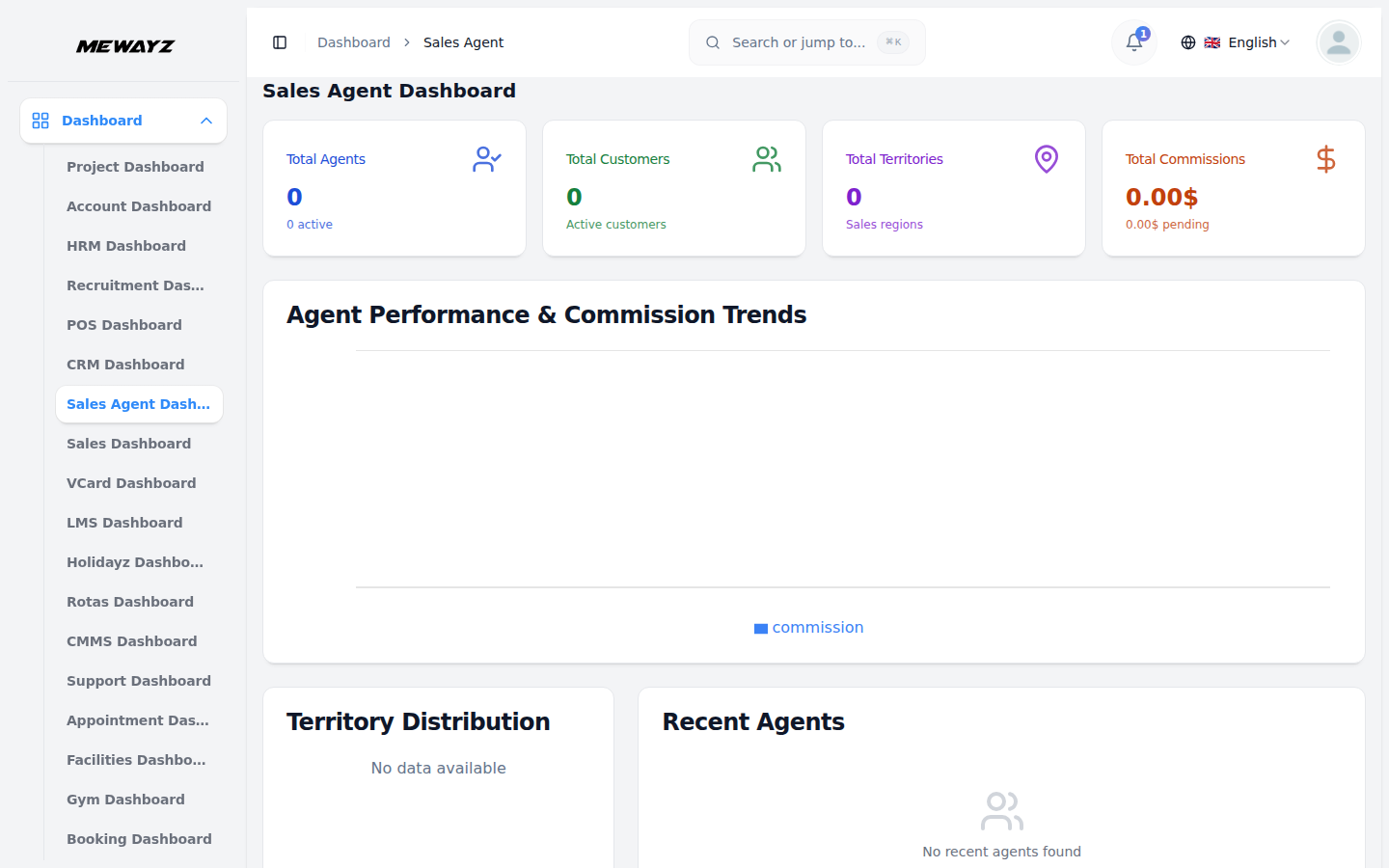
- सेल्स एजेंट डैशबोर्ड एक नज़र में एजेंट के प्रदर्शन, कमीशन और क्षेत्र वितरण का अवलोकन प्रदान करता है।
- सेल्स एजेंट डैशबोर्ड बिक्री संचालन का एक व्यापक अवलोकन प्रदान करता है। शीर्ष पर, चार मीट्रिक कार्ड प्रदर्शित होते हैं: कुल एजेंट (सक्रिय एजेंटों के साथ कुल गिनती), कुल ग्राहक (सक्रिय ग्राहक संख्या), कुल क्षेत्र (बिक्री क्षेत्रों की संख्या), और कुल कमीशन (कुल और लंबित राशि)।
- एजेंट प्रदर्शन और कमीशन रुझान क्षैतिज बार चार्ट कई एजेंटों के नाम के आधार पर कमीशन प्रदर्शन को ट्रैक करता है, कल्पना करता है और समय के साथ कमीशन डेटा के साथ एजेंट के प्रदर्शन की तुलना करता है।
- क्षेत्र वितरण डोनट चार्ट क्षेत्र के आधार पर एजेंट आवंटन दिखाता है जिसमें क्षेत्र उत्तरी अमेरिका पूर्व, उत्तरी अमेरिका पश्चिम, यूरोप सेंट्रल, यूनाइटेड किंगडम लंदन और कनाडा ओन्टारियो शामिल हैं।
- हाल के एजेंट पैनल में नए जोड़े गए एजेंटों को नाम, एजेंट कोड, रोजगार की स्थिति (सक्रिय) और शामिल होने की तारीख के साथ सूचीबद्ध किया गया है।
- एजेंट गतिविधि पर नज़र रखने, कमीशन के रुझानों को ट्रैक करने, क्षेत्र कवरेज का विश्लेषण करने और हाल ही में जोड़े गए एजेंटों तक त्वरित पहुंच के लिए इस डैशबोर्ड का उपयोग करें।
बिक्री क्षेत्र प्रबंधित करें
- विक्रय क्षेत्र बनाने के लिए, विक्रय क्षेत्र पृष्ठ पर जाएँ और शीर्ष-दाएँ कोने पर स्थित "बनाएँ" बटन पर क्लिक करें। अद्वितीय क्षेत्र कोड और क्षेत्र नाम सहित भर्तीकर्ता का विवरण भरें।
- फिर, क्षेत्र, देश, राज्य, शहर और पोस्टल कोड जैसी भौगोलिक जानकारी जोड़ें। आप एक वैकल्पिक विवरण भी शामिल कर सकते हैं. अंत में, ड्रॉपडाउन मेनू से "सक्रिय" या "निष्क्रिय" का चयन करके क्षेत्र की स्थिति निर्धारित करें।
- सूची पृष्ठ सभी क्षेत्रों को क्षेत्र कोड, क्षेत्र नाम, क्षेत्र, शहर, स्थिति और कार्यों के लिए कॉलम के साथ दिखाता है। और Appy फ़िल्टर ड्रॉपडाउन (सक्रिय या निष्क्रिय) का उपयोग करके क्षेत्र, या स्थिति फ़िल्टर दर्ज करें। फ़िल्टर सक्रिय करने के लिए लागू करें या उन्हें हटाने के लिए साफ़ करें पर क्लिक करें।
- विशिष्ट क्षेत्रों को खोजने के लिए खोज बार का उपयोग करें, और दृश्य बटन का उपयोग करके सूची दृश्य और ग्रिड दृश्य के बीच टॉगल करें। क्रियाएँ कॉलम में क्षेत्र विवरण देखने के लिए देखें, क्षेत्र को संशोधित करने के लिए संपादित करें और इसे स्थायी रूप से हटाने के लिए हटाएं शामिल हैं।
आयोग की योजनाएँ प्रबंधित करें
- एक नई कमीशन योजना बनाने के लिए, कमीशन योजनाएँ प्रबंधित करें पृष्ठ के ऊपरी-दाएँ कोने पर "बनाएँ" बटन पर क्लिक करें। योजना का नाम और अद्वितीय योजना कोड दर्ज करें, ड्रॉपडाउन से योजना प्रकार चुनें:
- प्रतिशत: कमीशन की गणना बिक्री राशि के प्रतिशत के रूप में की जाती है
- निश्चित: बिक्री मूल्य की परवाह किए बिना कमीशन स्थिर रहता है
- स्तरित: बिक्री कोष्ठक के आधार पर प्रगतिशील दरें - कई स्तरों के विन्यास की अनुमति देती हैं
- हाइब्रिड: निश्चित और प्रतिशत-आधारित गणना का एक संयोजन
- ड्रॉपडाउन से गणना विधि चुनें (शुद्ध बिक्री, लाभ मार्जिन, सकल बिक्री), और भुगतान आवृत्ति (मासिक, त्रैमासिक, वार्षिक) चुनें। आधार प्रतिशत, न्यूनतम राशि और अधिकतम राशि दर्ज करें। प्रभावी को दिनांक से सेट करें और वैकल्पिक रूप से प्रभावी को दिनांक पर सेट करें, ड्रॉपडाउन से स्थिति का चयन करें (सक्रिय या निष्क्रिय)।
- टियर या हाइब्रिड योजना प्रकारों के लिए, "बनाएँ" बटन पर क्लिक करके कमीशन टियर अनुभाग में कई स्तरों को कॉन्फ़िगर करें। प्रत्येक स्तर के लिए, स्तर स्तर, न्यूनतम राशि, अधिकतम राशि और कमीशन दर (%) दर्ज करें। प्रगतिशील कमीशन संरचनाएँ बनाने के लिए आवश्यकतानुसार कई स्तर जोड़ें।
योजना के प्रकार बताए गए:
- प्रतिशत योजना: कमीशन = बिक्री राशि × आधार प्रतिशत उदाहरण: $10,000 बिक्री पर 5% = $500
- निश्चित योजना: कमीशन = निश्चित राशि (बिक्री के आकार की परवाह किए बिना) उदाहरण: $100 प्रति बिक्री
- स्तरीय योजना: विभिन्न बिक्री श्रेणियों के लिए अलग-अलग दरें उदाहरण: $0-$5,000: 3%, $5,001-$10,000: 5%, $10,001+: 7%
- हाइब्रिड योजना: बेस प्रतिशत + टियर बोनस उदाहरण: बिक्री राशि के आधार पर 3% बेस + टियर बोनस
कमीशन स्तर जोड़ने के लिए (केवल स्तरीय/हाइब्रिड योजनाओं के लिए):
- कमीशन योजना फॉर्म के भीतर "स्तर जोड़ें" बटन पर क्लिक करें। टियर स्तर दर्ज करें, न्यूनतम राशि निर्धारित करें, अधिकतम राशि निर्धारित करें, कमीशन दर दर्ज करें और निश्चित राशि दर्ज करें। इसे योजना में जोड़ने के लिए "स्तर सहेजें" पर क्लिक करें।
उदाहरण स्तरीय संरचना: टियर 1: $0 - $5,000 = 3%, टियर 2: $5,001 - $10,000 = 5%, टियर 3: $10,001 - $20,000 = 7%, टियर 4: $20,001+ = 10%।
- सूची पृष्ठ योजना नाम, योजना कोड, योजना प्रकार (प्रतिशत, निश्चित, स्तरीय, या हाइब्रिड), गणना विधि (सकल बिक्री, शुद्ध बिक्री, या लाभ मार्जिन), भुगतान आवृत्ति (मासिक, त्रैमासिक, वार्षिक), स्थिति (सक्रिय या निष्क्रिय), और कार्यों के लिए कॉलम के साथ एक तालिका में सभी कमीशन योजनाओं को दिखाता है।
- विशिष्ट कमीशन योजनाओं को खोजने के लिए खोज बार का उपयोग करें, और योजना प्रकार ड्रॉपडाउन (योजना प्रकार के अनुसार फ़िल्टर करें) और स्थिति ड्रॉपडाउन (स्थिति के अनुसार फ़िल्टर करें) का उपयोग करके फ़िल्टर लागू करें। फ़िल्टर सक्रिय करने के लिए लागू करें या उन्हें हटाने के लिए साफ़ करें पर क्लिक करें। दृश्य बटन का उपयोग करके सूची दृश्य और ग्रिड दृश्य के बीच टॉगल करें।
- क्रियाएँ कॉलम में उपलब्ध कार्रवाइयों में शामिल हैं: कमीशन योजना विवरण देखने के लिए देखें, कमीशन योजना को संशोधित करने के लिए संपादित करें, और कमीशन योजना को स्थायी रूप से हटाने के लिए हटाएं।
बिक्री एजेंटों को प्रबंधित करें
- एक नया बिक्री एजेंट पंजीकृत करने के लिए, बिक्री एजेंट प्रबंधित करें पृष्ठ के शीर्ष-दाएं कोने पर "बनाएं" बटन पर क्लिक करें। खुलने वाले फॉर्म में, ड्रॉपडाउन से एक उपयोगकर्ता का चयन करके प्रारंभ करें (उपयोगकर्ता प्रबंधन से भरा हुआ)।
- ड्रॉपडाउन से एजेंट प्रकार (आंतरिक, बाहरी, फ्रीलांस) और ड्रॉपडाउन से रोजगार स्थिति (सक्रिय, निष्क्रिय, निलंबित, समाप्त) चुनें।
- ज्वाइनिंग तिथि और समाप्ति तिथि निर्धारित करें। ड्रॉप-डाउन से क्षेत्र का चयन करें (बिक्री क्षेत्र अनुभाग से उत्पन्न) और ड्रॉप-डाउन से कमीशन योजना चुनें (कमीशन अनुभाग से उत्पन्न)। फिर मासिक लक्ष्य राशि और वार्षिक लक्ष्य राशि दर्ज करें। संपर्क विवरण जोड़ें: संपर्क नंबर और आपातकालीन संपर्क।
- पता फ़ील्ड भरें: सड़क का पता, शहर, राज्य, देश और ज़िप कोड। बैंक विवरण दर्ज करें: बैंक का नाम, खाता धारक का नाम, खाता संख्या और रूटिंग नंबर। यदि आवश्यक हो तो वैकल्पिक नोट्स जोड़ें।
- सूची पृष्ठ उपयोगकर्ता (अवतार के साथ एजेंट का नाम), एजेंट कोड (सिस्टम स्वचालित रूप से एक अद्वितीय एजेंट कोड उत्पन्न करता है), एजेंट प्रकार (आंतरिक, बाहरी, या फ्रीलांस), स्थिति (सक्रिय, निष्क्रिय, समाप्त, या निलंबित), क्षेत्र, शामिल होने की तारीख और कार्यों के लिए कॉलम वाली तालिका में सभी बिक्री एजेंटों को दिखाता है।
- विशिष्ट एजेंटों को खोजने के लिए खोज बार का उपयोग करें, और एजेंट प्रकार ड्रॉपडाउन (एजेंट प्रकार के अनुसार फ़िल्टर करें) और रोजगार स्थिति ड्रॉपडाउन (स्थिति के अनुसार फ़िल्टर करें) का उपयोग करके फ़िल्टर लागू करें। फ़िल्टर सक्रिय करने के लिए लागू करें या उन्हें हटाने के लिए साफ़ करें पर क्लिक करें। दृश्य बटन का उपयोग करके सूची दृश्य और ग्रिड दृश्य के बीच टॉगल करें।
- क्रियाएँ कॉलम की सहायता से, एजेंट विवरण देखने के लिए देखें, एजेंट को संशोधित करने के लिए संपादित करें, और एजेंट को स्थायी रूप से हटाने के लिए हटाएँ शामिल करें।
बिक्री एजेंट ग्राहक
- किसी ग्राहक को बिक्री एजेंट में जोड़ने के लिए, बिक्री एजेंट ग्राहक प्रबंधित करें पृष्ठ के शीर्ष-दाएं कोने पर "बनाएं" बटन पर क्लिक करें।
- ड्रॉपडाउन (सेल्स एजेंट अनुभाग से पॉप्युलेट) से सेल्स एजेंट का चयन करने सहित आवश्यक जानकारी भरें, और फिर ड्रॉपडाउन (ग्राहक से उत्पन्न) से एक ग्राहक चुनें। नियत तिथि निर्धारित करें, और ड्रॉपडाउन से स्थिति चुनें (सक्रिय, निष्क्रिय)।
महत्वपूर्ण: एक ग्राहक को एक समय में केवल एक सक्रिय एजेंट को सौंपा जा सकता है।
- सूची पृष्ठ बिक्री एजेंट, ग्राहक, निर्दिष्ट तिथि, स्थिति और कार्रवाइयों के कॉलम के साथ एक तालिका में सभी ग्राहक असाइनमेंट दिखाता है। एजेंट या ग्राहक के नाम दर्ज करके विशिष्ट असाइनमेंट खोजने के लिए खोज बार का उपयोग करें।
- स्थिति ड्रॉपडाउन (स्थिति के अनुसार फ़िल्टर करें) का उपयोग करके फ़िल्टर लागू करें। फ़िल्टर सक्रिय करने के लिए लागू करें या उन्हें हटाने के लिए साफ़ करें पर क्लिक करें।
- क्रियाएँ कॉलम में उपलब्ध कार्रवाइयों में शामिल हैं: असाइनमेंट विवरण देखने के लिए देखें, असाइनमेंट को संशोधित करने के लिए संपादित करें, और असाइनमेंट को स्थायी रूप से हटाने के लिए हटाएं।
बिक्री लक्ष्य प्रबंधित करें
- विक्रय लक्ष्य बनाने के लिए, विक्रय लक्ष्य पृष्ठ के ऊपरी-दाएँ कोने पर "बनाएँ" बटन पर क्लिक करें। ड्रॉपडाउन से सेल्स एजेंट का चयन करें (सेल्स एजेंट अनुभाग से उत्पन्न)।
- ड्रॉपडाउन से लक्ष्य प्रकार चुनें (मासिक, त्रैमासिक, या वार्षिक), प्रारंभ तिथि और समाप्ति तिथि निर्धारित करें, लक्ष्य राशि दर्ज करें, या लक्ष्य प्राप्त राशि दर्ज करें, और ड्रॉपडाउन से स्थिति निर्धारित करें (सक्रिय, पूर्ण, या रद्द)।
- सूची पृष्ठ बिक्री एजेंट, लक्ष्य प्रकार, अवधि, लक्ष्य राशि, प्राप्त, प्रगति, स्थिति और कार्यों के लिए कॉलम के साथ सभी बिक्री लक्ष्य दिखाता है।
- चालान में प्राप्त राशि जोड़ दी जाएगी, और यह राशि लक्ष्य राशि में जोड़ दी जाएगी। इस राशि की गणना के अनुसार प्रगति दर्शाई जाएगी।
- विशिष्ट लक्ष्यों को खोजने के लिए खोज बार का उपयोग करें, और लक्ष्य प्रकार ड्रॉपडाउन और स्थिति ड्रॉपडाउन का उपयोग करके फ़िल्टर लागू करें। फ़िल्टर सक्रिय करने के लिए लागू करें या उन्हें हटाने के लिए साफ़ करें पर क्लिक करें।
- क्रियाएँ कॉलम में लक्ष्य विवरण देखने के लिए देखें, लक्ष्य को संशोधित करने के लिए संपादित करें (यदि पूरा नहीं हुआ है), और इसे स्थायी रूप से हटाने के लिए हटाएं शामिल हैं।
बिक्री चालान एकीकरण
- जब बिक्री चालान पोस्ट किया जाता है, तो सिस्टम स्वचालित रूप से ग्राहक को सौंपे गए एजेंट की पहचान करता है, सत्यापित करता है कि एजेंट के पास एक सक्रिय कमीशन योजना है, योजना की गणना पद्धति के आधार पर बिक्री राशि की गणना करता है (सकल बिक्री - कर सहित कुल, शुद्ध बिक्री - कर के बिना उप-योग, लाभ मार्जिन - उप-योग घटा छूट), योजना प्रकार के अनुसार कमीशन राशि की गणना करता है (प्रतिशत - बिक्री × दर%, निश्चित - निश्चित राशि, स्तरित - लागू स्तर दर, हाइब्रिड - बेस% प्लस टियर बोनस), "लंबित" स्थिति के साथ एक कमीशन रिकॉर्ड बनाता है, और एजेंट की बिक्री लक्ष्य उपलब्धि को अपडेट करता है।
- कमीशन की गणना तभी होती है जब बिक्री चालान पोस्ट किया जाता है, ग्राहक को एक एजेंट सौंपा जाता है, एजेंट के पास एक सक्रिय कमीशन योजना होती है, और बिक्री राशि योजना की गणना पद्धति के तहत योग्य होती है।
आयोग की गणना
- जब बिक्री चालान पोस्ट किए जाते हैं, तो सिस्टम स्वचालित रूप से ग्राहक को एजेंट सौंपता है, जांच करता है कि एजेंट के पास सक्रिय कमीशन योजना है या नहीं, योजना की विधि और प्रकार के आधार पर कमीशन की गणना करता है, "लंबित" कमीशन गणना रिकॉर्ड बनाता है, और एजेंट की बिक्री लक्ष्य उपलब्धि को अपडेट करता है।
- सूची पृष्ठ पर, आपको चालान, एजेंट, गणना तिथि, बिक्री राशि, कमीशन दर, कमीशन राशि और स्थिति (लंबित, अनुमोदित), और कार्रवाई सहित कॉलम की एक तालिका में सभी कमीशन गणनाएं देखने को मिलेंगी।
- विशिष्ट कमीशन खोजने के लिए खोज बार का उपयोग करें, और एजेंट ड्रॉपडाउन, स्थिति ड्रॉपडाउन का उपयोग करके फ़िल्टर लागू करें। फ़िल्टर सक्रिय करने के लिए लागू करें या उन्हें हटाने के लिए साफ़ करें पर क्लिक करें। उपलब्ध कार्रवाई कॉलम का उपयोग आप लंबित स्थिति को स्वीकृत में बदलने, सभी विवरण देखने के लिए देखने और डेटा को हटाने के लिए हटाने के लिए कर सकते हैं।
- कमीशन की गणना केवल तब की जाती है जब चालान पोस्ट किया जाता है, एजेंट को ग्राहक को सौंपा जाता है, एजेंट की रोजगार स्थिति सक्रिय होती है, कमीशन योजना सक्रिय होती है और प्रभावी तिथि सीमा के भीतर होती है, और ग्राहक असाइनमेंट की स्थिति सक्रिय होती है।
- कमीशन स्वीकृत करने के लिए, कमीशन गणना पृष्ठ पर जाएं, लंबित कमीशन के लिए फ़िल्टर करें, कार्रवाई कॉलम में "देखें" पर क्लिक करके विवरण देखें, बिक्री मात्रा और कमीशन दरों को सत्यापित करें, फिर "स्वीकृत करें" या "अस्वीकार करें" पर क्लिक करें। सिस्टम अनुमोदन तिथि और अनुमोदनकर्ता को रिकॉर्ड करता है।
- कमीशन स्थिति प्रवाह: लंबित → स्वीकृत → भुगतान किया गया
आयोग गणना तर्क:
- प्रतिशत कमीशन: कमीशन = बिक्री राशि × (आधार प्रतिशत / 100)। उदाहरण: बिक्री: $10,000, दर: 5%, कमीशन: $10,000 × 0.05 = $500.
- निश्चित कमीशन: कमीशन = निश्चित राशि (योजना न्यूनतम_राशि से)। उदाहरण: बिक्री: $10,000, निश्चित राशि: $250, कमीशन: $250.
- स्तरीय आयोग: वह स्तर खोजें जहां न्यूनतम राशि ≤ बिक्री राशि ≤ अधिकतम राशि, फिर कमीशन = बिक्री राशि × (टियर दर / 100)। उदाहरण: बिक्री: $15,000, स्तर: $0-$5,000: 3%, $5,001-$10,000: 5%, $10,001-$20,000: 7%, $20,001+: 10%, मिलान स्तर: $10,001-$20,000 (7%), कमीशन: $15,000 × 0.07 = $1,050.
- हाइब्रिड आयोग: बेस कमीशन = बिक्री राशि × (आधार प्रतिशत / 100), लागू स्तर खोजें, टियर बोनस = टियर निश्चित राशि, कुल कमीशन = बेस कमीशन + टियर बोनस। उदाहरण: बिक्री: $15,000, बेस रेट: 3%, बेस कमीशन: $15,000 × 0.03 = $450, टियर बोनस: $200 (टियर से निश्चित राशि), कुल कमीशन: $450 + $200 = $650.
- न्यूनतम/अधिकतम सीमाएँ: यदि कमीशन <न्यूनतम राशि, तो कमीशन = न्यूनतम राशि। यदि कमीशन > अधिकतम राशि, कमीशन = अधिकतम राशि।
आयोग समायोजन
- कमीशन समायोजन बनाने के लिए, आयोग समायोजन पृष्ठ के ऊपरी-दाएँ कोने पर "बनाएँ" बटन पर क्लिक करें। ड्रॉपडाउन से सेल्स एजेंट का चयन करें (सेल्स एजेंट अनुभाग से पॉप्युलेट किया गया), ड्रॉपडाउन से कमीशन गणना का चयन करें (कमीशन गणना अनुभाग से आता है), ड्रॉपडाउन से समायोजन प्रकार चुनें (बोनस, जुर्माना, सुधार), समायोजन राशि जोड़ें, समायोजन तिथि निर्धारित करें, और समायोजन कारण लिखें।
- सूची पृष्ठ एजेंट, समायोजन प्रकार, समायोजन राशि, तिथि, स्थिति (लंबित, स्वीकृत, अस्वीकृत) और कार्रवाइयों के कॉलम के साथ सभी कमीशन समायोजन दिखाता है।
- विशिष्ट समायोजन खोजने के लिए खोज बार का उपयोग करें, और एजेंट ड्रॉपडाउन, समायोजन प्रकार ड्रॉपडाउन और स्थिति ड्रॉपडाउन का उपयोग करके फ़िल्टर लागू करें। फ़िल्टर सक्रिय करने के लिए लागू करें या उन्हें हटाने के लिए साफ़ करें पर क्लिक करें।
- कार्रवाई कॉलम में, आप लंबित स्थिति को स्वीकृत में बदलने के लिए अनुमोदन का उपयोग कर सकते हैं, लंबित स्थिति को अस्वीकृत में बदलने के लिए अस्वीकार कर सकते हैं, सभी बनाए गए डेटा को देखने के लिए दृश्य का उपयोग कर सकते हैं, जानकारी को संशोधित करने के लिए संपादित कर सकते हैं और डेटा को स्थायी रूप से हटाने के लिए हटा सकते हैं। जब आप स्थिति परिवर्तित करते हैं तो संपादन विकल्प स्वचालित रूप से हट जाता है।
कमीशन भुगतान
- कमीशन भुगतान पृष्ठ पर जाएँ और कमीशन भुगतान जोड़ने के लिए पृष्ठ के शीर्ष पर "बनाएँ" पर क्लिक करें। निर्धारित भुगतान तिथि सहित आवश्यक विवरण भरें, ड्रॉपडाउन से एजेंट का चयन करें (बिक्री एजेंट अनुभाग से पॉप्युलेट), ड्रॉपडाउन से बैंक चुनें (अकाउंटिंग ऐड-ऑन से उत्पन्न), और संदर्भ संख्या दर्ज करें।
- आपके चयनित एजेंट के नाम के अनुसार, आपको बकाया कमीशन अनुभाग देखने को मिलेगा जो चयनित एजेंट के लिए सभी अवैतनिक कमीशन दिखाता है। प्रत्येक कमीशन प्रविष्टि कमीशन आईडी, प्रकार (जैसे कार्यकारी बिक्री प्रोत्साहन), बकाया शेष और कुल राशि प्रदर्शित करती है। किसी कमीशन को चयनित आवंटन पैनल में ले जाने के लिए "जोड़ें" बटन पर क्लिक करें।
- चयनित आवंटन: आपके द्वारा भुगतान के लिए चुने गए कमीशन को प्रदर्शित करता है। आप प्रत्येक आवंटन के लिए भुगतान राशि को समायोजित कर सकते हैं या डिलीट आइकन का उपयोग करके इसे पूरी तरह से हटा सकते हैं।
- भुगतान राशि फ़ील्ड आपके चयनित आवंटन के आधार पर स्वचालित रूप से गणना करती है। यदि आवश्यक हो तो आप इस राशि को मैन्युअल रूप से समायोजित कर सकते हैं। कोई अतिरिक्त नोट्स जोड़ें.
- सूची पृष्ठ भुगतान संख्या, भुगतान तिथि, एजेंट, भुगतान राशि, स्थिति और कार्रवाइयों सहित कॉलम में भुगतान तालिका प्रदर्शित करता है।
- विशिष्ट कमीशन भुगतान खोजने के लिए खोज बार का उपयोग करें, और निम्नलिखित फ़िल्टर लागू करें: ड्रॉपडाउन से एजेंट का चयन करें, ड्रॉपडाउन से स्थिति चुनें, और भुगतान तिथि सीमा निर्धारित करें। अपने फ़िल्टर सक्रिय करने के लिए "लागू करें" पर क्लिक करें या उन्हें रीसेट करने के लिए "साफ़ करें" पर क्लिक करें।
- उपलब्ध कार्रवाई कॉलम: लंबित स्थिति को स्वीकृत में बदलने के लिए क्लीयर का उपयोग करें, लंबित स्थिति को रद्द में बदलने के लिए अस्वीकार करें, भुगतान विवरण देखने के लिए देखें, और भुगतान को स्थायी रूप से हटाने के लिए हटाएं का उपयोग करें। एक बार जब आपकी स्थिति स्वीकृत हो जाती है, तो आप भुगतान देखने के लिए केवल व्यू बटन का उपयोग कर सकते हैं।
- जब आप स्पष्ट कार्रवाई बटन पर क्लिक करते हैं, तो आपका कमीशन कैलकुलेटर अनुभाग स्वचालित रूप से भुगतान स्थिति प्रविष्टि पर सेट हो जाता है। इन सभी भुगतान प्रविष्टियों को जर्नल प्रविष्टि अनुभाग में देखा जा सकता है।
बिक्री एजेंट रिपोर्ट
- इससे पहले कि आप कोई रिपोर्ट देख सकें, आपको सिस्टम को यह बताना होगा कि आप कौन सी जानकारी देखना चाहते हैं। पृष्ठ के शीर्ष पर, आपको चुनने के लिए तीन विकल्प मिलेंगे।
- सबसे पहले, ड्रॉपडाउन से बिक्री एजेंट का चयन करें (बिक्री एजेंट अनुभाग से भरा हुआ), और प्रारंभ और समाप्ति तिथियां निर्धारित करें। उसके बाद, दाईं ओर "रिपोर्ट जेनरेट करें" बटन पर क्लिक करें, और सिस्टम आपको एजेंट प्रदर्शन रिपोर्ट की जानकारी दिखाएगा।
- एजेंट प्रदर्शन रिपोर्ट अनुभाग में, आपको चयनित समय अवधि के दौरान प्रत्येक एजेंट का बिक्री प्रदर्शन देखने को मिलेगा। यह एजेंट का नाम और तीन प्रमुख आंकड़े प्रदर्शित करता है, जैसे कमीशन, भुगतान और लंबित स्थिति।
- इन नंबरों को चार्ट प्रारूप और नीचे विस्तृत विवरण दोनों में दिखाया गया है, जिसमें चयनित अवधि के दौरान एजेंट का नाम, कमीशन, भुगतान और लंबित स्थिति डेटा शामिल है।
- नीचे, आप एक अलग अनुभाग में लक्षित उपलब्धि रिपोर्ट डेटा भी देख सकते हैं।